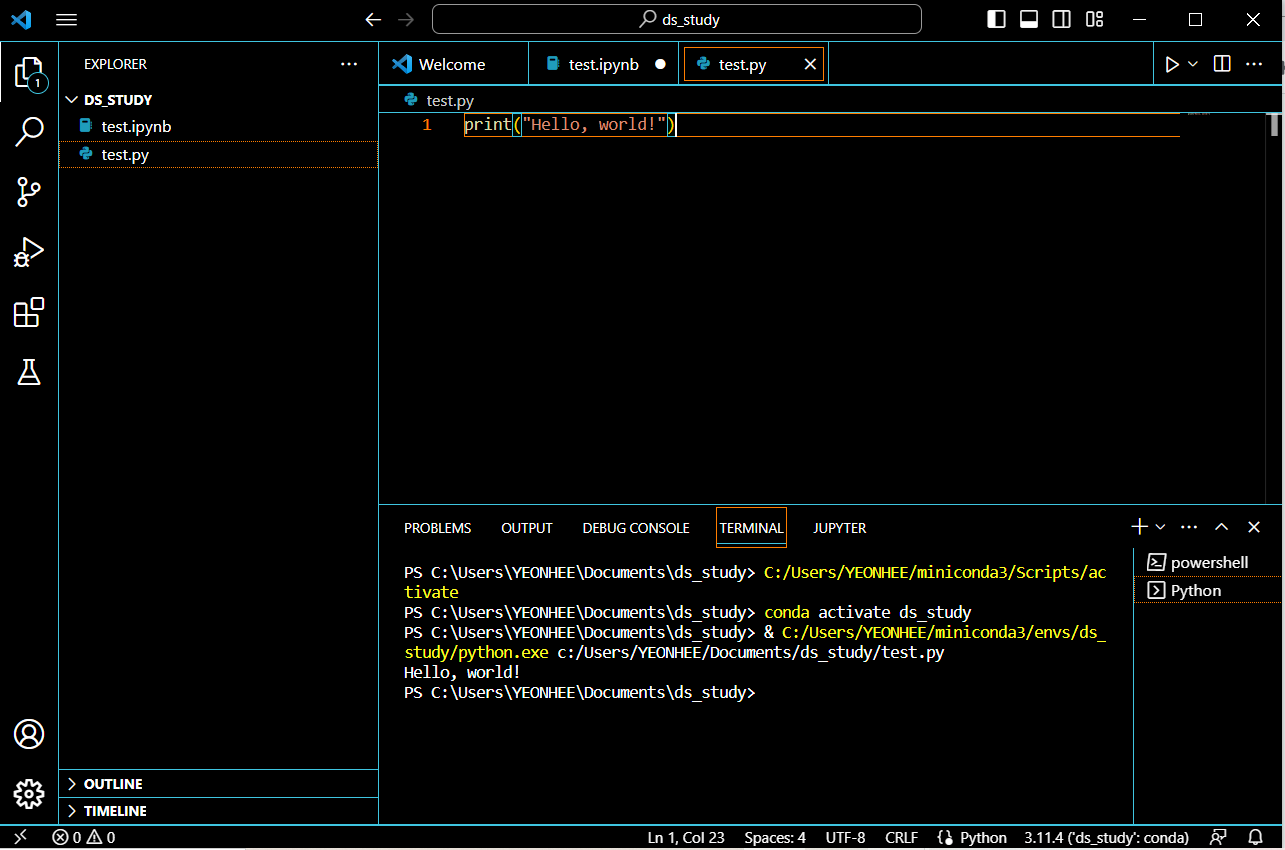
파이썬 초급,중급 과정과 알고리즘까지 모두 끝나고
EDA에 들어가기 위한 오리엔테이션 강의를 들었다.
나는 windows 유저이기 때문에 그에 따른 설치 과정을 살펴보겠다.
1. miniconda 설치
먼저 miniconda가 설치되기 전에 크롬을 기본 웹브라우저로 설정하는 과정이 필요하므로 유의해야 한다.
크롬에서 'miniconda'를 검색해서 사이트에 접속한 다음 윈도우 버전에 맞는 miniconda를 설치한다.
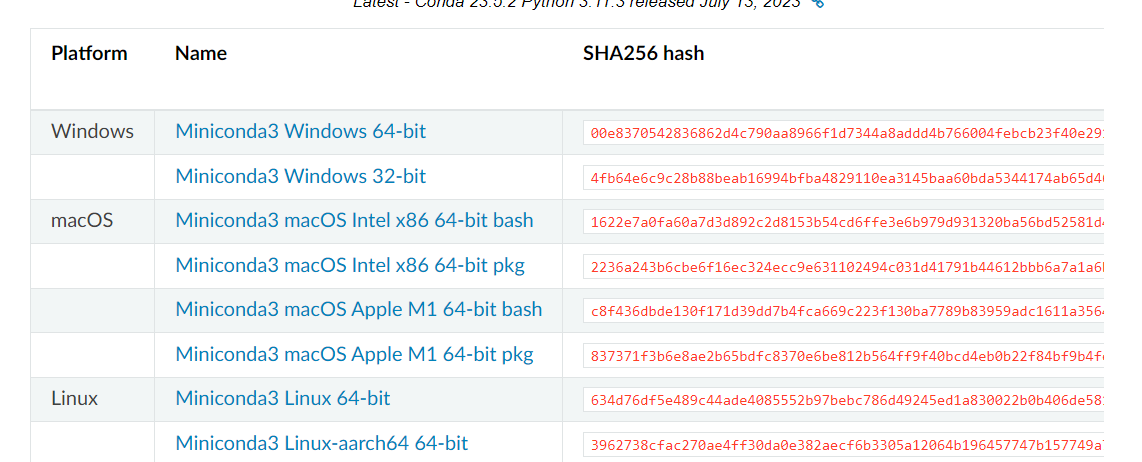
설치가 끝났다면 윈도우 검색창에
miniconda를 검색해서 창을 연다. 참고로 이때 윈도우 계정명이 한글이라면 영문명으로 설정하는 과정이 필요하다.
.
.
.
.
2. conda 환경설정
miniconda 설치가 완료 되었다면, 프로그램을 열어서 환경설정을 해줘야 한다.
기본적으로 'base'환경으로 설정되어 있는데, 'ds_stdy'이름의 환경을 만들어 주었다.이때, 내가 쓰는 파이썬의 버전 3.11이므로 이것도 같이 넣어준다.
conda create -n ds_study python=3.11설치가 되었다면 ds_study 환경을 활성화해준다.
conda activate ds_study이제, ()안에 현재 활성화되어 있는 환경명이 작성되어 있다.
환경을 빠져나간다면 비활성화하는 코드를 작성해준다.
conda deactivate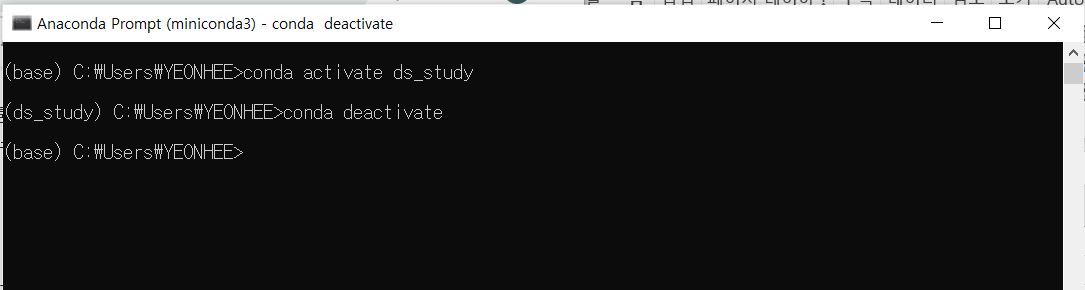
.
.
.
.
3. 패키지 설치와 주피터 노트북
(1) 패키지 설치
앞으로의 EDA 수업을 위해 사용할 6개의 패키지들을 설치해주었다.
우선은 따라하고, 본격적인 강의를 시작하면 설명해주신다고 하셔서
그냥 스펠링만 따라쳤다.....
팁으로 설치 중간에 계속 진행하려면 y를 눌러줘야 하는데
코드 중간에 '-y'를 넣어주면 y가 입력된 값이 디폴트로 들어가게 돼서 편리하다.
conda install ipython
conda install matplolib
conda install -y seaborn
conda install -y pandas
conda install -y scikit-learn
conda install -y xlrd
.
.
(2) Jupyter notebook 실행
설치가 끝났으면 미니콘다에 jupyter notebook을 입력하면
크롬으로 웹페이지에 프로그램이 실행된다.
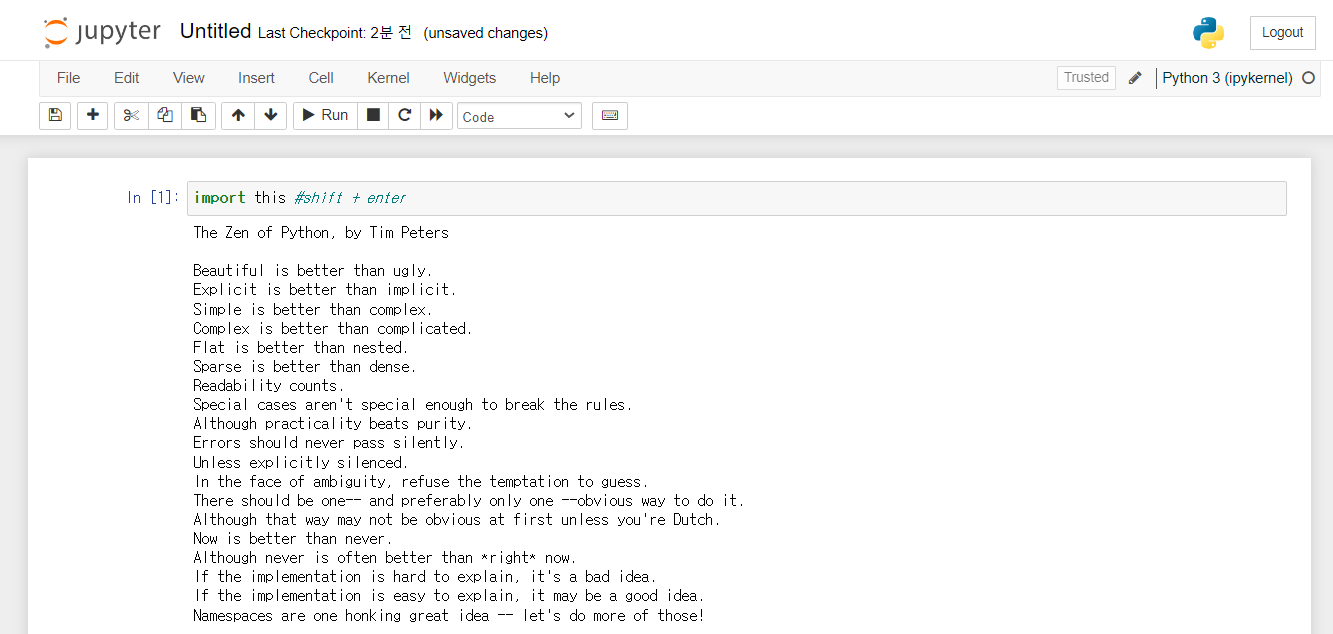
여기에서 오른쪽 상단부분에 new버튼 -> Python 3를 입력하면
파이썬 코드를 칠 수 있는 페이가 나온다.
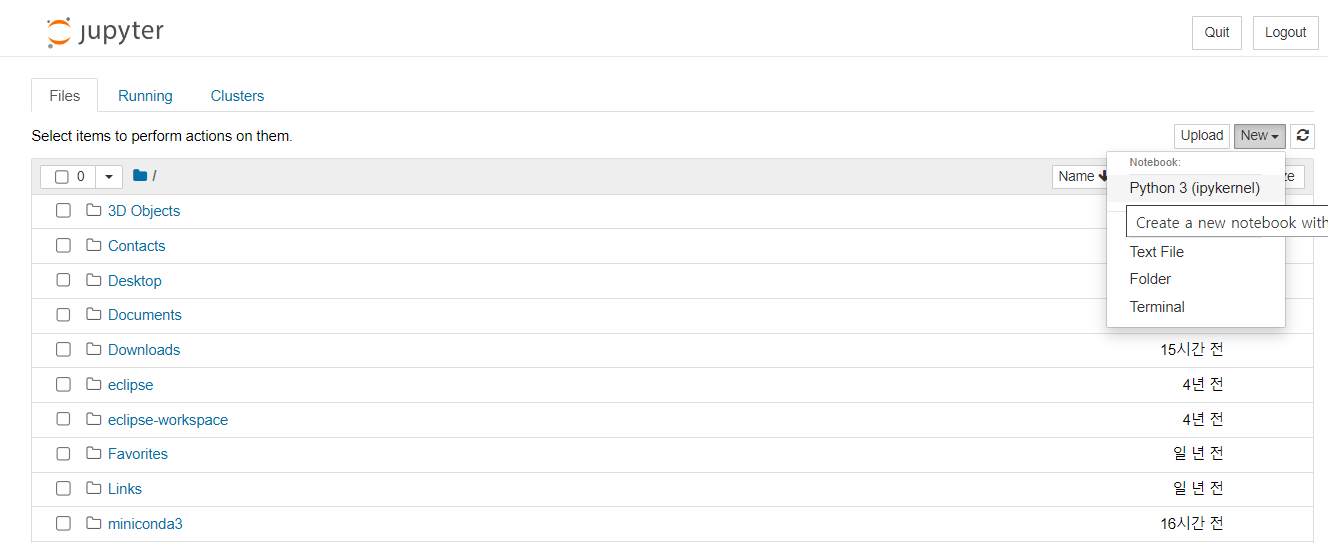
이 때, pycharm과 한 가지 다른 점은 코드를 실행하려면 shift+enter를 눌러야 한다는 것이다.
.
.
(3) matplotlib 한글설정
앞서 miniconda에서 설치한 패키지 중 matplotlib은 한글설정을 기본적으로 지원하지 않기 때문에 jupyter notebook에서 해결해줘야 한다.
마찬가지로 window버전으로 설명하겠다.

다음과 같은 코드과정을 거쳐 윈도우에 저장된 맑은고딕 폰트를 불러와 matplotlib패키지의 기본 폰트로 설정해준다.
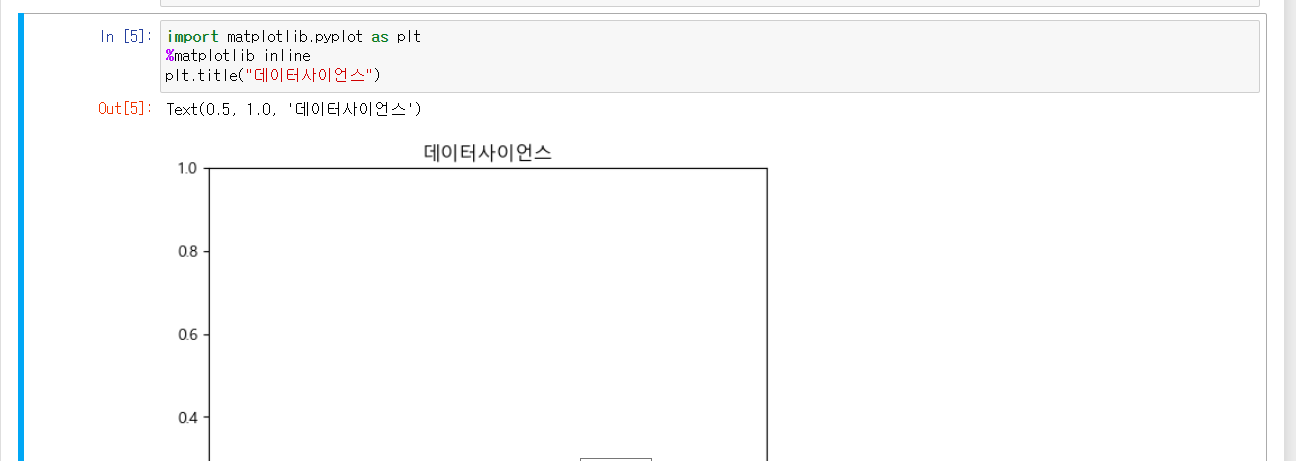
그래프의 제목에 한글명을 넣어서 설정이 잘 된 것을 확인해줄 수 있다.
.
.
.
.
4. VScode
jupyter뿐만 아니라, VScode로도 파이썬 환경을 설정해준다.
인터넷 창에 'vscode download'를 검색해서 사이트에 들어가준다.
(https://code.visualstudio.com/Download)
마찬가지로 윈도우 버전으로 설치를 마쳤다.
설치가 마쳤다면 VScode의 결과물을 저장하기 위해 따로 'ds_study'라는 폴더명을 적절한 곳에 저장해 주었다.
miniconda를 열어서 프롬포트에
Code명령어를 입력해준다.
VScode가 실행된다.
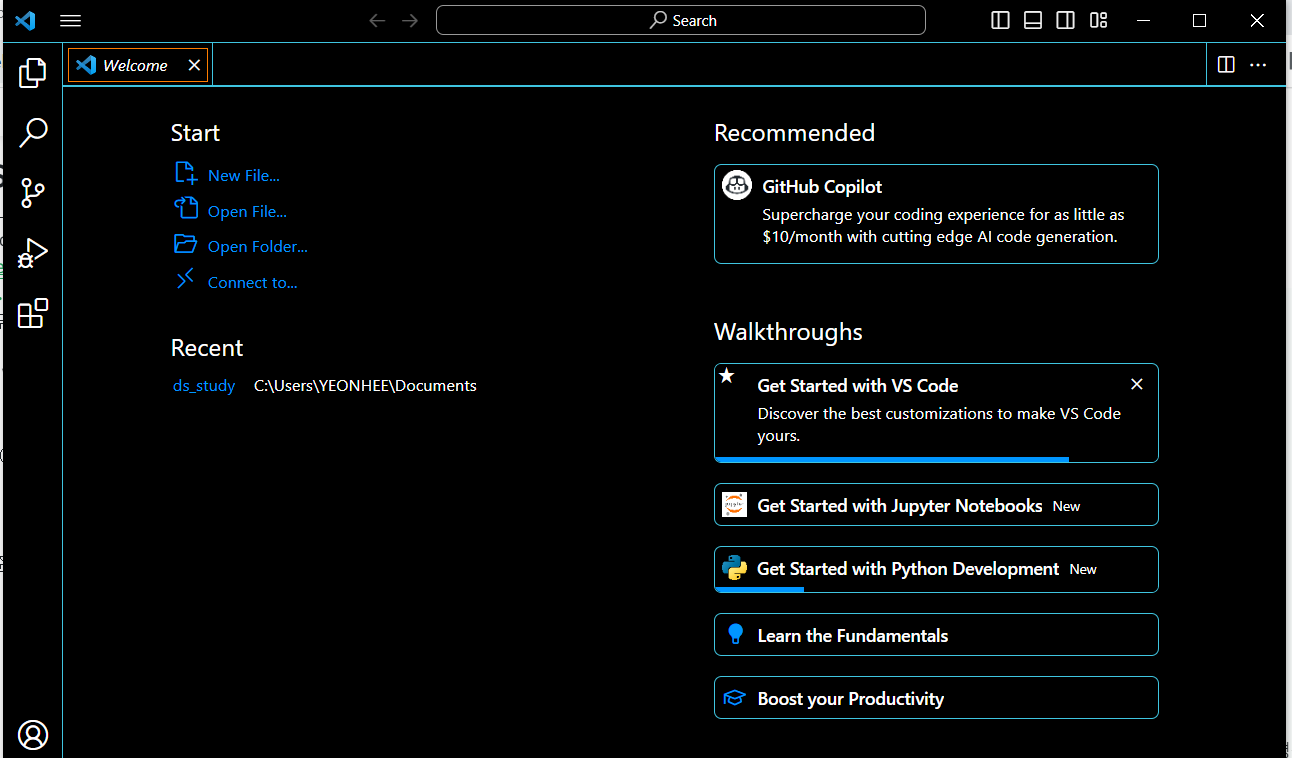
이제 'file > open folder'로 앞서 만든 ds_study폴더를 열어주었다.
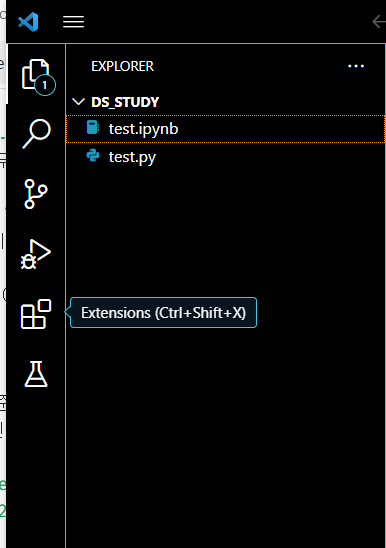
왼쪽상단의 Extensions 탭에 들어가서 python를 검색한다음 설치해준다.
그다음 'test.py', 'test.ipynb'파일을 두 개 만들어 주었다.
'test.ipynb'파일에서 ctrl+shift+p를 눌러서
python select interpreter를 검색해 선택해주면
conda 환경에서 만들어준 ds_study환경을 선택해 활성화해준다.
이제 다시 'test.py'로 들어가면 파이썬 코드를 입력할 수 있다.