git과 GitHub gist
git : 분산 버전 관리 시스템
git의 장점
- 소스코드를 주고받을 필요 없이 같은 파일을 여러명이 동시에 개발할 수 있다.
- 인터넷이 연결되지 않은 곳에서도 개발을 진행할 수 있다.
- 중앙 저장소가 날라가도 로컬 저장소를 이용해 복구할 수 있다.
git 필수 명령어
1. add
git add는 작업 디렉토리상의 변경 내용을 스테이징 영역에 추가하기 위해 사용하는 명령어- untracked files, 새로 추가된 파일(git의 관리대상에 포함되지 않은 파일들)을
git add를 통해 changes to be commited(커밋할 변경사항)의 새 파일로 변경된다. - git의 관리대상에 포함시키는 단계
git add .를 통해 한꺼번에 add 할 수 있다.git rm --cached 파일명을 통해 add한 파일을 삭제할 수 있다.
2. commit
- 코드 변경 사항을 저장소에 기록함으로써 프로젝트의 특정 시점을 안전하게 저장하고, 필요할때 언제든지 그 시점으로 돌아갈 수 있다.
- commit은 해시값, 저자, 메세지로 이루어져 있다. 이러한 요소들로 해당 커밋에 대해 누가 변경했는지, 변경사항이 뭔지 알 수 있다.
git commit -m "커밋 메세지"를 통해 현재 변경사항을 커밋 메세지와 함께 기록git commit -am "커밋 메세지"를 통해git add와git commmit -m기능을 동시에 할 수 있다.
staging Area
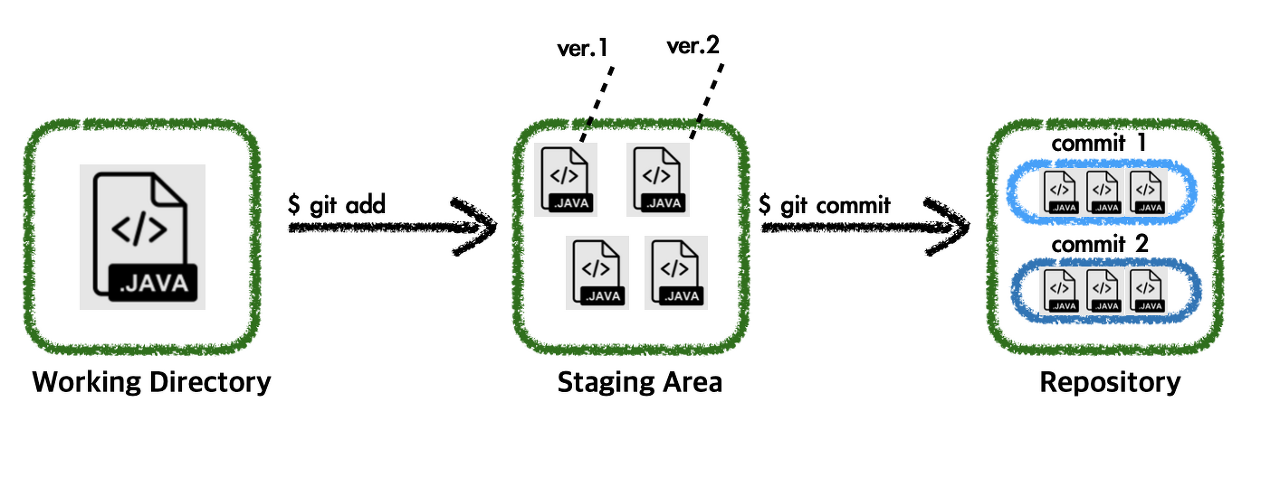 그림출처 : https://iseunghan.tistory.com/322
- Working Directory에서
git add하면 Staging Area로 이동되고 이후 commit 으로 Repository에 기록된다. - Untracked file > Unmodified > Modified > Staged 순으로 파일이 관리되고
- Staged file을 커밋하면 Unmodified 상태가 된다.
git diff --staged등의 명령어로 Staging Area를 확인할 수 있다.- stage Area의 용도
- 일부분만 커밋
- 충돌 해결 : 필요한 만큼만 충돌을 해소하고 그부분만 add하여 커밋할 수 있다.
- 커밋 다시하기 :
commit --amend명령으로 커밋을 고칠 수 있다.
3. branch
- git에서 특정 커밋을 가리키는 포인터
- main 브랜치에서 작업하지 않고 각 기능별로 쪼개서 병렬적으로 개발 할수 있게 해준다.
- 원래 코드에 영향을 주지 않고 개발할 수 있다.
git branch를 통해 로컬 저장소에 현재 어떤 branch들이 있는지 확인git status를 사용해서 현재 내가 어떤 branch에 있는지 확인git branch 브랜치이름으로 브랜치 생성git checkout 브랜치이름으로 브랜치간의 이동- HEAD : 내가 위치해 있는 커밋을 가리키는 식별자
git branch -d 브랜치이름으로 브랜치 삭제
4. push
- 커밋했던 내용들을 원격저장소(gitHub)으로 업로드 한다.
- 기본명령어 :
git push 저장소명 브랜치명- 브랜치에 남겨놓은 코드 변경 이력을 저장소에 push
- 로컬에서 새롭게 만든 브랜치에
git push명령어를 사용하면 이런 오류가 발생한다.
$ git push
fatal: The current branch my-feature has no upstream branch.
To push the current branch and set the remote as upstream, use

    git push --set-upstream origin my-feature

To have this happen automatically for branches without a tracking
upstream, see 'push.default' in 'git help config'.-
git push명령어 뒤에 저장소명과 브랜치명을 적시 않아서 생기는 오류 -
-u옵션이나--set-upstream을 사용하면 최초에 한 번만 저장소명과 브랜치 명을 입력하고 이후에는 모든 인자를 생략 할 수 있다. -
여러 브랜치를 넘나들면서 작업하는 경우
git config --global push.default current로push.default설정을current로 설정하면 브랜치를 이동하며 push해도 항상 현재 브랜치를 기준으로push명령어가 작동한다.
5. pull & fetch
-
원격 저장소의 프로젝트를 로컬 저장소로 가져오는 명령어
-
pull은 프로젝트를 가져올때 원격 저장소의 파일에 맞춰 로컬 저장소의 버전을 올린다(merge) -
fetch는 파일을 가져오기만 하고merge는 하지 않는다.
6. fork & clone
-
둘다 원본저장소의 파일을 그대로 복제하는 기능
-
fork는 gitHub내의 저장소로 원본 저장소의 파일을 가져옴- 가져오려는 원본저장소와 연결되어 있어서 원본저장소에 새롭게 커밋, 수정되면
fetch와pull을 통해서 나의 저장소에 적용시킬 수 있다. - 나의 수정사항을 원본 저장소의 관리자에게
pull request를 요청해서 승인이 되면 적용 된다. - call by reference 느낌
- 가져오려는 원본저장소와 연결되어 있어서 원본저장소에 새롭게 커밋, 수정되면
-
clone은 내 로컬저장소로 원본 저장소의 파일을 가져옴-
원본과의 연결이 끊긴 복사본
-
로컬저장소에서 새로 커밋할 것이 있어도 권한이 없으면 원본 저장소에 push할 수 없다.
-
원본 저장소의
commit기록, 로그도 알 수 없다. -
call by value 느낌
-
7. pull request
- 원본 저장소에서 내 원격 저장소로
fork - 내 로컬 저장소로
clone해서 수정, 커밋 - 내 원격 저장소로 push
- 원본저장소로 pull request 요청
git 오류 해결
- failed to push some refs to 오류
- 원격저장소에 로컬저장소에 없는 파일이 있을때 내 파일을 push하면 발생하는 오류
- 원격저장소를
pull한 다음push하면 된다.
