Windows 11 WSL2 + Kali Linux 설치 및 GUI 실행 (필수 명령어)
Windows 11 WSL2 + Kali Linux 설치 및 GUI 실행 (필수 명령어)
1. WSL 필수 기능 활성화 (PowerShell 관리자 권한)
dism.exe /online /enable-feature /featurename:Microsoft-Windows-Subsystem-Linux /all /norestart
dism.exe /online /enable-feature /featurename:VirtualMachinePlatform /all /norestart
활성화 후 반드시 재부팅하세요.
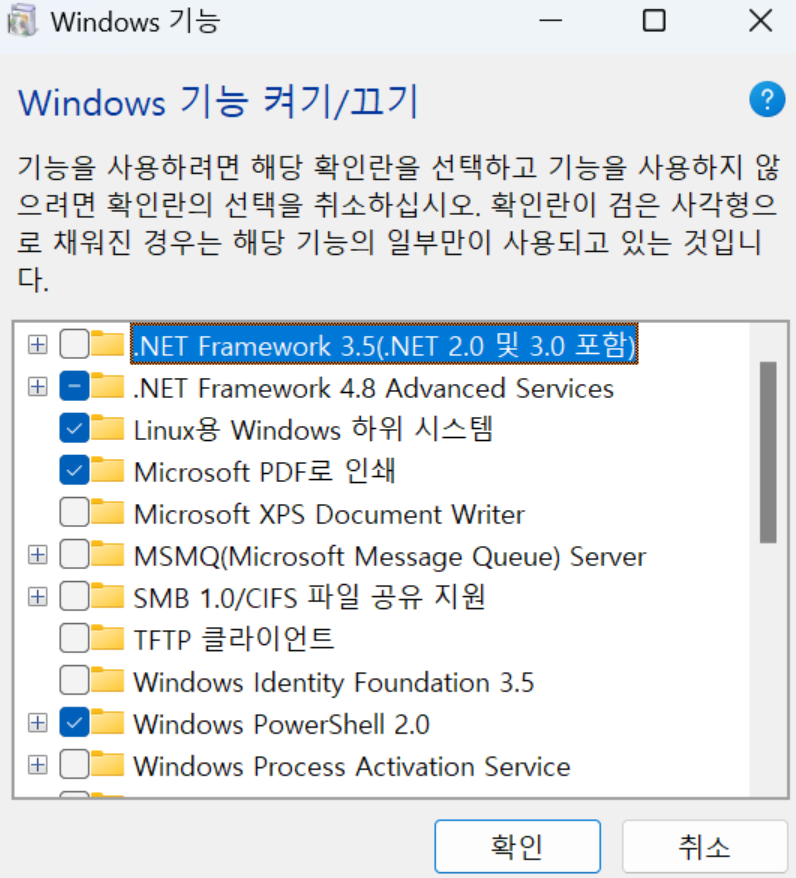
Windows 기능 켜기/끄기 화면 예시
아래는 "Windows 기능 켜기/끄기" 메뉴에서
Virtual Machine Platform과 Windows Subsystem for Linux를 활성화하는 화면입니다.
2. WSL 설치 및 버전 설정
wsl --install
wsl --update
wsl --set-default-version 2
3. Kali Linux 설치
wsl --install -d kali-linux4. Kali GUI 실행 준비 및 실행
sudo apt update && sudo apt upgrade -y
sudo apt install -y kali-win-kex
Kali GUI 실행 명령어
- 전체 화면 모드 실행
kex --win -s- Seamless 모드 실행
kex --sl -s전체 화면 모드 실행 시, F8 키를 눌러 전체 화면 모드를 해제하고 창 모드로 전환할 수 있습니다.
5. Kali WSL 접속 (PowerShell)
wsl -d kali-linux
DevSecOps, Pentest, Cloud(OpenStack), Develop, Data Engineering, AI-Agent