고용센터 방문 후 15:08 자리 복귀! 좀 더 기다리니 수강신청 처리됨. 15:52 수업 듣자
안드로이드 스튜디오와 친해지기
사전캠프 = 앱 개발 전반, 맛만 보세요!
- IDE = 통합 개발 환경(Integrated DevEnv..)
- 앱 실행 중에 코드, 리소스 변경사항 PUSH 가능한 Android Studio를 설치해 보세요. (http://developer.android.com/studio/install?hl=ko) 버전 이름이 고슴도치야? 귀여워🦔
앗, 복잡하게 생겼어요😨!
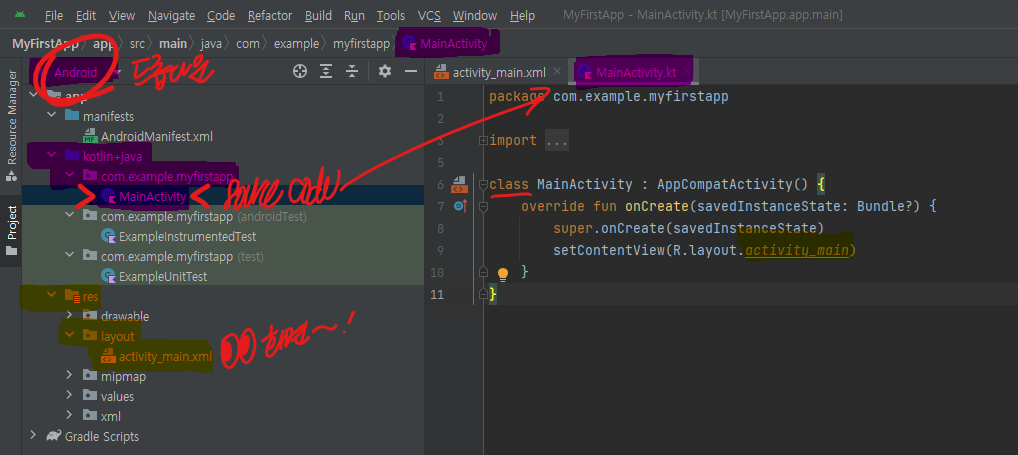
강의 자료랑 내 화면이 달라 달라($$$)😿 좌측 위 드롭다운 메뉴에서 Android를 선택하니 해결됨.
에뮬레이터 만들기
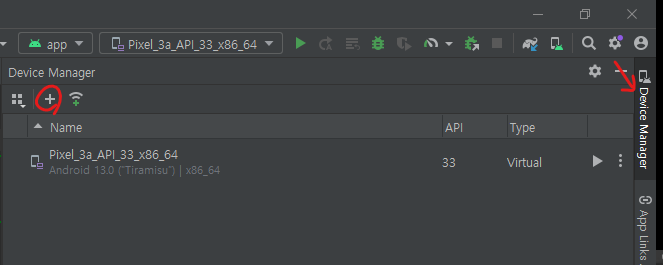
가상 기기 목록이 안 보인다면, 화면 왼쪽 위의 Device Manager를 누르면 된다.
혹시 안드로이드 버전 오류가 뜰 때: Android > Gradle Scripts > build.gradle.kts(Module :app) > android { ... compileSdk = (수정) defaultConfig { ... targetSdk = 수정 }} 하면 된다. 적용하려면 상단의 Sync Now 클릭. 실행 버튼을 누르면 버전 변경 적용됨 짜잔.

첫번째 이미지에서 주황색으로 표시한 res > layout > activity_main.xml 에서 화면에 나오는 정보를 관리하나 보다. <TextView ... android:text = "아무거나 써서"> 내용을 수정해 봤다!
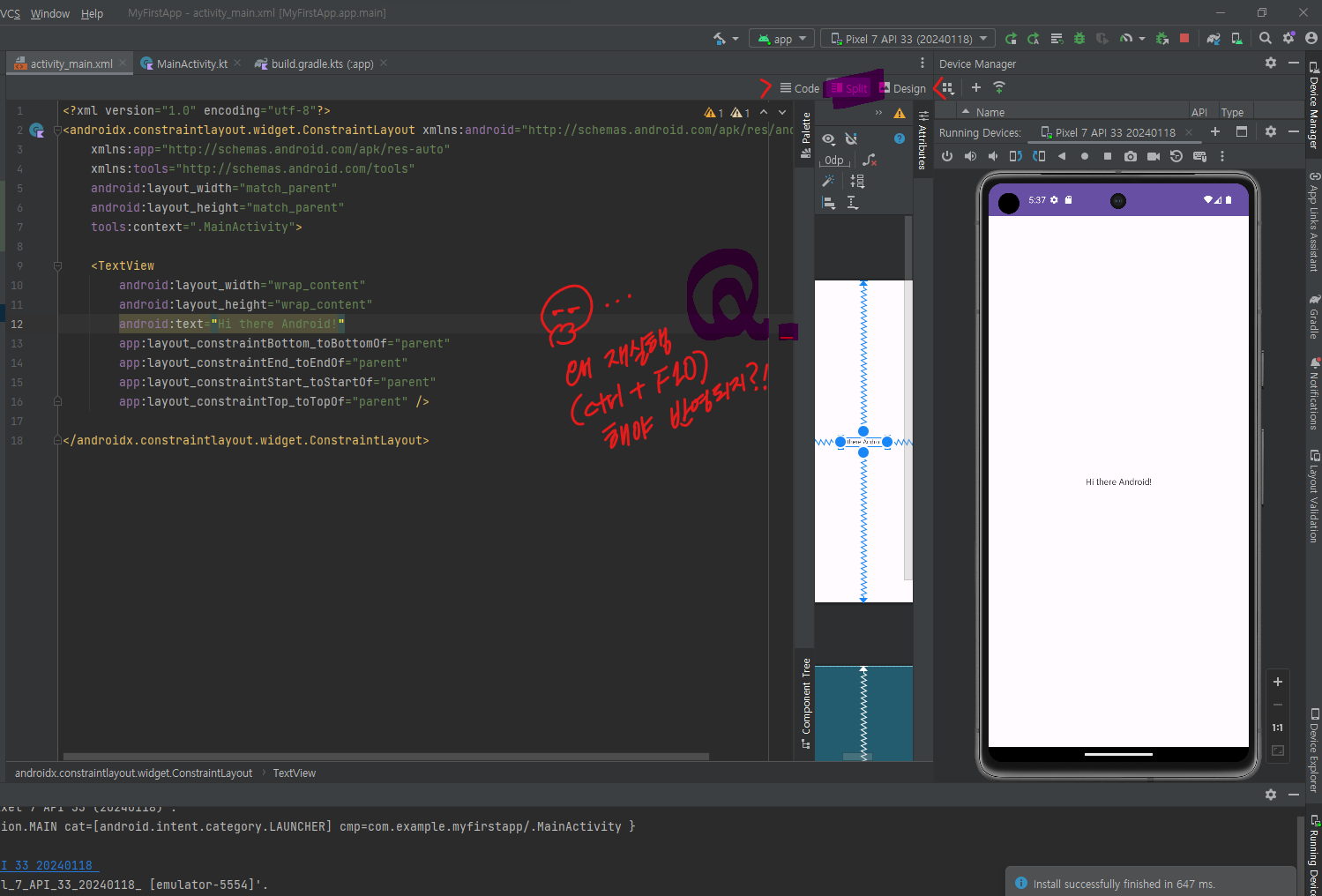
17:49 그런데 강의 영상에서는 xml 파일을 변경하면 바로 반영이 되던데, 왜 나는 그렇지 않고 재실행을 해야 하는 것일까? 내일 물어봐야겠다. 코드카타 풀러 가야지!
class Solution {
    fun solution(age: Int): Int {
        var birthYear: Int = 2022 //몇년생?
        var thisYear: Int = 2022 //기준이 되는 해
        age in 1..120 //나이 범위 제한
            birthYear = thisYear - age + 1 //몇년생? = 기준해 - 예전한국나이 + 1
        return birthYear
    }
}
식이 바로 떠오르지 않고 헷갈릴 땐 가장 쉬운 예시부터 하나하나 대입해 보자.
- 2022년생 = 1살, 2023년생 = 2살... (예전 한국 나이 기준)
- 2살 = 2022년 - 2021년생 + 1
- 2021년생 = 2022년 - 2살 + 1
- 이제 몇년생? = 기준해 - 나이 + 1 임을 알 수 있다. 제출 완료! 오늘 수업 끝!

안드로이드 앱 개발 공부 시작!