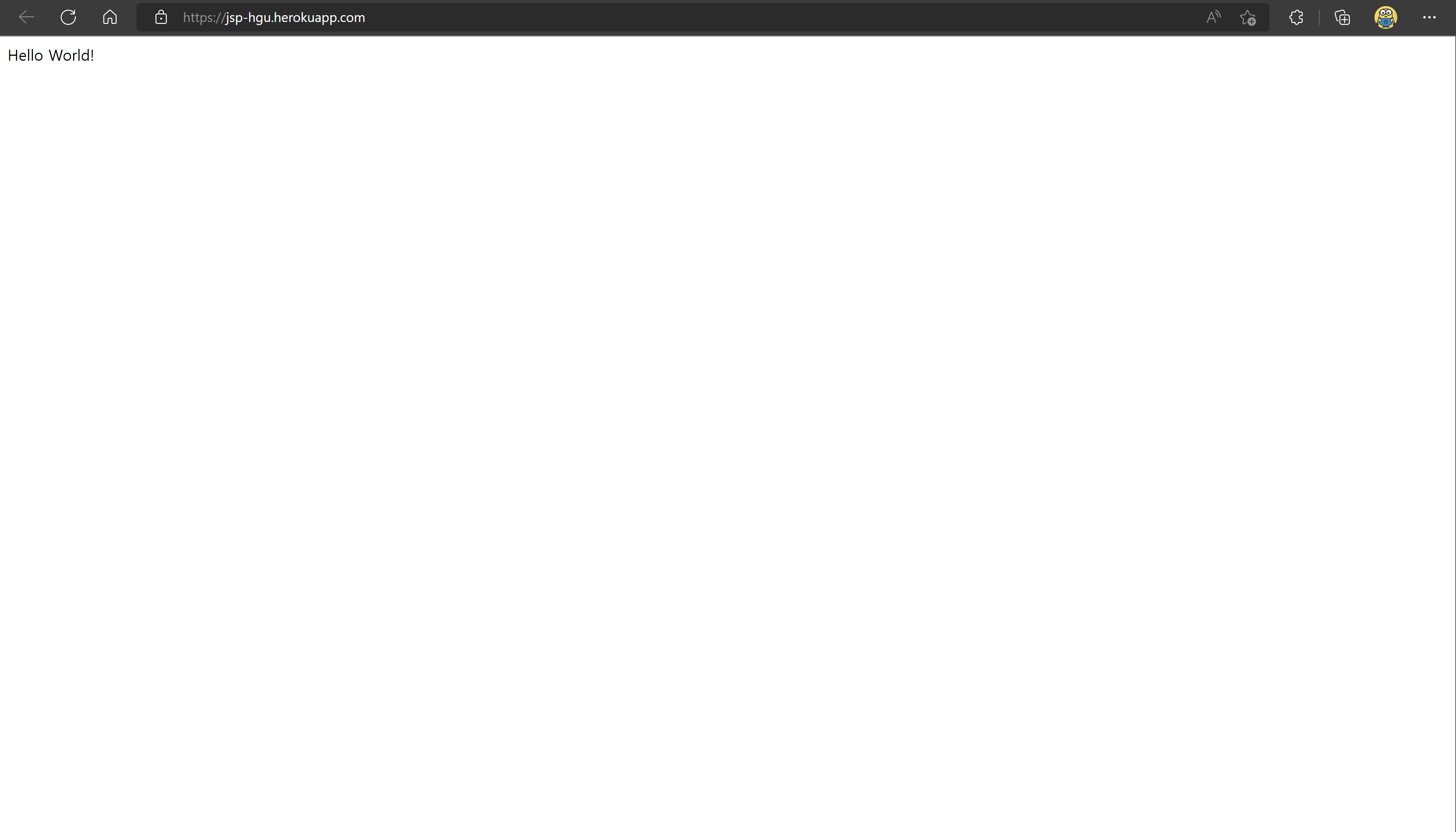
JSP 프로젝트 heroku로 배포하기!
https://velog.io/@lukehongg/Intellij-jakarta-jsp-project 을 통해서 JSP 프로젝트는 잘 생성하셨나요?
1. heroku에 들어가서 회원가입!
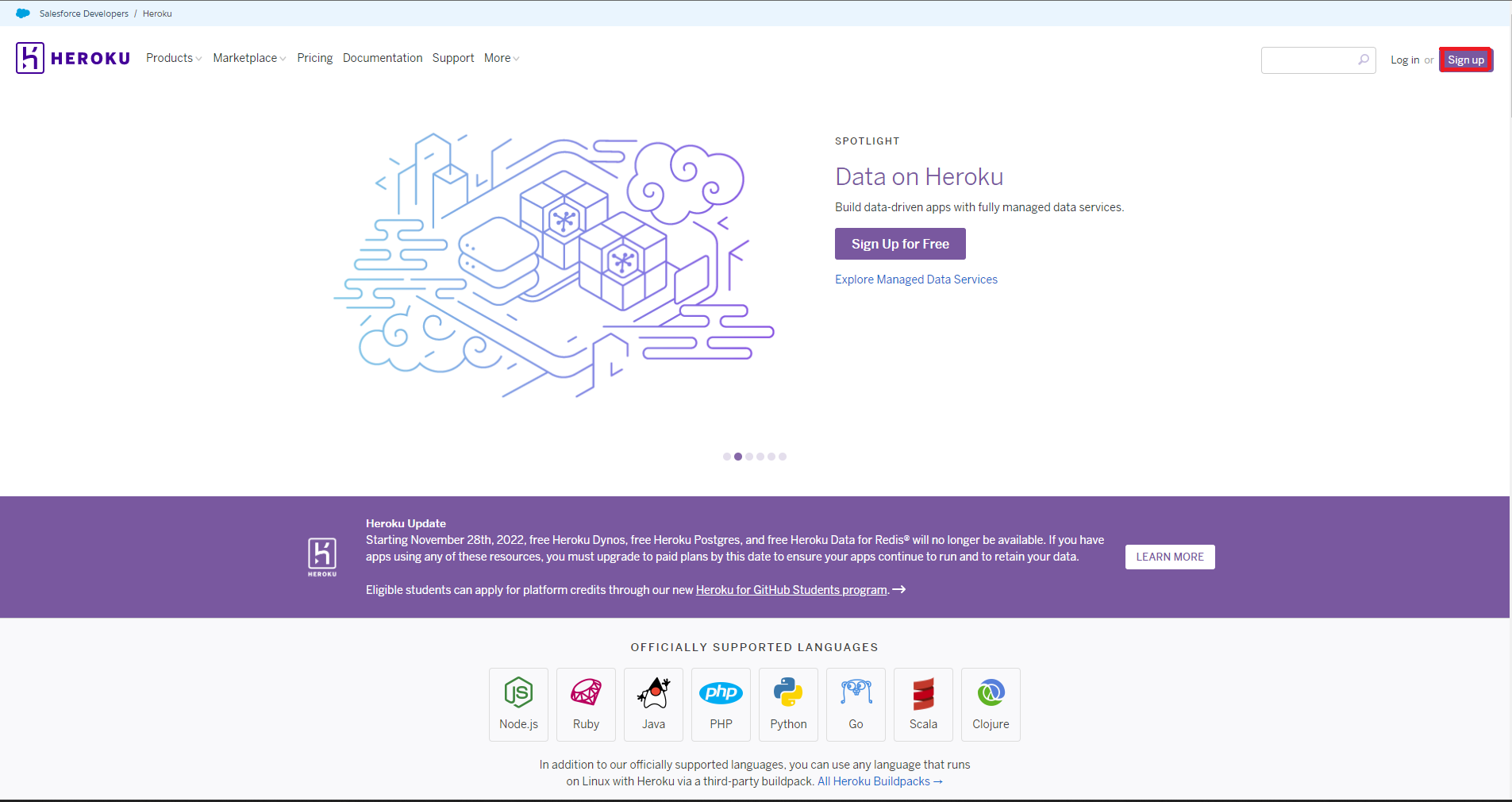
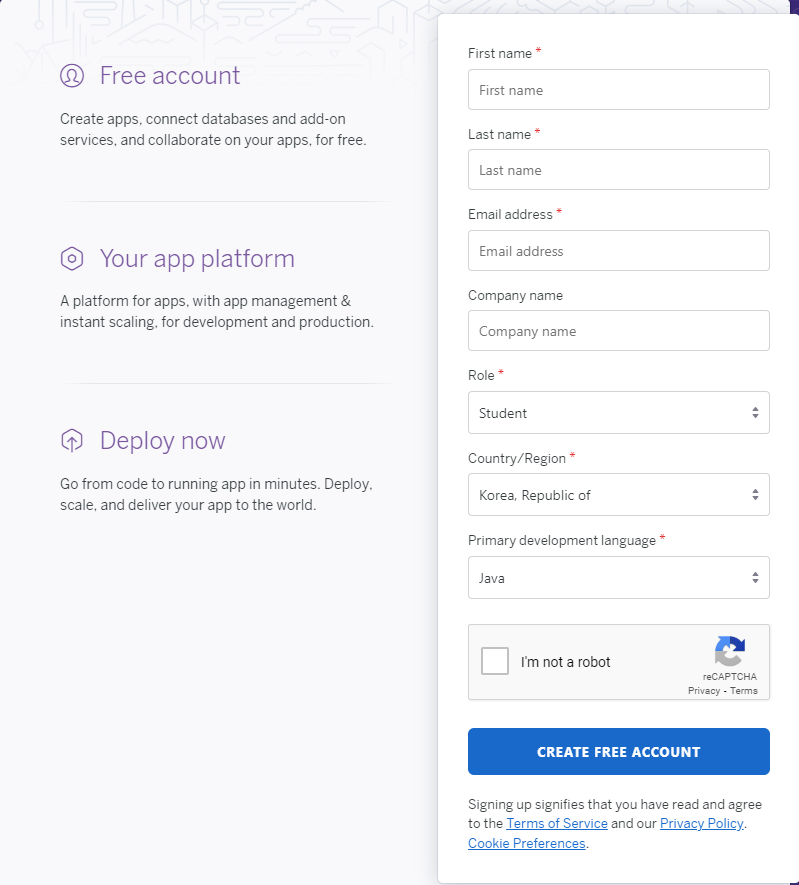
개인정보 넣고 Role, Country, Primary development language 는 사진과 같이 설정 후 회원가입!
2. App 생성하기

로그인 후 우측 상단에 뜨는 New 를 눌러서 Create new app 누르기!
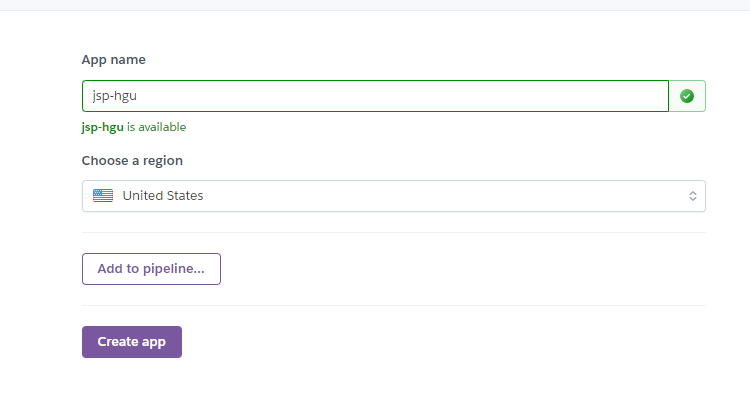
app 이름은 너무 어렵지 않게 + 프로젝트와 연관이 있게 지어주시고 region은 그대로 미국으로 해서 생성해주시면 됩니다!(app 이름은 배포할 때 써야합니다!)
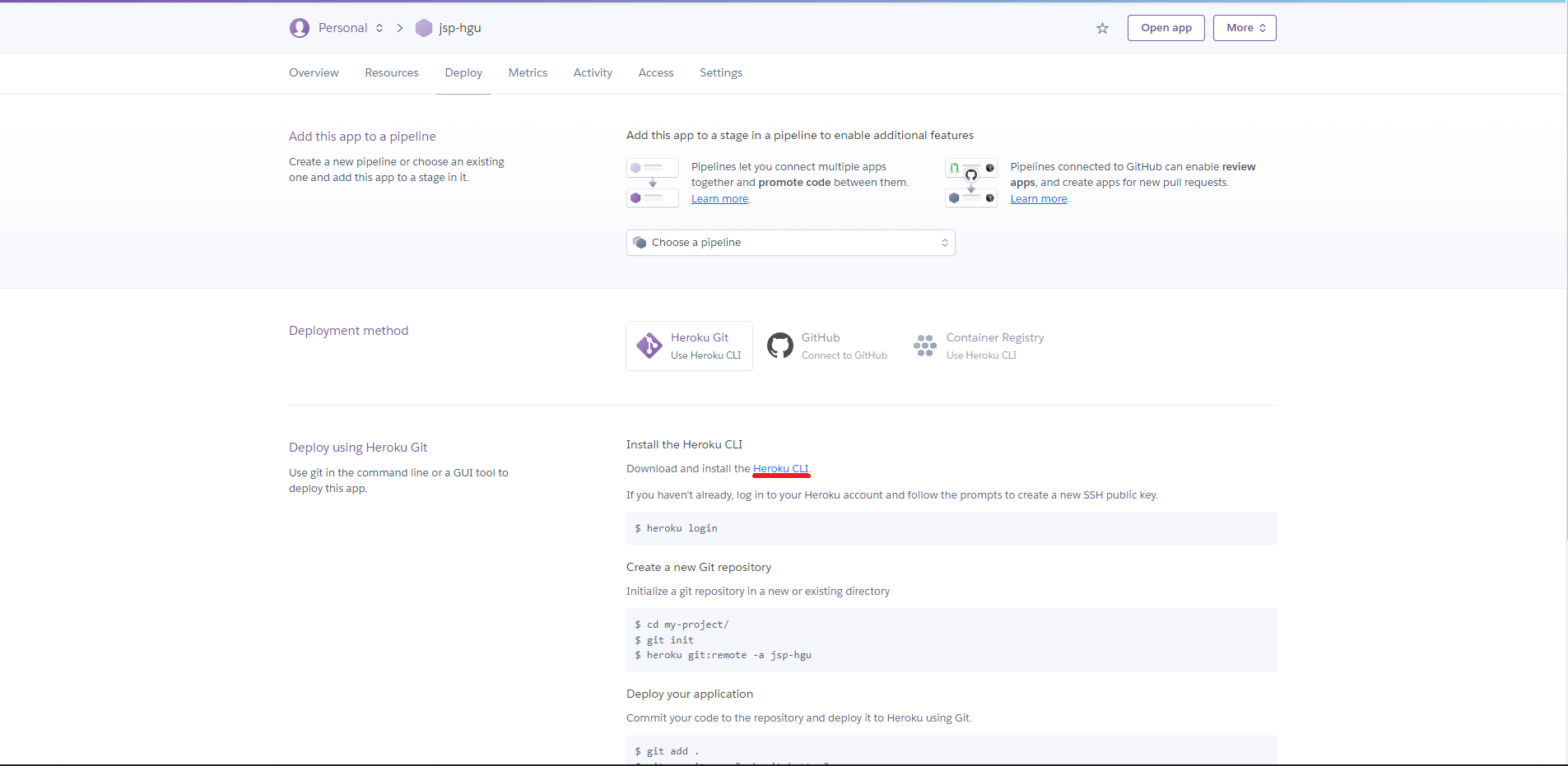
생성을 완료해주시면 해당 페이지에 넘어가게 되는데 당황하지 않고 heroku CLI를 다운 받는 페이지 클릭!
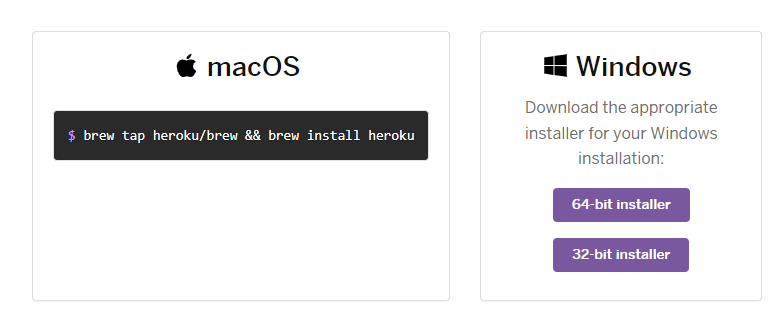
내려가시면 위와 같이 OS에 맞게 heroku CLI 설치 방법이 있으니 OS에 맞게 설치를 해주세요!

설치 하시고 윈도우는 powershell, 맥OS는 terminal 여셔서 heroku --version 을 통해서 제대로 설치 되었는지 확인해주세요!
heroku login설치 다 하셨으면 위의 명령어로 heroku CLI 로그인을 진행해주세요!
3. 배포하기
여기까지 잘 따라오셨다면 이제 배포하는 것만 남았습니다!
3-1 jdk 버전 설정하기

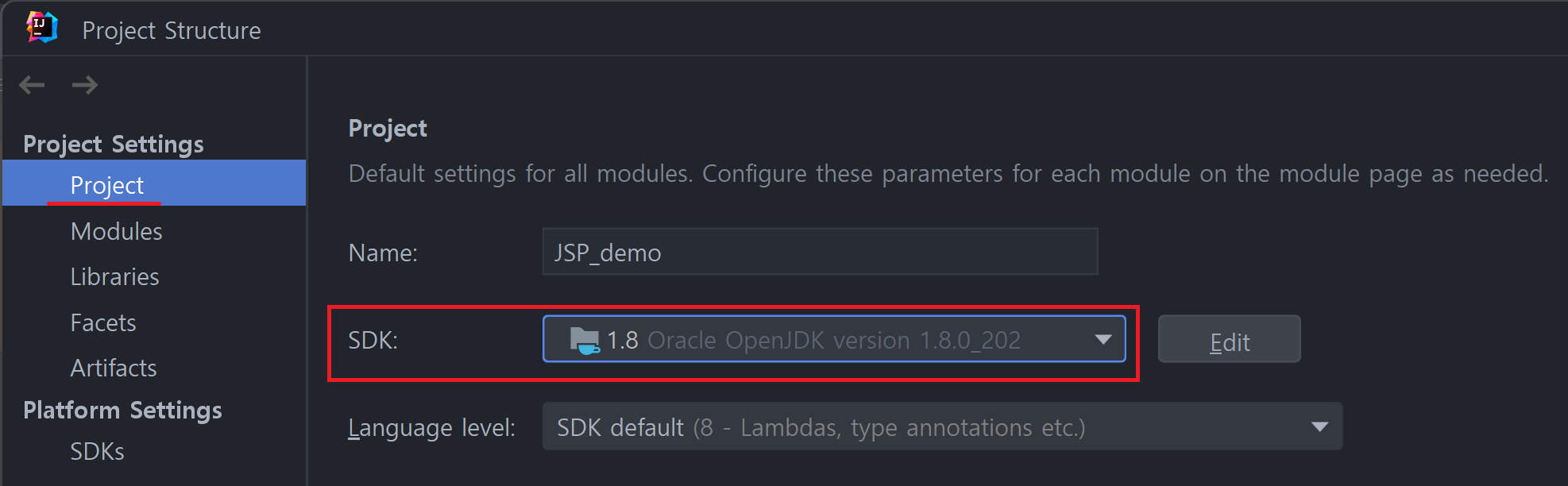
project structure에 가서 sdk를 openJDK 1.8 버전으로 설정!
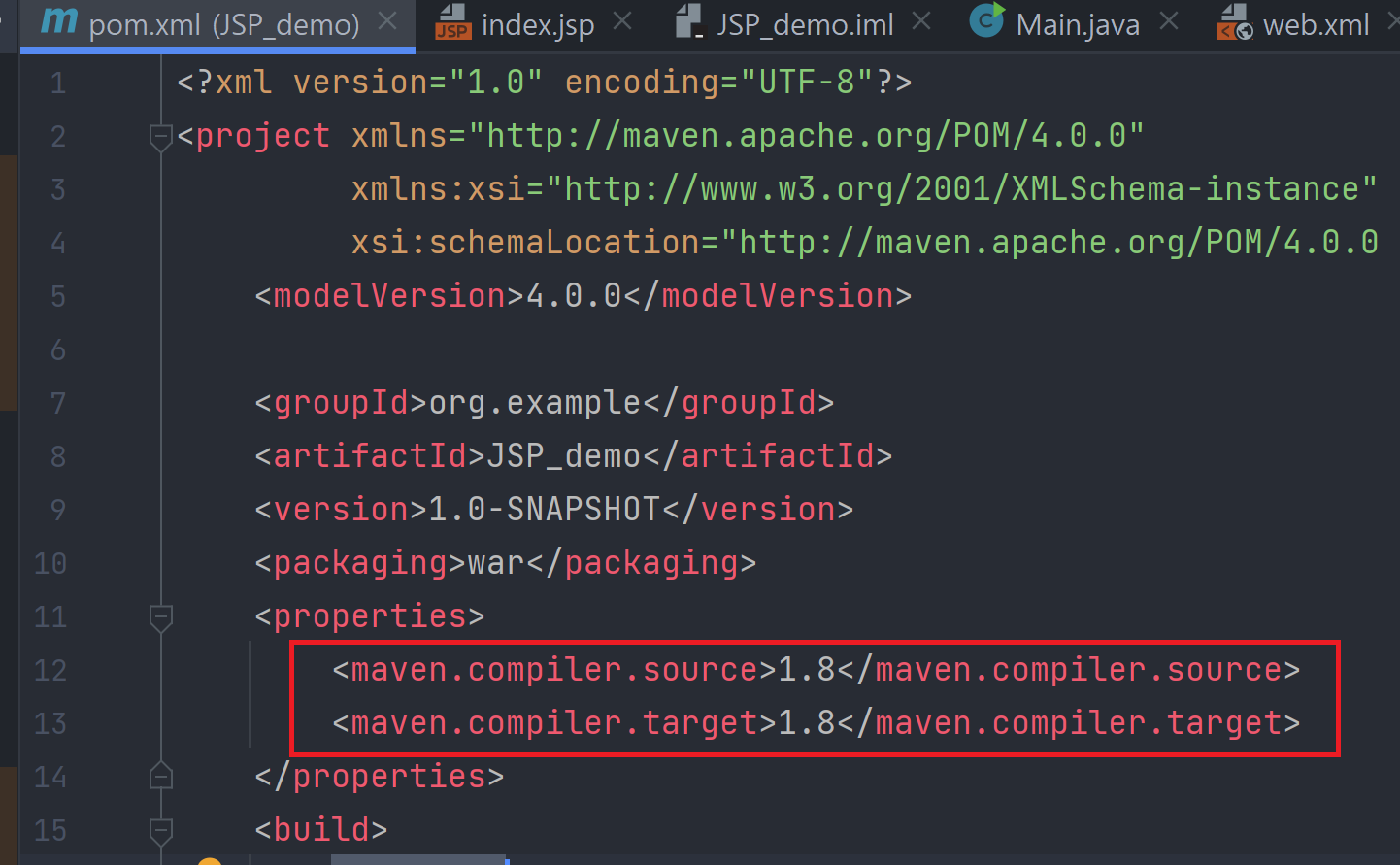
pom.xml에도 compiler.source 와 target 모두 1.8로 변경해주세요!
3-2 war 파일 생성하기
Jakarta EE를 사용해서 프로젝트 생성 시 pom.xml 부분에 war 파일 생성 코드까지 자동으로 생성됩니다. 되지 않는다면 여기를 참고해주세요!
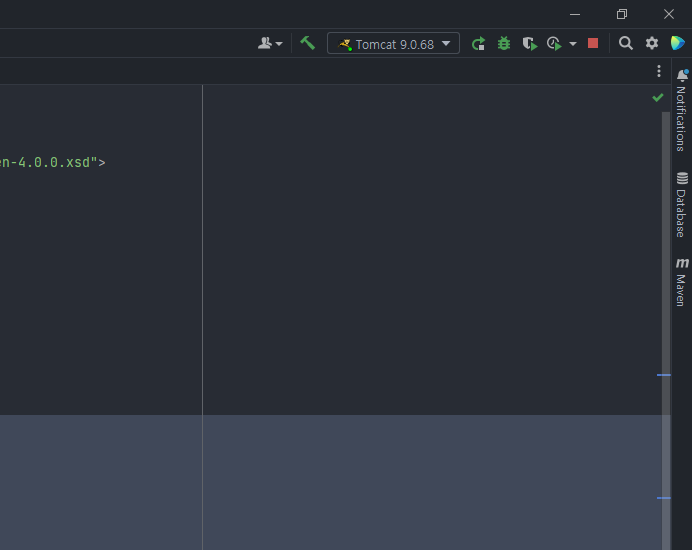
intellij 우측에 maven 탭에 들어가셔서
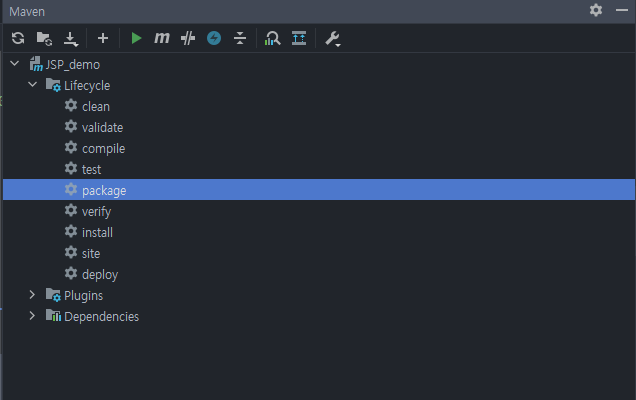
Lifecycle 누르고 package 눌러서 war 파일 생성해주세요!
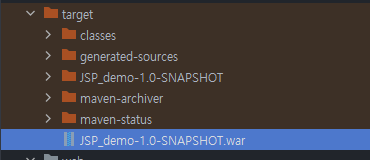
.war 파일이 생성되었다면 성공하신겁니다!
3-3 heroku CLI 플러그인 설치
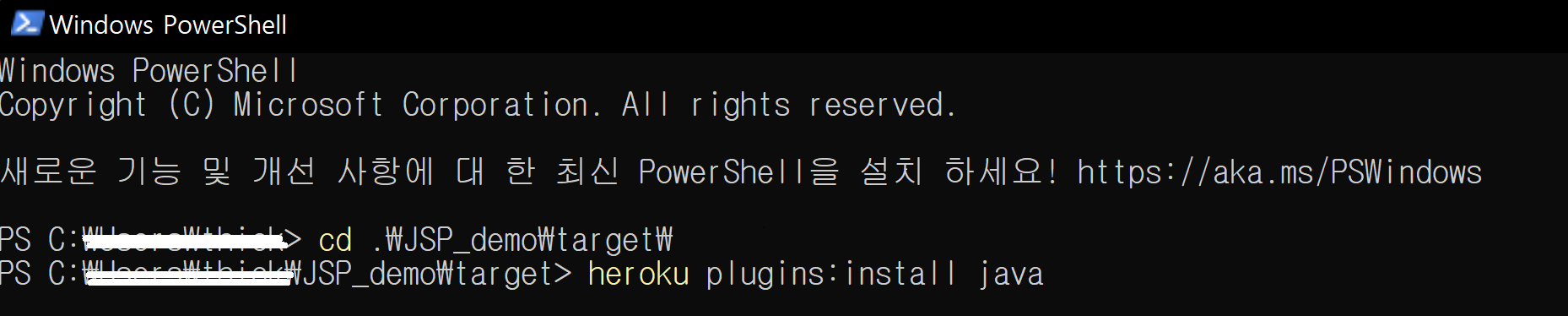
이제 powershell 또는 terminal을 JSP project의 target 디렉터리에서 실행하시고 밑의 커맨드 그대로 적어주세요!
heroku plugins:install java3-4 배포

powershell 또는 terminal 에서 아래의 코드와 같은 형식으로 배포 명령어를 적어주세요!
heroku war:deploy <war 파일 경로> --app <app 이름>app 이름은 전에 heroku에서 생성한 app의 이름입니다!
heroku:war deploy 후 키보드에서 탭을 누르시면 파일경로를 적지 않아도 파일 이름을 알파벳 순서로 가져옵니다. 필요하신만큼 탭 눌러서 경로 설정해주세요!
3-5 배포 확인

다시 heroku로 돌아가서 자신이 배포한 앱 탭으로 들어가서 Open app을 누르면 잘 작동하는 것을 볼 수 있습니다!