NCP는 NAVER CLOUD PLATFORM으로, 클라우드 기반의 IT 인프라이다. (IT 인프라 개념에 대한 글은 지난번에 작성하였다. https://velog.io/@aiden_lee/IT-Infrastructure)
크레딧을 받을 기회가 생겨 NCP를 이용하게 되었다.
현재 수강 중인 수업에서는 NCP의 server를 사용하였으며, 서비스 - compute - server - 이용 신청하기를 통해 콘솔로 이동할 수 있다. (https://console.ncloud.com/server/server)
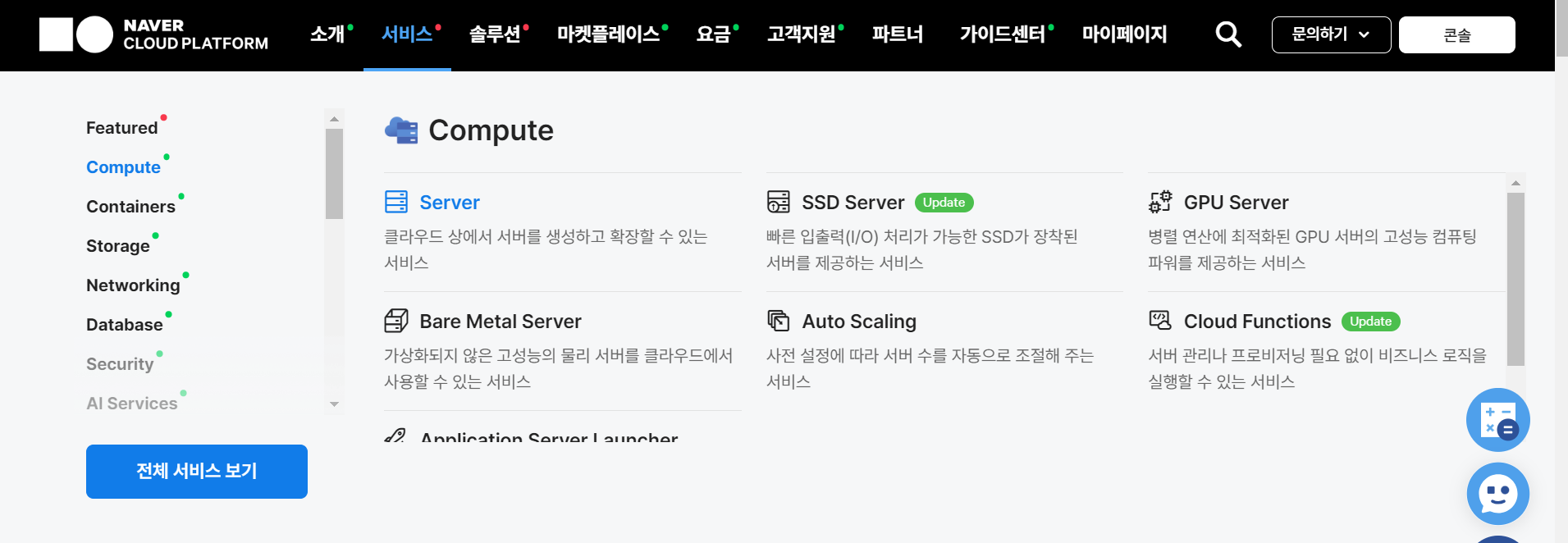
사용 가이드는 다음과 같다.
https://guide.ncloud-docs.com/docs/ko/server-overview
서버 생성하기

VPC(Virtual Private Cloud)는 독립적인 가상의 네트워크 공간을 생성하는 것으로, 우리는 Classic을 사용할 것이다.

서버 생성 버튼을 누르면 생성 페이지로 넘어간다. 2세대, 1세대의 장점을 각각 살펴보고 선택하면 된다.

우리는 요금 부담을 줄이기 위해 g1을 선택할 것이다. 우리의 목적과도 부합하므로 가벼운 서버를 선택하는 것이 좋다.

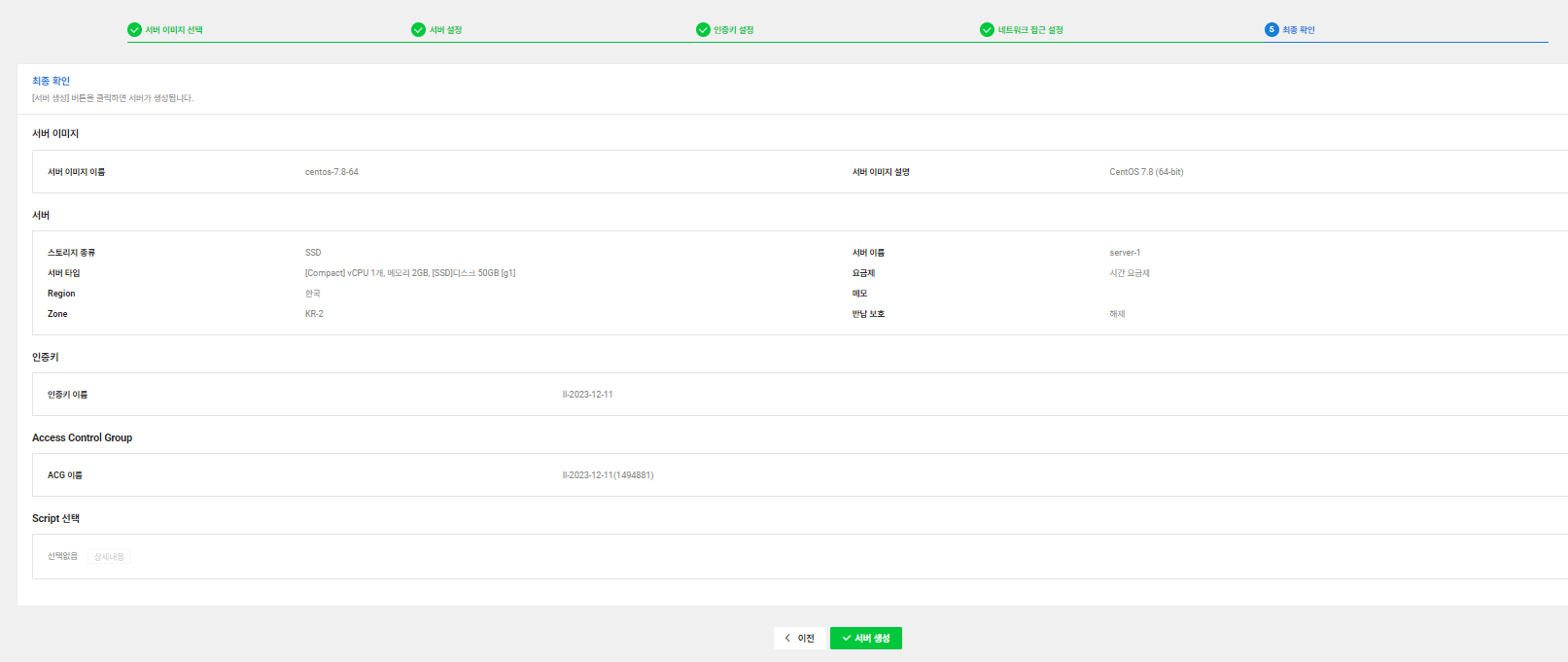
다른 옵션은 그대로 두고 OS 이미지타입을 CentOs, 서버 타입을 Compact로 선택하였다. CentOs는 리눅스 배포판으로, 더 최신 버전인 7.8을 선택해주었다.

다른 부분은 그대로 두고, 디폴트로 설정되어있는 서버 타입을 선택했다. 다른 서버의 경우 선택 옵션이 굉장히 많은데, 우리가 선택한 Compact 타입의 경우 vCPU가 1개인지 2개인지만 설정할 수 있었다.
서버 개수는 1로 설정했는데, 개수만큼의 동일한 설정을 가진 서버가 생성된다.
서버 이름은 호스트명이 된다.
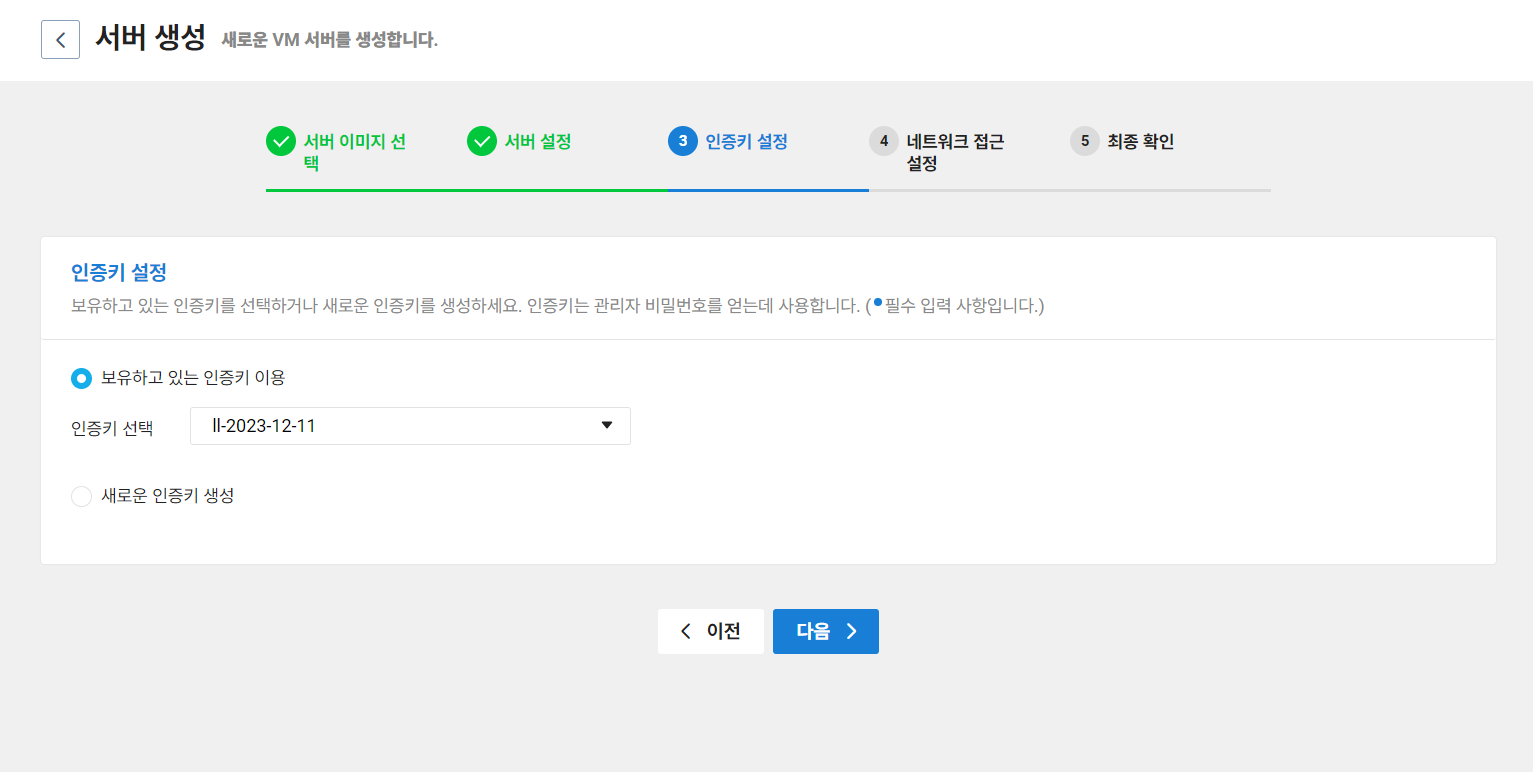
보유하고 있는 인증키가 없다면 새로 생성하면 된다.

인증키를 새로 생성한 경우, 저장한 인증키를 백업해두거나 잘 보관해야한다.
다음을 눌러 네트워크 접근 설정 단계로 이동한다.
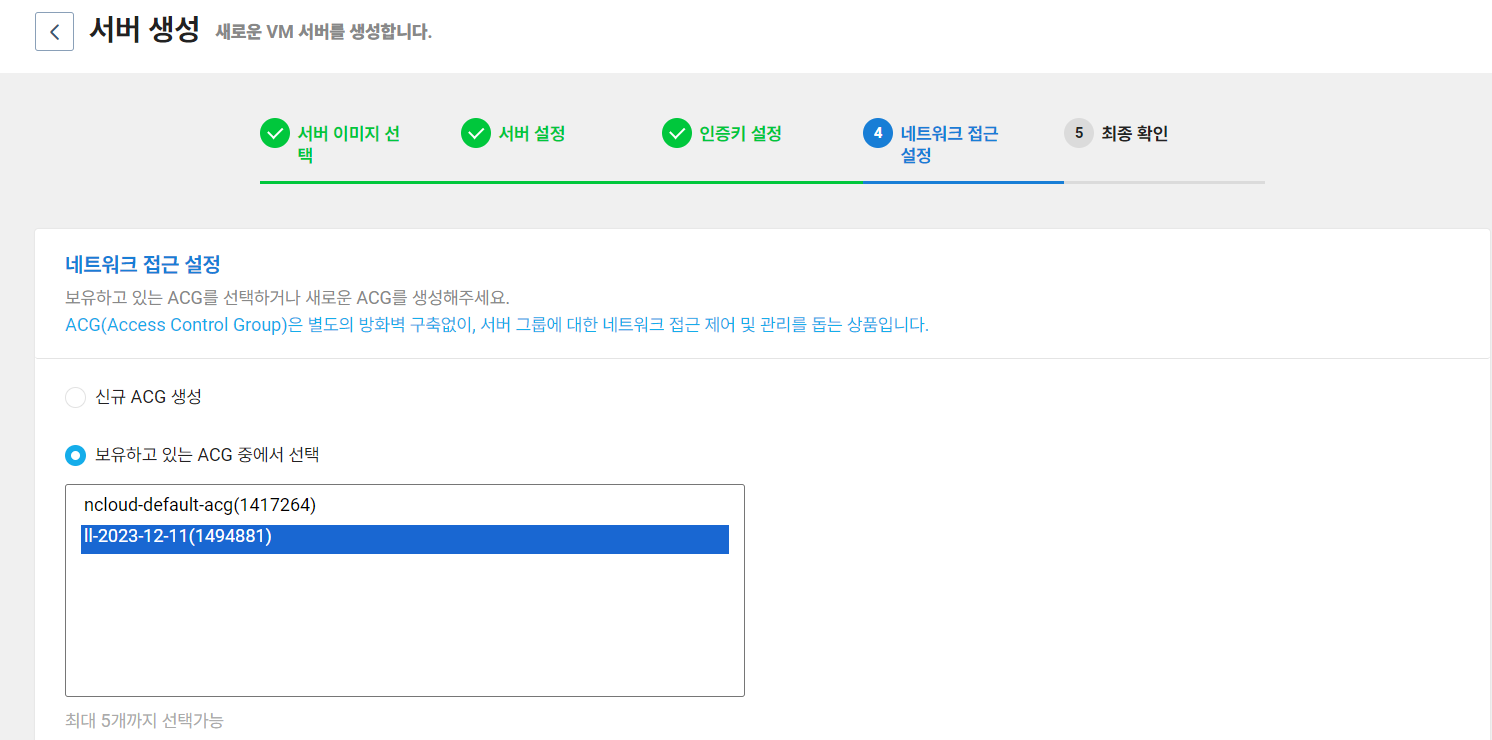
보유하고 있는 ACG가 없다면 신규 ACG를 생성한다. ACG(Access Control Group)란 서버 간 네트워크의 접근을 제어하고 관리할 수 있는 IP/Port 기반 필터링 방화벽 서비스이다.
다음 단계로 넘어가 최종 확인을 하고 서버를 생성한다.
상태를 통해 서버 생성중임을 알 수 있다. 수 분이 소요된다.

서버 생성 및 설정이 완료되면 상태가 다음과 같이 변경된다.

이제 서버가 생성되었다.
서버 관리자 비밀번호 변경
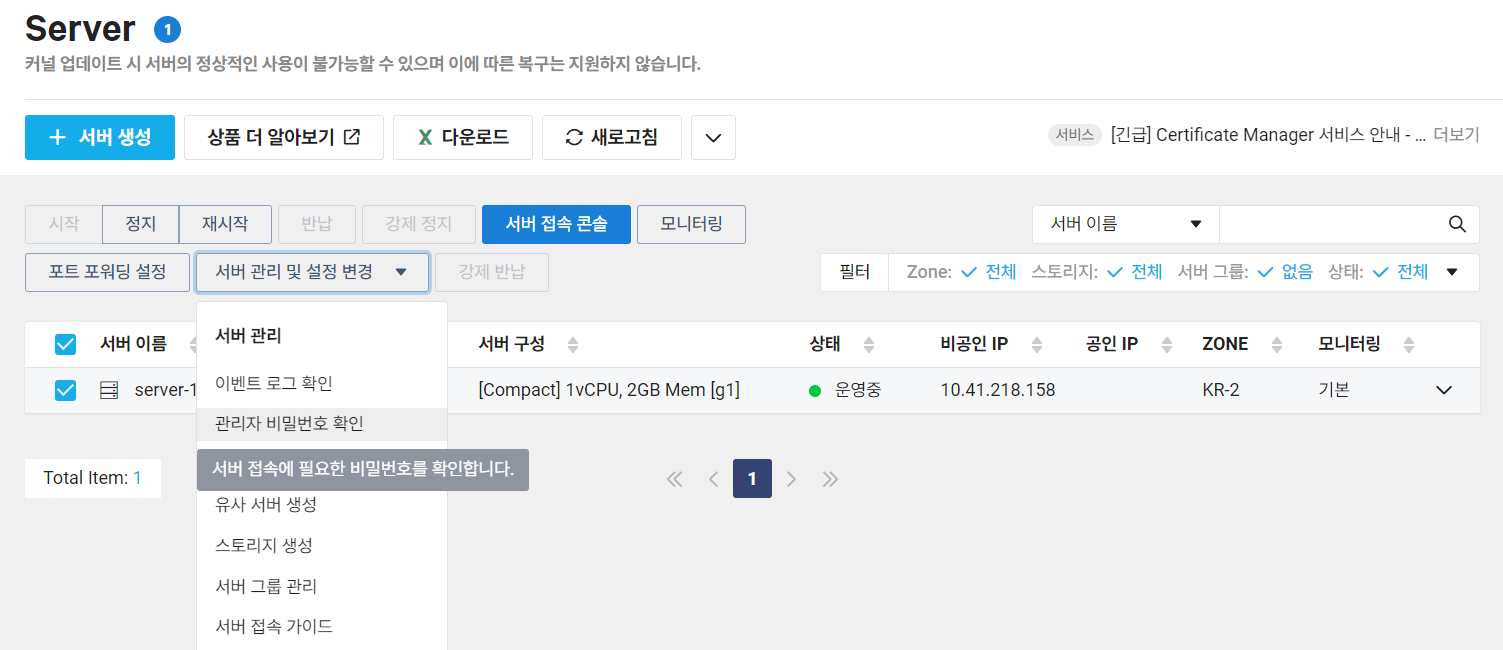
생성한 서버를 체크하고 다음과 같이 관리자 비밀번호 확인을 누른다.
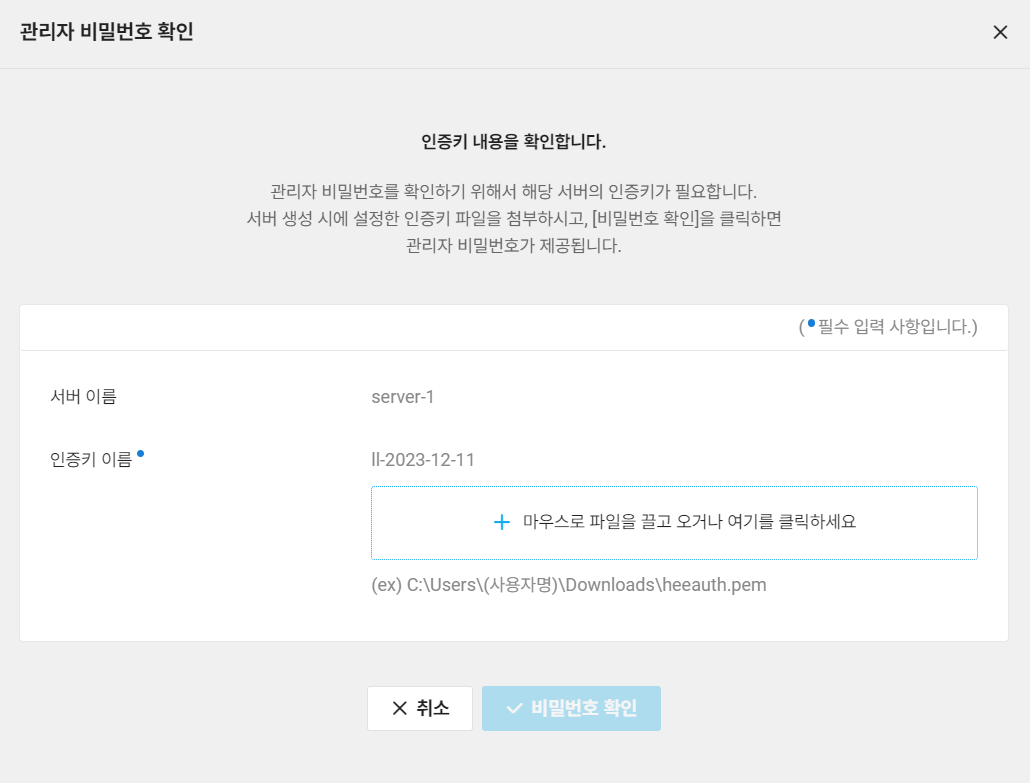
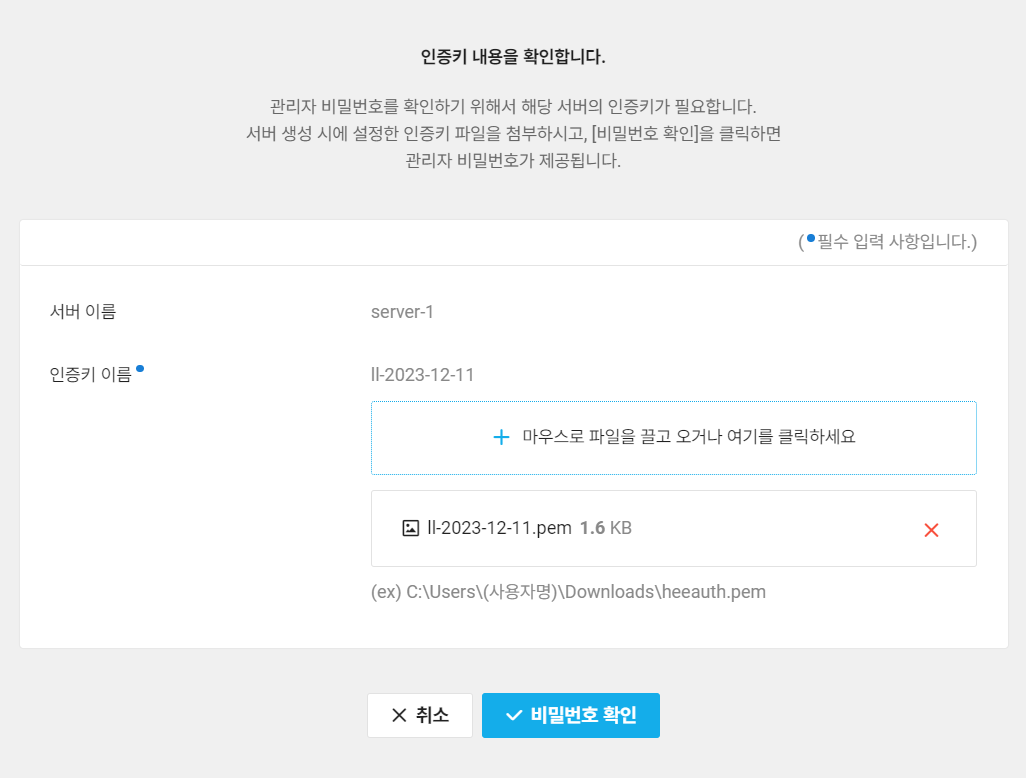
인증키 확인이 뜨는데, 이 때 아까 저장한 인증키 파일을 첨부하면 다음과 같이 비밀번호 확인 버튼이 활성화되며 비밀번호를 확인할 수 있다.
이제 비밀번호를 변경해보자.
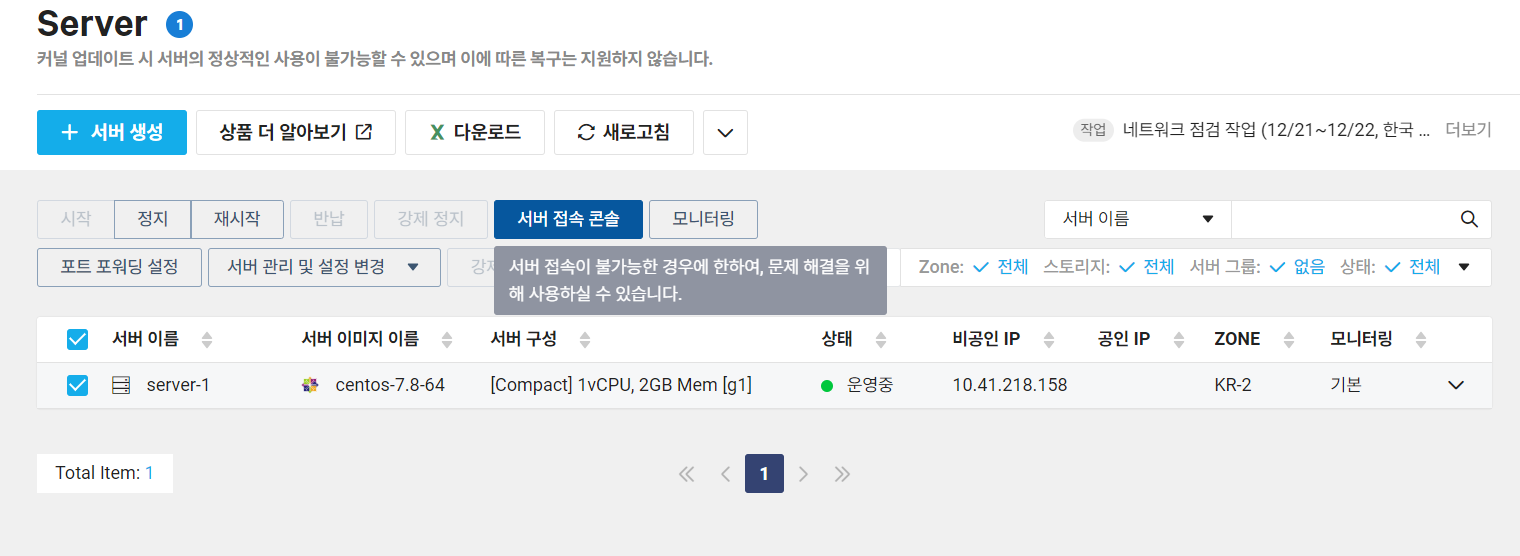
서버 접속 콘솔에 접속한다.
콘솔창에서 다음과 같이 입력한다.
root //login
(인증서를 통해 확인한 패스워드) //Password
passwd root //비밀번호 변경 명령어
New password: 새 비밀번호
Retype new password : 새 비밀번호(다시 입력)
NCP 콘솔을 통해 굉장히 간단하게 서버를 생성할 수 있었다. 서버 중지, 반납도 매우 간단하여 이용하기 좋게 설계된 것 같다는 생각이 들었다. 이후 서버를 활용하는 부분까지 벨로그에 작성할 예정이다.
