
Claude Code란?
Claude Code는 터미널(검은 화면)에서 동작하는 AI 코딩 어시스턴트다.
채팅으로 지시를 내리면 파일 생성·편집·실행 등을 자동으로 처리해준다.
코딩을 잘 몰라도 괜찮다. 한국어로 "이런 기능을 만들어줘"라고 말하면 Claude가 직접 코드를 작성해준다.
사전 준비: Git for Windows 설치
Windows에서 Claude Code를 사용하려면, Windows용 Git이 필요합니다.
(Claude Code 내부가 리눅스 명령 환경을 기반으로 동작하기 때문)
설치 순서
- Git for Windows 다운로드 페이지에 접속
- "Click here to download"를 클릭
- 다운로드된 파일(Intel/AMD CPU기반: Git-2.xx.x.x-64-bit.exe, ARM CPU기반: Git-2.xx.x.x-arm64.exe)을 더블클릭
- 설치 마법사가 시작되면 모든 항목에서 "Next"를 클릭하고 마지막에 "Install"
- 완료되면 "Finish"
💡 설치 중 선택지는 모두 기본값 그대로 두면 된다.
설치 절차
1단계: PowerShell 열기
- 키보드의 Windows 키 누르기 (또는 화면 왼쪽 하단 시작 버튼 클릭)
- "powershell" 입력
- "Windows PowerShell"이 보이면 마우스 오른쪽 클릭 → "관리자 권한으로 실행" 선택
- "이 앱이 디바이스를 변경하도록 허용하시겠습니까?" 메시지가 나타나면 "예"
💡 관리자 권한 없이도 설치되는 경우가 있지만, 오류가 발생하면 관리자 권한으로 다시 시도해본다.
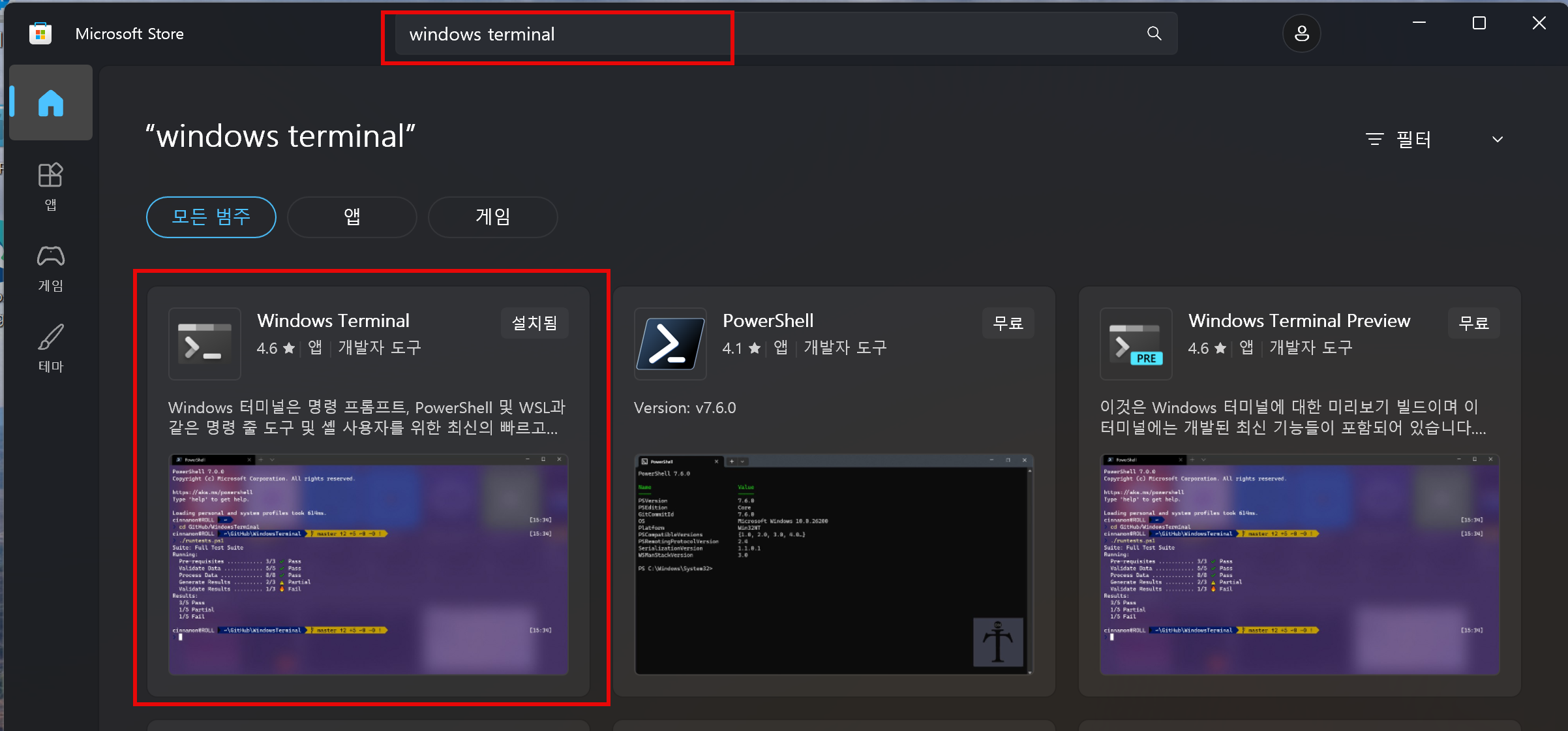
참고로 Microsoft Store 앱을 열고 "Windows Terminal"앱을 설치하고 PowerShell을 찾아서 실행하지 않고 Windows Terminal 앱을 사용하는 방법도 추천한다.
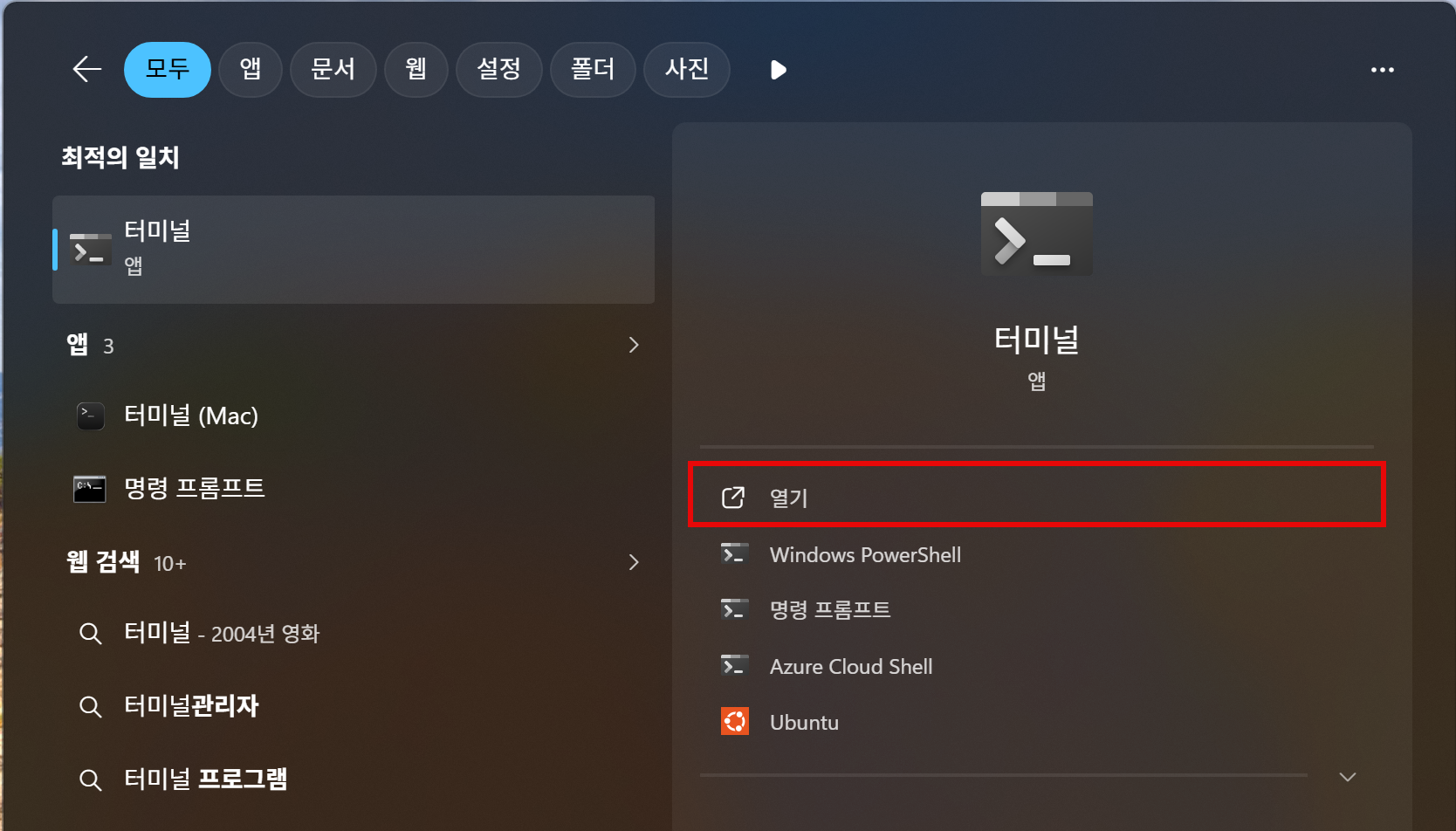
설치 후, 실행화면
2단계: 설치 명령 실행
PowerShell(또는 터미널) 화면이 열리면 아래 명령을 복사해서 붙여넣고 Enter를 누른다.
irm https://claude.ai/install.ps1 | iex명령의 의미
- irm: Invoke-RestMethod의 약어. 인터넷에서 파일을 다운로드한다
- iex: Invoke-Expression의 약어. 다운로드한 파일을 실행한다
- | (파이프): 왼쪽 명령의 결과를 오른쪽 명령에 전달한다
즉, "설치용 스크립트를 다운로드해서 그대로 실행한다"는 의미다.
복사 & 붙여넣기 방법
1. 위 명령을 마우스로 드래그해서 복사 (Ctrl + C)
2. PowerShell 화면에 붙여넣기:
- 마우스 오른쪽 클릭 (이것만으로 자동 붙여넣기됨)
- 또는 Ctrl + V (보안 경고가 뜰 수 있으나 진행해도 무방)
- Enter 키 누르기
설치가 시작된다. 완료까지 1~3분 정도 기다린다.
3단계: PowerShell 재시작
설치가 완료되면 PowerShell을 반드시 완전히 닫고 다시 열어야 한다.
이 단계를 건너뛰면 claude 명령을 인식하지 못한다.
⚠️ 중요: 탭이 아닌 창 전체를 닫을 것
새 탭을 열어서는 안 된다. 창 자체를 오른쪽 상단 ×버튼으로 닫고 PowerShell을 다시 실행한다.그래도 "claude를 찾을 수 없다"고 나올 경우
PATH(경로) 설정이 올바르게 적용되지 않은 것일 수 있다. 자세한 해결 방법은 트러블슈팅 편을 참고한다.
4단계: 설치 확인
새로 연 PowerShell(터미널)에서 다음을 입력하고 Enter:
claude --version버전 번호 (예: 2.x.xx)가 표시되면 설치 성공이다.
인증 (계정 연동)
1단계: 작업 폴더로 이동
작업하고 싶은 폴더로 이동한다.
예를 들어 바탕화면에 my-project라는 폴더를 만들어 이동하는 경우:
cd ~/Desktop/my-project명령의 의미
cd: "change directory"의 약어. 폴더를 이동하는 명령~(물결표): 내 사용자 폴더를 가리키는 기호.C:\Users\사용자이름과 동일한 의미즉, "바탕화면의 my-project 폴더로 이동한다"는 의미다.
💡 폴더가 없으면 먼저 만들기
바탕화면에서 마우스 오른쪽 클릭 → "새로 만들기" → "폴더"로my-project폴더를 먼저 생성한다.
2단계: Claude Code 실행
claude3단계: 최초 실행 시 설정 화면
최초 실행 시 여러 설정 화면이 순서대로 표시된다. ↑/↓ 키로 이동, Enter로 선택한다.
1. 테마 (표시 스타일) 선택
Let's get started.

Choose the text style that looks best with your terminal
To change this later, run /theme

> 1. Dark mode ✓
  2. Light mode
  3. Dark mode (colorblind-friendly)
  4. Light mode (colorblind-friendly)
  5. Dark mode (ANSI colors only)
  6. Light mode (ANSI colors only)
원하는 테마를 선택. 고민된다면 1. Dark mode를 선택하면 된다.
화면 하단에 코드 변경 예시(빨강·초록 줄)가 표시되어 보기 편한지 미리 확인 가능하다.
2. 로그인 방법 선택
Claude Code can be used with your Claude subscription or billed based on
API usage through your Console account.

Select login method:

> 1. Claude account with subscription · Pro, Max, Team, or Enterprise
  2. Anthropic Console account · API usage billing
  3. 3rd-party platform · Amazon Bedrock, Microsoft Foundry, or Vertex AI
1. Claude account with subscription을 선택하고 Enter.
어떤 걸 선택할까?
옵션 설명 Claude account with subscription Claude Pro / Max를 구독 중인 분께. 처음이라면 이걸 추천 Anthropic Console account API 종량제 방식 (사용량에 따라 요금 청구) 3rd-party platform Amazon Bedrock / Google Vertex AI 등 기업용 처음 시작하는 분은 1번을 선택하고 아래 플랜 중 하나를 구독하는 것이 가장 간단하다.
플랜 월 요금 특징 Claude Pro $20 (약 2.8만원) 개인 사용에 충분 Claude Max $100~ (약 14만원~) 대용량 작업, 팀 협업 결제는 신용카드(VISA, Mastercard 등 해외결제 가능 카드)로 가능하다.
3. 브라우저에서 로그인
브라우저가 자동으로 열리고 Claude 로그인 화면이 표시된다.
- Google 계정으로 로그인한 경우 → "Continue with Google"
- 이메일 주소로 등록한 경우 → "Continue with email"
로그인이 완료되면 브라우저에 다음 메시지가 표시된다:
Build something great

You're all set up for Claude Code.
You can now close this window.
브라우저를 닫고 PowerShell로 돌아간다.
4. 로그인 성공 확인
Logged in as your-email@example.com
Login successful. Press Enter to continue...
Enter 키를 누른다.
5. 보안 주의사항 확인
Security notes:

  Claude can make mistakes
  You should always review Claude's responses, especially when
  running code.

  Due to prompt injection risks, only use it with code you trust
  For more details see:
  https://code.claude.com/docs/en/security

Press Enter to continue...
내용을 확인하고 Enter를 누른다.
보안 주의사항 요약
- Claude는 실수를 할 수 있다 → 특히 코드 실행 시 결과를 직접 확인하기
- 프롬프트 인젝션(악성 명령 삽입) 위험이 있다 → 출처 불명의 코드는 사용하지 않기
6. 폴더 신뢰 확인
Do you trust the files in this folder?

C:\Users\사용자이름\Documents\Projects

Claude Code may read, write, or execute files contained in this directory.
This can pose security risks, so only use files from trusted sources.

Learn more

> 1. Yes, proceed
  2. No, exit

Enter to confirm · Esc to cancel
직접 만든 폴더나 신뢰할 수 있는 프로젝트라면 1. Yes, proceed 를 선택.
⚠️ 주의: 인터넷에서 받은 출처 불명의 프로젝트나 타인에게 받은 코드는 내용을 먼저 확인한 뒤 진행할 것.
Claude Code는 파일 읽기·쓰기·실행이 가능하기 때문에 악성 코드가 포함되어 있으면 위험하다.
4단계: 실행 완료
아래와 같은 화면이 표시되면 성공:
╭─ Claude Code v2.1.88 ─────────────────────────────────────────────────╮
│                                                                       │
│   Welcome back YourName!            Tips for getting started          │
│                                     Run /init to create a CLAUDE.md   │
│        🦙                           file with instructions...         │
│                                                                       │
│   Opus 4.6 · Claude Max · YourName  Recent activity                   │
│   ~\Documents\Projects              No recent activity                │
│                                                                       │
╰───────────────────────────────────────────────────────────────────────╯

> Try "refactor <filepath>"

? for shortcuts                    ✓ Anthropic marketplace installed
> 프롬프트가 표시되면 Claude Code를 사용할 수 있는 상태다.
동작 확인
시험 삼아 한국어로 지시해보자:
> hello.txt 파일을 만들고 "안녕하세요, Claude Code!"라고 써줘Claude가 응답하고 폴더 안에 hello.txt가 생성되면 완전 성공이다.
종료할 때는 /exit를 입력 (또는 Ctrl + C).
한국어로 응답하게 하는 설정
Claude Code는 기본적으로 영어로 응답하는 경우가 있다. 한국어로 응답하게 하려면 설정이 필요하다.
설정 방법
Claude Code를 실행한 상태에서 아래처럼 입력한다:
> settings.json을 만들어서 language를 korean으로 설정해줘Claude가 자동으로 ~/.claude/settings.json을 만들어준다.
다음 실행부터 한국어로 응답하게 된다.
💡 더 확실하게 한국어 응답을 유지하고 싶다면
프로젝트 폴더 안에CLAUDE.md라는 파일을 만들고 아래 내용을 추가하면 더 안정적으로 한국어로 대화할 수 있다.# 응답 언어 설정 모든 응답은 반드시 한국어로 작성하세요.자세한 내용은 공식 문서를 참고.
잘 안 될 때 체크리스트
자세한 내용은 트러블슈팅 편을 참고.
자주 발생하는 문제
| 증상 | 대처 |
|---|---|
claude를 찾을 수 없다 | PowerShell 창 전체를 닫고 다시 연다. 그래도 안 되면 PATH 수동 설정 (트러블슈팅 편 참고) |
| "Posix shell environment required" | Git for Windows를 설치한다 |
| 로그인 화면이 열리지 않는다 | 기본 브라우저 설정을 확인하거나 방화벽/보안 프로그램을 점검한다 |
| 한국어 입력이 안 된다 | PowerShell 창에서 한국어 입력 시 IME가 활성화되어 있는지 확인한다 |
한글 깨짐 - PYTHONUTF8과 encoding설정으로 해결
���[���e�X�g: .py�t�@�C���o�R�Ŏ��s
2 + 2 = 4
원인
Windows의 Python은 기본 인코딩으로 CP949(EUC-KR)를 사용한다. 반면 Claude Code의 터미널과 현대적인 에디터는 UTF-8을 기준으로 동작하기 때문에, 출력 인코딩이 맞지 않아 문자가 깨진다.
해결책 ①: PYTHONUTF8=1을 settings.json에 추가
Claude Code의 settings.json에 환경 변수를 추가하면 Python의 출력을 UTF-8로 고정할 수 있다.
{
  "env": {
    "PYTHONUTF8": "1"
  }
}
이것만으로 print의 한글 깨짐이 해소된다. Claude Code에 직접 부탁해도 된다:
settings.json에 PYTHONUTF8=1을 추가해줘Claude가 파일 위치를 찾아서 자동으로 추가해준다.
💡 settings.json 파일 위치
적용 범위 경로 특정 프로젝트만 프로젝트 폴더 내 .claude/settings.json모든 프로젝트 공통 %USERPROFILE%\.claude\settings.json프로젝트마다 Python을 쓴다면 전역 설정에 추가해두면 편리하다.
해결책 ②: CLAUDE.md에 encoding 명시 규칙 추가
파일 읽기·쓰기 시 encoding을 명시하는 규칙을 CLAUDE.md에 작성해둔다.
### Python 코드 실행 규칙
- 파일의 읽기·쓰기는 반드시 encoding을 명시한다
  - UTF-8 파일 → encoding='utf-8'
  - EUC-KR·CP949 (한국어 Windows 기본) → encoding='cp949'
이 규칙을 CLAUDE.md에 써두면 Claude가 파일 조작 코드를 작성할 때 자동으로 encoding을 명시해준다. 매번 따로 지시할 필요가 없어진다.
CLAUDE.md에 Python 파일 읽기·쓰기 시 encoding을 명시하는 규칙을 추가해줘EUC-KR / CP949 파일도 함께 쓰고 싶은 경우
"PYTHONUTF8=1을 설정하면 CP949 파일을 읽을 수 없게 되는 거 아닌가?" 라고 걱정할 수 있는데, 그렇지 않다.
PYTHONUTF8=1은 콘솔(터미널) 출력을 UTF-8로 고정하는 것만으로, 파일 읽기·쓰기는 encoding을 명시하면 종류와 관계없이 동작한다.
# UTF-8 파일 읽기
with open("data.txt", encoding="utf-8") as f:
    content = f.read()

# CP949(EUC-KR) 파일 읽기 — 한국어 Windows에서 저장한 텍스트 파일
with open("korean_data.txt", encoding="cp949") as f:
    content = f.read()
세 가지 모두 정상적으로 동작한다.
상황별 영향 정리
| 상황 | PYTHONUTF8=1의 영향 |
|---|---|
print · 일반 스크립트 실행 | ✅ 한글 깨짐 해소 |
| UTF-8 파일 읽기·쓰기 | ✅ 문제없음 |
CP949 파일 (encoding='cp949' 명시) | ✅ 문제없음 |
CP932 파일 (encoding='cp932' 명시) | ✅ 문제없음 |
| 인코딩 미명시 파일 읽기·쓰기 | ❌ 깨짐 또는 에러 |
encoding을 명시하는 것을 원칙으로 삼으면 어떤 인코딩의 파일이든 안전하게 다룰 수 있다.
업데이트
Claude Code는 자동으로 업데이트된다.
수동으로 최신 버전으로 업데이트하고 싶을 때:
claude update삭제 방법
Claude Code를 완전히 제거하고 싶을 때 두 가지 방법이 있다.
방법 1: Claude Code 자신에게 부탁하기 (추천)
Claude Code가 실행된 상태에서:
> 자기 자신을 언인스톨해줘Claude가 자동으로 필요한 삭제 명령을 실행해준다.
방법 2: PowerShell에서 수동 삭제
PowerShell에서 다음 명령을 실행:
Remove-Item -Path "$env:USERPROFILE\.local\bin\claude.exe" -Force
Remove-Item -Path "$env:USERPROFILE\.local\share\claude" -Recurse -Force
설정 파일도 함께 삭제하고 싶은 경우 아래도 실행:
Remove-Item -Path "$env:USERPROFILE\.claude" -Recurse -Force
Remove-Item -Path "$env:USERPROFILE\.claude.json" -Force
명령의 의미
Remove-Item: 파일이나 폴더를 삭제하는 명령$env:USERPROFILE: 내 사용자 폴더 (C:\Users\사용자이름)-Force: 확인 메시지 없이 바로 삭제-Recurse: 폴더 내 모든 파일·하위 폴더까지 삭제
용어 정리
| 용어 | 설명 |
|---|---|
| PowerShell | Windows에 기본 내장된 명령줄 입력 도구. 까만 화면이라고도 불린다 |
| Bash | Linux / macOS에서 사용하는 명령줄 도구. Claude Code 내부는 이것을 기반으로 동작한다 |
| 터미널 | 명령을 입력하는 화면의 총칭 |
| CLI | Command Line Interface의 약어. 키보드 명령으로 조작하는 방식의 도구 |
| 경로(Path) | 파일이나 폴더의 위치. 예: C:\Users\사용자이름\바탕화면 |
| PATH 환경 변수 | Windows가 명령을 찾을 때 참조하는 폴더 목록. 여기에 claude가 없으면 명령 인식 불가 |
©2024-2026 MDRules dev., Hand-crafted & made with Jaewoo Kim.
이메일문의: jaewoo@mdrules.dev
AI강의/개발/기술자문, Claude Code 전문강의, AI 업무 자동화 컨설팅 문의: https://talk.naver.com/ct/w5umt5
AI 업무 자동화/에이전트/워크플로우설계 컨설팅/AI교육: https://mdrules.dev