Impression 차트를 생성해 보자
계산된 필드 생성
Control 사용자 계산
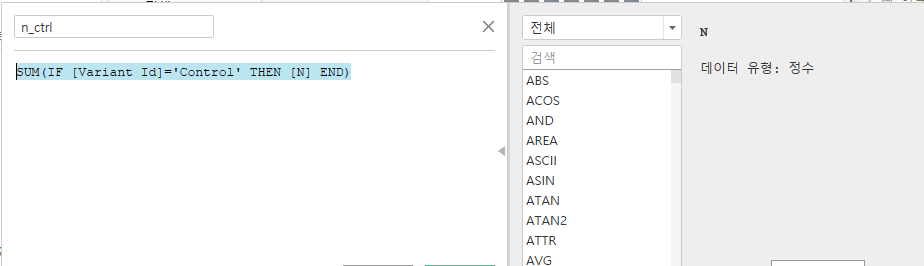
- n_ctrl
A(Control)에 속한 사용자 수를 구한다.
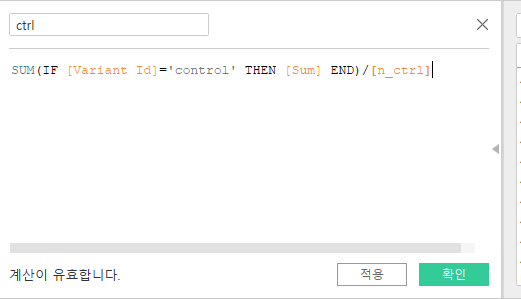
- ctrl
n_ctrl의 평균을 구한다.
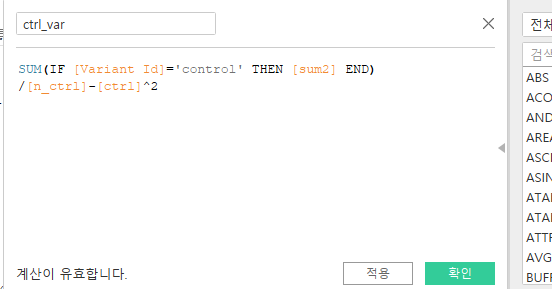
- ctrl_var
분산을 구해준다.
test 사용자 계산
위의 내용을 test id에도 똑같이 진행.
- test
test의 평균
SUM(IF [Variant Id]='test' THEN [Sum] END)/[n_test]- test_var
test의 분산 계산
SUM(IF [Variant Id]='test' THEN [Sum2] END)
/[f_test]-[test]^2
z-score 계산
- diff
분자
test와 ctrl의 평균의 차이가 분자가 된다.
[test] - [ctrl]diff_frac
이때 두 값의 차이가 얼마나 나는지 디버깅용으로 비율을 나타내는 값도 만들어보자
[diff]/[ctrl]- diff_err
최종 계산
SQRT([test_var]/[n_test]+[ctrl_var]/[n_ctrl])z스코어 값을 나타내는 것도 하나 만들어줌.[z-score]
[diff]/[diff_err]컬러코딩용으로 하나 만들어줌[diff_95CL]
IF [z-score]>1.96 THEN 1
ELSEIF [z-score]<-1.96 THEN -1
ELSE 0 END
차트 생성
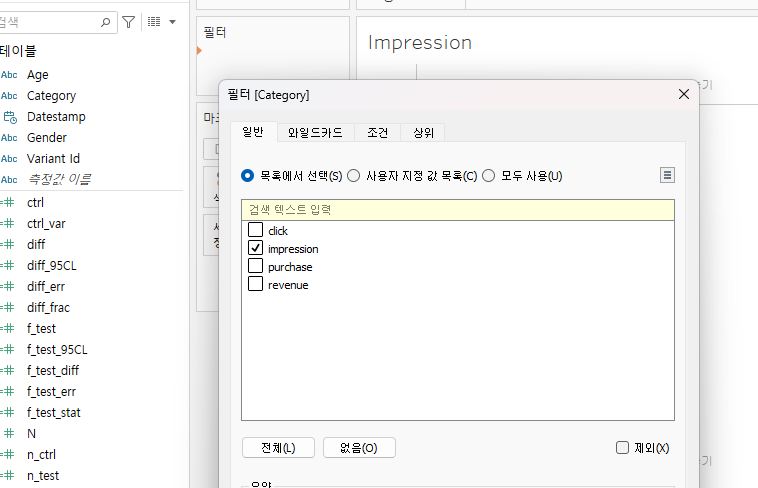
- Category 메져를 필터에 드래그 후 impression 선택~
- [측정값 이름] 매져를 행에 드래그 후
[측정값] 디멘션을 텍스트에 드래그
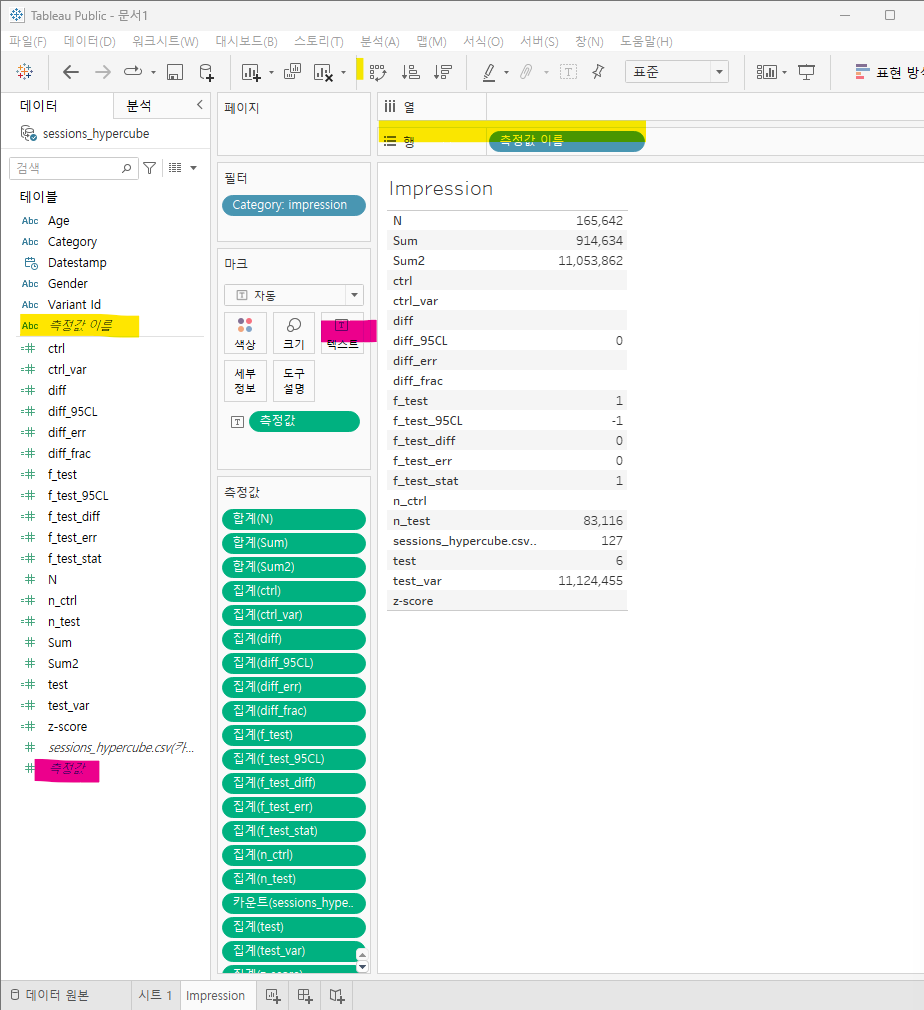
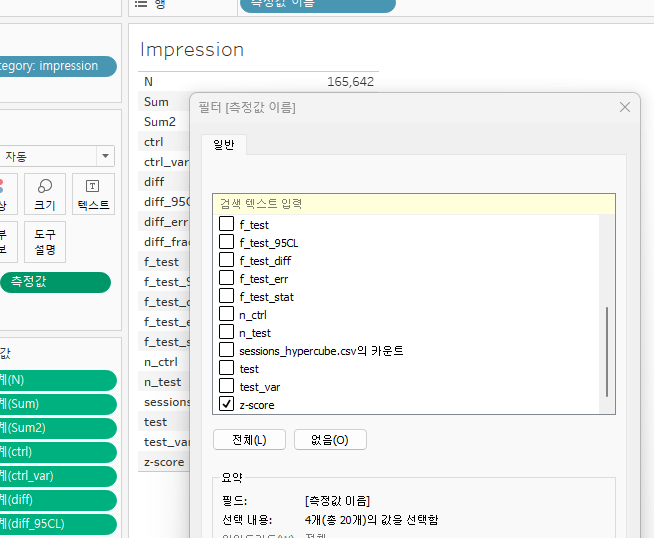
이후 측정값 필터를 눌러서 필요한 값만 계산해서 가져온다.
- ctrl
- diff
- diff_frac
- z-score
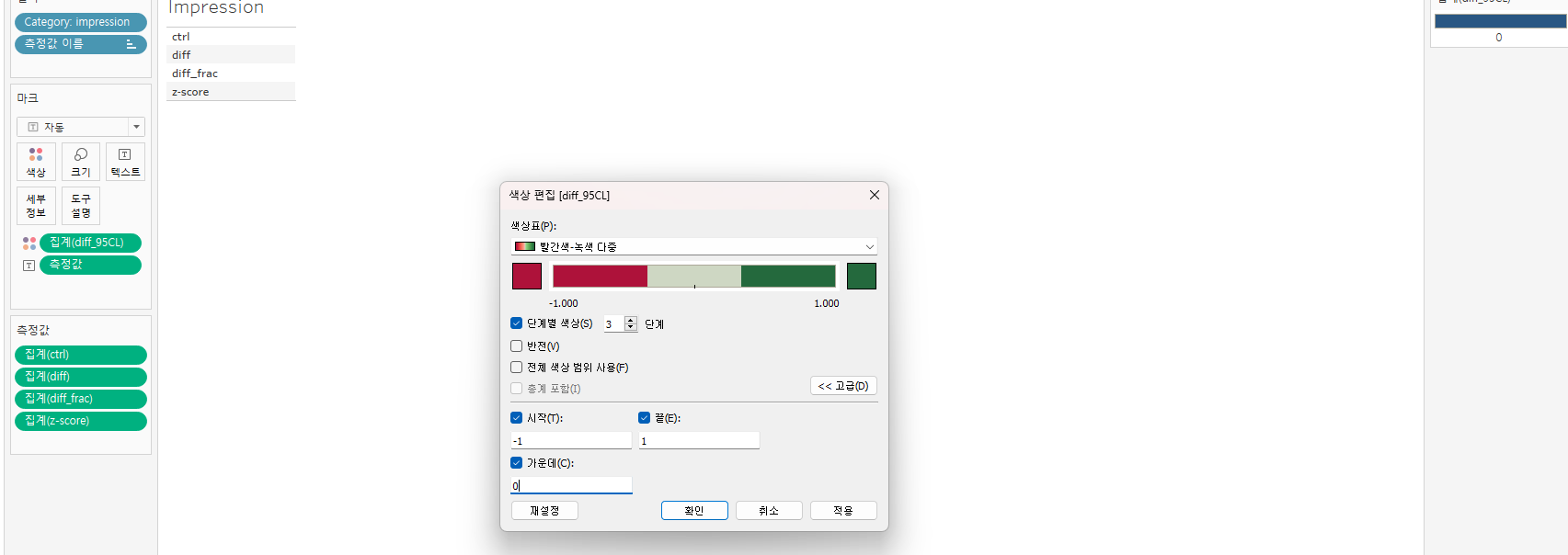
- color coding
diff_95CL 색상 적용
뒤에서 진행 했듯 진행.
여기서는 변화가 없다면 회색으로 표시 하기 위해 단계를 3단계로 진행함.
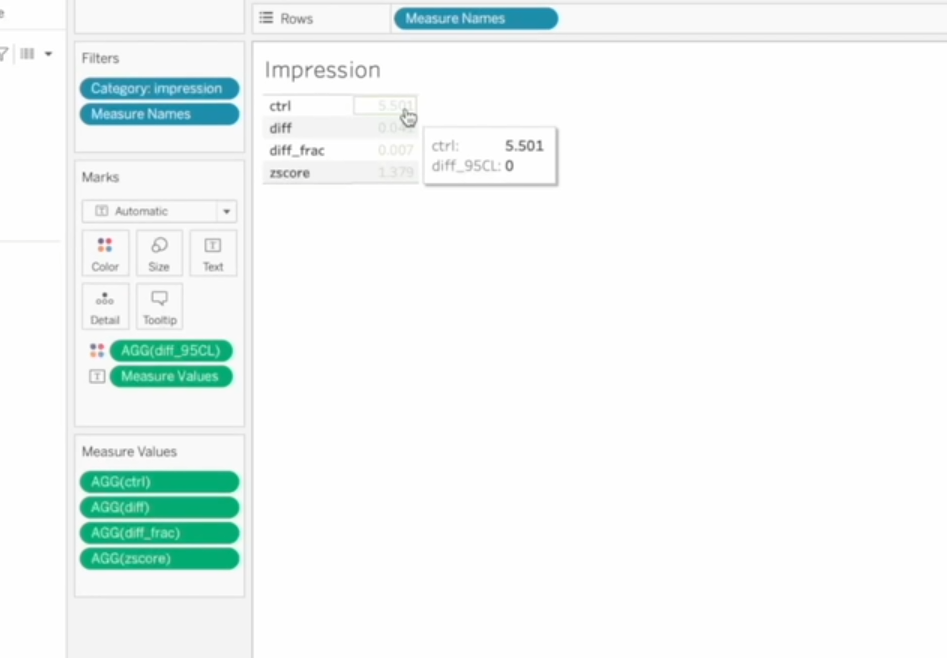
통계적으로 볼때 변화가 없다고 하는 모습
매개 변수(파라미터) 생성
필터링할 수 있는 파라미터를 생성해보자.
지금 생성하는 파라미터는 컬럼부분의 이름이 될 예정!
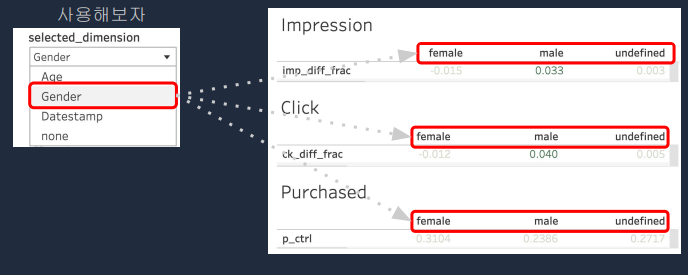
좌측 데이터 부분을 우클릭 해서 아래와 같은 파라미터를 생성해보자
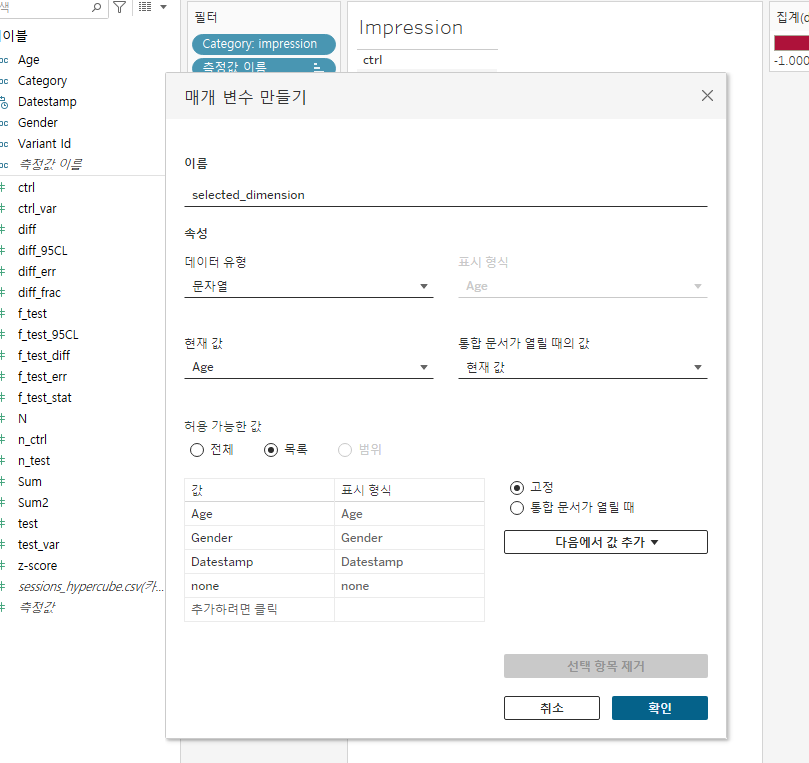
그럼 이렇게 생김
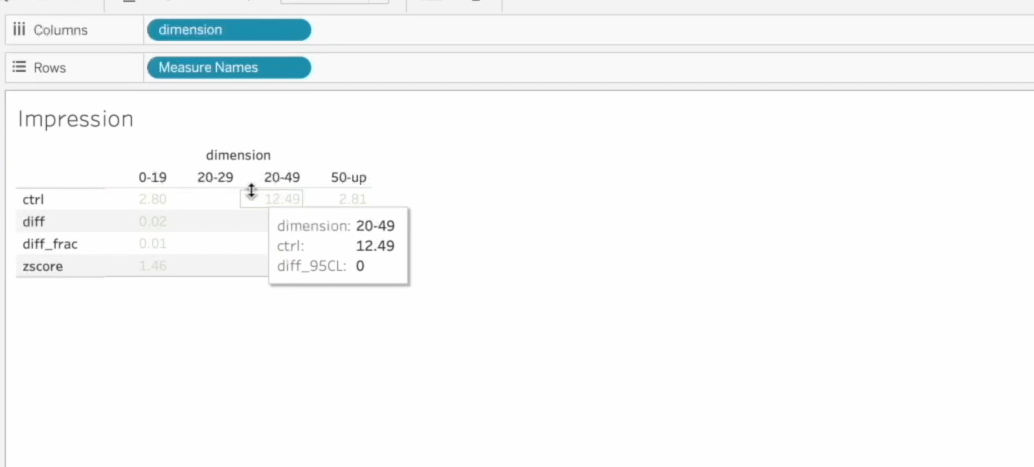
이제 이 매개변수를 사용하는 필드를 생성해준다.[dimension]
IF [selected_dimension]='none' THEN 'TOTAL'
ELSEIF [selected_dimension]='Datestamp' THEN STR([Datestamp])
ELSEIF [selected_dimension]='Age' THEN [Age]
ELSEIF [selected_dimension]='Gender' THEN [Gender]
END
이제 이 [dimension] 필드를 컬럼에 넣어주면 필터링이 가능해진다.
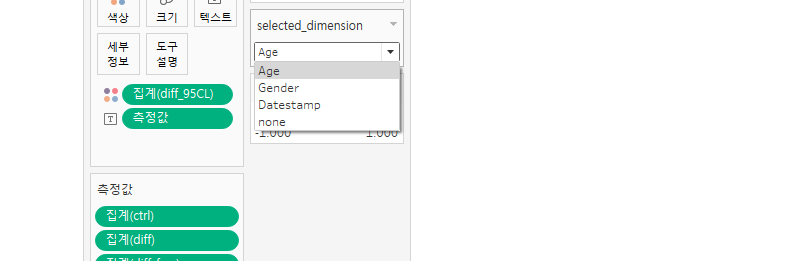
이제 생성된 매개변수를 show filter 처리!
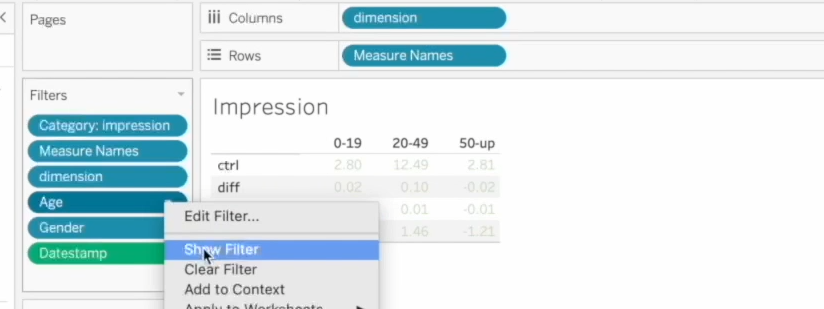
추가 필터링
이제 각 성별, 나이, 날짜 별로 필터링에 넣고 차트를 보자
*show filter를 눌러야 값이 나옴.
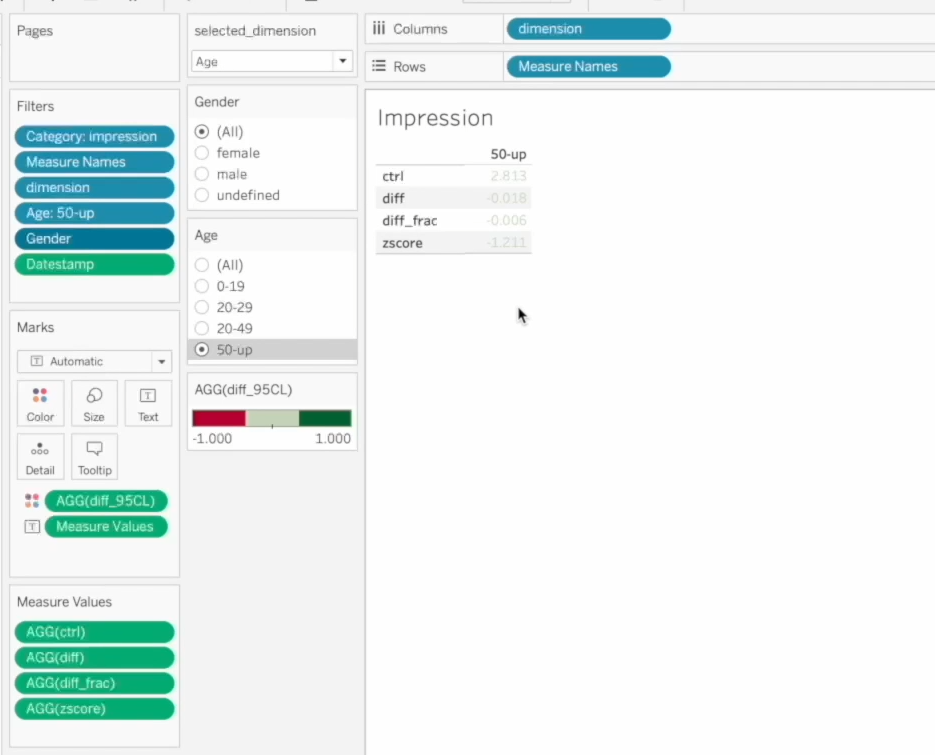
완성된 impression 차트 모습
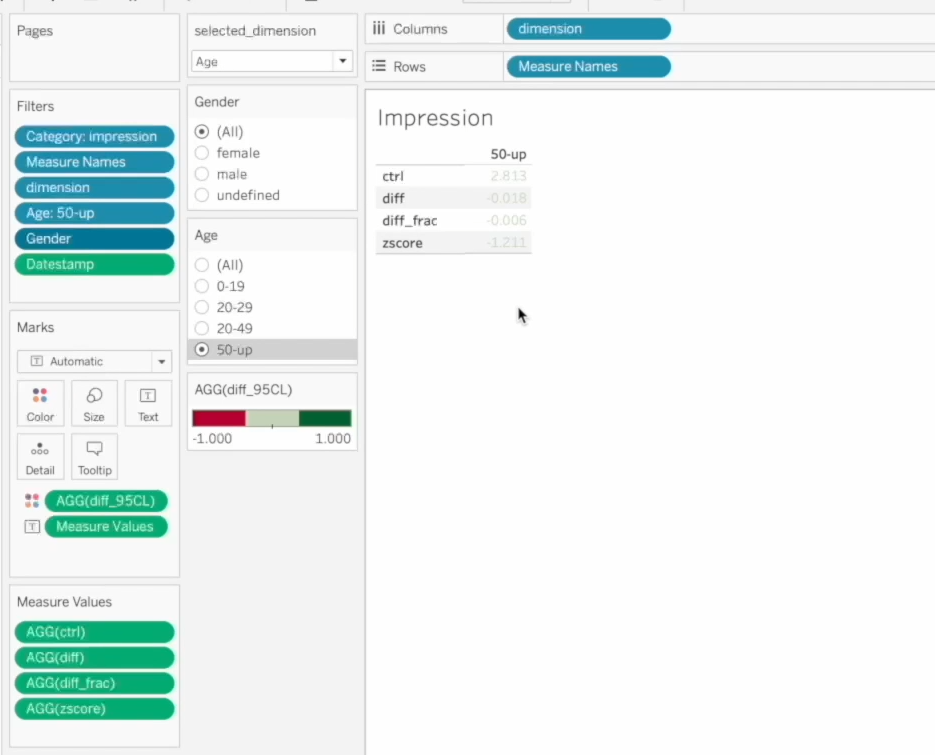
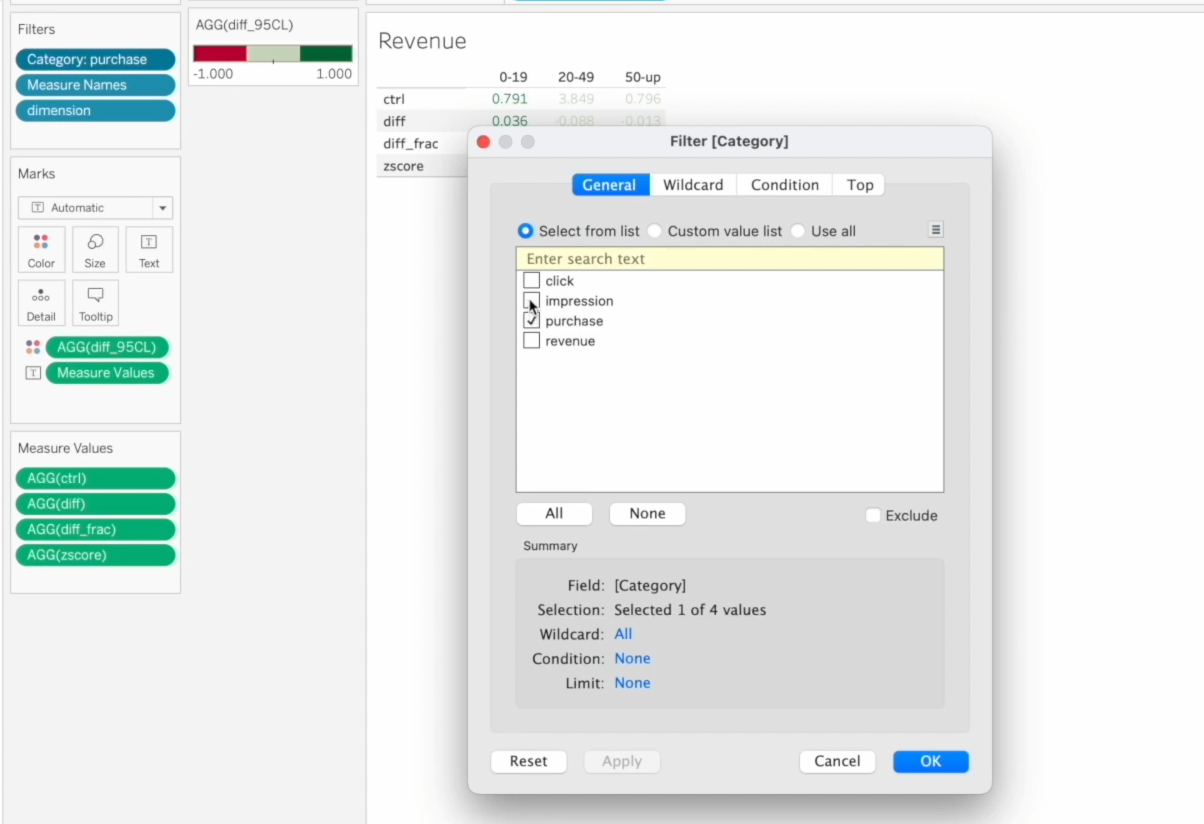
이제 Impression 외에도 Click/Purchase/Revenue Charts 생성을 해주자.
방법은 너무 간단하다.
이전에 만들어 둔 Impression 시트를 복제 후 Category 필터만 변경해주면 끝!
대시보드 생성
이후 생성된 시트를 하나의 대시보드에 모아주면 끝.

LV. 1