게시글 앱을 만들기 전에 게시글을 listing 해줄떄 핀터레스트를 따온 카드형 레이아웃을 구현할 방법으로 자바스크립트 라이브러리인 MagicGrid 를 살펴본다
(1) articleapp 시작
python manage.py startapp articleapp
(2) pragmatic/settings.py articleapp 사용 명시
...
INSTALLED_APPS = [
	...
    'articleapp', # 추기
]
(3) pragmatic/urls.py 생성 articleapp 으로 향하는 Routing
# pragmatic/urls.py
urlpatterns = [
    path('admin/', admin.site.urls),
    path('accounts/', include('accountapp.urls')),
    path('profiles/', include('profileapp.urls')),
    path('articles/', include('articleapp.urls')), # 추가

] + static(settings.MEDIA_URL, document_root=settings.MEDIA_ROOT)
(4) articleapp 에서 articleapp/urls.py 만들어주기
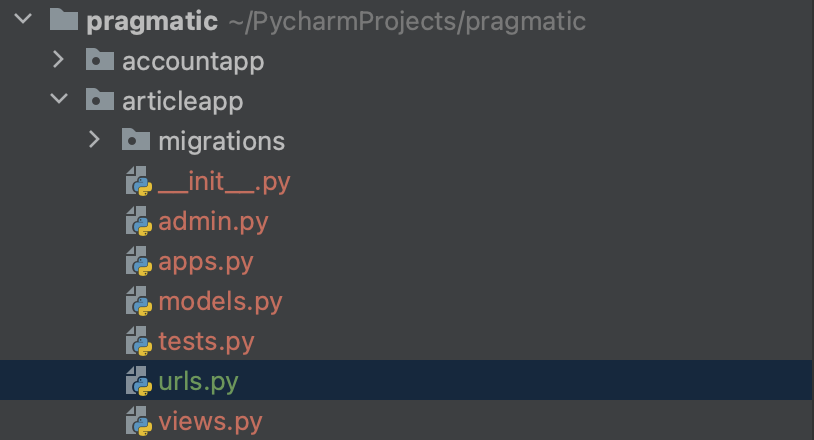
- path 에서 list/ 로 접근,
- 장고에서 제공하는 기본 view 인 TemplateView
- 장점 : 템플릿만 지정해주면 나머진 자동으로 만들어준다.
# articleapp/urls.py
from django.urls import path
from django.views.generic import TemplateView

urlpatterns = [
    path('list/', TemplateView.as_view(template_name = 'articleapp/list.html'), name='list')
]
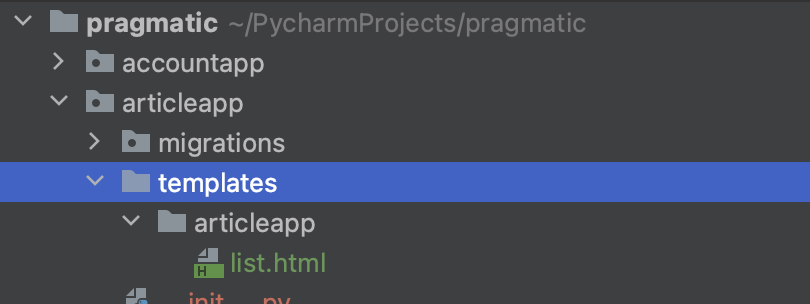
(5) 템플릿 생성 articleapp/templates/articleapp/list.html
-
list.html 파일 생성
-
내부에 html, css 작성
-
내부에 자바 스크립트 작성
- static/js/magicgrid.js 디렉토리 및 파일 생성
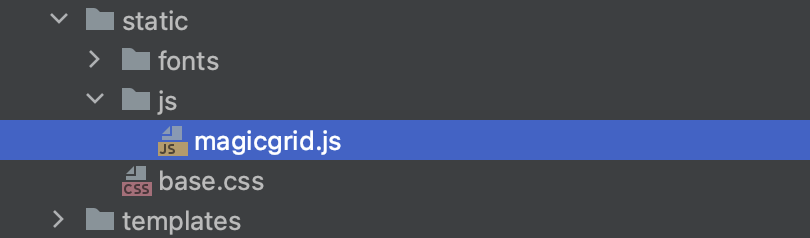
- [Magic-Grid -> dist -> magic-grid.cjs.js 자바스크립트 코드] 를 복사하여 magicgrid.js 에 붙여넣은후
- 맨 하단
module.exports = MagicGrid;코드 줄을 삭제하고 - 맨 하단에 다음 코드 추가
let magicGrid = new MagicGrid({ container: '.container', animate: true, gutter: 30, static: true, useMin: true }); magicGrid.listen();- 이후 list.html 의 script 태그 내부 채우기
- static 을 사용하기 위해
{% load static %}추가하고 - static 폴더 안에 있는 'js/magicgrid.js' 를 가져오는 코드
- static 을 사용하기 위해
- static/js/magicgrid.js 디렉토리 및 파일 생성
-
기본적으로 코드 틀
{% extends 'base.html' %}
{% load static %}

{% block content %}
<!--css-->
<style>
    .container div {
        width: 250px;
        height: 500px;
        background-color: antiquewhite;
        display: flex;
        justify-content: center;
        align-items: center;
        border-radius: 1rem;
    }

</style>
<!--html-->
<div class="container">
    <div class="item1">1</div>
    <div class="item2">2</div>
    <div class="item3">3</div>
    <div class="item4">4</div>
    <div class="item5">5</div>
    <div class="item6">6</div>
    <div class="item7">7</div>
    <div class="item8">8</div>
    <div class="item9">9</div>
    <div class="item10">10</div>
    <div class="item11">11</div>
    <div class="item12">12</div>
    <div class="item13">13</div>
</div>
<!--js-->
<script src="{% static 'js/magicgrid.js'%}"></script>

{% endblock %}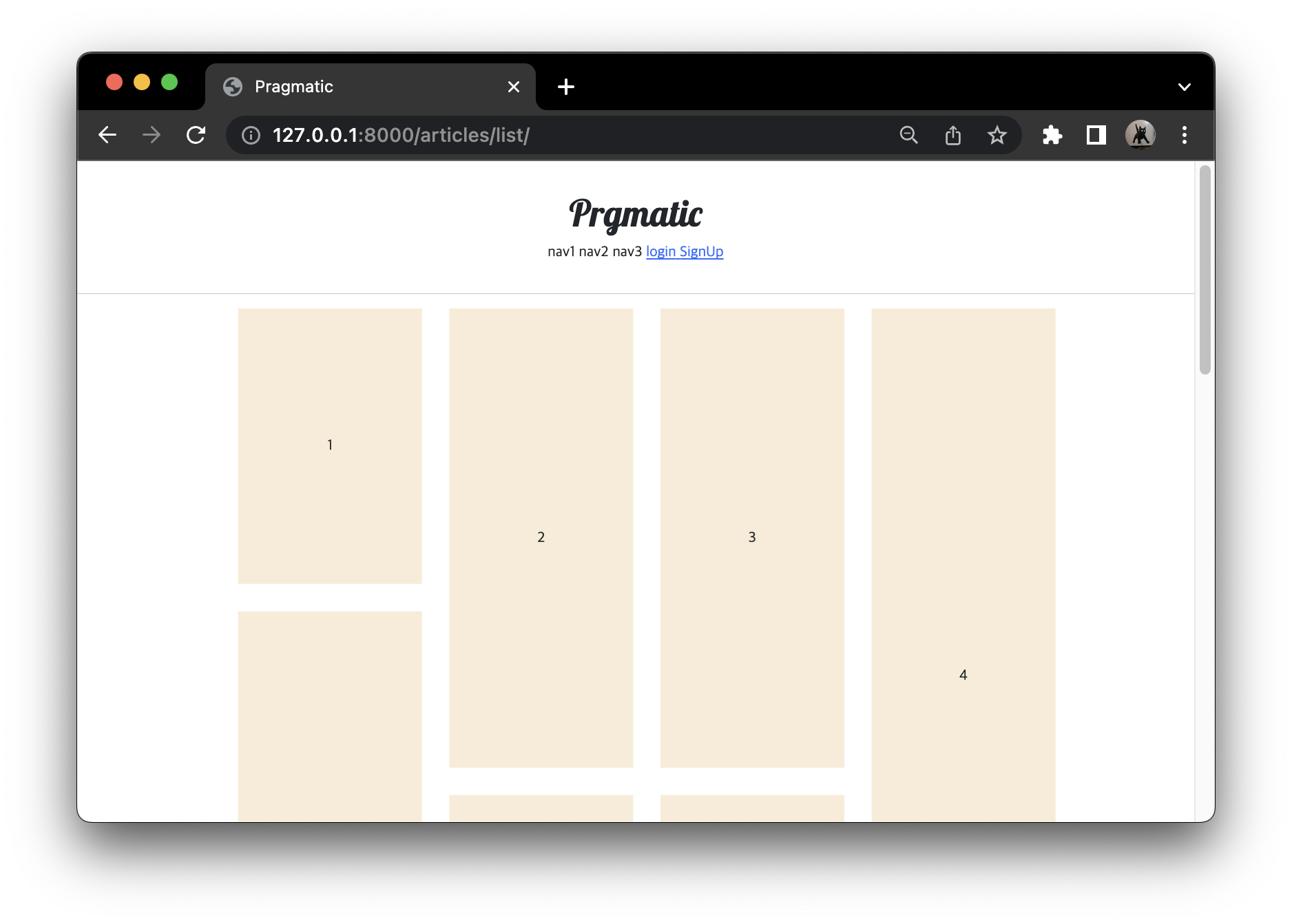
css 수정 및 아이템 화면에 표시
-
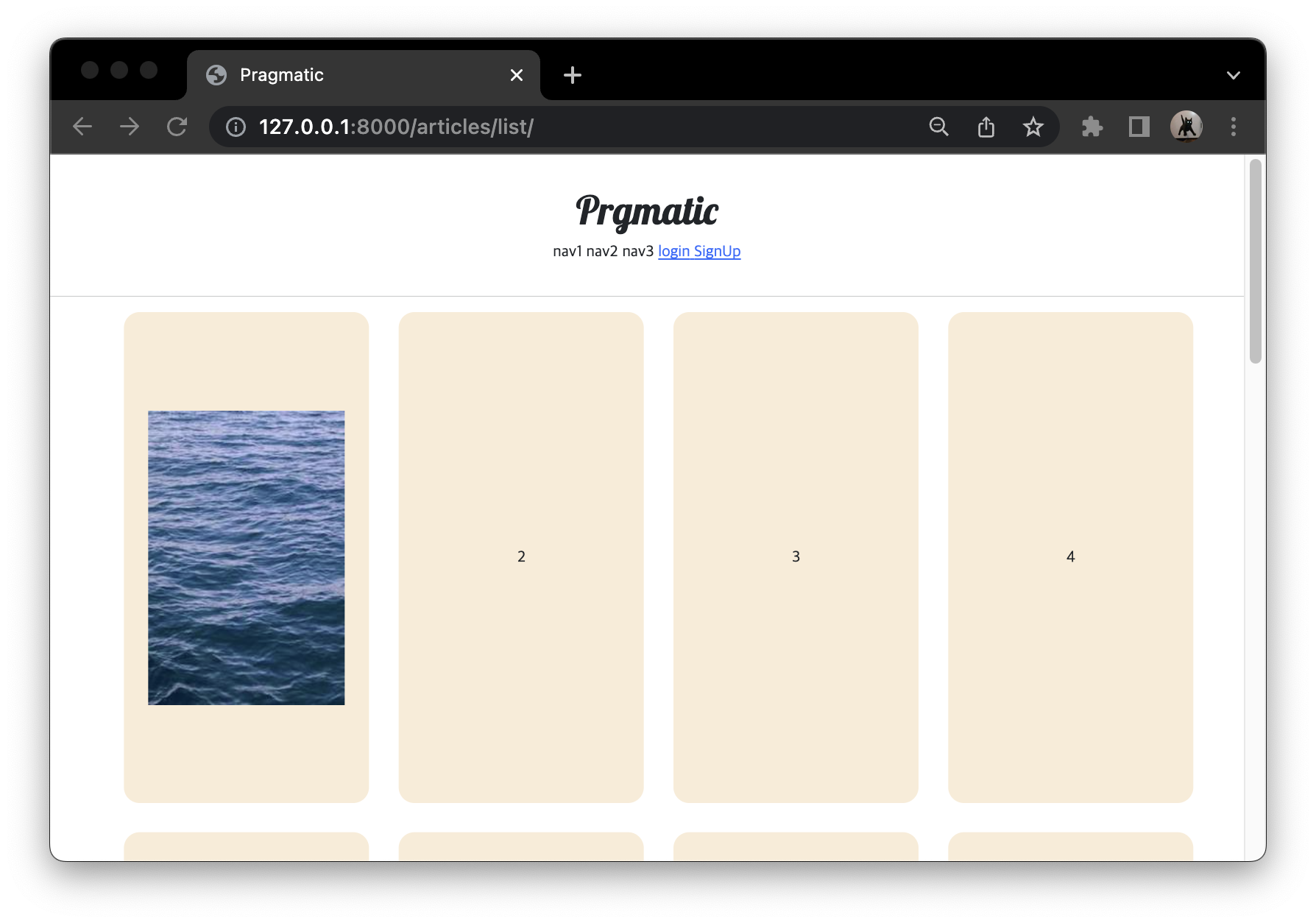
Lorem Picsum 사용하여 화면에 아이템 표시
- 특정 너비와 높이를 정해서
https://picsum.photos/200/300이 url 로 요청을 보내면 - 랜덤한 이미지를 전달받을 수 있는 사이트 레이아웃 테스트 용도
- 특정 너비와 높이를 정해서
-
css 수정
<style>
    ...
    /* width 제거 */

  . container img {
  	width: 100%  /* 부모의 크기를 다 채우도록 */
 	border-radius: 1rem; /* 둥글둥글하게 만들기 */
  }
</style>

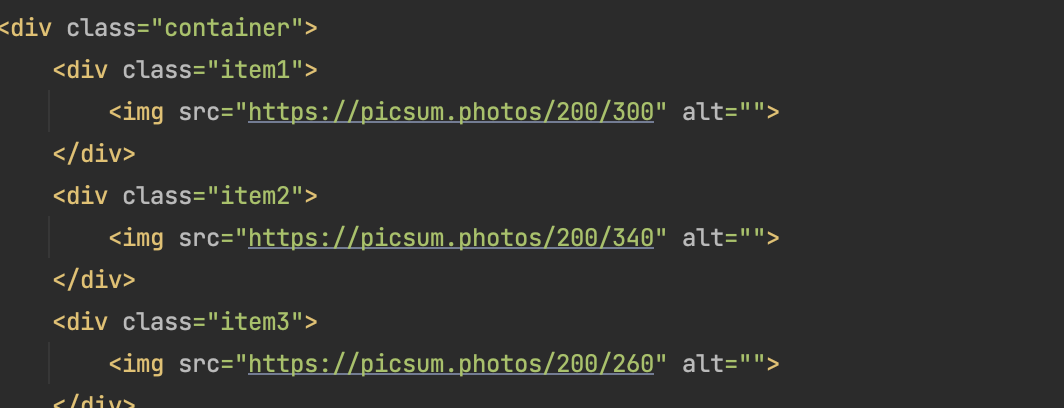
<div class="container">
   <div class="item1">
        <img src="https://picsum.photos/200/300" alt="">
   </div>
...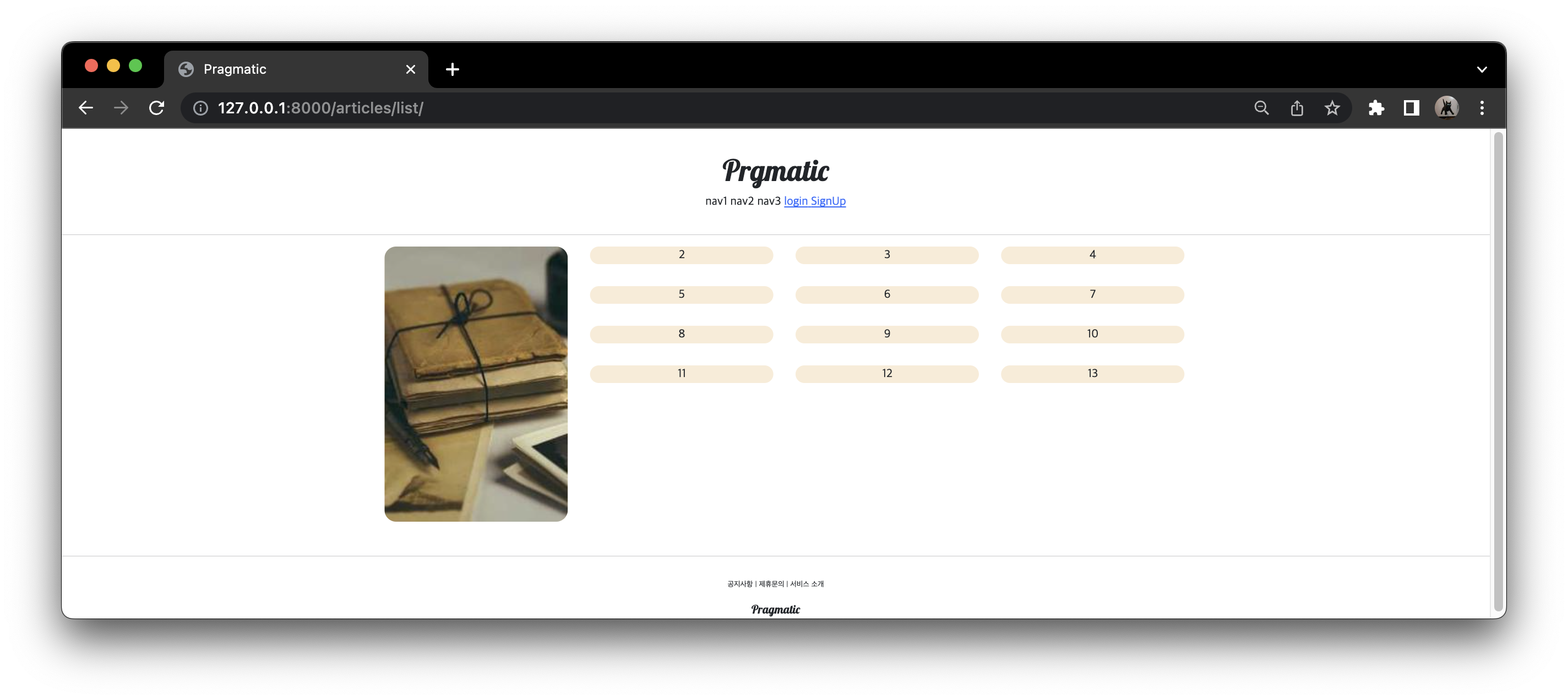
-
자동적으로 레이아웃이 되지 않는다 %to% 사진이 로딩이 되는 시간이 존재하기 떄문이다
-
즉, 다음 자바스크립트 코드가 끝나고 그 뒤에 이미지 로딩이 완료되어서 실제로 Grid 를 배치시키는 것이 반영이 안됬기 떄문이다.
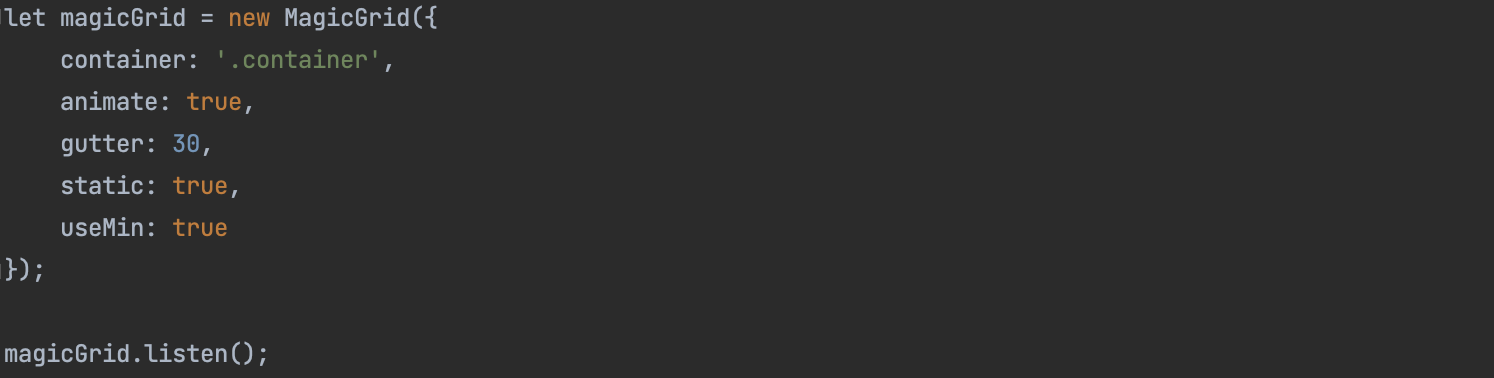
자바스크립트 수정
- html 안에 있는 모든 img 태그들을 전부 가져와서 벽돌 형태를 의미하는 masonrys 라는 변수에 할당
- for 문을 사용하여 masonrys 하나하나 마다 addEventListener 를 사용하여 load 가 되었을떄 function 을 수행하도록
- 그 function 은 magicGrid 의 positionItems() 를 실행시키는 것
- 즉, 모든 html 태그 내에 있는 이미지에 대해서 로드가 되었을떄 이 magicGrid 를 다시 위치 시키라고 하는 EventListener 를 추가하는 코드
//static/js/magicgrid.js

...

let magicGrid = new MagicGrid({
    container: '.container',
    animate: true,
    gutter: 30,
    static: true,
    useMin: true
});

//추가
var masonrys = document.getElementsByTagName("img")

for (let i=0; i<masonrys.length; i++){
    masonrys[i].addEventListener('load', function () {
        magicGrid.positionItems();
    }, false);
}

magicGrid.listen();
테스트
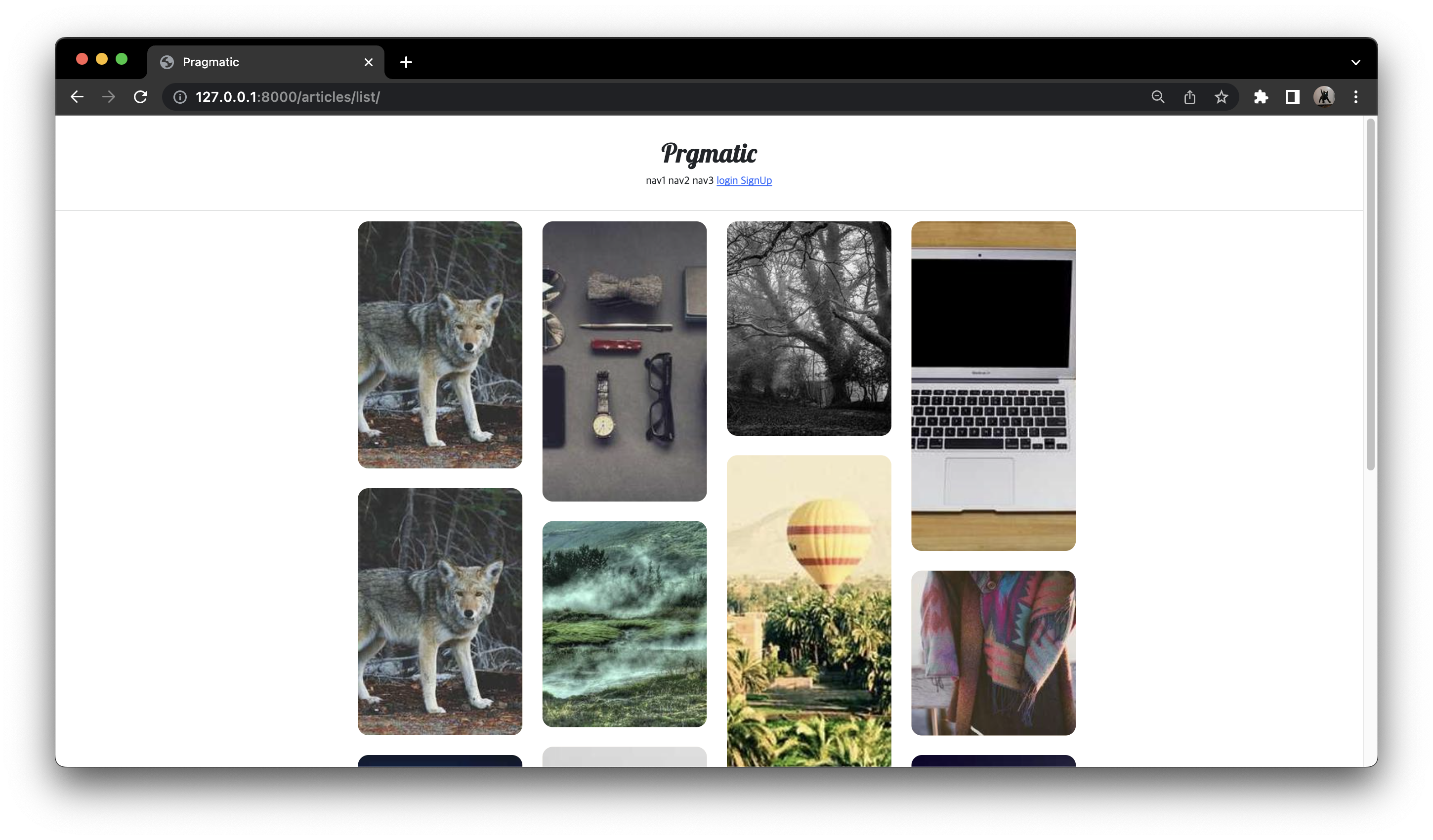
commit
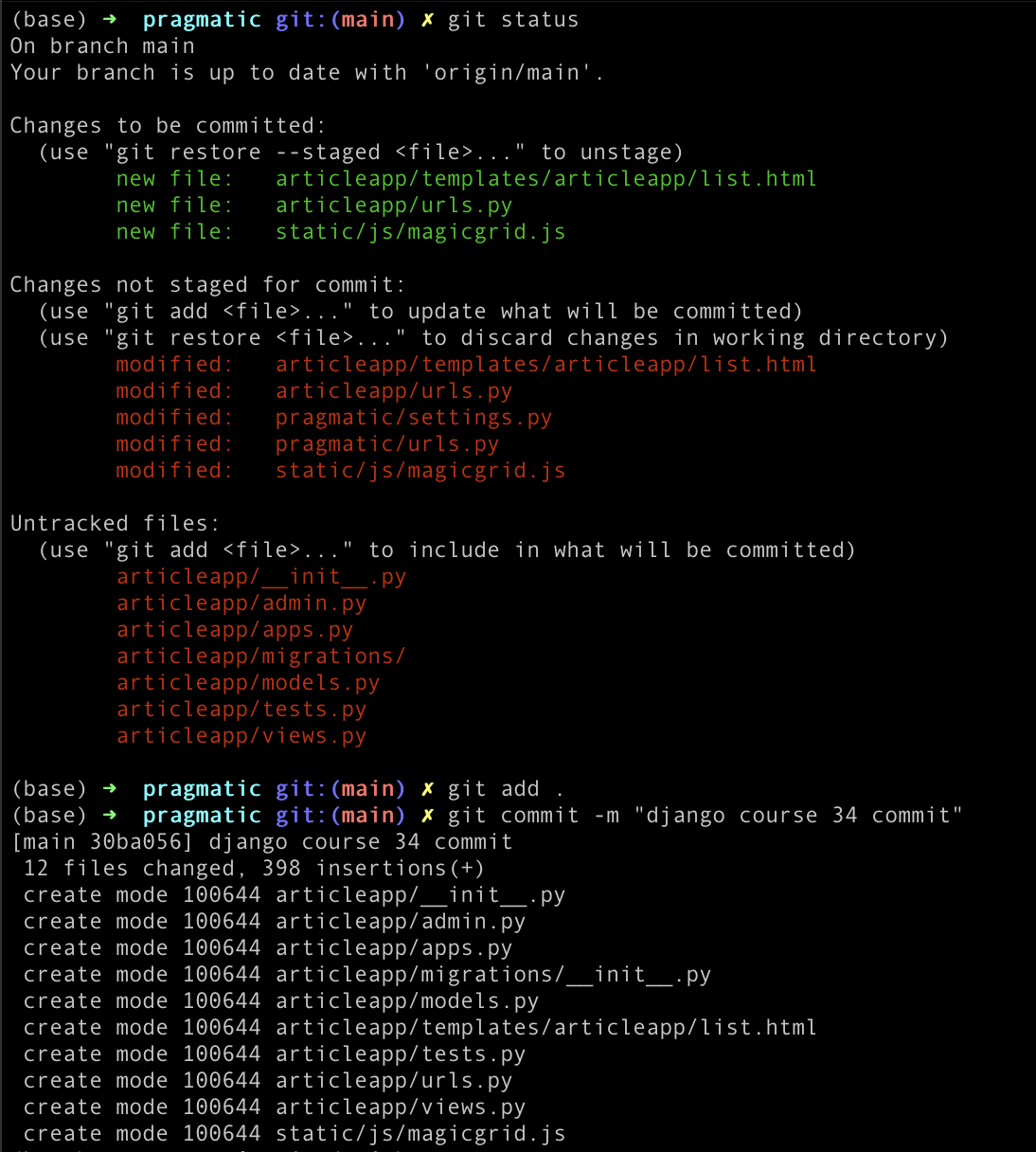

공부한 것 기록용