파이참 설치
- 파이참 다운로드 (기본적인 파이썬은 설치가 되어있어야 한다.)
프로젝트 시작하기
- New Project 프로젝트 이름(test123) create
장고 설치
터미널 내 다음 명령어를 실행한다.
pip install django - 장고를 이용하여 새로운 프로젝트 시작하기
cd ..를 이용해 상위 폴더로 이동하여django-admin명령어를 입력하여 django가 무슨일을 할수있는지 확인
새로운 프로젝트를 만들기 위해서django-admin startproject 원하는 프로젝트명이 예시에서의 프로젝트 명 : pragmatic
프로젝트 설정
-
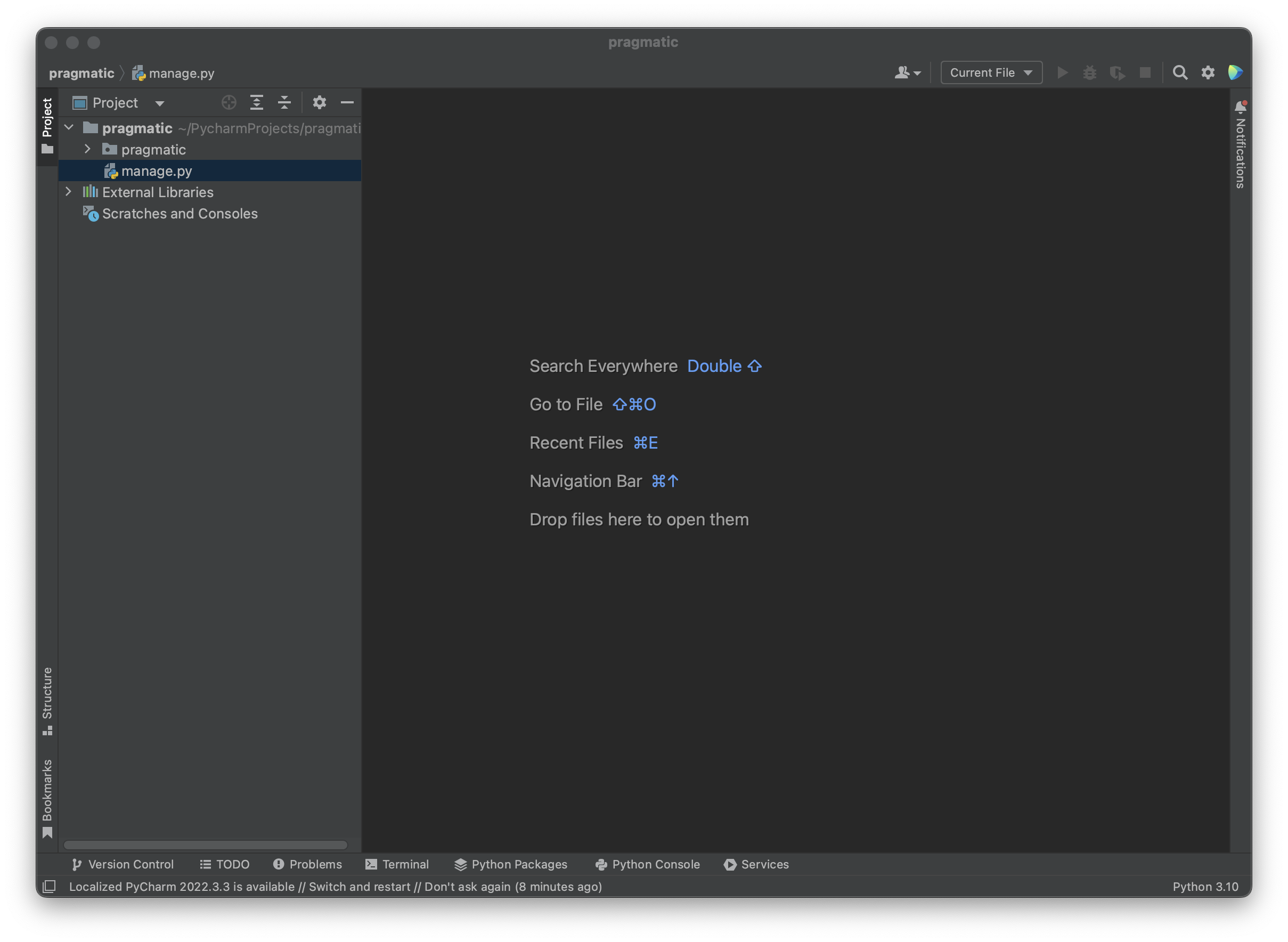
새로 만든 프로젝트에 들어가야 하기 때문에 작업 디렉토리(pragmatic) 으로 이동
-
작업 디렉토리 확인

-
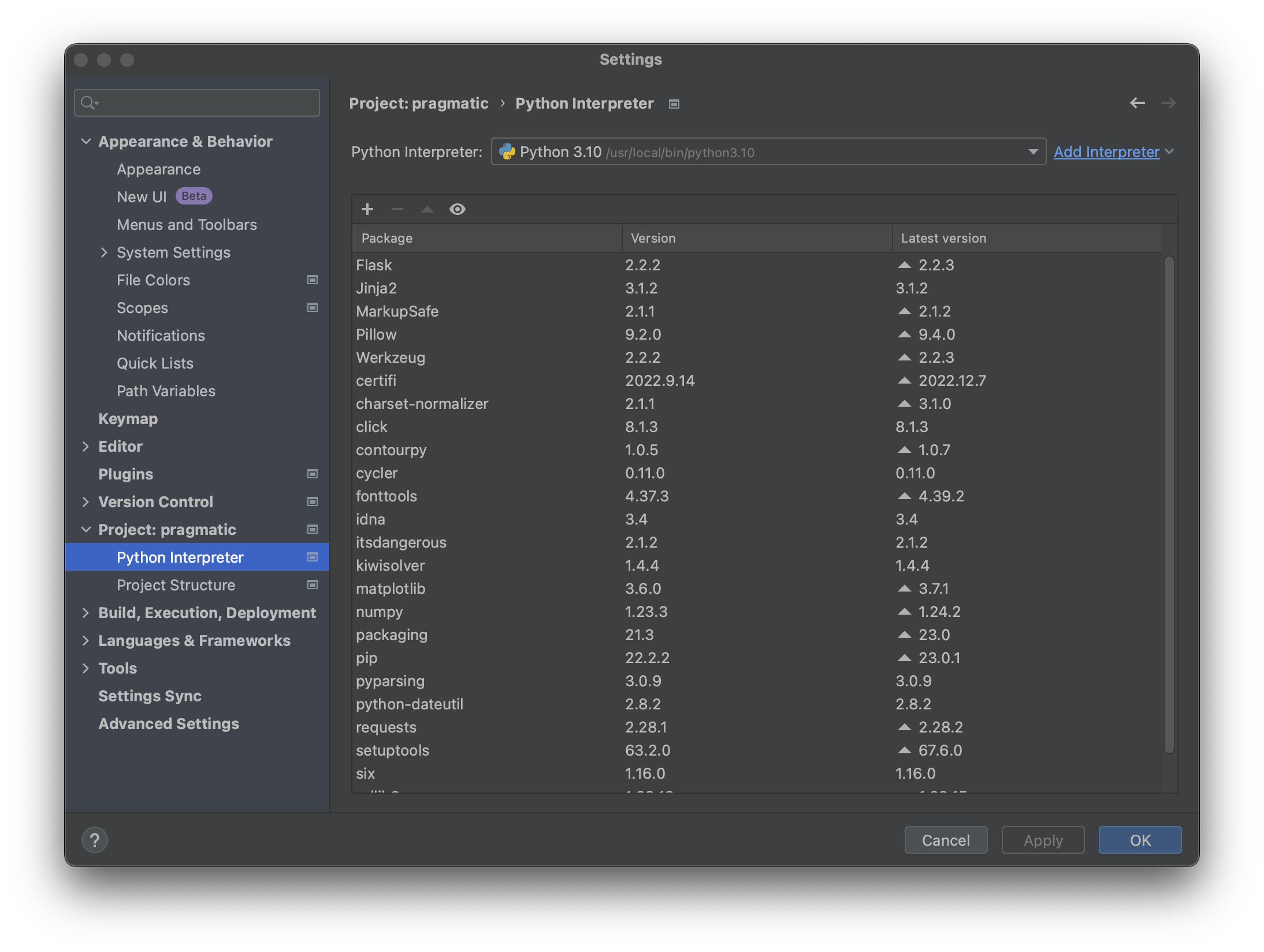
가상환경 세팅을 다시 해줘야하므로 Pycharm settings
-
python interpreter 에는 이 컴퓨터에 설지되어있는 기본 파이썬 실행 파일을 표시하는데
-
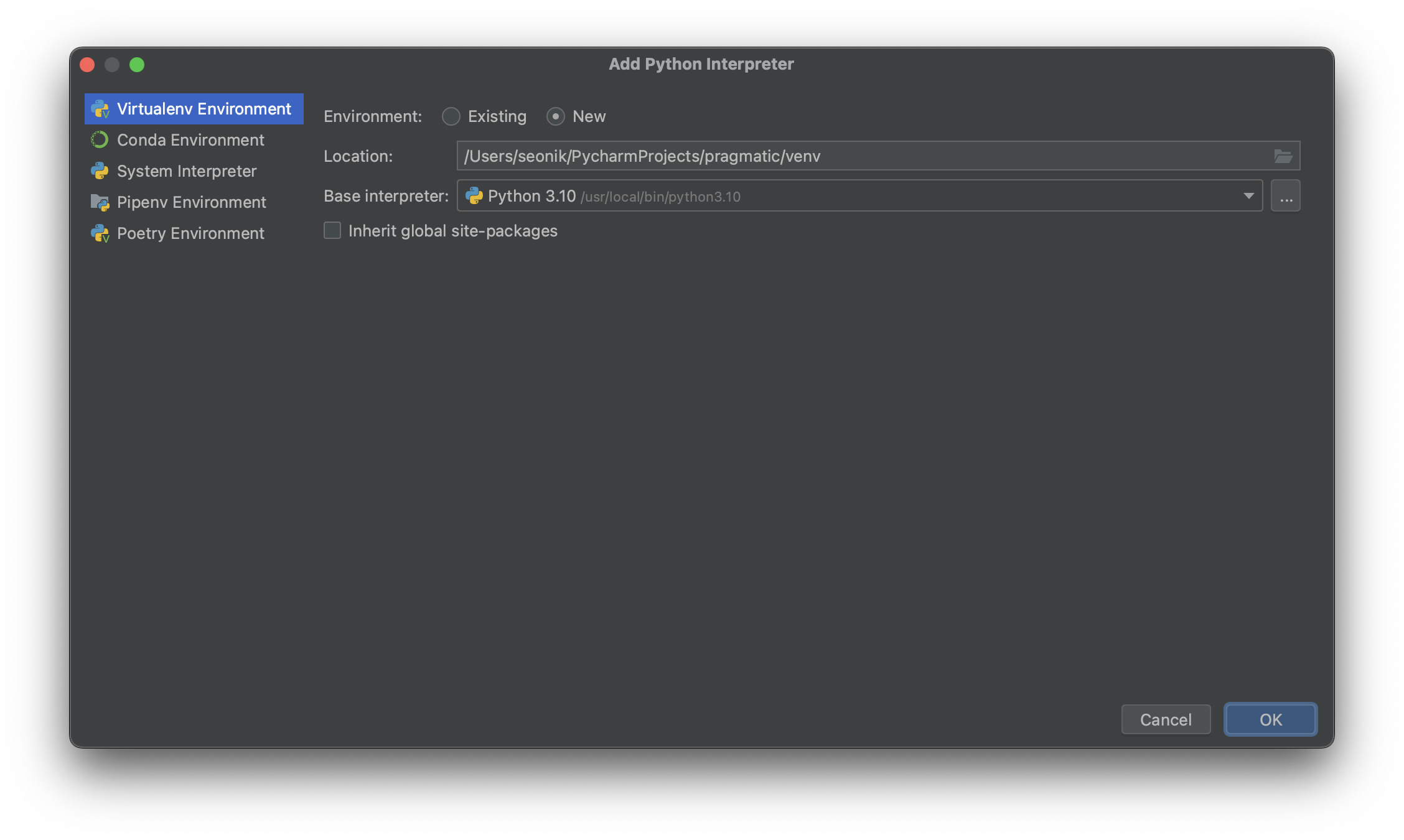
우리는 격리되어있는 파이썬 실행 환경을 필요로 하기 때문에 새로 가상 환경을 만들어줄것 Add interpreter
-
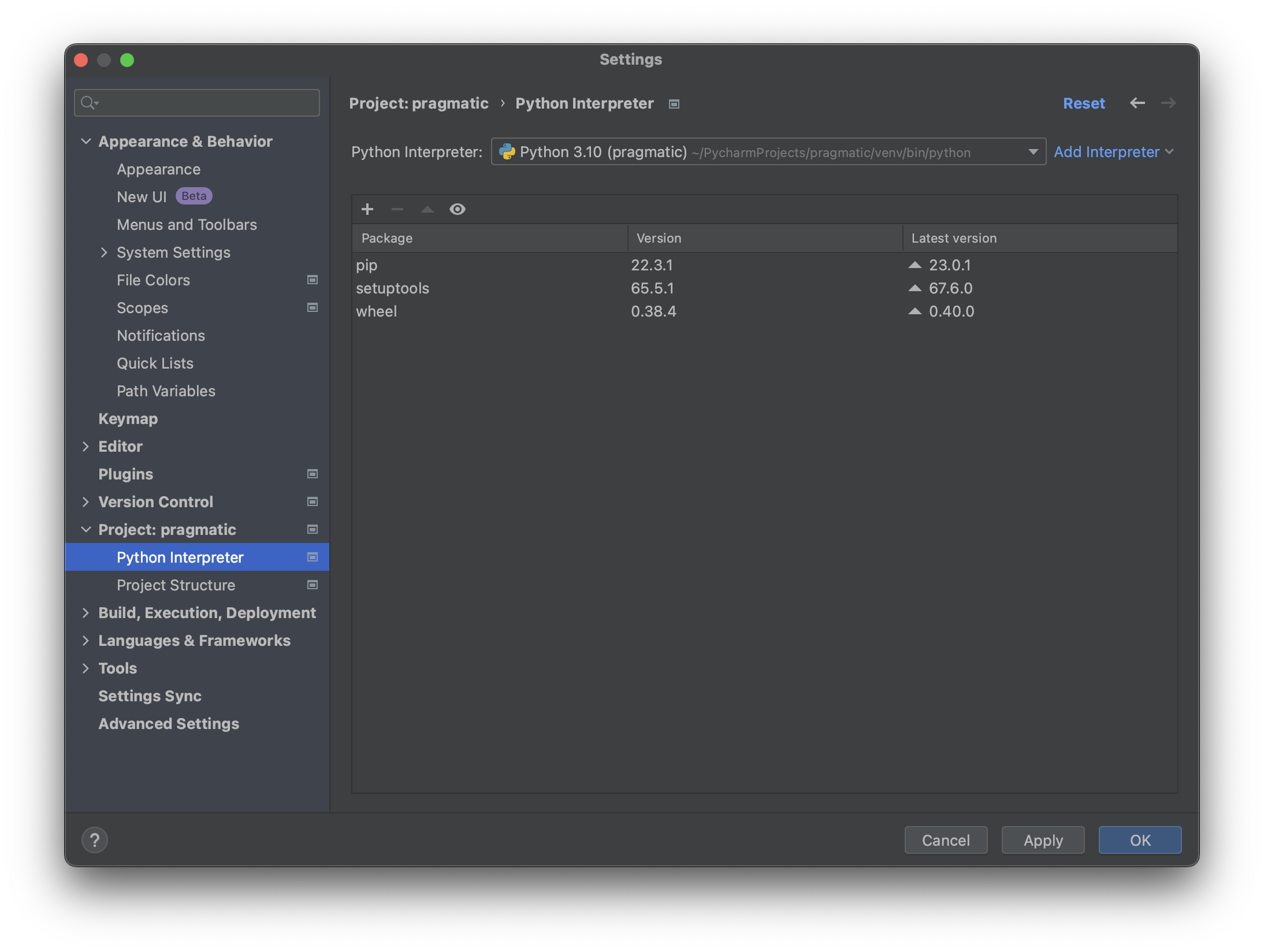
OK 를 누르면 새로운 가상 환경을 만들어준다
-
작업 디렉토리 확인 : 정상적으로 venv 가 뜨면서 가상환경 내에서 원하는것을 다 할수있다는 것을 확인할 수 있다.

-
가상환경에 필요한 내용이 담겨있는 venv 라는 디렉토리가 생겼음을 확인할 수 있다.
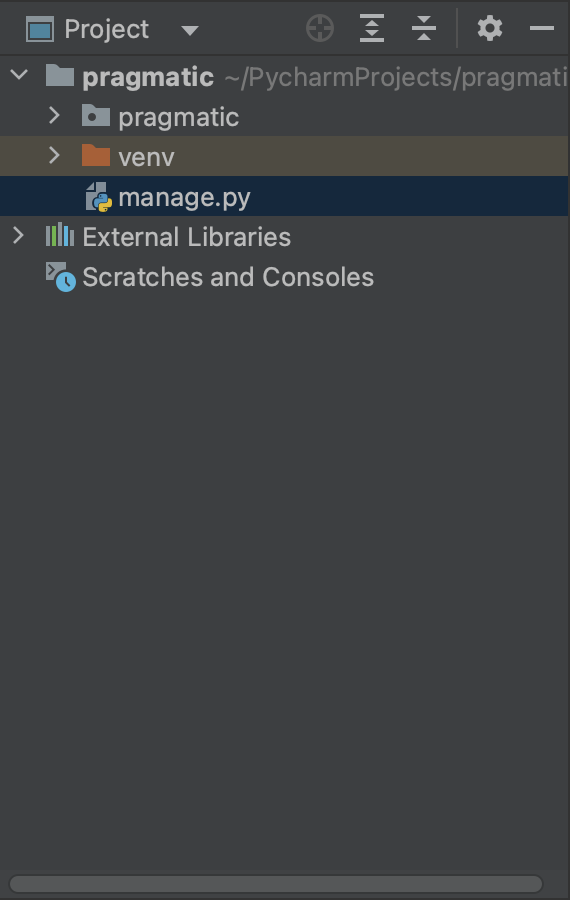
새로 만든 가상 환경 위에서의 장고 재설치
pip install django- 이제 manage.py 를 통해서 원하는 행동을 다 할수가 있다.
서버 실행
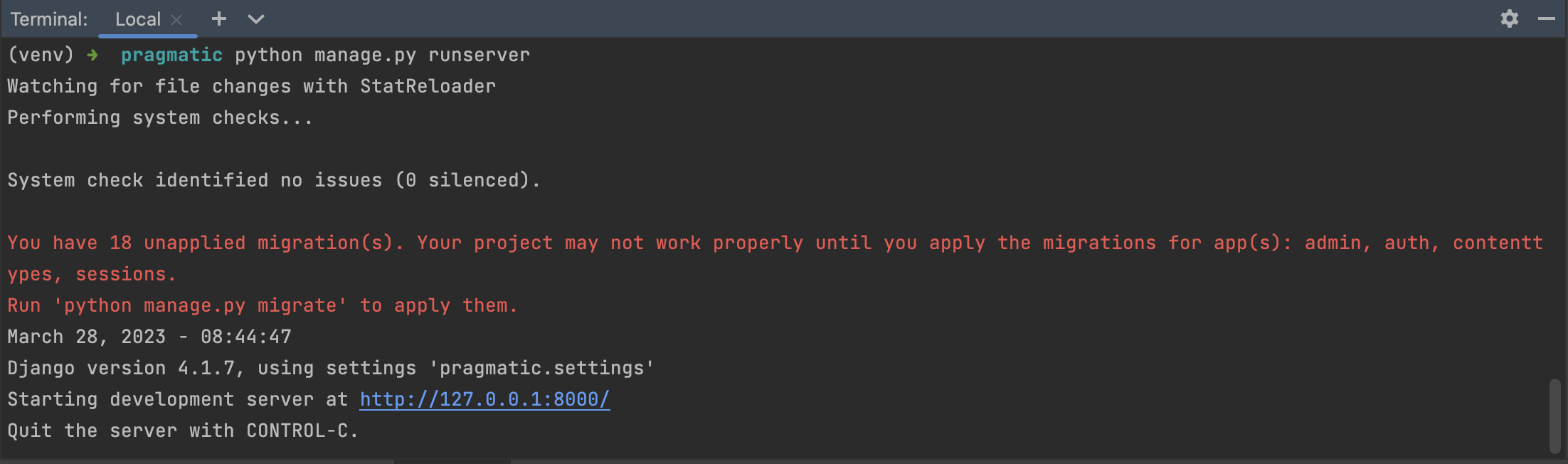
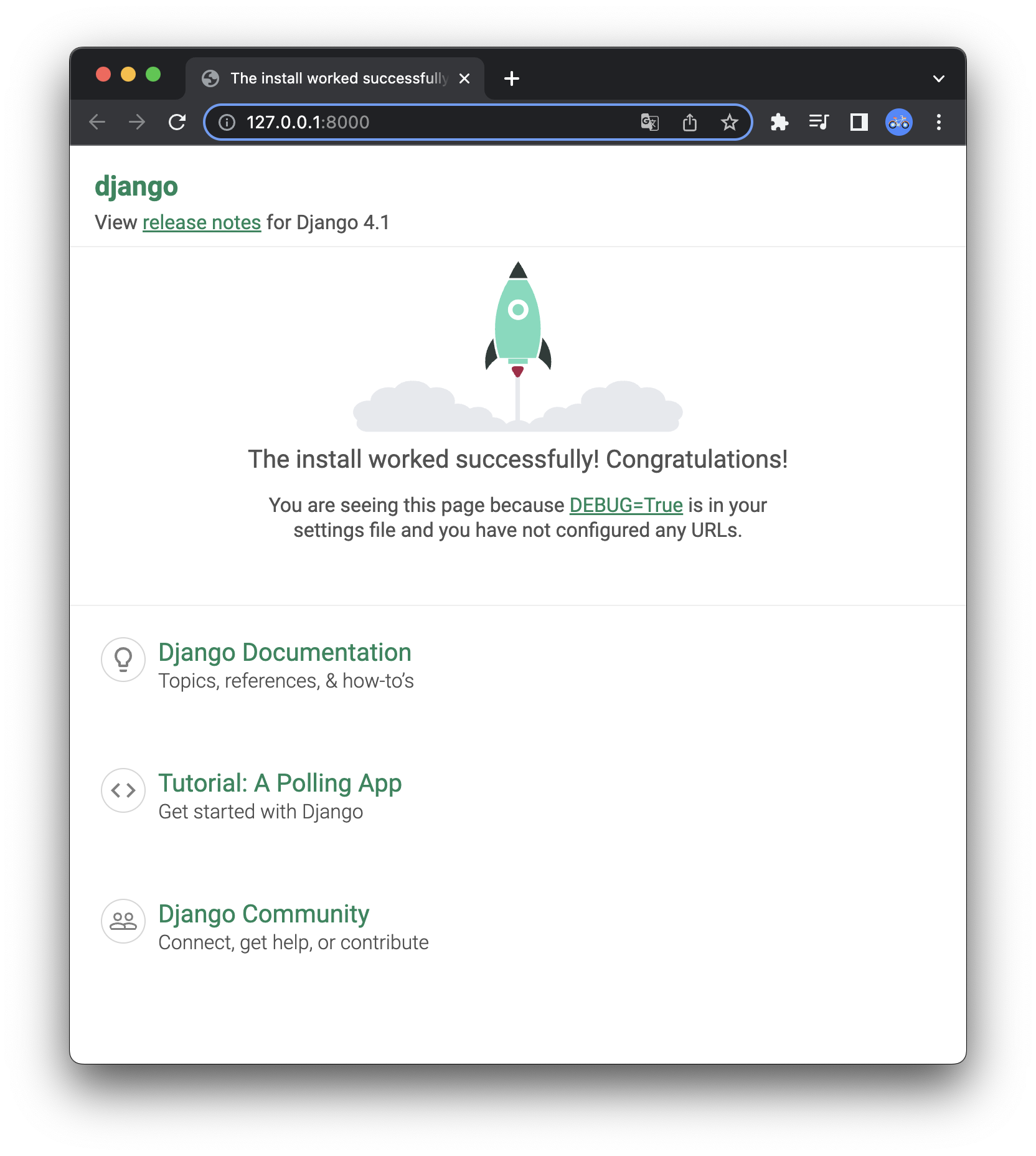
python manage.py runserverhttp://127.0.0.1:8000/주소에서 서버가 시작되었음을 의미한다 링크를 클릭 시 다음 화면이 나온다.

공부한 것 기록용