1. Git 시작하기
git init
- 해당 폴더에 빈 레포지토리 생성 (git 버전관리의 시작)
git config user.name "MinhyeongS"
git config user.email "alsuddl25@icloud.com"
- 첫 커밋 하기 전 사용자와 사용자의 이메일 설정
git config alias.[바꿀명령어] '원래 명령어'
git config alias.history 'log --pretty=oneline'
- git log --pretty=oneline 을 git history 로 변경해서 사용
git add 파일명/디렉토리명
- 커밋할 파일을 staging area에 추가
- 디렉토리를 add 할 경우 디렉토리 내의 모든 파일이 staging area에 추가됨
git add .
- 현재 프로젝트 디렉토리 내에서 변경사항이 생긴 모든 파일들을 staging area에 추가
git commit -m "커밋메세지작성"
- 커밋과 동시에 커밋메세지 작성
git commit
- m 옵션 없이 commit할 경우 텍스트편집프로그램에서 Commit Message를 작성해서 남길 수 있음. 복잡하고 긴 커밋 메세지를 남길 수 있다.
- mac - vim 사용됨. i (메세지 편집) -> esc -> :wq 엔터
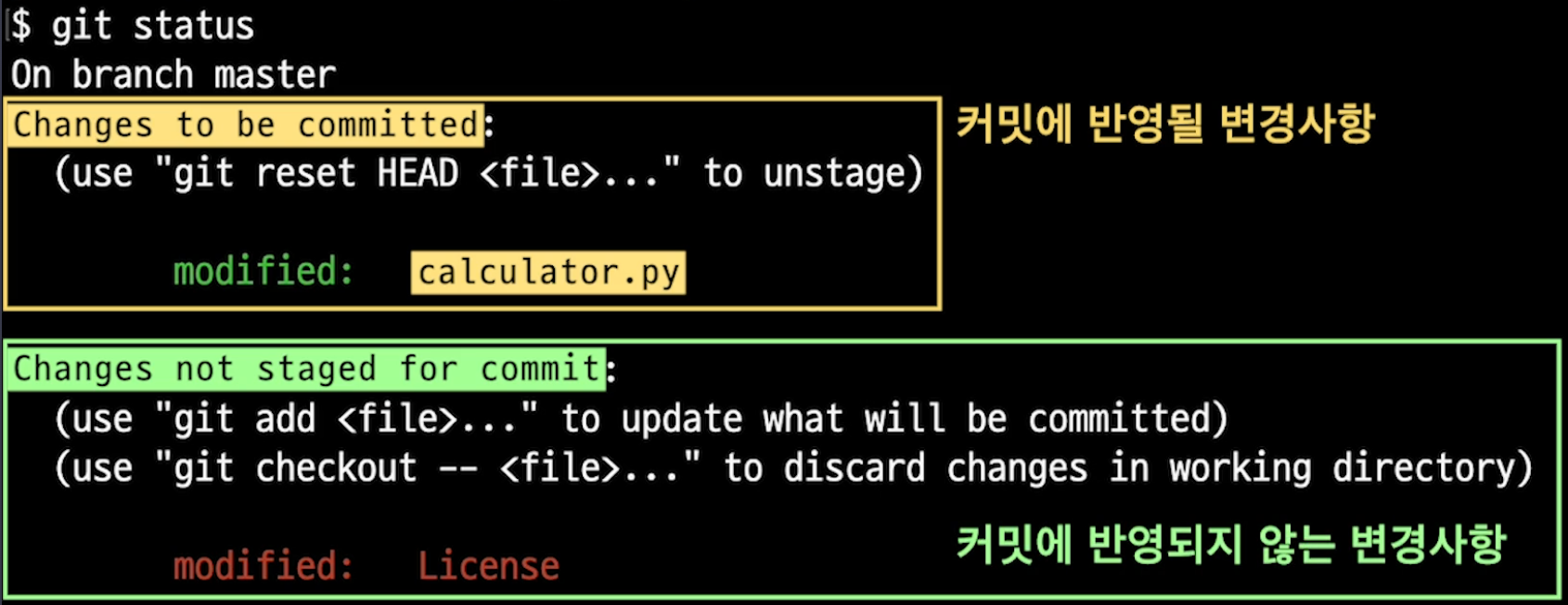
git status
- 깃이 인식하고 있는 프로젝트 디렉토리의 현재상태를 보여준다.
git help [알고 싶은 커맨드 이름]
man git-[알고 싶은 커맨드]
- 사용법 확인하기
2. GitHub
(1) GitHub 시작하기
git remote add origin [GitHub 상 프로젝트 주소]
내 컴퓨터의 로컬 레포지토리와 GitHub의 리모트 레포지토리를 연결하는 첫 번째 작업
- [GitHub 상 프로젝트 주소]가 가리키는 리모트 레포지토리를 origin이라는 이름으로 내 컴퓨터에 등록하겠다는 뜻
- 이 때 다른 이름을 붙여도 되지만 관례상 origin 이 쓰인다.
git push --set-upstream origin [main/브랜치이름]
git push -u origin main
- 로컬 레포지토리의 내용을 처음으로 GitHub의 리모트 레포지토리로 보낼 때!
- 리모트 레포지토리에 main 이라는 이름의 브랜치가 생성되고, 로컬 레포지토리의 main 브랜치가 리모트 레포지토리의 main 브랜치를 tracking 하도록 설정
- 이후 또 로컬 레포지토리 -> GitHub의 리모트 레포지토리 => git push
git clone [프로젝트의 GitHub상 주소]
- 다른 사람의 프로젝트 내 컴퓨터에 가져오기
- 작업 중인 프로젝트 폴더가 아닌 다른 곳에서 저장할 것
(2) remote repository 사용하기
git push
- 로컬 레포지토리의 새로운 커밋을 리모트 레포지토리로 전송
git push -f
- 로컬 레포지토리의 내용으로 리모트 레포지토리의 내용을 밀어버리고 덮어쓰기(force 의 f)
- 혼자 작업하는 경우에만 사용하기!!
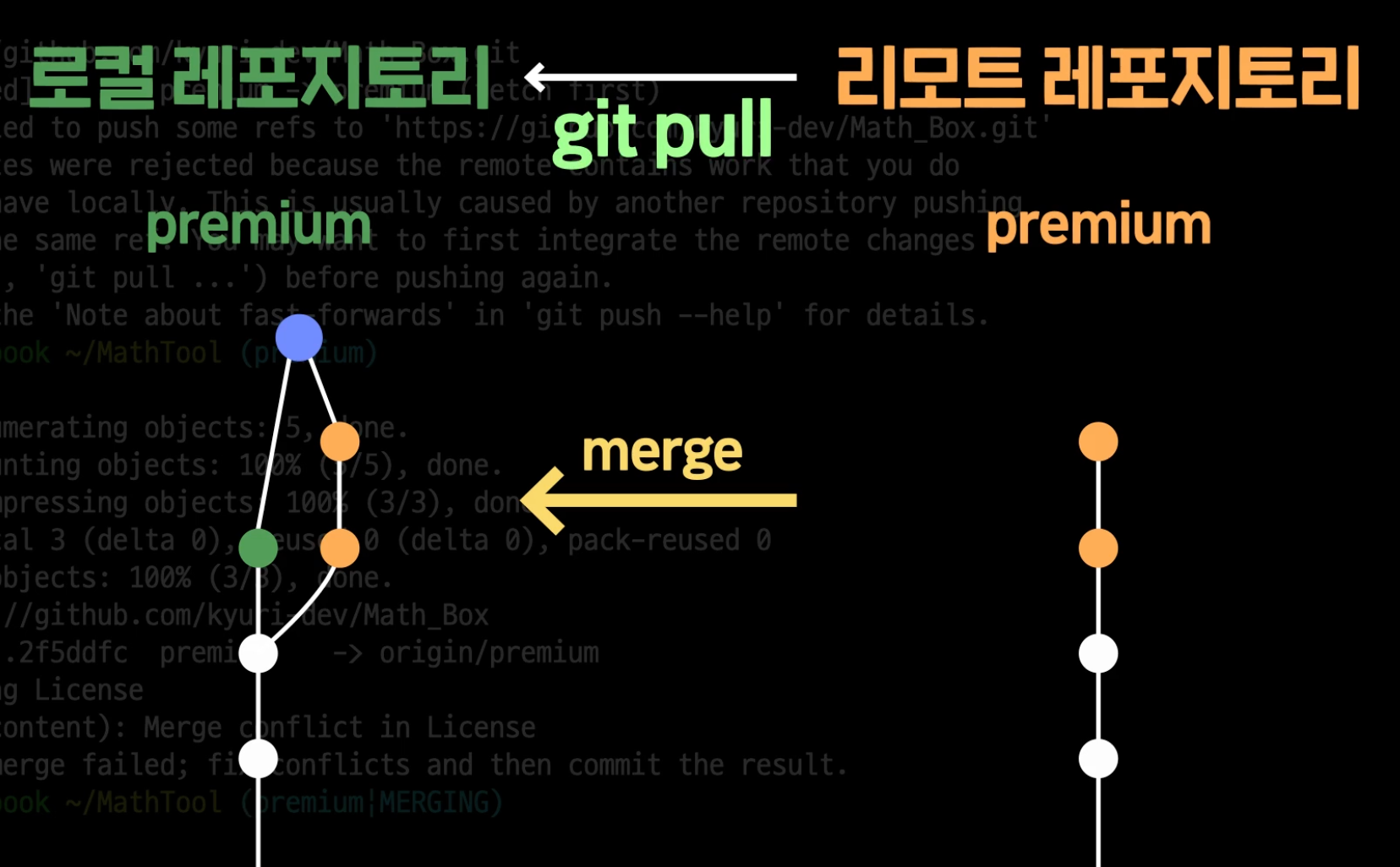
git pull
- 리모트 레포지토리의 새로운 커밋을 로컬 레포지토리로 받아오기
- git pull = git fetch + git merge
- 리모트 레포지토리의 브랜치를 검토할 필요 없이 바로 합치고 싶을 때 사용
- 협업 시 자주 발생하는 상황
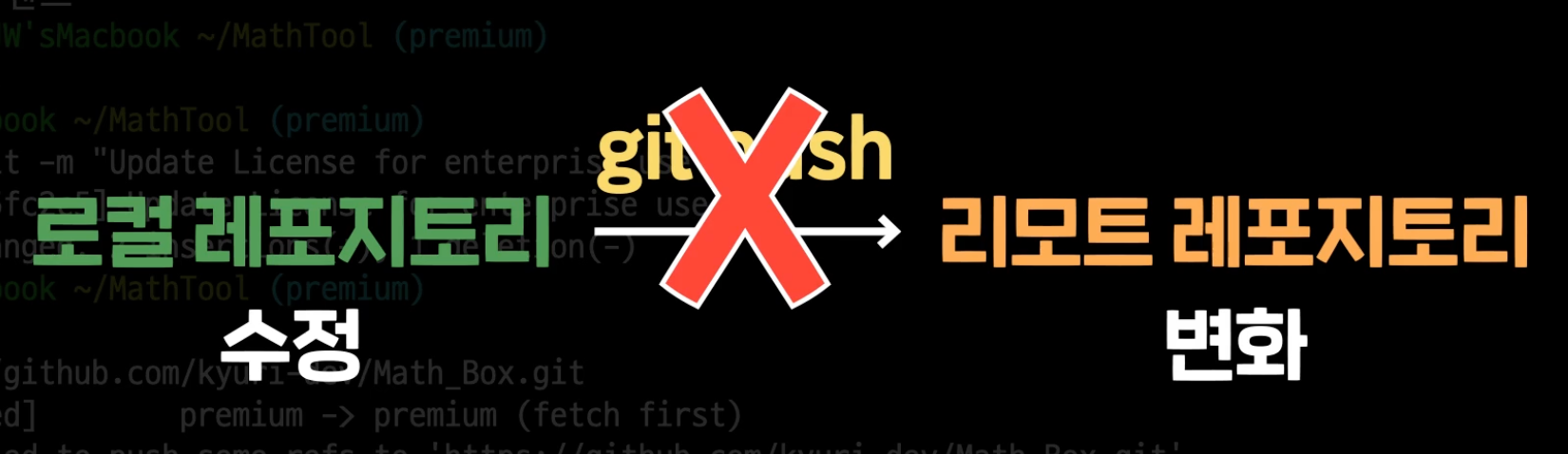
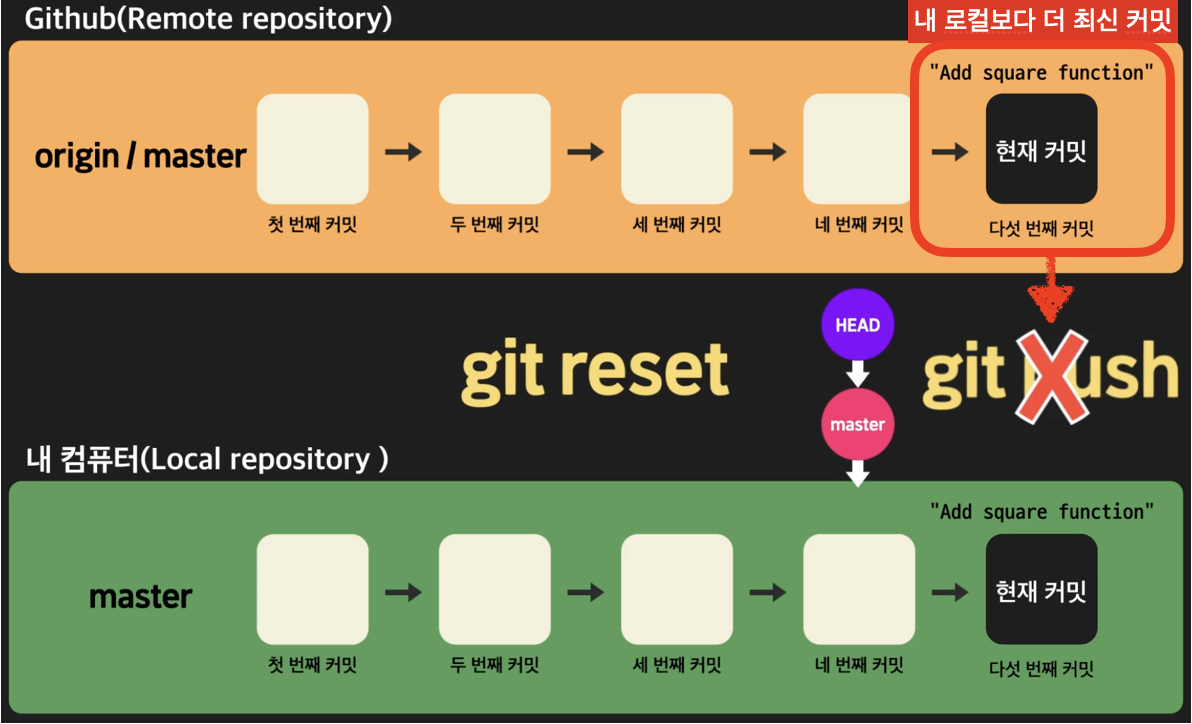
내가 로컬 레포지토리에서 추가 커밋, 다른 사람이 다르게 커밋한 것을 이미 push해놓은 상태. 이미 리모트 레포지토리에 더 최신 커밋이 있어 push 불가
- 일단 먼저 git pull할 것!
- 이 때 발생하게 되는 Conflict 해결
- git add .
- git commit
- git push
git fetch
- 리모트 레포지토리에 새로운 커밋이 있을 때 머지하지 않고 일단 가져오기만 하는 것
- 리모트 레포지토리에서 가져온 브랜치의 내용을 머지하기 전에 검토할 필요가 있을 때 사용
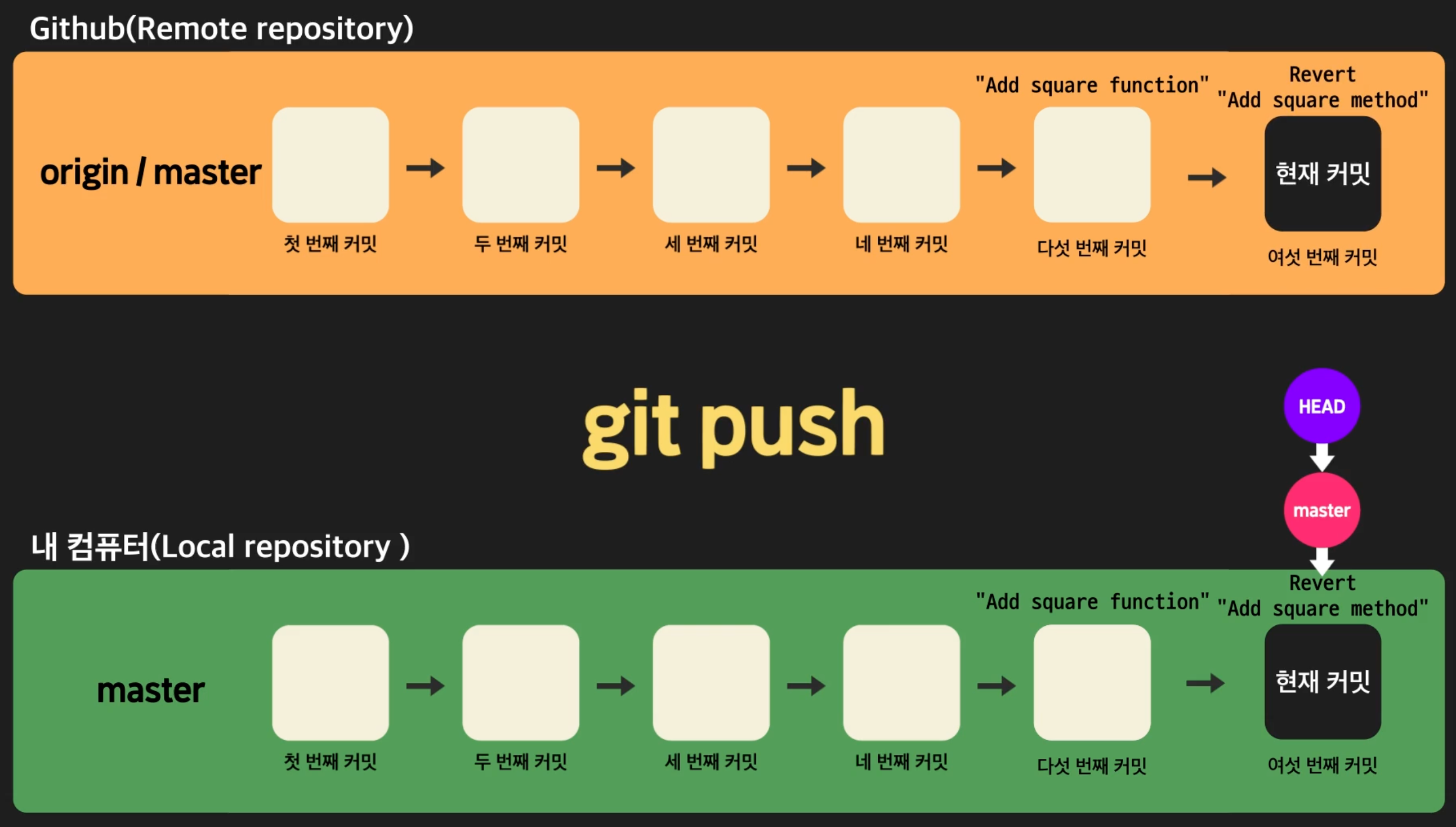
git revert [취소할 commit ID 4자리]
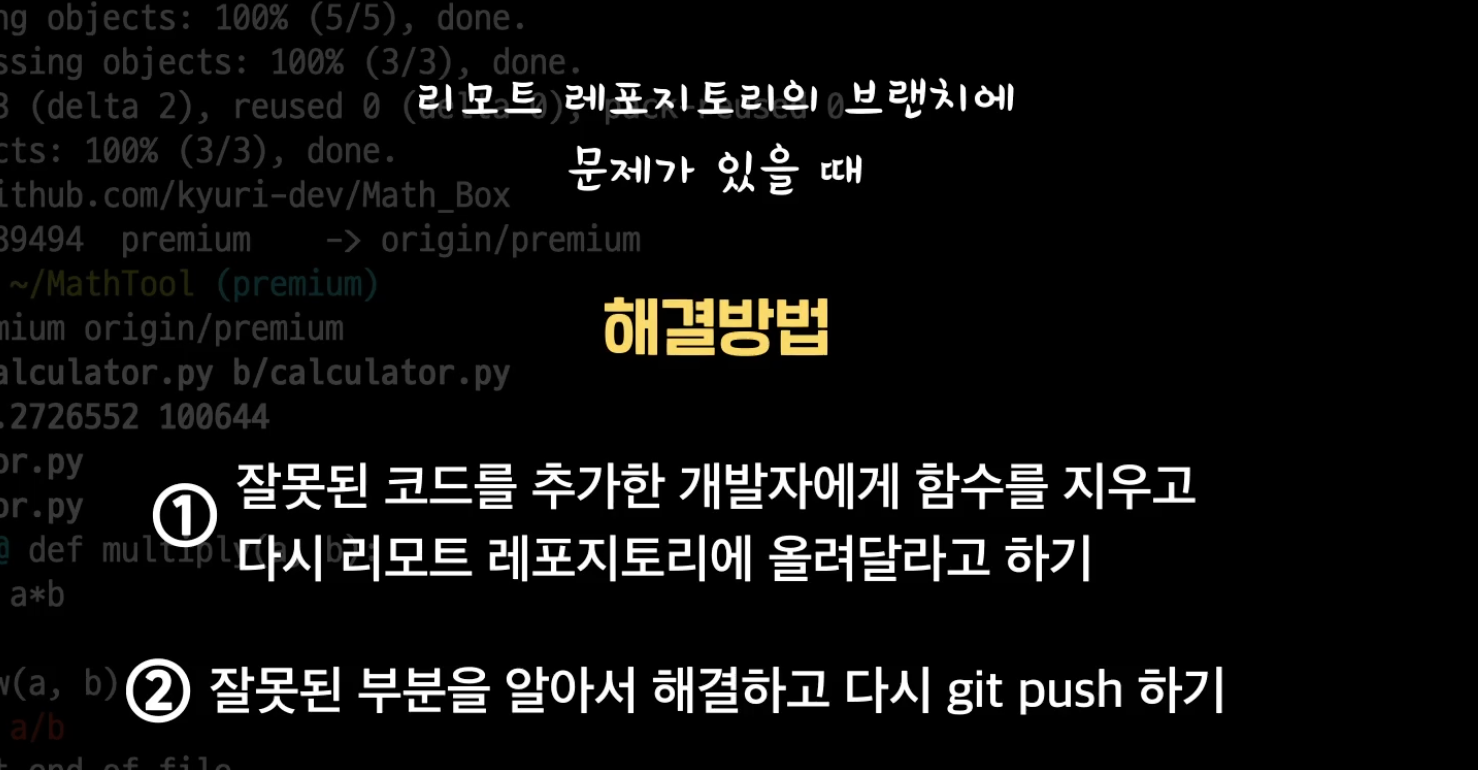
- 이미 Remote Repository에 올라간 커밋을 취소해야 할 때 사용
- 로컬에서 커맨드 사용
- 해당 커밋을 취소한 상태로 추가 커밋이 생긴다.
- 그 후 git push!
- git reset과 비교
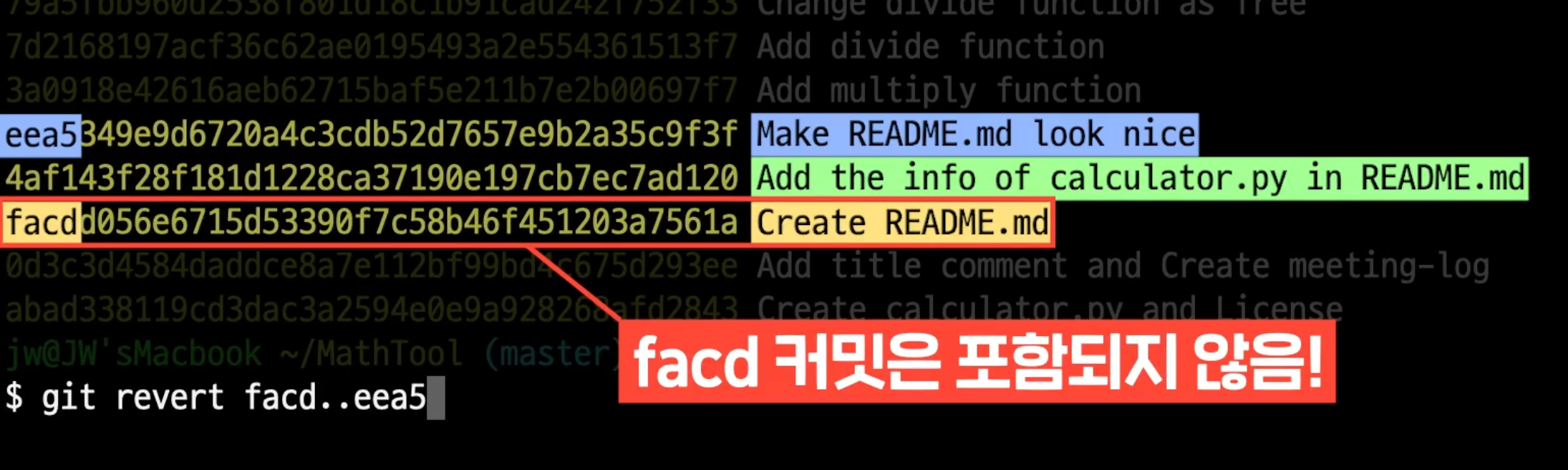
git revert [commit ID(1)][commit ID(2)]
- (1)의 다음 커밋~(2)커밋까지 한꺼번에 취소
- 그 후 git push!
3. Git에서 커밋 다루기
git log
- 커밋 확인하기
git log --pretty=oneline
- 커밋 하나당 한 줄로 보여주기 (현재 브랜치만 표시)
git log --pretty=oneline --all
- 커밋 하나당 한 줄로 보여주기 (모든 브랜치 표시 but 브랜치 구분없이 커밋순서대로 보임)
git log --pretty=oneline --all --graph
- 커밋 히스토리가 각 브랜치와의 관계가 잘 드러나도록 그래프 형식으로 출력
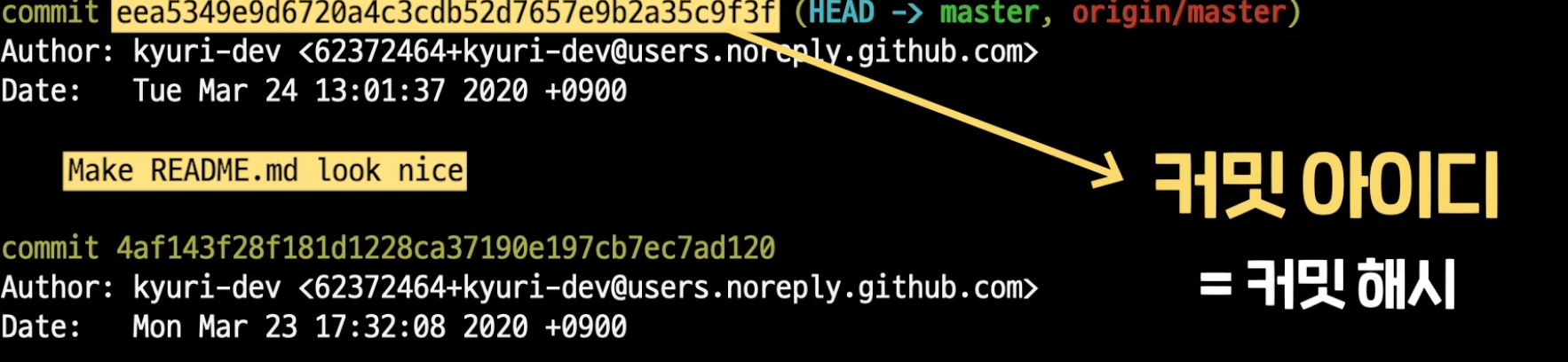
git show [commit ID(최소 4글자)]
- 하나의 커밋에 대한 자세한 정보 확인
git show [태그 이름]
- 각 태그와 연결된 커밋 보여줌
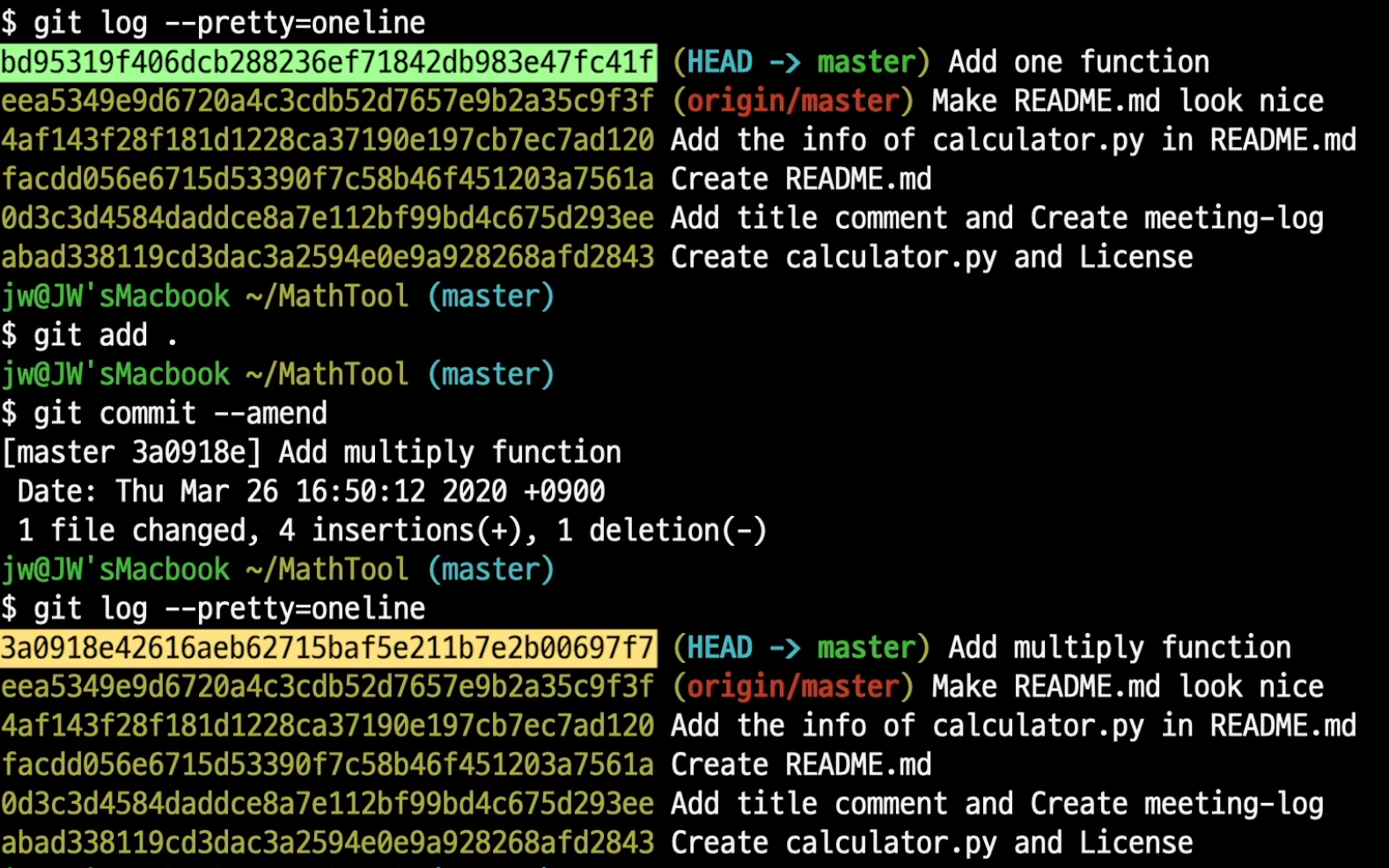
git commit --amend
- 가장 최신 커밋 수정
- commit ID 가 변함
git diff [이전커밋][이후커밋]
- 두 커밋 간의 차이점 확인. 두 커밋 사이의 변화 조회
- 브랜치 명을 쓰면 브랜치 간의 차이점 조회
git blame [파일명]
- 해당 파일의 내용 한줄한줄이 각각 어떤 커밋에 의해 탄생했는지를 확인
git reset 파일명/디렉토리명
- git add를 취소하는 것
- staging area에서 제거됨.
- 수정된 부분은 변동 없이 그대로 수정되어 있는 상태.
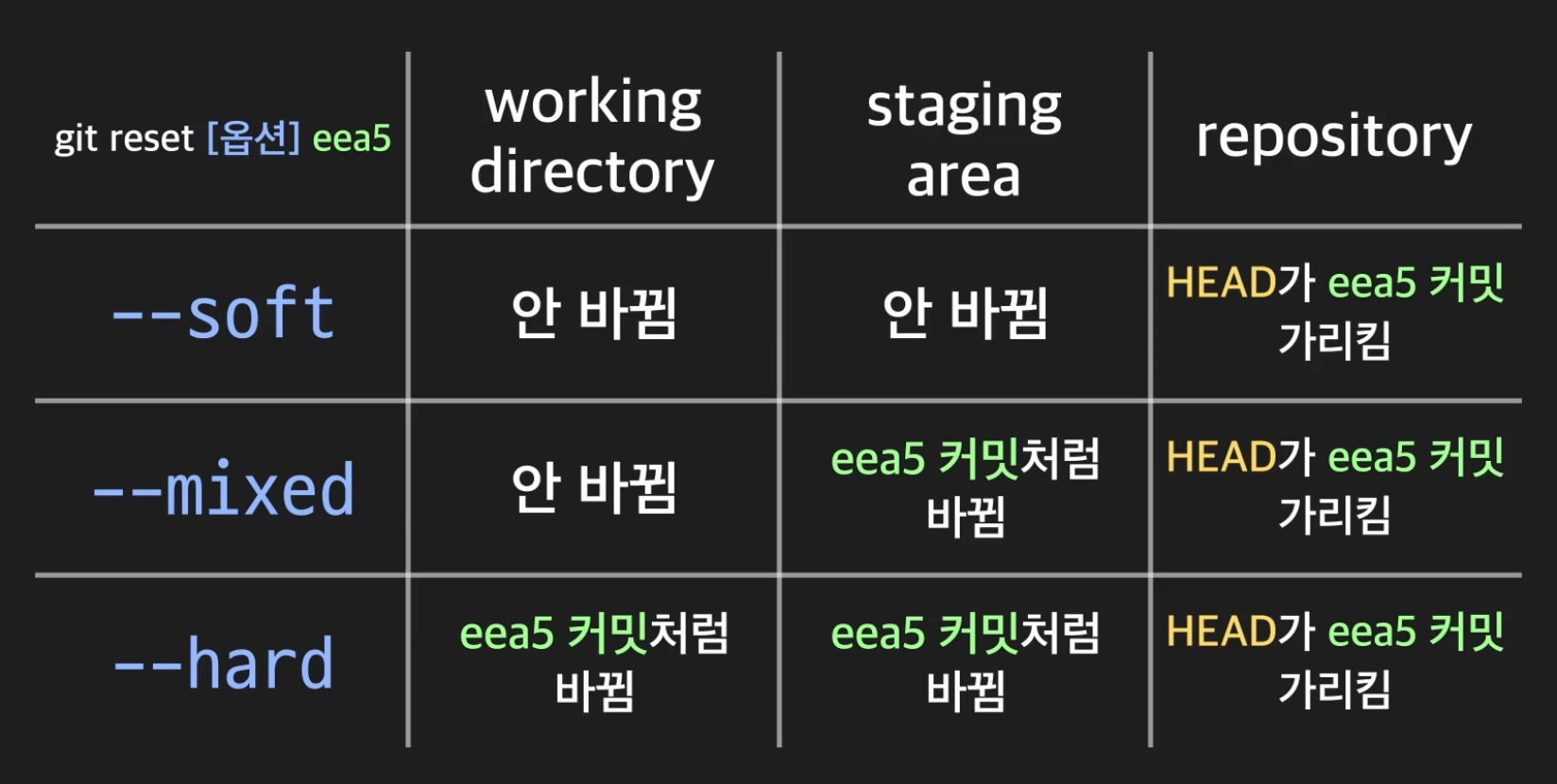
(이 상태에서 git status를 하면 not staged, modified 상태로 확인됨)git reset [옵션][HEAD로 설정할 커밋 ID]
git reset --hard e5f7
- HEAD가 해당 커밋을 가리키게 함.
- working directory의 내용도 과거 커밋의 모습으로 돌아감.
- 과거의 커밋으로 git reset을 한다고 그 이후의 커밋들이 삭제되는 게 아니라 계속 남아있다.
- git reset은 과거의 커밋뿐만 아니라 현재 HEAD가 가리키는 커밋 이후의 커밋으로도 할 수 있다.
- reset 옵션들 : --soft, --hard, --mixed
- HEAD^ : 현재 HEAD가 가리키고 있는 커밋의 바로 이전 커밋
- HEAD~x : 현재 HEAD가 가리키는 커밋보다 x단계 전에 있는 커밋
1. HEAD가 특정 커밋을 가리키도록 이동시킴(--soft는 여기까지 수행)
2. staging area도 특정 커밋처럼 리셋(--mixed는 여기까지 수행)
3. working directory도 특정 커밋처럼 리셋(--hard는 여기까지 수행)
git reflog
- HEAD가 가리켰던 commit들의 id 확인하기
- git reset 으로 이전 commit으로 갔다가 돌아올 때 git reflog를 통해 commit ID를 확인하여 돌아올 수 있다.
git tag [태그 이름][커밋 아이디]
- 특정 커밋에 태그를 붙임
git tag
- 이 프로젝트 디렉토리에 있는 모든 태그를 조회
git show [태그 이름]
- 각 태그와 연결된 커밋 보여줌
4. Git에서 branch 사용하기
git branch [branch 이름]
- 브랜치 생성
- 로컬에서 branch 생성 후 리모트레포지토리로 처음 보낼 때
: git push --set-upstream origin [branch 이름]git branch
- 해당 프로젝트 내의 모든 브랜치 조회
git branch -d [branch 이름]
- 해당 브랜치 삭제
git checkout [branch 이름]
- 해당 브랜치로 이동
- HEAD가 해당 브랜치를 가리키도록 하는 것
git checkout -b [branch 이름]
- 브랜치 생성과 동시에 해당 브랜치로 이동
git checkout [commit ID 4자리]
- HEAD가 직접 해당 커밋을 가리키도록 하는 것. (Detached HEAD 상태)
git merge [branch 이름]
- 현재 브랜치에 해당 브랜치 내용 병합
- Conflict 해결방법
(1) 컨플릭트가 발생한 파일을 연다.
(2) 머지의 결과가 되었으면 하는 모습대로 코드 수정
(3) 커밋git merge --abort
- Conflict 발생시 머지 취소
5. 실전에서 유용한 커맨드들
git stash
- 작업내용 임시 저장
- working directory에서 작업하던 내용을 깃이 따로 보관(stack)
- 작업하던 내용을 아직 커밋하지 않았는데 branch를 옮겨야 할 경우 작업 내용이 사라지기 때문에 stash 후 이동하면 된다. 쓸데없는 커밋을 만들지 않아도 됨!
git stash list
- 스택에 저장이 잘 됐는지 확인
- stash 가 여러개 있을 경우 가장 최근에 저장한 stash부터 역순으로 목록 보여줌.
git stash apply
- 스택에 있는 내용 working directory로 불러오기
- 가장 마지막에 저장한 stash 를 가져옴
- 꼭 같은 브랜치에서만 적용할 수 있는 것은 아니므로 잘못된 브랜치에서 작업하던 것을 stash하여 다른 브랜치에서 불러올 수도 있다.
git stash [작업내용 ID]
- 가장 최근 stash가 아닌 특정 stash를 가져오고 싶을 경우 사용
git stash drop [작업내용 ID]
- 필요 없는 stash 삭제
git stash pop [작업내용 ID]
- 작업 내용을 적용하면서(현재 working directory로 가져오면서) 동시에 스택에서 제거
- [작업내용 ID]를 인자로 주면, 특정 작업 내용을 적용하면서 스택에서 제거
- [작업내용 ID]를 인자로 주지 않으면, 가장 최근에 한 작업내용을 적용하면서 스택에서 제거
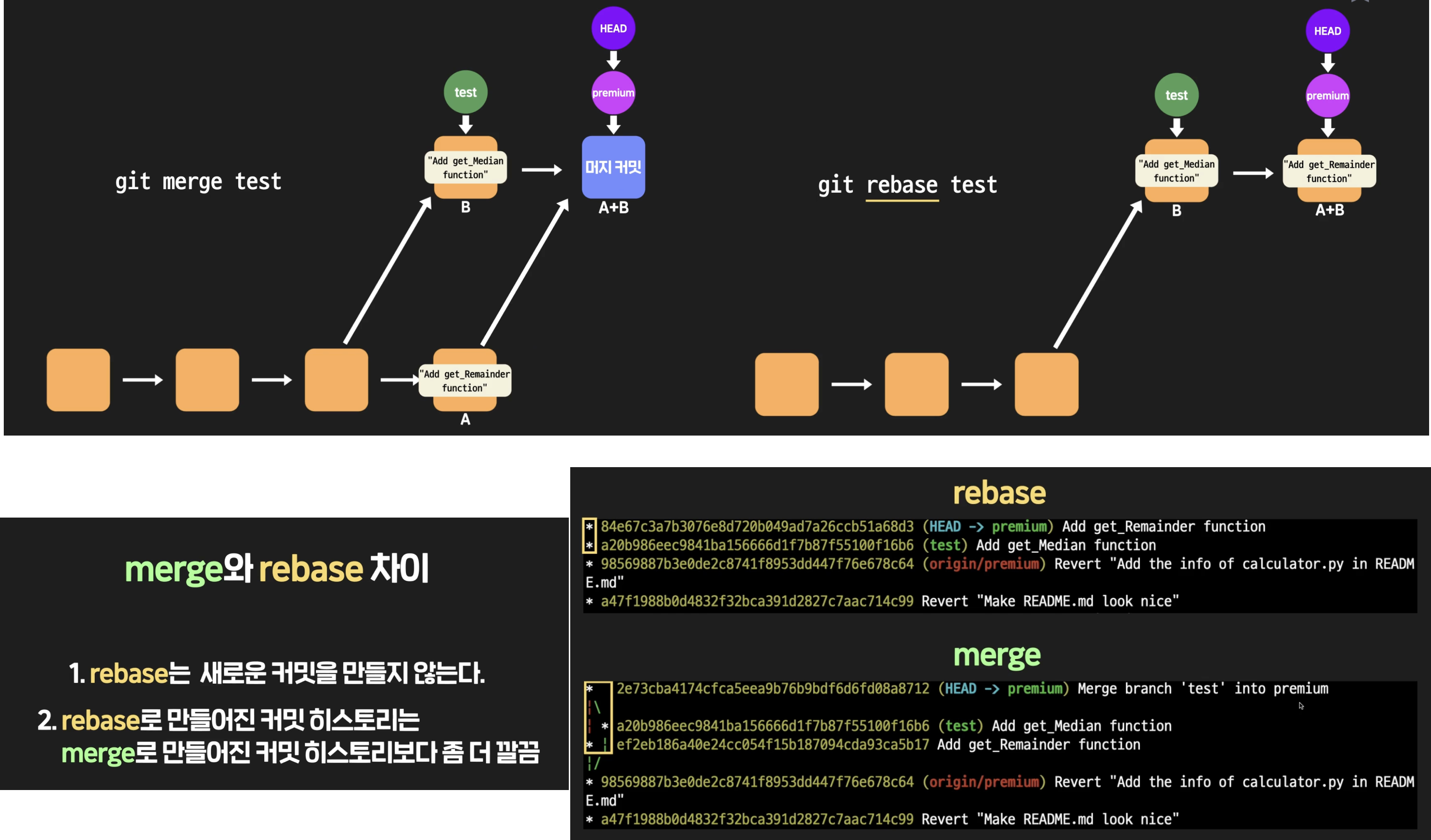
git rebase [branch 이름]
- 깔끔한 커밋 히스토리를 원할 때 사용
1. git rebase [branch 이름]
2. Conflict 해결
3. git add .
4. git rebase --continue
git cherry-pick [불러올 commit ID]
- 테스트 했던 여러가지 커밋들 중에서 필요한 커밋만 불러오고 싶을 경우 사용
- 특정 커밋의 내용만 현재 커밋에 반영
- conflict 해결 후 add, commit
git revert [취소할 commit ID 4자리]
- 이미 Remote Repository에 올라간 커밋을 취소해야 할 때 사용
- 해당 커밋을 취소한 상태로 추가 커밋이 생긴다.
- 그 후 git push!
- git reset과 비교
git revert [commit ID(1)][commit ID(2)]
- (1)의 다음 커밋~(2)커밋까지 한꺼번에 취소
- 그 후 git push!
(참고)sourcetree 튜토리얼 문서
https://support.atlassian.com/bitbucket-cloud/docs/tutorial-learn-bitbucket-with-sourcetree/

공부한 내용 정리중...