
이 글은 아이티뱅크 강의를 듣고 공부한 내용을 토대로 작성한 글입니다.
혹시 잘못된 내용이 있을 시 댓글로 알려주시면 감사하겠습니다 ^U^
🌼 프로젝트 폴더 생성
지난번에는 가상환경을 담을 폴더 vemvs를 생성했었다.
이번에는 프로젝트를 담을 폴더 project를 만들어준다.
이번에는 cmd가 아닌 VScode에서 작업한다.
생성한 project 폴더를 우클릭하여 code로 열기 선택
터미널 실행 ( ctrl + ` )
터미널의 기본은 powershell이므로 이를 cmd로 바꿔주기 위해
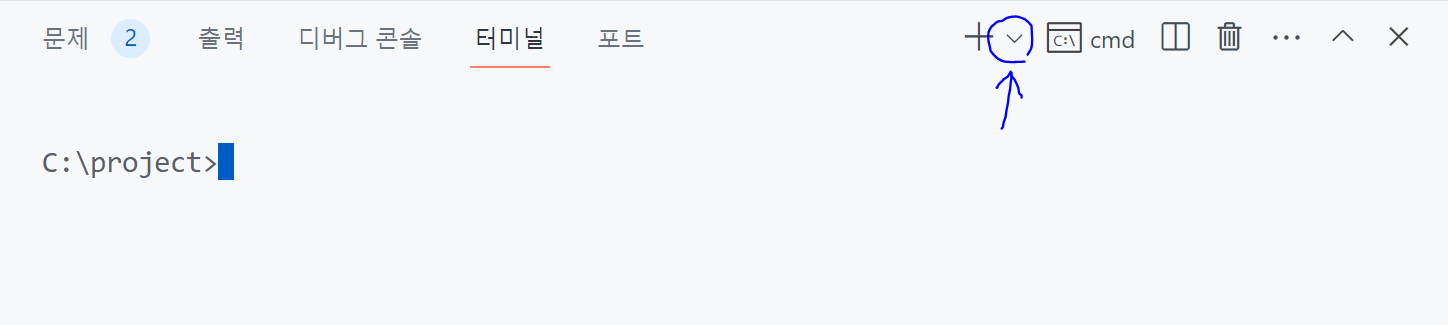
우측 상단의 화살표를 눌러 Commad Prompt (cmd) 를 선택한다.
cmd에서처럼 가상환경에 진입해야 하는데 한 번에 진입하는 코드는 다음과 같다.
C:\venvs\mysite\Scripts\activate
가상환경에 진입하여
mkdir mysite // mysite 폴더 생성
cd mysite // mysite 폴더 진입
여기서 mysite는 가상환경의 mysite와는 다른 것이다!
방금 진입한 mysite는 프로젝트를 담을 폴더다.
가상환경의 폴더와 이름을 같게 하는 이유는
연결해놓은 " 가상환경 - 프로젝트 " 를 까먹지않기 위해서다.
지금은 헷갈리지만 이렇게 같은 이름으로 해두면 편하다고 한다ㅎ
🌼 프로젝트 생성
이제 진짜 프로젝트를 생성해보자.
(mysite) project\mysite > django-admin startproject config
- django-admin startproject : 프로젝트 생성 명령어
- config : 생성하려는 프로젝트의 이름
이제 project\mysite 안에 config 프로젝트 폴더가 생성되었다.
django의 장점
장고 프레임워크에는 기본적으로 WEBserver와 DBserver 기능을 수행할 수 있는 기능이 탑재되어 있다. 따라서 데이터베이스도 생성해주자!!
(mysite) project\mysite > python manage.py migrate
-
manage.py : 장고의 명령처리를 해주는 실행 기본 파일이다. 불러오기 위해서는 이 파일이 있는 위치에서 입력해 주어야 한다.
-
migrate : 장고에서 마이그레이션이란, 데이터베이스에 적용시켜야하는 변화에 대한 기록이다.
-
프로젝트 생성시 프로젝트 파일 내에 manage.py가 생성되며 장고 프로젝트 내에 각종 작업을 할 때 manage.py 스크립트 파일이 사용된다.
-
manage.py를 이용해 위에서 생성한 장고 프로젝트에서 사용할 Database를 생성한다. (SQLlite3 사용)
🌼 관리자 계정 생성
웹서버구축에서 사용되는 프로젝트의 의미는 웹사이트를 의미한다.
이제 우리는 웹사이트를 만들었으니 관리자 계정을 생성해야 한다.
(mysite) project\mysite > python manage.py createsuperuser
위의 관리자생성 명령어를 쳐주면
username, Email address, passward 를 입력해야한다.
- email은 생략가능
- pw를 입력할 때 보안정책상 입력하는 글자가 보이지 않는다.
- pw는 8자 미만일 때 정말 사용할껀지 물어본다.
- superuser는 프로젝트 내부의 모든 권한이 부여된다.
위의 기본 정보를 입력하고 superuser created successfully가 뜨면
관리자 계정 생성이 완료된 것이다.
🌼 App 생성하기
app은 기능으로 구성되어 있다. 이러한 app들이 모여서 웹사이트가 만들어진다.
(mysite) project\mysite > django-admin startapp MTV
- django-admin startapp : app생성 명령어
- MTV : 생성할 app 이름
- 새로운 app을 생성할 경우 해당 app이 사용하는 전용 dir가 함께 생성된다.
- 장고에서는 전체 website 기능을 app으로 분류하여 작업하는 것이 일반적이다.
🌼 App 등록하기
app을 생성되었으니 안의 기능을 사용할 수 있다.
하지만 바로 사용은 불가하고 등록을 해야만 사용이 가능하다.
생성한 프로젝트인 config 폴더의 settings.py 파일에 등록한다.
settings.py
이 파일은 웹사이트를 전역으로 설정하는 파일이다.
이곳에서 app을 등록할 수 있다. 아래의 내용을 추가한다.
INSTALLED_APPS = [
 		.
    	.
    	.
    'MTV.apps.MtvConfig',	# 옆 코드를 쳐서 MTV app등록
]

LANGUAGE_CODE = 'ko-kr' 	# 'en-us'에서 한국어로 수정
TIME_ZONE = 'Asia/Seoul'	# 'UTC'에서 한국으로 수정
USE_TZ = False				# 썸머타임 적용 true에서 수정
apps.py
등록하면 MTV폴더의 apps.py 파일에 들어가면
MtvConfig class가 생성된다.
이 클래스는 AppConfig class를 상속받고 있다.
AppConfig class는 app의 기능과 관련된 모든 것을 담고있다.
이를 MtvConfing에 상속해주는 것!