
오라클 데이터 베이스에 접근 하는 순서
- 오라클 클라이언트 설치
- 데이터베이스 서버와 통신하기 위한 드라이버 및 도구를 제공
- 오라클 서버에 연결
- 오라클 클라이언트에서 제공하는 연결 도구를 사용
- SQL*Plus, SQLcl, 또는 JDBC와 같은 도구를 사용
- 오라클 클라이언트에서 제공하는 연결 도구를 사용
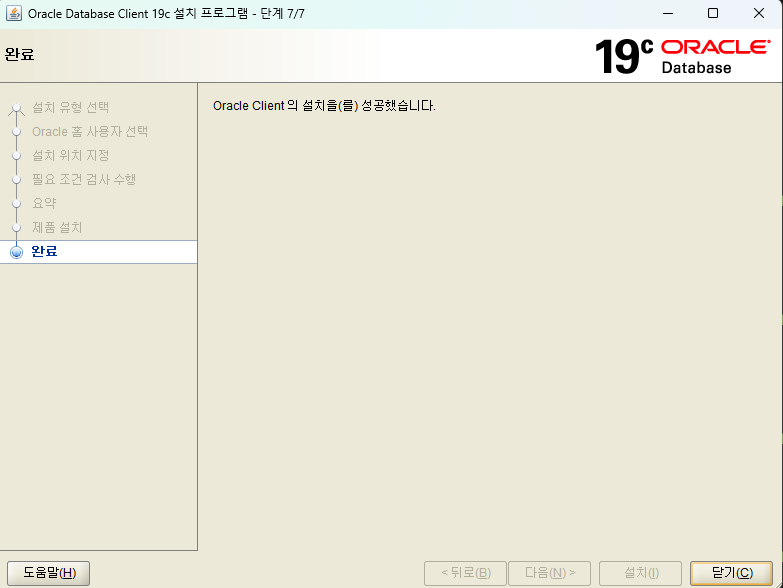
클라이언트 설치
- 클라이언트 setup파일 실행
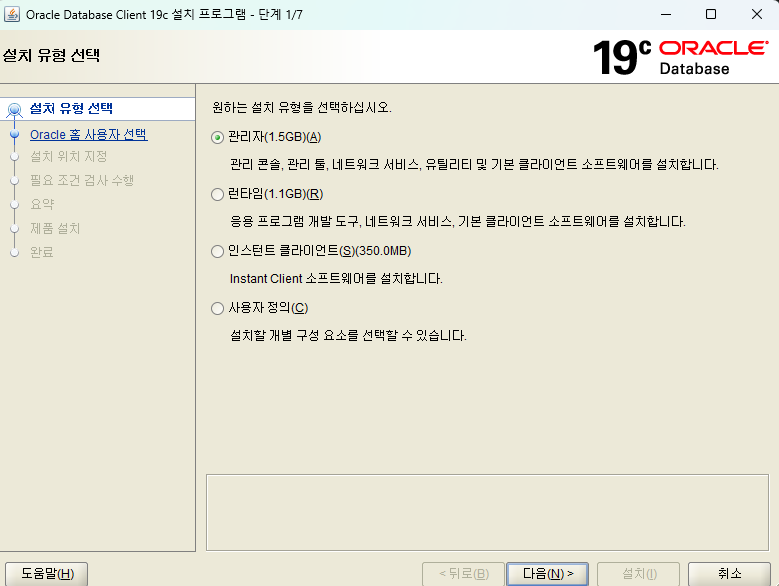
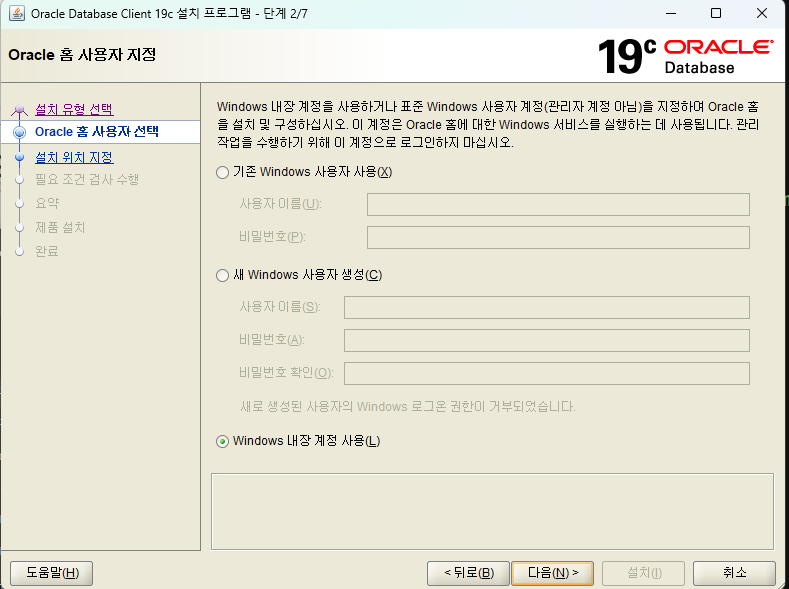
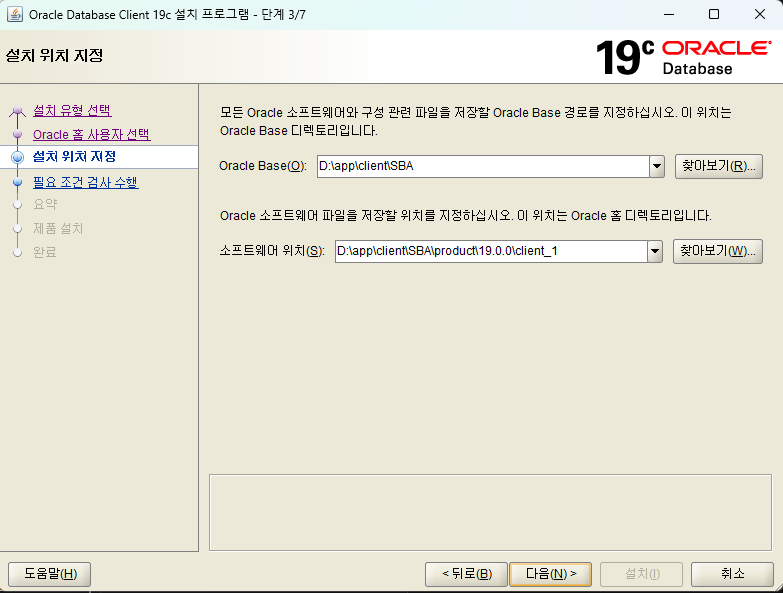
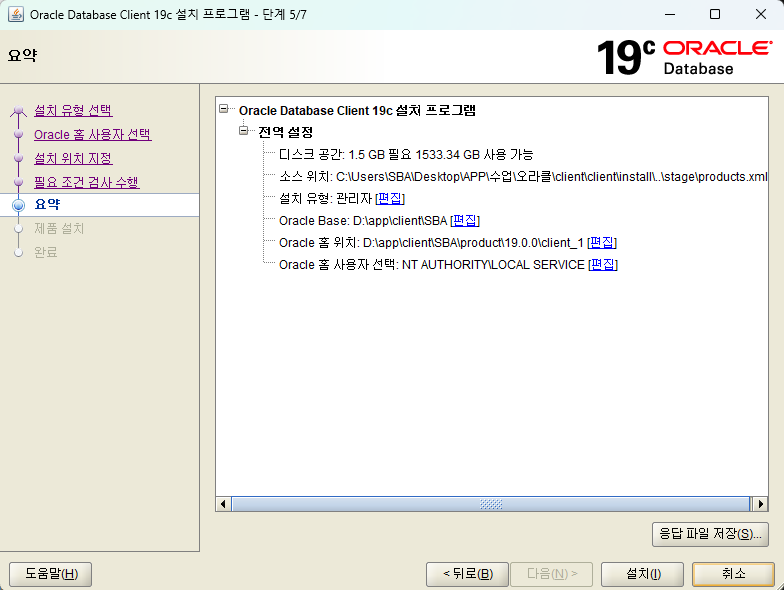
- 중간 설치 과정에서 자바 허용
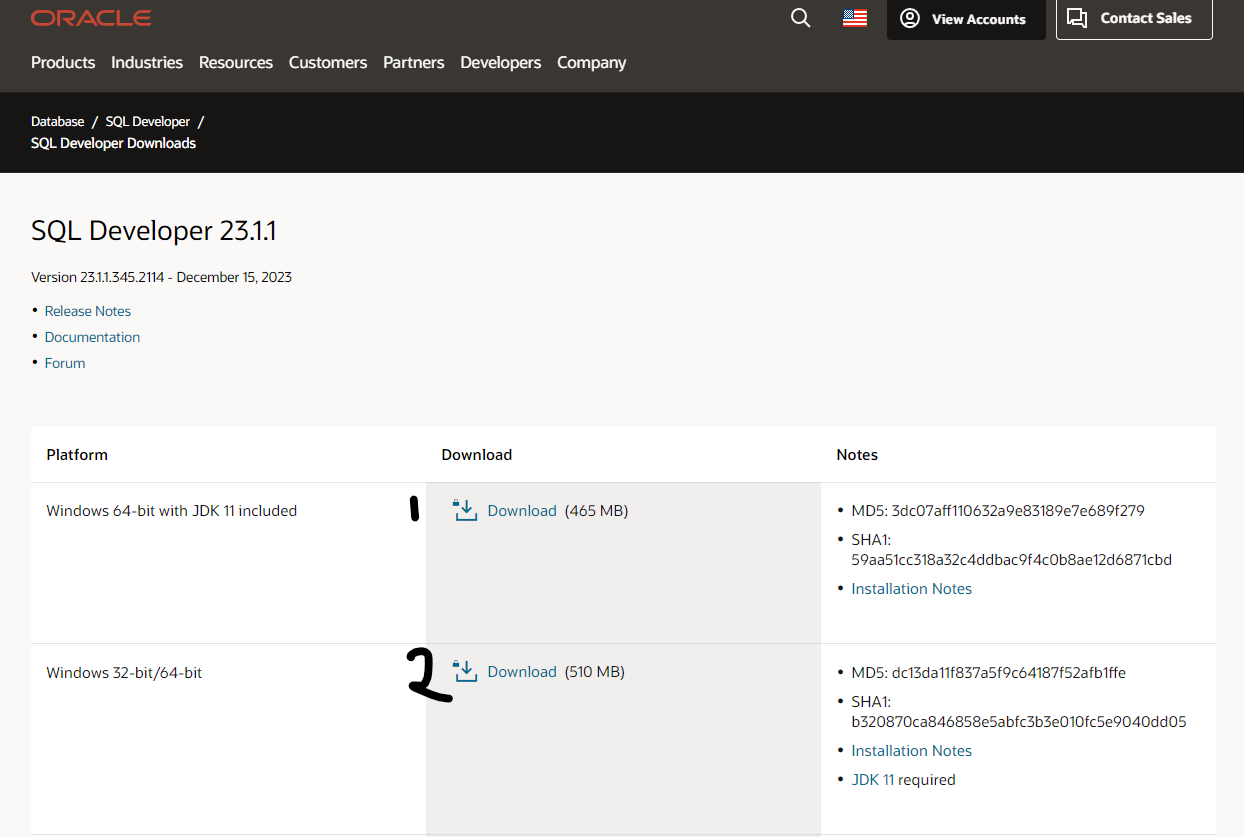
SQL Developer 설치
-
GUI 환경에서 SQL를 확인하기 위해설치
https://www.oracle.com/database/sqldeveloper/technologies/download/ -
자신의 환경에 맞는 버전의 플랫폼 선택
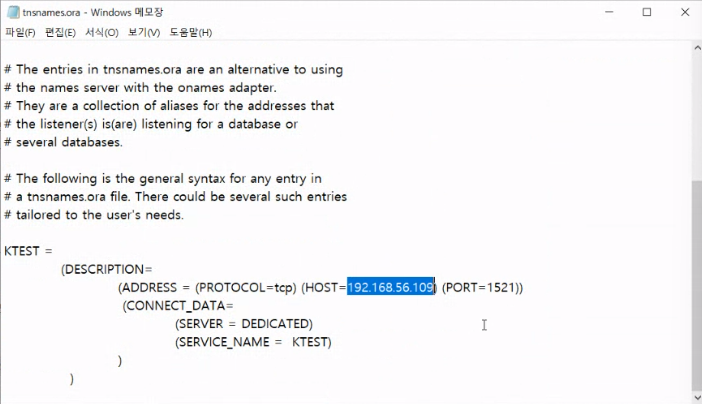
- DB가 찾아갈 경로를 입력하는 파일 (tnsnames.ora)
- 클라이언트 DB를 찾아가기 위한 네트워크 IP 부분

tns파일 수정하기
- tns파일을 일일이 수정하기엔 상당히 어려운 난이도 이기 때문에, 툴을 이용해서 tns 파일을 수정해보자
- 명령 프롬프트을 키고
<cmd>
C:\Users\...> netca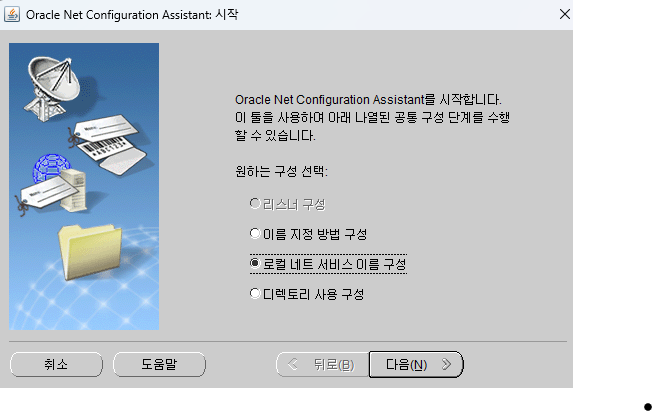
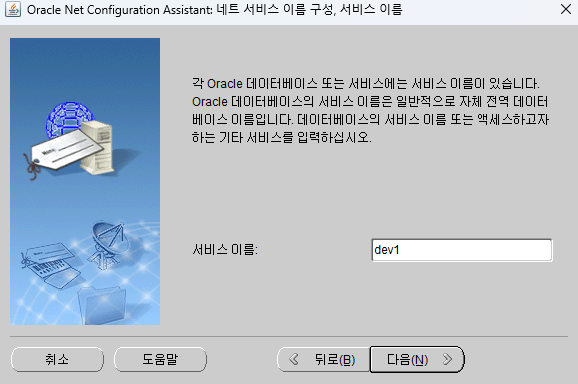
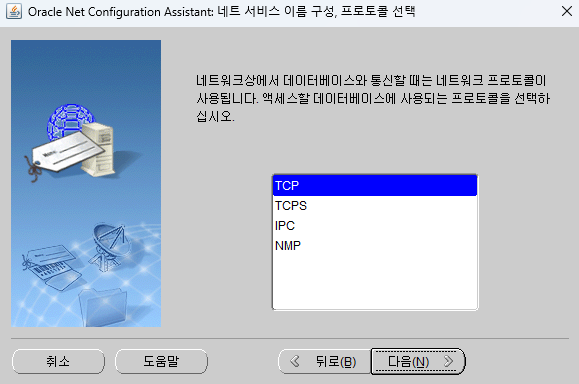
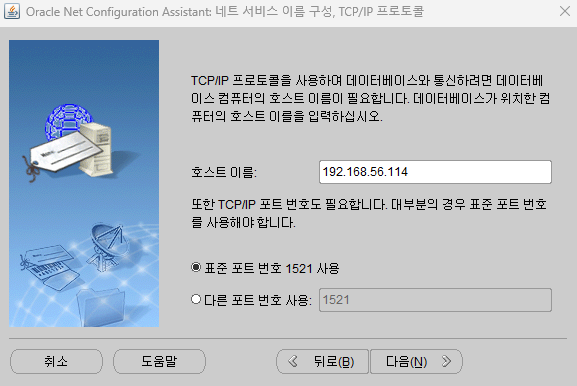
- DB를 올릴 가상 IP(호스트주소)
- 현재 DB유저를 만들지않아서 실행하지 않고 넘긴다.
- 다음으로 넘긴다.
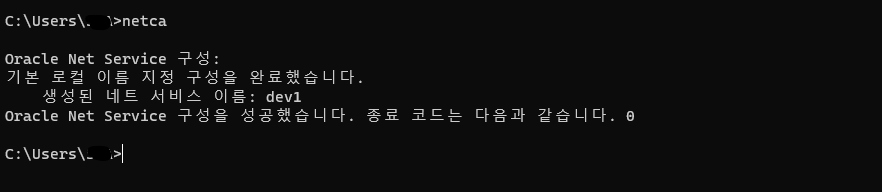
- 현재 클라이언트부분에서 DB로 연결됬는지 확인
<tns ping>
C:\Users\...> tnsping dev1- 현재 연결이 안된다. 그 이유는 DB쪽에서 방화벽을 포트를 열어줘야되기 때문이다.
<DB환경 방화벽 포트 개방>
<--permanent : 영구적>
[oracle@localhost bin]$ firewall-cmd --permanent --zone=public --add-port=1521/tcp
<재시작>
[oracle@localhost bin]$ firewall-cmd --reload
<포트 확인>
[oracle@localhost bin]$ firewll-cmd --list-all- 연결확인
<tns ping>
C:\Users\...> tnsping dev1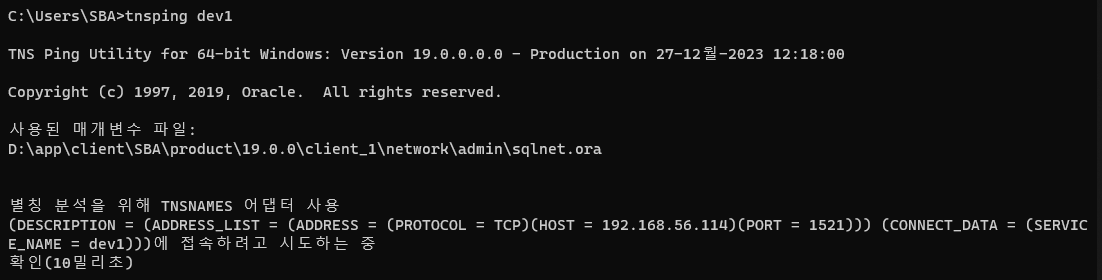
- GUI 환경에서 DB 만들기위해 데이터베이스접속 부분에 들어간다
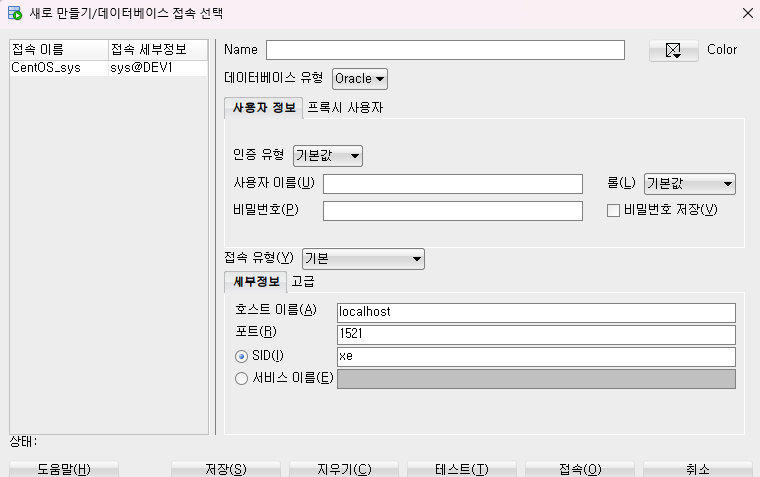
- 값을 입력한다.
<접속할 때는 비번과 username>
[oracle@localhost bin]$ sqlplus / as sysdba
DB에 접속후
SQL> connect system
Enter password:

<접속할 때 쓰는 비번이 생각이 안난다면>
[oracle@localhost bin]$ sqlplus / as sysdba
DB에 접속후
SQL> alter user system identified by 비밀번호;
빈 공간에 DB를 GUI 환경에서 확인 할 수 있다
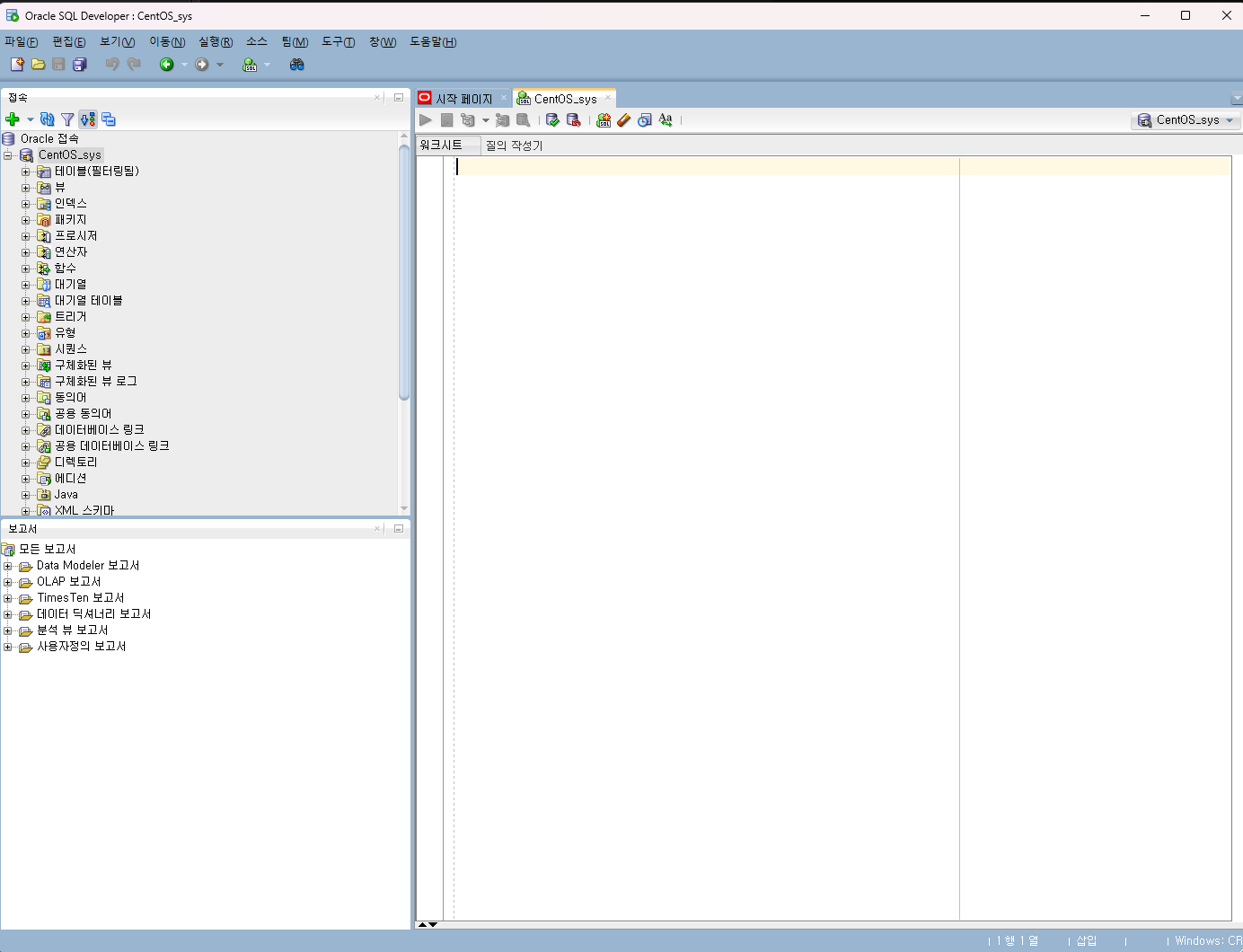

This is my study archive