[Salesforce] Automation tools in Salesforce : Workflows, Approval Process, Process Builder
Salesforce Admin Certification Course
세일즈포스(Salesforce)는 다양한 자동화 툴을 제공하여 비즈니스 프로세스를 효율적으로 관리하고 사용자의 업무 부담을 줄여줍니다. 이러한 자동화 툴은 세일즈포스의 주요 장점 중 하나이며, 복잡한 업무 프로세스를 간소화하고, 데이터 관리를 최적화하며, 고객 관계를 개선하는 데 중요한 역할을 합니다.
Workflows
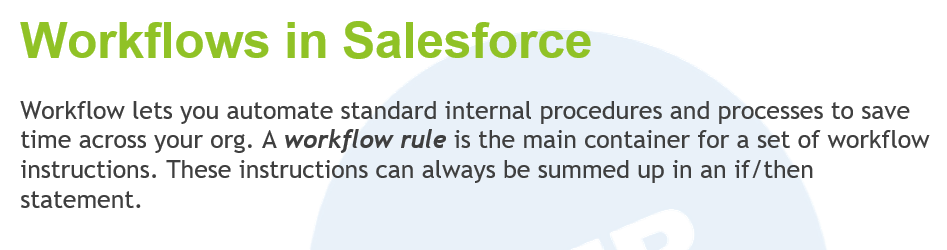
워크플로우(Workflow)는 특정 조건이 충족될 때 자동으로 액션을 실행할 수 있게 해주는 자동화 도구입니다. 워크플로우를 사용하면 수동 작업을 줄이고, 데이터 일관성을 유지하며, 업무 프로세스를 효율적으로 관리할 수 있습니다. 워크플로우는 규칙 기반의 로직을 따라 작동하며, 주로 다음과 같은 네 가지 유형의 액션을 자동화할 수 있습니다.
-
필드 업데이트(Field Update): 특정 조건이 충족될 때, 자동으로 레코드의 필드를 업데이트합니다. 예를 들어, 고객의 상태를 '활성'에서 '비활성'으로 자동 변경할 수 있습니다.
-
이메일 알림(Email Alert): 특정 조건을 만족하는 경우, 지정된 이메일 템플릿을 사용하여 자동으로 이메일을 발송합니다. 예를 들어, 새로운 리드가 생성될 때 영업 담당자에게 이메일 알림을 보낼 수 있습니다.
-
작업 할당(Task Assignment): 워크플로우 조건이 충족되면 자동으로 작업(업무)를 생성하고, 해당 작업을 사용자나 팀에 할당합니다. 예를 들어, 고객이 서비스 요청을 할 때, 자동으로 고객 서비스 팀에 작업을 할당할 수 있습니다.
-
아웃바운드 메시지(Outbound Message): 특정 조건이 충족될 때 외부 시스템으로 HTTP 메시지를 자동으로 보냅니다. 이는 외부 시스템과의 통합 시나리오에서 유용하게 사용될 수 있습니다.
워크플로우를 설정할 때, 우선 특정 객체에 대한 워크플로우 규칙을 정의해야 합니다. 이 규칙은 '만약 이러한 조건이 만족된다면, 이러한 액션을 실행한다'는 형태로 구성됩니다. 워크플로우 규칙은 하나 이상의 조건과 그 조건이 참일 때 실행될 액션을 정의합니다.
Salesforce의 워크플로우는 비교적 단순한 자동화를 구현할 때 매우 유용합니다. 그러나 더 복잡한 멀티스텝 자동화가 필요한 경우에는 프로세스 빌더(Process Builder)나 플로우(Flow)와 같은 더 강력한 도구를 고려하는 것이 좋습니다.
Creating Workflows
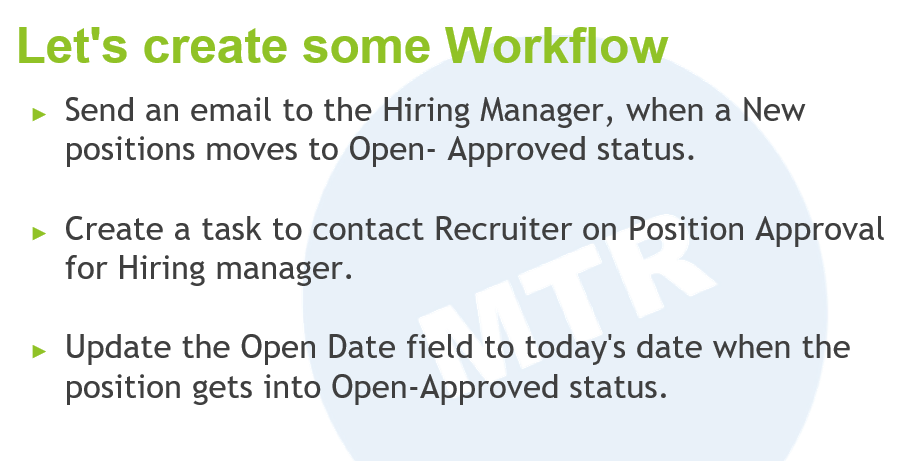
다음의 3가지 워크플로우를 생성해보겠습니다.
-
Position의 Status가
Open - Approved로 바뀌면 채용 담당자에게 이메일을 보낸다. -
해당 채용 담당자가 리쿠르터에게 연락하도록 Task를 생생성한다.
-
Position의 Status가
Open - Approved로 바뀌면Open Date필드를 오늘 날짜로 업데이트 한다.
Workflow Rules
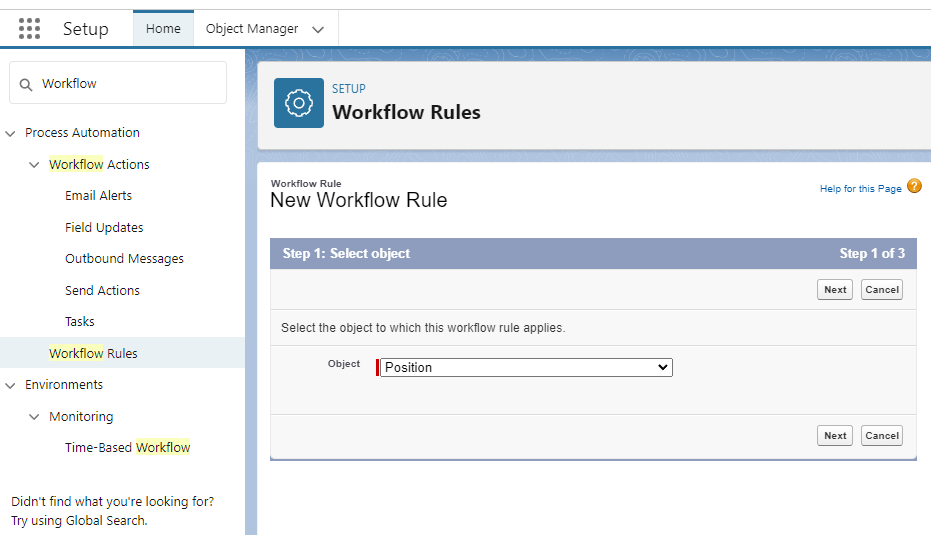
특정 액션을 실행하기위한 워크플로우 규칙을 먼저 생성하겠습니다. Quick Find에서 Workflow Rules를 검색해서 접근할 수 있습니다. New Rule 버튼을 눌러 위와 같은 화면에서 규칙을 생성할 오브젝트를 선택합니다.
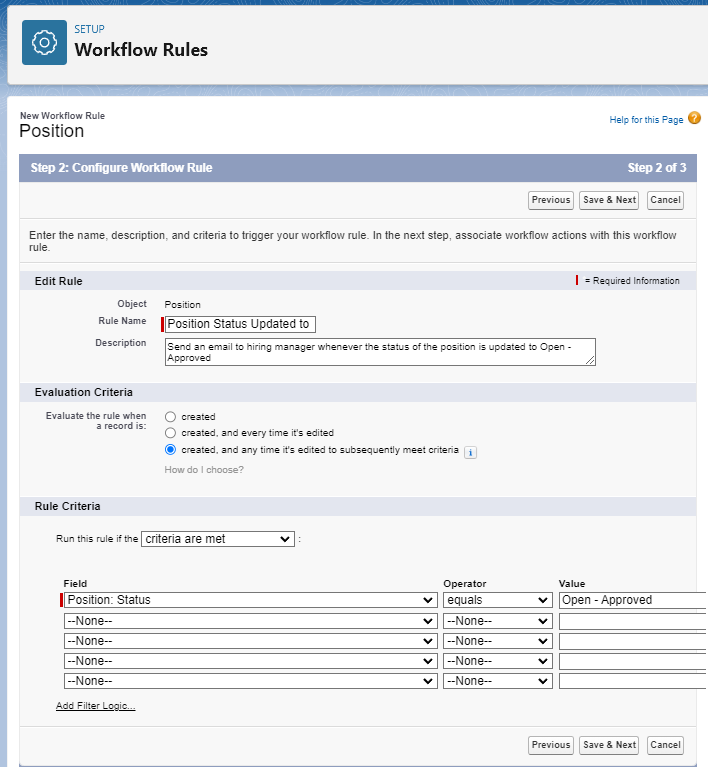
그 다음 규칙의 이름과 설명을 적고 Evaluation Criteria를 선택해줍니다.
- create
- 새로운 레코드를 생성할때만 조건을 검사합니다.
- created, and every time it's edited
- 생성될 때와 레코드가 수정될 때마다 조건을 검사합니다. 조건과 관련되지 않은 수정이 발생할때도 검사합니다.
- created, and any time it's edited to subsequently meet criteria
- 생성될 때와 레코드가 조건을 충족하도록 수정됐을 때만 검사합니다.
현재 상황에서는 포지션이 생성되거나 Status가 Open - Approved로 바뀔 때만 발송하길 원하므로 세번째 옵션을 선택했습니다.
Rule Criteria에서는 이미 제공되는 형태로 조건을 정의할 수도 있고 Formula로 직접 정의할 수도 있습니다.
Workflow Action
Email Alert
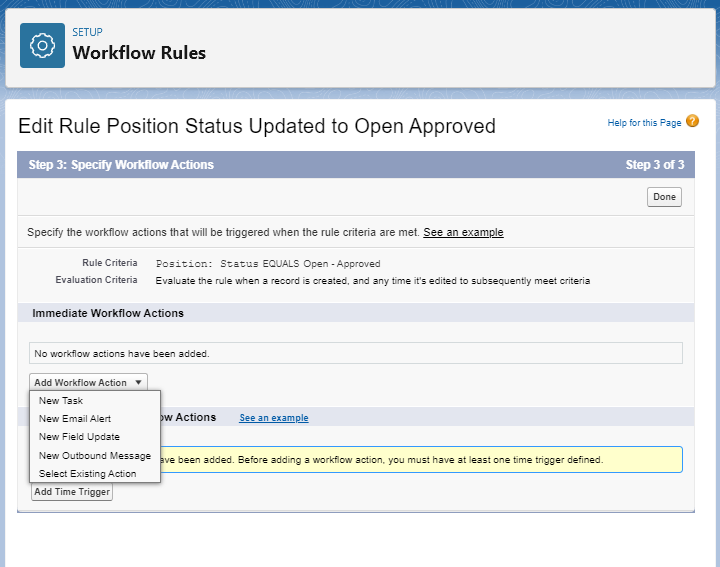
다음 스텝에서 조건이 충족되었을때 실행할 액션을 선택할 수 있고 특정 시간이 지난 뒤에 실행하는 Time-Dependent Workflow Actions을 정의할 수 도 있습니다. 지금은 New Email Alert을 선택했습니다.
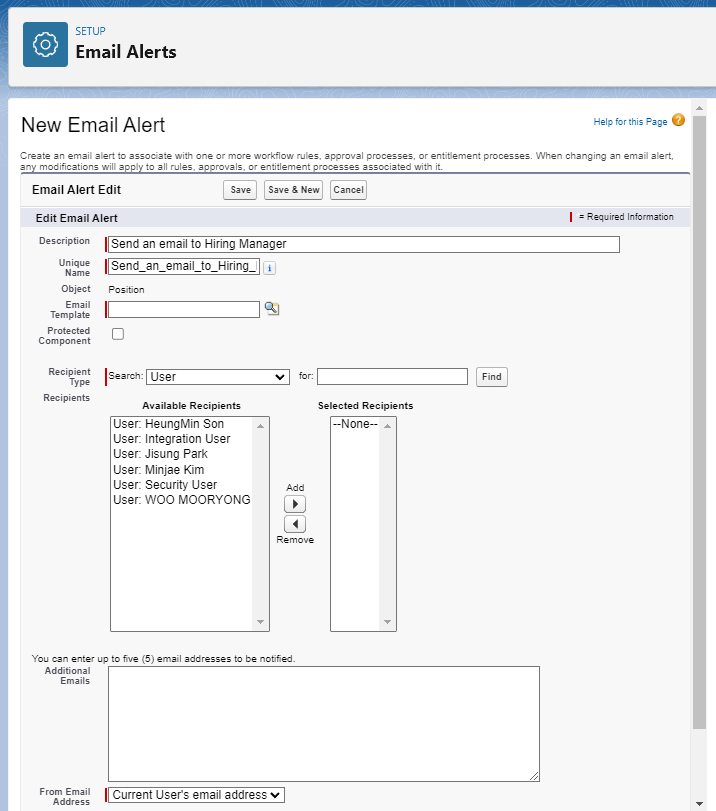
다음 스텝에서 Email Template을 선택해야 합니다. 사전에 정의된 템플릿들이 있지만 직접 생성해서 선택해주겠습니다.
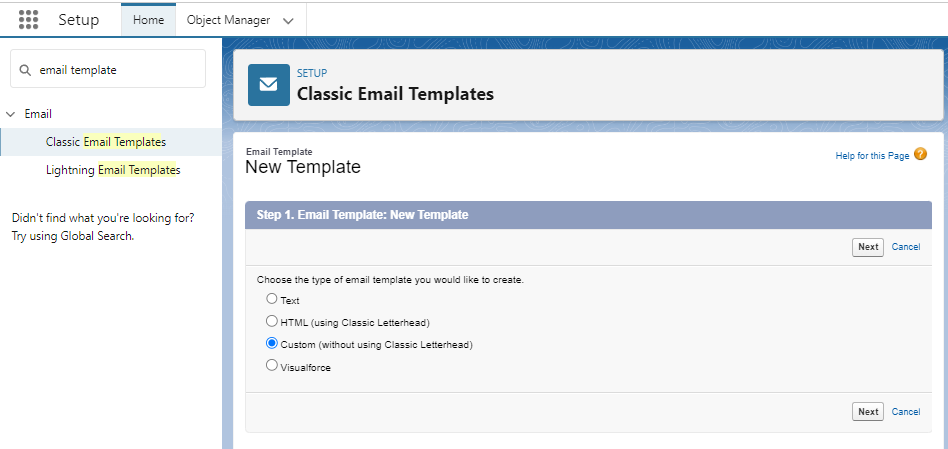
Quick Find에서 Email Templates를 검색해서 Classic Email Template을 선택해줍니다. New Template 버튼을 눌러서 이메일의 포맷을 선택할 수 있습니다. 저는 Custom을 선택했습니다.
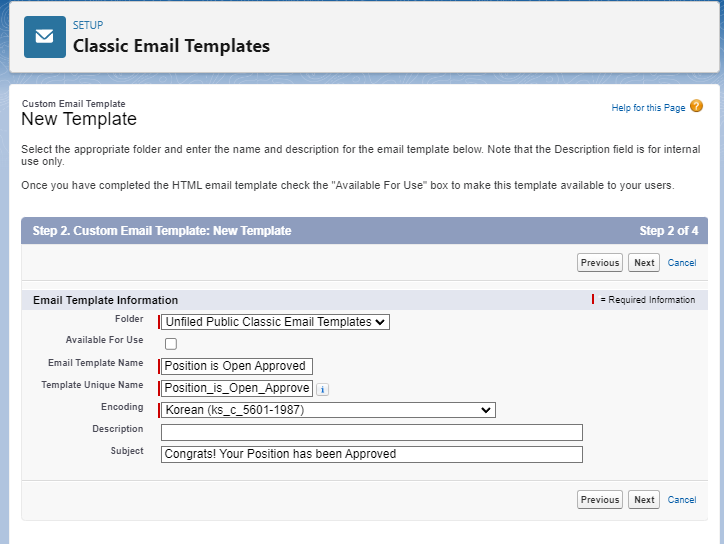
템플릿 이름과 메일의 제목을 입력해줬습니다.
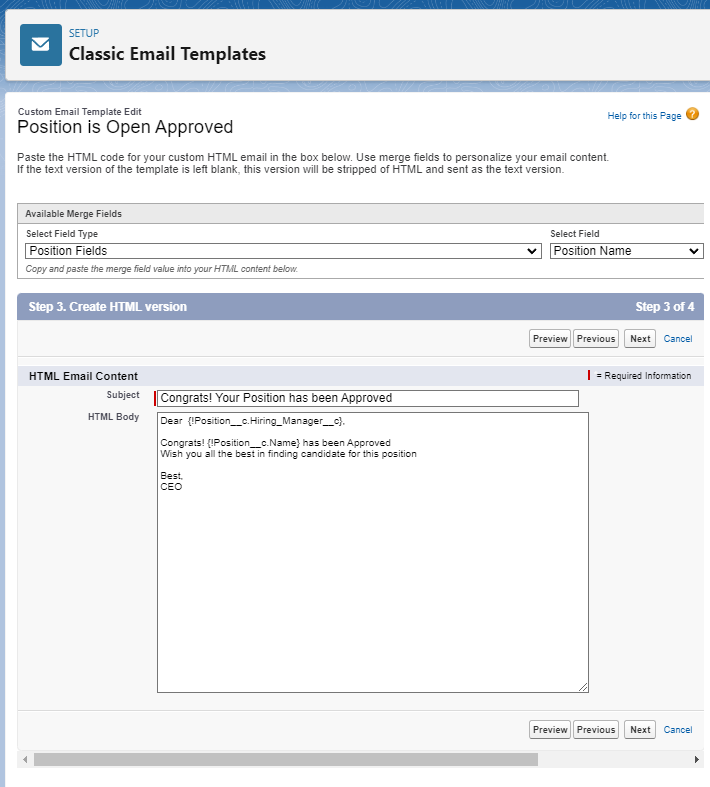
다음 페이지에서 이메일의 본문을 입력할 수 있고 본문에는 기존 존재하는 오브젝트와 필드의 값을 Merge Field로 활용해서 내용을 동적으로 입력할 수 있습니다. Merge Field를 활용해서 내용 작성 후 저장해줬습니다.
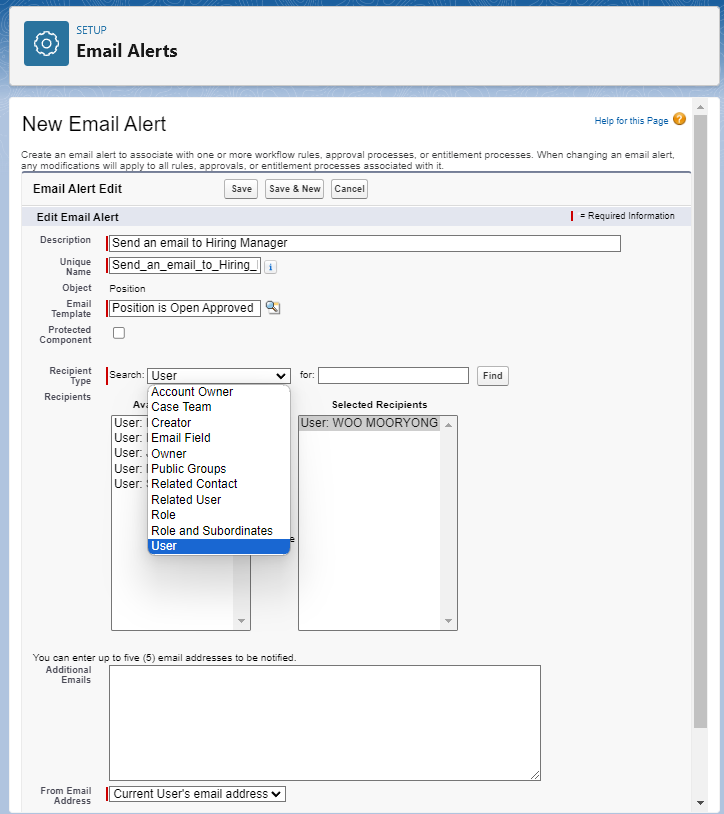
다시 Email Alert로 돌아와서 방금 생성한 템플릿을 선택해줬습니다. 수신자는 유저 또는 역할 등 다양한 단위로 선택할 수 있습니다. 특정 유저를 선택하고 저장했습니다.
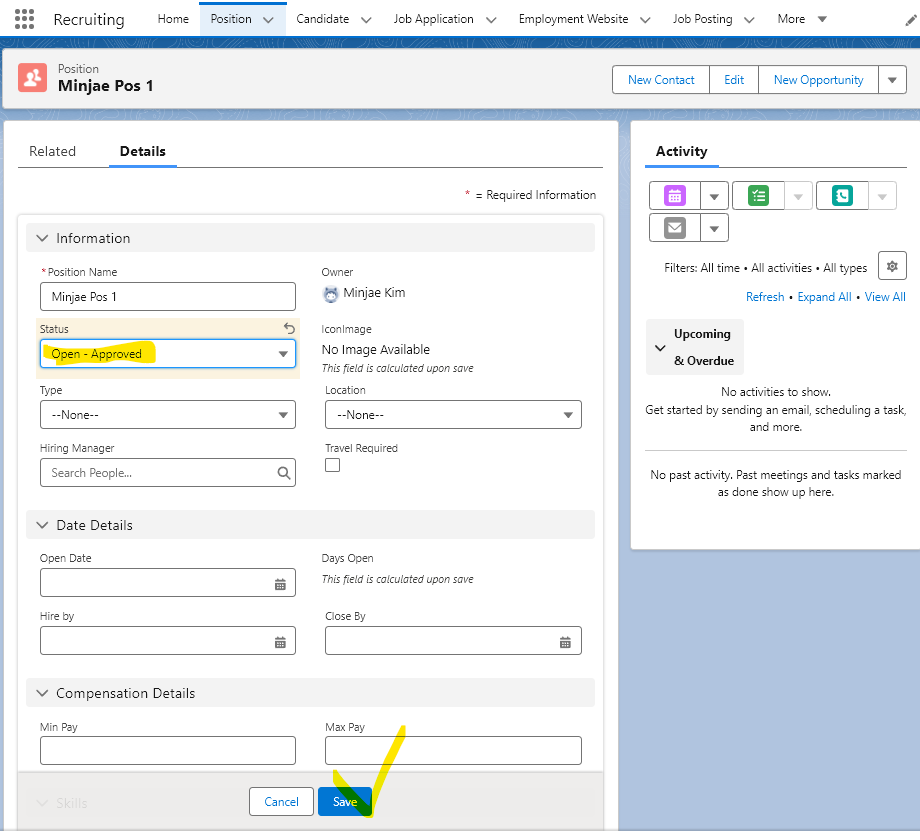
예시로 하나의 레코드의 Status를 Open-Approved로 변경했습니다.
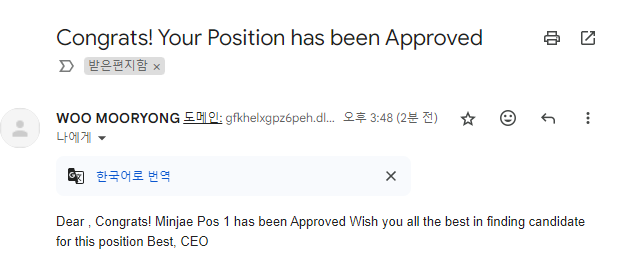
수신자로 설정한 유저의 주소로 메일이 정상발송되고 Merge Field도 정상적으로 반영된 것을 볼 수 있습니다.
Field Update
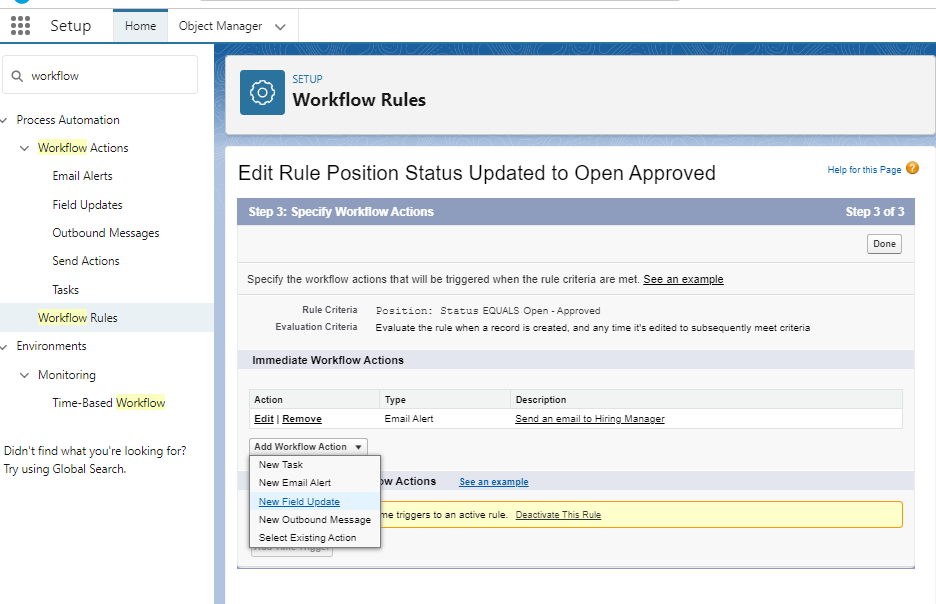
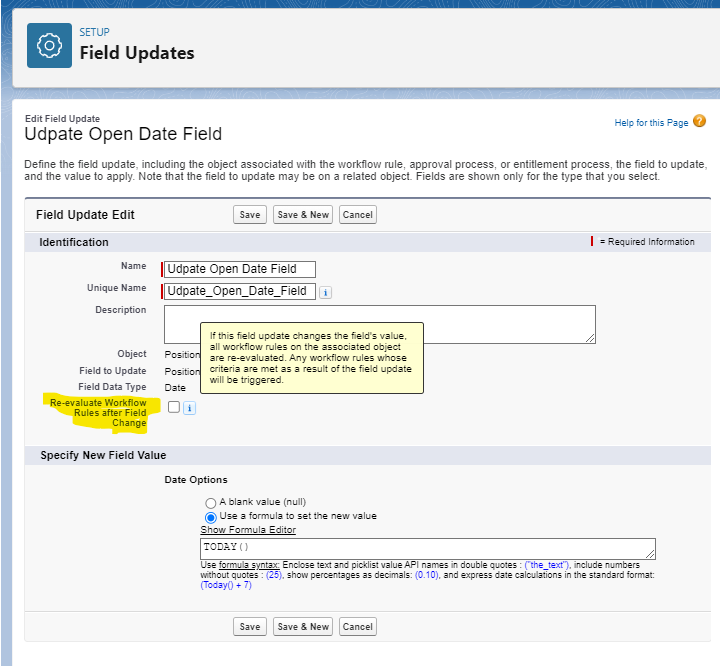
위에서 생성한 rule에 새로운 액션을 추가해서 Status 필드가 Open-Approved로 수정될 경우 Open Date 필드를 오늘 날짜로 업데이트 하도록 하겠습니다.
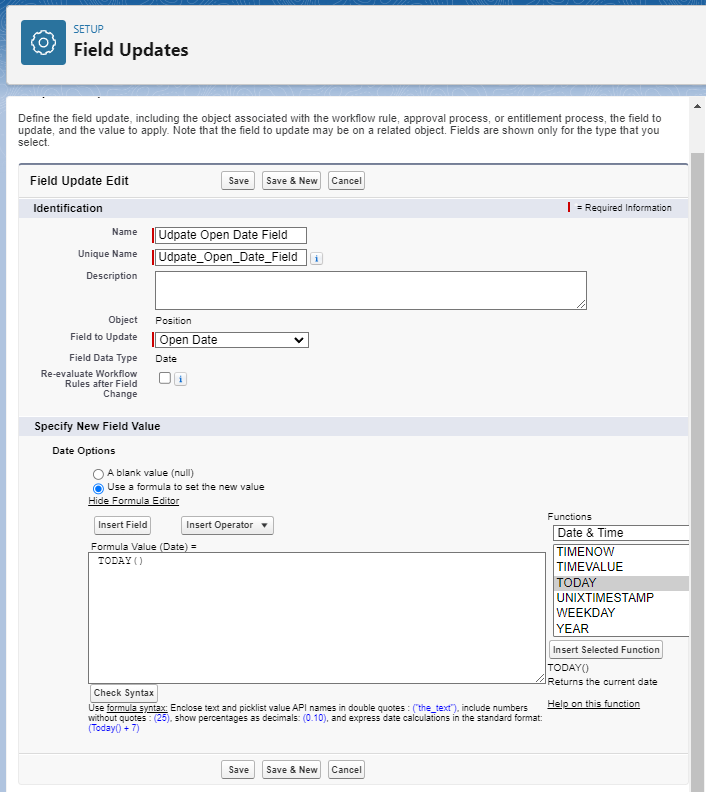
Name을 입력해주고 업데이트할 필드를 드랍다운 목록에서 선택했습니다. 이후 업데이트할 값을 수식을 통해 TODAY() 함수로 입력하고 저장했습니다.
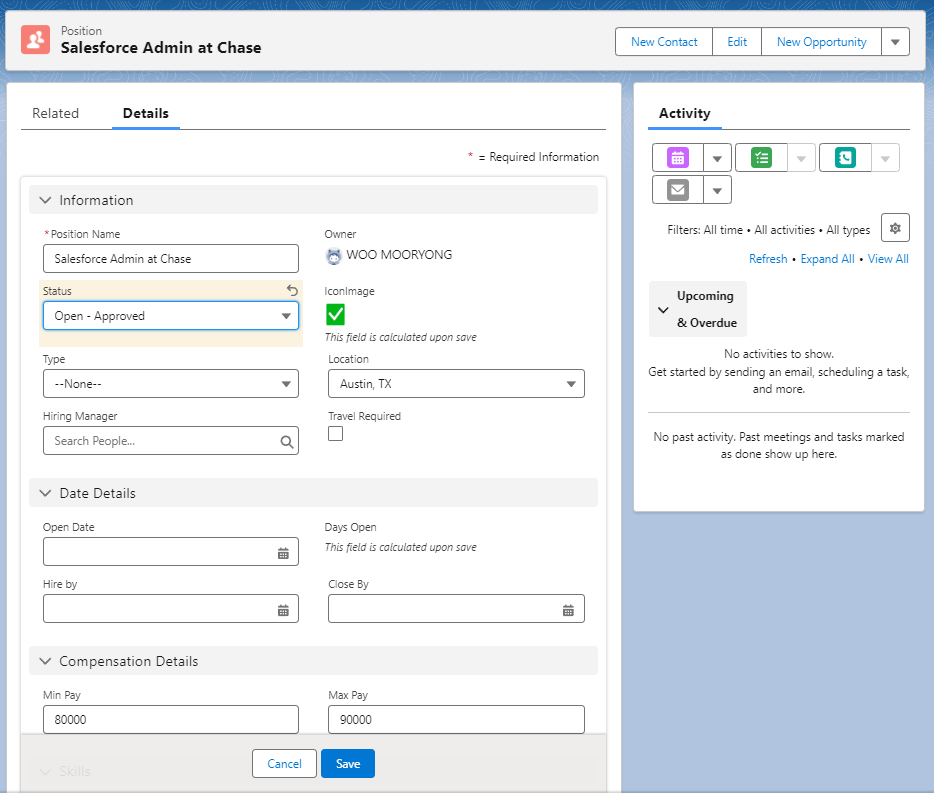
Open Date가 비어있는 레코드의 Status를 Open-Approved로 변경하고 저장하면
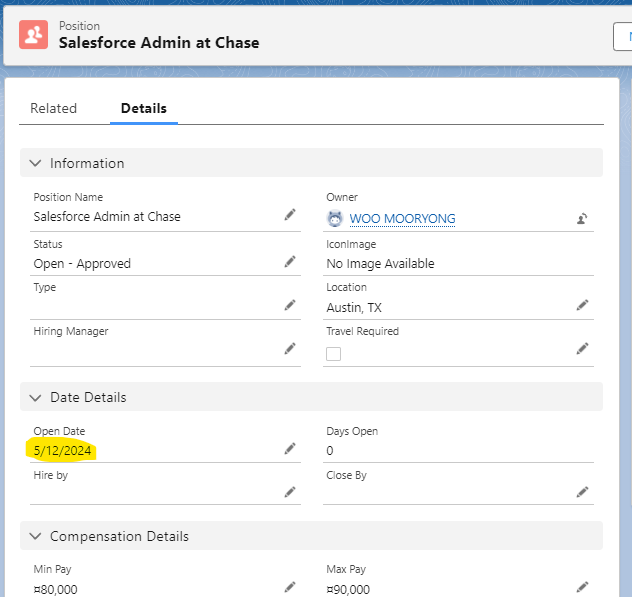
Open Date 필드도 오늘 날짜로 자동 저장된것을 확인할 수 있습니다.
Field Update 액션 생성시Re-evaluate Workflow Rules after Field Change해당 옵션을 체크하면 해당 필드 업데이트로 인해 또 다른 Workflow Rule을 충족시킬 경우 추가적인 액션을 실행시킬 수 있습니다. 해당 옵션을 활용해서 하나 이상의 Workflow를 연쇄적으로 구성할 수 있습니다.
Task Assignmnet
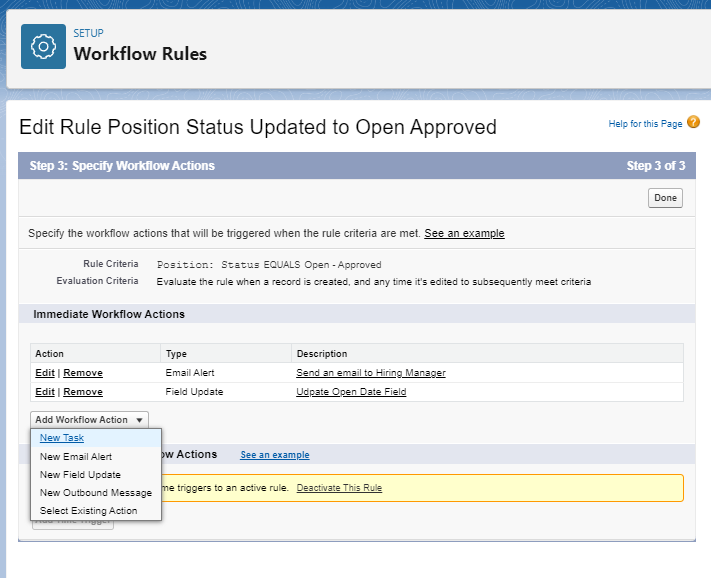
동일한 Workflow Rule에서 New Task버튼을 눌러 새로운 Task를 생성할 수 있습니다.
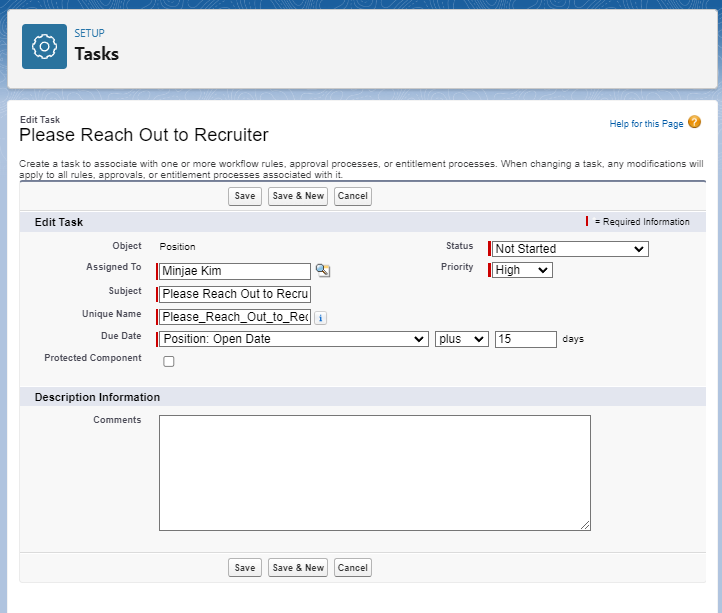
이후 Assigned To 항목에서 User, Role 또는 Record Owner 단위로 해당 태스크를 할당할 사람을 지정할 수 있습니다. Kim에게 할당하고 Task의 제목과 Due Date를 지정하고 Status와 Priority를 지정하고 저장했습니다.
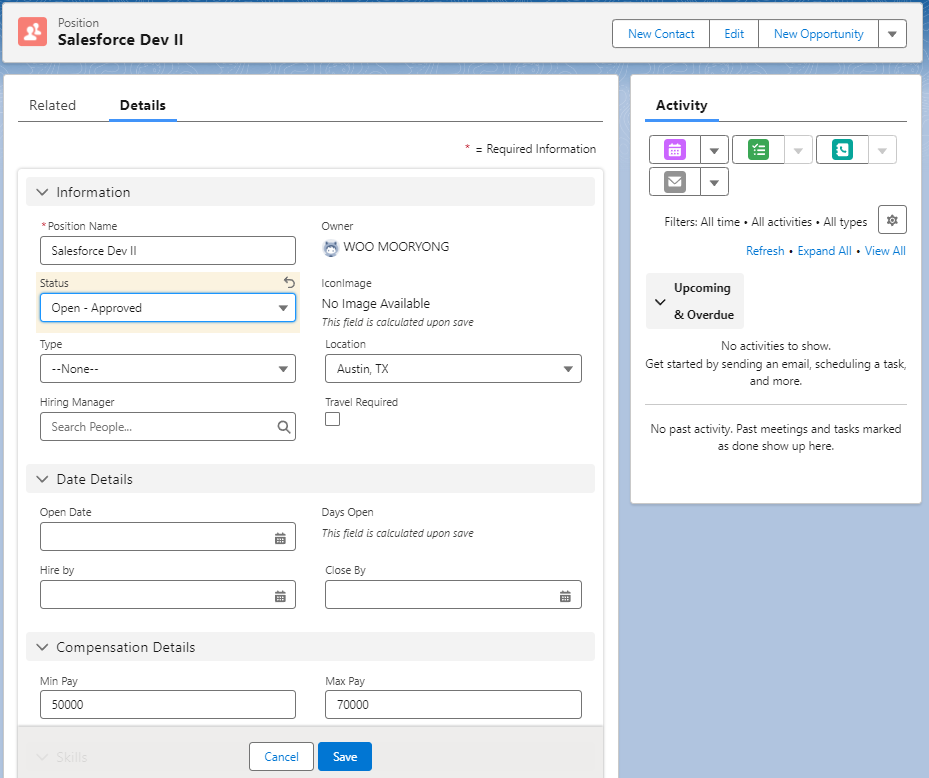
레코드 하나의 Status를 Workflow 조건을 만족하도록 변경하니
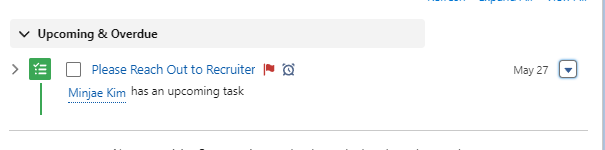
해당 레코드 조회 페이지에서 관련된 Task를 확인할 수도 있고
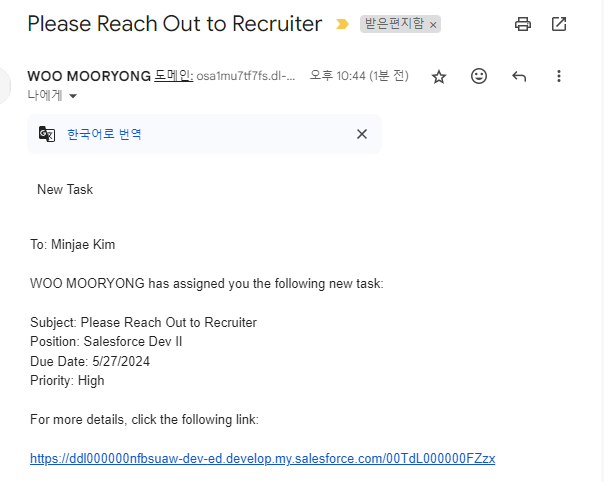
메일로도 알림이 오고 링크를 통해 Task를 조회할 수 있습니다.
Time-Triggered Workflow
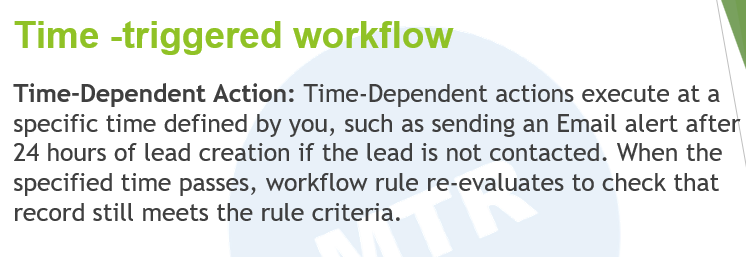
시간 기반 워크플로우(Time-triggered workflow)는 Workflow Rule 조건이 충족되면 바로 실행하지 않고 특정 시간이 지난 후에 액션을 실행할 수 있도록 합니다. 예를 들어, 리드 생성 후 24시간이 지났지만 아직 리드에게 연락이 이루어지지 않았다면 이메일 알림을 보내는 경우가 해당됩니다.
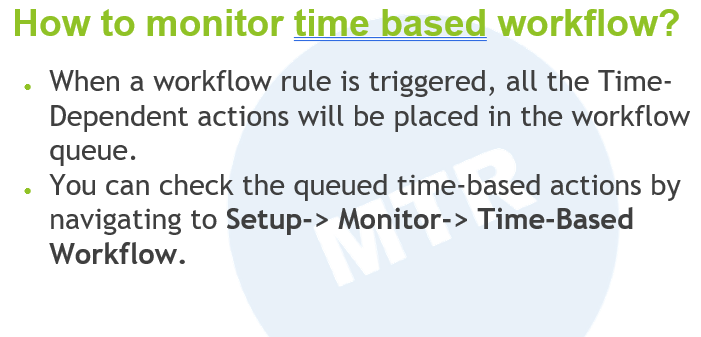
예약된 Time-triggered workflow는 Salesforce에서 관리하는 시간 기반 워크플로우 큐에 저장됩니다. 이 큐는 Salesforce 설정 - Monitor - Time-Based Workflow에서 확인할 수 있으며, 예정된 액션의 실행 시간과 상태를 확인할 수 있습니다.
Time-Triggered Workflow 적용
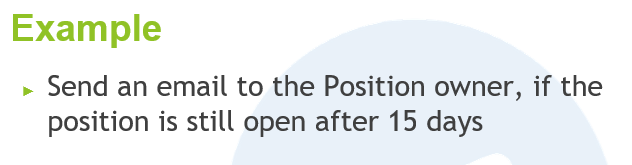
Position이 오픈한지 15일 뒤에도 마감되지 않았다면 소유자에게 리마인드 이메일을 보내는 Workflow를 적용해보겠습니다.
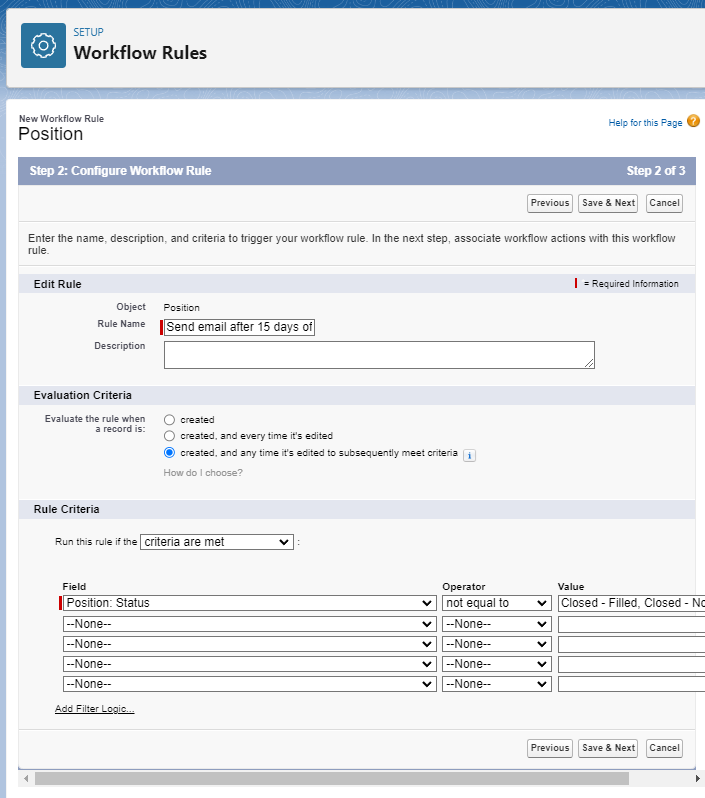
새로운 Workflow Rule을 생성해주고 Status 필드의 값이 Closed 중 하나가 아닐 경우 발동하도록 조건을 설정해주었습니다.
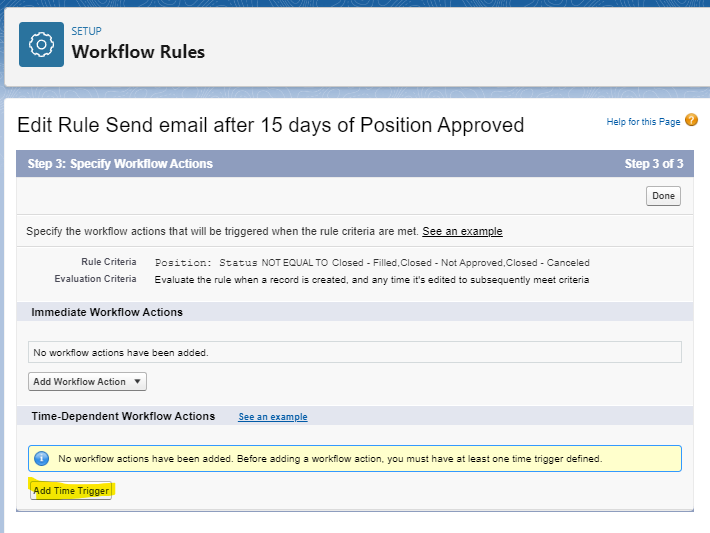
이후 Time Dependant Workflow Actions에서 Add Time Trigger를 선택해 추가해주겠습니다.
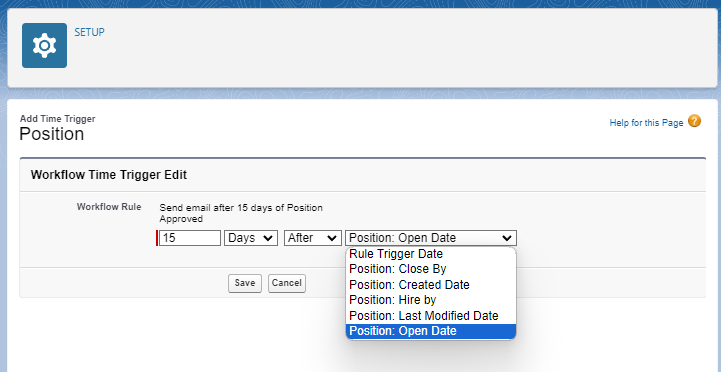
Time Trigger 설정에서 Date 타입의 필드를 선택할 수 있고 원하는 시간의 수와 단위(일,시간)와 전,후를 선택하고 저장했습니다.
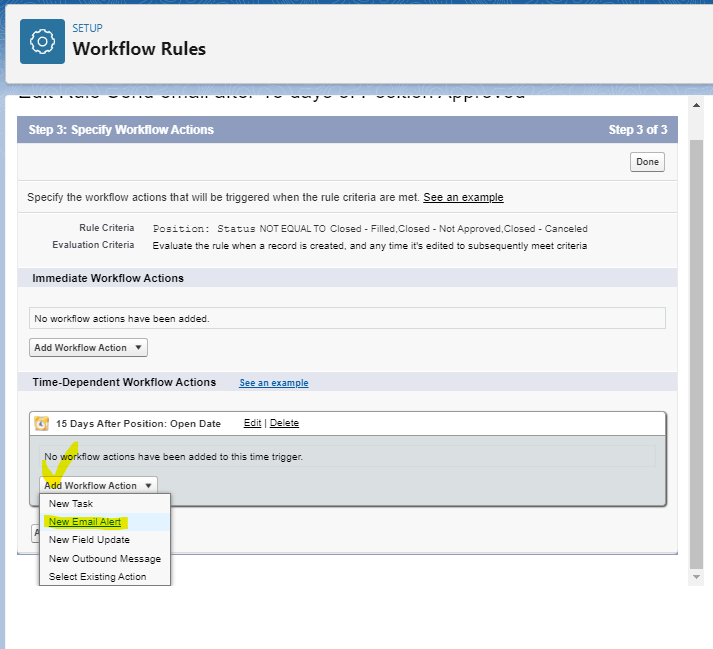
이후 해당 트리거에서 Add Workflow Action을 눌러 원하는 액션을 추가 할 수 있습니다. 이후 과정은 기존과 동일합니다.
Time-Triggered Workflow 조회
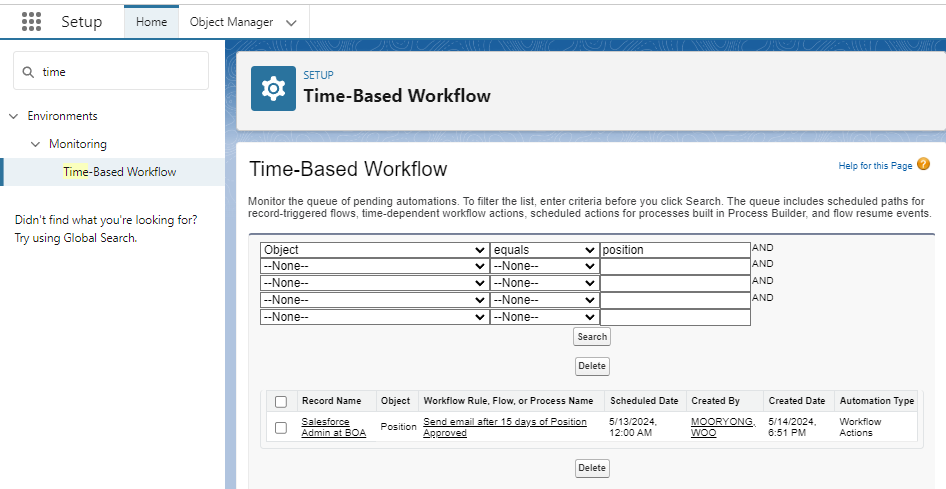
Quick Find에서 Time-Based Workflow를 검색해서 접근하면, Object 또는 Workflow Rule Name 등 다양한 조건등을 기준으로 Trigger되어서 Workflow Queue에 등록된 작업들을 조회할 수 있습니다.
Important Notes
-
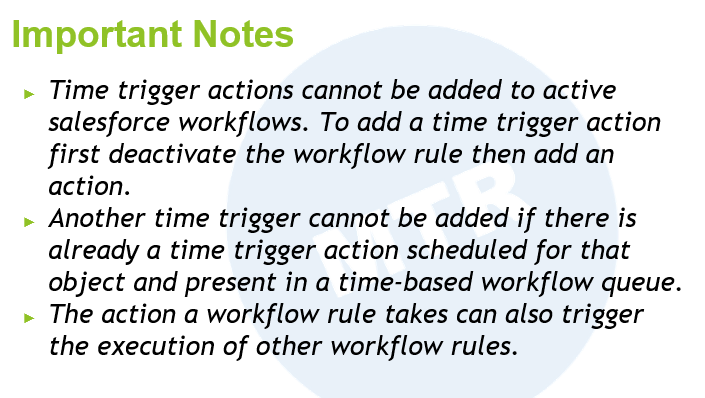
Time-Triggered Action은 이미 Activate된 Rule에 추가할 수 없습니다. 새로운 Time-Triggered Action을 추가하기 위해서는 Rule을 Deactivate한 이후 추가하고 다시 Rule을 Activate해야 합니다.
-
해당 오브젝트에 대해서 스케쥴되어서 Workflow Queue에 추가된 액션이 있을 경우, 또 다른 Time-Triggered Action을 추가할 수 없습니다.
-
Workflow로 인한 액션이 또 다른 Workflow Rule을 trigger 하도록 해서 연쇄적으로 적용할 수 있습니다.
Approval Process
승인 프로세스(Approvla Process)는 Salesforce에서 복잡한 비즈니스 프로세스의 결정을 관리하고 실행하는 데 사용되는 강력한 도구입니다. 일반적인 기업의 결재 프로세스와 같은 개념으로 볼 수 있습니다. 승인 프로세스를 통해 특정 레코드에 대한 승인을 요청, 검토 및 실행할 수 있으며, 이 과정에서 여러 단계와 조건을 설정할 수 있습니다. 예를 들어, 직원이 휴가 요청을 할 때, 해당 요청이 자동으로 직원의 관리자에게 승인 요청으로 전송되는 시나리오를 구현할 수 있습니다.
승인 프로세스를 설정하는 기본 단계는 다음과 같습니다:
-
승인 프로세스 정의: 먼저 승인이 필요한 객체와 레코드 유형을 선택합니다. 예를 들어, '휴가 요청' 객체에 대한 승인 프로세스를 만들 수 있습니다.
-
입력 조건 설정: 승인 프로세스가 시작되기 전에 레코드가 충족해야 하는 조건을 설정합니다. 예를 들어, '휴가 시작 일자'가 현재 날짜 이후여야 한다는 조건을 설정할 수 있습니다.
-
승인 단계 설정: 승인 프로세스의 각 단계에서 누가 승인을 해야 하는지 지정합니다. 예를 들어 첫 번째 단계에서는 직원의 직접 상사가, 두 번째 단계에서는 부서장이 승인을 해야 할 수 있습니다.
-
액션 설정: 승인, 거절, 보류 등 각 상황에서 취해야 할 액션을 설정합니다. 예를 들어, 휴가 요청이 승인되면 직원 레코드의 '휴가 상태' 필드를 '승인됨'으로 업데이트하고, 거절되면 직원에게 거절 알림을 보냅니다.
-
승인 메일 템플릿 설정: 승인 요청 시 보낼 이메일 알림의 형식을 설정합니다. 이 메일에는 승인 요청에 대한 상세 정보와 승인 또는 거절을 위한 링크가 포함될 수 있습니다.
-
프로세스 활성화: 모든 설정을 완료한 후 승인 프로세스를 활성화합니다. 활성화되면, 설정한 조건에 맞는 레코드에 대해 자동으로 승인 프로세스가 시작됩니다.
승인 프로세스를 통해 조직 내에서의 결정 과정을 표준화하고 자동화할 수 있으며, 이를 통해 업무의 효율성을 높이고 의사 결정의 투명성을 보장할 수 있습니다.
Create Approval Process
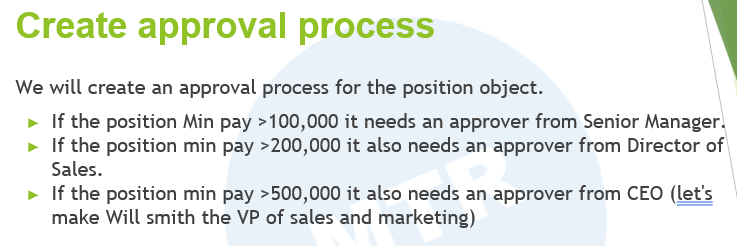
Position 오브젝트에서 다음과 같은 조건에 따라 승인 프로세스를 생성해보겠습니다.
- 최소 연봉이 100,000가 넘어가면 Senior Manager의 승인이 필요하다.
- 최소 연봉이 200,000가 넘어가면 Director of Sales의 승인 또한 필요하다.
- 최소 연봉이 500,000가 넘어가면 CEO의 승인이 필요하다.
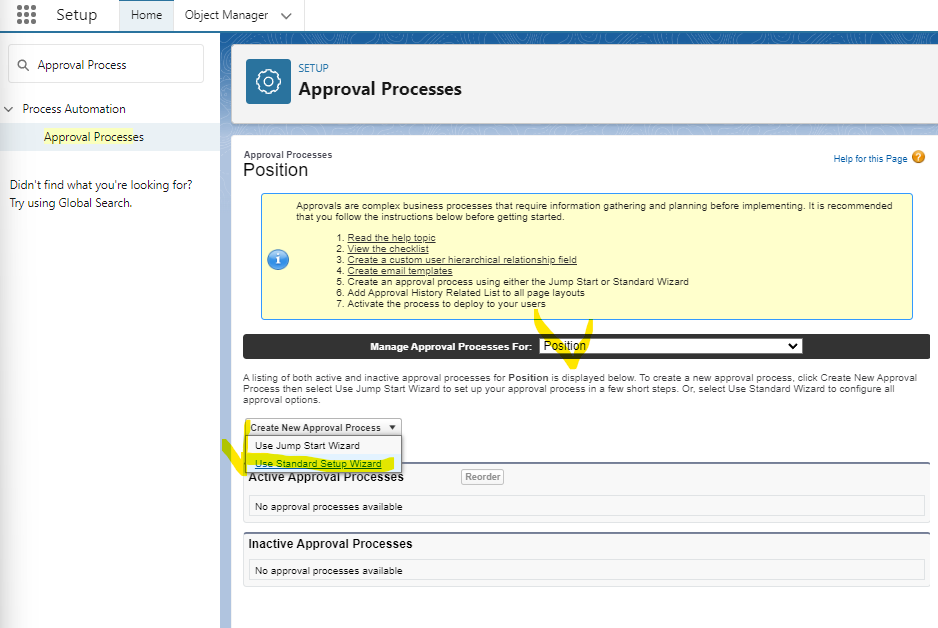
Quick Find에서 Approval Processes를 검색해서 승인 프로세스를 관리할 수 있습니다. Standard Setup Wizard를 선택해서 새로운 프로세스를 생성해보겠습니다.
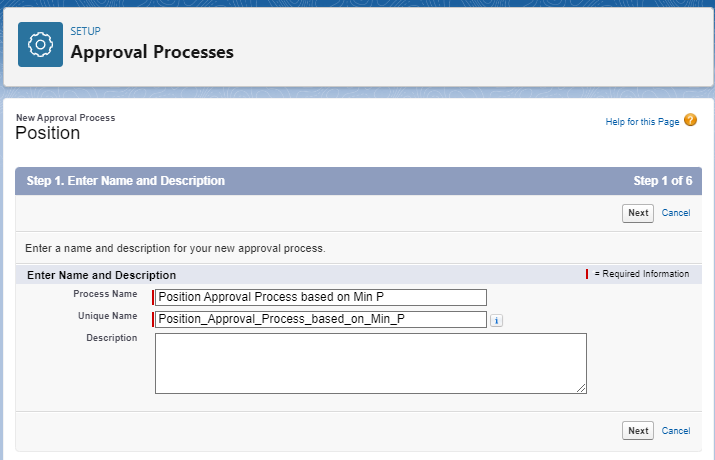
프로세스 이름을 입력했습니다.
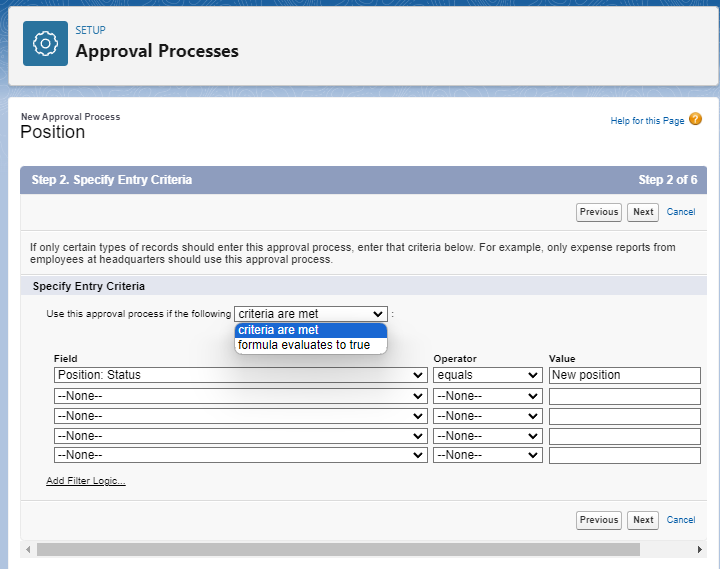
다음 스텝에서 드랍다운 목록을 통해 필드와 연산자, 값을 선택해서 조건을 설정할 수도 있고 직접 수식을 작성할 수도 있습니다. Status 필드가 New Position일 때로 조건을 설정했습니다.
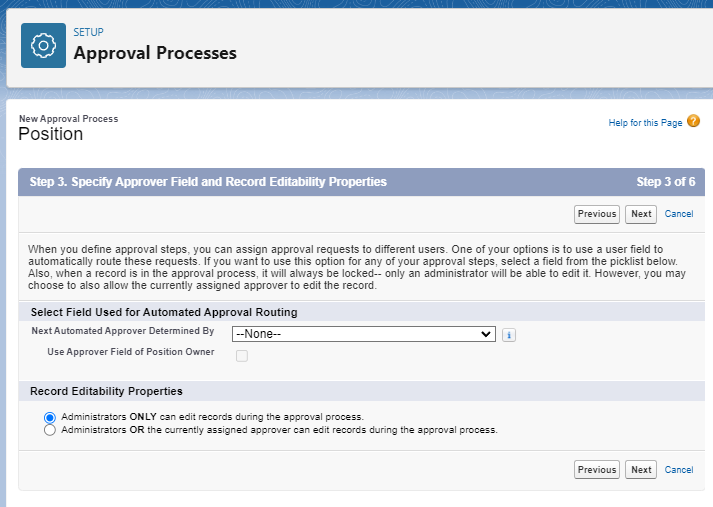
이후 Record Editability Properties 영역에서 승인 과정에 있는 레코드에 대한 수정권한을 설정할 수 있습니다. 시스템 관리자만 변경하도록 하거나 승인자도 수정할 수 있도록 선택할 수 있습니다.
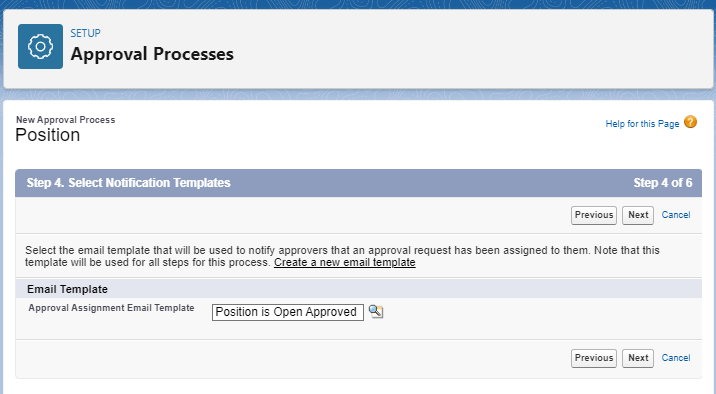
이후 이메일 알림을 보낼 메일 템플릿을 선택해줍니다. 편의상 별도로 추가 설정하지 않고 기존에 생성한 커스텀 템플릿을 재활용했습니다.
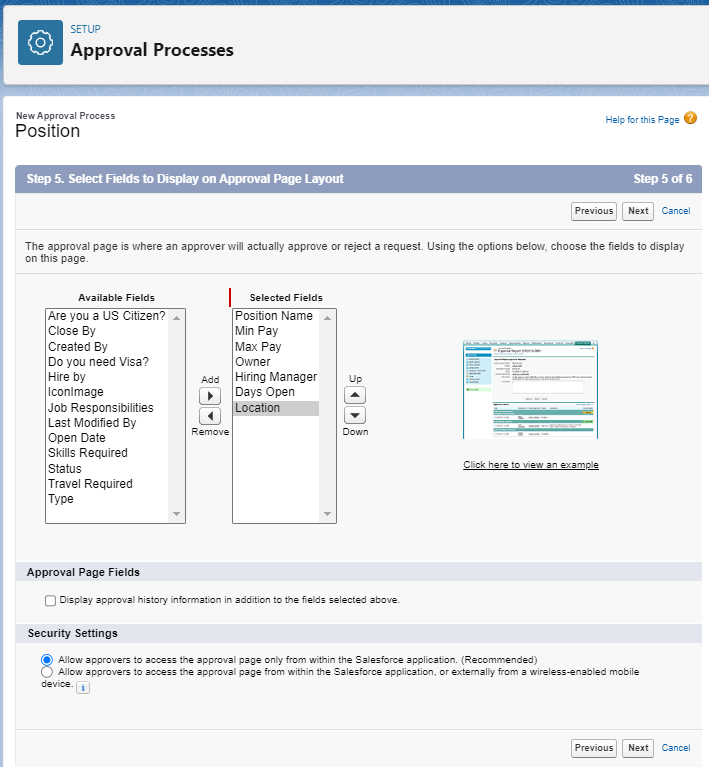
다음 스텝에서는 승인 페이지 레이아웃에서 보일 필드들을 선택할 수 있습니다. 결재과정에 꼭 모든 필드정보가 필요하지 않으므로 필요한 필드만 포함할 수 있습니다.
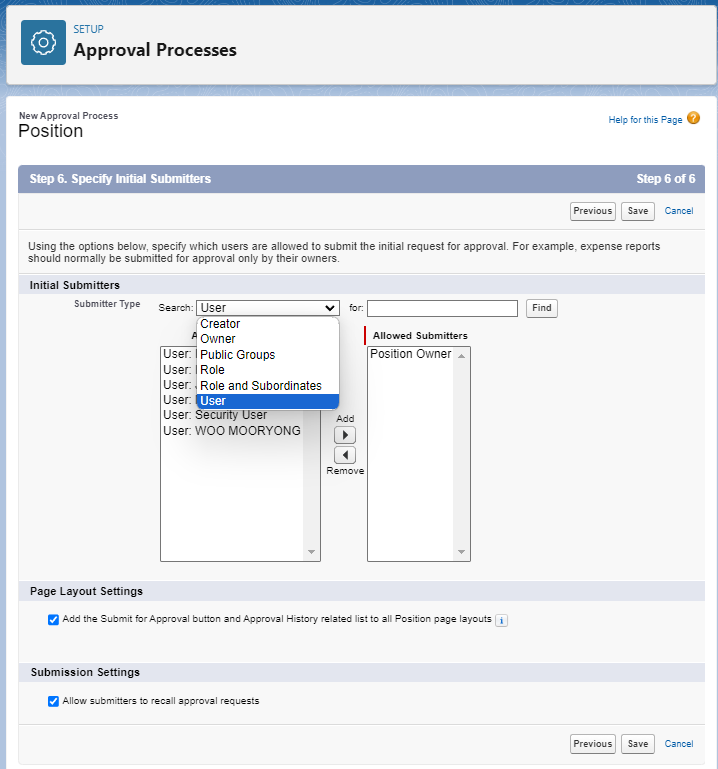
이후 유저, 그룹 또는 역할별로 Approval 요청을 submit할 수 있는 대상을 선택할 수 있습니다.
Approval Steps
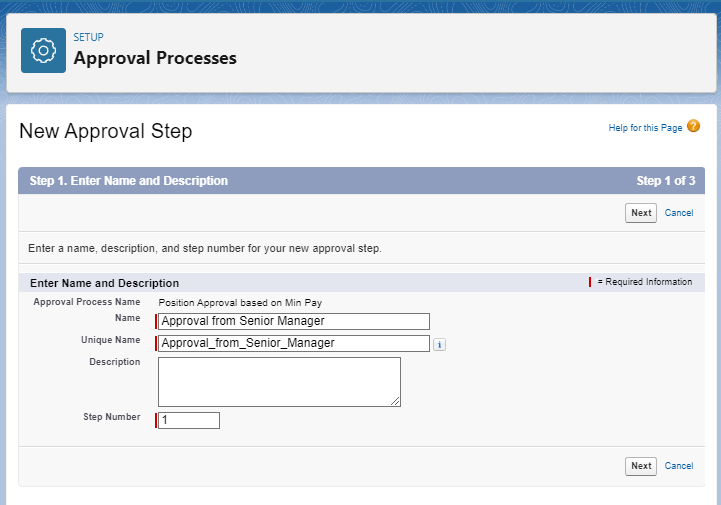
이후 각 Approval Step을 정의해서 누구에게 승인을 요청할지 정의할 수 있습니다. 첫번째 조건인 - 최소 연봉이 100,000가 넘어가면 Senior Manager의 승인이 필요하다. 을 정의해보겠습니다.
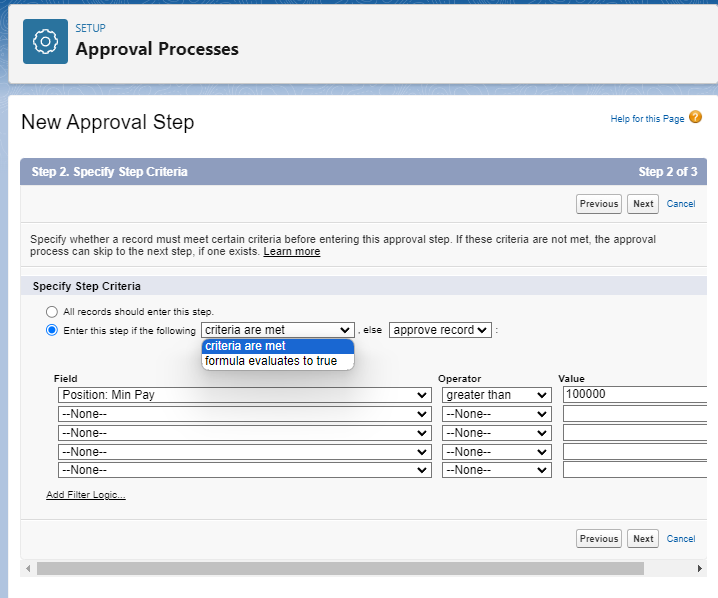
모든 승인 과정에 해당 스텝을 적용하거나, 해당 스텝을 적용할 조건을 지정할 수 있습니다. 최소 연봉에 대한 조건이 필요하므로 빌더를 통해 조건을 정의했습니다. 수식을 직접 정의할 수도 있습니다.
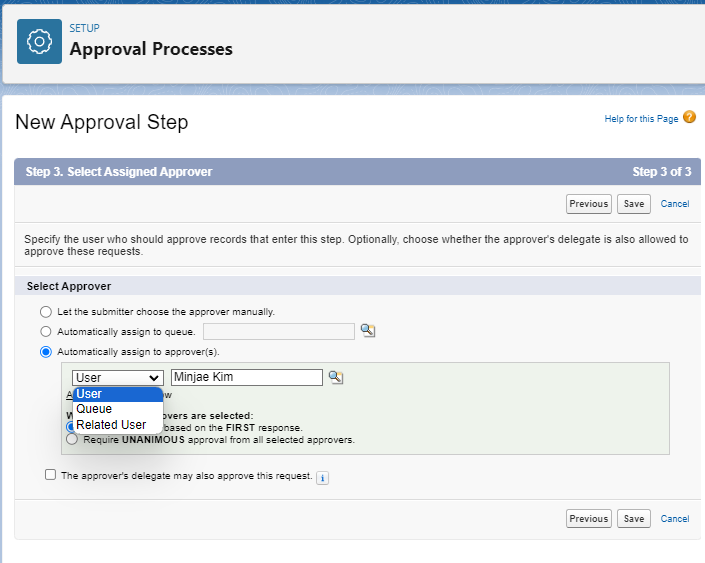
이후 승인자를 지정할 수 있습니다. 승인 요청 Submitter가 직접 승인자를 지정하게 할수도 있으나 현재의 요구사항은 대상자가 지정되어 있으므로 직접 User를 선택하고 저장했습니다.
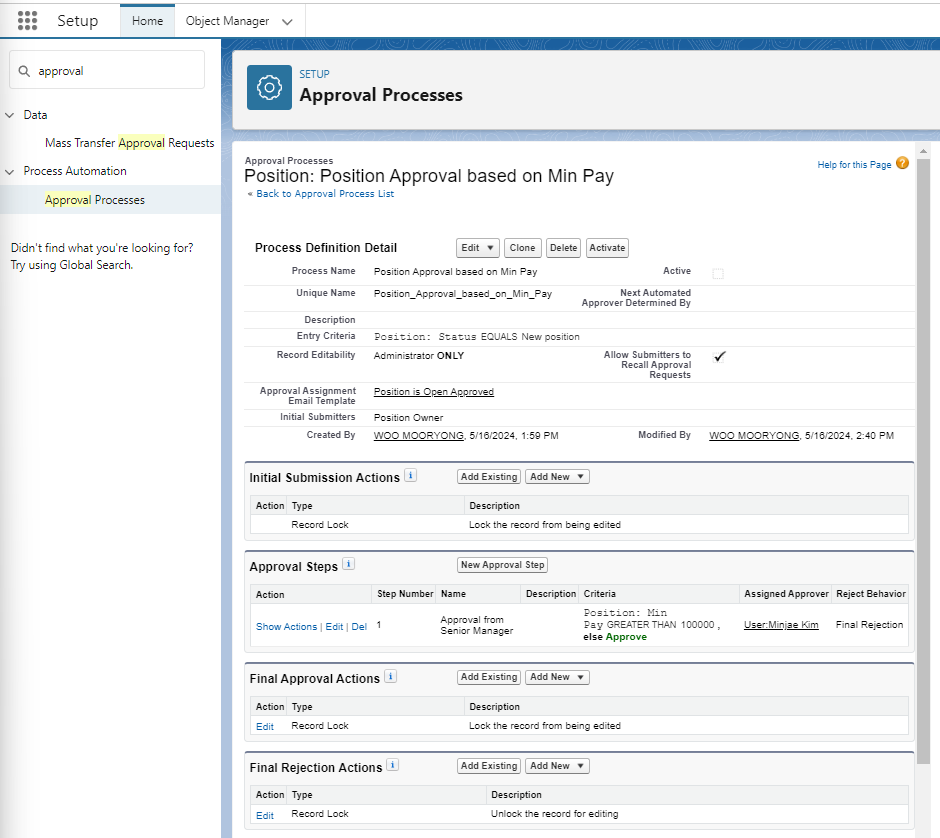
해당 Approval Process의 디테일 페이지를 통해 현재까지 설정한 내용을 살펴볼 수 있습니다. Add Approval Process를 선택해서 두번째 조건인 - 최소 연봉이 200,000가 넘어가면 Director of Sales의 승인 또한 필요하다.를 만족하는 Step을 추가해보겠습니다.
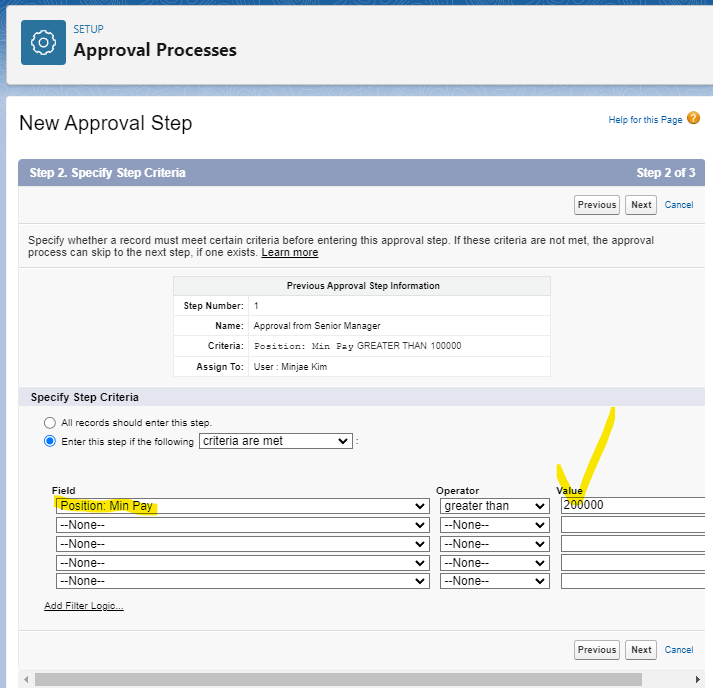
이전과 동일하게 Step이름을 지정하고 조건을 위와 같이 정의했습니다.
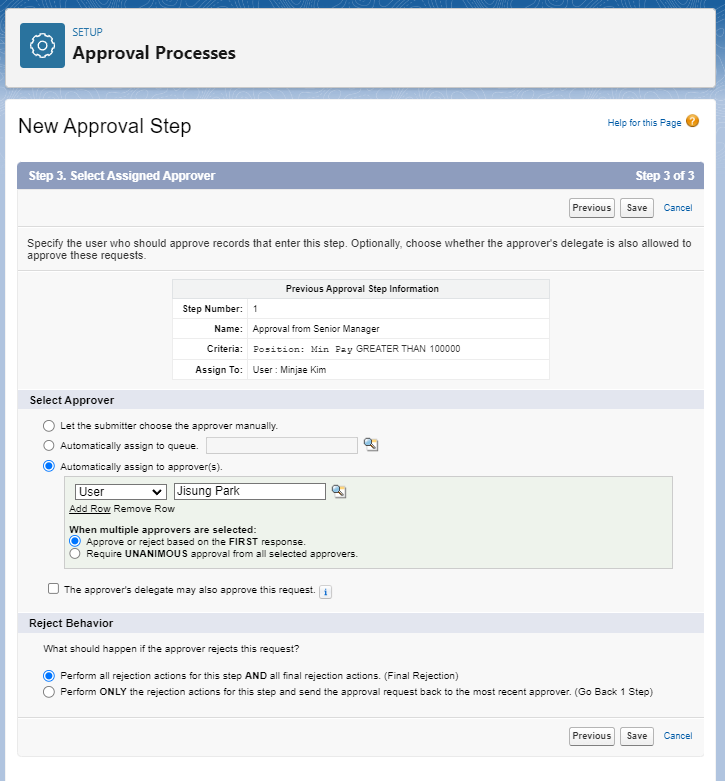
해당 Step을 승인할 User를 선택하고 저장했습니다.
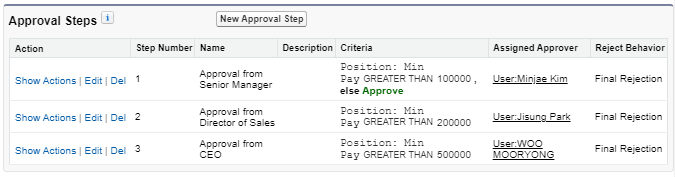
이후 세번째 조건인 - 최소 연봉이 500,000가 넘어가면 CEO의 승인이 필요하다.도 동일하게 Step으로 추가했습니다.
Final Approval Actions
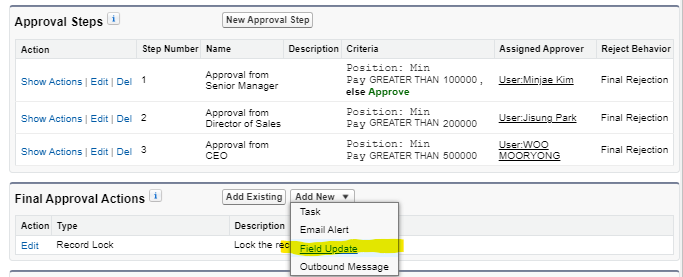
해당 Process의 디테일 페이지에서 Final Approval Actions를 통해 승인 절차가 완료되었을때의 액션을 정의할 수 있습니다. 승인이 완료되면 Status를 Open - Approved로 변경하도록 액션을 추가해보겠습니다. Add New 버튼을 눌러 Field Update를 선택했습니다.
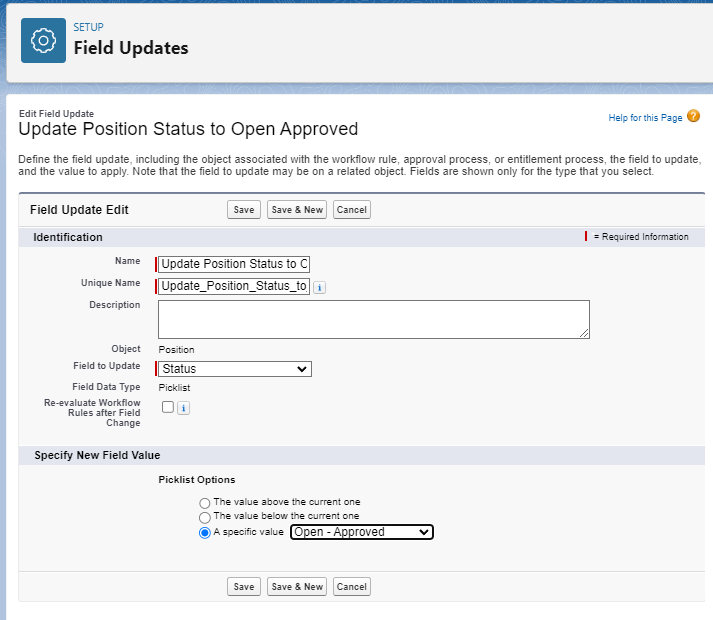
액션의 이름을 입력하고 어느 필드를 어떤 값으로 업데이트할지 선택할 수 있습니다. 선택한 필드의 데이터 타입이 Picklist이므로 원하는 값을 드롭다운으로 선택할 수 있습니다.
Final Rejection Actions
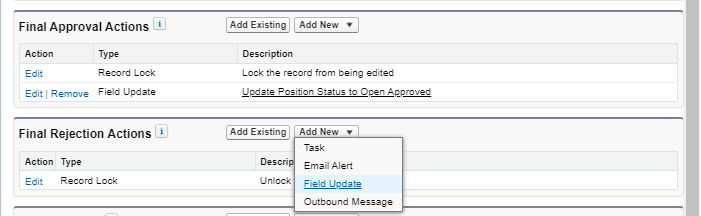
Final Approval Actions와 마찬가지로 승인 과정에서 Reject 되었을 때 액션을 설정할 수 있습니다.
거절될 경우 Status를 Closed - Not Approved로 바꾸는 Field Update 액션을 추가 해보겠습니다.
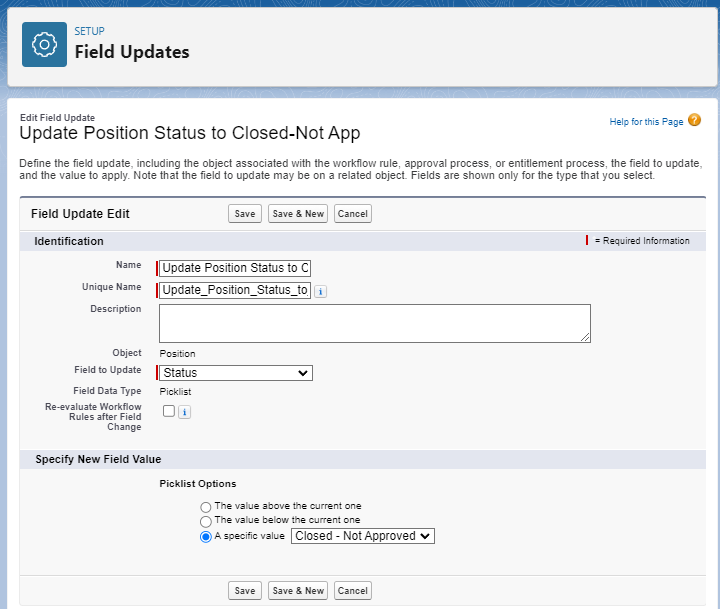
이전과 동일하게 설정하고 Picklist 값을 Closed - Not Approved로 선택했습니다.
What are queues in Salesforce?
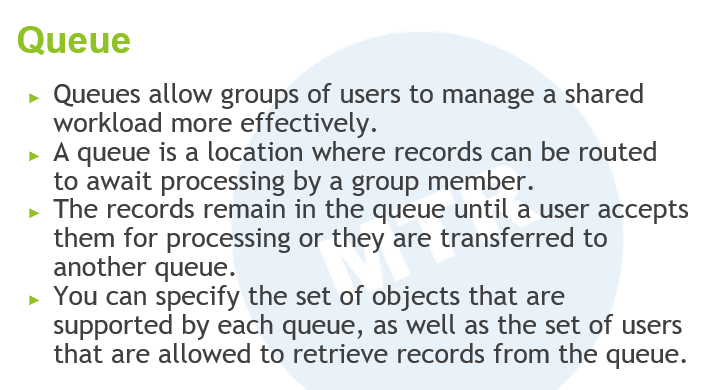
Queue는 공유 작업량을 보다 효과적으로 관리할 수 있도록하는 사용자의 그룹입니다. Queue는 레코드가 그룹 구성원이 처리할 때까지 대기하는 위치입니다. 레코드는 사용자가 처리하기 위해 수락하거나 다른 Queue로 전송될 때까지 Queue에 남아 있습니다.
- Queue 사용 사례
- 고객 서비스: 고객 지원 팀이 케이스를 관리할 때, 새로운 케이스가 생성되면 처음에는 Queue에 추가됩니다. 팀원 중 한 명이 케이스를 수락하여 처리합니다.
- 영업 팀: 잠재 고객(Lead)이 생성되면, 영업 팀의 Queue에 추가됩니다. 팀원 중 한 명이 Lead를 수락하여 후속 작업을 진행합니다.
- 프로젝트 관리: 특정 프로젝트의 작업 항목이 생성되면, 프로젝트 팀의 Queue에 추가되어 팀원들이 작업을 수락하여 처리할 수 있습니다.
Queue를 통해 작업을 보다 체계적이고 효율적으로 관리할 수 있으며, 작업의 공정한 분배와 신속한 처리를 도울 수 있습니다.
Creating a Queue
Candidate의 레코드에 대한 작업에 Queue를 활용하기 위해서 IT 부서와 아닌 부서로 구분해서 Queue를 생성해보겠습니다.
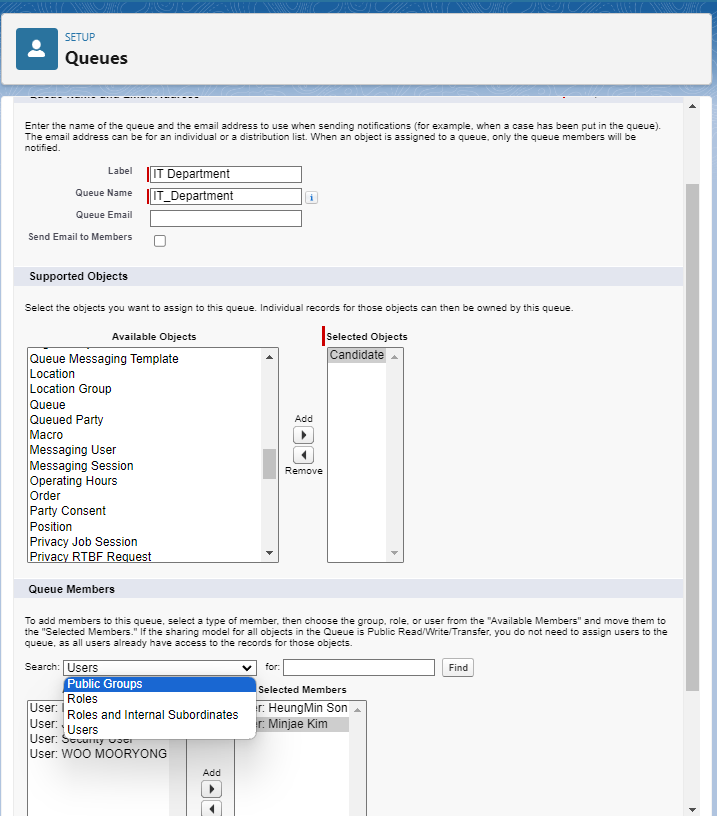
Quick Find에서Queues를 검색해서 메뉴에 접근할 수 있습니다. New 버튼을 눌러 위와 같은 화면에서 새로운 큐를 생성할 수 있습니다.
Label과 Queue Name을 구분해서 입력한 뒤, Supported Objects에서 해당 Queue가 지원할 객체를 선택해줍니다. 이후 Queue Members영역에서 레코드를 검색할 수 있는 사용자나 그룹을 지정합니다. 특정 사용자, 역할, 공개 그룹 등을 선택할 수 있습니다.
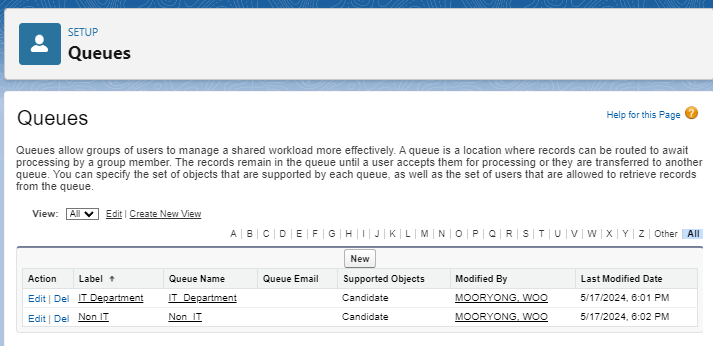
이후 Non IT 라는 라벨로 추가 생성해서 총 2개의 Queue를 생성했습니다.
Creatign a new Approval Process
Candidate Object에 대해서 새로운 Approval Process를 만들고 해당 작업을 Queue에 할당하도록 해보겠습니다.
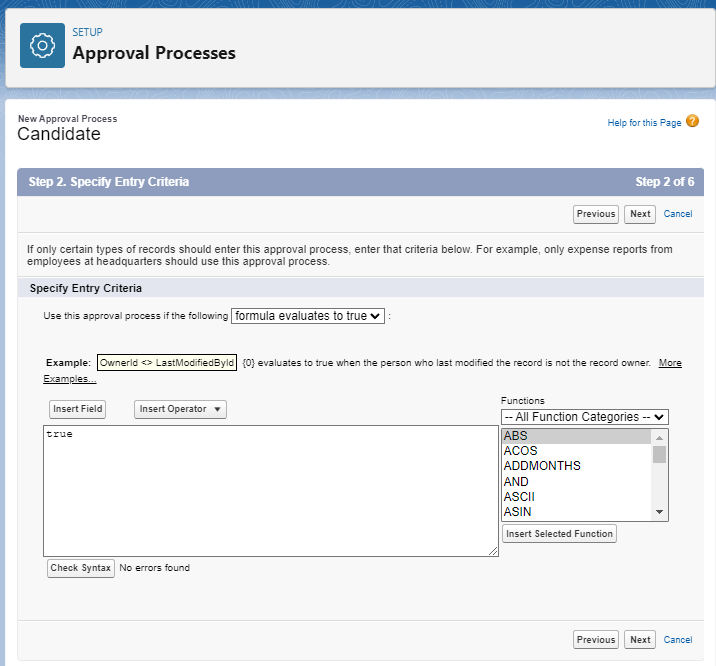
모든 Candiate 레코드에 대해 적용하기 위해서 Criteria는 항상 true를 반환하도록 했습니다.
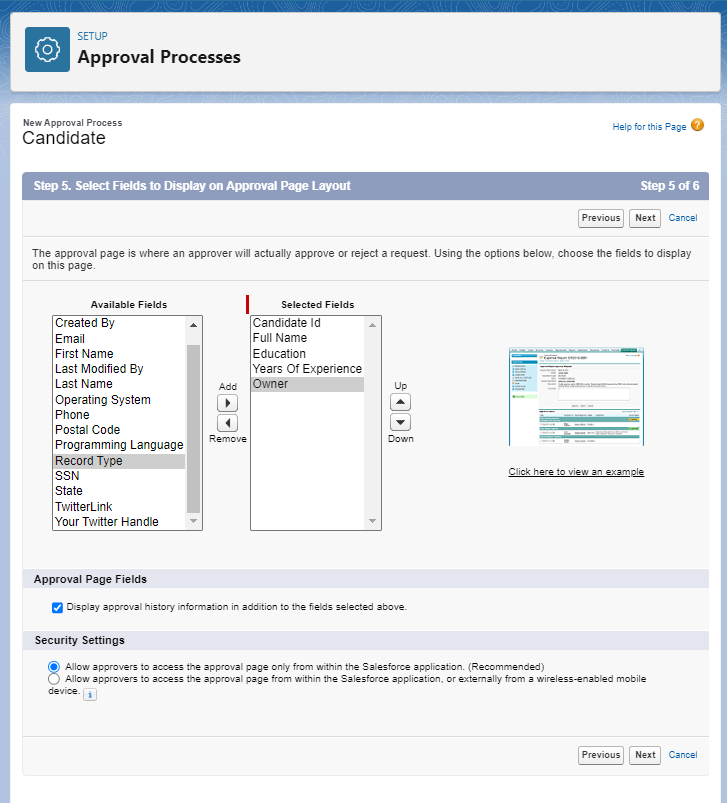
이후 editability와 email template을 선택해주고 위와 같이 Apporval Page Layout에서 보여질 필드들을 선택했습니다.
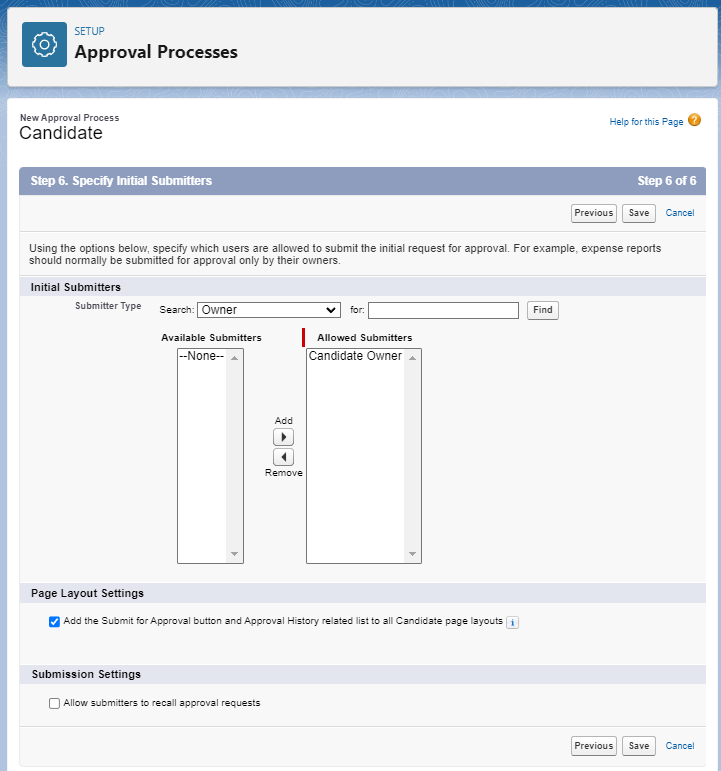
Submit은 레코드의 소유자만 가능하도록 하고 저장했습니다.
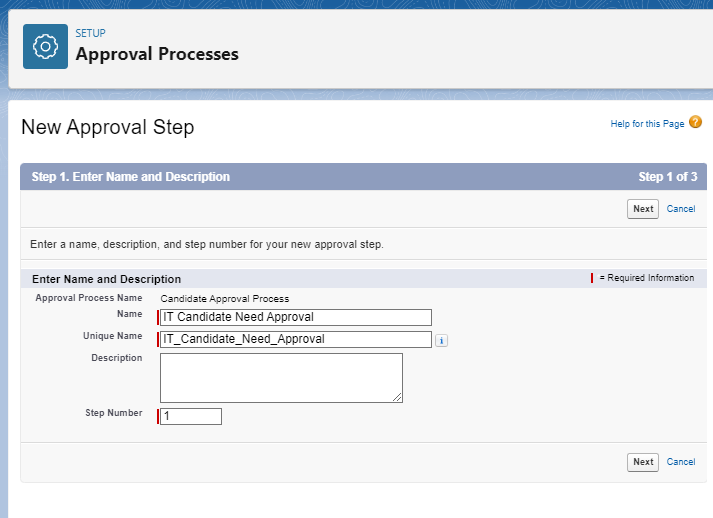
이제 Approval Step을 추가해줍니다.
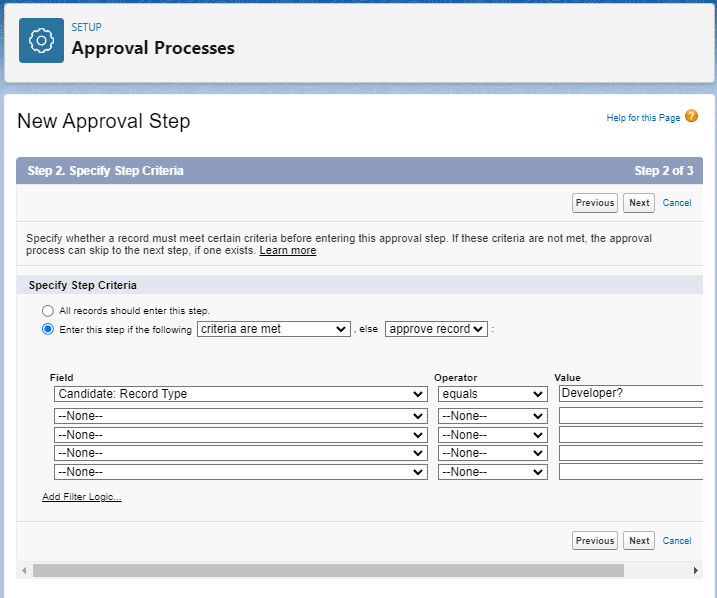
Step의 Criteria는 Record Type에 따라 위와 같이 설정했습니다.
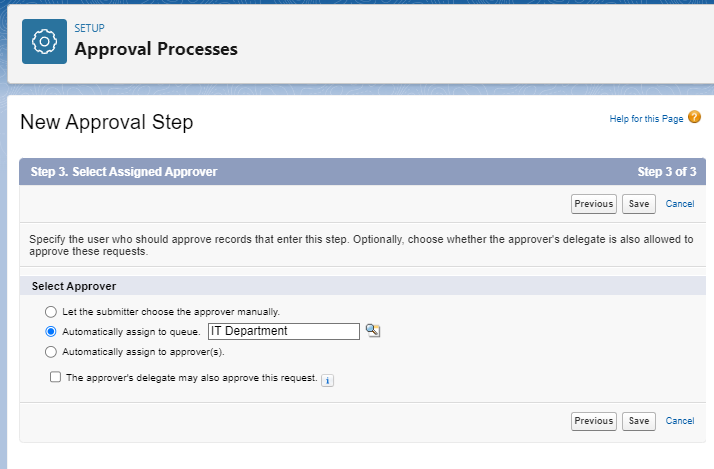
이제 Approver를 설정하는 곳에서 위에서 생성해놓은 Queue를 위와 같이 선택할 수 있습니다.
Considerations for Setting Approvers
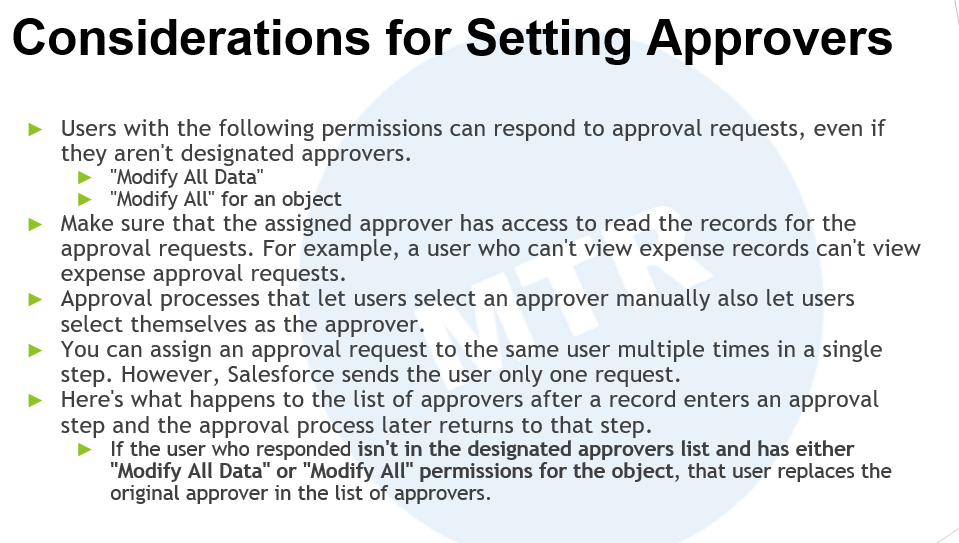
Modify All Data나 해당 오브젝트에Modify All권한을 가진 유저는 모든 승인요청에 대한 권한을 갖습니다.- 승인자로 지정되는 사람은 해당 레코드에 대한 읽기 권한이 필수로 필요합니다.
- 사용자가 승인자를 수동으로 지정하는 경우, 자기자신을 승인자로 지정할 수 있습니다.
- 한 스텝에서 동일한 사용자에게 승인 요청을 여러 번 할당할 수 있지만, Salesforce는 해당 사용자에게 하나의 요청만 보냅니다.
- 승인 요청에 응답한 사용자가 지정된 승인자 목록에 없고, 해당 사용자가 "모든 데이터 수정" 또는 해당 객체에 대한 "모든 수정" 권한을 가지고 있는 경우, 해당 사용자는 원래의 승인자를 대체하여 승인자 목록에 포함됩니다.
Assigning Approval Steps to Queues
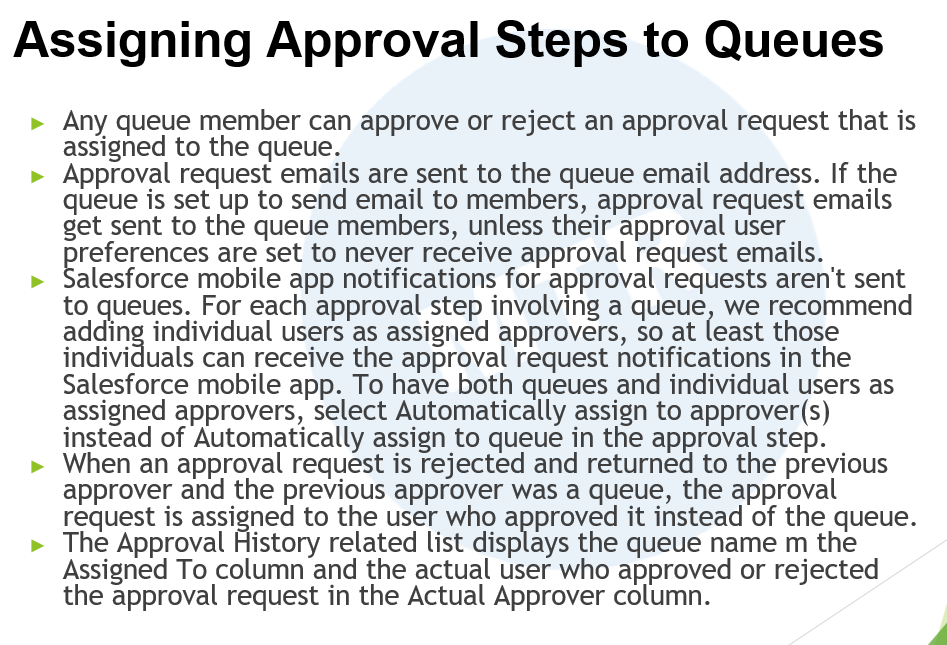
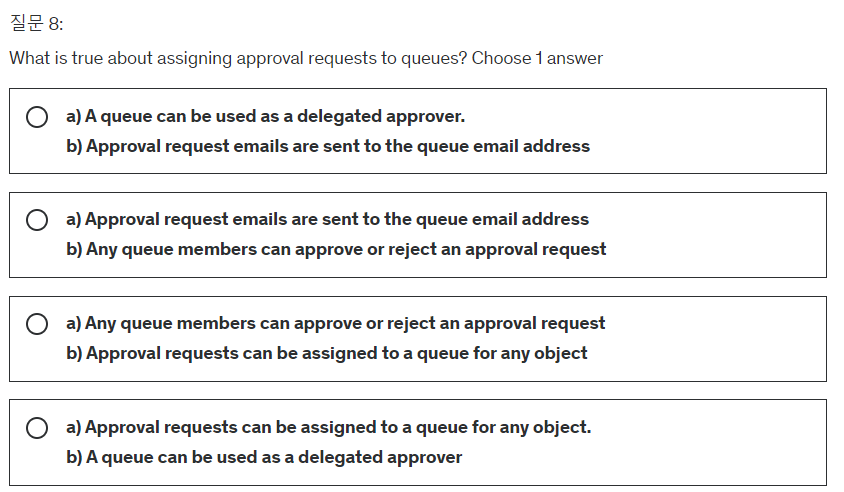
- Queue member에 속한 누구라도 승인 요청을 승인하거나 거절할 수 있습니다.
- 승인 요청 이메일은 대기열의 이메일 주소로 발송됩니다. 대기열이 멤버들에게 이메일을 발송하도록 설정되어 있는 경우, 멤버들의 승인 사용자 환경 설정이 승인 요청 이메일을 절대 받지 않도록 설정되어 있지 않는 한, 대기열 멤버들에게 승인 요청 이메일이 발송됩니다.
- Salesforce 모바일 앱의 승인 요청 알림은 대기열로 발송되지 않습니다. 대기열을 포함한 승인 단계에서는, 적어도 일부 개인이 Salesforce 모바일 앱에서 승인 요청 알림을 받을 수 있도록 개별 사용자를 할당된 승인자로 추가하는 것이 좋습니다. 대기열과 개별 사용자 모두를 할당된 승인자로 가질려면, 승인 단계에서 '자동으로 대기열에 할당' 대신 '자동으로 승인자에게 할당'을 선택합니다.
- 승인 요청이 거부되어 이전 승인자에게 반환될 때, 이전 승인자가 대기열이었던 경우, 승인 요청은 대기열이 아닌 승인한 사용자에게 할당됩니다.
- 승인 이력 관련 목록에서
Assigedn To열에는 대기열 이름이,Actual Approver열에는 승인 또는 거부한 실제 사용자가 표시됩니다.
Process Builder
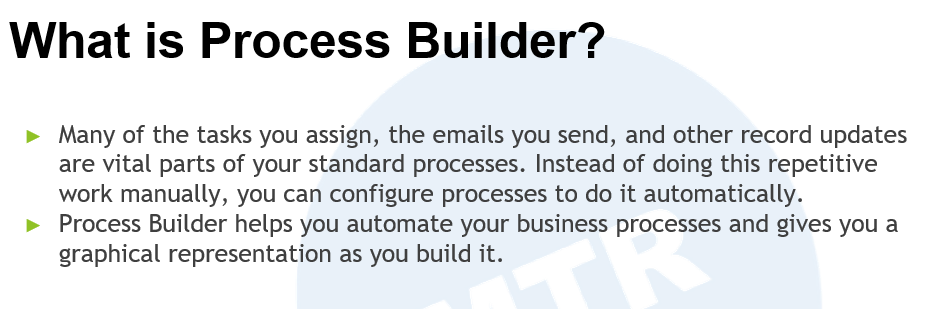
Process Builder는 Salesforce에서 제공하는 강력한 자동화 도구입니다. 이를 통해 사용자는 비즈니스 프로세스를 자동화할 수 있으며, 그 과정을 시각적으로 구성할 수 있습니다. 예를 들어, 특정 기록이 업데이트될 때 이메일을 자동으로 보내거나, 누군가 작업을 할당받거나, 다른 기록을 업데이트 하는 것과 같이 반복적인 작업들을 자동으로 수행하도록 설정할 수 있습니다.
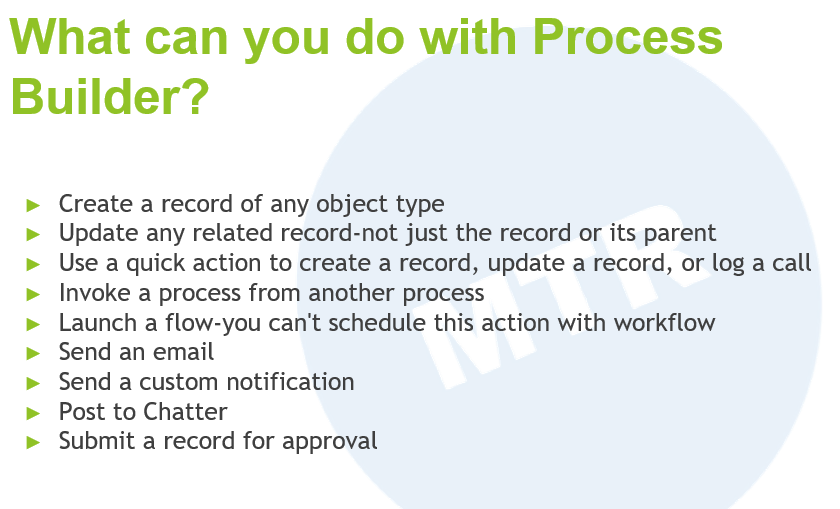
Process Builder는 사용자가 조건을 설정하고, 그 조건에 따라 실행되어야 할 동작들을 정의할 수 있게 해 줍니다. 이러한 동작에는 레코드 생성, 레코드 업데이트, 이메일 알림 보내기, 작업 할당하기 등이 포함될 수 있습니다.
Process Builder의 주요 장점 중 하나는 사용자가 복잡한 로직을 코드를 작성하지 않고도 구현할 수 있다는 것입니다. 또한, 프로세스를 구성하는 동안 그래픽 인터페이스를 통해 프로세스의 각 단계를 명확하게 볼 수 있으므로, 비개발자들도 쉽게 사용할 수 있습니다.
What can you do with Process Builder?
Creating Process
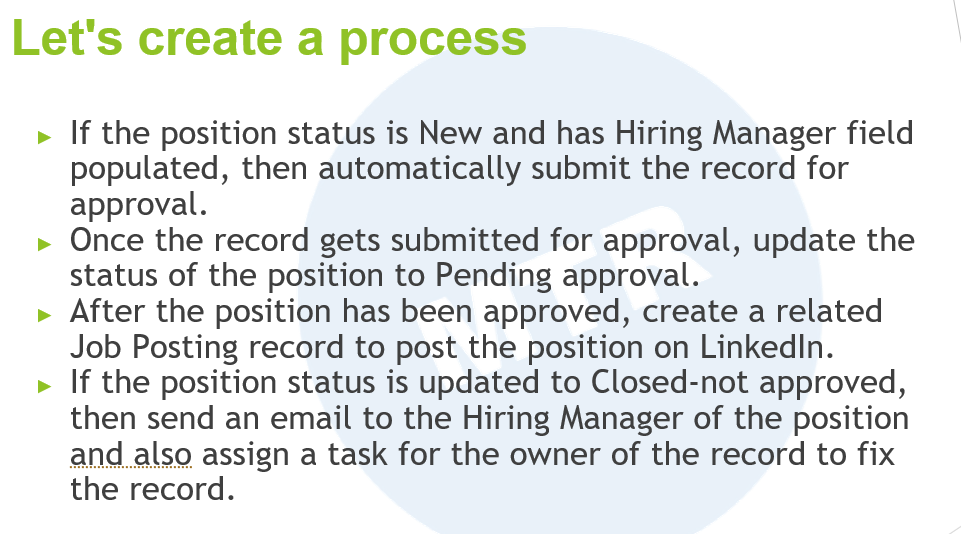
다음의 요구사항을 만족시키는 프로세스를 만들어 보겠습니다.
- Position의 Status가 New이고 Hiring Manager 필드에 데이터가 있는 경우 자동으로 승인 요청을 submit 한다.
- 레코드가 승인을 위해 submit되면 해당 포지션의 status를
Pending Approval로 업데이트한다. - Position이 승인된 이후에 해당 Position을 LinkedIn에 게시하기 위한 Job Posting 관계 레코드를 생성한다.
- Position Status가
Closed-not approved로 업데이트되면 Hiring Manager에게 이메일을 보내고 레코드의 소유자에게 레코드를 수정하도록 Task를 할당한다.
요구사항1 구현
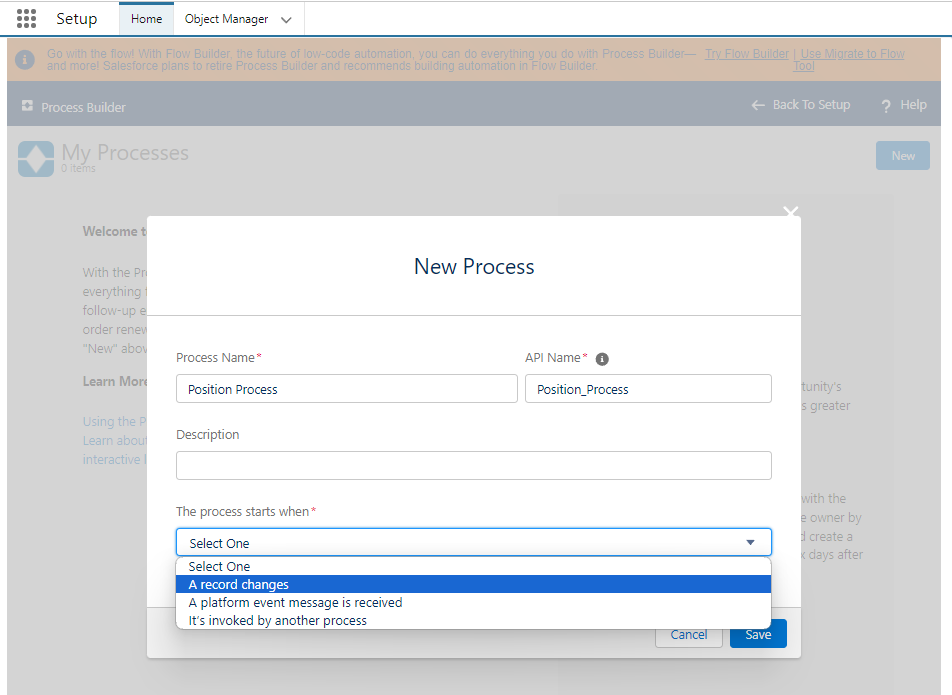
Quick Find에서 Process Builder를 검색해서 접근한뒤 New버튼을 눌러 새로운 프로세스를 생성할 수 있습니다. The process starts when에서 요구사항을 만족하도록 하기위해 A record changes를 선택했습니다.
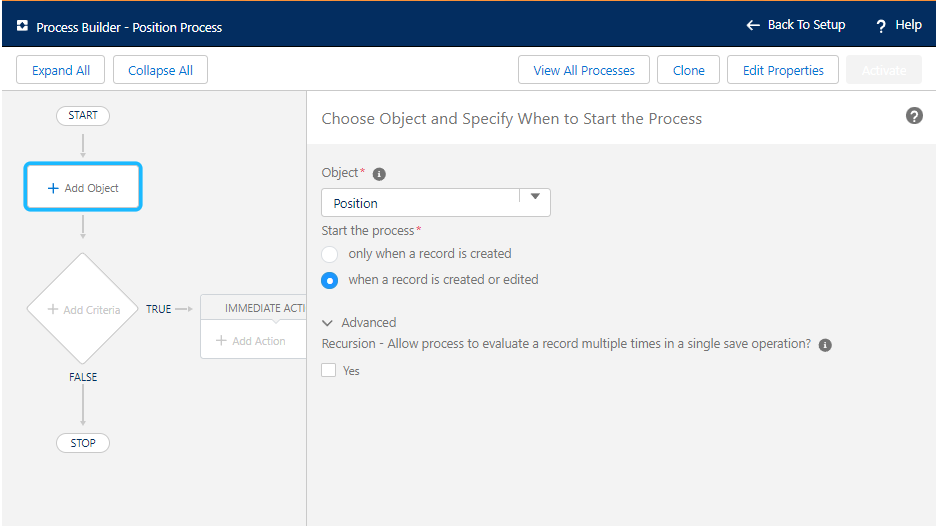
그럼 위와 같은 순서도를 볼 수 있습니다. 가장 먼저 Add Object를 눌러서 프로세스를 시작할 오브젝트를 선택합니다. 레코드가 생성될때만 프로세스를 시작할지 수정할때도 시작되게할지 선택할 수 있습니다.
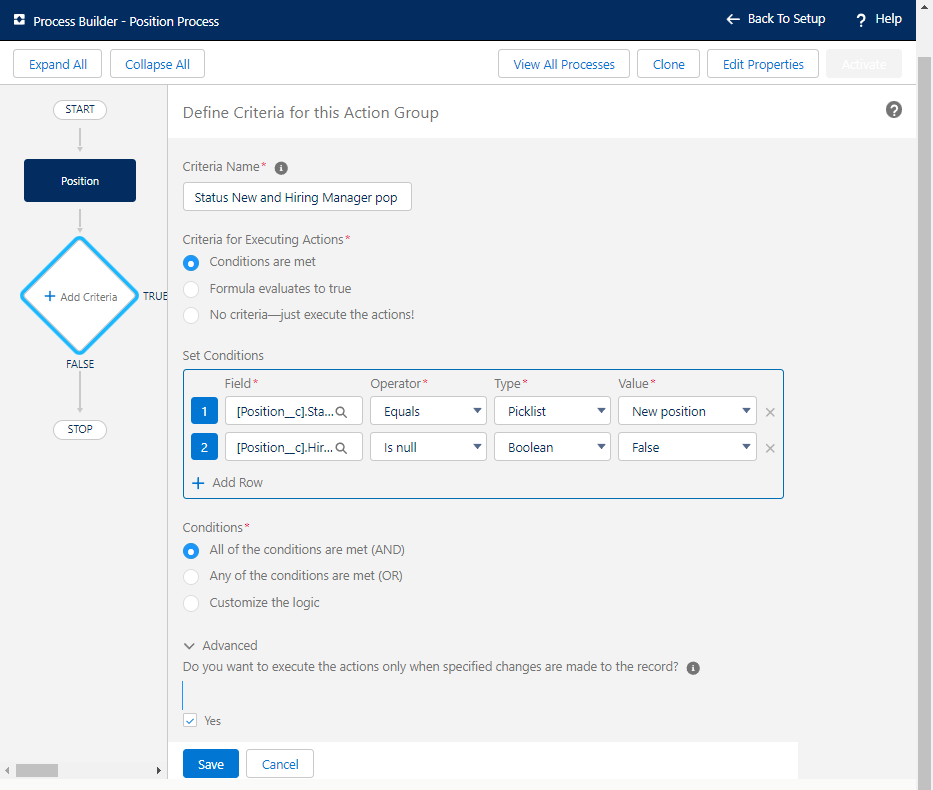
이후 Add Criteria버튼을 눌러 위 화면에서 Process를 실행할 조건을 정의할 수 있습니다.
첫번째 요구사항인 - Position의 Status가 New이고 Hiring Manager 필드에 데이터가 있는 경우 자동으로 승인 요청을 submit 한다.를 만족하도록 컨디션을 선택하고 AND조건으로 묶어줬습니다.
Advanced 섹션에서 Do you want to execute the actions only when specified changes are made to the record?를 Yes로 체크하면 해당 조건을 만족하는 변경사항이 있을때만 조건이 발동하게 됩니다.
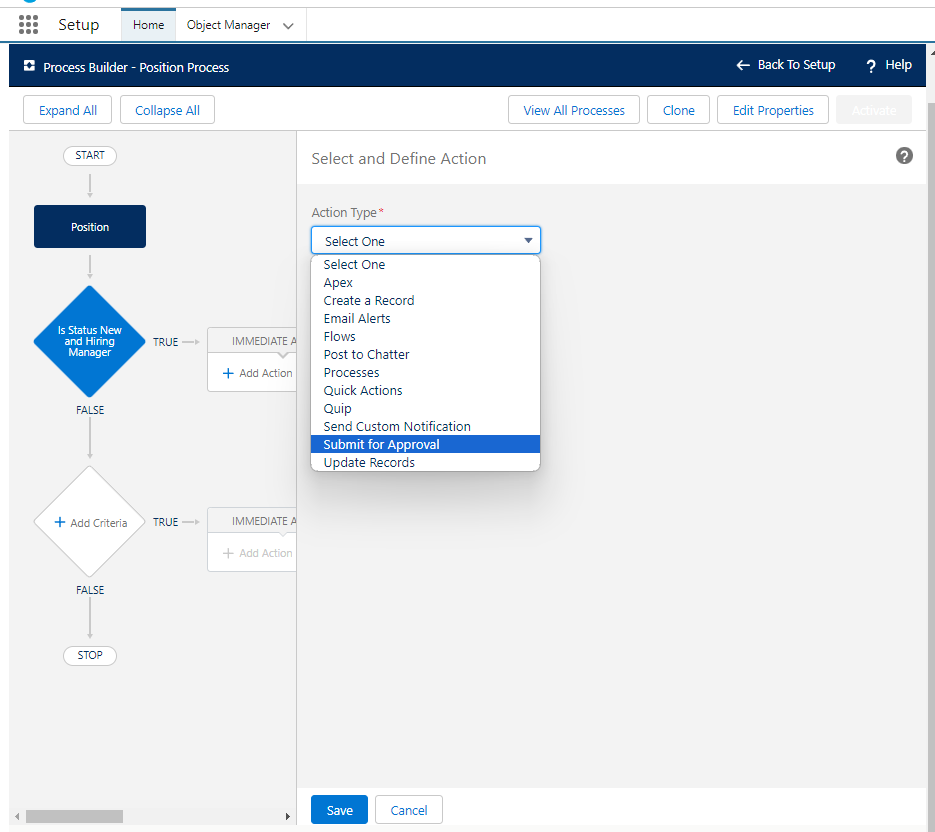
이후에는 Criteria를 만족하는 경우 즉시 실행할 IMMEDIATE ACTIONS과 SCHEDULED ACTION을 정의할 수 있습니다.
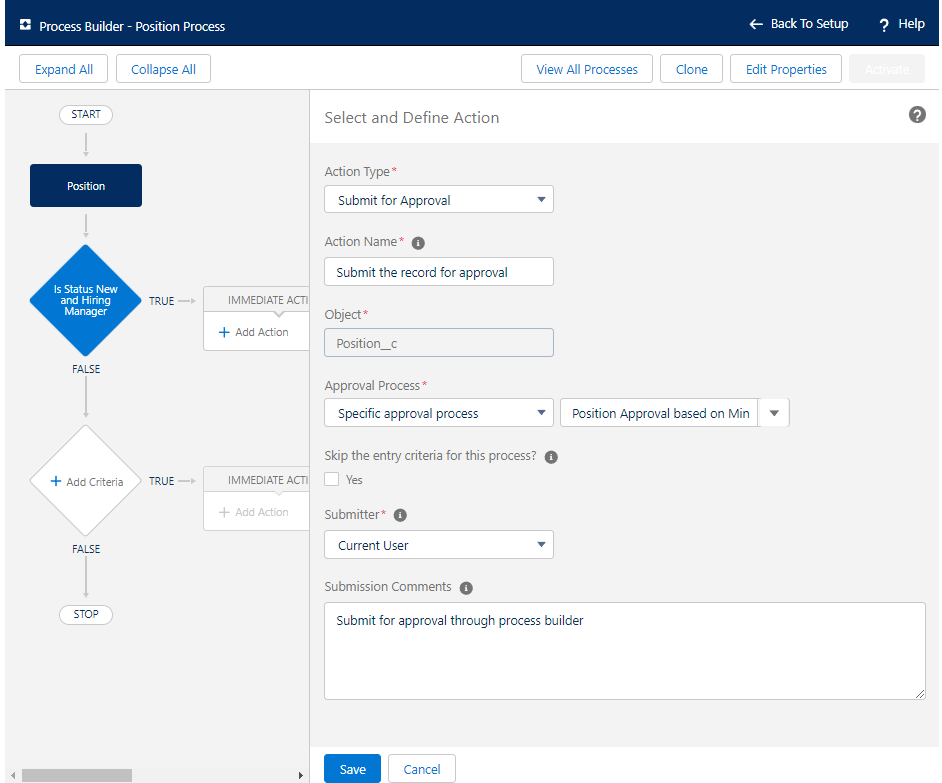
첫번째 요구사항에 적합한 IMMEDIATE ACTION에 Add Action버튼을 눌러 위와 같이 정의했습니다. Approval Process는 기존에 정의했던 것을 선택할 수 있어서 이전에 생성했던 Approval Process를 선택했습니다.
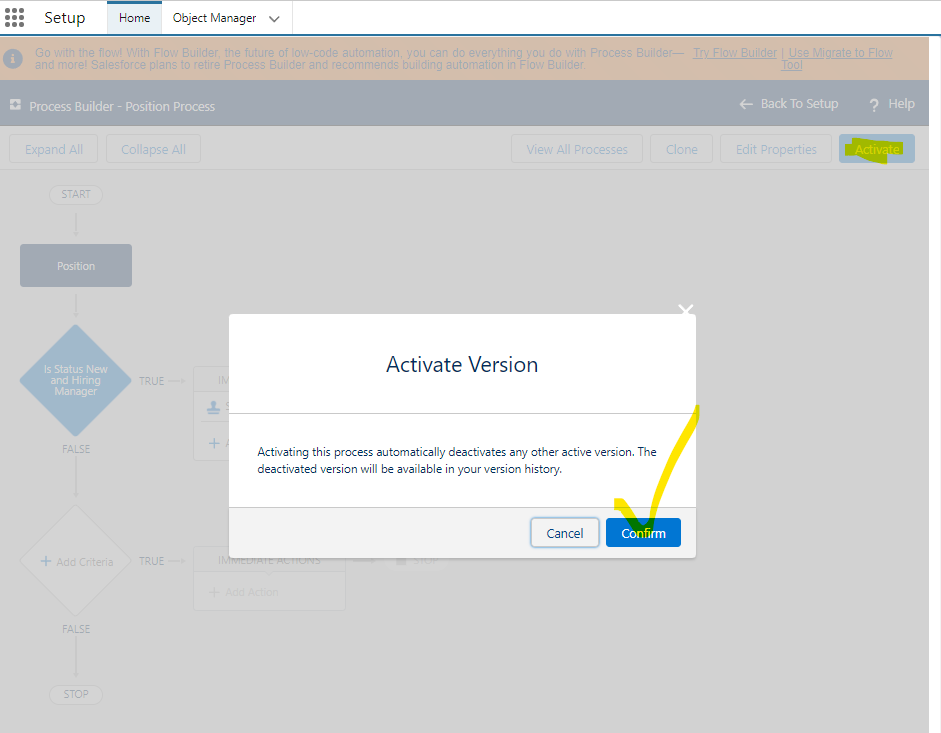
액션을 저장한 이후 Activate 버튼을 눌러 활성화 했습니다.
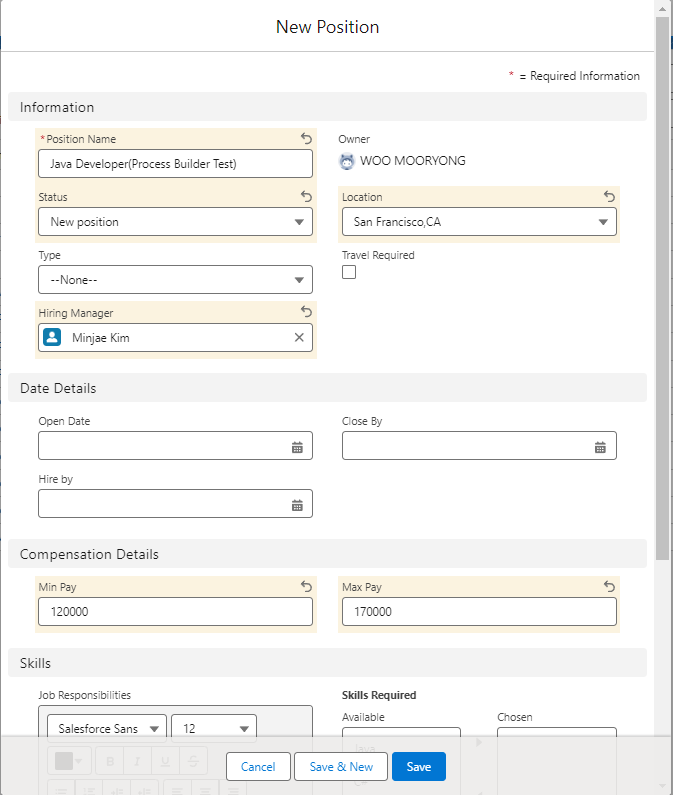
정의한 Process가 잘 작동하는지 위와 같이 테스트 레코드를 생성했습니다.
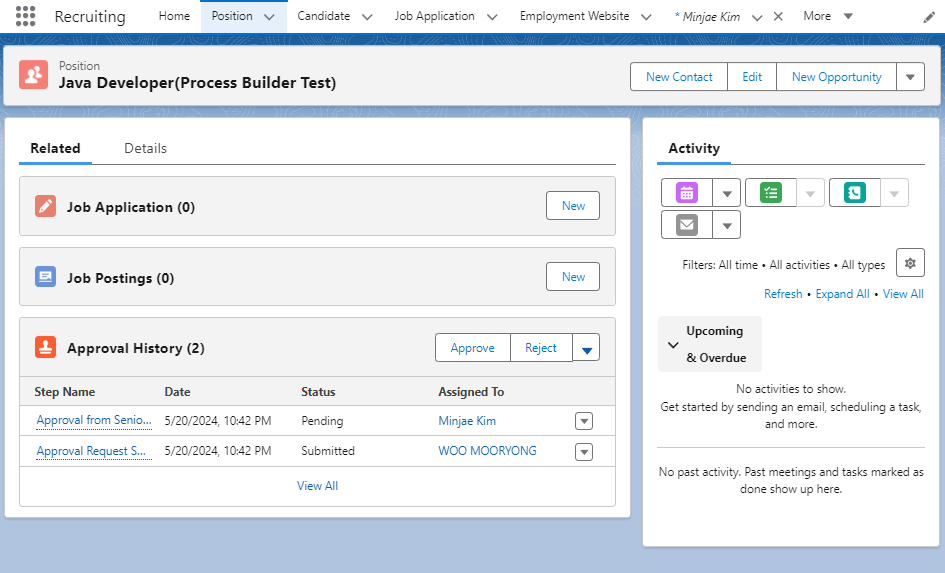
Process Builder에서 정의한 조건대로 레코드를 생성하자 최소 연봉정보에 따라 Senior Manager인 Kim에게 Approval Request가 정상적으로 요청된 것을 볼 수 있습니다.
요구사항2 구현
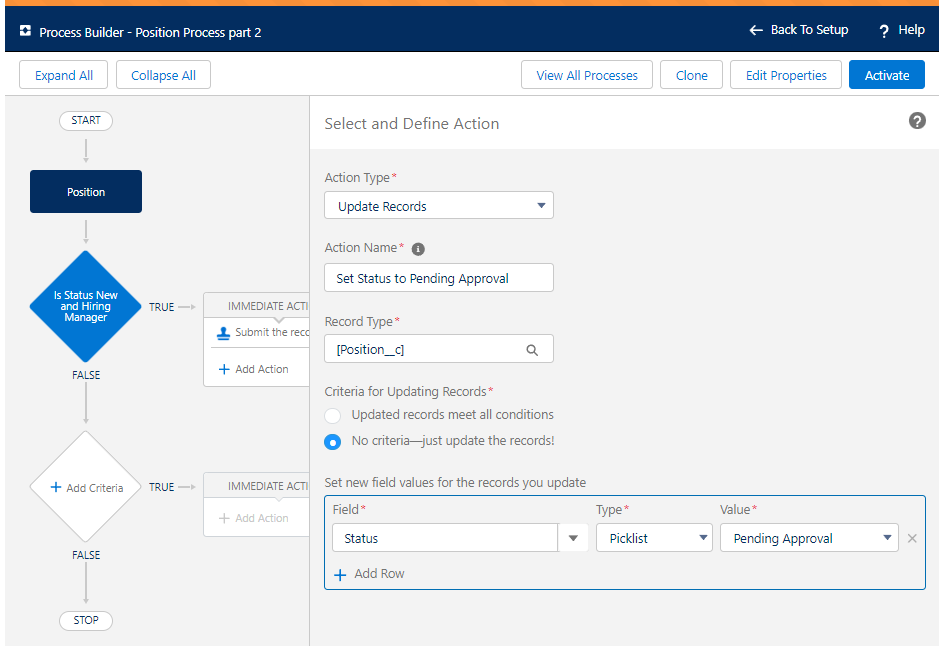
2번 요구사항인 2. 레코드가 승인을 위해 submit되면 해당 포지션의 status를 Pending Approval로 업데이트한다.을 구현하기 위해 기존의 Process를 수정해보겠습니다.
기존의 프로세스를 수정하기 위해서는 해당 프로세스를 Clone한 뒤에 수정해야합니다. 그리고 이후에 각 수정한 버전별로 조회가 가능합니다. 저는 기존의 버전을 Clone한뒤 part2를 덧붙여 명명했습니다.
Add Action버튼을 눌러 위와 같이 Position 오브젝트의 Status열을 업데이트하도록 설정했습니다. Updated records meet all conditions를 선택하면 조건을 만족하는 레코드만 업데이트하도록 설정할 수도 있습니다.
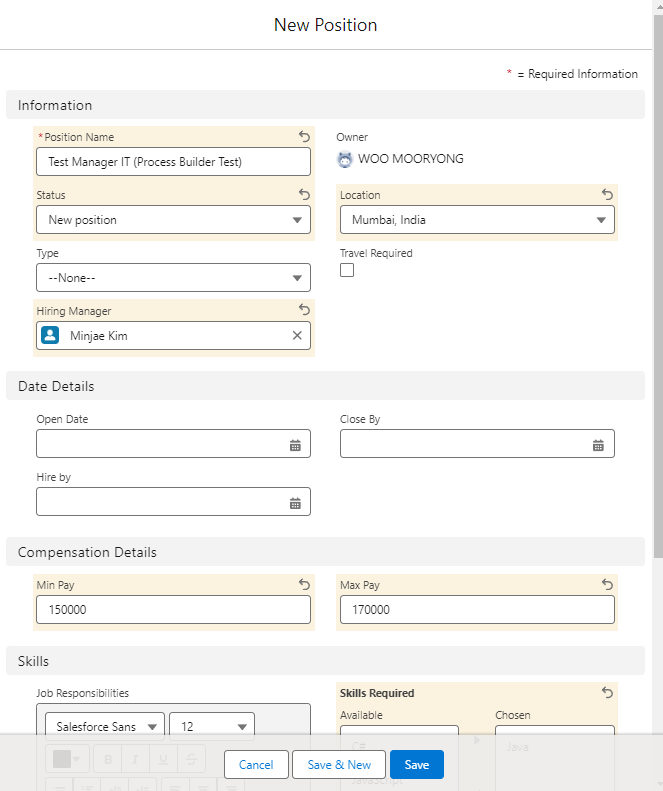
위와 같은 테스트 레코드를 생성해서 구현한 내용이 잘 반영되는지 확인해보겠습니다.
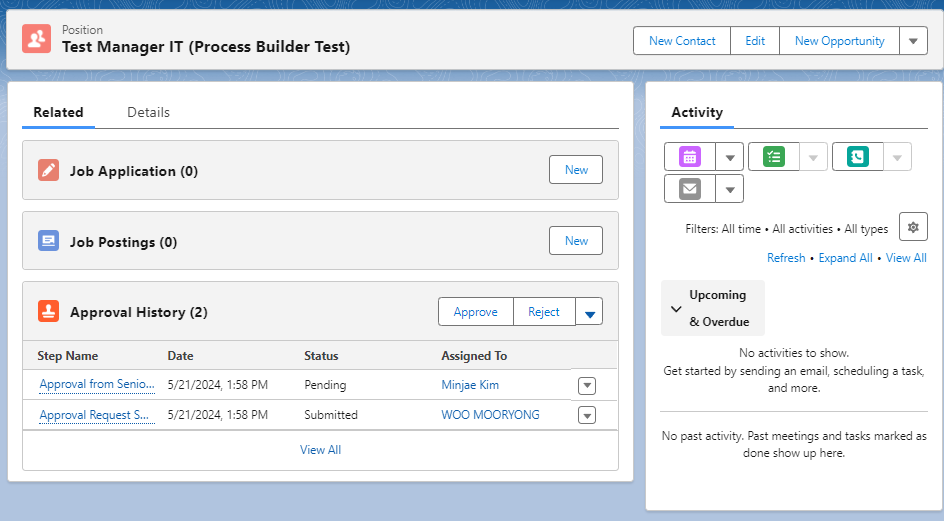
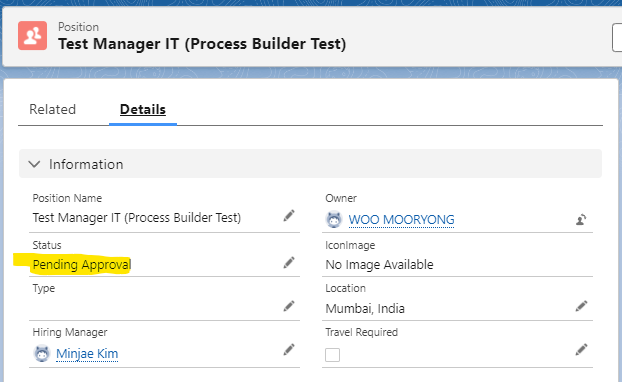
해당 레코드에 대해 Approval Request가 정상적으로 요청되었고 Status 필드도 Pending Approval로 업데이트 된 것을 확인할 수 있습니다.
요구사항3 구현
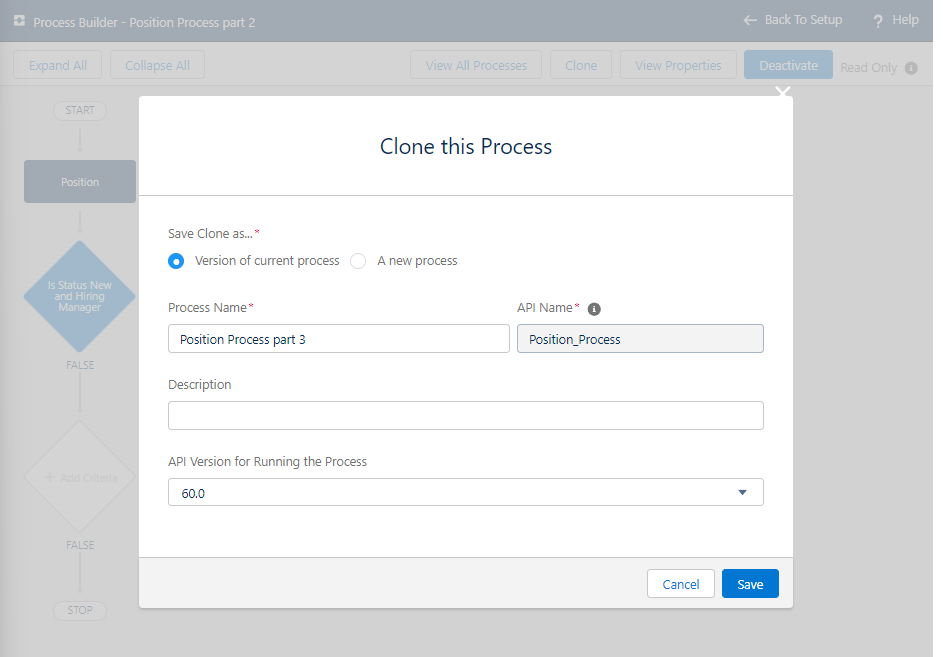
3번째 요구사항인 3. Position이 승인된 이후에 해당 Position을 LinkedIn에 게시하기 위한 Job Posting 관계 레코드를 생성한다.를 구현하기 위해 이전과 같이 Part2를 복사해서 Part3를 생성했습니다.
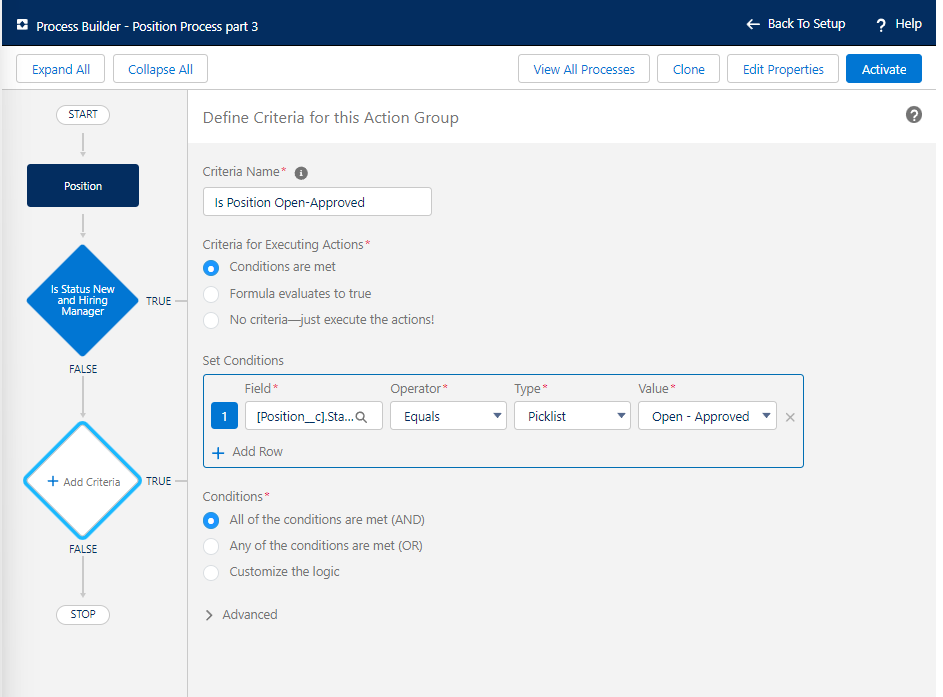
새로운 Criteria를 생성하고 위와 같이 적용했습니다.
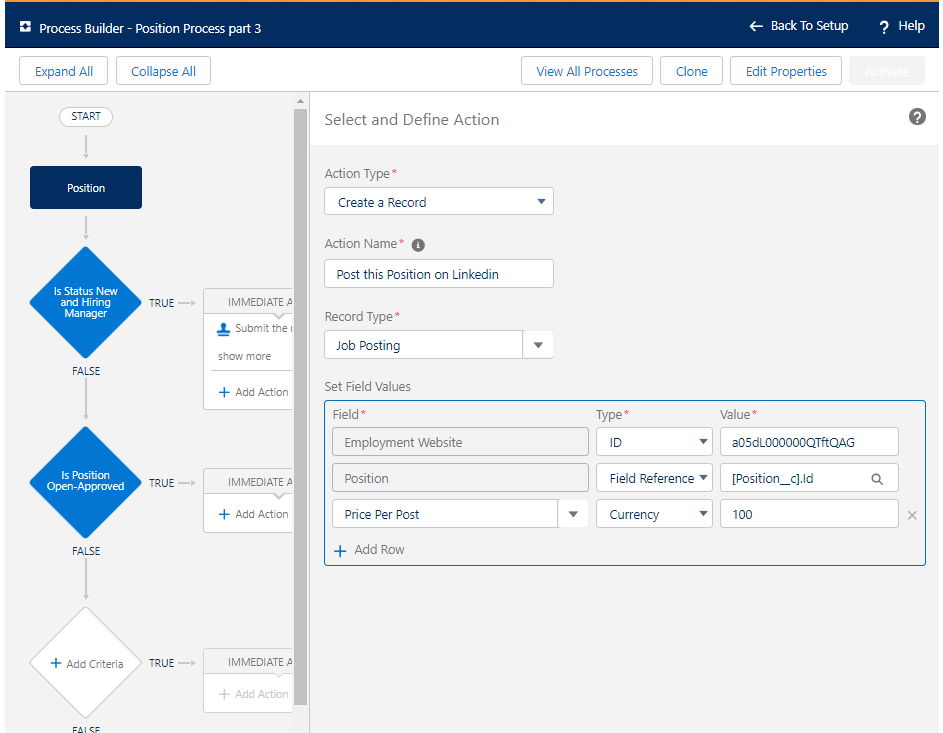
IMMEDIATE ACTIONS에서 Add Actions버튼을 눌러 위와 같이 액션을 정의했습니다.
Record Type에서 Job Posting을 선택하고 Employment Website 필드는 ID으로 LinkedIn의 ID를 입력하고 Position은 필드참조로 ID를 지정했습니다.
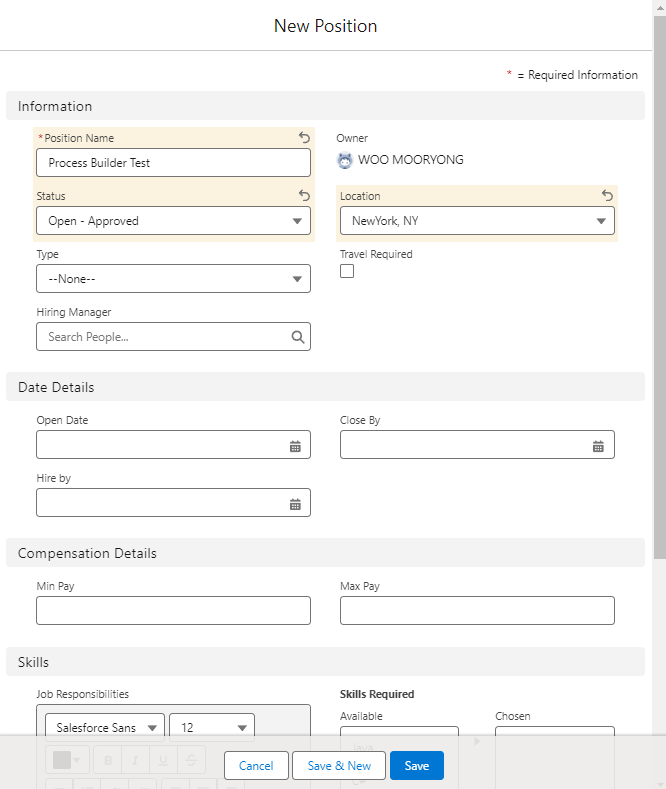
확인을 위해 위와 같이 테스트 레코드를 생성했습니다.
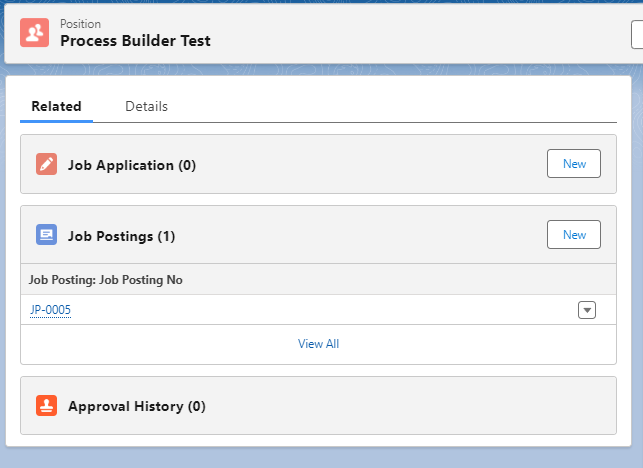
정상적으로 Job Posting 관계 레코드가 생성된 것을 확인할 수 있습니다.
요구사항4 구현
마지막 요구사항인 4. Position Status가 Closed-not approved로 업데이트되면 Hiring Manager에게 이메일을 보내고 레코드의 소유자에게 레코드를 수정하도록 Task를 할당한다.를 구현하기 위해 동일하게 기존 Process를 클론해서 Part 4를 덧붙여 명명했습니다.
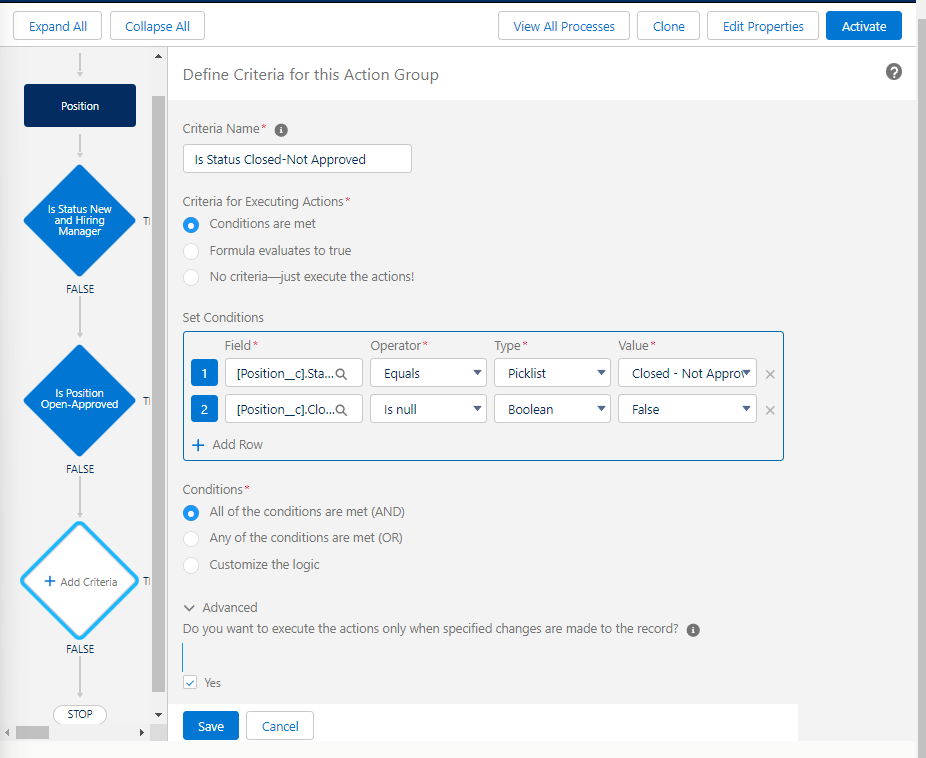
이후 Criteria를 위와 같이 정의했습니다.
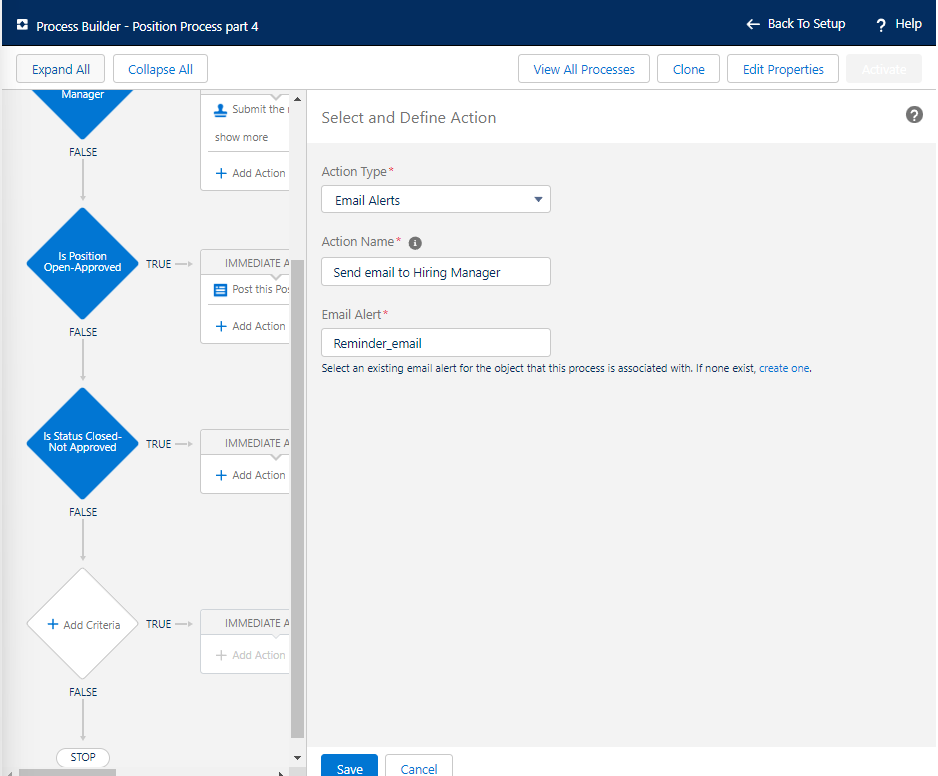
Add Action을 눌러 위와 같이 Email Alert을 정의했습니다. Email Alert은 편의상 기존에 생성해 놓은 것을 재사용했습니다.
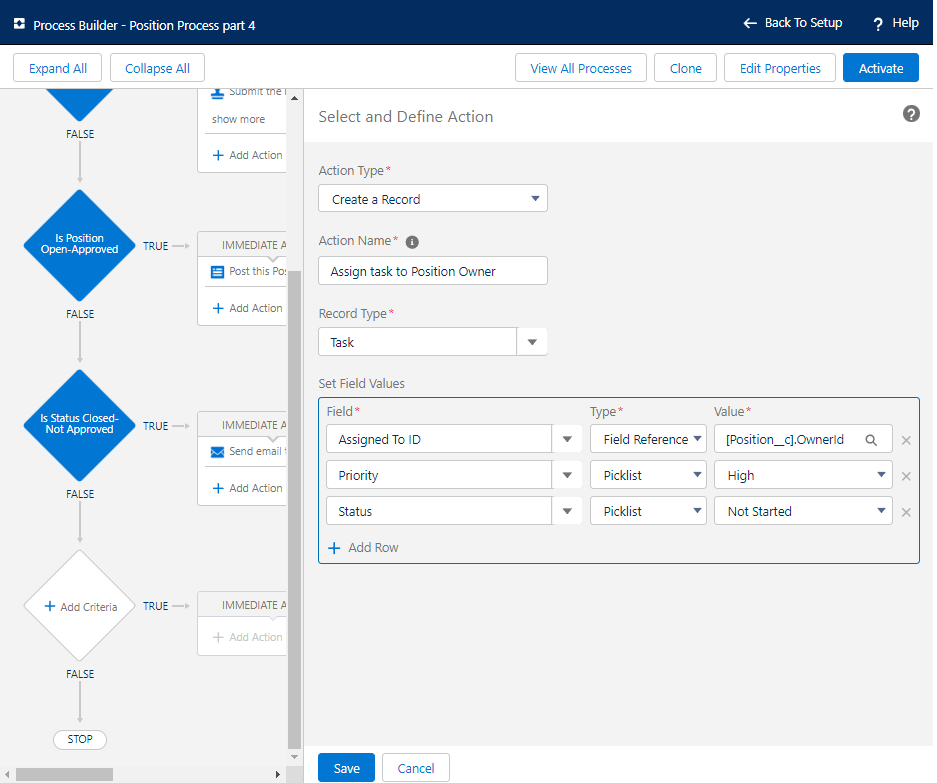
이후 새로운 액션을 생성하고 Action Type을 Create a Record로 선택했습니다. Record Type으로 Task를 선택해주고 필수 필드인 Assignee ID와 Priority, Status를 지정해주고 저장했습니다.
Quiz: Approval Process, Workflow, Process Builder
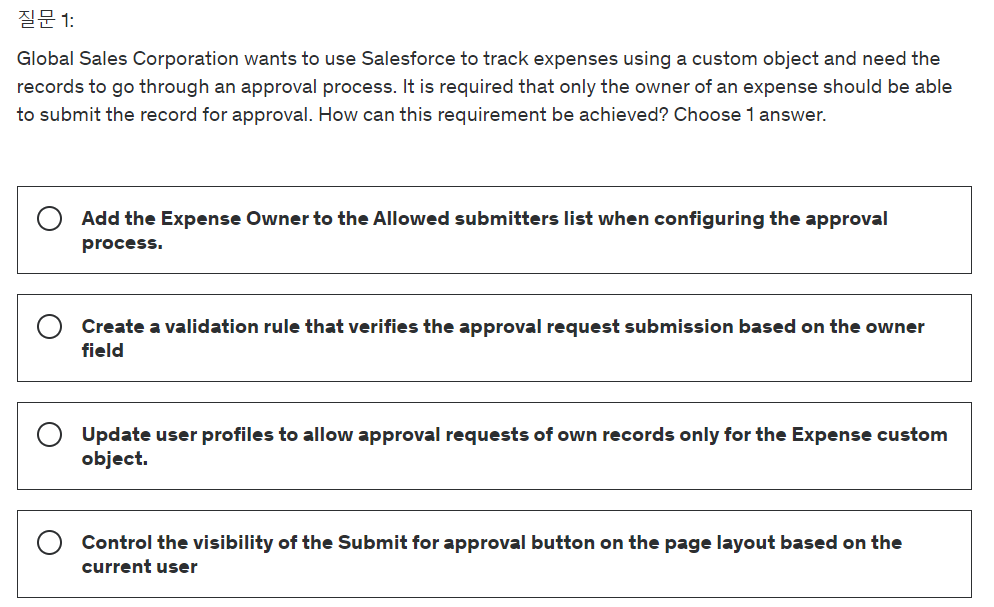
정답: 1
승ㄴ인 프로세스를 설정할 때, 승인 요청을 제출할 수 있는 사용자 목록을 구성할 수 있습니다.
여기서 Expense Owner를 승인 요청 제출자 목록에 추가하면, 소유자만 해당 레코드를 승인 요청할 수 있게 됩니다.
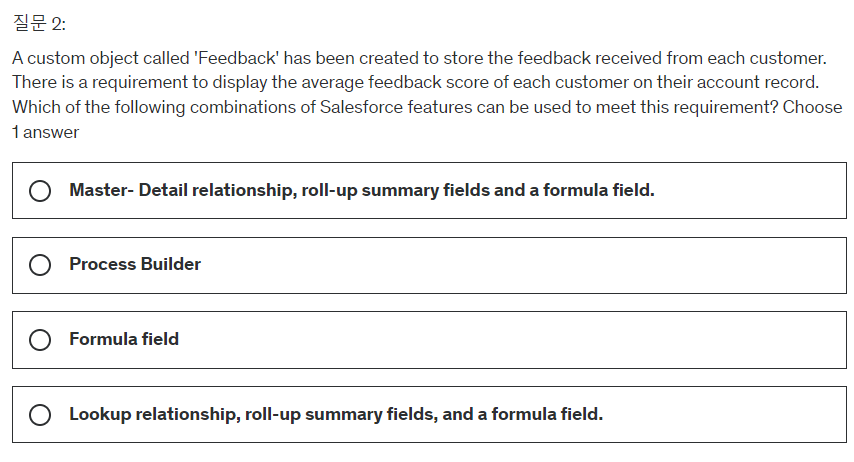
정답: 1
Master-Detail 관계: 이 관계를 설정함으로써, 'Feedback' 객체가 'Account'(계정) 객체의 세부 정보로 연결됩니다. 이렇게 하면 각 계정에 연결된 피드백 데이터를 직접 관리할 수 있게 됩니다.
Roll-up Summary 필드: Master-Detail 관계에서만 사용할 수 있는 이 필드를 이용하여, 'Account' 객체에서 직접 'Feedback' 객체의 데이터를 집계할 수 있습니다. 예를 들어, 모든 피드백 점수의 평균을 계산하는 데 사용할 수 있습니다.
수식 필드: 평균 피드백 점수와 같이 계산된 값을 'Account' 기록에 표시하기 위해 사용됩니다. Roll-up Summary 필드에서 계산된 평균 점수를 'Account' 기록의 수식 필드를 통해 직접 보여줄 수 있습니다.
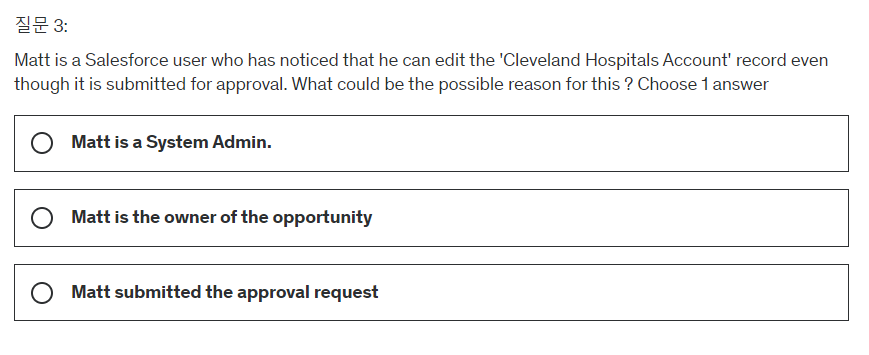
정답: 1
Salesforce에서 시스템 관리자는 거의 모든 권한을 가지고 있으며, 승인 프로세스 중에도 기록을 편집할 수 있는 권한을 포함합니다.
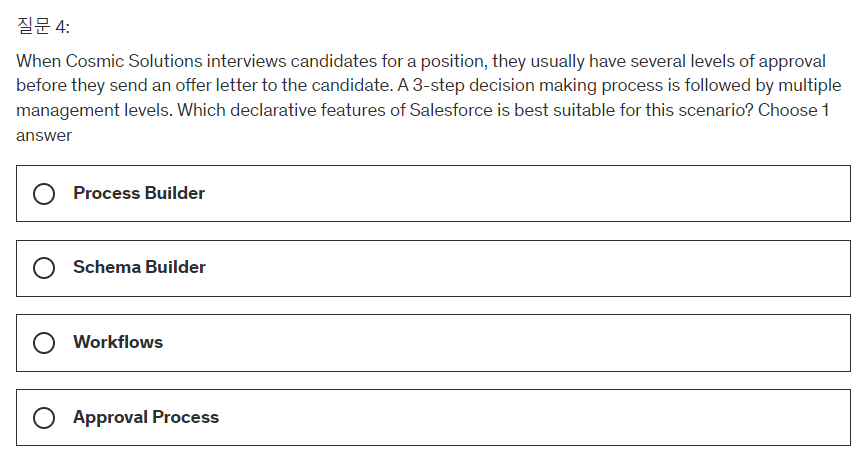
정답: 4
Approval Process는 여러 단계의 승인을 설정할 수 있어, 다양한 관리 수준에서의 승인 절차를 쉽게 구성할 수 있습니다.
정답: 2
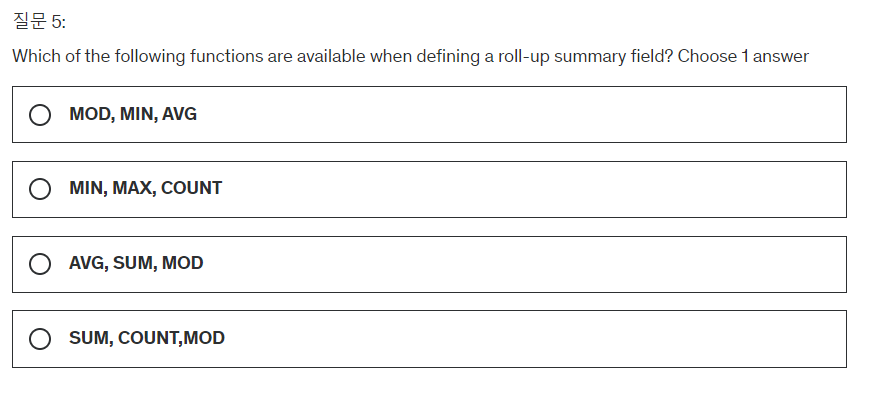
Salesforce의 롤업 요약 필드는 Master-Detail 관계에서 세부 객체의 데이터를 요약하여 마스터 객체에 표시할 때 사용됩니다. 가능한 함수는 다음과 같습니다:
- MIN: 세부 객체의 최소값을 계산합니다.
- MAX: 세부 객체의 최대값을 계산합니다.
- COUNT: 세부 객체의 레코드 수를 계산합니다.
- SUM: 세부 객체의 값 합계를 계산합니다.
정답: 3
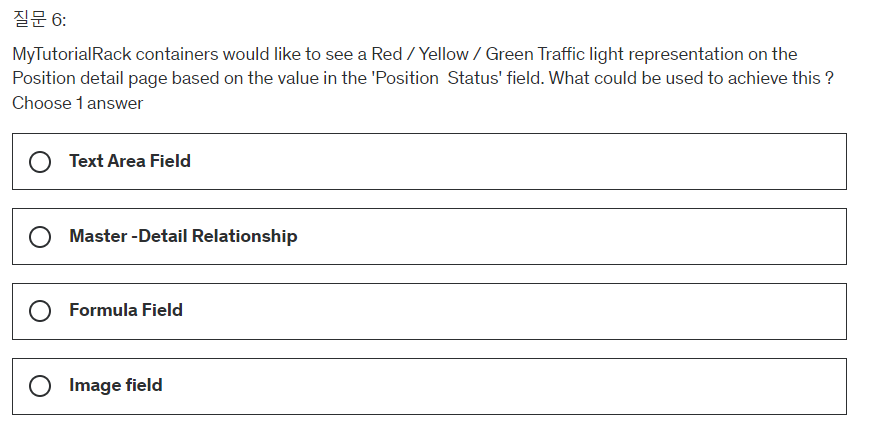
Formula Field를 사용하면 특정 조건에 따라 동적으로 값을 계산하고, 해당 값을 기반으로 이미지를 표시할 수 있습니다. 예를 들어, 'Position Status' 필드의 값에 따라 각각의 이미지 URL을 반환하도록 수식을 작성할 수 있습니다.
정답: 3
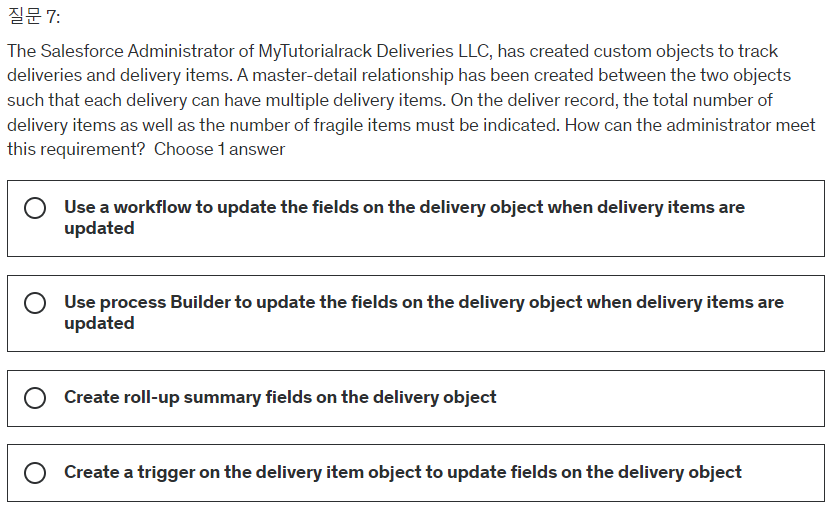
롤업 요약 필드는 마스터-디테일 관계에서 디테일 객체의 필드 값을 합산, 평균, 최소, 최대, 또는 개수를 계산하여 마스터 객체에 표시할 수 있는 기능을 제공합니다. 따라서 배송 항목의 총 수와 취약한 항목의 수를 추적하기 위해 롤업 요약 필드를 사용할 수 있습니다.
정답: 2
큐는 여러 사용자에게 작업을 할당할 수 있는 기능이며, 큐에 할당된 승인 요청은 큐의 이메일 주소로 전송됩니다. 또한 큐의 구성원은 해당 승인 요청을 승인하거나 거부할 수 있습니다. 이는 큐를 통해 팀 내에서 작업을 효율적으로 분배하고 관리할 수 있게 해줍니다.
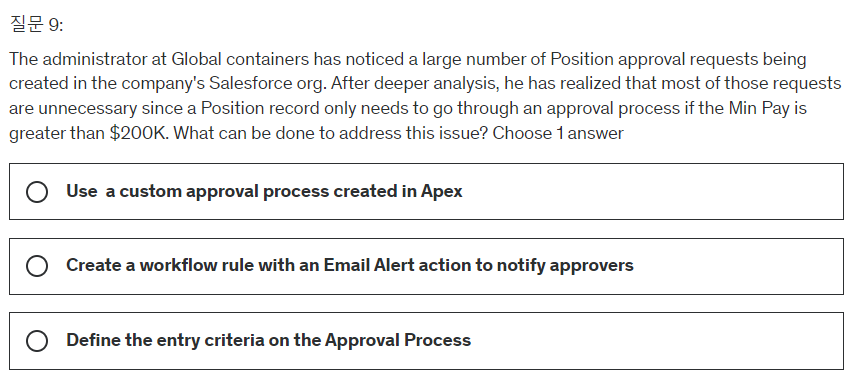
정답: 3
승인 프로세스의 진입 조건을 정의함으로써, Min Pay가 $200K를 초과하는 Position 레코드에 대해서만 승인 프로세스가 시작되도록 설정할 수 있습니다. 이렇게 하면 불필요한 승인 요청의 수를 크게 줄일 수 있으며, 승인 프로세스의 효율성을 향상시킬 수 있습니다.
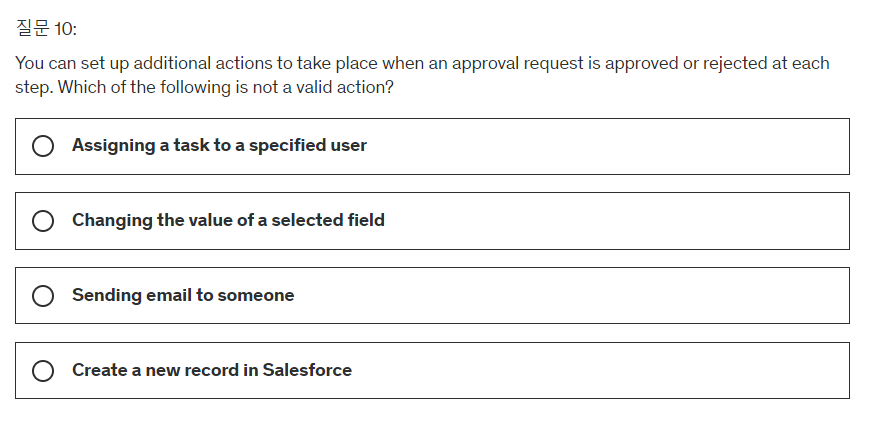
정답: 4
Salesforce의 승인 프로세스에서 추가 작업으로 설정할 수 있는 유효한 작업들은 다음과 같습니다:
- 특정 사용자에게 작업 할당
- 선택된 필드의 값 변경
- 특정 사람에게 이메일 전송
하지만 새로운 레코드를 생성하는 작업은 승인 프로세스의 추가 작업으로 직접 설정할 수 없습니다. 새로운 레코드를 생성하려면 트리거나 프로세스 빌더를 사용해야 합니다.