Lead Object
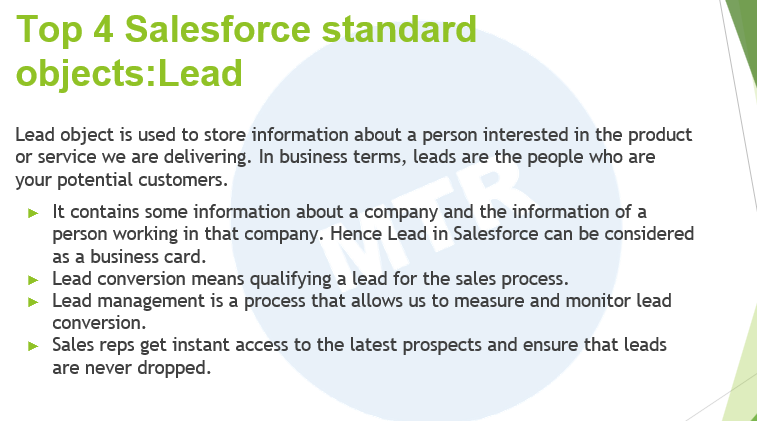
Lead 객체는 제품이나 서비스에 관심이 있는 사람의 정보를 저장하는 데 사용됩니다. 비즈니스 용어로는 잠재 고객을 의미합니다. Lead 객체는 회사에 대한 정보와 그 회사에서 일하는 사람의 정보를 포함할 수 있습니다. 따라서 Salesforce에서 Lead는 명함과 비슷한 것으로 생각할 수 있습니다.
- Lead 전환: Lead를 영업 프로세스로 전환하는 것을 의미합니다.
- Lead 관리: Lead 전환을 측정하고 모니터링할 수 있는 프로세스를 의미합니다.
- 영업 담당자: 최신 잠재 고객에 즉시 접근할 수 있으며, Lead가 유실되지 않도록 합니다.
Important fields of Lead Object

Lead 의 주요한 필드는 다음과 같습니다.
- 회사(Company): 리드가 속한 회사의 이름입니다.
- 직함(Title): 리드가 자신의 회사 내에서 차지하는 위치입니다.
- 리드 상태(Lead Status): 리드가 현재 어떤 상태에 있는지를 지정하는 필드입니다. 예를 들어, 열림(Open), 연락됨(Contacted), 진행 중(Working), 전환됨-Closed-Converted, 전환되지 않음-Closed-Not Converted 등이 있습니다.
- 리드 출처(Lead Source): 리드가 어디서 유입되었는지를 나타내는 필드입니다. 웹(Web), 구매 목록(Purchased List), 파트너 추천(Partner Referrals) 등 다양할 수 있습니다.
Related List of Lead
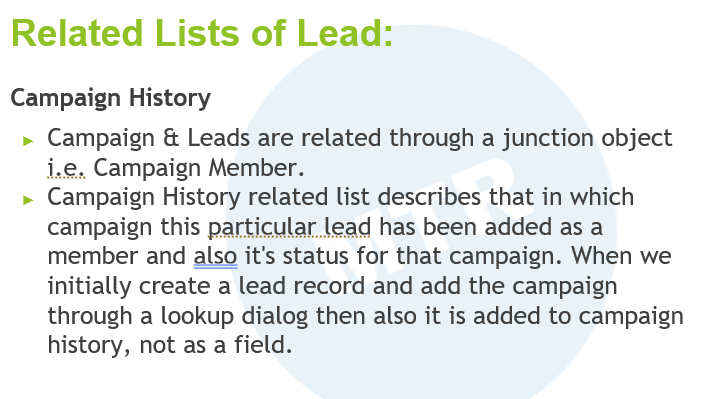
- 캠페인과 리드는 교차 오브젝트인 'Campaign Member'를 통해 관계가 맺어져 있습니다.
- '캠페인 이력' 관련 목록은 특정 리드가 멤버로 추가된 캠페인과 그 캠페인에 대한 리드의 상태를 설명합니다. 리드 레코드를 처음 생성하고 조회 대화 상자를 통해 캠페인을 추가할 때, 이는 필드가 아닌 캠페인 이력에 추가됩니다.
Web to Lead
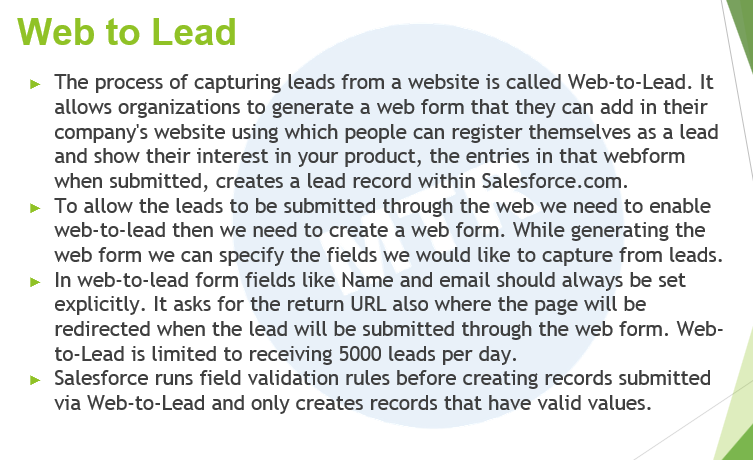
- 웹사이트에서 리드를 캡처하는 프로세스를 '웹에서 리드로(Web-to-Lead)'라고 합니다. 이 기능은 조직이 웹 폼을 생성하고 회사의 웹사이트에 추가할 수 있게 해주어, 사람들이 해당 웹 폼을 통해 자신을 리드로 등록하고 제품에 대한 관심을 표시할 수 있게 합니다. 이 웹폼에 제출된 항목은 Salesforce.com 내에서 리드 기록을 생성합니다.
- 웹을 통해 리드를 제출할 수 있게 하려면 먼저 웹에서 리드로 기능을 활성화해야 하며, 그 후에 웹 폼을 생성해야 합니다. 웹 폼을 생성할 때 리드에서 캡처하고 싶은 필드를 지정할 수 있습니다.
- Web-to-Lead Form 필드는 이름과 이메일과 같은 필드는 반드시 명시적으로 설정해야 합니다. 또한 리드가 웹 폼을 통해 제출될 때 페이지가 리디렉션될 반환 URL도 요청합니다. Web-to-Lead로는 하루에 받을 수 있는 리드 수가
5000개로 제한됩니다. - Salesforce는 웹에서 리드로 제출된 기록을 생성하기 전에 field validation rules 검사를 실행하며, 유효한 값이 있는 레코드만 생성합니다.
Create a Web-to-Lead form
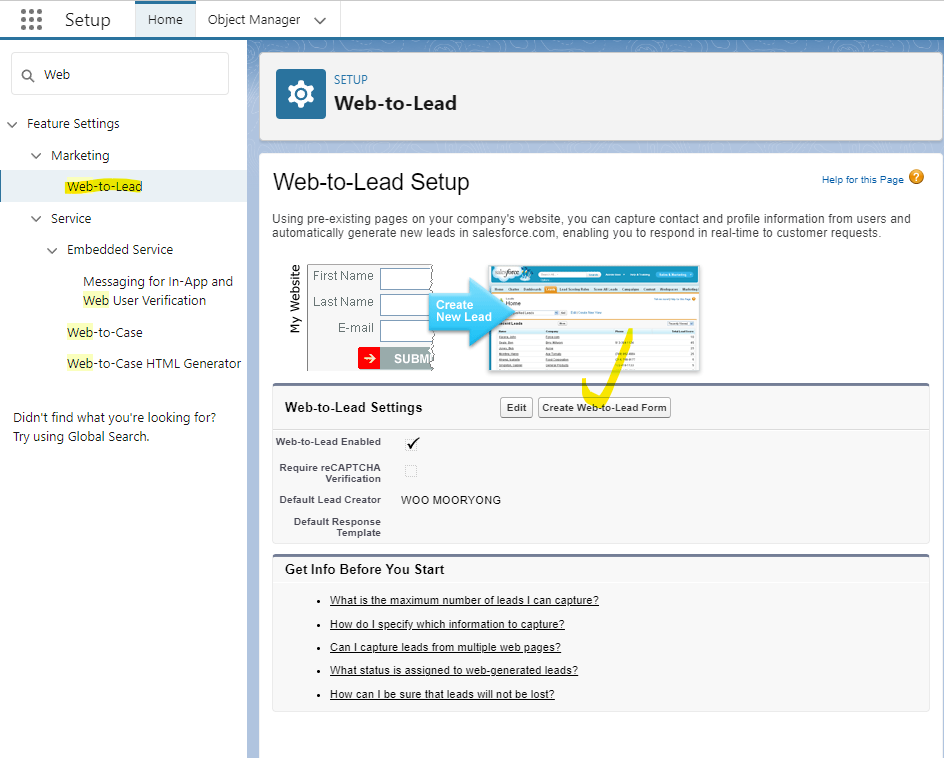
Quick Find에서 Web-to-Lead에 접근한뒤 Create Web-to-Lead버튼을 눌러 새로운 폼을 생성할 수 있습니다.
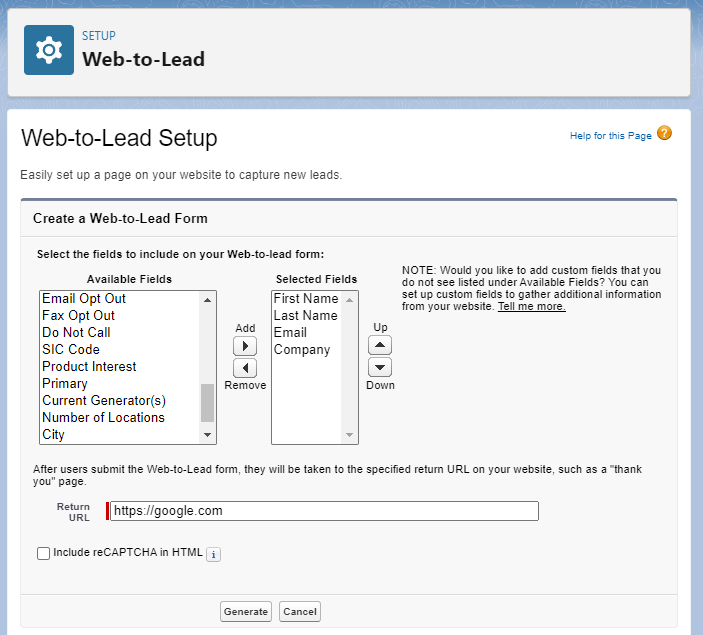
가능한 포함 필드중 원하는 필드를 선택하고 폼을 제출하고 난뒤 유저가 리다이렉트 될 URL을 입력하고 생성합니다.
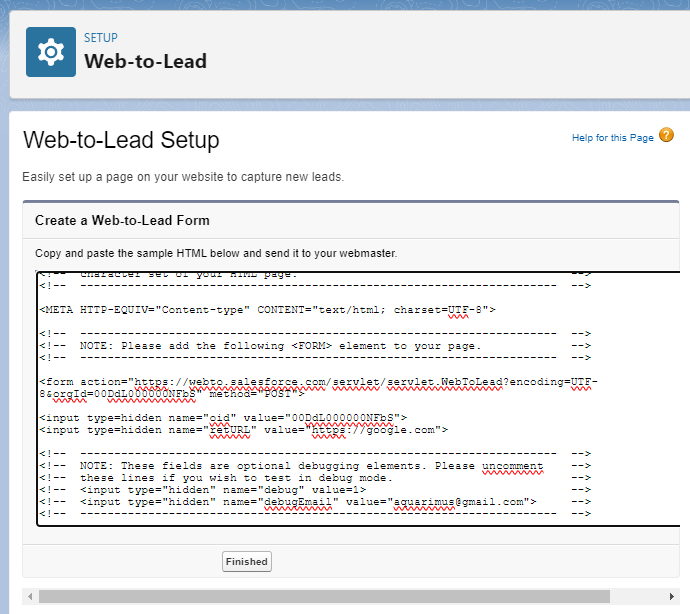
그럼 위와 같은 HTML을 자동으로 생성해줍니다.
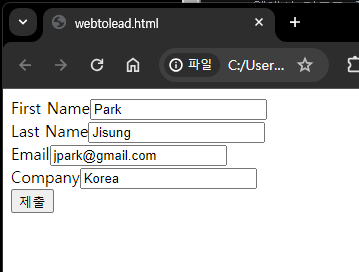
해당 HTML을 파일로 저장한 뒤 브라우저로 열어보면 선택한 필드와 제출버튼이 포함된 것을 볼 수 있습니다. 임의의 값을 입력하고 제출했습니다.

레코드를 조회해보면 입력한 정보로 새로운 Lead 레코드가 생성된 것을 볼 수 있습니다.
Lead Assignment Rules
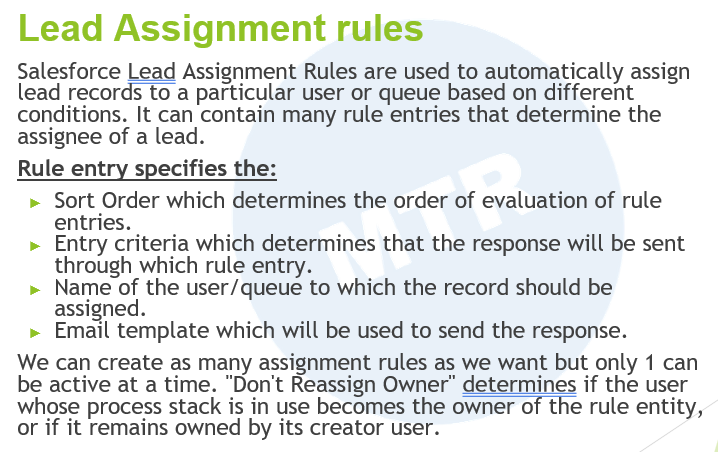
Salesforce의 Lead Assignment Rules(리드 할당 규칙) 은 다양한 조건에 따라 리드 레코드를 특정 사용자나 큐에 자동으로 할당하는 데 사용됩니다. 여러 규칙 항목을 포함할 수 있으며, 이들이 리드의 할당 대상을 결정합니다.
규칙 항목은 다음을 지정합니다:
- Sort Order(정렬 순서): 규칙 항목의 평가 순서를 결정합니다.
- Entry Criteria(항목 기준): 어떤 규칙 항목을 통해 응답이 전송될지를 결정합니다.
- Name of the user/queue(사용자/큐 이름): 레코드가 할당될 사용자나 큐의 이름입니다.
- Email Template(이메일 템플릿): 응답을 보내는 데 사용될 이메일 템플릿입니다.
원하는 만큼 할당 규칙을 생성할 수 있지만, 한 번에 활성화할 수 있는 규칙은 하나뿐입니다. "Don't Reassign Owner(소유자 재할당 금지)" 옵션은 리드가 이미 할당된 사용자가 있을 경우 그 소유자를 변경하지 않는 옵션을 의미합니다.
Create an Assignment Rule
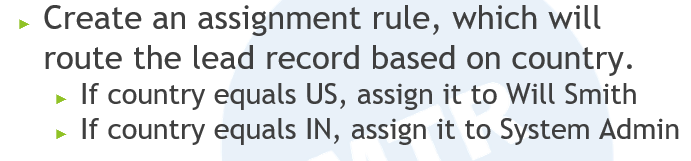
다음의 요구사항을 만족하는 Assignment Rule을 생성해보겠습니다.
- Country 필드가 US일 경우, Son에게 할당한다.
- Country 필드가 IN일 경우, 시스템 관리자에게 할당한다.
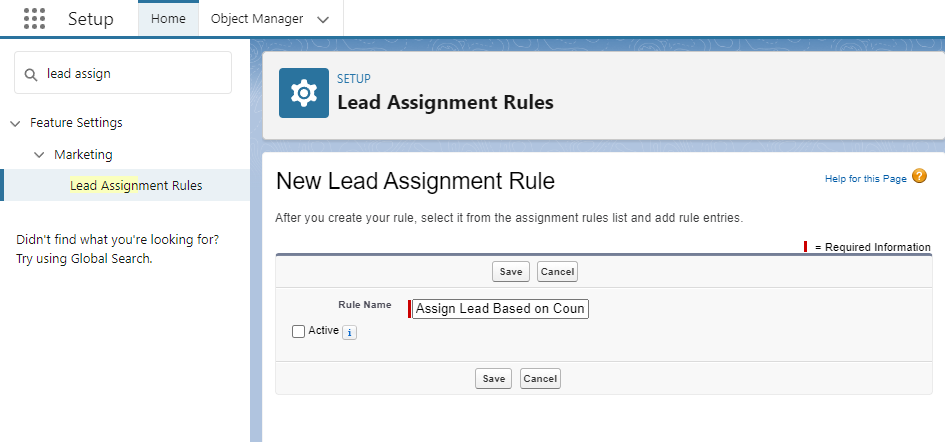
Quick Find에서 Lead Assignment Rules에 접근해서 New 버튼을 누르면 새로운 룰의 이름을 정의하고 생성할 수 있습니다.
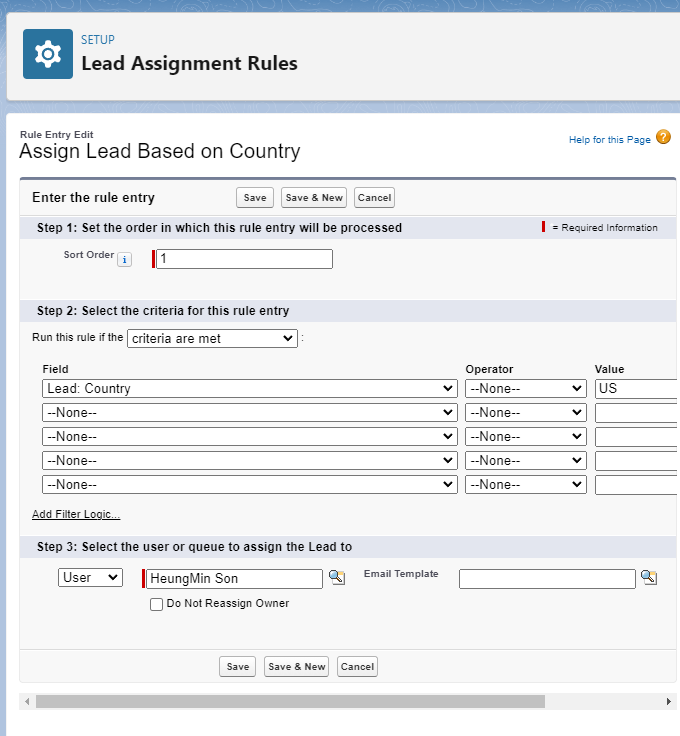
이후 해당 Rule의 디테일 페이지에서 Rule Entries 섹션의 New버튼을 눌러 위와 같은 화면에서 조건을 정의했습니다.
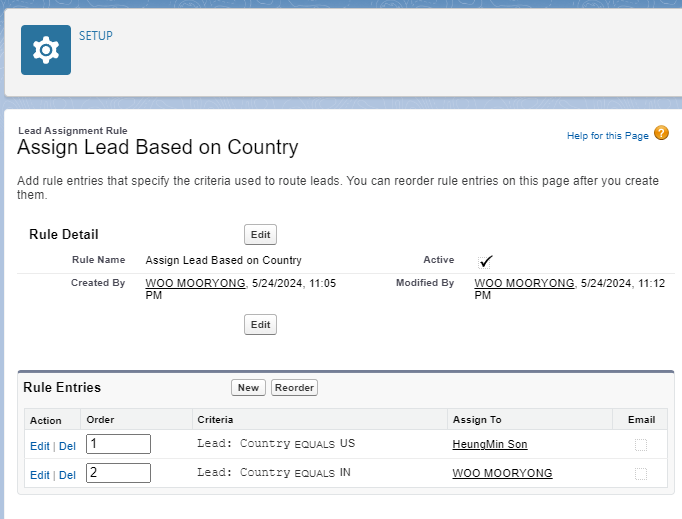
나머지 요구사항에 대한 룰도 생성하고 Active에 체크하여 활성화 했습니다.

Lead Assignment Rule은 한번에 하나의 룰만 활성화 가능하기에 기존에 존재하던 Standard 룰은 자동으로 비활성화 되었습니다.
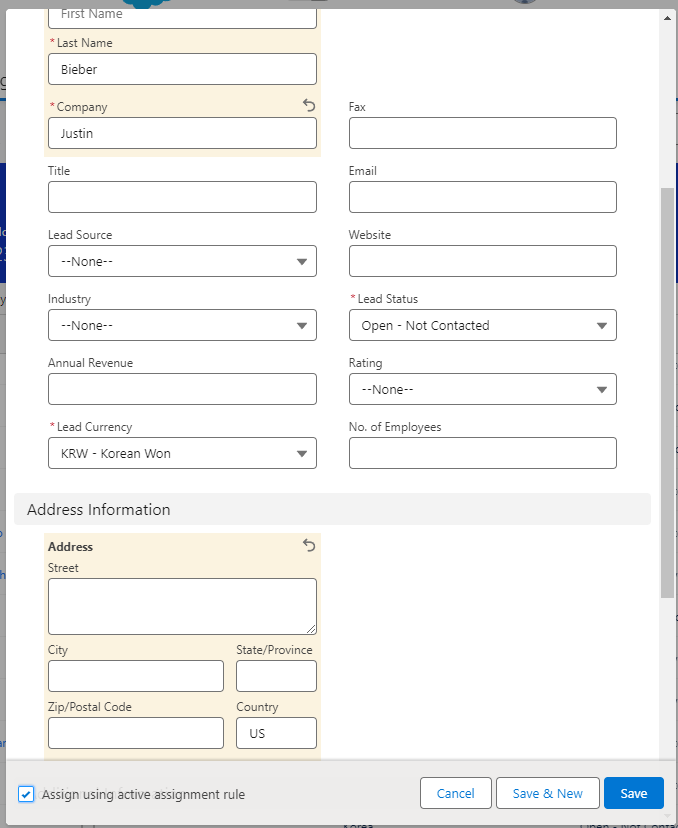
테스트를 위해 Country를 US로 기입하고 새로운 Lead 레코드를 생성했습니다. 저장시 Assign usign active assignment rule을 체크해야 룰이 적용됩니다.
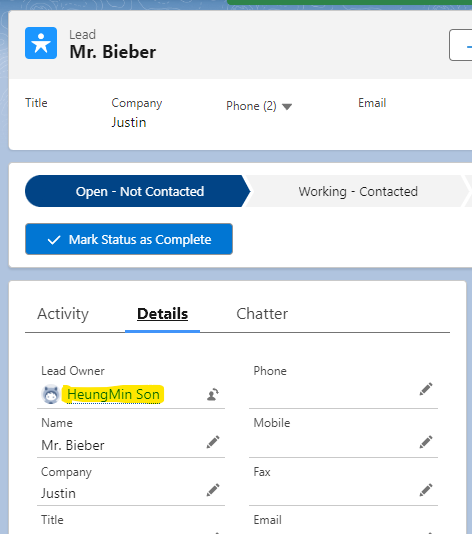
Record Owner가 Son으로 정상적으로 할당된것을 볼 수 있습니다.
Account
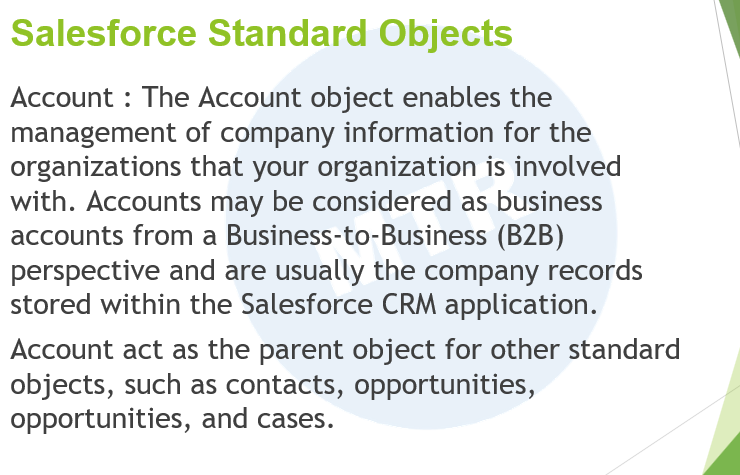
Salesforce의 Account 객체는 해당 조직에서 관련된 기업 정보를 관리하는 데 사용됩니다. Account는 Business-to-Business(B2B) 관점에서 비즈니스 계정으로 간주될 수 있는, 일반적으로 Salesforce CRM 애플리케이션 내에 저장된 회사 레코드입니다.
Account 객체는 contacts, opportunities, cases 등 다른 표준 객체의 부모 객체로 작용합니다.
Features and capabilities of Account Object
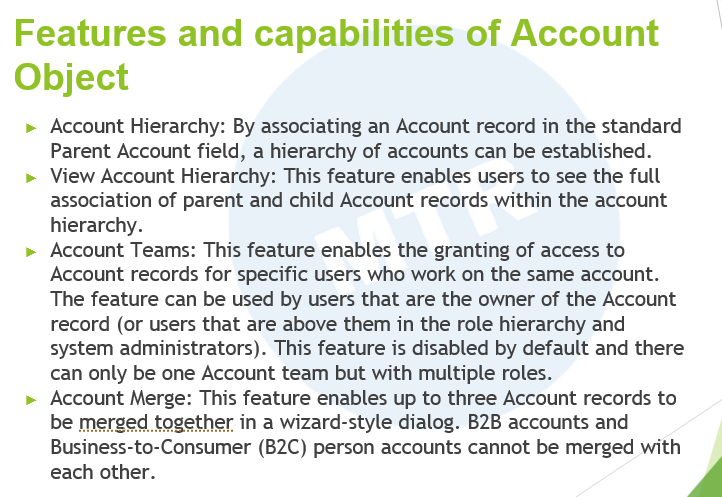
- Account Hierarchy (계정 계층 구조): 표준 'Parent Account' 필드에 Account 레코드를 연결함으로써 계정의 계층 구조를 설정할 수 있습니다.
- View Account Hierarchy (계정 계층 구조 보기): 이 기능을 사용하면 사용자는 계정 계층 내의 부모 및 자식 Account 레코드의 전체 연계를 볼 수 있습니다.
- Account Teams (계정 팀): 이 기능을 통해 특정 사용자들이 같은 계정 작업을 수행할 때 Account 레코드에 대한 접근 권한을 부여할 수 있습니다. 이 기능은 Account 레코드의 소유자(또는 그들보다 역할 계층에서 상위에 있는 사용자 및 시스템 관리자)가 사용할 수 있습니다. 이 기능은 기본적으로 비활성화되어 있으며, 여러 역할을 가진 하나의 Account 팀만 설정할 수 있습니다.
- Account Merge (계정 병합): 이 기능을 통해 최대 세 개의 Account 레코드를 마법사 스타일 대화 상자에서 병합할 수 있습니다. B2B 계정과 Business-to-Consumer(B2C) 개인 계정은 서로 병합할 수 없습니다.
Person Account Object
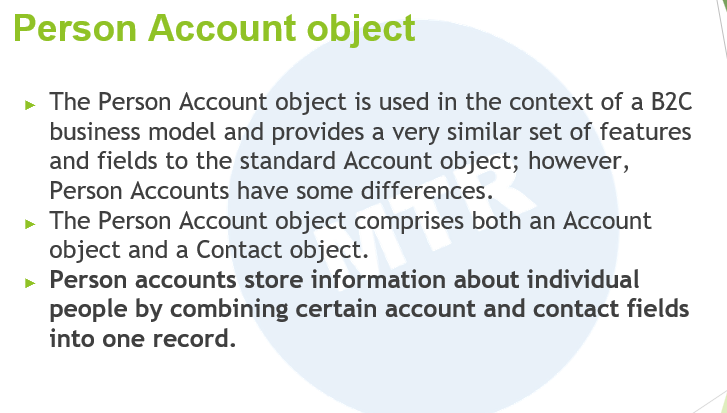
Person Account 객체는 B2C(기업에서 소비자로) 비즈니스 모델의 맥락에서 사용되며, 표준 Account 객체와 매우 유사한 기능 및 필드 세트를 제공하지만, 몇 가지 차이점이 있습니다.
-
Person Account 객체는 Account 객체와 Contact 객체 두 가지를 포함합니다.
-
Person accounts는 특정 계정 및 연락처 필드를 하나의 레코드로 결합하여 개인에 대한 정보를 저장합니다.
Contact Object
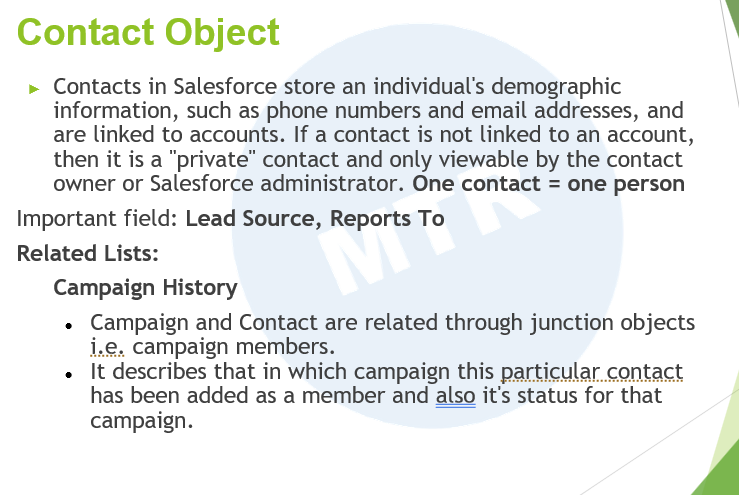
Salesforce의 Contact 객체는 개인의 인구 통계 정보(예: 전화번호 및 이메일 주소)를 저장하며, 계정에 연결됩니다. 계정에 연결되지 않은 Contact는 '개인' Contact로 간주되며, Contact 소유자나 Salesforce 관리자만 볼 수 있습니다. 한 Contact는 한 명의 개인에 해당합니다.
중요 필드
- Lead Source: Contact가 어떻게 생성되었는지를 나타내는 출처.
- Reports To: 해당 Contact가 어떤 상위 Contact에 보고하는지를 나타내는 필드.
Related Lists
- Campaign History: Campaign과 Contact는 Campaign Members라는 연결 객체를 통해 관련됩니다. 이는 특정 Contact가 어떤 캠페인의 멤버로 추가되었는지, 그리고 해당 캠페인에 대한 그의 상태가 무엇인지를 설명합니다.
Opportunity Object
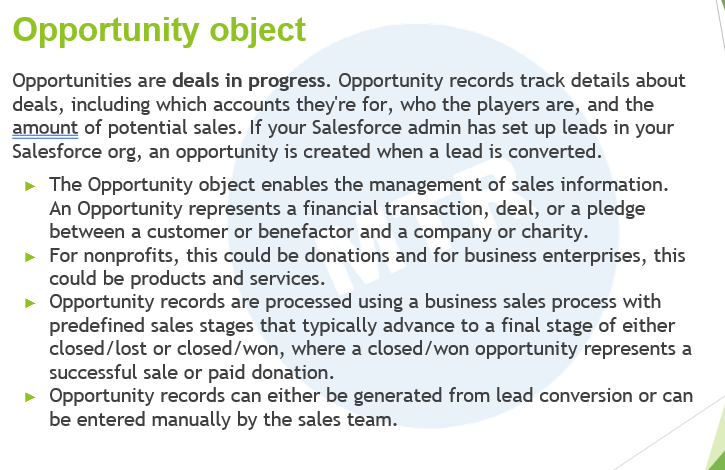
Opportunity 객체는 진행 중인 거래들을 나타냅니다. Opportunity 기록은 거래에 관한 세부 사항을 추적하며, 이는 거래가 어떤 Account(계정)을 위한 것인지, 관련된 인물들은 누구인지, 그리고 잠재적인 매출 금액은 얼마인지 등을 포함합니다. Salesforce 관리자가 여러분의 Salesforce Org(조직)에서 Lead(리드)를 설정했다면, Lead가 전환될 때 Opportunity가 생성됩니다.
- Opportunity는 판매 정보의 관리를 가능하게 합니다. Opportunity는 고객 또는 후원자와 회사나 자선단체 간의 금융 거래, 계약, 또는 약속을 대표합니다.
- 비영리 단체의 경우, 이는 기부를 의미할 수 있으며, 비즈니스 기업에서는 제품과 서비스를 의미할 수 있습니다.
- Opportunity 레코드는 사전에 정의된 판매 단계를 가진 비즈니스 판매 과정을 통해 처리됩니다. 이 과정은 일반적으로 closed/lost(거래 실패) 또는 closed/won(거래 성공)의 최종 단계로 진행되며, closed/won Opportunity는 성공적인 판매나 지불된 기부를 나타냅니다.
- Opportunity 레코드는 Lead 전환을 통해 생성되거나, 판매 팀에 의해 수동으로 입력될 수 있습니다.
Features of Opportunity Object
Opportunity Teams
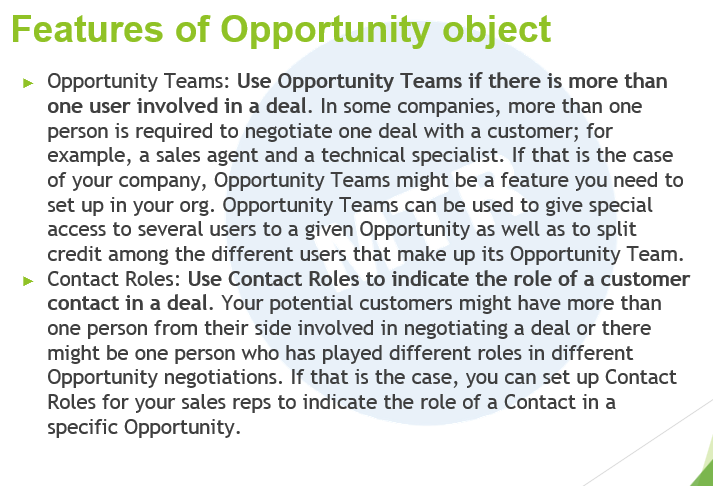
거래에 여러 사용자가 관여하는 경우 Opportunity Teams 기능을 사용합니다. 일부 회사에서는 한 고객과의 거래를 협상하기 위해 여러 사람이 필요할 수 있습니다; 예를 들어, 영업 담당자와 기술 전문가가 필요한 경우입니다. Opportunity Teams는 특정 Opportunity에 대한 여러 사용자에게 특별한 접근 권한을 부여하고, Opportunity Team을 구성하는 여러 사용자 사이에 크레딧을 분배하는 데 사용될 수 있습니다.
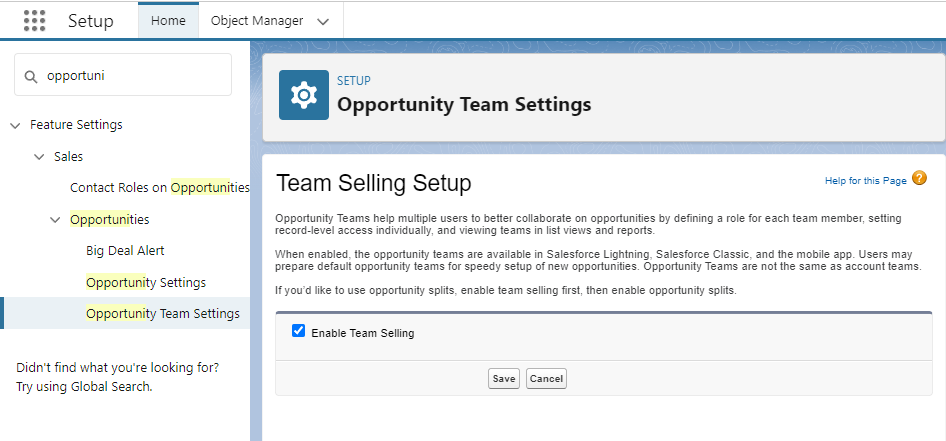
Quick Find에서 Opportunity Team Setting을 검색해서 위와 같이 활성화 할 수 있습니다.
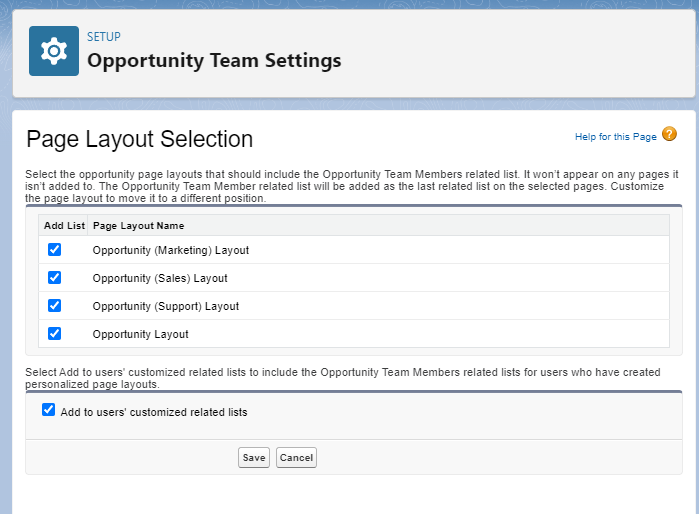
이후 적용할 페이지 레이아웃을 선택하고 저장합니다.
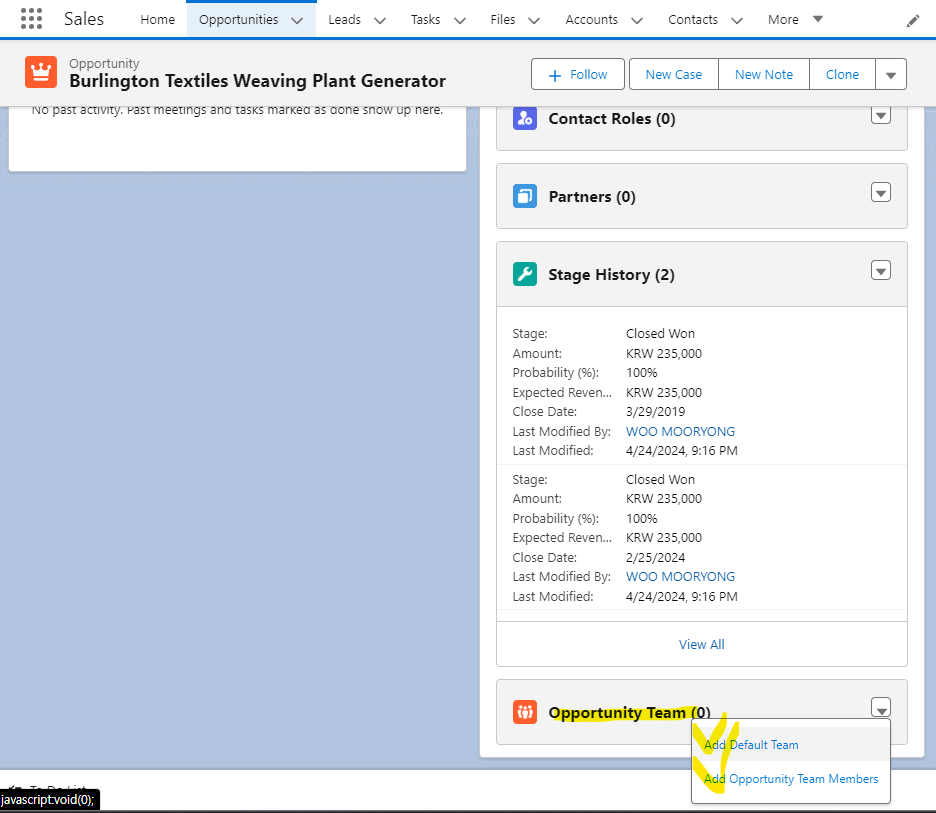
이후 개별 레코드를 조회해보면 Related Lists에서 팀을 조회할 수 있고 디폴트 팀을 추가하거나 개별 멤버를 추가할 수 있습니다.
Contact Roles
거래에서 고객 연락처의 역할을 나타내기 위해 Contact Roles를 사용합니다. 잠재 고객 측에서 거래 협상에 여러 사람이 관여하거나, 다른 Opportunity 협상에서 다양한 역할을 한 사람이 있을 수 있습니다. 이러한 경우, 영업 담당자가 특정 Opportunity에서 Contact의 역할을 나타내기 위해 Contact Roles를 설정할 수 있습니다.
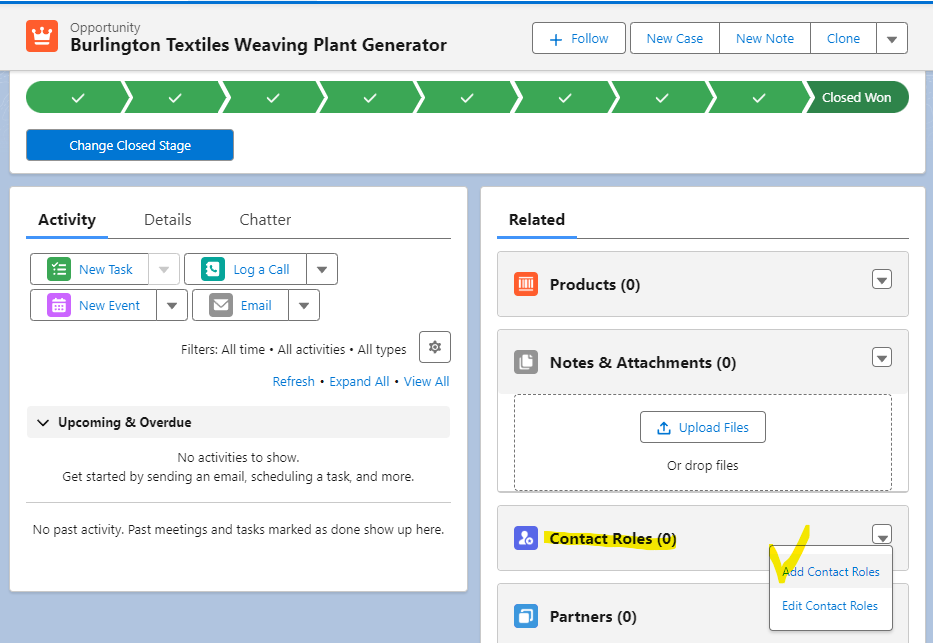
특정 레코드의 Related Lists에서 Contact Role을 조회할 수 있고 위와 같이 Add 버튼을 눌러 추가할 수 있습니다.
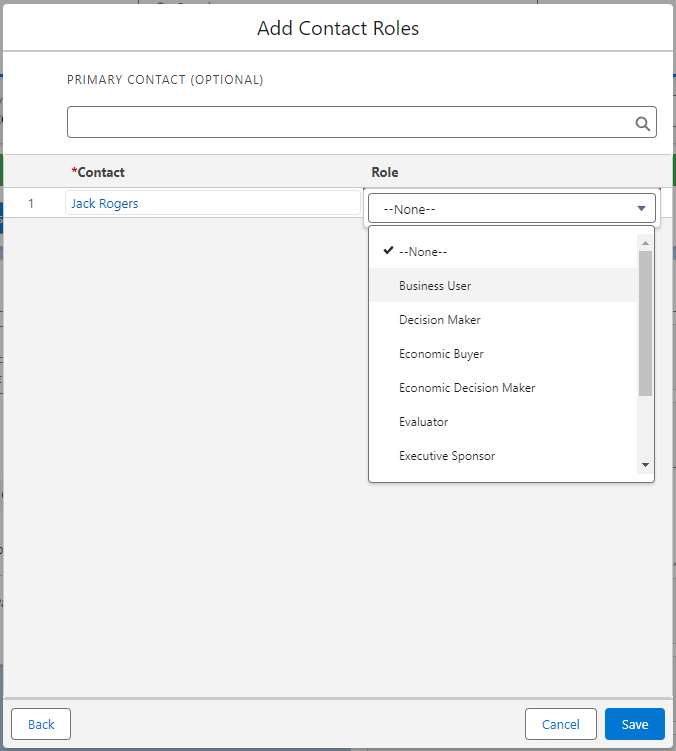
Contact단위로 Role을 지정하여 저장할 수 있습니다.
Paths
Sales Reps가 협상 과정에서 Opportunity 정보를 업데이트하는 데 도움을 줍니다. Paths는 Opportunity 프로세스에서 설정한 다양한 단계를 표시합니다. 특정 단계가 선택되면, 사용자에게 가장 중요한 정보에 집중할 수 있도록 최대 5개의 필드를 주요 필드로 표시할 수 있습니다. 좋은 사용 예는 각 Opportunity 단계에서 최소한 필요한 정보가 제공되도록 하기 위해 Validation Rules을 적용하는 것입니다.
Case Object

Case 객체는 조직이 제공하는 제품 및 서비스와 관련된 고객의 문제, 피드백, 사고, 또는 질문을 관리할 수 있게 해줍니다.
Case 레코드는 사용자들이 고객과의 전화 통화나 이메일 후 Cases 탭에서 수동으로 입력할 수 있으며, Salesforce CRM 내에서 Case의 자동화를 지원하는 다양한 기능이 있습니다. 이러한 Case는 Contact 레코드 및 Account 레코드와 연관될 수 있습니다.
Features of Case Object
Web-to-Case
Web-to-Lead와 마찬가지로 이 기능을 통해 고객은 온라인으로 케이스 기록을 제출할 수 있습니다. 고객이 웹사이트를 통해 문의사항이나 문제를 제출하면, 그 내용이 Salesforce 시스템 내의 케이스로 자동 생성됩니다.
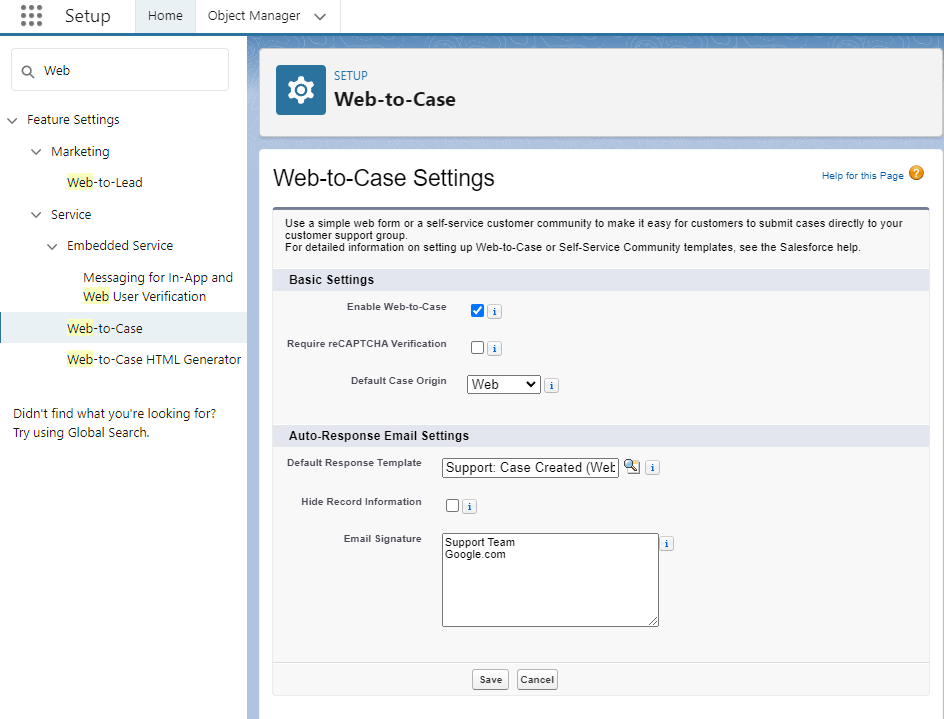
Quick Find에서 Web-to-Case에 접근하여 위와 같이 활성화 할 수 있습니다. 생성되는 Case의 origin을 설정하거나 폼을 제출한 유저에게 전송할 디폴트 메일 템플릿 및 해당 메일의 서명 등을 설정할 수 있습니다.
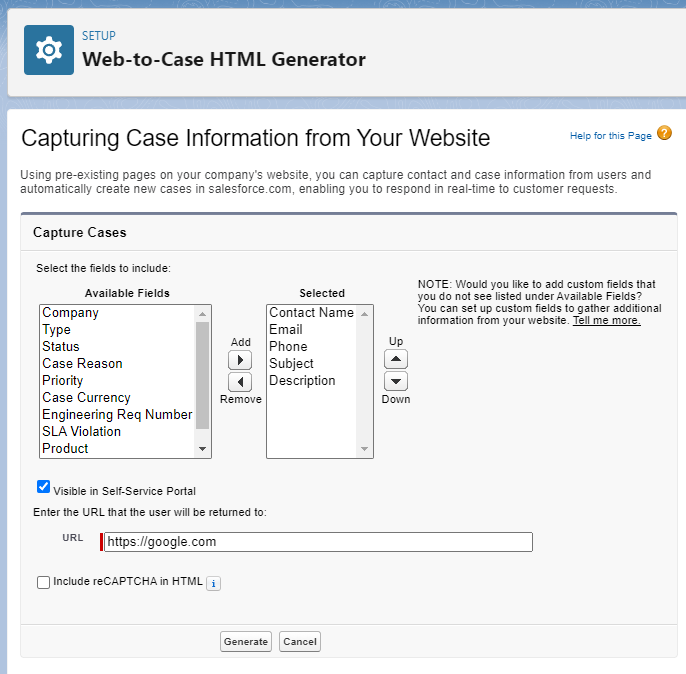
Web-to-Case HTML Generator에서는 위와 같이 수집하고자 하는 필드를 form에 포함하도록 선택할 수 있고, 유저가 폼을 제출한뒤 리다이렉트 될 URL을 지정할 수 있습니다.
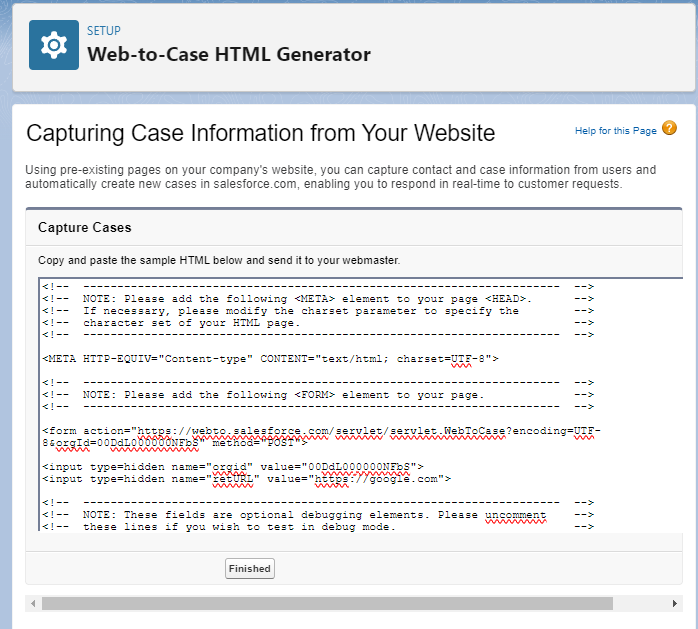
저장하고나면 위와 같이 HTML이 생성됩니다.
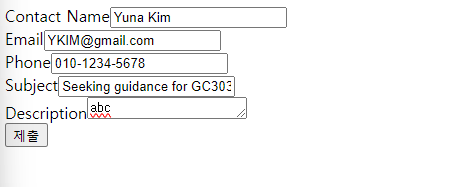
위와 같이 폼을 작성하고 제출해보겠습니다.
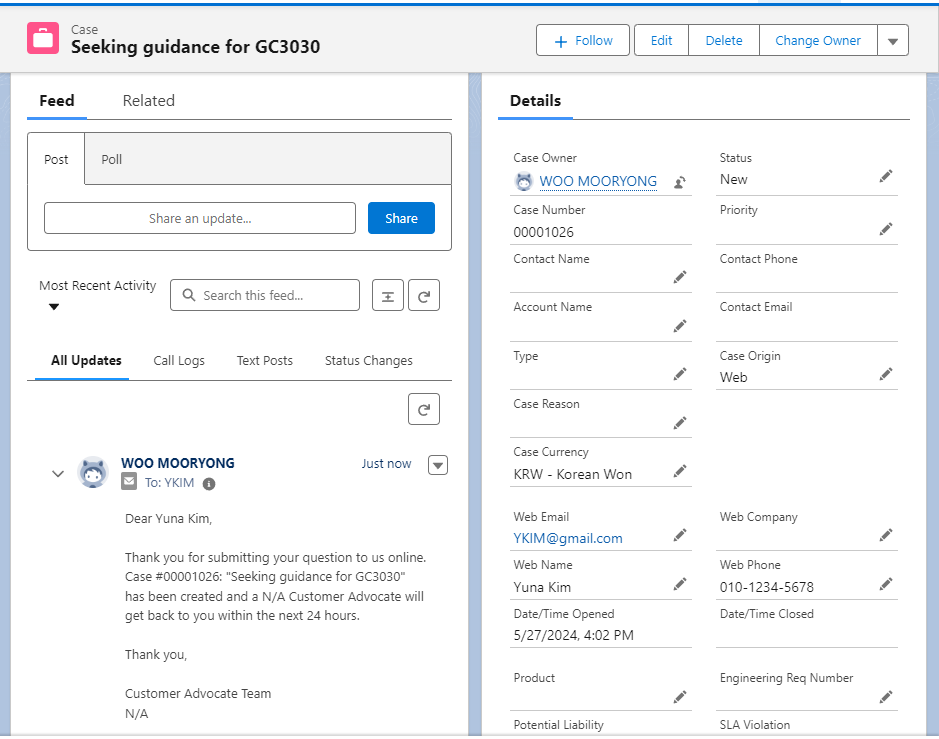
이후 레코드를 조회해보면 유저가 입력한 내용대로 새로운 Case 레코드가 생성되고 디폴트 응답 메일이 발송된 것을 확인할 수 있습니다.
Email-to-Case
전에 설정된 이메일 주소로 이메일이 발송될 때 케이스 기록이 자동으로 생성되도록 하는 기능입니다. 이를 통해 이메일 문의가 직접 Salesforce 시스템 안의 케이스로 변환됩니다.
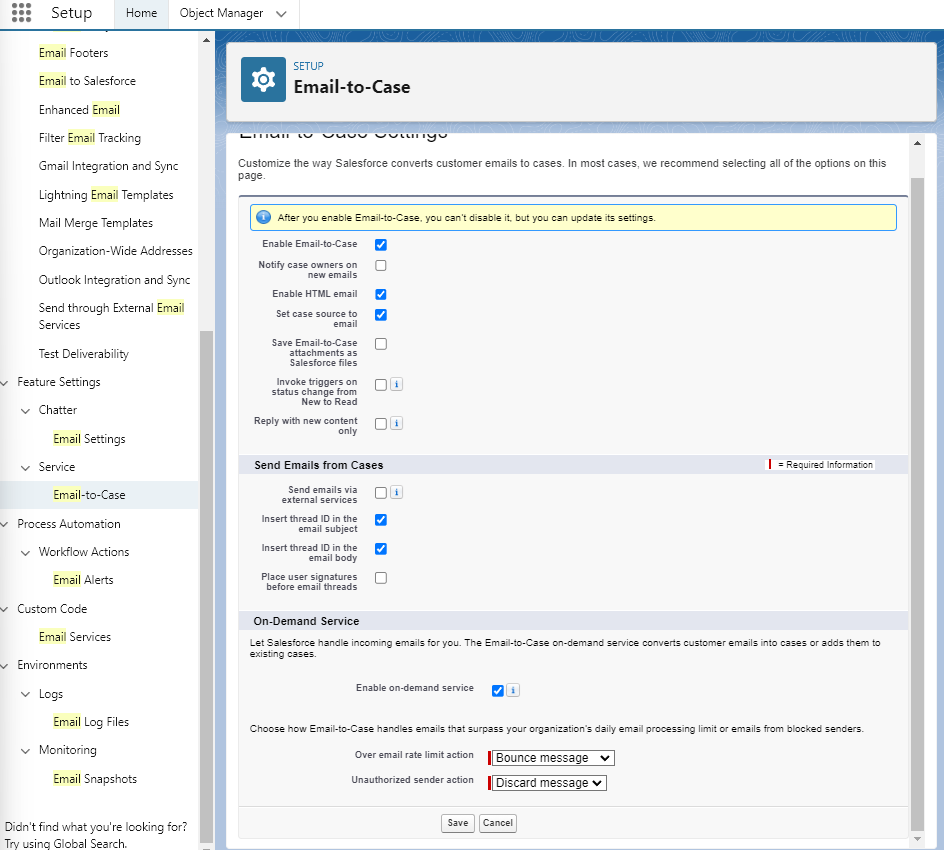
Quick Find에서 Email-to-Case에 접근해서 기능을 활성화 할 수 있습니다. Thread ID를 사용하게 함으로써 각 메일마다 새로운 쓰레드를 생성하지 않도록 설정할 수 있습니다.
별도의 메일 트래킹 솔루션을 구축하거나 관리하지 않는다는 가정하에 On Demand Service를 사용하도록 체크해야 해당 기능을 사용할 수 있습니다.

이후 새로운 Routing Address를 생성해야 합니다. 위와 같이 수신할 이메일을 기입하고 생성할 Case에 대한 옵션들을 지정하고 저장했습니다.
생성될 케이스를 유저나 큐에 할당할 수 있고, 우선순위와 Origin을 지정할 수 있습니다.
생성후에는 기입한 메일주소로 인증 과정을 거쳐야 합니다.
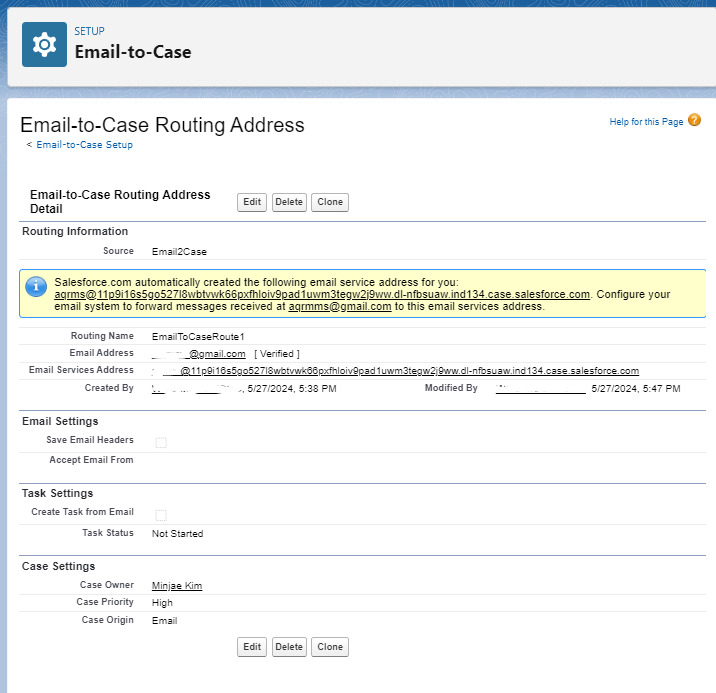
인증 이후에는 Email Services Address를 라우팅 주소로서 활용할 수 있습니다. 이제 해당 주소로 고객이 메일을 보내는 경우 세일즈포스에서 이메일을 받아 해당 내용을 분석하고, 설정된 규칙이나 프로세스에 따라 케이스로 변환합니다. 이 과정에서 이메일의 내용, 첨부 파일 등이 케이스의 상세 정보로 저장됩니다. 이후 다시 라우팅 주소 생성시 기입한 주소로 메일이 전달됩니다.
세일즈포스에 의해 생성된 라우팅 주소는 사람이 기억하기 힘든 형태로 되어 있으므로 추가적인 라우팅을 통해 사람이 기억하기 쉬운 메일 주소로 제공하는 것이 좋습니다.
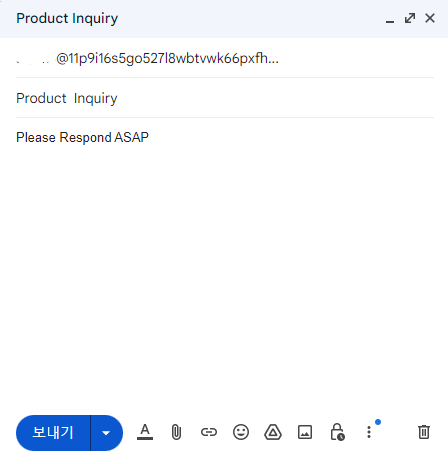
동작 확인을 위해 라우팅 주소로 위와 같이 테스트 이메일을 보내보겠습니다.
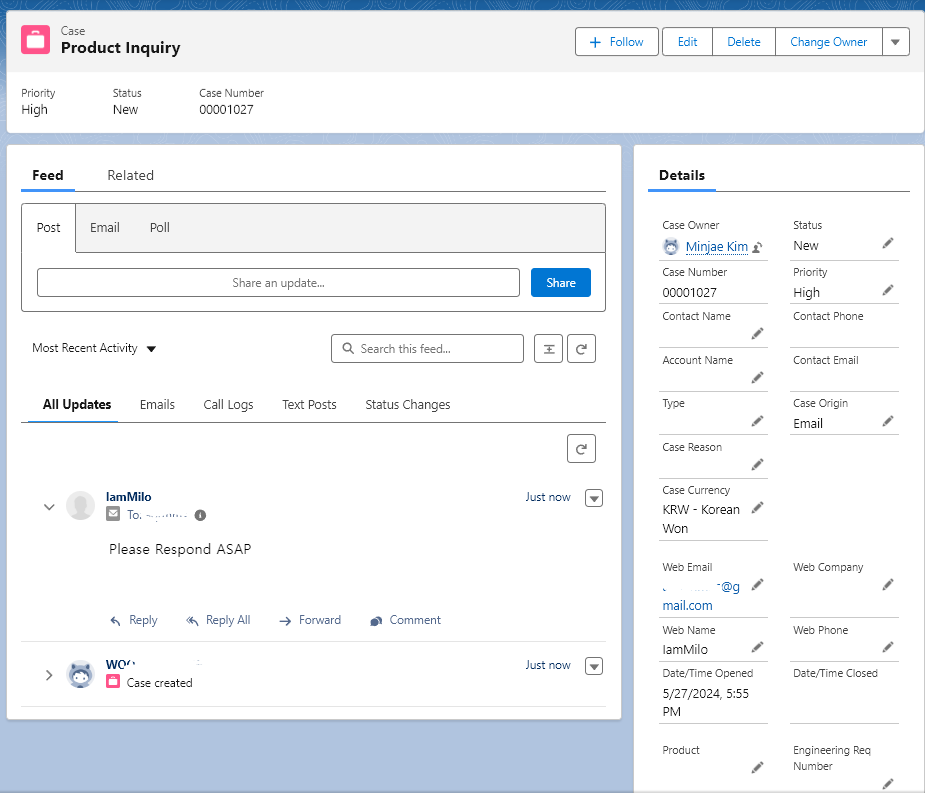
레코드를 조회해보면 새로운 케이스 레코드가 생성되고 케이스 소유자가 지정한대로 할당된 것을 볼 수 있고 메일의 내용도 확인할 수 있습니다.
Auto-Response Rules
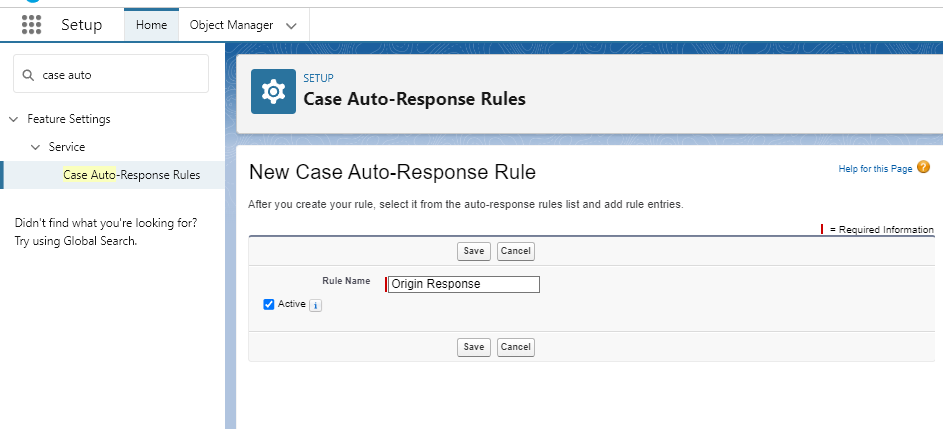
고객이 문의를 보냈을 때 자동으로 응답 이메일을 발송하는 기능입니다. 이 기능을 통해 고객은 자신이 보낸 문의가 정상적으로 접수되었음을 확인할 수 있으며, 기업은 신속하고 효율적으로 고객 응대의 첫 단계를 수행할 수 있습니다. 이 기능에 대해 자세히 설명하겠습니다.
Quick Find에서 Case Auto-Response Rules에 접근한뒤 New 버튼을 눌러 위와 같이 새로운 규칙을 생성할 수 있습니다.
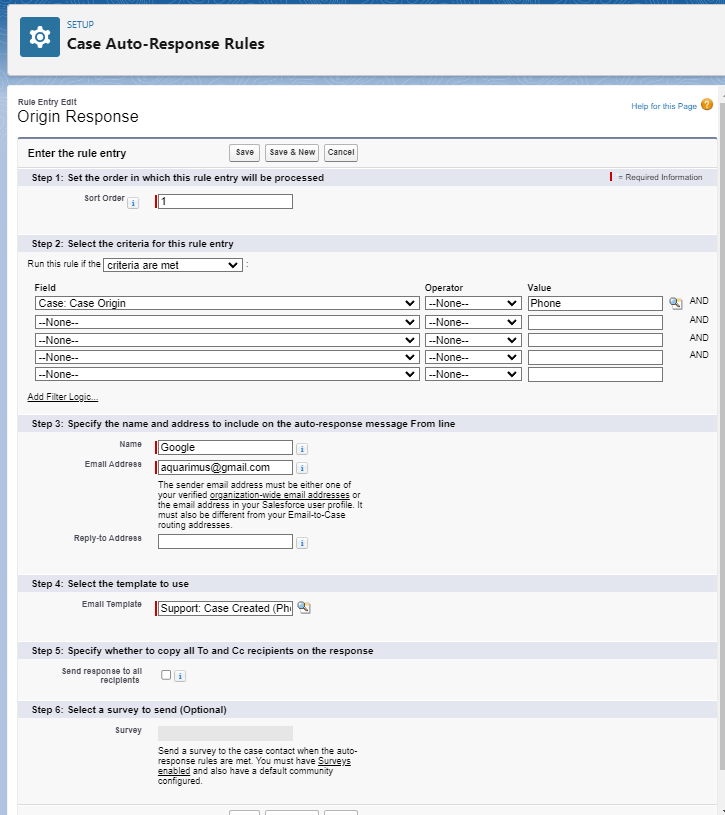
위와 같이 Case Origin 필드가 Phone일 경우 별도의 원하는 템플릿을 지정하고 저장했습니다.
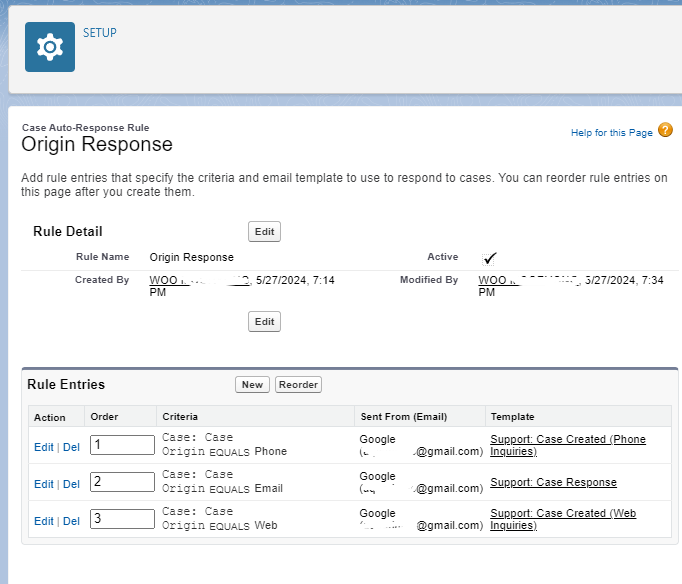
이후 각 조건에 따라서 Rule들을 추가해 줬습니다.
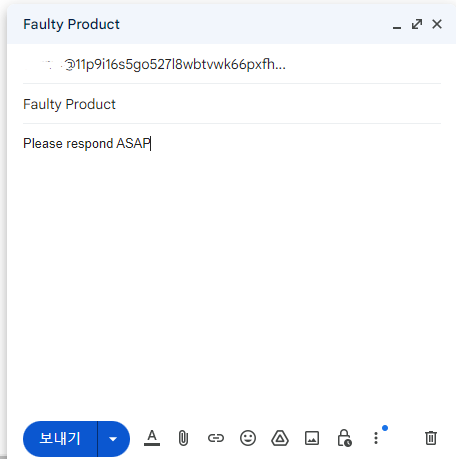
테스트를 위해 위와 같이 라우팅 주소로 메일을 보내면
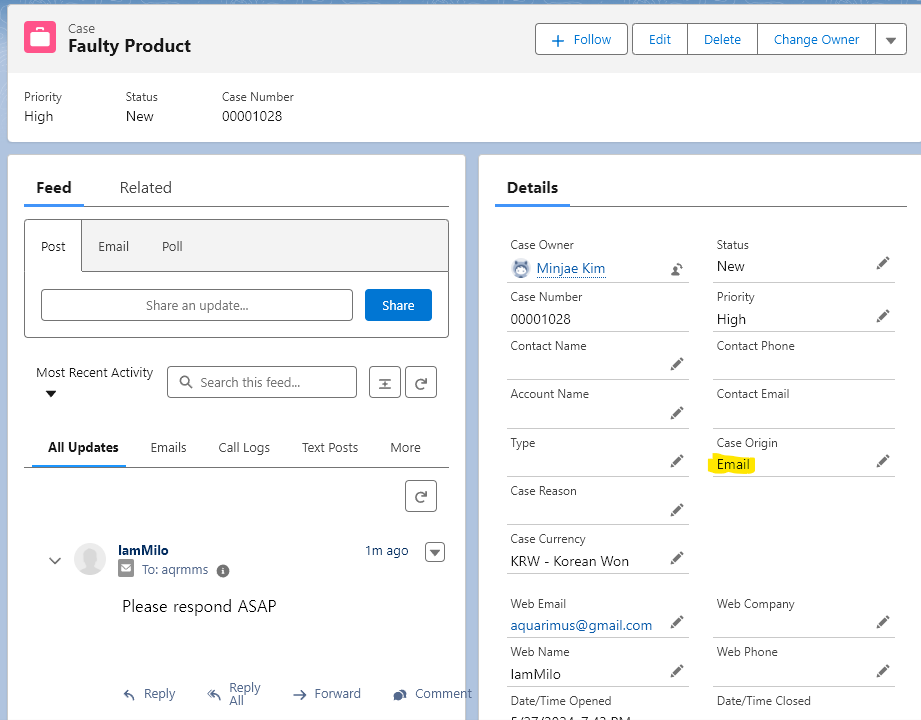
Case Origin이 Email인 레코드가 생성되었고
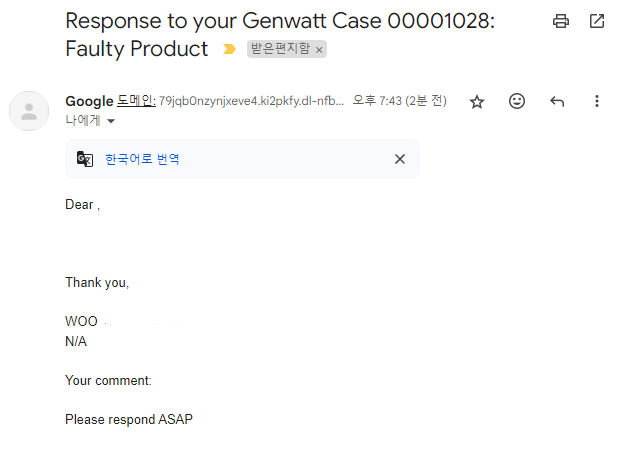
지정한 Rule에서 설정한 템플릿의 내용이 자동 응답으로 온것을 볼 수 있습니다.
Case Queues
시스템에서 고객 지원 요청이나 문의사항을 관리하기 위해 사용되는 기능입니다. 이 큐 시스템은 특정 조건이나 규칙에 따라 케이스를 분류하고, 적절한 팀이나 담당자에게 자동으로 할당하는 역할을 합니다. 케이스 큐를 사용함으로써 조직은 고객 서비스 요청을 효율적으로 처리하고, 응답 시간을 단축할 수 있습니다.

Quick Find를 통해서 Queues에 접근한뒤 위와 같이 새로운 큐를 생성했습니다. 큐 멤버는 위와 같이 유저단위로 추가하거나 역할(또는 그 하위), 그룹 단위로 지정할 수 있습니다.
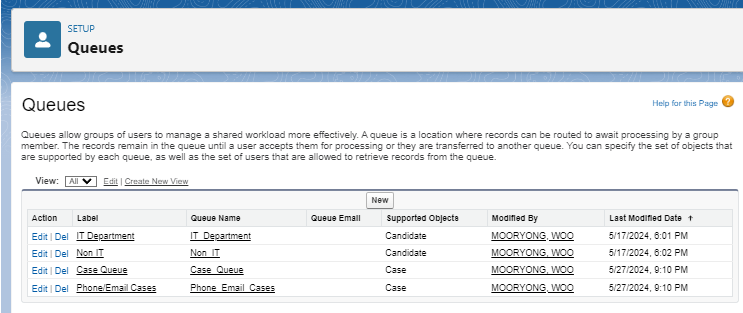
추가로 Phone/Email Caese를 할당할 큐를 생성했습니다. 아래에서 Case Assignment Rules를 정의하고 케이스들을 조건에 맞게 각 큐에 할당해보겠습니다.
Case Assignment Rules
Case Assignment Rules, 즉 케이스 할당 규칙은 고객 지원 요청이나 문의사항이 들어왔을 때, 해당 케이스를 가장 적절한 팀이나 담당자에게 자동으로 할당하기 위한 규칙입니다. 이 규칙들은 조직이 고객 서비스 요청을 효율적으로 관리하고 처리 속도를 개선하는 데 도움을 줍니다. CRM 시스템에서는 이 규칙들을 설정하여 자동화된 케이스 관리 프로세스를 구축할 수 있습니다.
-
주요 기능 및 구성요소
-
규칙 기반 할당: 케이스의 유형, 출처, 우선순위, 고객 정보 등 다양한 조건에 기반하여 케이스를 자동으로 분류하고, 가장 적합한 팀이나 담당자에게 할당합니다.
-
우선순위 설정: 규칙을 통해 케이스의 우선순위를 지정할 수 있으며, 이는 응답 시간과 처리 순서를 결정하는 데 중요한 역할을 합니다.
-
다단계 규칙: 하나의 케이스에 대해 여러 단계의 규칙을 적용할 수 있습니다. 예를 들어, 첫 번째 규칙에서 지역을 기준으로 분류하고, 두 번째 규칙에서는 문제 유형을 기준으로 할당할 수 있습니다.
-
예외 처리: 특정 조건을 만족하지 않는 케이스의 처리 방법을 설정할 수 있으며, 이는 예외 큐로 이동하거나 특정 담당자에게 직접 할당될 수 있습니다.
-
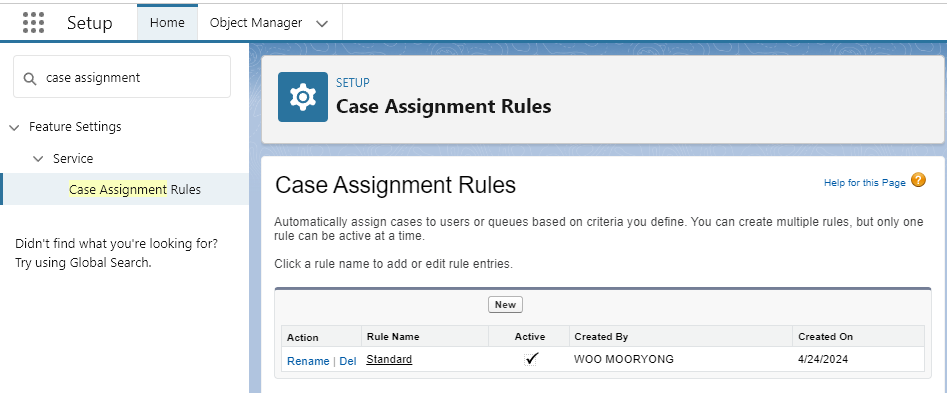
Quick Find에서 Case Assignment Rules에 접근해 New 버튼을 눌러 새로 생성할 수 있습니다. 기존에 정의된 표준 규칙이 있지만 새로 생성해보겠습니다.
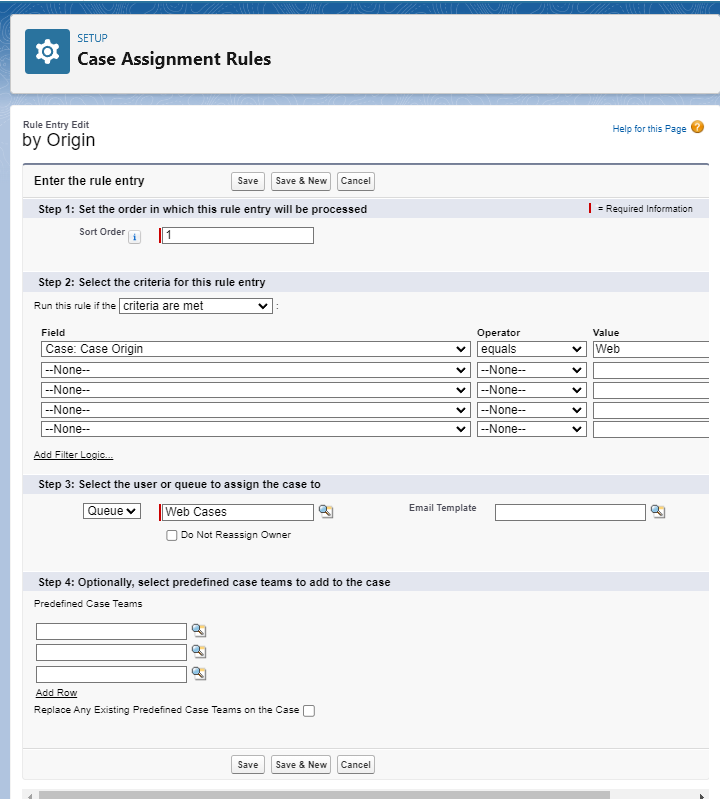
by Origin이라는 이름의 규칙을 생성하고 첫번째 Rule Entry를 위와 같이 정의했습니다.
할당할 대상의 타입을 Queue로 설정하고 위에서 생성한 큐를 선택했습니다.
Case가 할당된 것을 Asignee에게 알림 메일을 보내고 싶다면 Email Template을 생성해서 지정할 수 있습니다.
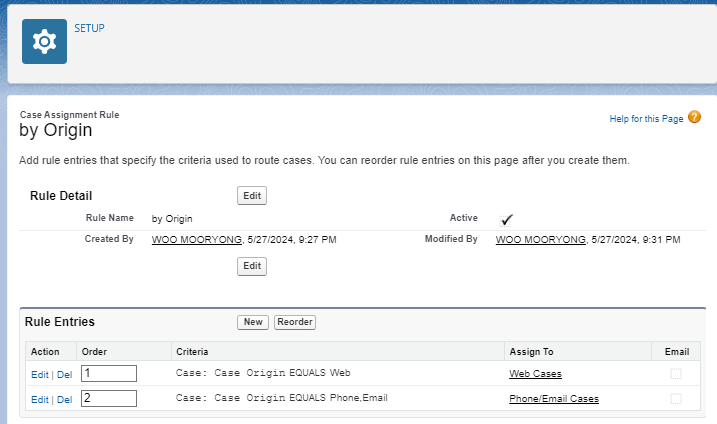
이후 Phone/Email 관련한 Entry도 정의해주었습니다.
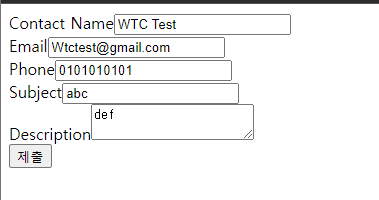
테스트를 위해 이전에 생성한 Web-to-Case 폼을 제출했습니다.
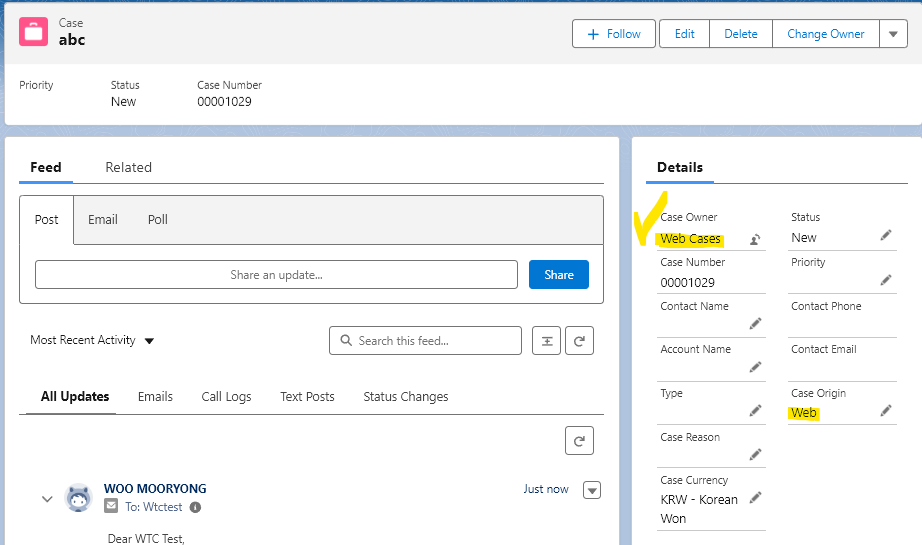
제출한 케이스가 생성되었고 Case Origin이 Web임에 따라 Case 소유자가 Rule에서 정의한대로 Queue에 할당된 것을 볼 수 있습니다.
Escalation Rules
Escalation Rules, 또는 에스컬레이션 규칙, 은 고객 서비스 요청이나 문제 해결 과정에서 특정 조건이 충족되지 않을 경우, 해당 케이스를 더 높은 우선 순위로 처리하거나 상위 관리자로 전달하는 자동화된 규칙을 의미합니다. 이는 고객 서비스의 효율성을 높이고, 중요한 문제가 적시에 해결될 수 있도록 돕는 중요한 도구입니다.
-
주요 기능 및 구성 요소
-
조건 기반 에스컬레이션: 특정 조건(예: 응답 시간 초과, 특정 단계에서의 지연 등)이 충족되지 않을 경우 케이스를 자동으로 에스컬레이션합니다.
-
우선순위 설정: 에스컬레이션 규칙을 통해 케이스의 우선순위를 재설정할 수 있습니다. 이를 통해 긴급한 문제는 더 빠르게 해결될 수 있습니다.
-
단계별 에스컬레이션: 케이스가 여러 단계에서 에스컬레이션될 수 있도록 설정할 수 있습니다. 예를 들어, 첫 번째 단계에서 24시간 내에 응답이 없을 경우 팀 리더에게 에스컬레이션하고, 두 번째 단계에서 48시간 내에 해결이 안 되면 부서장에게 에스컬레이션하는 방식입니다.
-
알림 및 경고: 에스컬레이션 이벤트 발생 시 관련 담당자에게 자동으로 알림을 전송하여 신속한 대응을 유도합니다.
-
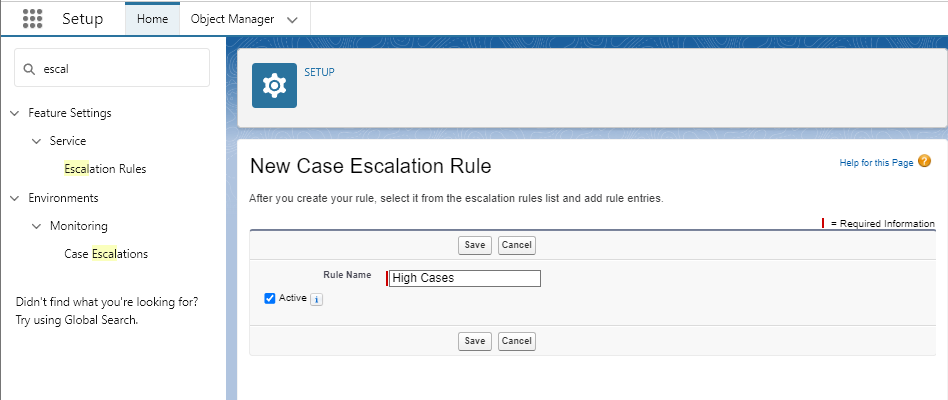
Quick Find에서 Escalation Rules에 접근한뒤 New 버튼을 눌러 새로운 규칙을 생성할 수 있습니다.
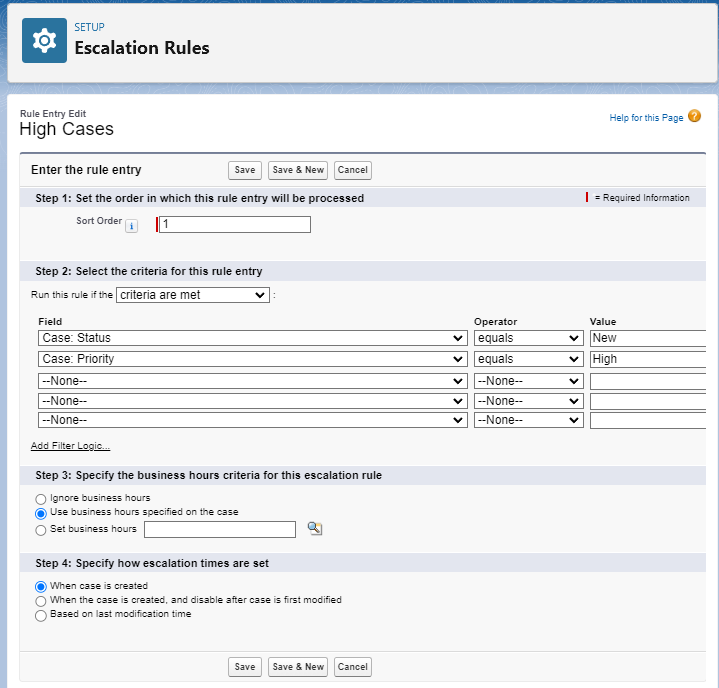
High Cases라는 새로운 규칙 생성후 새로운 엔트리를 위와 같이 정의했습니다. Status가 New이고 Priority가 High인 레코드에 한해 동작하도록 했고, 비즈니스 시간과 에스컬레이션 타이머가 어떻게 동작할지 기준을 선택할 수 있습니다.
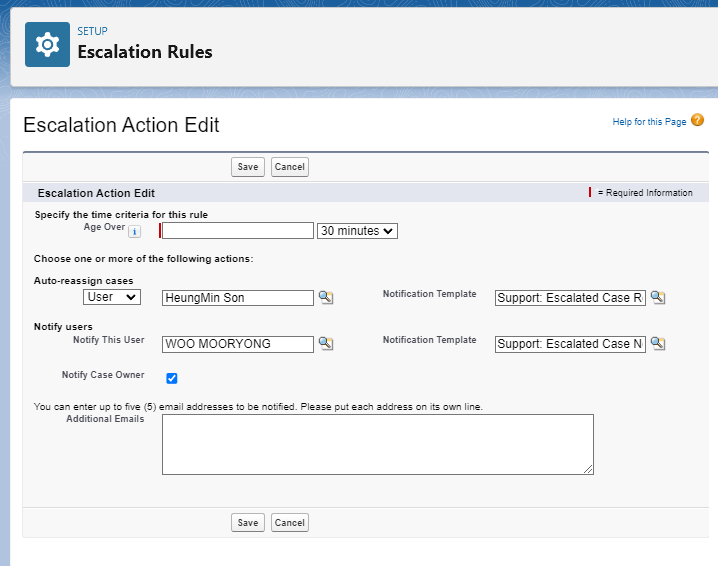
이후 새로운 Escalation Actions을 위와 같이 정의해야 합니다. Entry 조건이 만족한 이후 얼마나 시간이 경과한 뒤 에스컬레이션을 실행할지 지정할 수 있고 재할당할 대상과 알림을 전송할 대상을 선택하고 각 상황에 맞는 메일 템플릿을 지정할 수 있습니다.
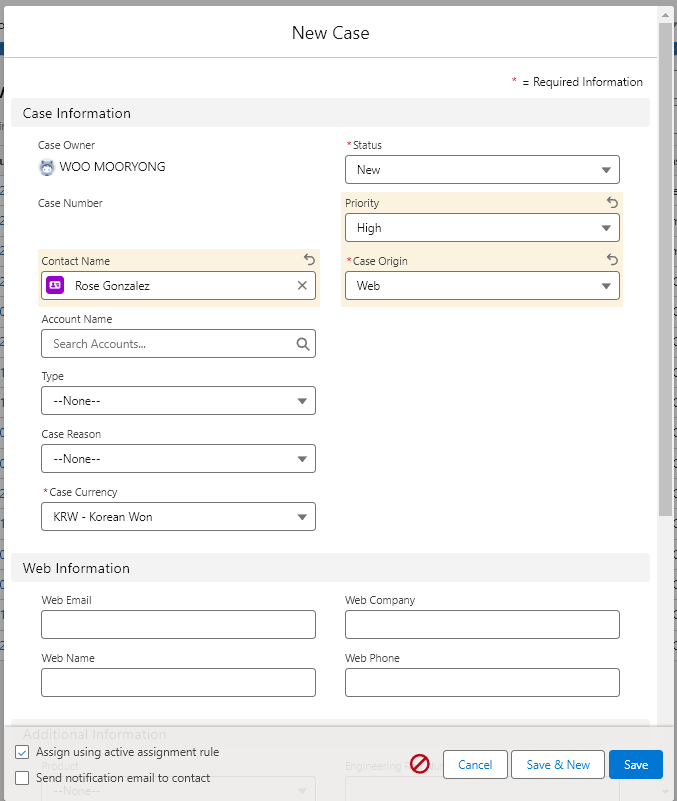
확인을 위해 위와 같이 테스트 레코드를 생성했습니다.
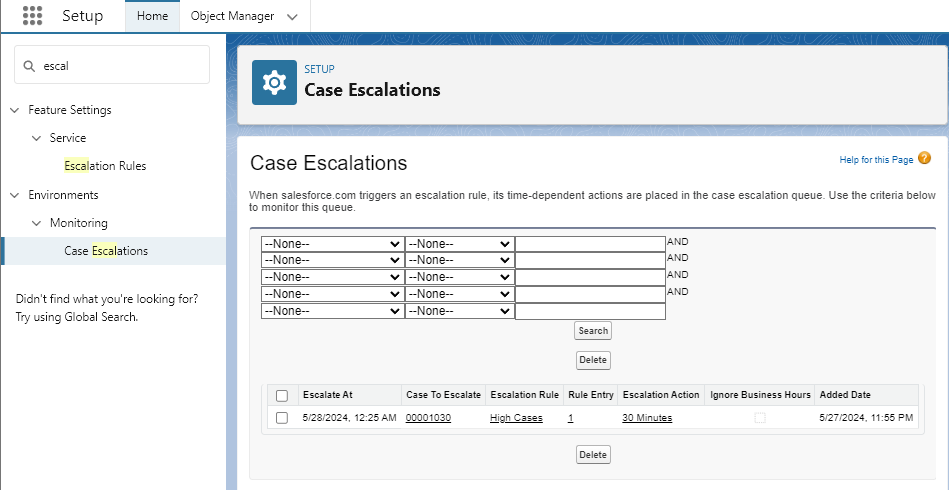
Case Escalations에서 위와 같이 에스컬레이션 대상인 목록을 조건에 따라 조회할 수 있습니다. 정의한 규칙에 따라 새로운 레코드가 에스컬레이션이 적용될 것을 확인할 수 있습니다.