
이전에 git 설치하는 과정을 거쳤고, 이제는 git을 연동해보자.
위 링크로 git 설치해볼 수 있다.
이전에 github로 미리 repository를 생성했다는 전제하에 진행한다.
3. git 연동하기
> git config --global user.name "본인의 유저네임"
> git config --global user.email "본인의 이메일"
> git config --global user.password "본인의 token"
> git config --list // 본인의 계정 확인

github에 올라갈 파일이 들어있는 폴더 위치로 이동해준다.
필자는 데스크탑 > study 폴더에 있는 파일들을 연동시켜줄 것이다.
> cd Desktop
> cd study
> git init // 새로운 git 저장소(repository)를 생성할 때 사용하는 git 명령어
> git add . // 폴더에 있는 모든 파일을 더해주는 명령어
> git status // 파일의 상태를 확인하는 명령어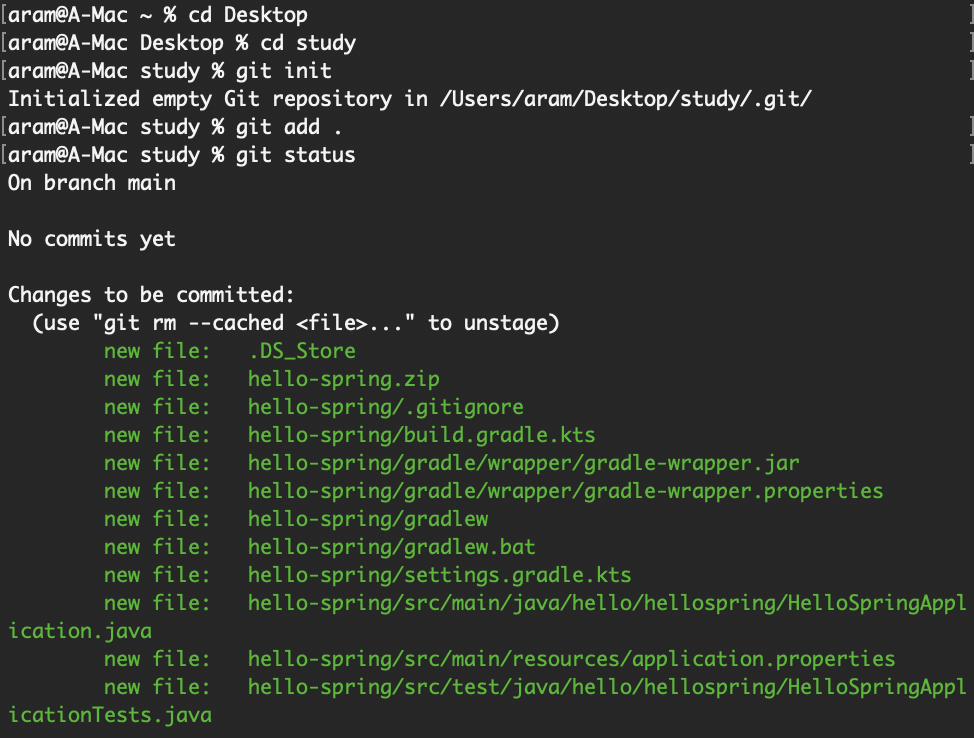
git status 명령어를 쳐보면, 아직까지 커밋한 게 없다는 것을 확인할 수 있다.
Changes to be committed 에 들어 있는 파일은 Staged 상태라는 것을 의미한다.
커밋하면 git add 를 실행한 시점의 파일이 커밋되어 저장소 히스트리에 남는다.
> git commit -m "commit 할 때의 넣고 싶은 메세지" // 필자는 first commit으로 메세지를 사용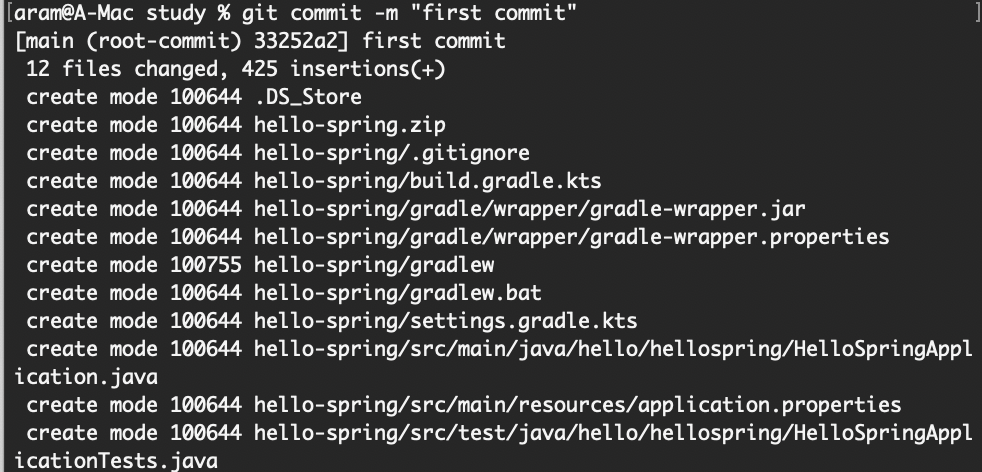
> git remote -v 현재 프로젝트의 등록된 remote 저장소를 확인할 수 있다.
-v 옵션을 주면 단축이름과 URL을 함께 볼 수 있다.

> git remote add origin **본인의 github repository링크**
실수로 orgin 이름으로 remote 저장소를 추가했다.
4. git remote 삭제
> git remote rm **삭제하고 싶은 remote저장소**
다시 remote -v 해보면 orgin 저장소가 삭제된 것을 확인할 수 있다.

✏️ 성장중인 백엔드 개발자입니다.