미니프로젝트 완성!
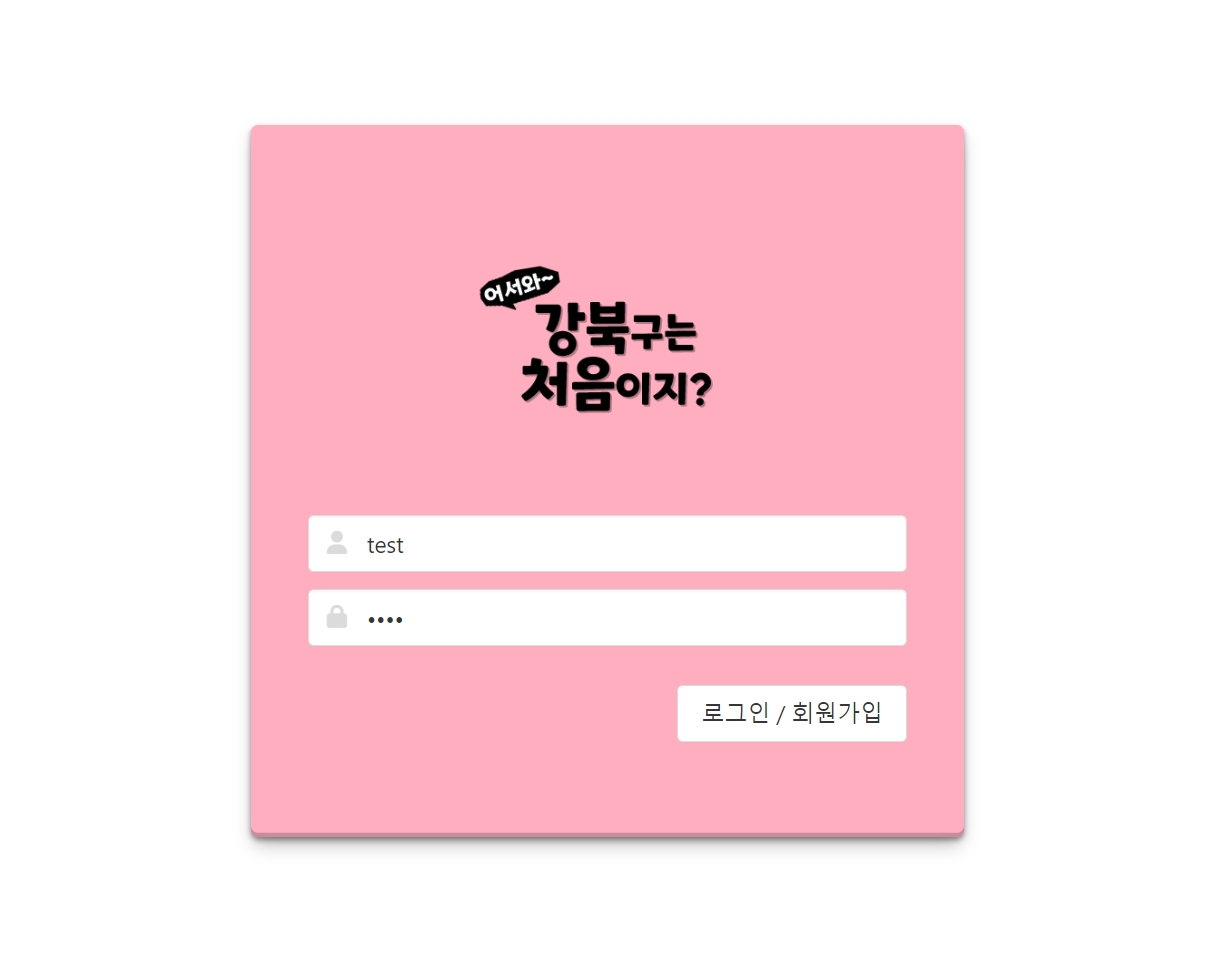
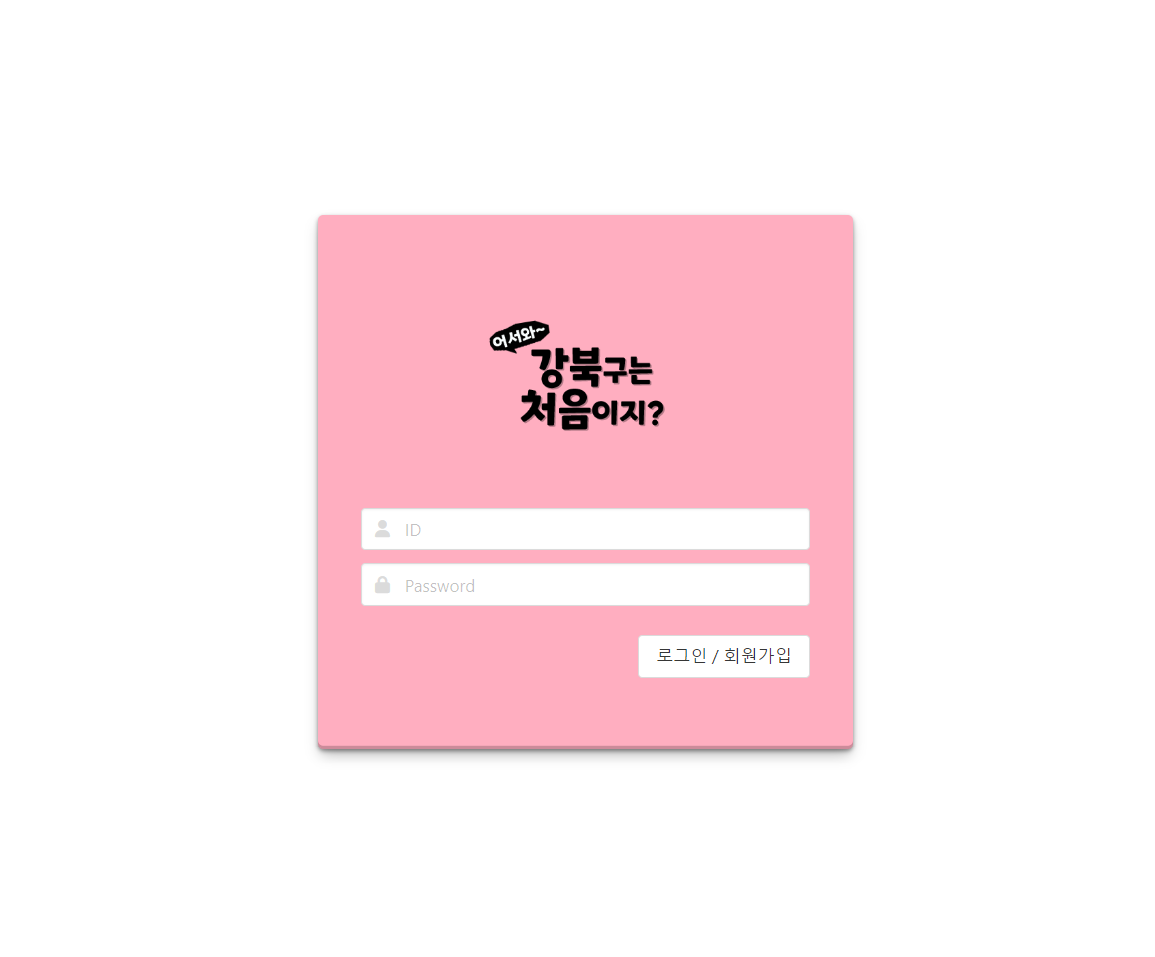
로그인 페이지
- 화면에 보이는 것처럼 아이디와 패스워드를 입력하면 로그인을 할 수 있다!
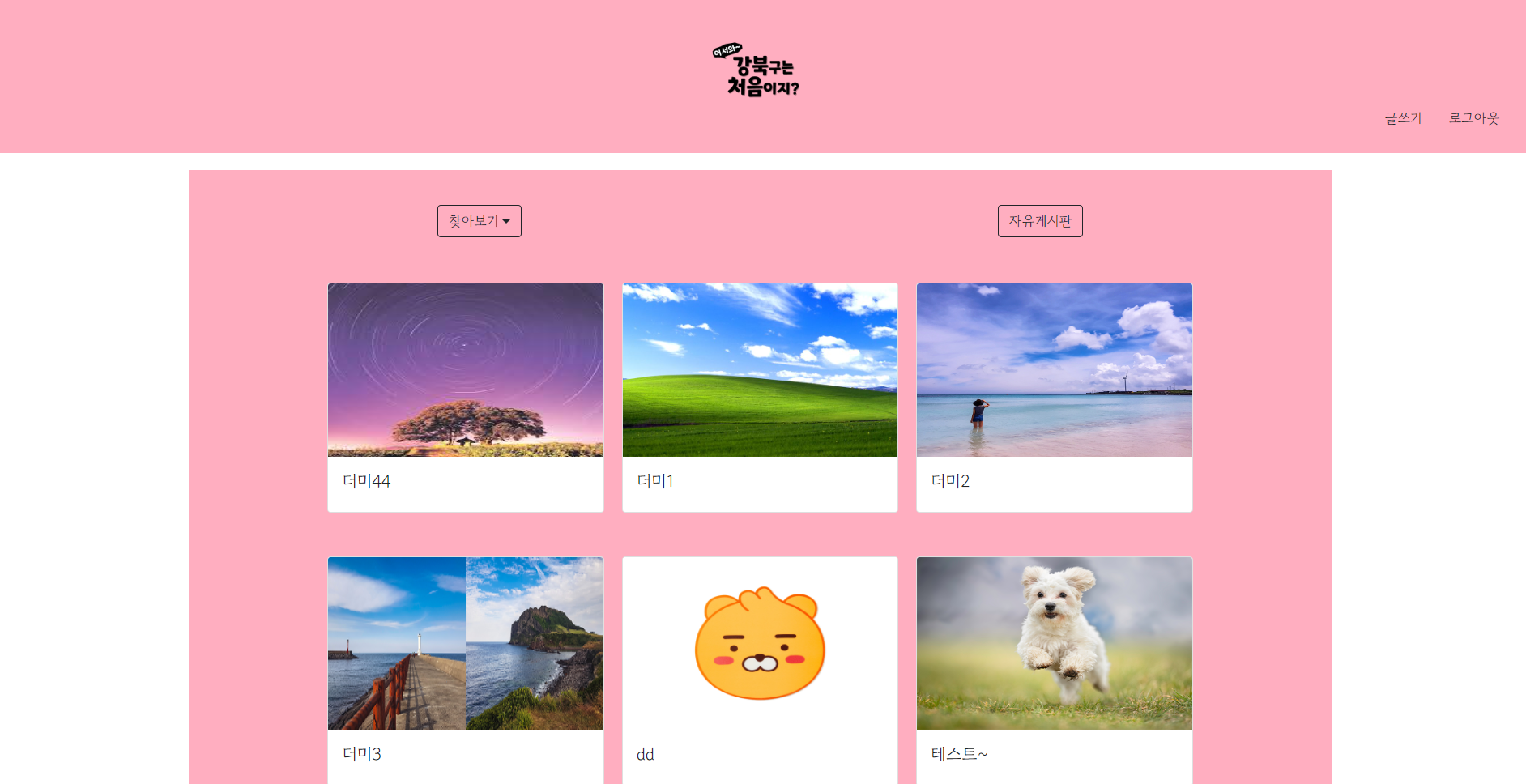
인트로 페이지
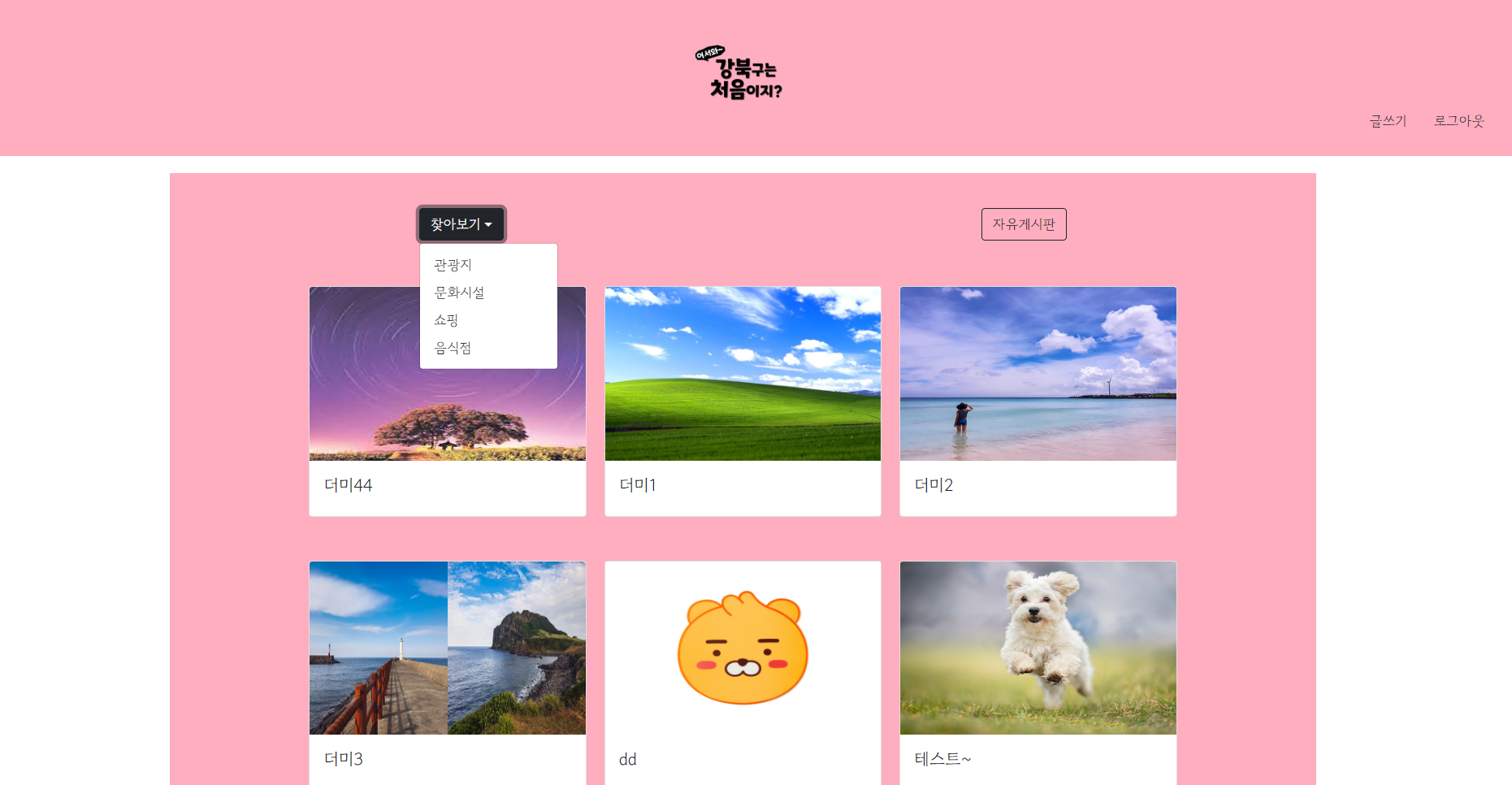
- 화면 상단 중앙에는 직접 만든 로고가 있고 상단 오른쪽에는 글쓰기 버튼과 로그아웃 버튼 기능이 있다. 그리고 찾아보기 버튼을 누르면 밑으로 목록들이 나타나게 했다.
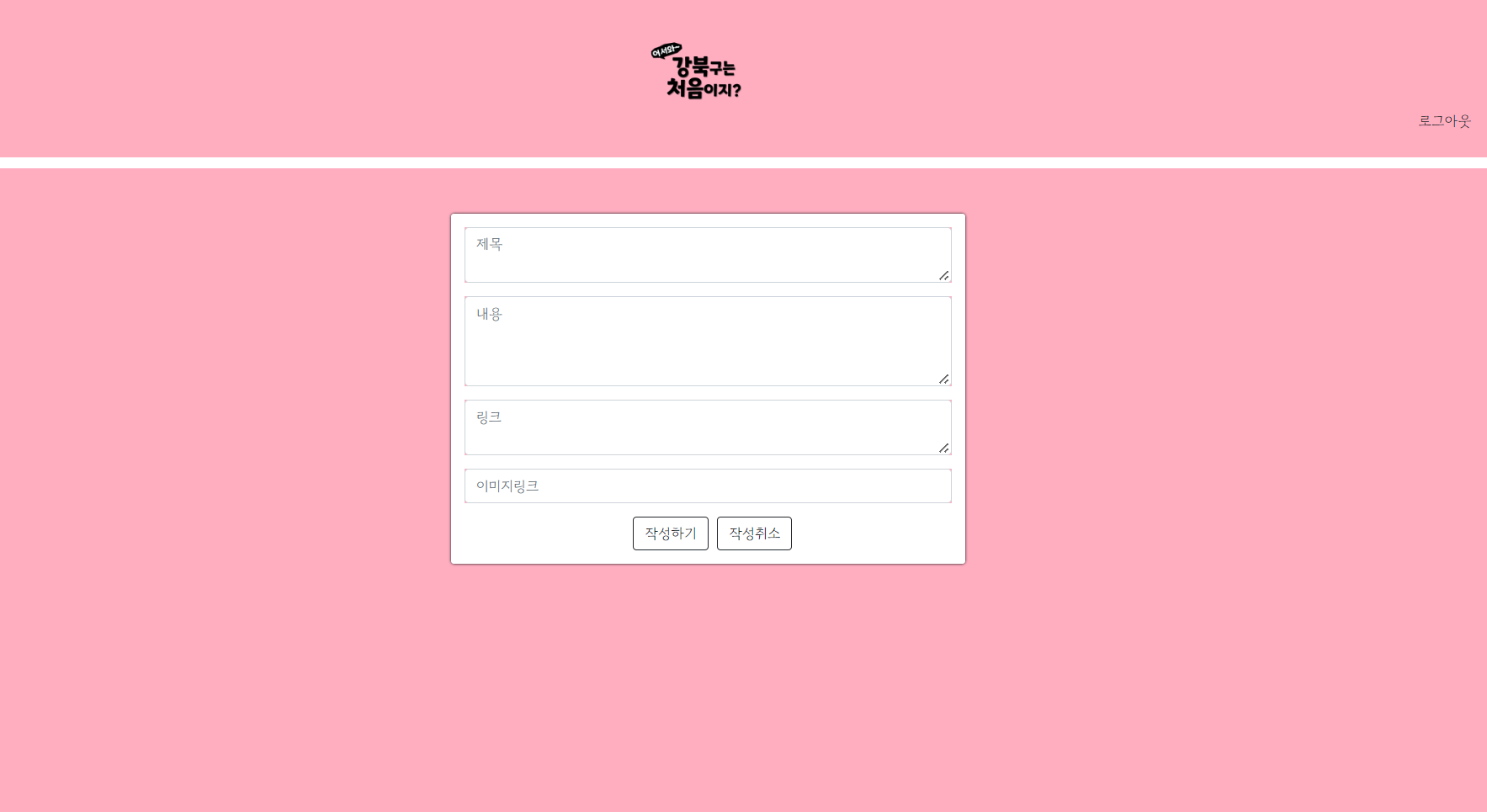
글쓰기 버튼 기능 구현
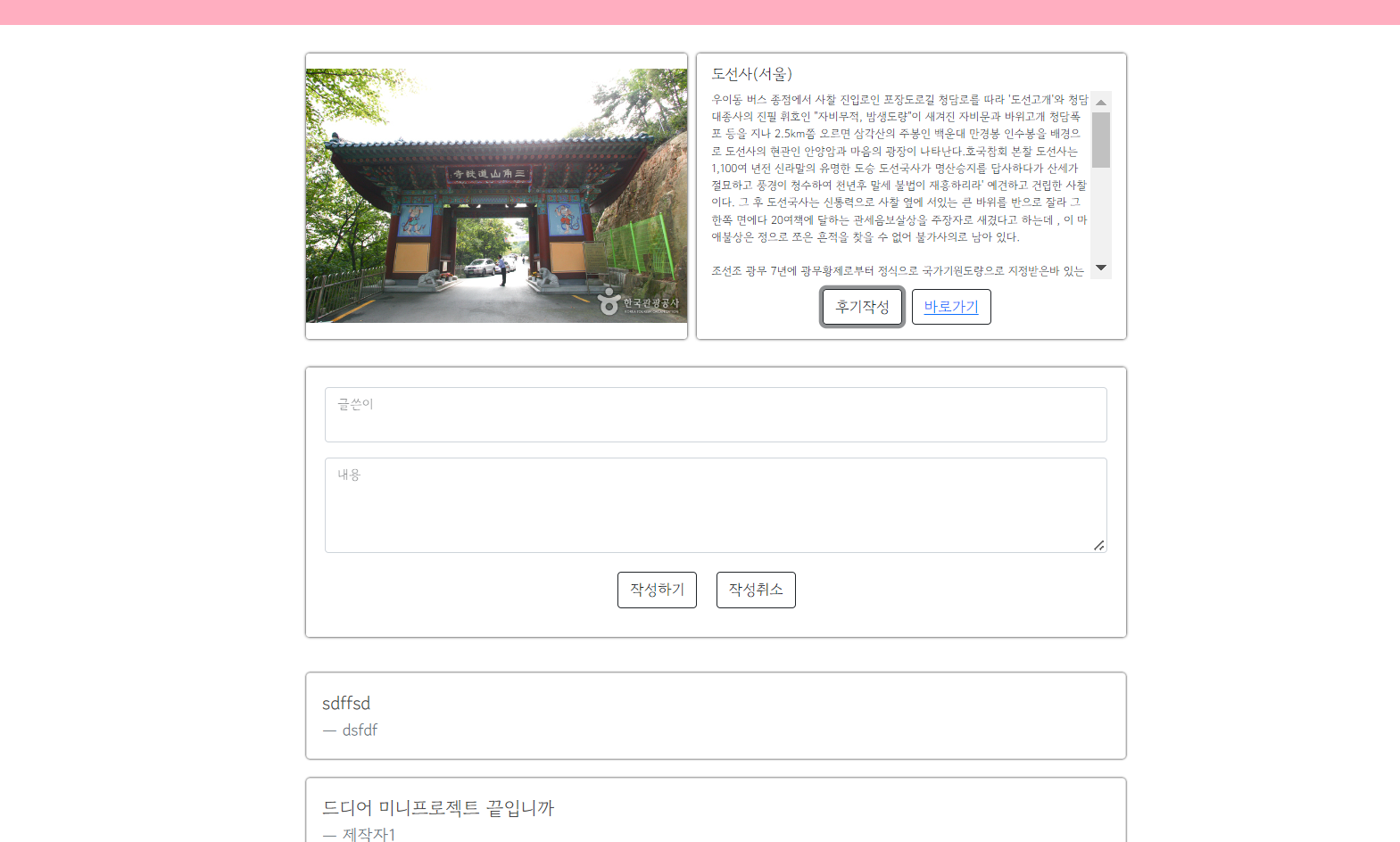
- 인트로 페이지의 우측 상단에 있는 글쓰기 버튼을 누를 시 인트로 페이지를 채울 수 있는 내용과 사진 입력 페이지를 보여준다. 그리고 작성하기 버튼을 누르면 인트로 페이지의 정보에 추가가 된다. (작성취소 버튼을 누를 시 인트로 페이지로 다시 넘어간다!!)
인트로 페이지 2
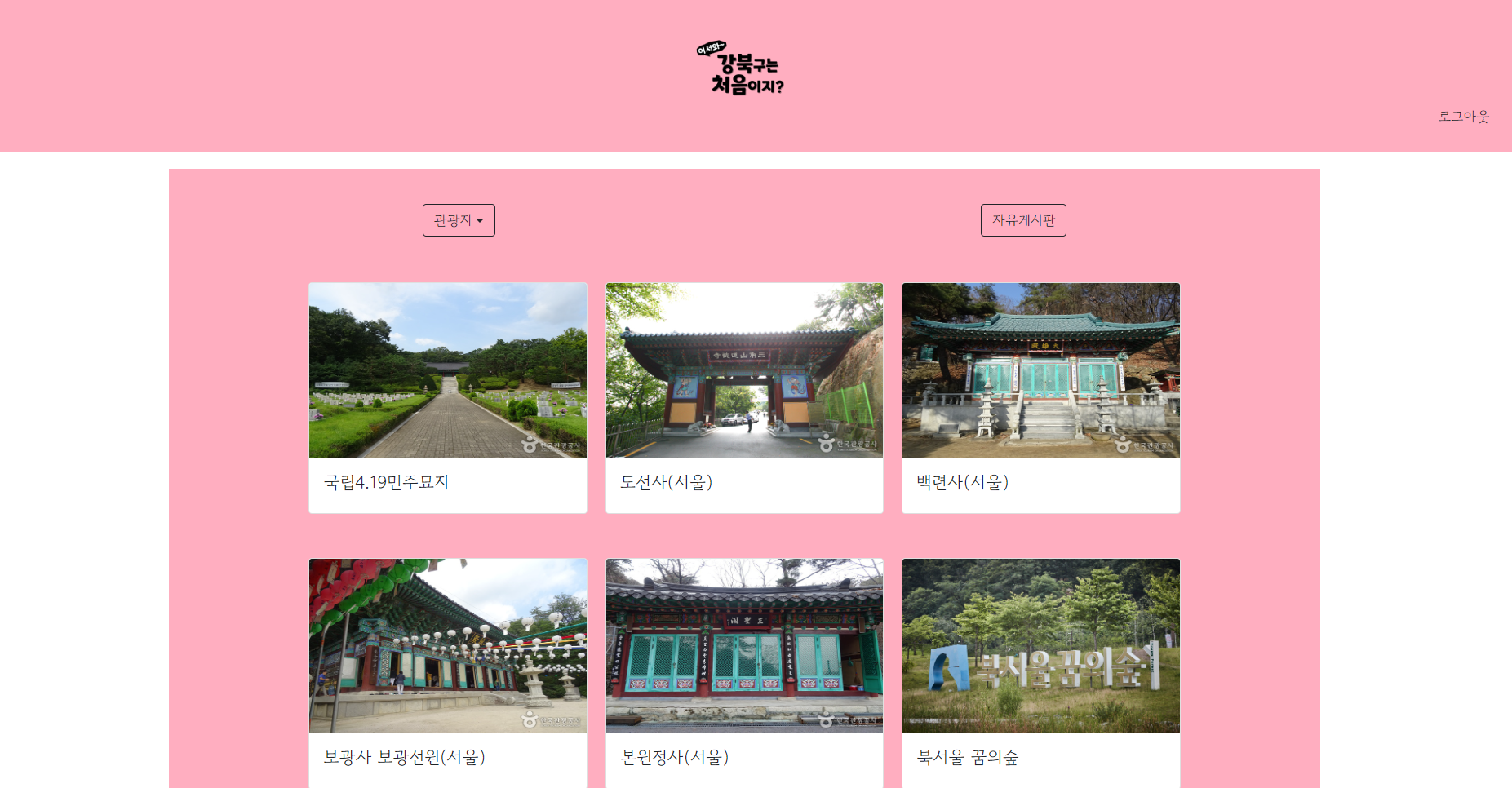
- 찾아보기 버튼 목록 중 관광지 버튼을 눌러서 나온 화면이다!
상세 페이지
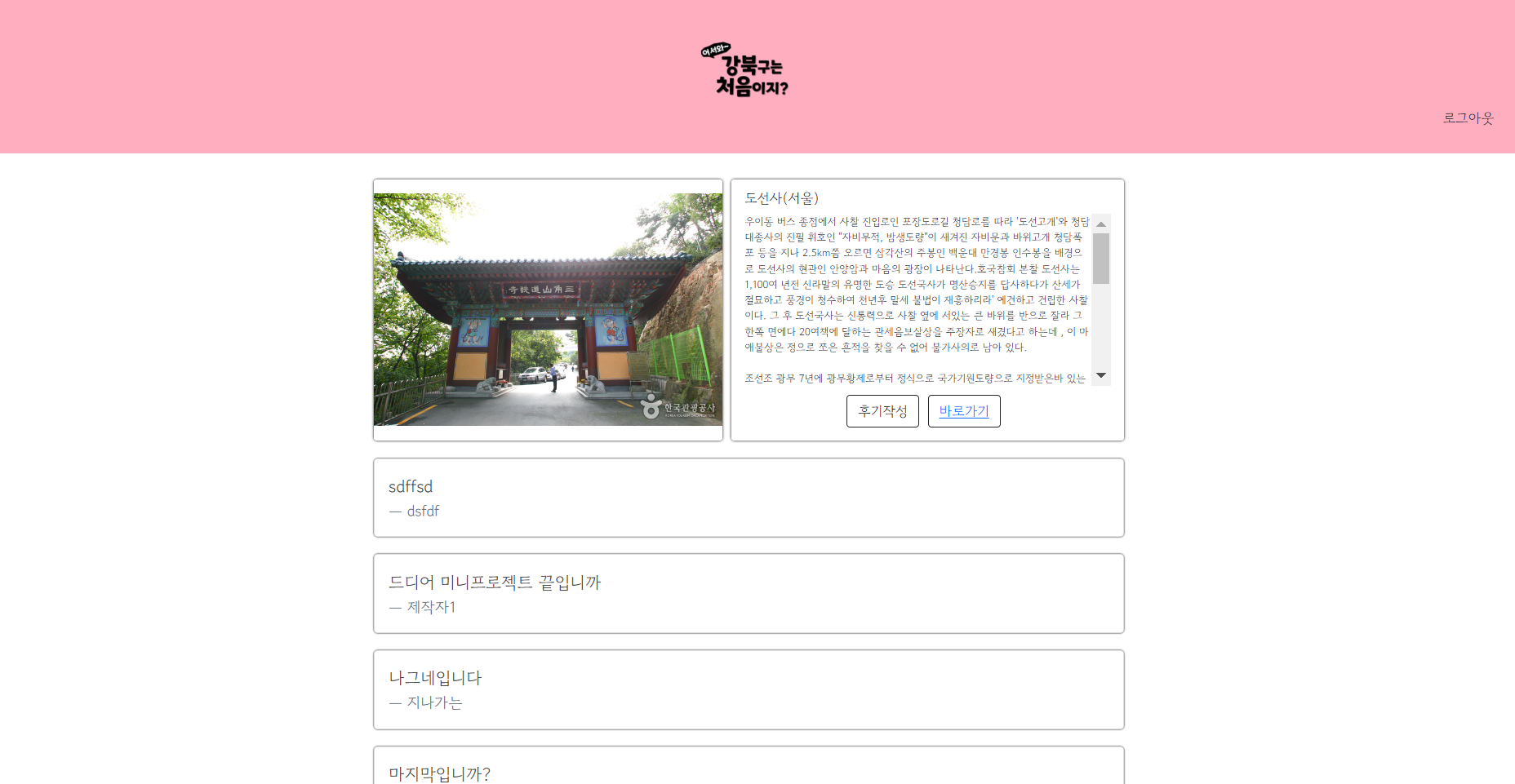
- 관광지 목록을 들어갔을 때 상단 중앙에 있는 도선사(서울) 이라는 컨텐츠를 클릭해서 들어왔을 때의 화면이다. 소개글 우측에는 스크롤바 기능을 추가해서 보기 편하도록 만들고, 바로 아랫쪽은 후기작성 버튼과 강북구 관광사이트로 바로 들어갈 수 있는 바로가기 버튼을 추가하였다. 마지막으로 아랫쪽은 다녀간 사람들이 후기작성 버튼을 누르고 후기를 작성하면 하나씩 추가되는 박스들을 만들었다.
로그아웃 버튼 기능 구현
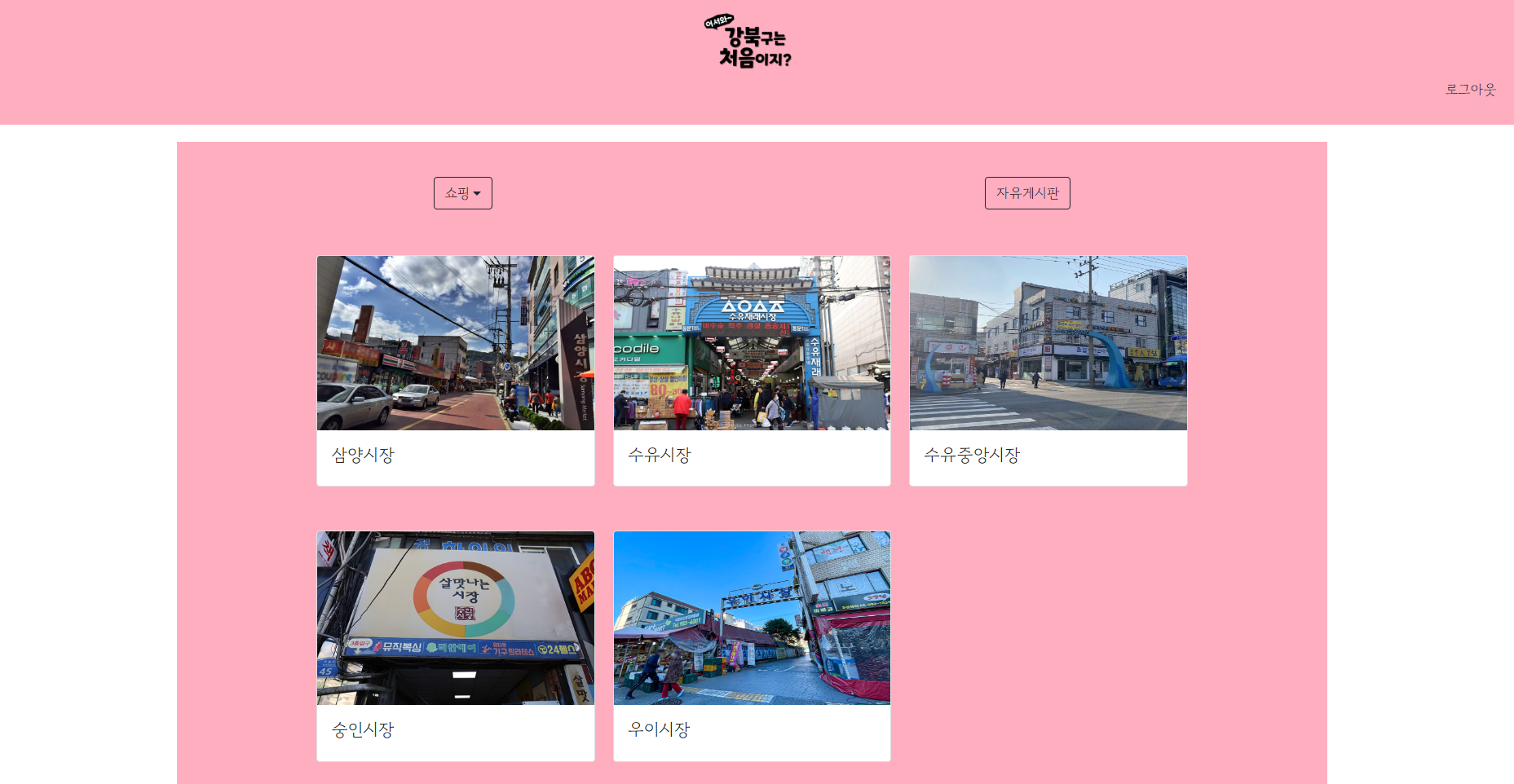
- 우측 상단의 로그아웃 버튼을 누르면 로그인 화면으로 넘어간다!!
	혼자 했더라면 절대 할 수 없었을 이번 미니프로젝트!! 같이 한 두명의
    팀원들이 있었기에 해낼 수 있었다!! 너무 감사하다..

    - 기억에 남는 오류해결 한가지:
    프로젝트 완료 마지막 쯤에 로그인 기능을 실행하기 위해 로그인을 해보았는데
    어떤 분은 실행이 되고 나는 로딩만 계속 하다가 오류가 나는 상황이 생겼었
    다. 아직은 부족한 구글링 실력이지만 .. 다행히도 너무 오랜시간 걸리지
    않았다는 게 지금 생각해도 너무 다행이라고 생각한다😂
- 오류: AttributeError: module 'jwt' has no attribute 'encode'
라는 오류가 발생했는데 jwt: 'module' 이라는 개체의 'encode' 라는 속성이 없다라는 식의 오류였다!
해결방법: IDE 안에 있는 터미널을 켜서 기존에 install 되어 있던 jwt와
PyJWT 를 uninstall 해준 후 다시 pip install PyJWT 를 입력하여
설치해준 후 실행 하니 아주 잘 실행이 되었다!! 👏👏
>> 총평:
처음 구상했던 것에서 다 같이 시간을 보내며 의논한 결과 훨씬 더 좋은 결과로 방향을 잡고 나아갈 수 있어서 퀄리티가 달라졌다고 생각한다. 팀원분들 감사합니다 🤞🤞

Fun_Dev