개발하면서 매번 git add ., git commit -m "커밋_메시지", git push를 입력하여 GitHub에 프로젝트를 업로드해 왔습니다.
그러던 중, 스터디용 프로젝트를 관리하면서 파일을 저장하는 것만으로 Git에 자동 반영되면 더 편리하겠다는 생각이 들었습니다.
자동화 방법을 찾아본 결과, 파일 변경(추가, 수정 및 저장, 삭제)과 동시에 Git 커밋 & 푸시가 이루어지는 시스템을 어렵지 않게 구축할 수 있었습니다.
이번 글에서는 제가 적용한 Git 자동화 방법을 소개하도록 하겠습니다.
Shell Script와 IntelliJ의 File Watchers 플러그인을 활용했습니다.
사전 주의사항
Git 자동 커밋 & 푸시를 설정하려면 프로젝트가 반드시 Git 저장소로 초기화되어 있어야 하며, 원격 저장소(GitHub, GitLab 등)와 연동되어야 git push가 정상적으로 동작합니다.
즉, git push까지 자동으로 실행되려면 반드시 GitHub 등 원격 저장소와 연결되어 있어야 합니다.
만약 로컬 저장소에서만 자동 커밋을 원한다면(예: git add . && git commit -m "메시지"), 원격 저장소가 없어도 됩니다.
1. Shell Script 사용 (macOS)
1.1 auto-git.sh란?
macOS 환경에서 제가 적용한 방법은 Shell Script를 활용하여 코드 변경 사항을 자동으로 GitHub에 푸시하는 방식입니다.
auto-git.sh는 파일 변경을 감지하고, 자동으로 Git 커밋 & 푸시를 실행하는 스크립트입니다.
이를 통해 IDE(IntelliJ)에서 파일을 생성, 수정, 삭제하고 저장하는 순간 GitHub에 자동 반영되도록 설정할 수 있습니다.
1.2 auto-git.sh 파일 위치
auto-git.sh 스크립트 파일은 반드시 프로젝트 루트 디렉터리(.git 폴더가 있는 곳)에 위치해야 합니다. 즉, 프로젝트의 최상위 폴더에 배치해야 합니다.
프로젝트 디렉터리 구조 예시
~/workspace/intelliJ-workspace/hello/
│── .git/               # Git 저장소 (자동 생성됨)
│── src/                # 소스 코드 폴더
│── auto-git-linux.sh   # Linux용 자동 Git 스크립트
│── auto-git-mac.sh     # macOS용 자동 Git 스크립트
│── auto-git-windows.sh # Windows용 자동 Git 스크립트
│── README.md           # 프로젝트 설명 파일
│── .gitignore # Git에 포함하지 않을 파일 설정- 스크립트는
hello/폴더 안에 위치해야 합니다.
1.3 fswatch로 파일 변경 감지 후 Git 자동 커밋 & 푸시 스크립트 (auto-git.sh 코드)
1.3.1 fswatch (macOS)
Git 자동 커밋 & 푸시를 구현하기 위해서는 파일 변경을 감지하는 도구가 필요합니다.
fswatch는 macOS에서 파일 및 디렉터리의 변경 사항을 감지하는 도구입니다.
파일이 생성, 수정, 삭제될 때 이벤트를 감지하고, 특정 명령어를 실행할 수 있습니다.
macOS에서는
fswatch를 사용하여 파일 변경을 감지합니다.
필요한 패키지 설치 (macOS)
brew install fswatch # fswatch 설치스크립트 실행 방법
chmod +x auto-git-mac.sh  # 실행 권한 추가
./auto-git-mac.sh  # 스크립트 실행
1.3.2 auto-git-mac.sh
#!/bin/sh

WATCH_DIR="."  # 감시할 디렉터리 (현재 폴더)
BRANCH=$(git branch --show-current)  # 현재 Git 브랜치 가져오기

echo "🔄 [macOS] 파일 변경 감지 중... (저장하면 자동으로 Git 반영됩니다)"

# `.git/` 폴더 제외하고 파일 변경 감지
fswatch -o --exclude "\.git/" "$WATCH_DIR" | while read f
do
    echo "✅ 변경 감지! Git 자동 커밋 & 푸시 실행 중..."
    git add .  # 모든 변경된 파일을 스테이징
    git commit -m "Auto commit: $(date)"  # 현재 날짜를 포함한 자동 커밋 메시지 작성
    git push origin "$BRANCH"  # 현재 브랜치로 푸시
    echo "🚀 Git 자동 반영 완료!"
    sleep 3  # 너무 빠른 실행 방지 (3초 딜레이)
done
1.4 IntelliJ에서 auto-git.sh 자동 실행 설정
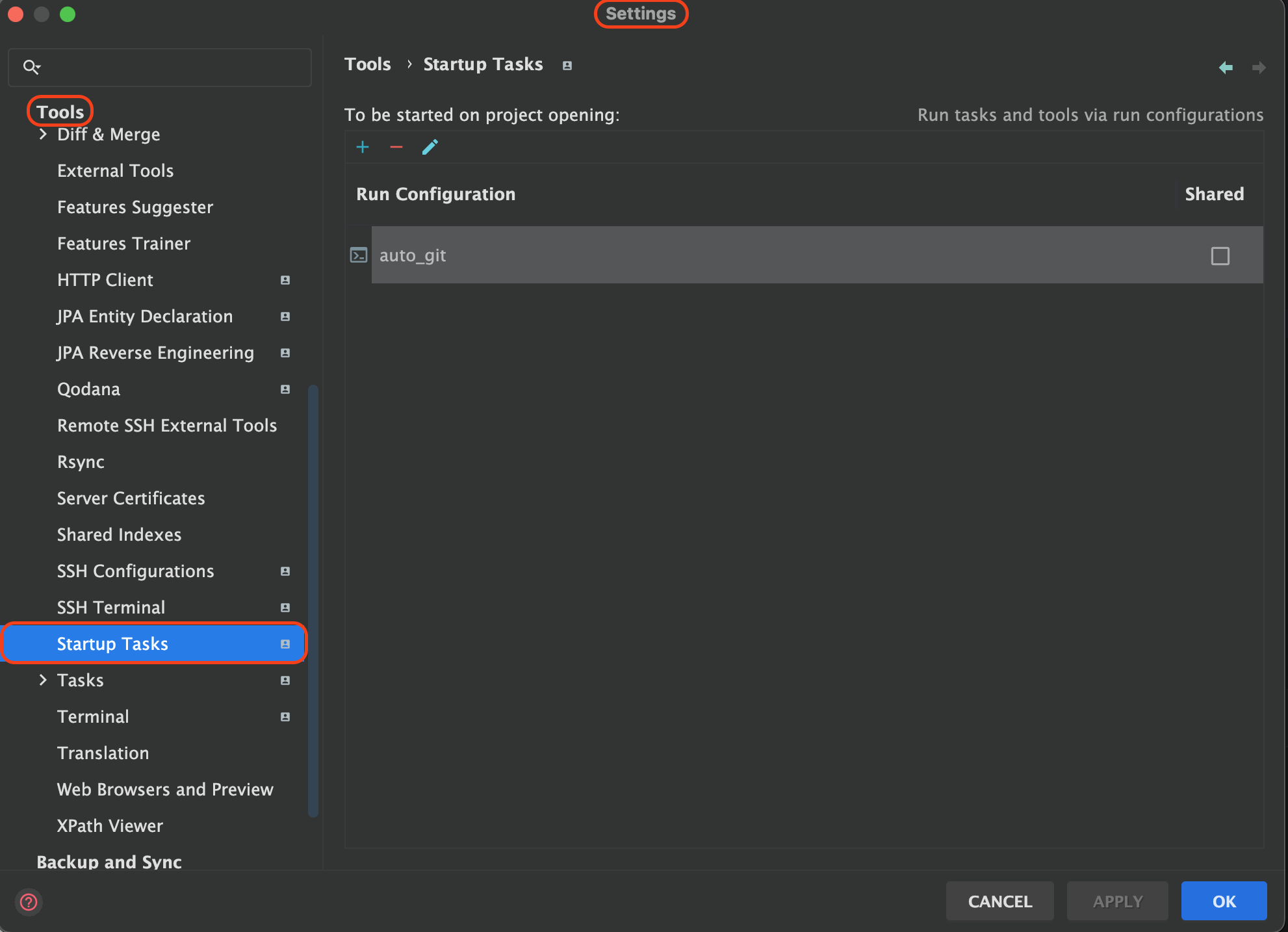
IntelliJ에서 프로젝트를 열 때 auto-git.sh가 자동으로 실행되도록 설정하면, 매번 수동으로 스크립트를 실행할 필요 없이 Git 자동 커밋 & 푸시를 사용할 수 있습니다.
1.4.1 IntelliJ 실행 → Settings → Tools → Startup Tasks
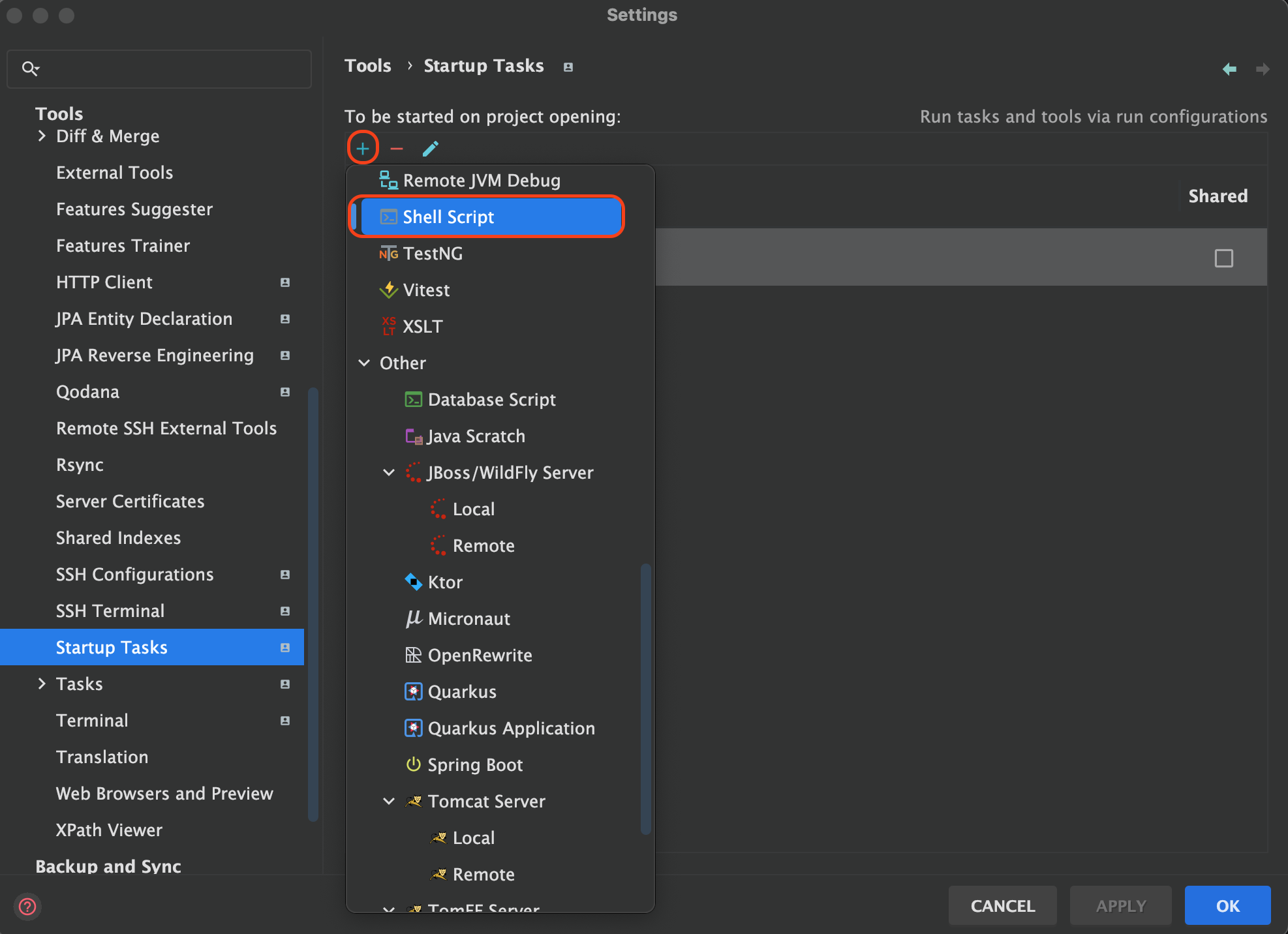
1.4.2 Add 클릭 → Shell script 선택 → auto-git-mac.sh 추가
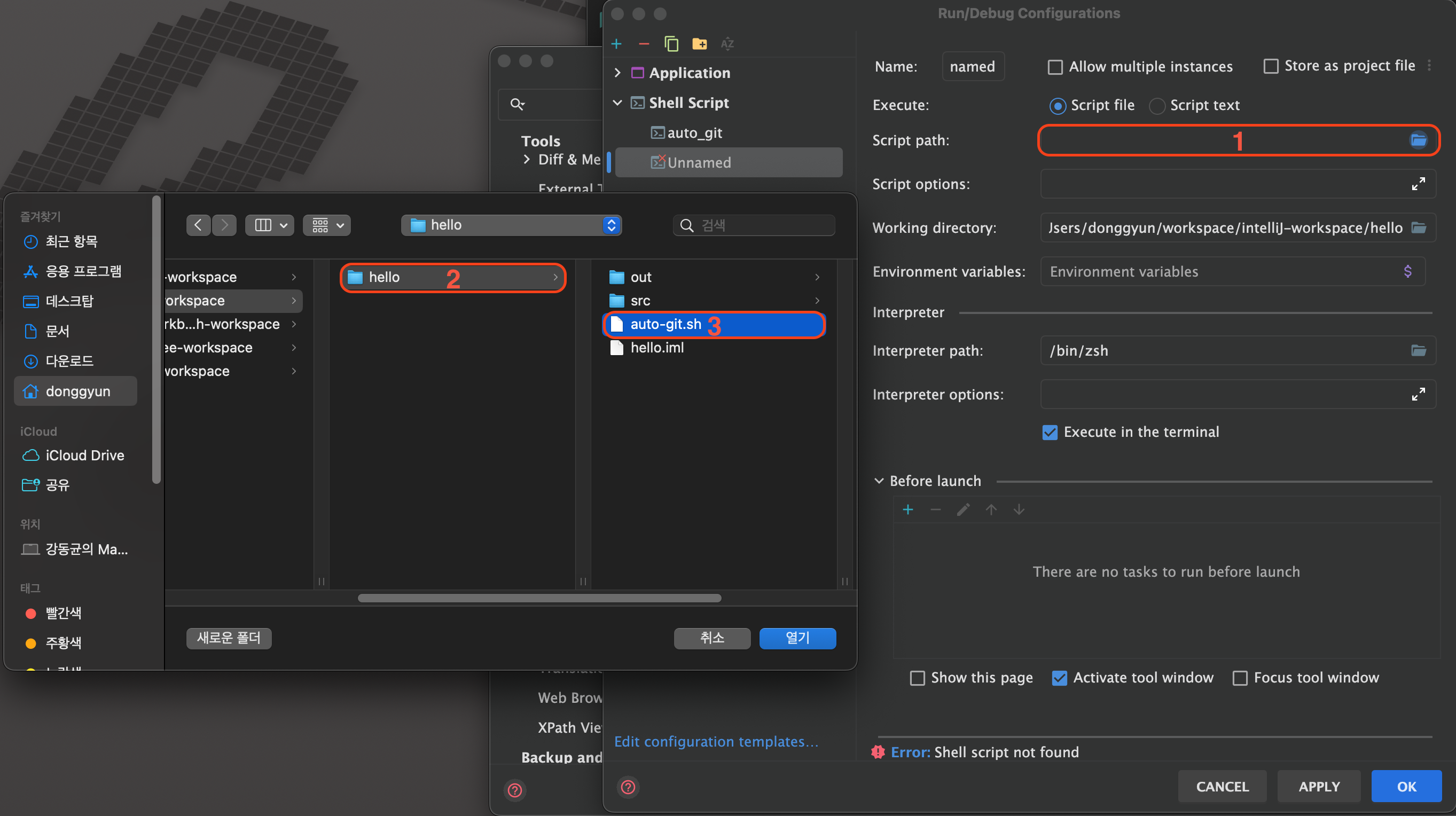
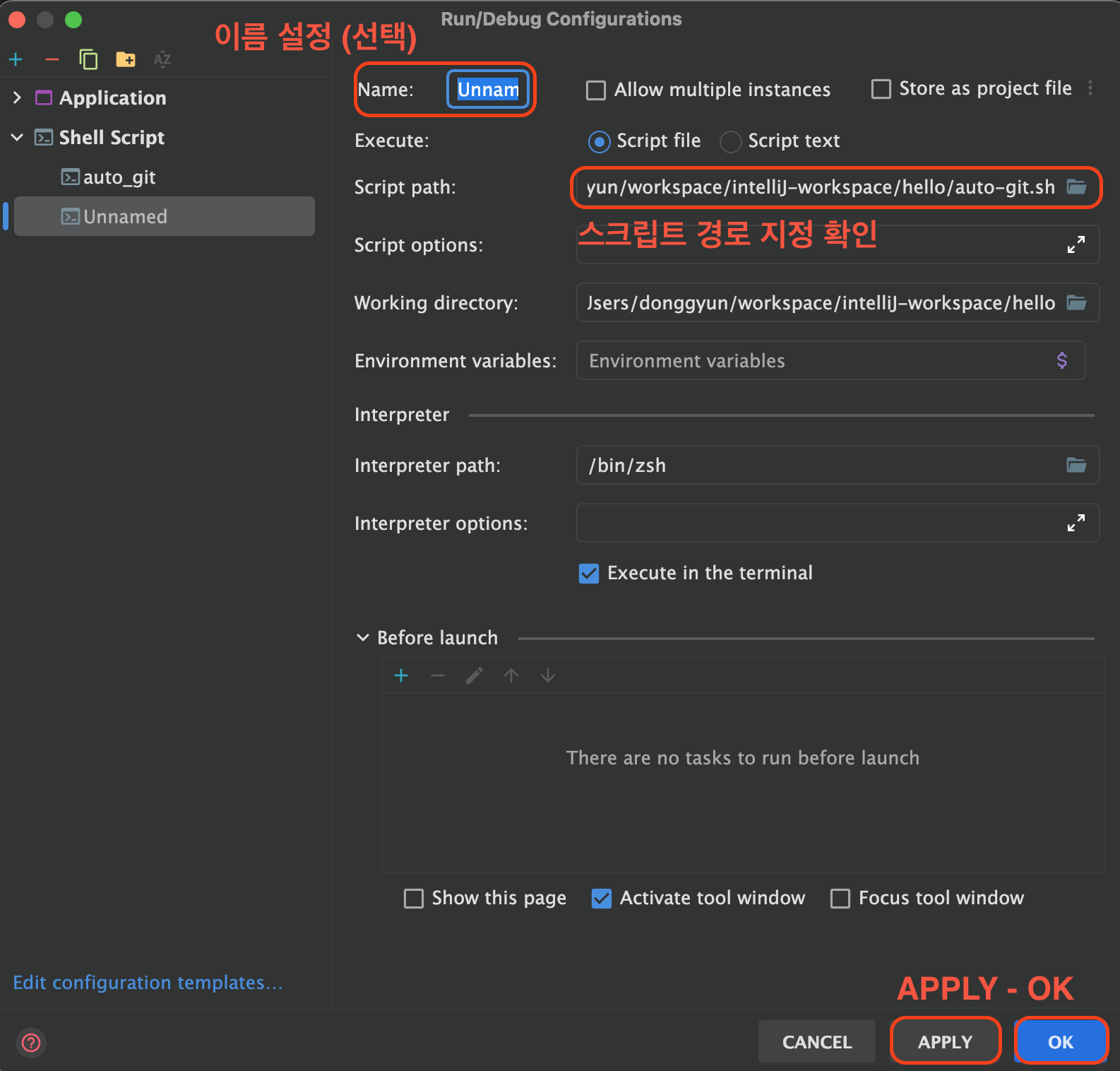
- 이제 IntelliJ를 열 때 자동으로
auto-git.sh스크립트가 실행됩니다.
1.4.3 결과 확인
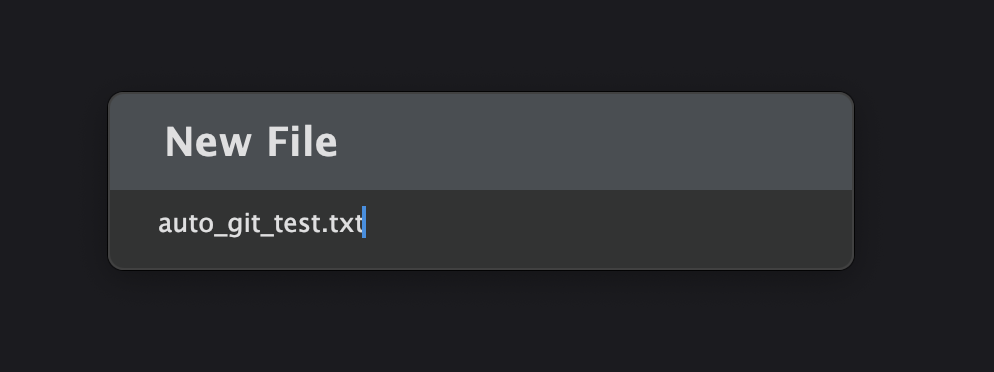
1. auto_git_test.txt 파일 생성
먼저, auto_git_test.txt 파일을 생성합니다.
이때 auto-git.sh가 실행되어 자동으로 Git에 추가되는지 확인합니다.
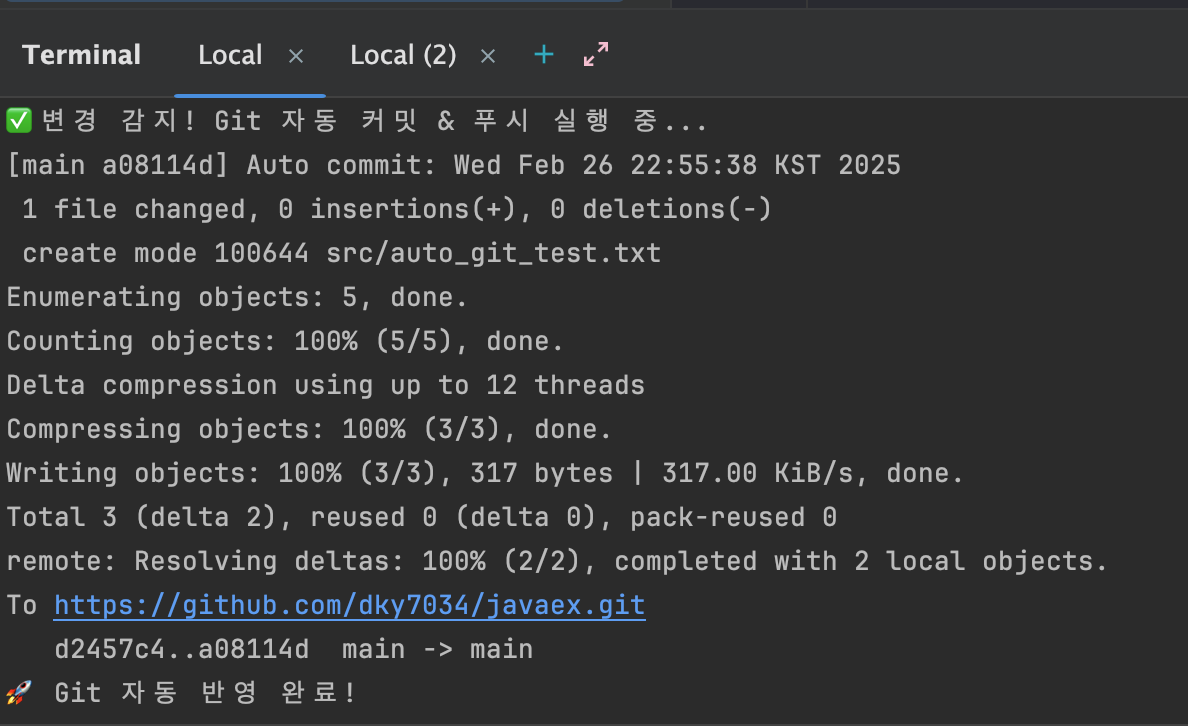
auto-git.sh가 정상적으로 실행되어, 자동으로 Git 커밋 & 푸시가 이루어졌습니다.
2. 파일 수정 후 저장
이제 auto_git_test.txt 파일을 수정한 후 저장합니다.
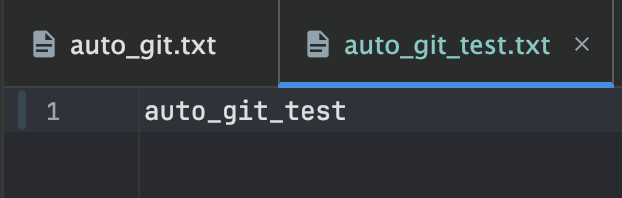
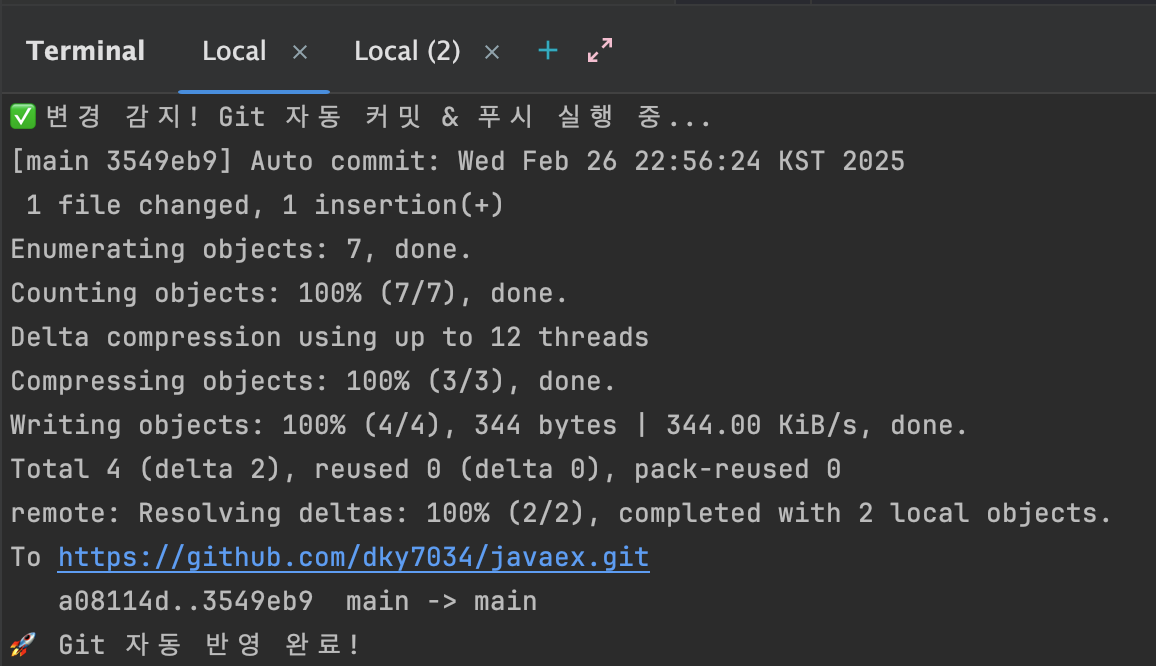
파일이 변경되었을 때도 auto-git.sh가 실행되어 자동으로 Git에 반영됩니다.
3. 파일 삭제
마지막으로 auto_git_test.txt, auto_git.txt 파일을 삭제합니다.

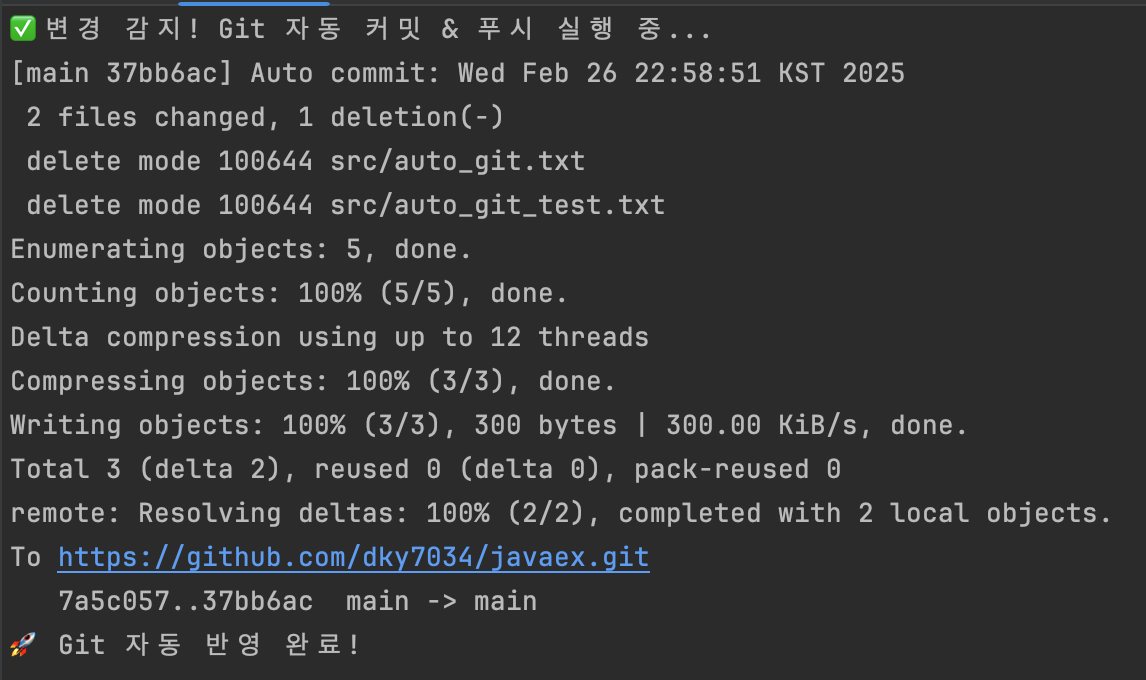
파일이 삭제된 것도 자동으로 Git에 반영되는 것을 확인할 수 있습니다.
4. GitHub 확인
이제 GitHub에도 정상적으로 반영되었는지 확인해봅니다.


GitHub에서 파일 생성, 수정, 삭제 내역이 자동으로 푸시된 것을 확인할 수 있습니다.
2. File Watchers 사용 (Windows, macOS)
macOS 환경에서 Shell Script를 활용해 코드 변경 사항을 자동으로 GitHub에 푸시하는 방식을 Windows에서도 동일하게 구현하려 했지만, 예상치 못한 에러로 인해 정상적으로 작동하지 않았습니다.
대안을 찾던 중, 가장 쉽게 적용할 수 있는 IntelliJ File Watchers 플러그인을 활용하는 방법을 발견했고, 이를 적용해 성공적으로 자동 푸시를 구현할 수 있었습니다.
File Watchers 플러그인을 활용하는 방식은 Windows뿐만 아니라 macOS에서도 동일하게 사용할 수 있습니다.
2.1 File Watchers 설치 및 설정
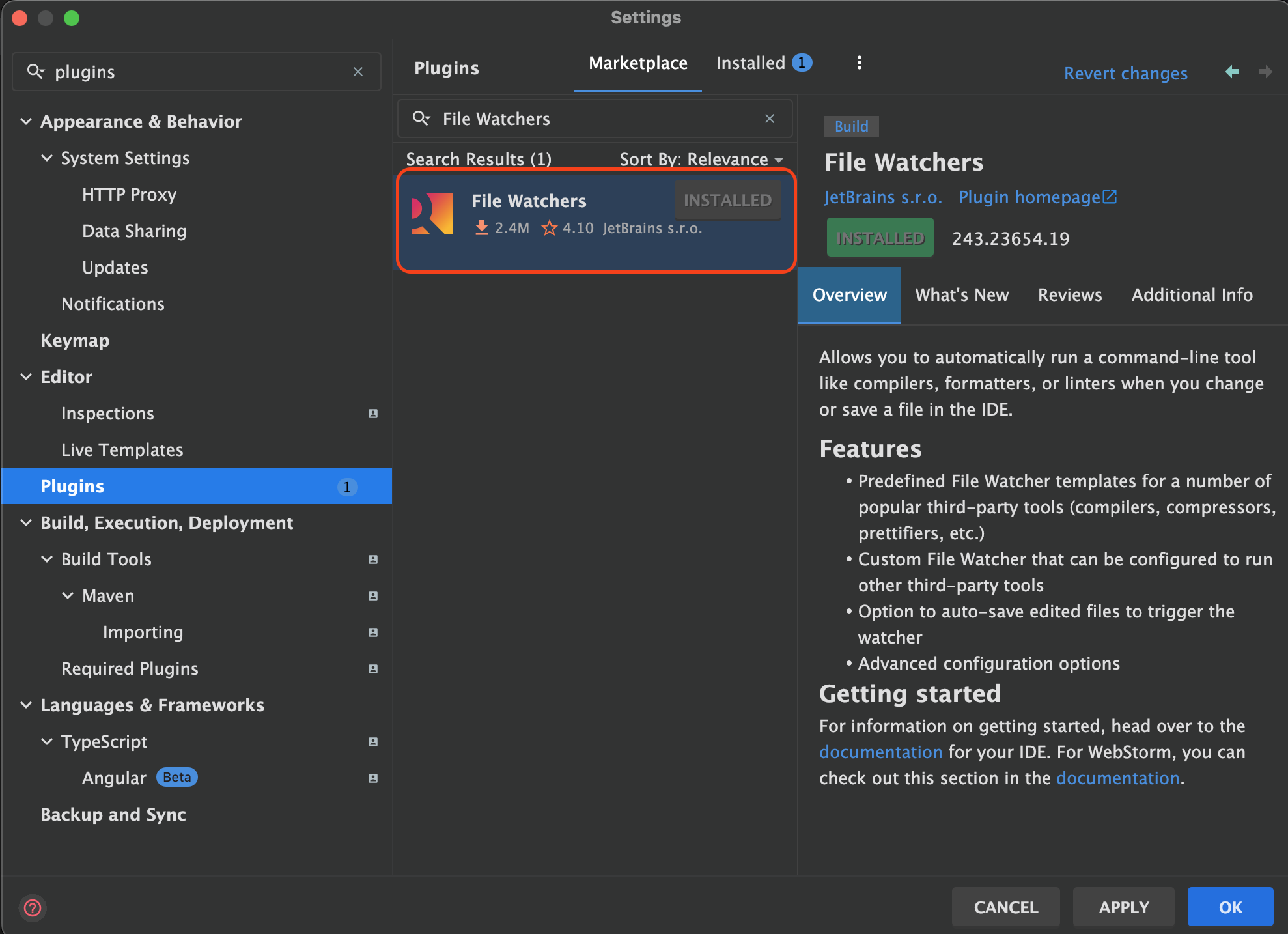
2.1.1 File Watchers 설치
인텔리제이 MarketPlace에서 File Watchers를 검색하여 설치합니다.
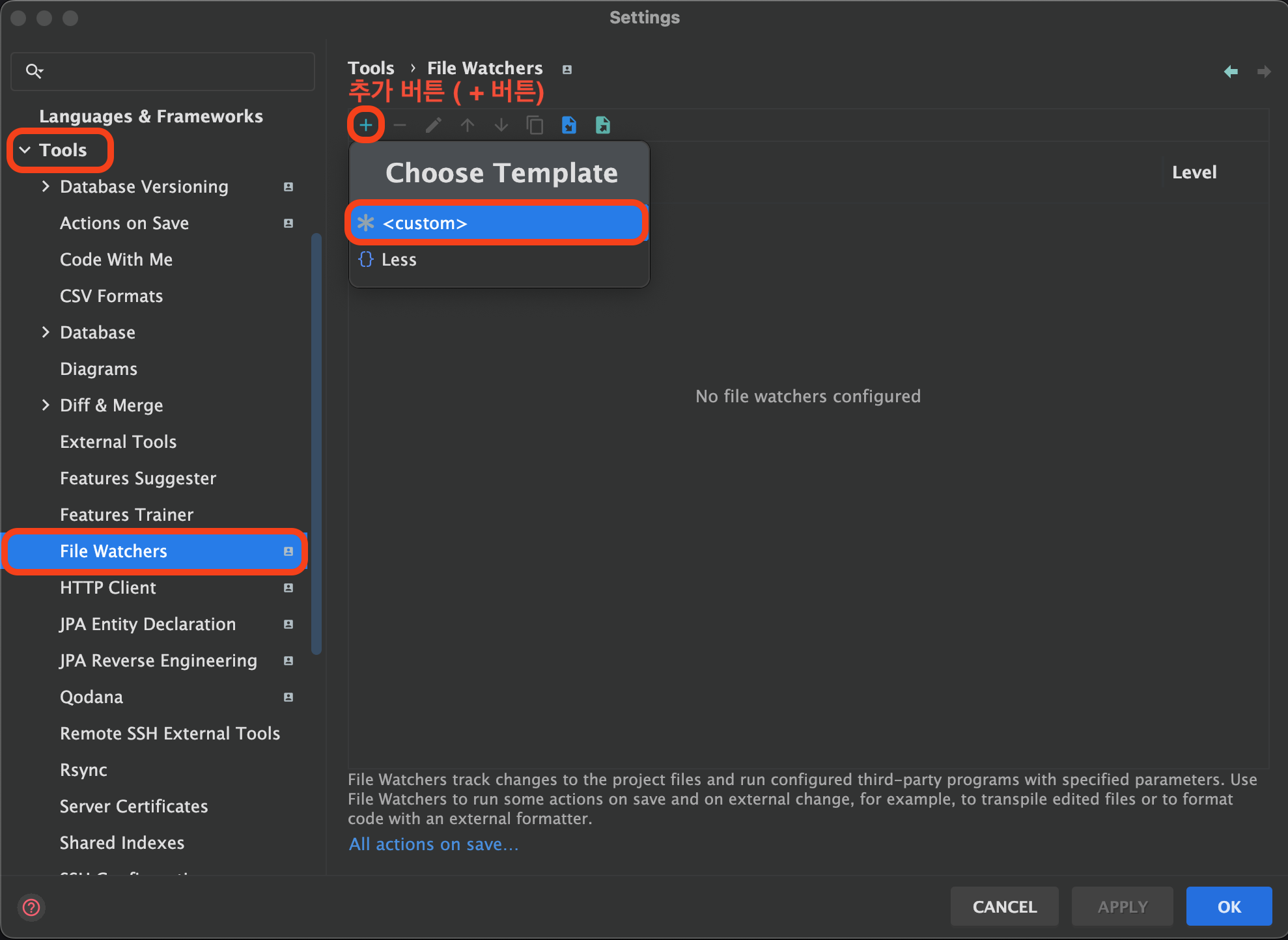
2.1.2 File Watchers에서 Git 자동 커밋/푸시 설정
Settings - Tools - File Watchers - + 버튼 - <custom> 선택
2.1.3 File Watchers 설정값
File Watcher 설정값은 다음과 같이 입력합니다.
1. macOS 환경에서 File Watcher 설정하기
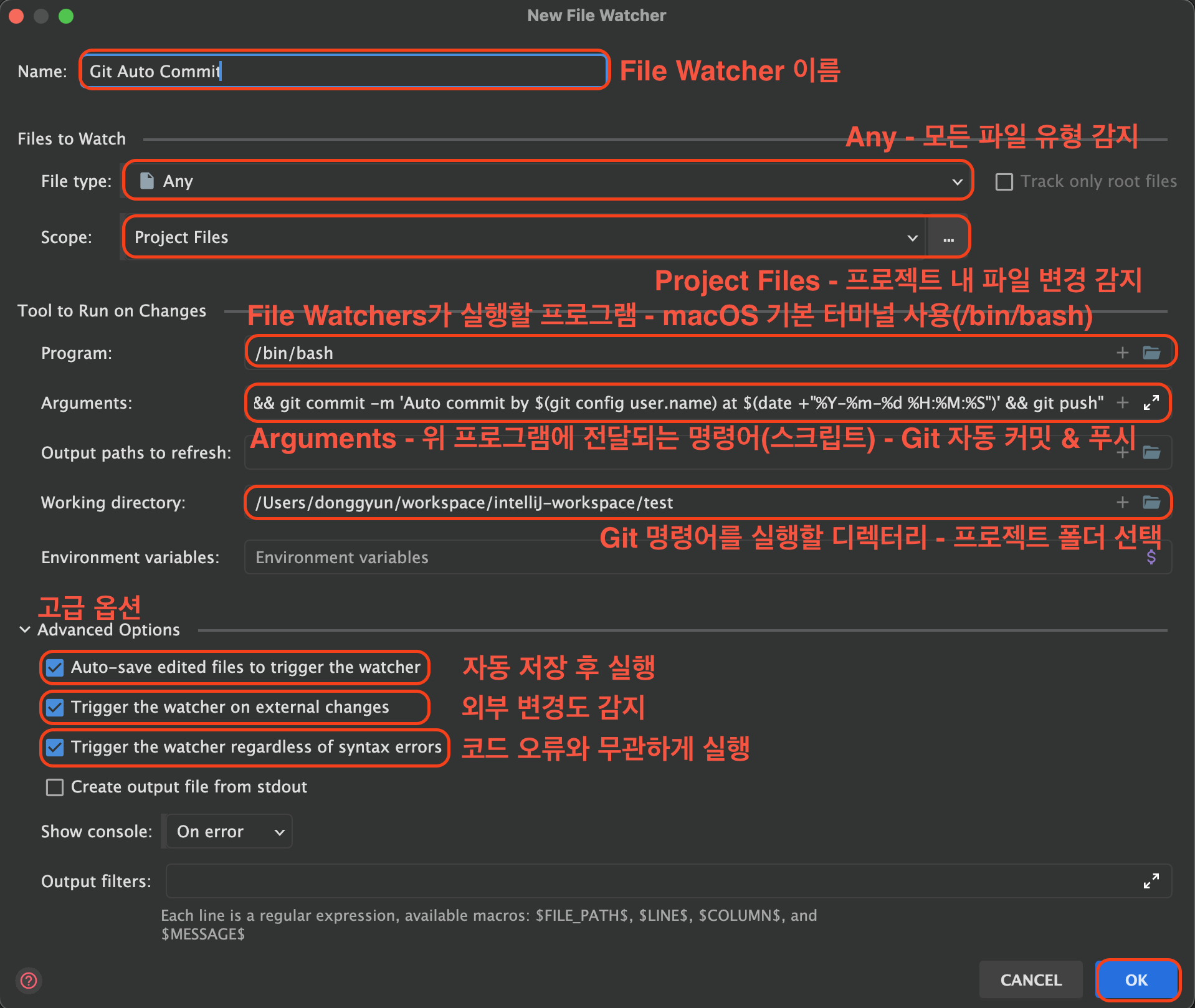
Name: "Git Auto Commit"
- 이 File Watcher의 이름을 지정합니다.
File type: "Any"
- 모든 파일 유형에서 작동하도록 설정합니다. 특정 파일만 감지하려면 원하는 파일 유형을 선택하면 됩니다.
Scope: "Project Files"
- 프로젝트 내에서 변경된 파일만 감지하도록 설정합니다.
Program: "/bin/bash"
- File Watcher가 실행할 프로그램을 지정합니다. macOS에서는 기본적으로 bash를 사용하면 됩니다.
/bin/bash는 macOS에 기본 내장된 Bash 실행 파일입니다.
Arguents
-c "cd /Users/donggyun/workspace/intelliJ-workspace/test && git add . && git commit -m \"Auto commit by $(git config user.name)\" && git push"File Watcher가 실행할 실제 Git 명령어가 포함된 곳으로, 이 설정에서 핵심적인 부분입니다.
-c
: bash에 명령어를 문자열로 전달하여 실행하는 옵션으로,-c옵션 뒤에" "로 묶인 전체 명령어를 실행합니다.cd /Users/donggyun/workspace/intelliJ-workspace/test
: Git 명령어를 실행할 프로젝트 폴더로 이동하는 명령어입니다. File Watchers는 특정 파일이 변경될 때 실행되므로, 반드시 Git이 있는 프로젝트 디렉토리에서 실행해야 합니다.git add .
: 현재 프로젝트 내에서 변경된 모든 파일을 Git 스테이징 영역에 추가하는 명령입니다.git commit -m "Auto commit by $(git config user.name)"
: 변경된 파일을 Git에 커밋(저장)하는 명령어입니다.-m옵션을 사용하여 커밋 메시지를 한 줄로 입력합니다.
:"Auto commit by $(git config user.name)"→ Git 사용자명을 포함한 자동 커밋 메시지를 생성합니다.
:$(git config user.name)→ 현재 Git에 설정된 사용자명을 자동으로 가져옵니다.git push
: 커밋된 변경 사항을 원격 저장소(GitHub 등)로 푸시하는 명령어입니다. 자동으로 원격 저장소에 업로드하여 GitHub, GitLab 등에 반영될 수 있도록 합니다.
Working directory
- File Watchers가 실행될 때 Git 명령어가 수행될 디렉터리(작업 디렉토리)를 지정하는 설정입니다.
Auto-save edited files to trigger the watcher (체크)
- 파일을 저장하면 자동으로 File Watchers가 실행되도록 설정하는 옵션입니다.
Trigger the watcher on external changes (체크)
- IntelliJ 이외의 프로그램에서 파일이 변경될 경우에도 File Watchers가 실행되도록 설정하는 옵션입니다. 다른 도구(Git, 터미널, VS Code 등)에서 파일을 수정해도 File Watchers가 실행됩니다.
Trigger the watcher regardless of syntax errors (체크)
- 코드에 문법 오류가 있어도 File Watchers가 실행되도록 설정하는 옵션입니다.
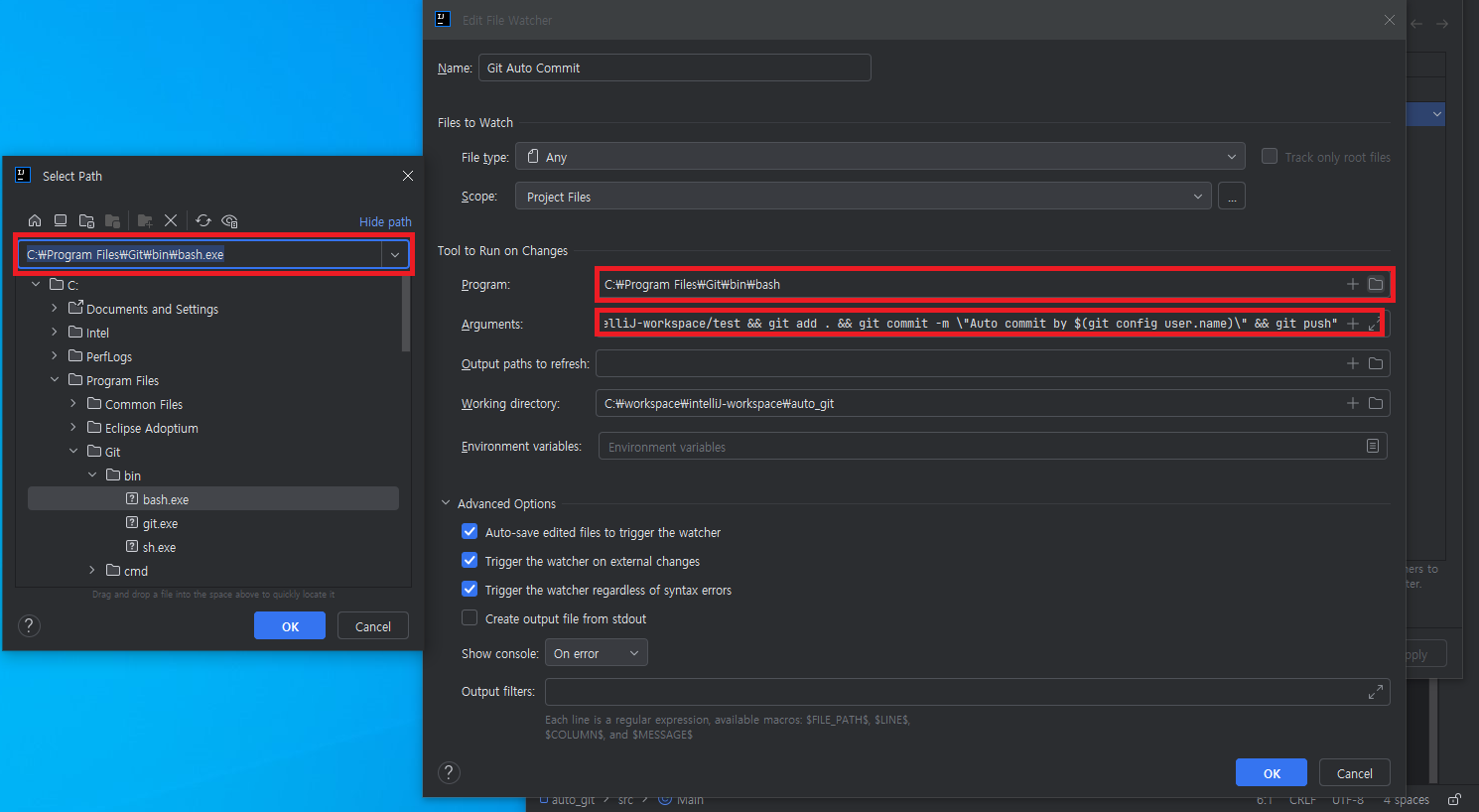
2. Windows 환경에서 File Watcher 설정하기
Windows 환경에서 설정하는 방법은 macOS에서의 설정법과 거의 동일합니다.
1. 인텔리제이 Marketplace에서 File Watchers를 검색하여 설치
2. Settings - Tools - File Watchers - + 버튼 - <custom> 선택
3. File Watchers 설정
macOS와는 달리 Program 부분을 Git Bash로 지정합니다. 이는 File Watcher가 실행할 프로그램을 의미합니다.
- bash.exe는 일반적으로 다음 경로에 위치합니다.
C:\Program Files\Git\bin\bashmacOS와 Windows의 경로 형식이 다르므로 Arguments 부분도 Windows 환경에 맞게 수정해야 합니다.
-c "cd \"$(cygpath '$ProjectFileDir$')\" && git add . && git commit -m \"Auto commit by $(git config user.name)\" && git push"$ProjectFileDir$→ IntelliJ에서 현재 파일이 속한 프로젝트 경로를 자동으로 가져옵니다.cygpath→ Windows 경로(C:\Users...)를 Git Bash에서 인식할 수 있도록 스타일을(/c/Users/...)로 변환합니다.
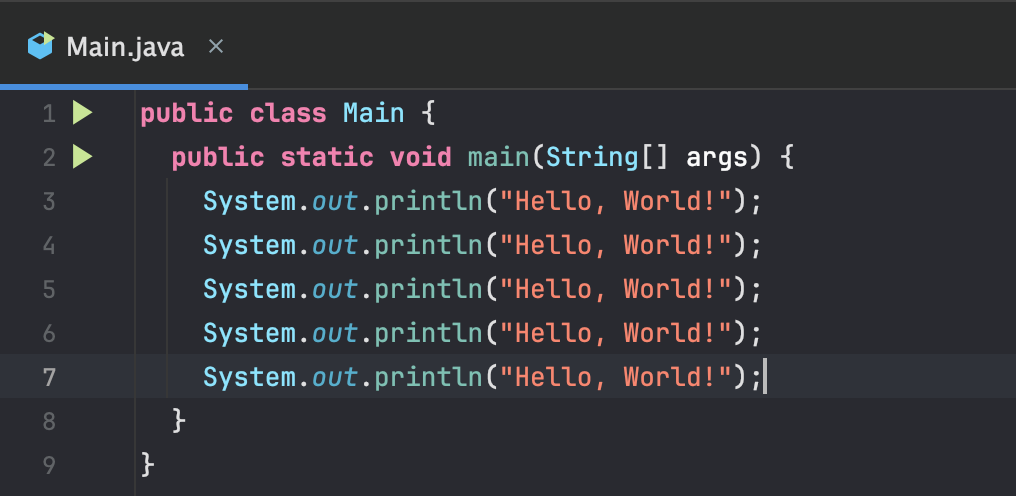
적용 결과 확인
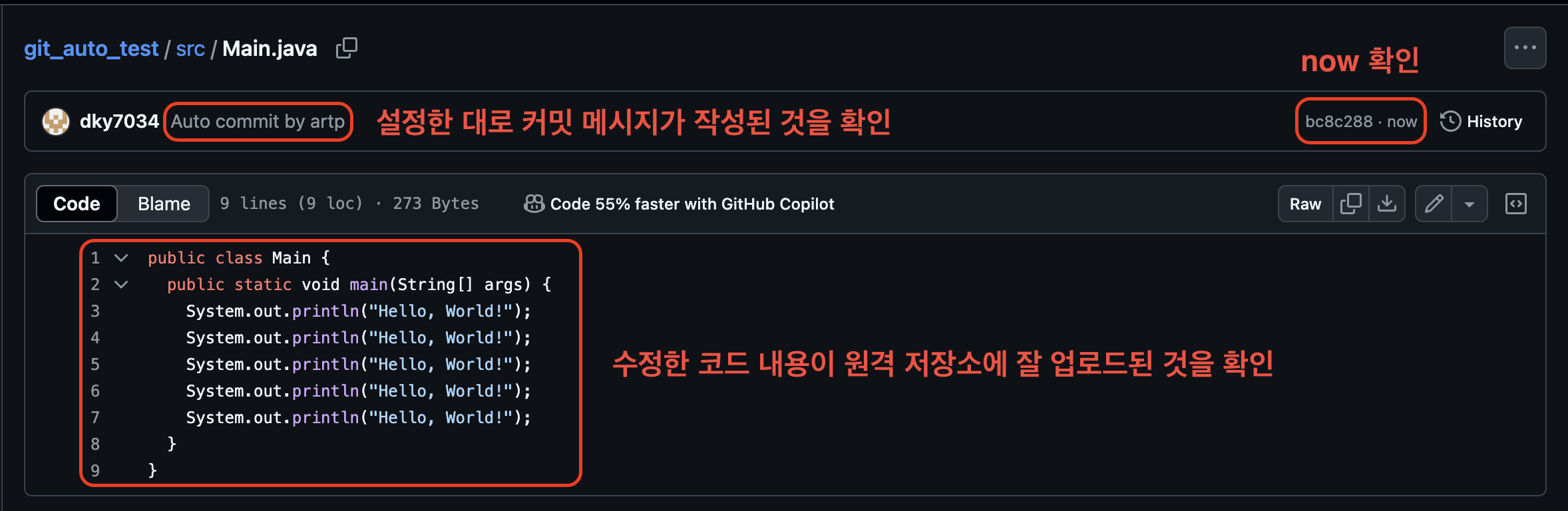
Main.java 파일의 코드를 수정하고 저장했습니다.
이후 File Watchers가 자동으로 실행되면서 Git에 변경 사항이 반영되었습니다.
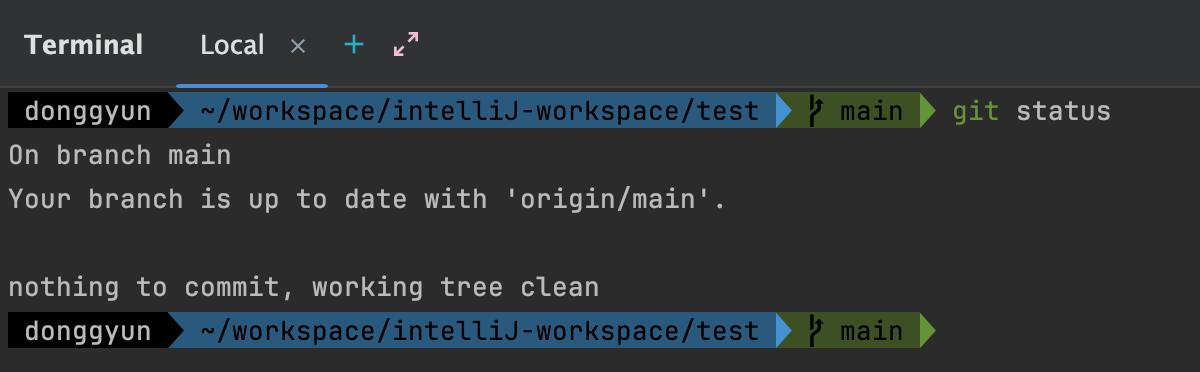
터미널에서 git status를 실행해보니, 파일이 자동으로 git add ., git commit, git push까지 처리된 것을 확인할 수 있었습니다.
GitHub 원격 저장소에서도 자동 커밋이 정상적으로 푸시된 것을 확인할 수 있었습니다.
마무리
이번 설정을 통해 Shell Script(auto-git.sh)와 File Watchers를 활용하여 코드 변경 사항을 자동으로 GitHub에 푸시하는 시스템을 구축할 수 있었습니다.
이제 파일을 저장하는 것만으로도 Git 커밋 & 푸시가 자동으로 이루어지므로, 번거로운 Git 명령어 입력 없이 편리하게 버전 관리를 할 수 있습니다.
이 방식은 개인 프로젝트나 스터디 프로젝트처럼 비교적 간단한 워크플로우에서 유용합니다.
하지만 실제 협업 환경에서는 커밋 메시지 관리, 브랜치 전략, 코드 리뷰 등의 절차가 필수적이기 때문에, 무조건적인 자동 커밋보다는 명확한 Git 관리 프로세스를 따르는 것이 매우 중요합니다.
즉, 작은 프로젝트에서는 개발 생산성을 높이는 유용한 도구가 될 수 있지만, 팀 프로젝트에서는 신중하게 적용하는 것이 좋습니다.
특히, 협업 시에는 Pull Request(PR) 기반의 코드 리뷰와 명확한 커밋 메시지 전략을 함께 고려하는 것이 필요합니다.