Pod가 정상적으로 실행되지 않는 경우
매니페스트 파일 생성
apiVersion: v1 # Pod를 생성할 때 사용하는 API 버전
kind: Pod # 생성하려는 리소스 종류(Pod)

metadata:
  name: nginx-pod # Pod의 이름

spec:
  containers:
    - name: nginx-container # 컨테이너 이름
    image: nginx:1.26.4 # 사용하려는 Docker 이미지
    ports:
      - containerPort: 80 # 컨테이너에서 사용할 포트 (문서화)
Pod 생성 및 확인
Pod 생성 명령어:
$ kubectl apply -f nginx-pod.yamlPod 생성 확인 명령어:
$ kubectl get pods만약, Pod 생성 중 문제가 발생하면 STATUS에 에러가 표시됩니다.
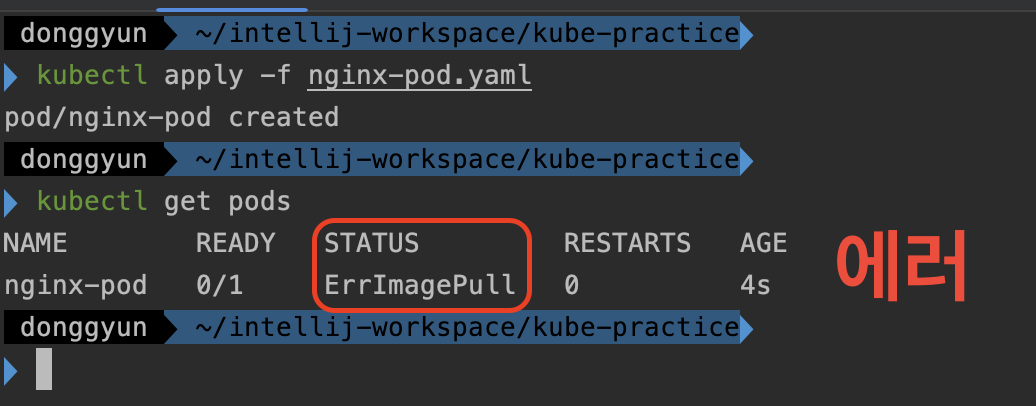
ErrImagePull은 Docker 이미지를 가져오지 못했음을 의미합니다. 그러나 에러 원인을 구체적으로 알기 위해서는 추가적인 디버깅이 필요합니다.
에러 메시지 확인
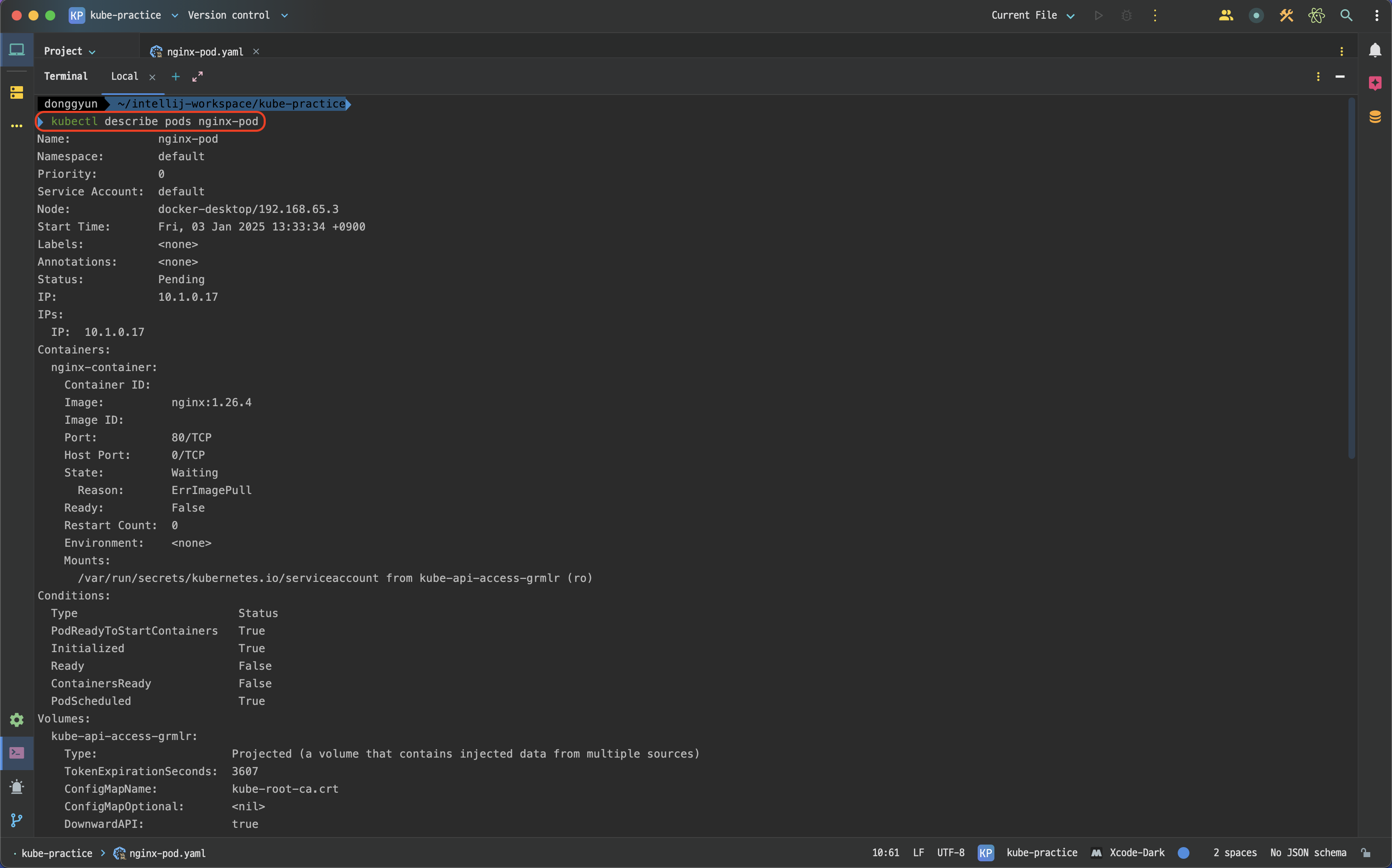
kubectl describe 명령어를 사용하면 Pod의 세부 정보를 확인할 수 있습니다.
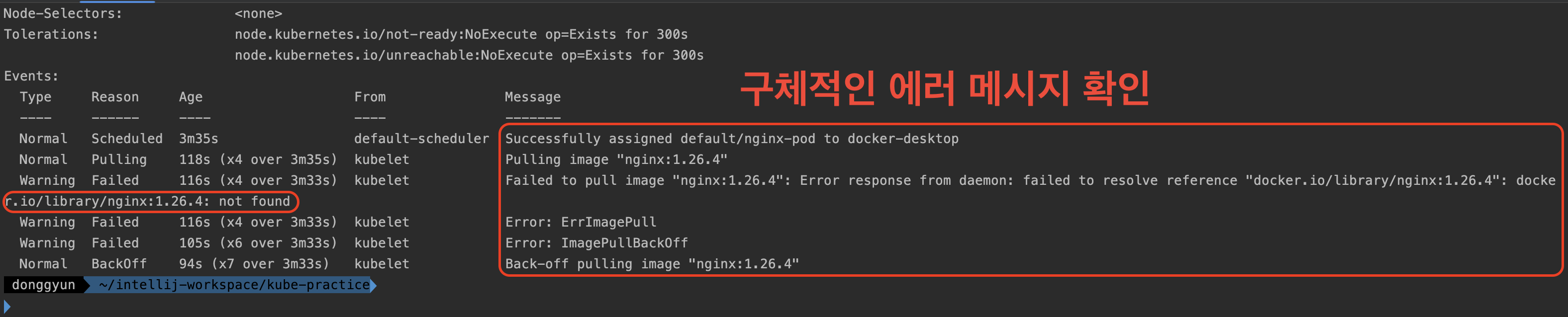
$ kubectl describe pods nginx-pod- 로그를 통해 nginx:1.26.4 이미지가 없어서 Docker 이미지를 가져오지 못하는 에러가 발생했음을 알 수 있습니다.
Pod의 로그를 확인하고 싶을 때
Pod 내부에서 애플리케이션이 출력한 로그를 확인하여 문제를 분석할 수 있습니다.
매니페스트 파일 수정
nginx-pod.yaml
apiVersion: v1
kind: Pod

metadata:
  name: nginx-pod

spec:
  containers:
    - name: nginx-container
      image: nginx:1.26.2 # 잘못된 태그를 수정 (1.26.4 → 1.26.2)
      ports:
        - containerPort: 80
변경사항 적용
$ kubectl apply -f nginx-pod.yamlPod 로그 확인
Pod의 로그를 확인하려면 다음 명령어를 실행합니다.
출력된 로그를 통해 애플리케이션에서 발생한 에러 메시지나 상태를 확인할 수 있습니다.
$ kubectl logs nginx-pod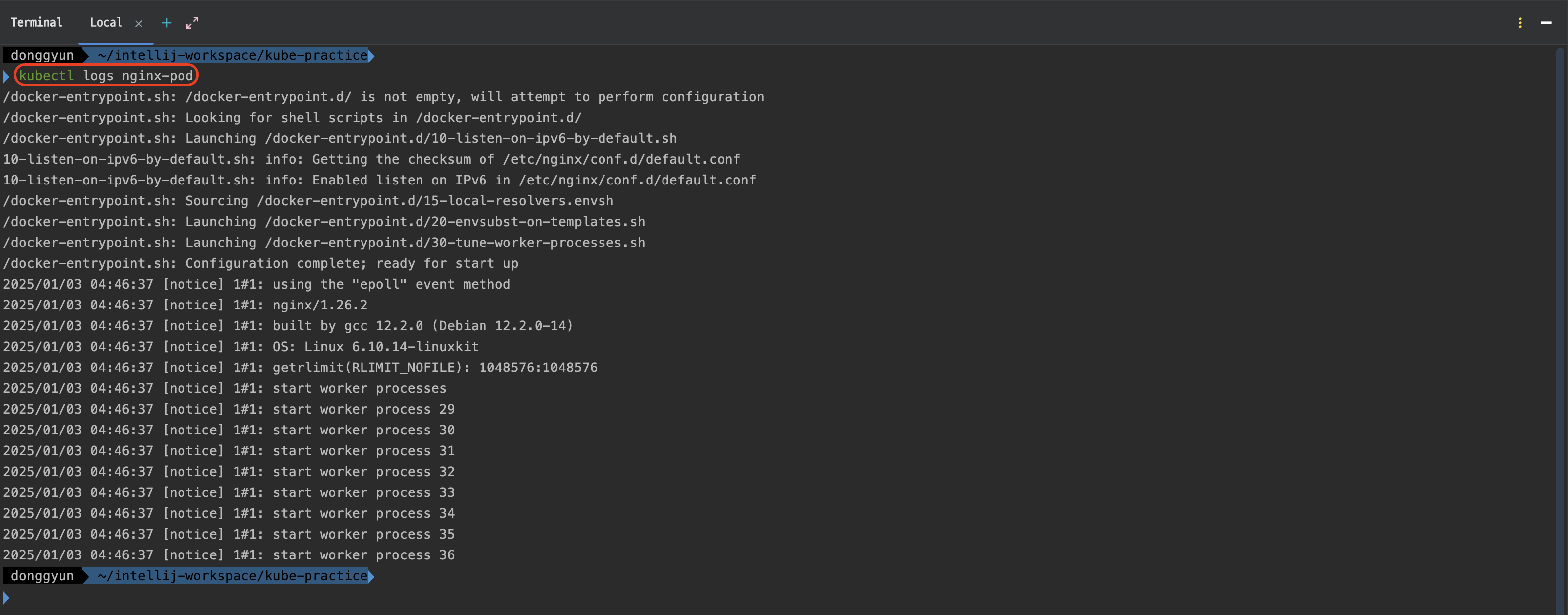
Pod에 직접 접속하고 싶을 때
Pod 내부에서 실행 중인 애플리케이션 상태를 직접 확인하거나, 필요한 명령을 실행하기 위해 Pod에 접속할 수 있습니다.
# bash 쉘로 접속
$ kubectl exec -it nginx-pod -- bash

# sh 쉘로 접속 (bash가 없는 경우)
$ kubectl exec -it nginx-pod -- sh- 도커에서 컨테이너로 접속하는 명령(
docker exec -it [컨테이너 ID] bash)과 비슷합니다. bash가 설치되어 있지 않은 컨테이너에서는sh를 사용하면 됩니다.
정리
- Pod 상태 확인
kubectl get pods로 Pod 상태를 확인합니다.
- Pod 상세 정보 조회
kubectl describe pods [Pod 이름]으로 구체적인 에러 메시지를 확인합니다.
- Pod 로그 확인
kubectl logs [Pod 이름]으로 애플리케이션 로그를 확인합니다.
- Pod 접속
kubectl exec -it [Pod 이름] -- [쉘 명령]으로 직접 접속해 문제를 해결합니다.
donggyun_ee