많은 문서 포맷들이 있지만 PDF는 특히 문서의 레이아웃을 그대로 유지해주기에 서식 파일, 계약서, 제출 양식 등의 문서에 유용하게 사용됩니다.
최근 팀 내에서 법정 신고서식 PDF를 코드로 다루는 작업을 맡게 되었습니다. 시행착오와 디버깅, 코드 분석, 리서치를 통해 배운 내용을 글로 자세히 정리해봤습니다.
비록 백엔드 관련이지만 화면을 그리는 작업인만큼 프론트 개발 경험이 있다면 더 편하게 이해하실 수 있습니다.
만약 이슈 해결 사례만 궁금하시다면 바로 트러블 슈팅 섹션으로 이동하셔도 됩니다.
사실 그냥 바로 결론만 봐도 됨
PDFBox
이번 작업에 사용한 Apache PDFBox는 Java 기반의 오픈소스 라이브러리로, PDF 파일을 생성, 조작, 변환할 수 있는 기능을 제공합니다.
PDFBox를 이용하면 PDF 양식 필드, 이미지 삽입, 텍스트 추가 및 수정이 가능합니다. 제가 작업한 요구사항은 다행히(?) 텍스트만 추가하는 것이었지만요.
결론적으로 수정 가능한 텍스트를 만들기 위해서는 아래와 같이 PDTextField라는 객체을 사용하면 됩니다.
PDDocument document = new PDDocument(); // PDF 생성
PDAcroForm acroForm = new PDAcroForm(document); // AcroForm 생성
document.getDocumentCatalog().setAcroForm(acroForm); // PDF와 AcroForm 연결

PDTextField textField = new PDTextField(acroForm); // 텍스트필드 생성
textField.setDefaultAppearance("/Helv 12 Tf 0 g"); // 기본 폰트 설정
textField.setMultiline(true); // 줄바꿈 설정
textField.setValue("랜덤 텍스트123"); // 텍스트 값 설정

PDAnnotationWidget widget = textField.getWidgets().get(0); // 위젯 가져오기
PDRectangle rect = new PDRectangle(50, 750, 200, 20); // 위젯 좌표 설정
widget.setRectangle(rect); // 위젯과 좌표 연결
widget.setPage(page); // 페이지 설정
page.getAnnotations().add(widget); // 위젯 추가

acroForm.getFields().add(textField);
document.save("EditablePDF.pdf");
document.close();
그런데 이렇게만 보면 뭐가 뭔지 모르겠죠?
이 작업을 처음 시작한 저도 마찬가지였습니다. 이제부터 하나씩 알아보겠습니다. 그냥 텍스트 하나 추가하고 싶을 뿐인데 알아야 할 게 참 많네요.
이미 알고 계신다면 이 섹션은 통으로 넘기고 바로 다음 섹션인 트러블 슈팅부터 보시길 추천드립니다.
PDDocument
PDFBox에서 PDF 문서를 나타내는 객체입니다. 메모리 상에서 실제 PDF 문서와 1:1로 대응되는 아이입니다. 실질적으로 최상위 객체라고 보면 됩니다.
위 샘플 코드의 첫번째 라인에서 생성해주었습니다.
PDDocument document = new PDDocument();PDAcroForm
PDF 문서 내 양식을 관리하는 객체입니다. 하나의 문서(PDDocument)에는 하나의 AcroForm이 존재하며 이 Acroform이 문서 전체의 필드들을 갖고 있습니다.
위 코드의 두번째 라인에서 생성해주었습니다.
PDAcroForm acroForm = new PDAcroForm(document);PDFBox는 기본적으로 위와 같이 상위 객체를 생성자로 받아 각 요소들을 생성합니다. 비슷한 패턴이 반복되므로 이 점을 기억해두는 편이 좋겠습니다.
개인적으로는 이런 객체 생성방식과 특유의 계층구조 때문에 하위 객체를 제어하거나 디버깅하기 위해 타고 타고 올라가 위의 객체들까지 알아야해서 꽤 불편했습니다.
생성했다고 끝이 아닙니다.
이제 생성한 PDAcroForm이 위에서 만든 PDF의 아이라고 알려줘야 합니다. 그 PDF를 넣고 생성한 AcroForm이지만 둘은 서로를 모릅니다(^^). 샘플코드 세번째 줄입니다.
document.getDocumentCatalog().setAcroForm(acroForm);DocumentCatalog는 PDF 문서의 구조적 정보를 포함하는 상위 객체로, PDF 문서의 전체 구조와 메타데이터를 관리하는 역할을 합니다.
쉽게 말해 Javascript의 DOMTree와 비슷하다고 보면 됩니다.근데 이제 절망버젼인 DOM
PDTextField와 같은 필드들은 실제로 문서 자체가 아닌 이 AcroForm에 추가되고 관리됩니다. 필드를 적절하게 생성, 설정한 뒤에는 반드시 이 PDAcroForm에 추가해주어야 합니다. 샘플 코드의 16번째 줄입니다.
acroForm.getFields().add(textField);PDTextField
드디어 오늘의 주인공인 PDTextField가 나옵니다. PDF 문서 내의 텍스트 입력 필드로, 사용자가 직접 키보드로 텍스트 값을 수정 할 수 있습니다.
PDTextField는 실제 텍스트를 갖고 있습니다. 즉 프레젠테이션이 아닌 텍스트 값, 폰트, 줄바꿈 설정 등 텍스트 관련 데이터만을 관리합니다. 자세한 내용은 아래에서 더 다룹니다.
위 샘플 코드(5번째 줄)에서 생성했습니다.
var newTextField = new PDTextField(acroForm);이제 생성한 TextField의 다양한 속성을 제어할 수 있습니다. 특히 주목해야할 것은 6번째 라인입니다.
textField.setDefaultAppearance("/Helv 12 Tf 0 g");Default Appearance는 텍스트의 기본 글꼴 설정입니다. 규칙에 맞는 문자열(연산자 조합)로 설정합니다.
하나씩 살펴보겠습니다.
/HelvFont파일의 경로입니다.12 Tf폰트 크기 설정입니다. 숫자는 크기를 의미합니다.0 g텍스트의 색상을 설정합니다. 0 g는 그레이스케일의 검은색을 의미합니다. 색상을 rgb값으로 지정하고 싶다면 rg 연산자도 있습니다(빨간색은 1 0 0 rg).
이외에도 텍스트 위치, 자간 등 폰트 설정을 위한 다양한 연산자가 제공됩니다.
7번째 줄에서와 같이 줄바꿈 설정을 합니다. true일 경우 줄바꿈, false일 경우 줄바꿈을 하지 않습니다.
8번째 줄에서와 같이 실제 표시될 텍스트 값을 설정합니다.
PDAnnotationWidget
위에서 언급했듯 PDTextField는 텍스트와 관련 데이터만을 관리합니다.
이 필드가 실제로 문서의 어느 페이지에 어떻게 배치되고 표현되는지 관리하기 위해서는 PDAnnotationWidget이 필요합니다.
(저는 이 부분이 정말 헷갈렸습니다. 왜 텍스트필드의 데이터와 프레젠테이션이 별도로 생성 및 설정되어야 하는지 사실 지금도 이해가 잘 가지 않습니다. javascript의 DOM에 익숙한 탓일지도요.)
PDAnnotationWidget은 샘플 코드의 10번째 줄과 같이 세팅할 텍스트필드에서 직접 가져옵니다.
PDAnnotationWidget widget = textField.getWidgets().get(0); 그런데 코드를 보면 텍스트필드와 위젯의 관계는 1:n인 것처럼 보이죠? 많은 widgets 중 0번째 것을 가져오고 있으니까요.
맞습니다. 하나의 텍스트 필드는 여러 개의 위젯을 가집니다.
텍스트 데이터만을 담고 있는 텍스트필드가 실제 문서의 여러 위치에서 표현될 때는 각기 다른 설정 값을 갖게 됩니다(페이지 번호, 좌표 등). 그래서 하나의 텍스트필드는 여러 위젯을 가질 수 있습니다.
위젯이 표시될 좌표는 PDRectangle을 생성해 설정해줍니다. 샘플코드 11~12번째 줄입니다.
PDRectangle rect = new PDRectangle(50, 750, 200, 20);
widget.setRectangle(rect);
어느 페이지에 나올지 설정해주고(샘플코드 13번 째 줄),
마지막으로 이 위젯을 페이지에 추가해주면 됩니다.
page.getAnnotations().add(widget);이것도 역시 페이지에 직접 추가하는 것은 아니고 위 코드처럼 해당 페이지PDPage가 갖고 있는 주석 정보인 PDAnnotation들 중 하나로 추가해주는 것입니다. 이렇게 해야 해당 페이지에서 우리가 만든 PDAnnotaionWidget을 갖고 있는 PDTextField를 제대로 렌더링할 수 있습니다.
이렇게 PDTextField 생성 및 추가가 완료되었습니다.
(박수👏🏾👏🏾👏🏾)
구조가 많이 복잡하죠? 실제 개발 시 메모리 참조까지 고려하면 보기보다 더 복잡합니다.
참고로 PDTextField는 PDTextField -> PDVariableText -> PDTerminalField -> PDField -> COSObjectable의 깊은 상속 계층을 갖고 있는데요, 각 상속 단계 별로 다른 종류의 요소를 제어합니다.
여기서 PDTextField가 참조하는 PDAnnotationWidget은 이 수많은 부모 중 PDTerminalField에서 제어합니다. PDTextField 클래스를 눈씻고 찾아봐도 위젯이 어떻게 동작하는지는 찾을 수 없죠.
개인적으로는 각 단계를 나눠놓을 필요가 있는지, 만약 그렇다면 기준이 무엇인지 이해 되지 않았습니다.
이후 디버깅할 때가 정말 힘들었는데요. 상속이 죄악시되는 이유를 새삼 느낄 수 있었습니다.
트러블 슈팅
사실 저도 PDFBox에 대해서 이렇게까지 자세히 알고 싶진 않았습니다(...)
처음 이 작업을 맡았을 때는 넘겨받은 PDF 관련 유틸리티(wrapper) 코드만 분석해서 데이터 매핑만 하면 되는 줄 알았습니다만.. 원래 코드는 작성할 때보다 디버깅할 때 더 많은 정보들이 필요한 법이죠..!
아래는 제가 직접 겪은 피땀눈물의 트러블 슈팅 경험입니다.
폰트 설정이 안먹혀요
해결방법
만약 위젯을 새로 생성하고 있다면, 위젯을 새로 생성하지 말고 기존 텍스트 필드의 위젯을 가져와서 조작해야 합니다.
PDAnnotationWidget widget = new PDAnnotationWidget() // (X)
PDAnnotationWidget widget = textField.getWidgets().get(0); // (O)
기존 코드에서는 텍스트 필드를 생성할 때 새로운 위젯을 생성하여 설정했으나, 이렇게 하면 textField.setDefaultAppearance를 사용해도 폰트가 적용되지 않았습니다.
이유
텍스트 필드와 위젯이 서로 참조하는 속성의 메모리 주소가 다르기 때문입니다.
이를 이해하기 위해서는 COSObject (Catalog of Objects in the PDF Specification)의 개념을 알아야 합니다. PDFBox에서는 모든 PDF 객체가 COSObject를 통해 관리되며 마치 DOM 객체처럼 PDF 내의 객체들이 서로 연결됩니다. 그리고 이 COSObject들의 속성은 맵 형태의 COSDictionary를 통해 관리됩니다.
텍스트 필드 역시 마찬가지입니다.
textField.getWidgets()라는 메서드를 보니 마치 textField가 위젯 객체들을 갖고 있을 것 같은 느낌이 듭니다만...
실제로는 부모객체인 PDField가 갖고 있는 COSDictionary를 가져와 이를 참조하는 위젯 리스트를 생성하여 리턴할 뿐입니다.
아래는 실제 getWidgets 코드입니다.
// PDTerminalField.class
@Override
public List<PDAnnotationWidget> getWidgets() {
  List<PDAnnotationWidget> widgets = new ArrayList<PDAnnotationWidget>();
  COSArray kids = (COSArray)getCOSObject().getDictionaryObject(COSName.KIDS);
  if (kids == null) {
    // 자식이 없을 경우 자기 자신이 위젯이 됨
    widgets.add(new PDAnnotationWidget(getCOSObject()));
    // getCOSObject()는 자신의 COSDictionary를 반환
  } else if (kids.size() > 0) {
    // 위젯이 여러개일 때 리턴할 위젯 리스트에 add
    for (int i = 0; i < kids.size(); i++) {
      COSBase kid = kids.getObject(i);
      if (kid instanceof COSDictionary) {
        widgets.add(new PDAnnotationWidget((COSDictionary)kid));
      }
    }
  }
  return widgets;
}
PDAnnotationWidget widget = textField.getWidgets().get(0)가 실행될 때 상속관계를 포함한 전체 그림으로 아래와 같이 표현할 수 있습니다.
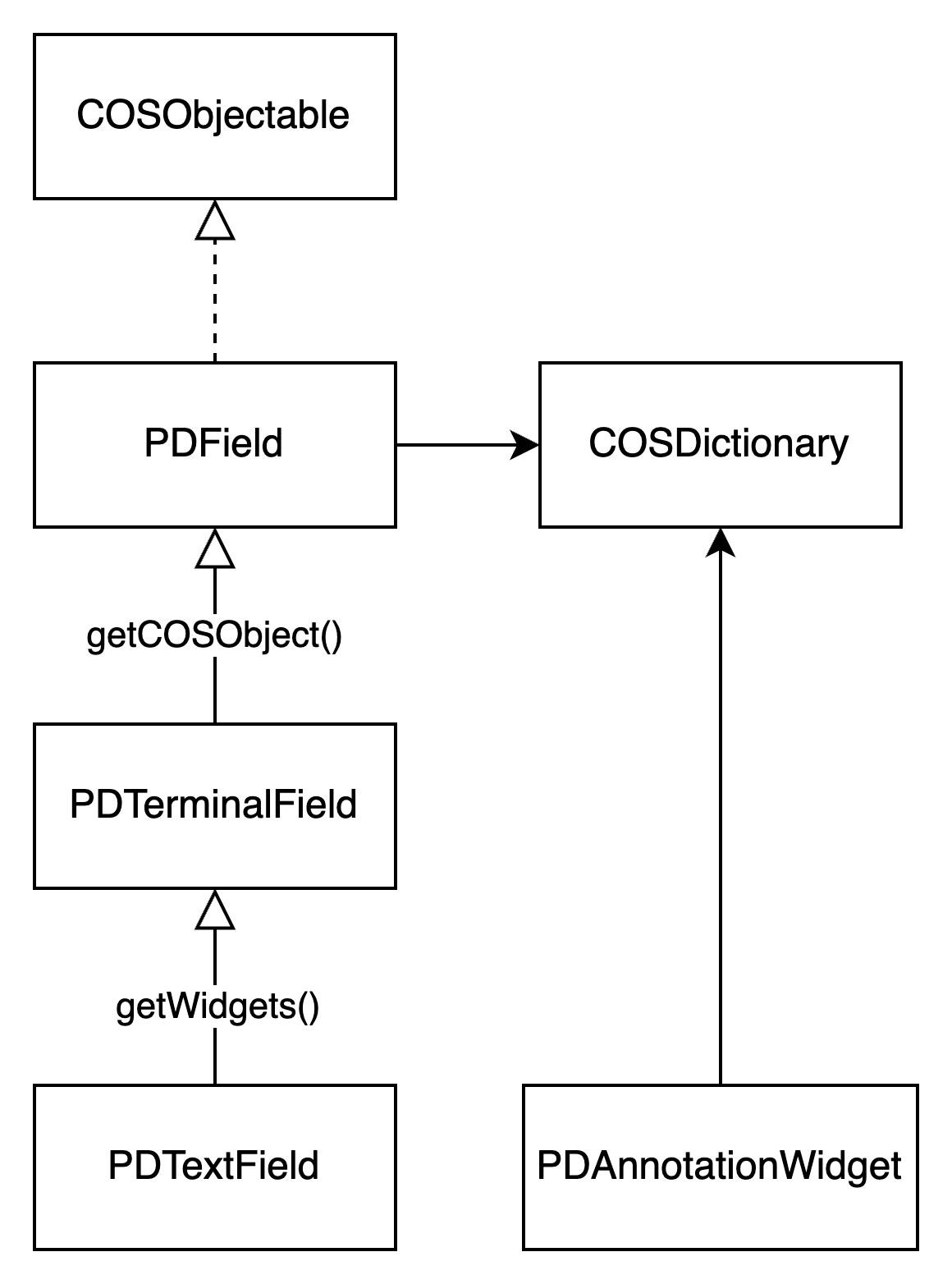
여기서 리턴된 위젯은 기존 텍스트 필드가 현재 참조하고 있는 자기 자신의 COSDictionary을 갖고 생성된 위젯이 됩니다. 텍스트 필드와 위젯이 서로 동일한 COSDictionary를 참조하므로 같은 속성을 공유하게 됩니다.
반면 new PDAnnotationWidget()로 새로 만든 위젯은 기존 텍스트 필드의 속성을 참조하지 않습니다.
이런 상황에서 새로 만든 위젯을 TextField.setWidgets으로 추가하더라도 해당 위젯이 텍스트 필드의 자식 위젯으로 추가될 뿐 우리가 원하는 위젯과 동일한 참조를 가지지 않게 됩니다. 아래는 setWidgets의 코드입니다.
// PDTerminalField.class
public void setWidgets(List<PDAnnotationWidget> children) {
  COSArray kidsArray = COSArrayList.converterToCOSArray(children);
  getCOSObject().setItem(COSName.KIDS, kidsArray);
  for (PDAnnotationWidget widget : children) {
    widget.getCOSObject().setItem(COSName.PARENT, this);
  }
}
이처럼 텍스트 필드가 참조하는 위젯을 변경해도, 실제 화면에서 표현되는 위젯의 COSObject와는 독립적이어서 영향을 주지 않게 되는 것입니다.
이거 글자가 짤리는데요(줄바꿈이 안돼요)
해결방법
multiline 설정을 적용하여 해결합니다. 주의할 점은 텍스트 값을 설정하기 전에 먼저 적용해야 한다는 것입니다.
textField.setMultiline(true); // 줄바꿈 적용이 먼저!
textField.setValue("가나다라마바사"); // 실제 텍스트 설정은 이후에 해준다.
이유
multiline 설정은 텍스트를 직접 바꾸는 것이 아니라 텍스트 필드의 표시 방식에 대한 상태 플래그를 전환하는 것 뿐입니다.
해당 설정을 적용하면 해당 텍스트필드의 COSDictionary의 비트플래그를 바꿔주게 됩니다. 실제 코드는 아래와 같습니다.
// COSDictionary.class
public void setFlag(COSName field, int bitFlag, boolean value) {
  int currentFlags = getInt(field, 0);
  if (value) {
    currentFlags = currentFlags | bitFlag;
  } else {
    currentFlags &= ~bitFlag;
  }
  setInt(field, currentFlags);
}
PDF가 실제 렌더링될 때는 설정된 값value을 표현할 때 현재 확인한 플래그에 따라 텍스트를 그립니다. 이 때 multiline 속성이 false라면 단일 줄로 표현하게 됩니다.
따라서 이후에 텍스트필드의 설정을 바꿔도 플래그 값만 바뀔 뿐 실제 텍스트에 영향을 주지 못하는 것입니다.
PDF에서 텍스트 수정이 안돼요
먼저 widget.setReadOnly(true) 인지 확인합니다.
그게 아니라면 PDF에서 텍스트 필드가 겹쳐있는지 확인합니다. PDF의 렌더링 방식과 관련된 특성 때문에 겹치는 텍스트 필드가 있으면 가장 위에 있는 필드만 상호작용 가능하도록 처리됩니다. 따라서 겹친 필드는 수정이 되지 않을 수 있습니다. 이를 해결하기 위해, 겹치는 텍스트 필드의 크기를 조정하거나 중복된 필드를 삭제해야 합니다.
아래는 기존에 존재하는 필드를 삭제하는 샘플 코드입니다.
PDTextField existingField = (PDTextField) acroForm.getField(name);
if (existingField != null) {
  for (PDAnnotationWidget widget : existingField.getWidgets()) {
    List<PDAnnotation> annotations = page.getAnnotations();
    // 위젯이 페이지의 주석 목록에 존재하는지 확인
    for (PDAnnotation annotation : annotations) {
    if (annotation instanceof PDAnnotationWidget &&
        annotation.getCOSObject().equals(widget.getCOSObject())) {
       // 제거
       annotations.remove(annotation);
       break; // 위젯이 제거되었으므로 루프 종료
     }
   }
 }
 // 필드의 위젯 목록을 비우기
 existingField.getWidgets().clear();
기존 코드에서는 PDF에 텍스트 필드를 자동 생성하는 과정에서 필드가 겹치는 문제가 발생했습니다. 반복적으로 텍스트 필드를 추가하기 위해 미리 몇 줄을 매핑해둔 뒤 이를 복사하는 방식으로 필드를 생성했지만, 정적으로 생성된 필드 위에 동적으로 생성된 필드가 겹쳐서 추가되면서 수정 불가 문제가 발생한 것입니다.
폰트 사이즈가 길이에 따라 자동으로 작아지게 해주세요
textField.setDefaultAppearance에서 font size를 0으로 적용하여 해결합니다.
인쇄 하는데 아무것도 안나와요
widget.setPrinted(true);를 적용하여 해결합니다.
이거 이탤릭체로 바꿔주세요
각 텍스트필드의 DefaultAppearance를 설정할 때 이탤릭체 폰트를 따로 적용해야 합니다. textfield.setDefaultAppearance에서 해당 폰트 파일의 경로를 지정하면 됩니다. 참고로 내장되지 않은 폰트를 다로 다운로드하여 지정할 경우 TTF 포맷만 가능합니다.
이거 크롬에서 다르게 나와요
이건 해결 방법이 없습니다.
기본적으로 PDF는 워드 파일 등과 다르게 수정이 되지 않는 것이 기본인 포맷입니다. 마치 종이문서 처럼요.
여기에 임의로 억지로 텍스트를 입력할 수 있도록(Fillable) 해주는 컴포넌트가 바로 PDFTextField죠. 그러나 기본적으로 렌더링이 표준화되어있지 않기 때문에 뷰어마다 다르게 보이게 되는 것입니다.
덧붙여 표준화되어있지 않기에 개발 시 특유의 구조나 사용방법을 파악하기 위한 러닝커브도 높다는 단점이 있습니다. 지금까지 살펴본 것처럼 말이죠.
결론
-
웬만하면 쓰지맙시다. 특히 편집용도로. 유료 소프트웨어도 대안.


하지만 돈이 없다면 오픈소스 중에서는 대안 X. 사실 오픈소스 유지보수는 봉사활동에 가깝기 때문에 이나마도 있다는 걸 감사하게 생각.. -
PDF로 해결해야 하는 문제인지 요구사항에 대해 근본적으로 고민해보시길 바랍니다.
- 기본적으로 PDF는 가변적인 텍스트를 제어하기 위한 포맷 X.
- 최종 결과물이 PDF이면 되는 건지, 반드시 PDF 자체에 입력 가능한 폼을 뚫어야 하는 건지?
- 만약 섬세한 텍스트 조정이 또는 서식 자체 조정이 필요하다면 애초에 PDF가 아닌 워드 파일 제어 고려 필요.
- 실제 작업 시에도 그저 종이에 가까운 PDF위에 텍스트가 들어갈 필드 좌표, 크기와 이름을 잡아주기 위해 사람이 수동으로 일일이 매핑 및 수정 미세조정 해줘야 했음 -> 생산성 매우 저하
Apache POI나docx4j같은 라이브러리를 사용하면 docx파일 제어 가능.
- 직접 poc 해본 결과 제어도 훨씬 간단하고 손도 덜 감. 원래부터 편집용인 포맷이니 당연한 부분.하지만 돈으로 해결할 수 있다면 돈으로 해결하자.- HTML로 직접 그리는 것도 방법.
-
정 써야겠다면
Utility를 직접 만드는 등 추상화를 추천 드립니다.- 직접 사용하기엔 구조가 너무 복잡.
- 텍스트 하나 추가하기 위해 모든 요소를 다 알 필요 X.
- 상속, 부수효과 발생 등 요즘 기준으로는 좋은 설계라고 보기 어려워.
- 하지만 추상화는 늘 신중해야.
- 추상화는 쓰는 사람이 편한 것. 추상화를 하는 사람은 고통스러워야. 추상화 하는 사람이 편하면 쓰는 사람이 고통스럽게 되기 때문.
- 충분한 고민과 함께 밑바닥까지 이해해야 올바른 추상화도 가능!
- 언젠가 기회가 닿는다면 사내 공통 PDFUtility를 만들어보고 싶기도 합니다.
- 직접 사용하기엔 구조가 너무 복잡.