
Visual Studio Code(VS Code, VSC)는 마이크로소프트가 개발한 무료 소스 코드 편집기로, 다양한 운영체제(Windows, macOS, Linux)에서 사용할 수 있다. 다음과 같은 특징이 있다.
다양한 언어 지원:
JavaScript, Python, C/C++, Java, HTML, CSS 등 거의 모든 주요 프로그래밍 언어를 지원하며, 확장 프로그램을 통해 추가 언어도 쉽게 사용할 수 있다.
확장성:
마켓플레이스에서 수많은 extension을 설치해 기능을 확장할 수 있다. 예를 들어, GitLens로 Git 기능 강화, Jupyter로 노트북 지원, C/C++ 개발 환경 구축 등이 가능하다.
AI 기능:
최근에는 AI 기반 코드 추천, 자동 완성, 코드 분석, 에이전트 모드(Agent mode) 등 인공지능 기능도 탑재되어 있다.
사용자 맞춤화:
테마, 레이아웃, 폰트, 단축키 등 다양한 UI 요소를 사용자가 원하는 대로 커스터마이즈할 수 있다. 설정 동기화(Settings Sync)로 여러 PC에서 동일한 환경을 유지할 수 있다.
통합 터미널과 버전 관리:
에디터 내에서 터미널을 사용할 수 있고, Git을 비롯한 다양한 버전 관리 시스템을 기본 지원한다.
무료 및 오픈소스:
누구나 무료로 사용할 수 있고, 오픈소스 프로젝트로 활발히 개발되고 있다.
설치
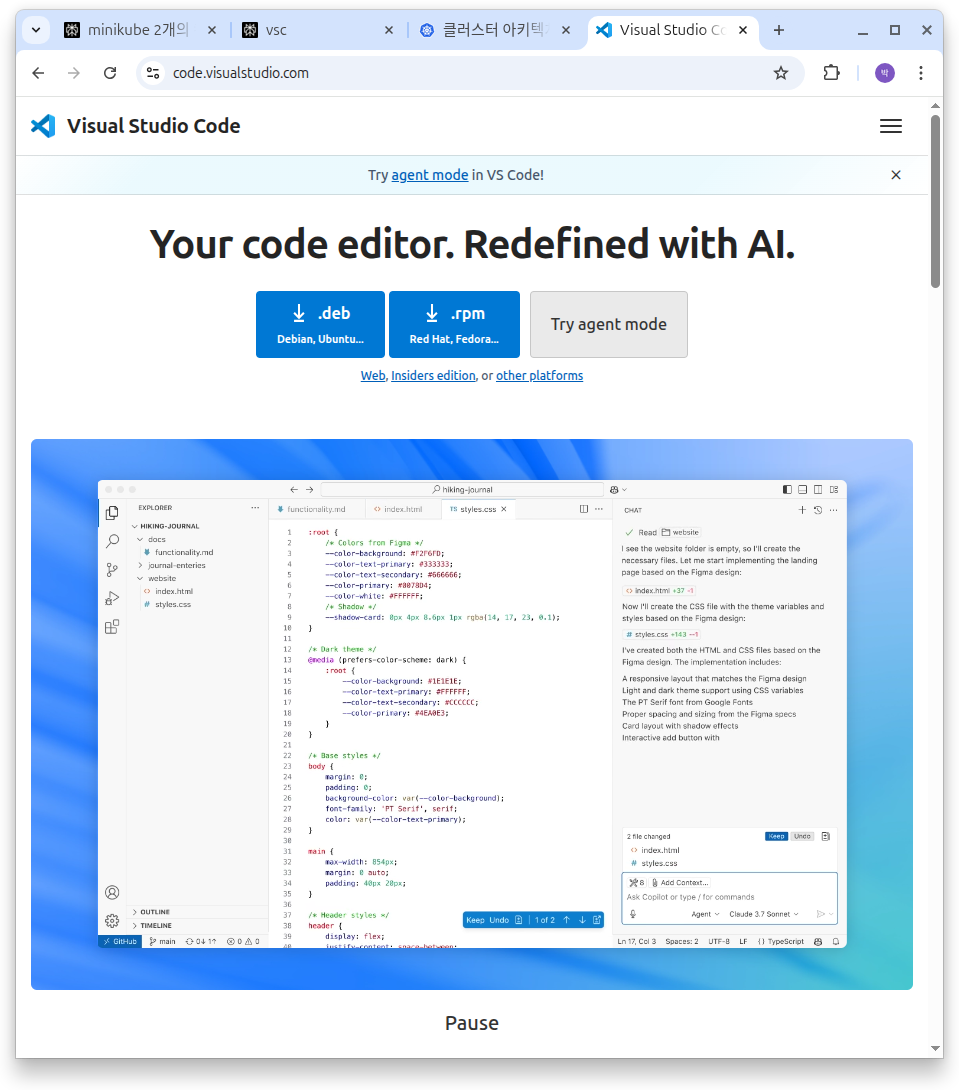
공식 홈페이지(code.visualstudio.com)에서 운영체제에 맞는 설치 파일을 다운로드할 수 있다.
설치 후 화면
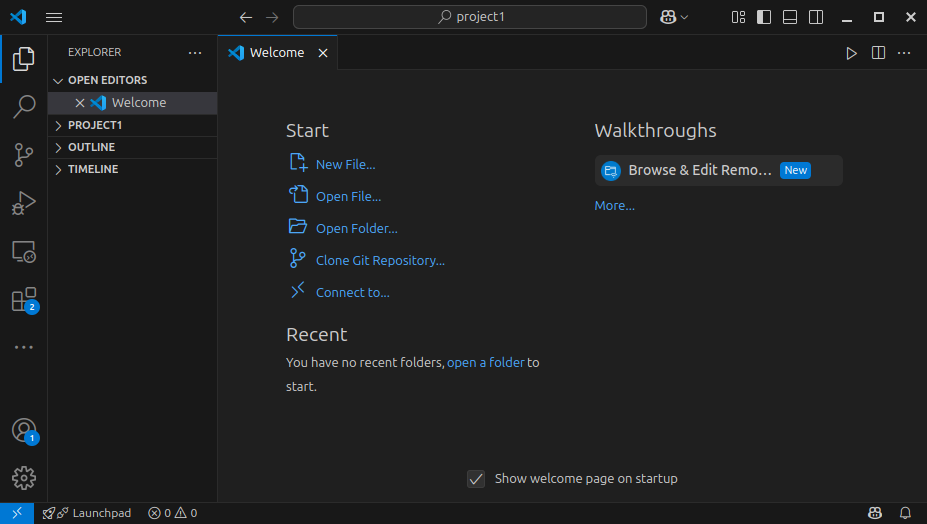
맥에서 사용하던 세팅을 가져오기 위해 왼쪽 아래의 사람아이콘을 클릭해 sync를 해주면 동기화가 되는 것을 볼 수 있다.
주요 단축키 정리
Mac 사용자는 Ctrl → Cmd(⌘), Alt → Option(⌥)으로 바꿔 사용
에디터/탐색 관련
Ctrl + P : 파일 빠르게 열기

Ctrl + B : 사이드바(탐색기) 열기/닫기

Ctrl + , : 설정창 열기

Ctrl + Shift + P : 모든 명령어 검색(Command Palette)

Ctrl + PageUp/PageDown : 탭 이동
코드 편집/이동
Ctrl + / : 한 줄 주석 토글

Alt + Shift + A : 블록 주석 토글

Alt + ↑/↓ : 현재 줄 위/아래로 이동

Shift + Alt + ↑/↓ : 현재 줄 복사

Ctrl + Shift + K : 현재 줄 삭제

Ctrl + Enter : 아래에 새 줄 삽입

Ctrl + Shift + Enter : 위에 새 줄 삽입

Ctrl + [ / Ctrl + ] : 들여쓰기/내어쓰기

Alt + Shift + F : 코드 자동 정렬(포맷팅)
검색/바꾸기
Ctrl + F : 찾기

Ctrl + H : 바꾸기

F3 / Shift + F3 : 다음/이전 찾기 결과로 이동

멀티 커서/선택

Alt + 클릭 : 원하는 위치에 커서 추가

Ctrl + D : 같은 단어 하나씩 추가 선택

Ctrl + Shift + L : 같은 단어 전체 선택

Alt + Shift + I : 여러 줄 끝에 커서 추가

Shift + Alt + 드래그 : 블록 영역 멀티 커서
이동/탐색
Ctrl + G : 특정 줄로 이동

F12 : 정의로 바로 이동

Alt + F12 : 정의 미리보기

Ctrl + - / Ctrl + Shift + - : 이전/다음 위치로 이동

Ctrl + Shift + O : 심볼(함수, 변수 등) 목록 보기
터미널/기타
Ctrl + ``(백틱) : 내장 터미널 열기/닫기

Ctrl + + / Ctrl + - : 폰트 크기 확대/축소
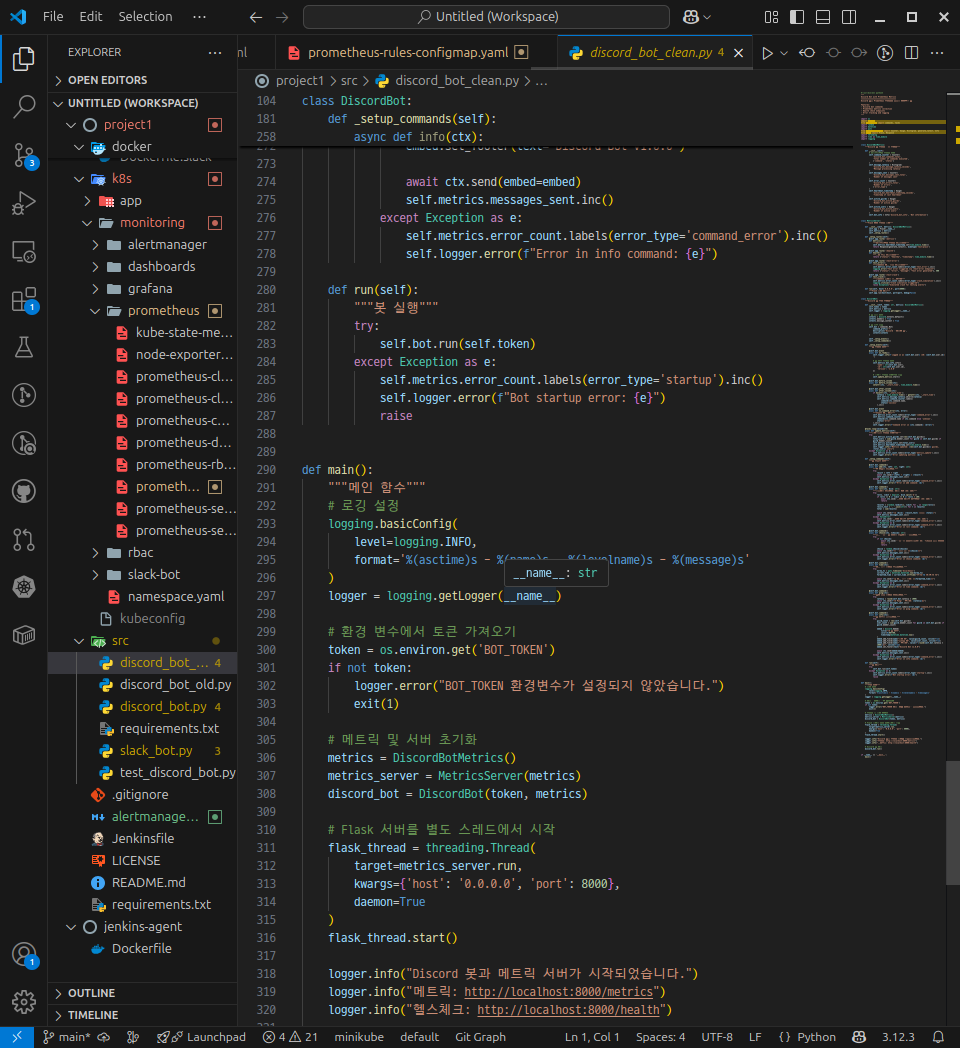
다음과 같이 이용 중인 모습이다.

안녕하세요 코린이입니다.