언리얼 머티리얼에서 대비 조절하기 — Linear vs Curved
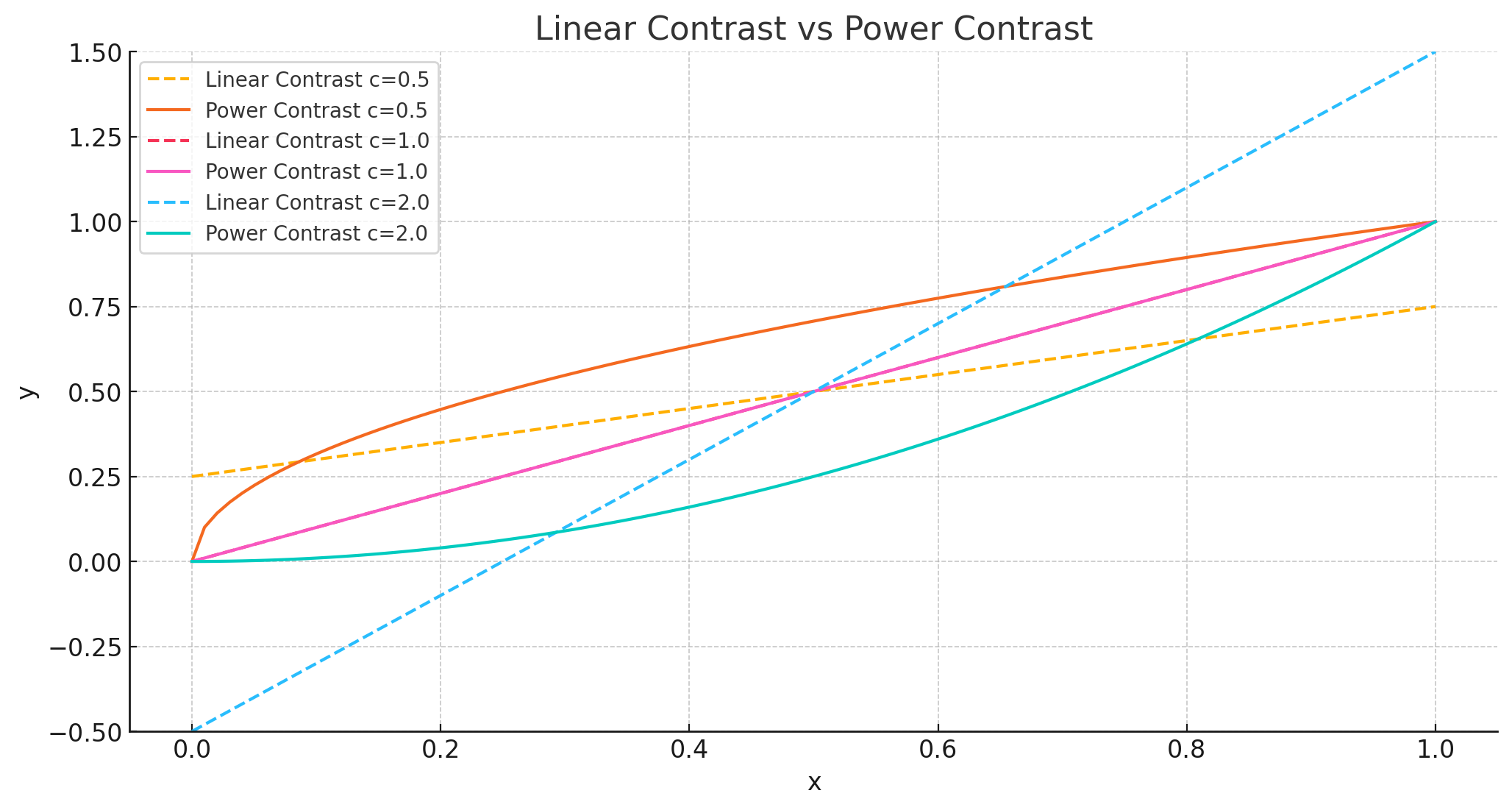
머티리얼 작업하다 보면 텍스처의 톤이 너무 밋밋하거나, 반대로 너무 날카롭게 느껴질 때가 있다.
이럴 땐 단순한 값 조절보다는 대비(Contrast) 자체를 손봐주는 게 낫다.
이번 포스팅에서는 대비 조절 방식 중 대표적인 두 가지인 Linear 방식과 Curved 방식을 비교해보고, 언제 어떤 걸 쓰는 게 좋은지 정리해봤다.
Linear Contrast — Photoshop과 가장 유사한 방식
y = (x - 0.5) * contrast + 0.5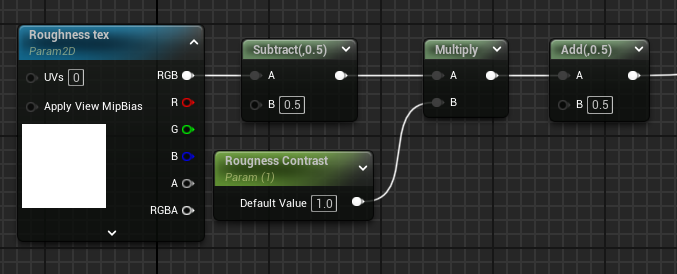
0.5를 중심으로 값을 늘리거나 줄여주는 방식.
Photoshop의 Contrast 슬라이더가 내부적으로 이와 비슷하게 동작한다.
contrast = 1.0일 땐 원본 그대로
contrast> 1.0이면 밝은 건 더 밝게, 어두운 건 더 어둡게
contrast< 1.0이면 전체적으로 톤이 부드러워짐
중간 밝기(0.5)는 항상 고정돼 있기 때문에, 대비 조정 시에도 기준점이 흐트러지지 않는다.
단순하지만 직관적이고 다루기 편하다.
Curved Contrast (Pow 기반)
y = pow(x, contrast)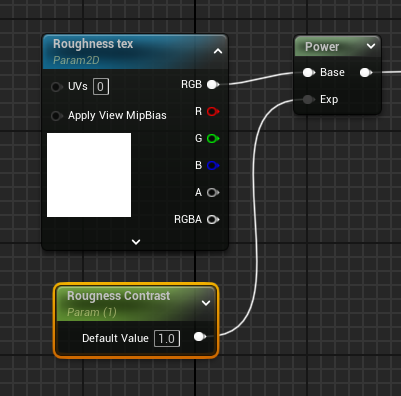
지수 함수를 이용한 방식.
텍스처 밝기를 감마 보정하듯 곡선 형태로 변형한다.
contrast = 1.0이면 원본 그대로
contrast> 1.0이면 어두운 영역은 더 어두워지고, 밝은 영역은 살짝 눌림
contrast< 1.0이면 전반적으로 밝아짐
단점은 중간 밝기(0.5)도 영향을 받아서 기준점이 바뀐다는 점.
대신 곡선적인 톤을 만들기 좋아서 셰이더 효과 쪽에서 자주 쓴다.
그래프 비교
아래 그래프는 Linear 방식과 Curved 방식을 contrast 값 0.5, 1.0, 2.0으로 비교한 결과다:
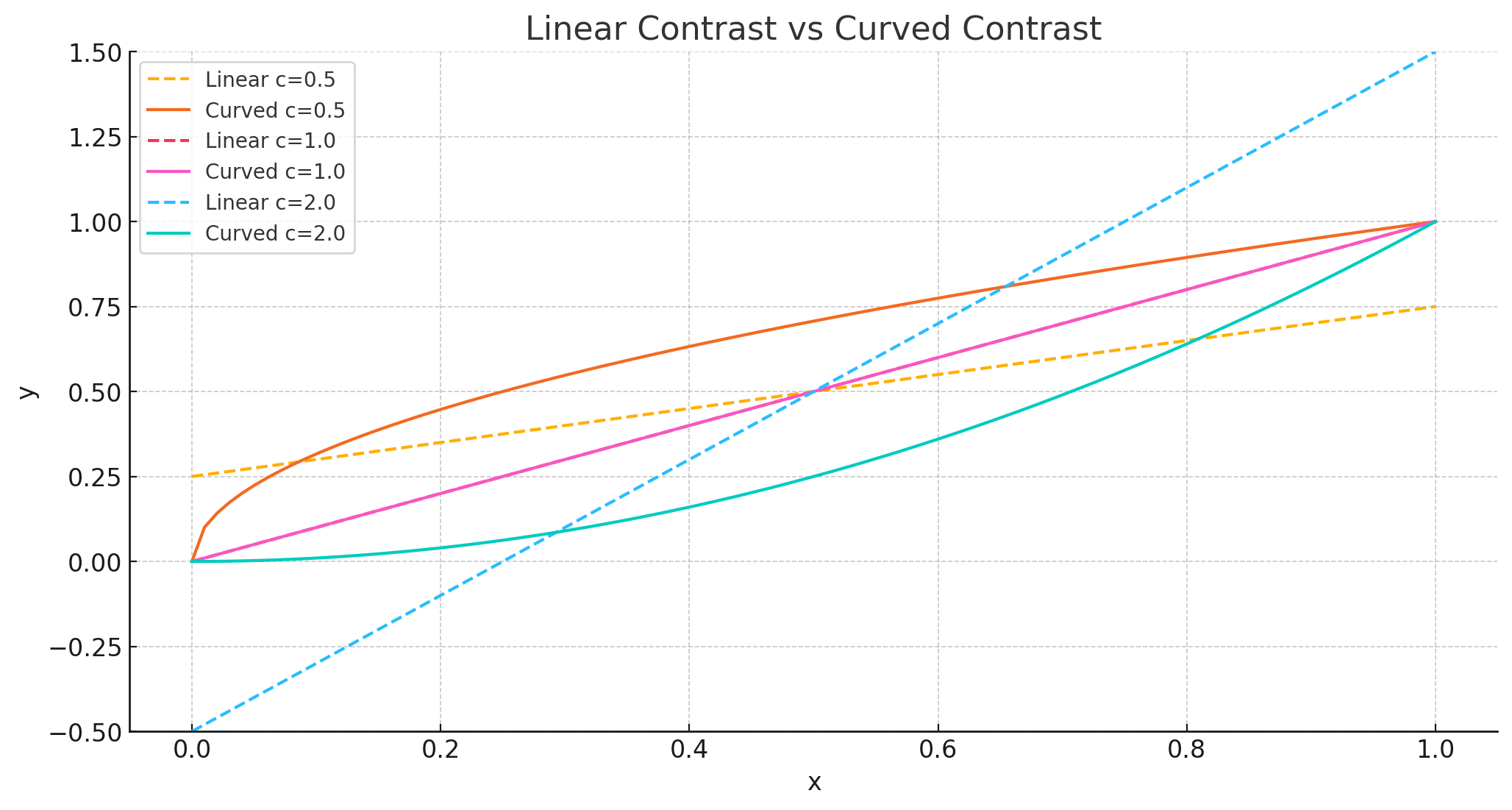
Linear는 기준점(0.5)을 유지하면서 대비만 선형적으로 조절
Curved는 톤 전체에 곡선이 걸려서 시각적 강조가 더 크다
언제 뭘 쓰면 좋을까?
GUI 스타일 정리, Roughness 톤 맞출 때 -> Linear
감마 느낌, 셰이더 특수효과 연출 -> Curved (Pow)
결론
머티리얼 작업할 때 대비 조절을 어떻게 하느냐에 따라 톤이 완전히 달라진다.
단순히 밝기만 올리는 게 아니라, 기준점을 유지하면서 대비를 잘 조정하는 게 포인트.
개인적으로는 Roughness나 BaseColor처럼 현실적인 텍스처는 Linear 방식이 좋고, 게임적인 연출이나 특수효과에는 Curved 방식이 더 어울린다고 생각한다.
필요하면 머티리얼 함수로 정리해두면 매번 똑같이 쓸 수 있어서 편하다.
Static Switch로 두 방식 전환되게 구성해도 좋고.