스프링부트를 시작하기 앞서 먼저 자바, mysql 등 다운받아 프로젝트를 만들 생각입니다.
이 글의 규칙
제목
- 순서를 나타내는 표시
중요한 문구
복사붙여넣기 용환경변수란?
환경 변수(Environment Variable)란 프로세스가 컴퓨터에서 동작하는 방식에 영향을 미치는, 동적인 값들의 모임이다
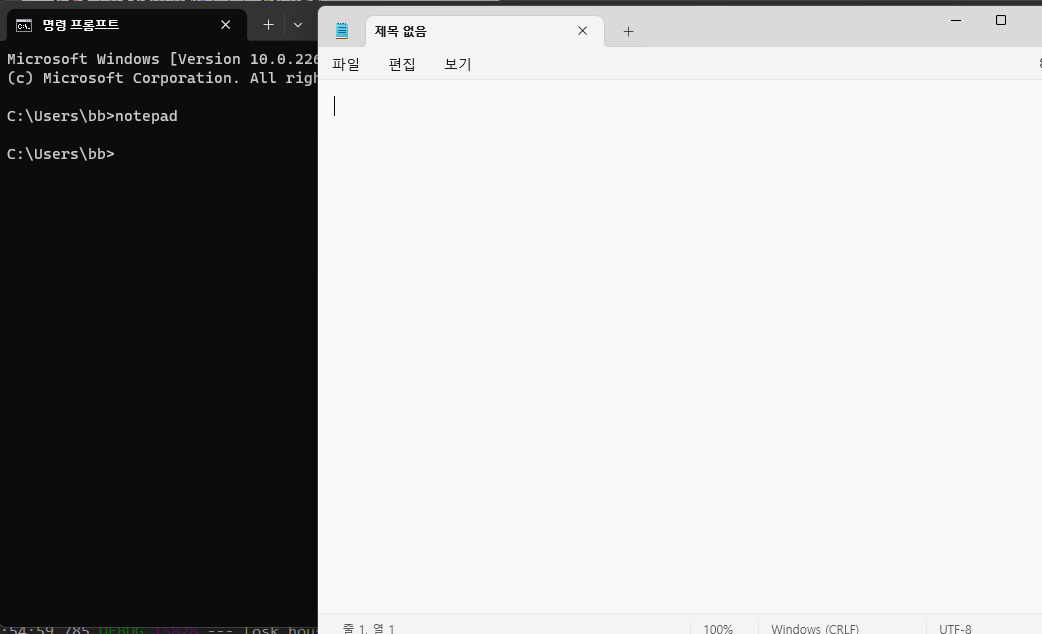
예시) cmd에서 notepad가 되는 이유
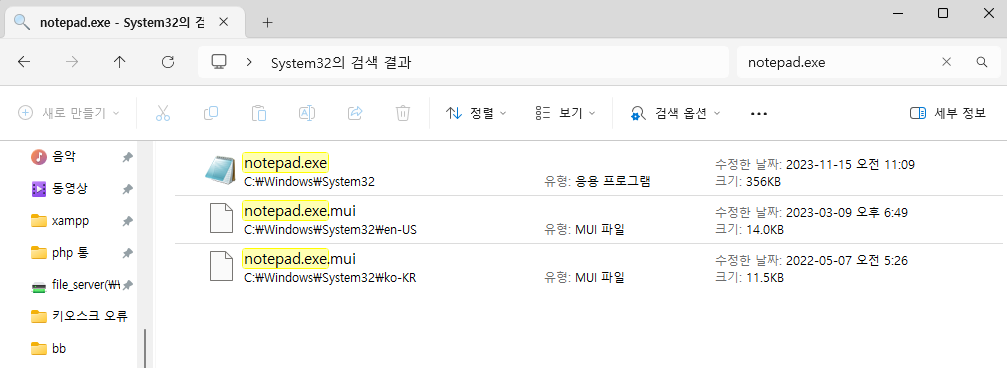
notepad의 파일위치는 C:\Windows\System32 폴더내에 존재한다.
- 윈도우 시스템 환경 변수 편집에 들어가
- 환경변수 - 시스템 변수 - Path 더블클릭
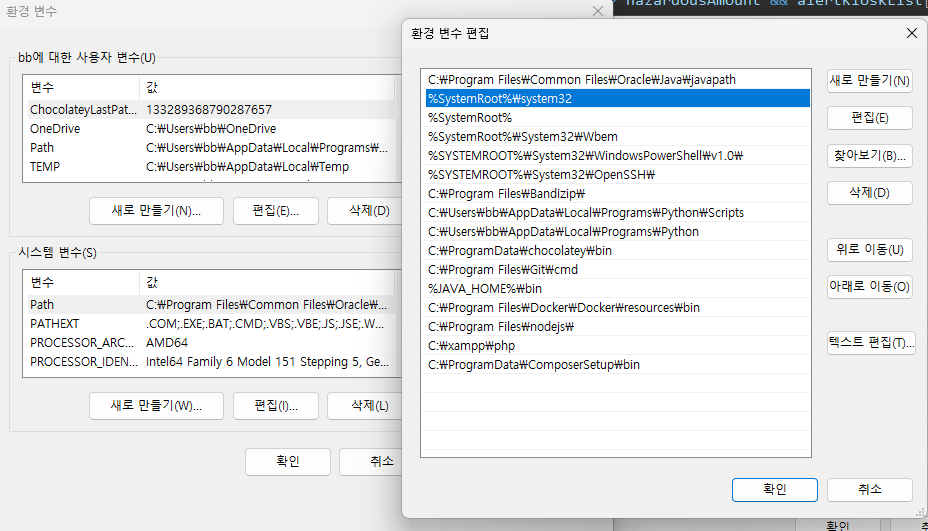
시스템 변수에서 %SystemRoot%\system32 값이 존재한다. 이 변수가 notepad를 이어주어
cmd에서 notepad를 입력하였을 때, 실행시켜주는 것이다.
Java 설치
Java 8 버전 설치 URL
https://www.oracle.com/java/technologies/downloads/#java8
저는 윈도우 64버전으로 다운 받았습니다.
자바를 경로 설정 없이 default로 다운받으면
C:\Program Files\Java\jdk-1.8\bin 이 경로에 java 가 있을겁니다
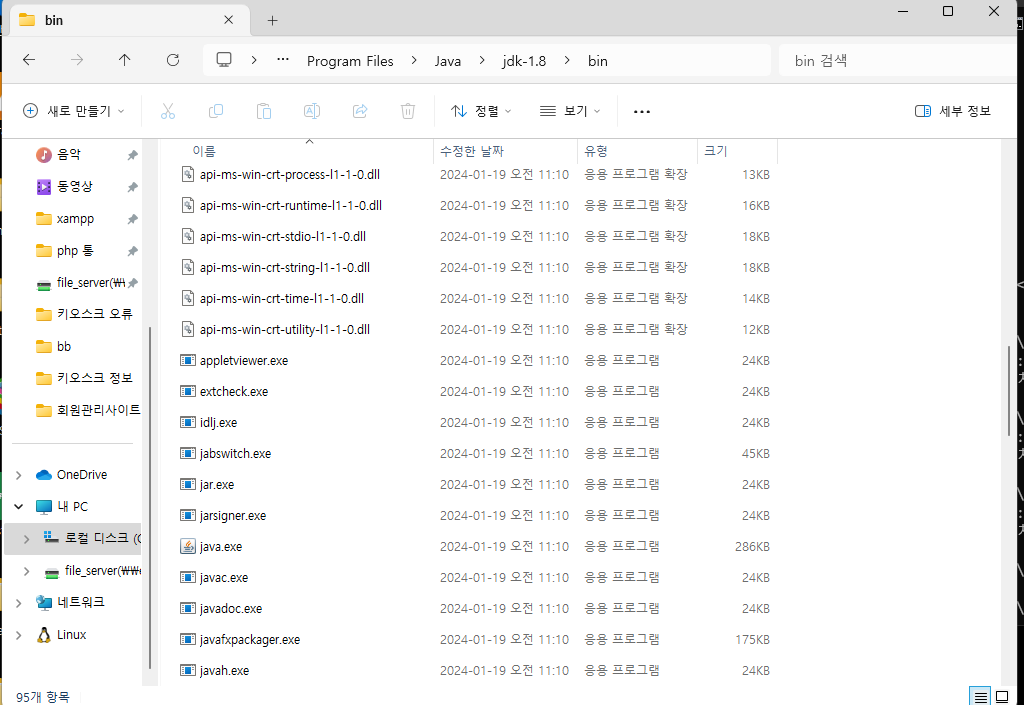
한번 테스트로 cmd를 여시고

cd C:\Program Files\Java\jdk-1.8\bin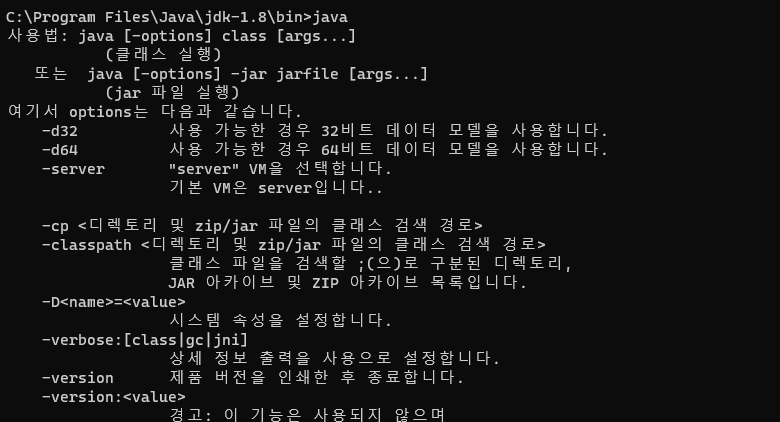
java java 명령어를 입력하면 바로 실행되는 걸 볼 수 있다. 그러면 설치가 정상으로 된 것 입니다.
java 환경변수 설정
이제 java를 환경 변수 편집을 해야합니다.
- 윈도우 시스템 환경 변수 편집에 들어가
- 시스템 변수 - 새로만들기
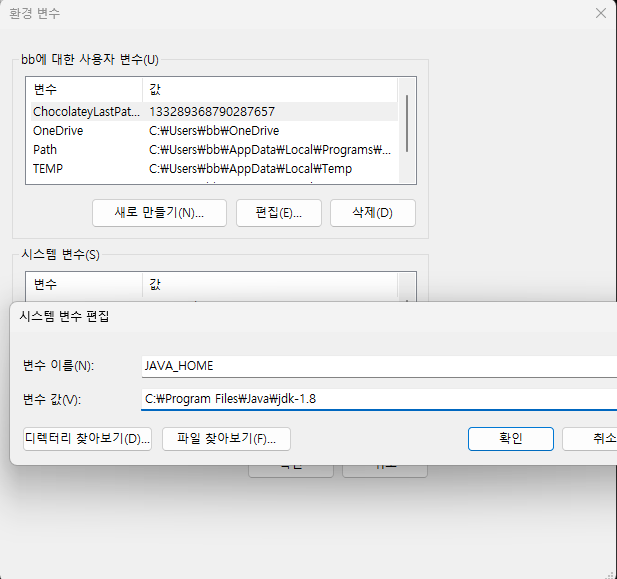
JAVA_HOME
C:\Program Files\Java\jdk-1.8
JAVA_HOME이라는 변수를 만들어주고
- 시스템 변수 - PATH 더블클릭 - 새로만들기
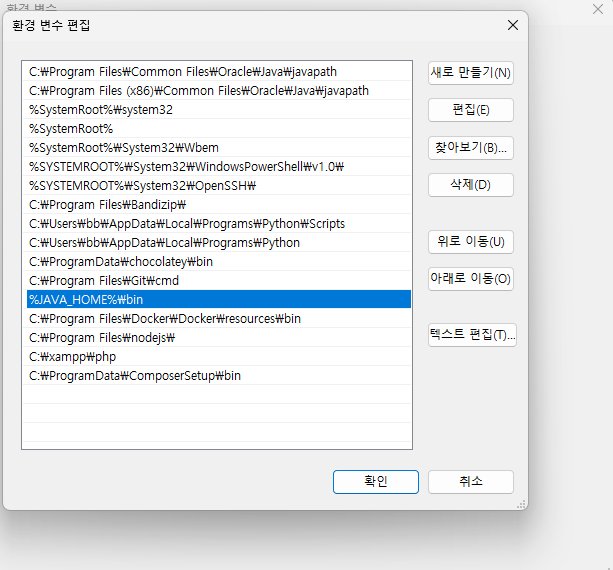
%JAVA_HOME%\bin를 추가함으로써 환경변수 설정을 끝낸다. 이로써 cmd에서 java 명령어를 사용할 수 있게 됩니다.
javac 1.8.0_401오류가 발생하다면, 컴퓨터를 다시 키거나 cmd창과 환경변수가 저장되었는지를 확인하세여.
mysql 설정
mysql 다운 url
https://dev.mysql.com/downloads/windows/installer/5.7.html
사진을 보시면 용량이 밑에 칸을 다운로드.
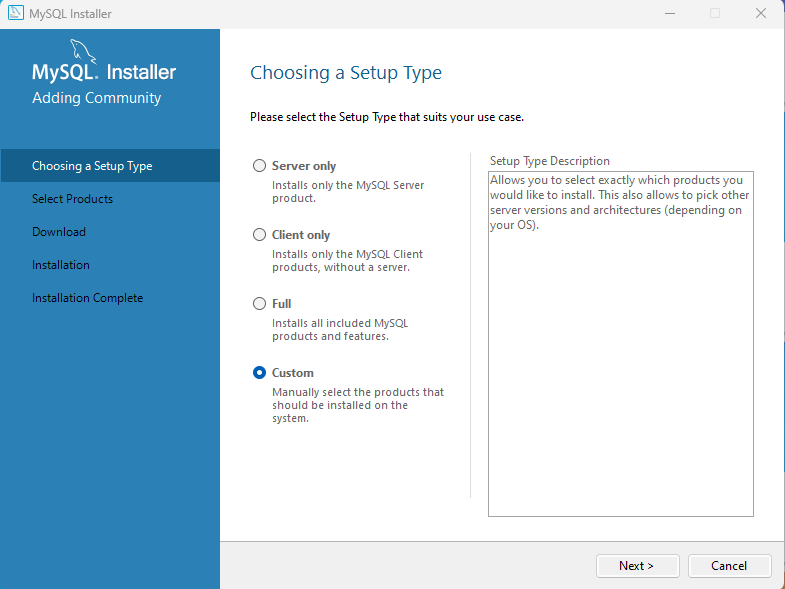
- 커스텀 선택
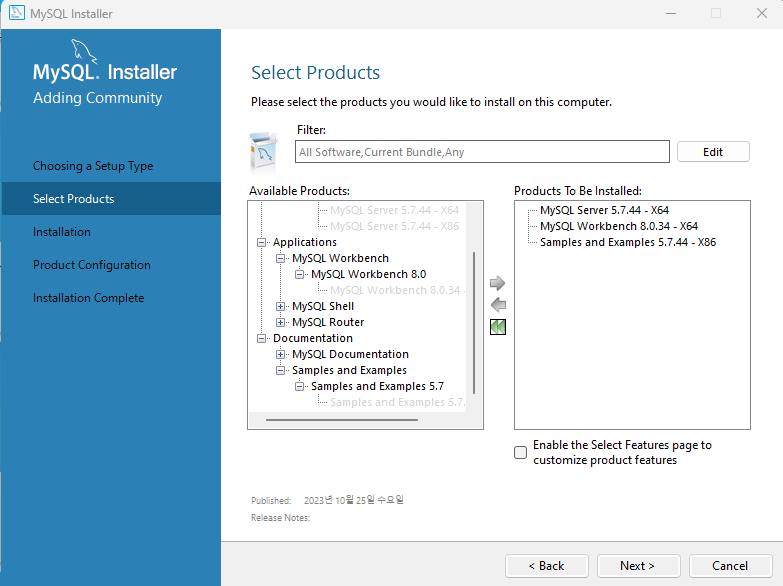
-
MySQL SERVERs - MySQL Server - MySQL Server 5.7 - MySQL Server 5.7.44 - X64
-
Applications - MySQL Workbench 8.0 - MySQL Workbench 8.0.34 - X64
-
Documentation - Samples and Examples - Samples and Examples 5.7 - Samples and Examples 5.7.44 - X86
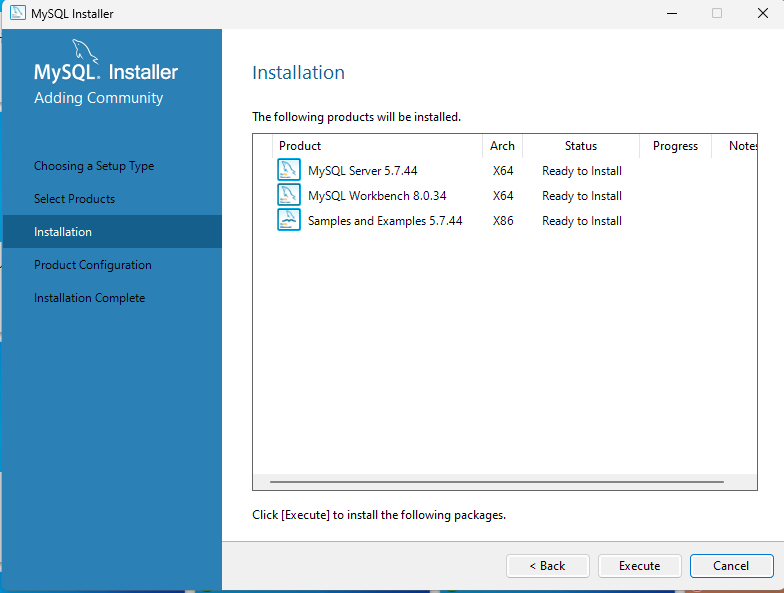
- Execute 선택
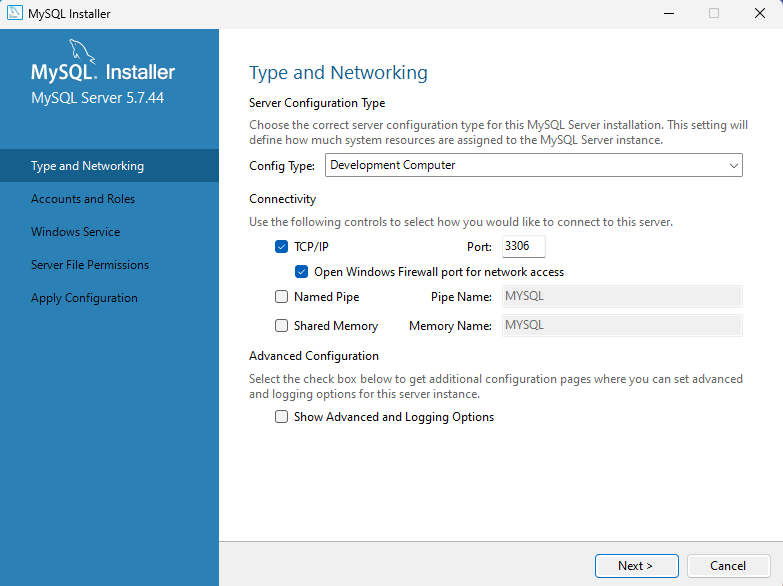
- Next
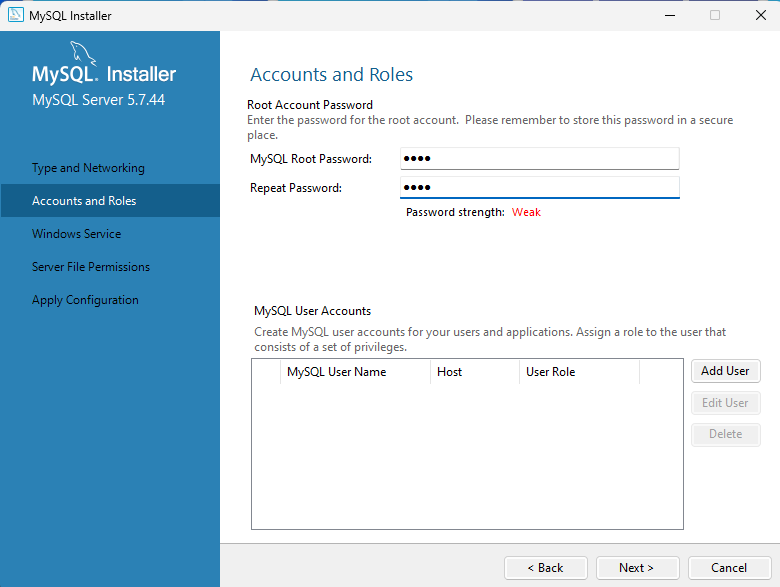
Mysql의 비밀번호 설정 화면입니다
저는 0000으로 설정하겠습니다
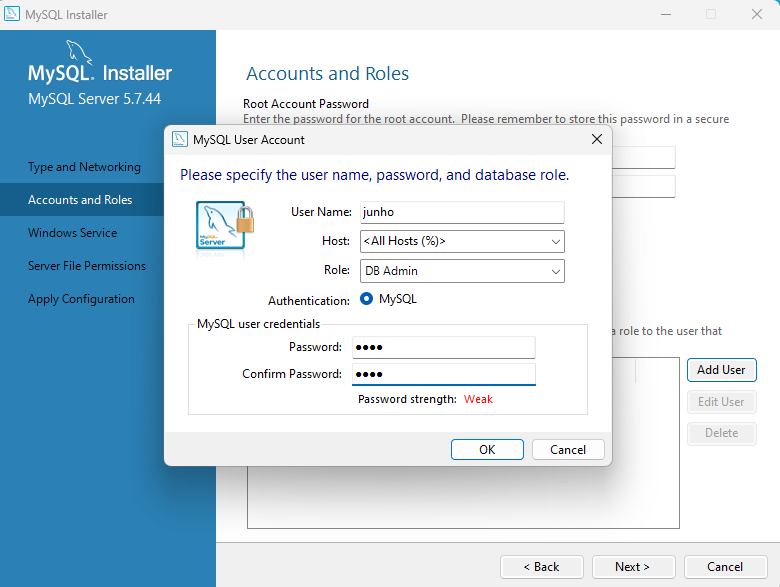
- Add User 클릭
Mysql 사용자를 새로 생성해줍니다
비밀번호는 0000 권한은 DB Admin으로 하겠습니다.
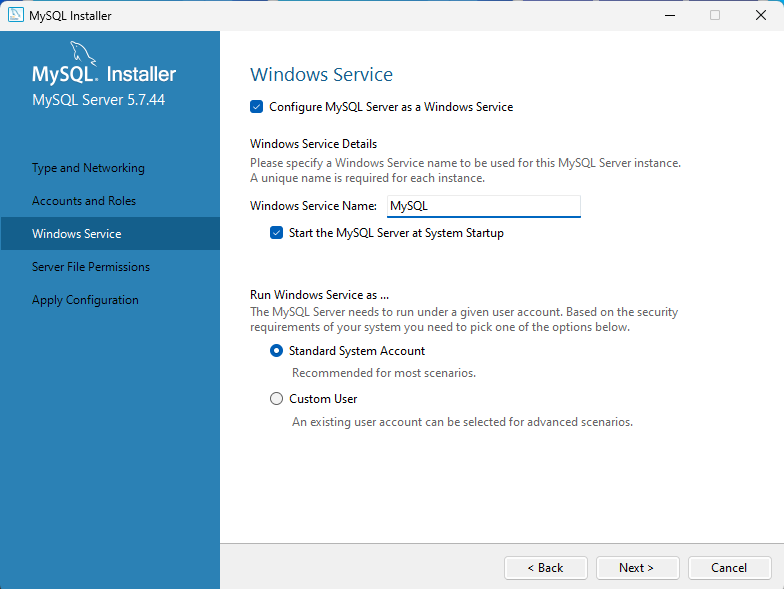
Mysql 이름 설정. Default 값이 MySQL57로 뜨는데, 저는 뒤를 빼고 설정하겠습니다.
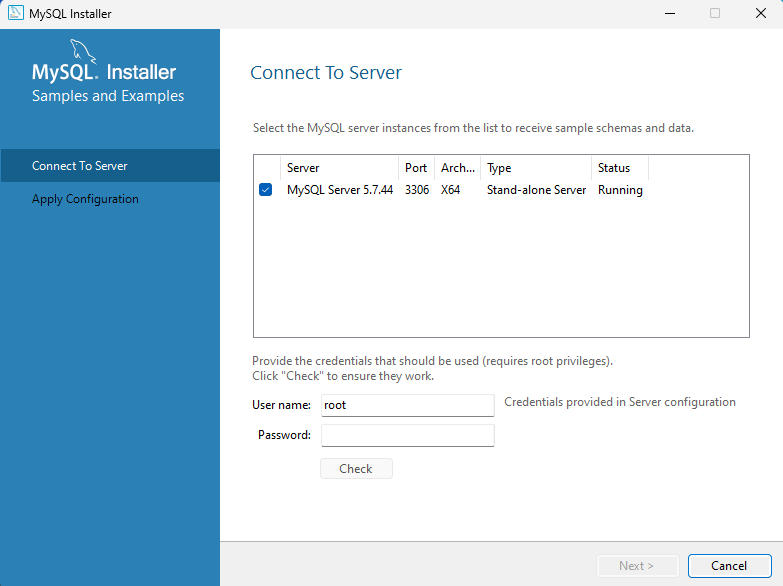
- 설정한 비밀번호 Check 후 Next
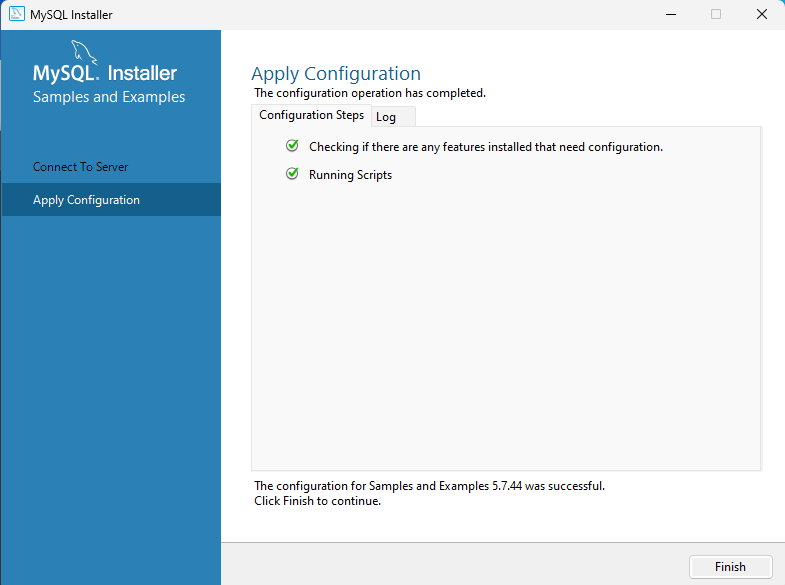
- finish 나머지는 Next or Execute 클릭하면됩니다
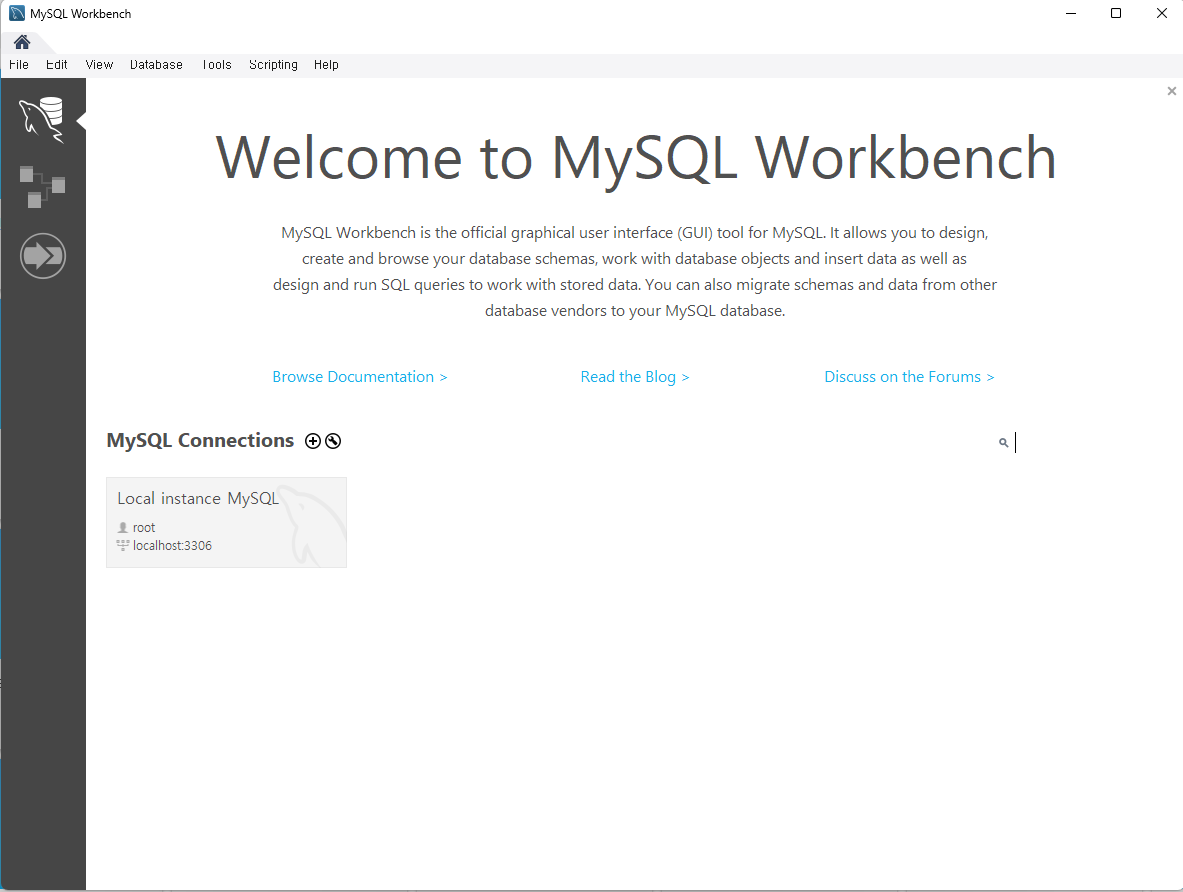
Mysql 다운 후에는 이런 workbench 창이 열립니다.
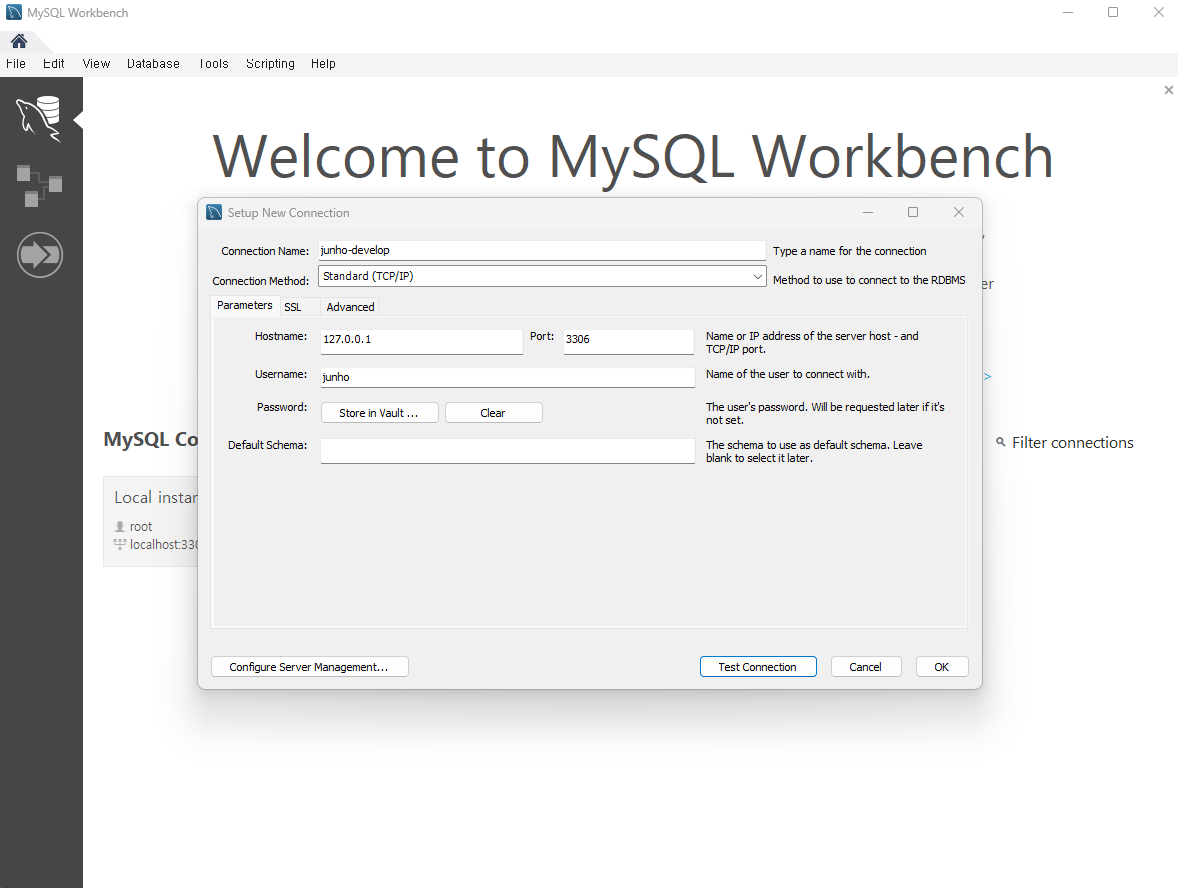
-
(+) 버튼 클릭 후
-
Connection Name : 연결하는 이름. 원하는 대로 작성
-
Hostname : 주소
-
Port : 포트 번호
-
Username : 아이디 or root
-
Password : 비밀번호
-
비밀번호를 입력하기 위해선 Store int Valut 버튼 클릭
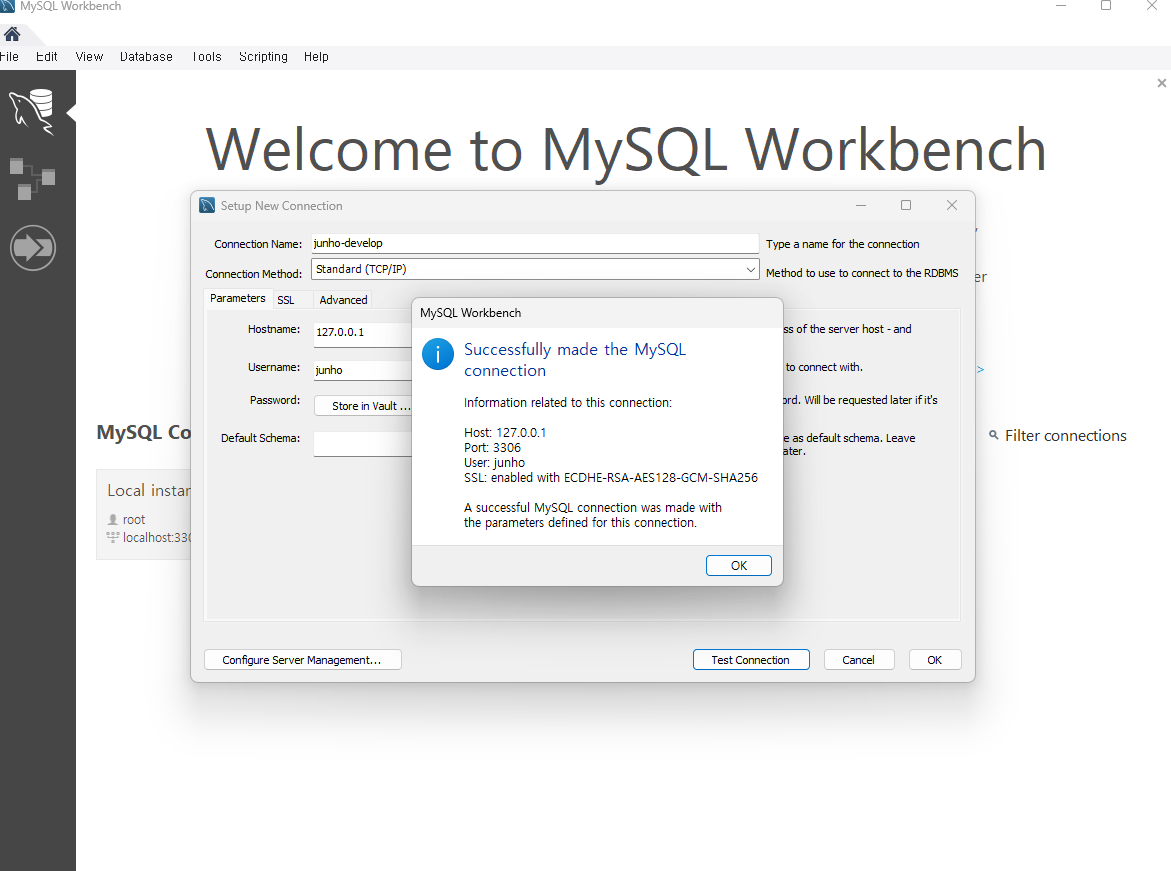
위 입력 후 Test Connection
성공 알림창이 나타났다면 성공한겁니다.
STS 툴 설치
STS 설치 URL
eclipse 툴 설치
최신 sts 버전은 오류가 많아 구버전 사용을 추천드립니다. 따라서 위 사이트에 접속하여 스크롤을 쭉 내리고
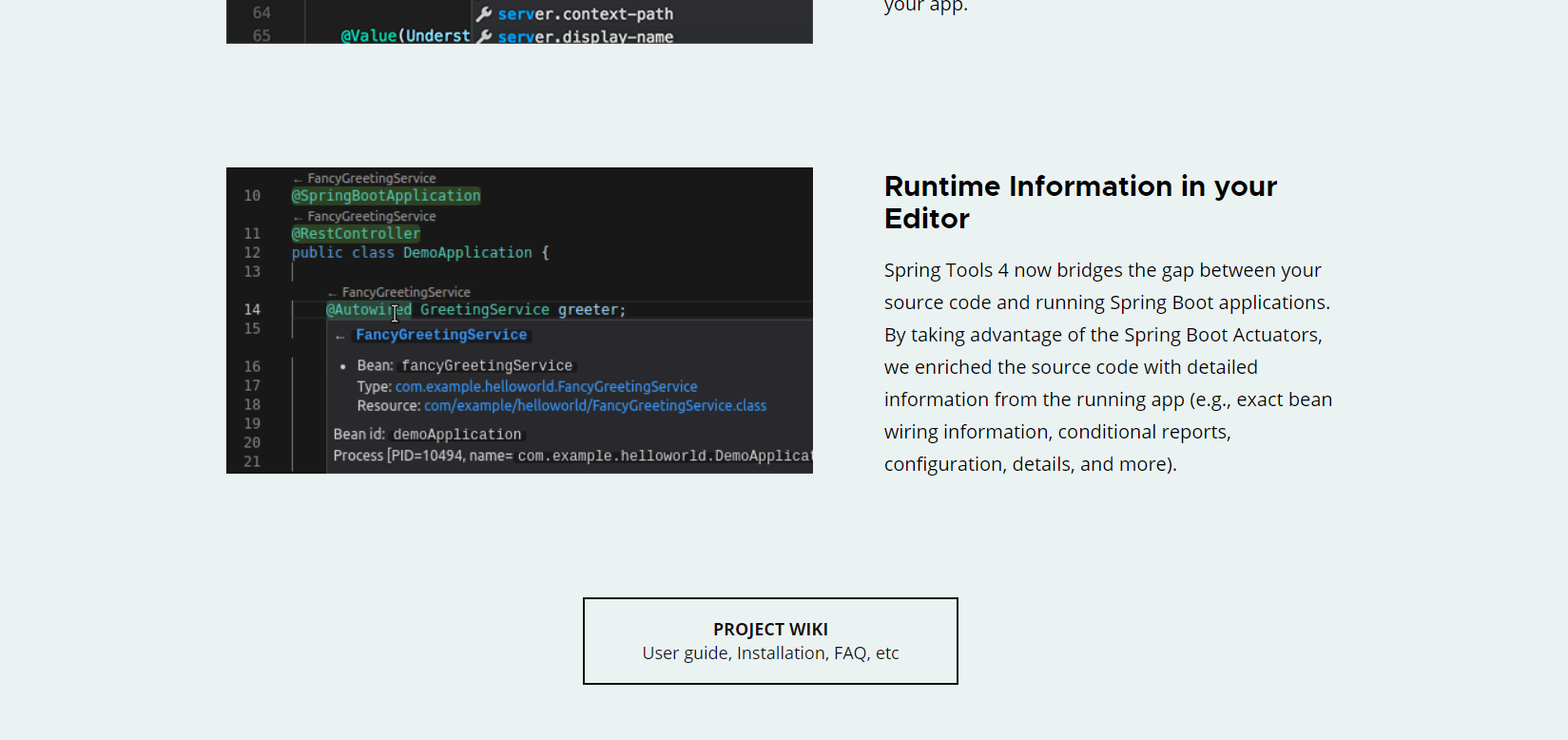
- project wiki 클릭
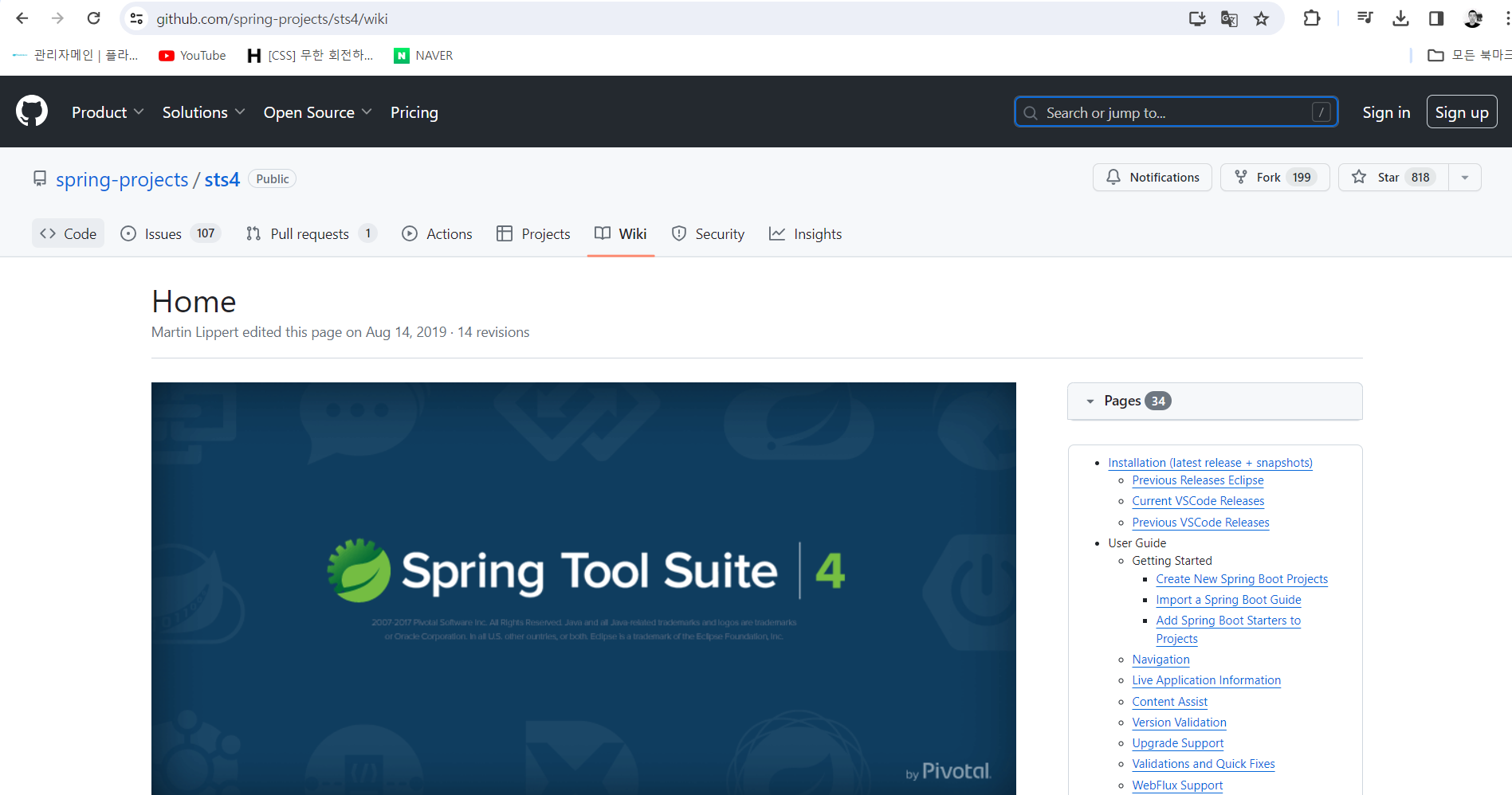
- 오른쪽 메뉴에 Previous Releases Eclipse 버튼을 클릭
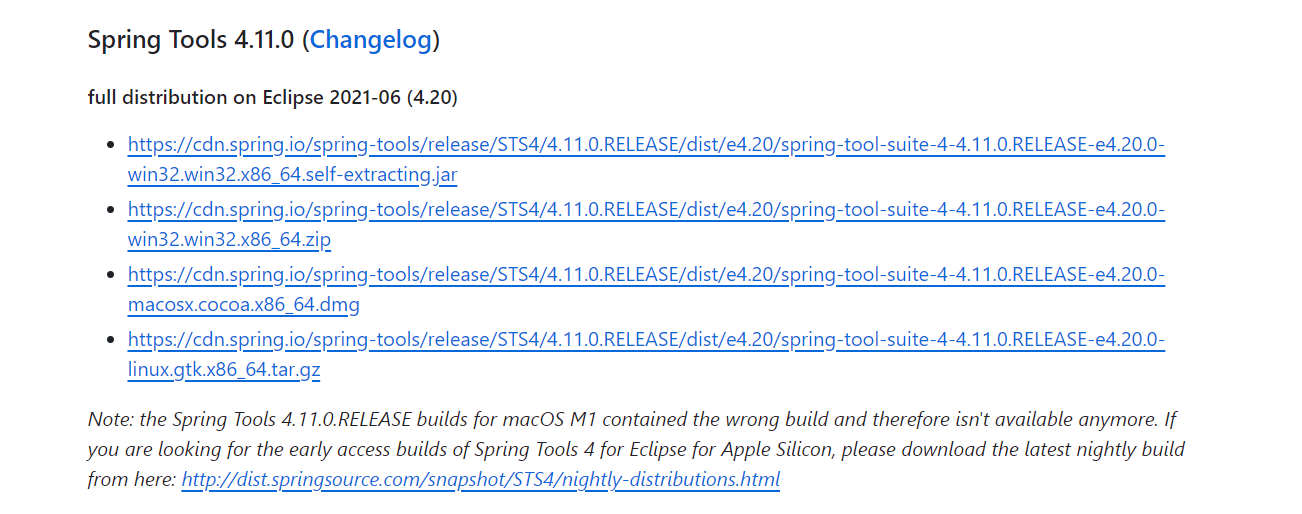
- 4버전이면서 구버전인 4.11 버전을 다운하는게 좋습니다
첫번째 jar 파일 클릭
다운 후 jar 더블클릭으로 파일 실행 or
윈도우 콘솔창에서 java -jar [파일명] 실행하거나 더블클릭
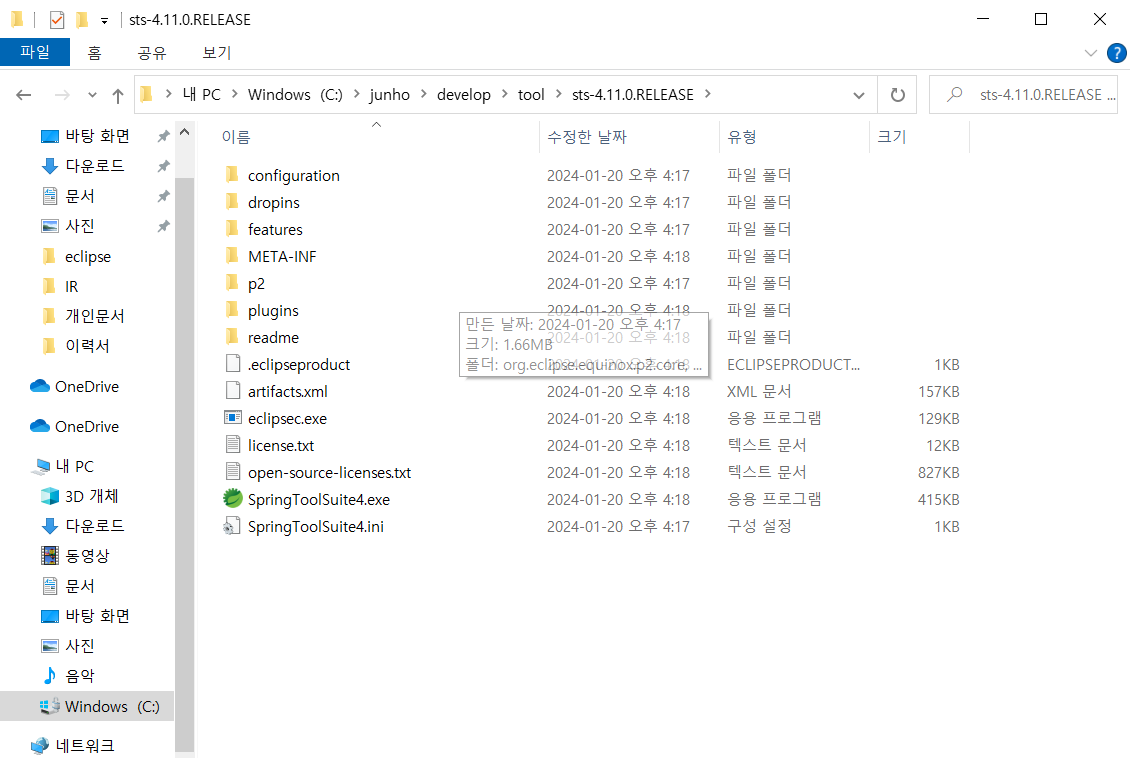
SpringToolSuite4.exe 실행
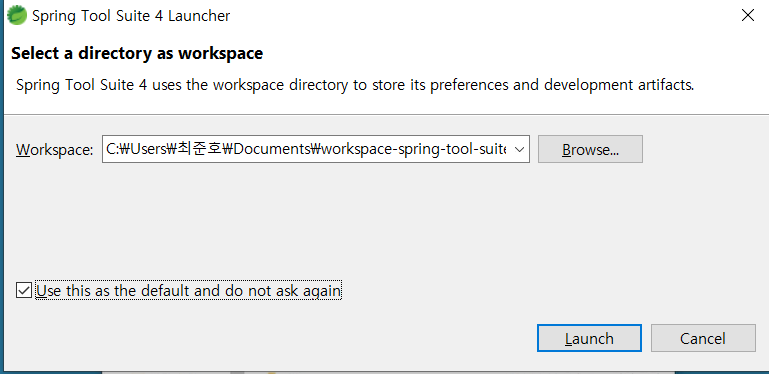
더블 클릭 후 위 창이 뜹니다. workspace 설정하는 파일 위치를 정할 수 있습니다.
C:\junho\workspace위 주소로 옮겨줍니다.
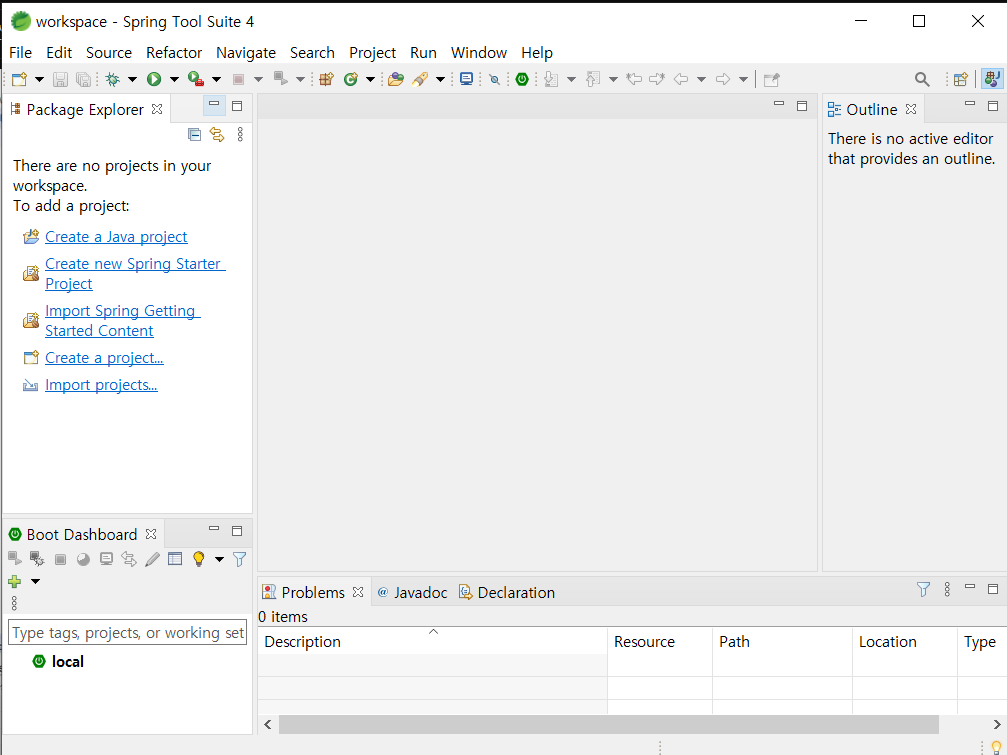
위 창이 뜨면 스프링 툴 설치가 된겁니다.
인텔리 J 키 맵 세팅
sts 설치후
IntelliJ keymap 셋팅하는 이유
인텔리 J (자바개발, 스프링개발, 앱개발) 에 사용하는 데 용이한데,
개발환경에 사용되는 단축키를 통일화 시키기 위해 설정을 하는 것입니다.
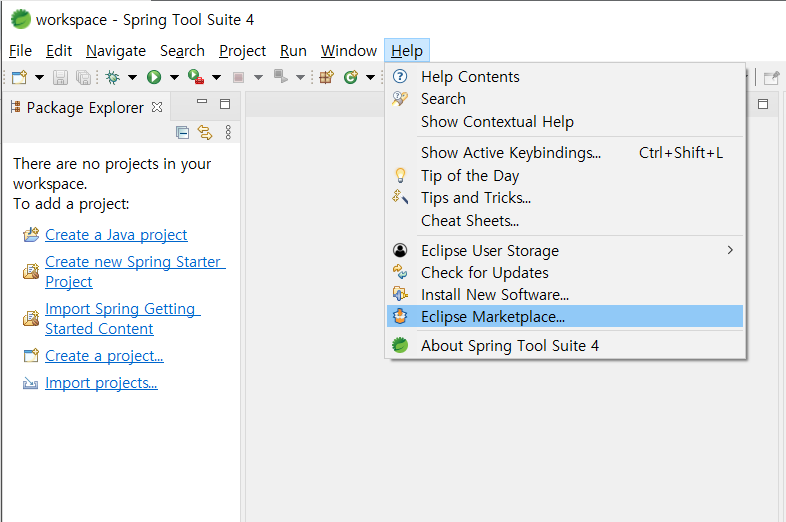
- Help - Eclipse Marketplace 클릭
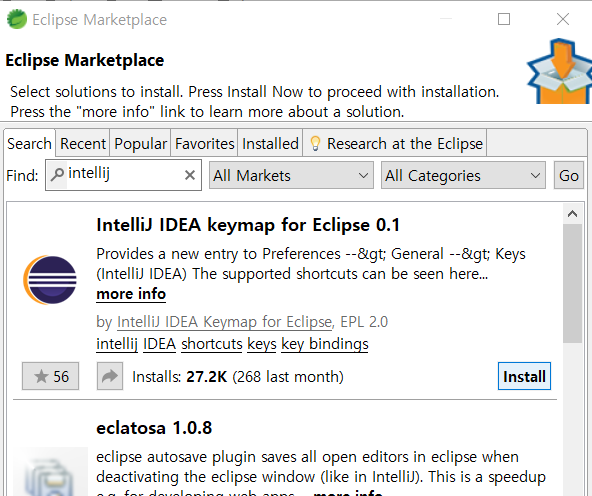
- IntelliJ IDEA keymap for Eclipse 0.1 install
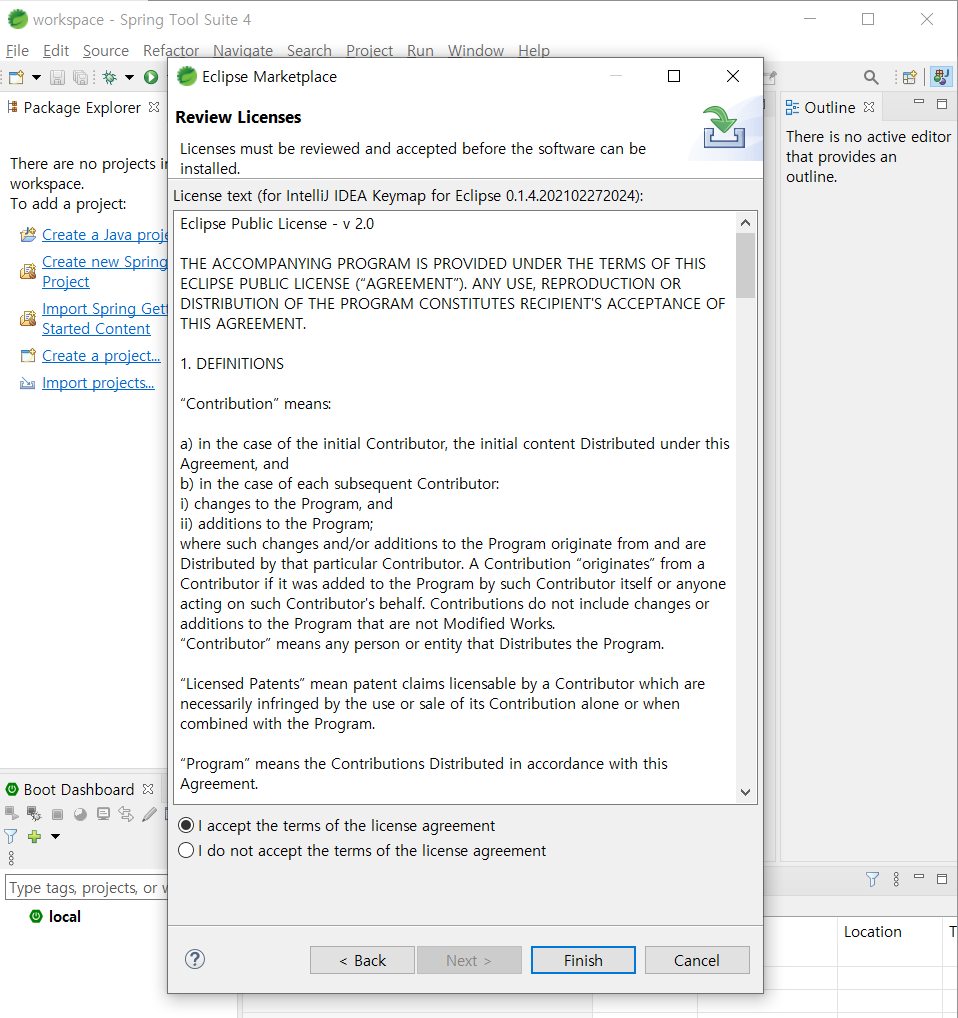
- Finish 후 재시작 알림 창이 뜨면 재시작해줍니다.
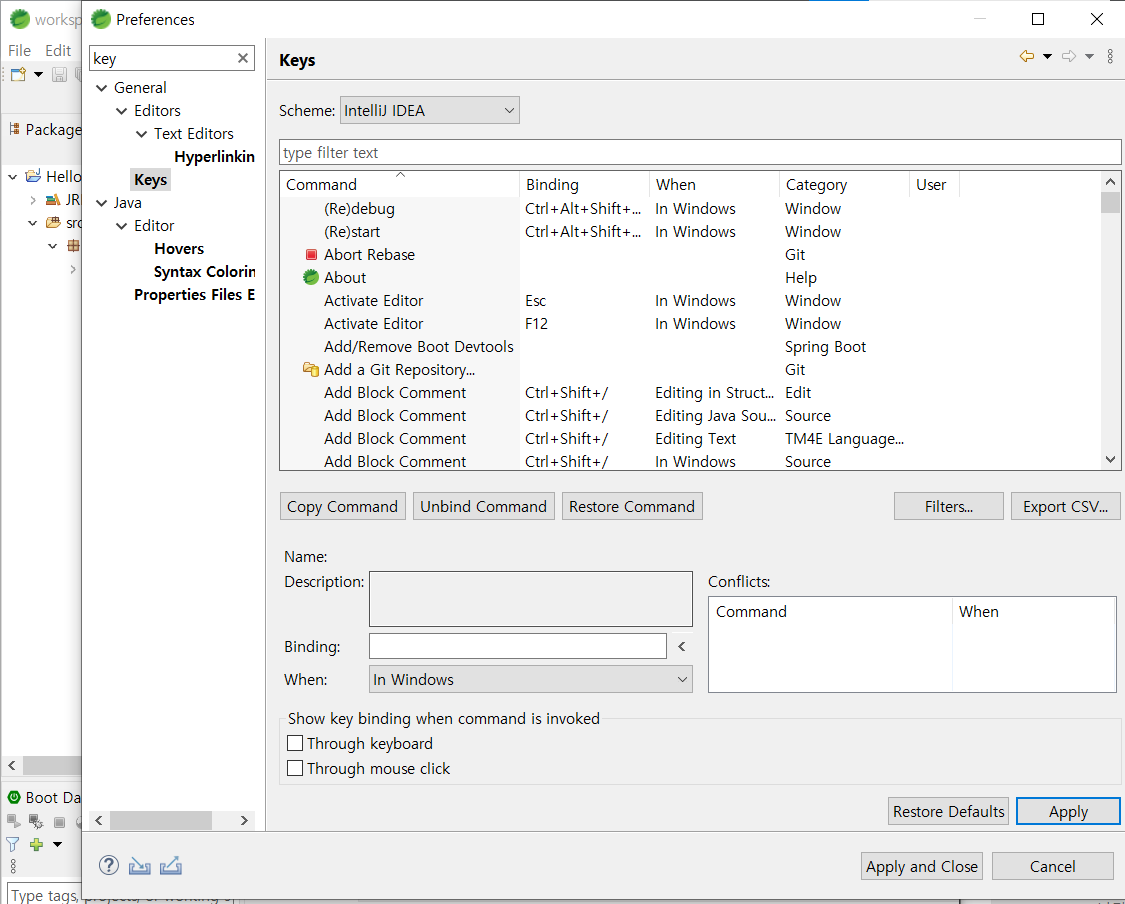
- window - preferences - key 검색
- Keys - Scheme 에 intelliJ IDEA 선택 후 apply 를 해야 설정이 됩니다.
UTF - 8 설정
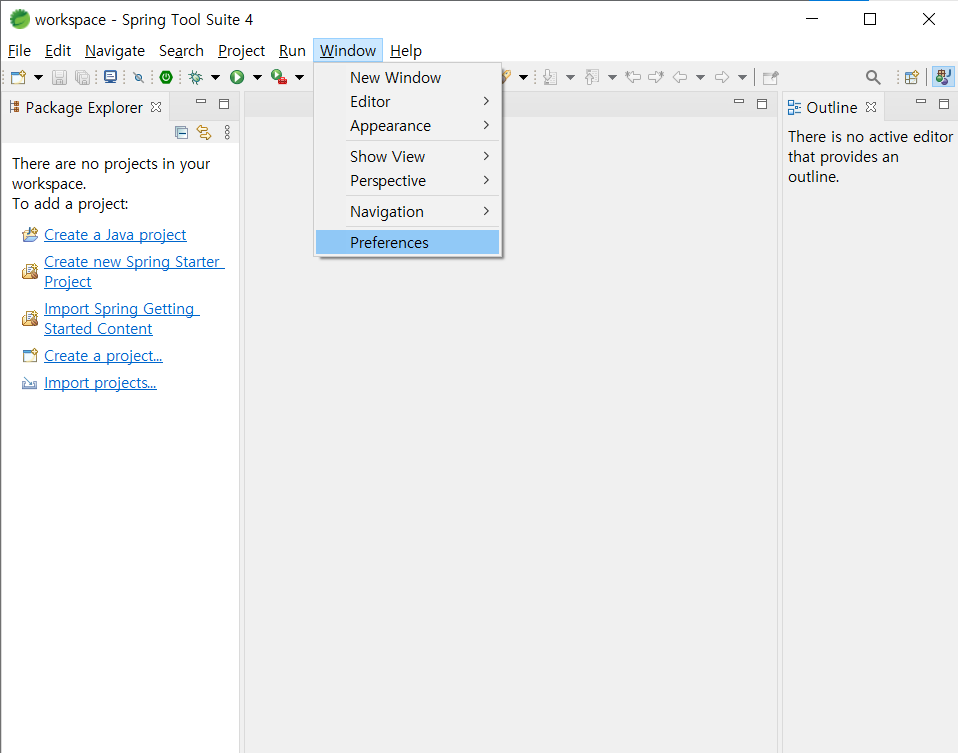
- Window - Preferences 클릭
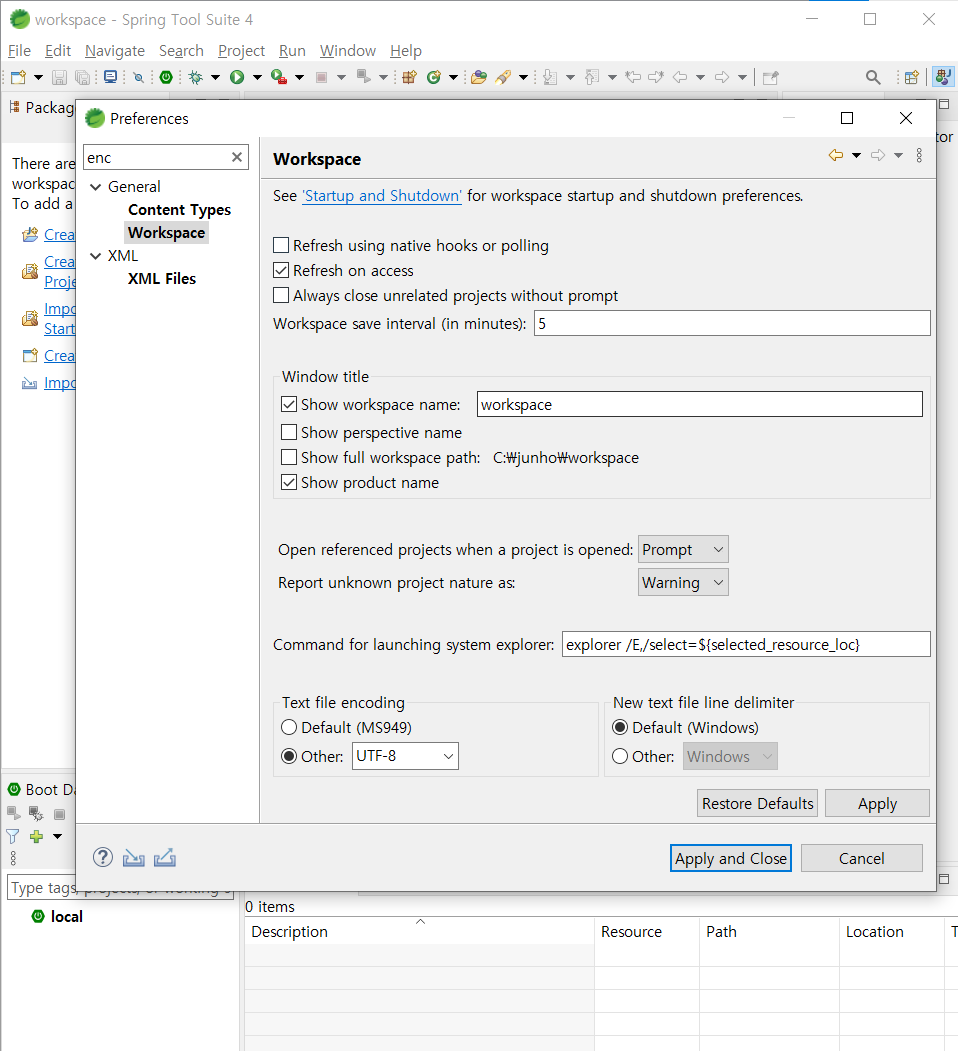
- 검색 창에 enc 검색 ,
- Text file encoding 칸 내에 Other 줄에 UTF-8 설정.
프로젝트 만들어보기
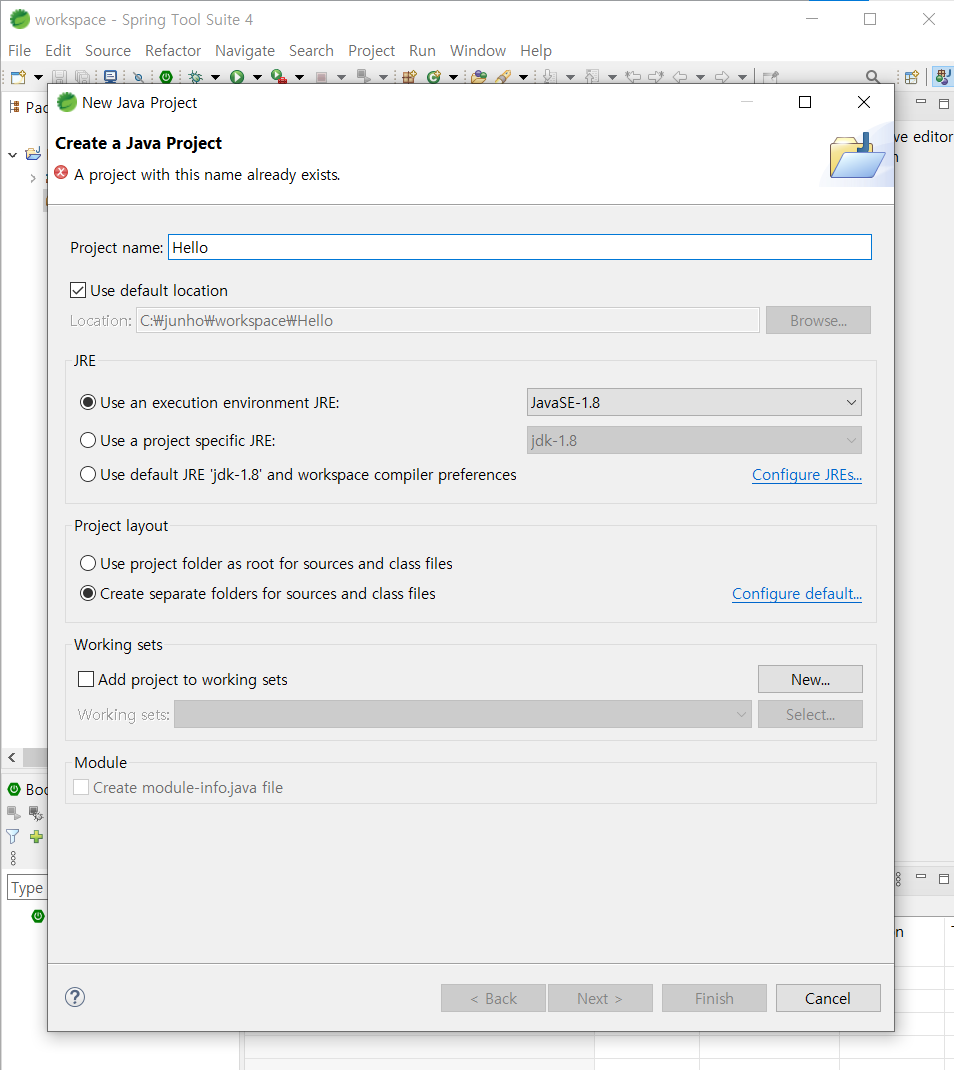
- new - java project 클릭
- Hello 프로젝트 생성
저는 이미 같은 이름의 프로젝트가 있어 오류가 발생.
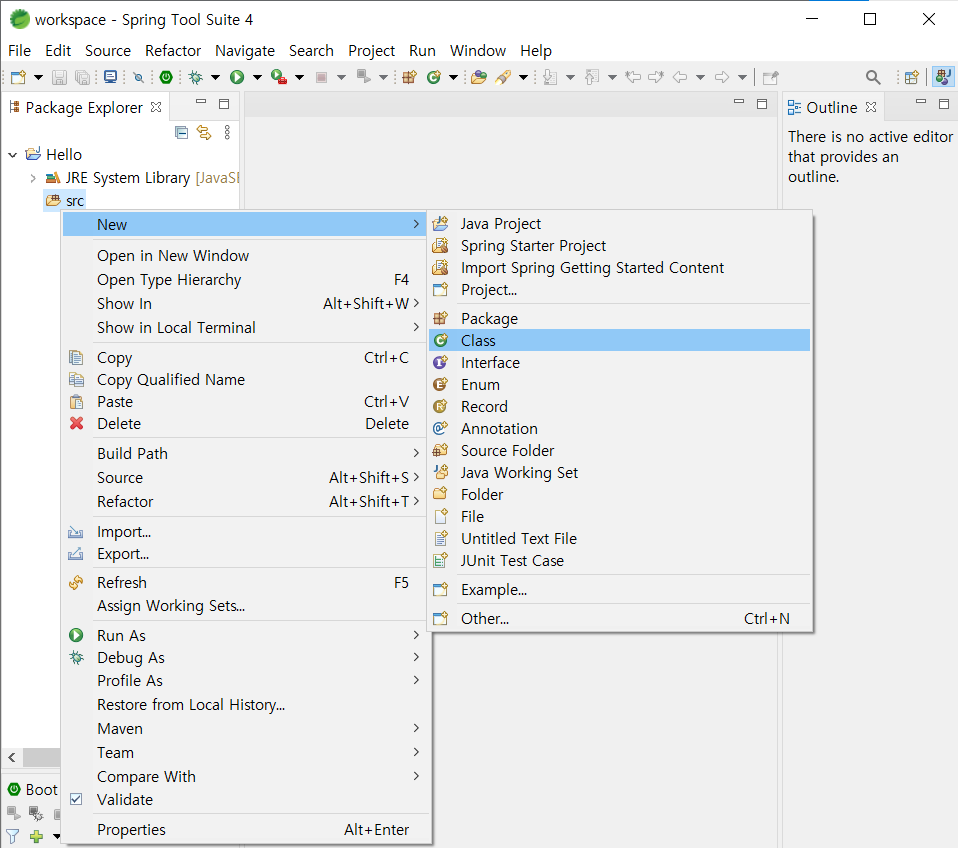
- src 폴더 우클릭 - New - Class 파일 선택
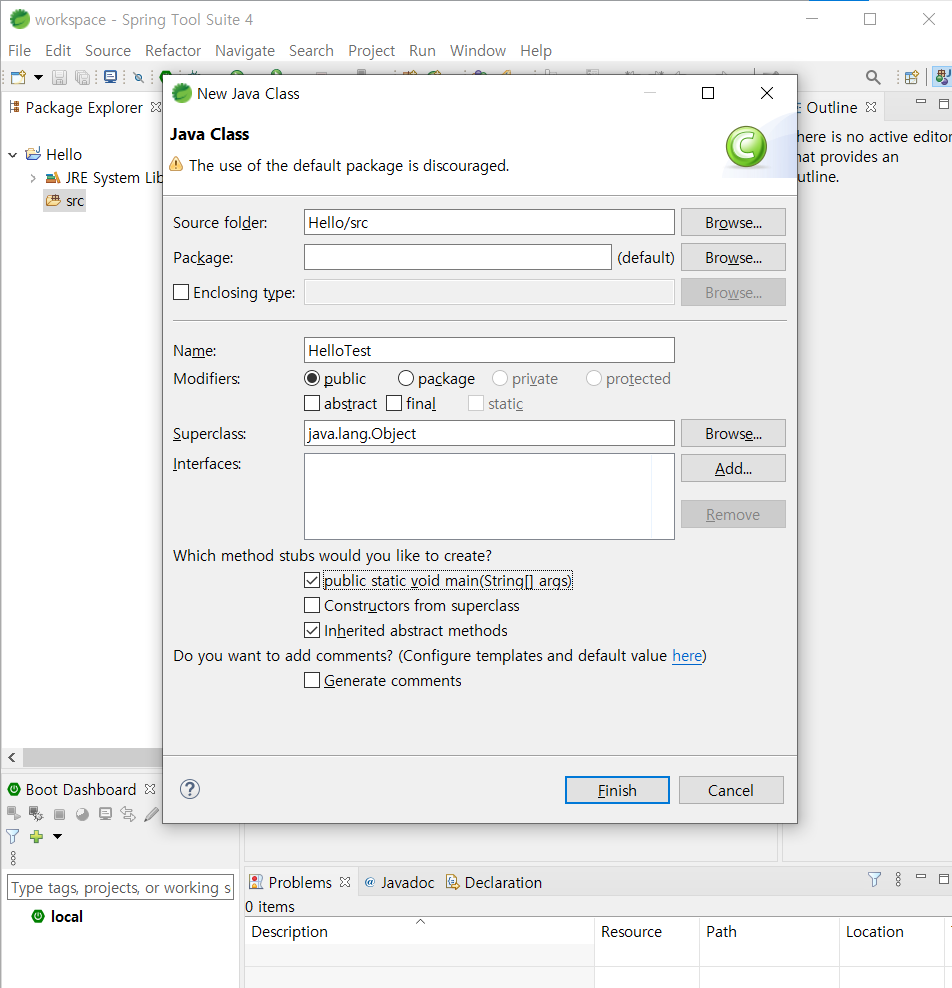
이름을 선택하고
- 하단에 public static void main(String[] args) 체크박스 선택
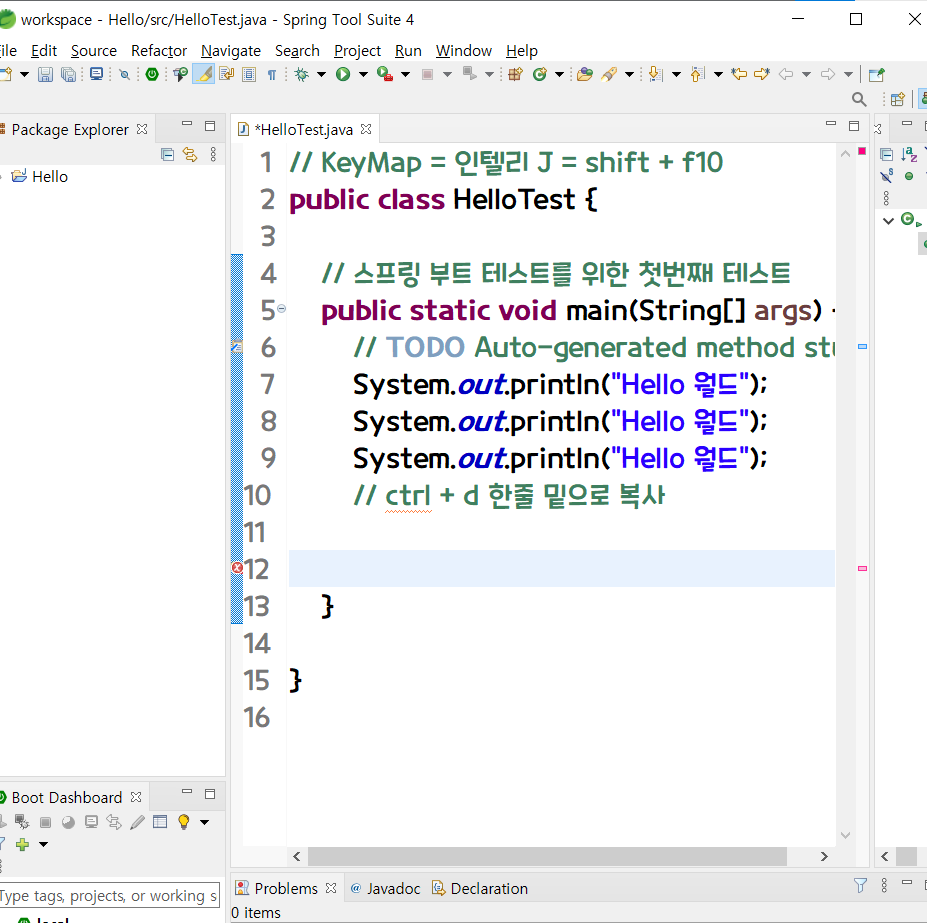
- 클래스 테스트 shift + f10 (인텔리 J 키 셋팅)
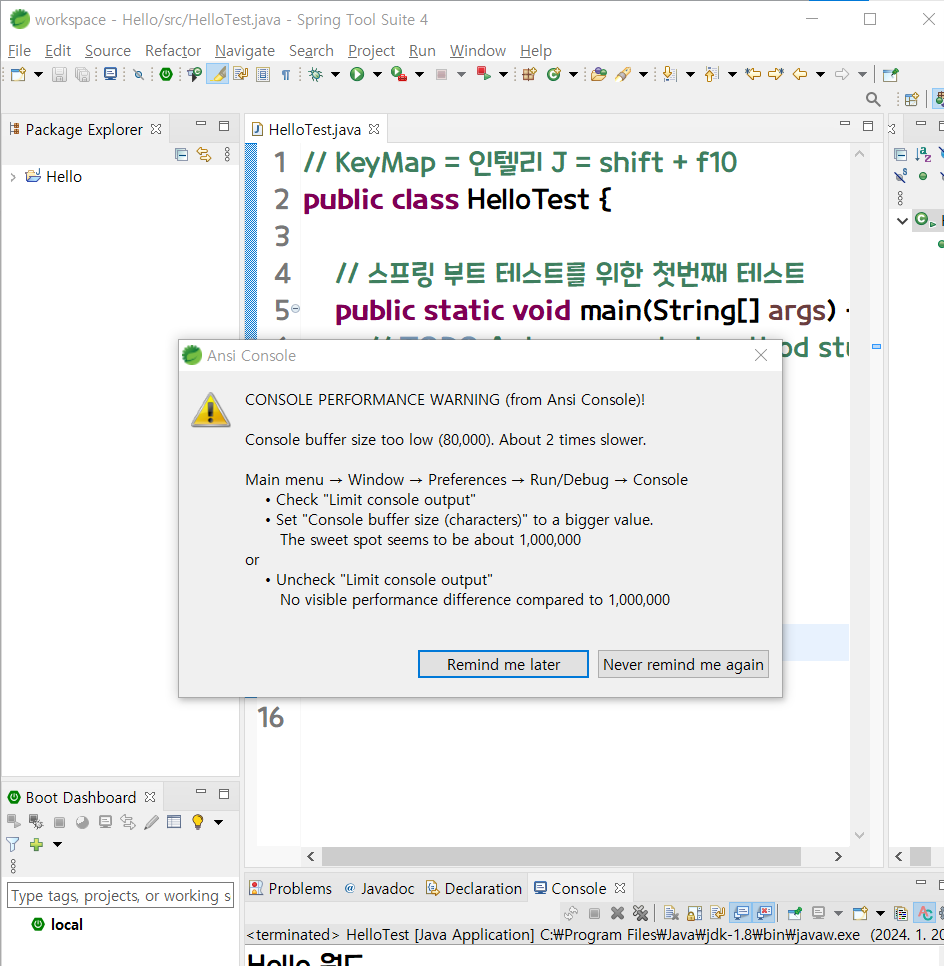
저는 처음으로 시작해서 그런지 이런 오류가 발생하였습니다.
이 말에 따라 설정하겠습니다
자바 버전 변경
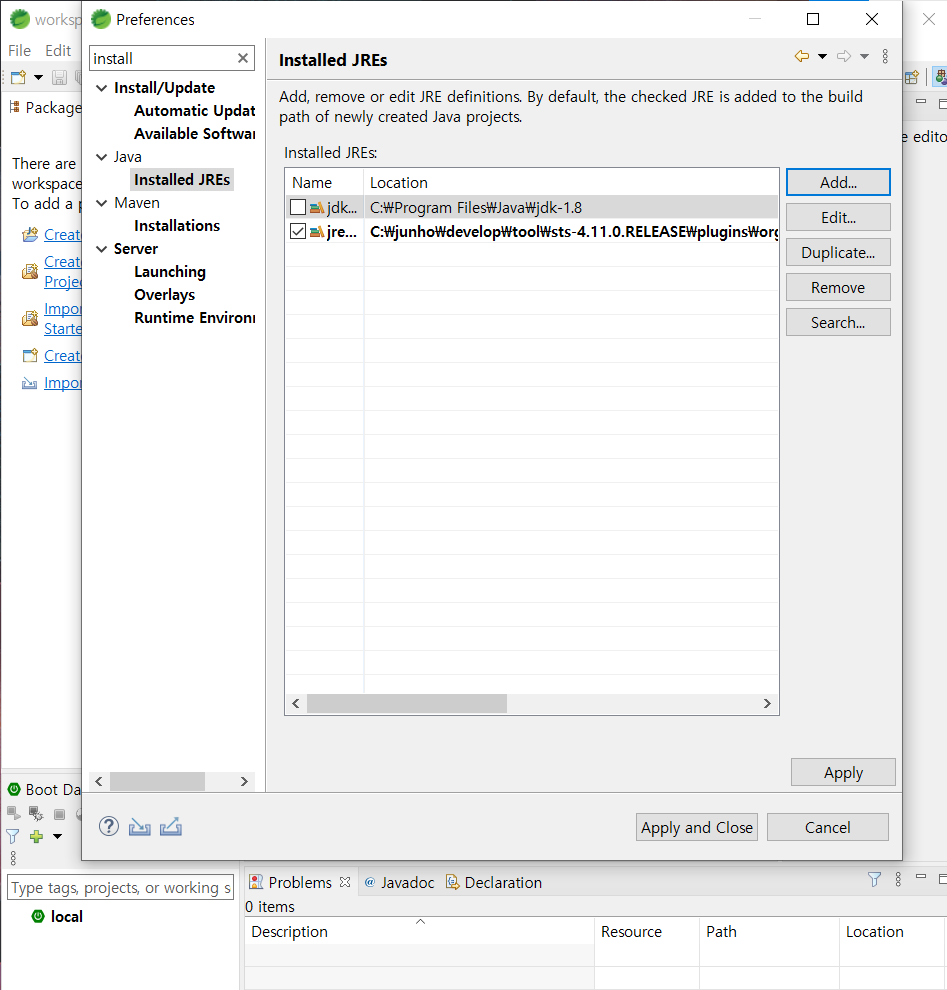
- window - preferences - install 검색
- Installed JREs 칸 내에 Add 클릭
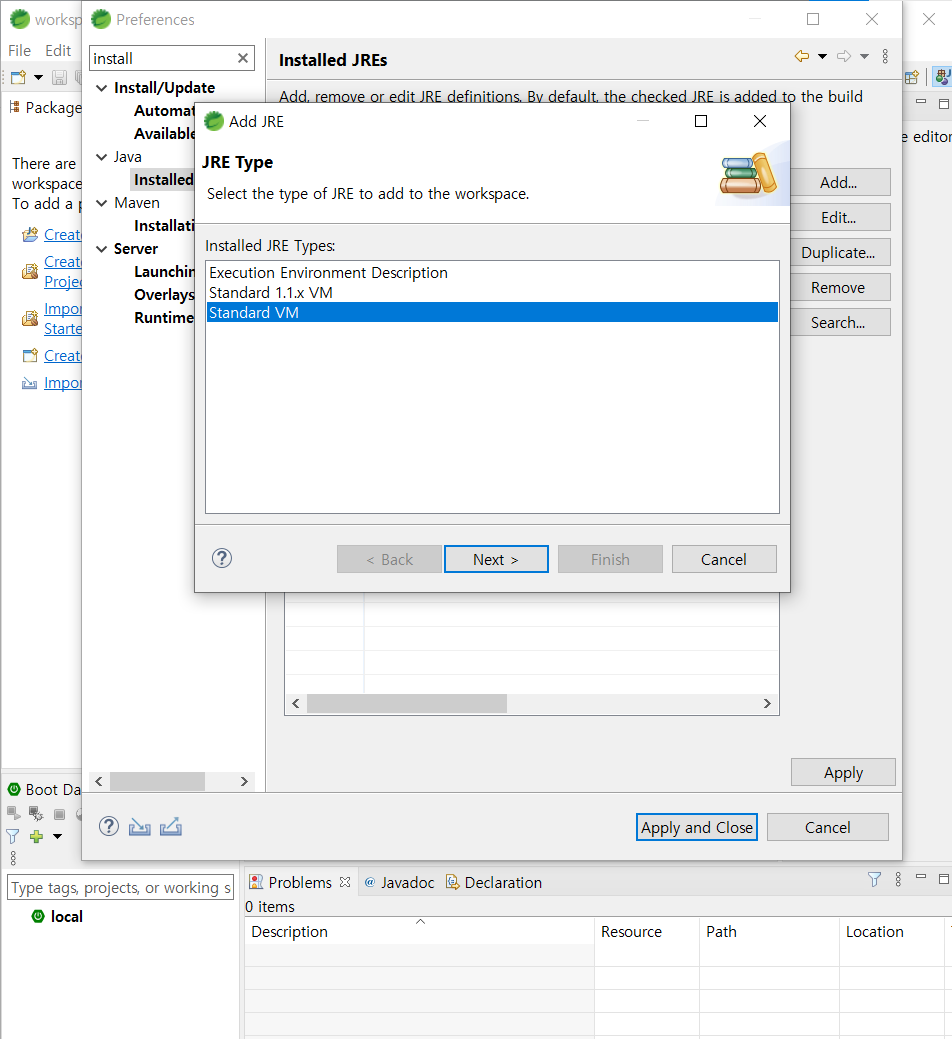
- Standard VM 클릭
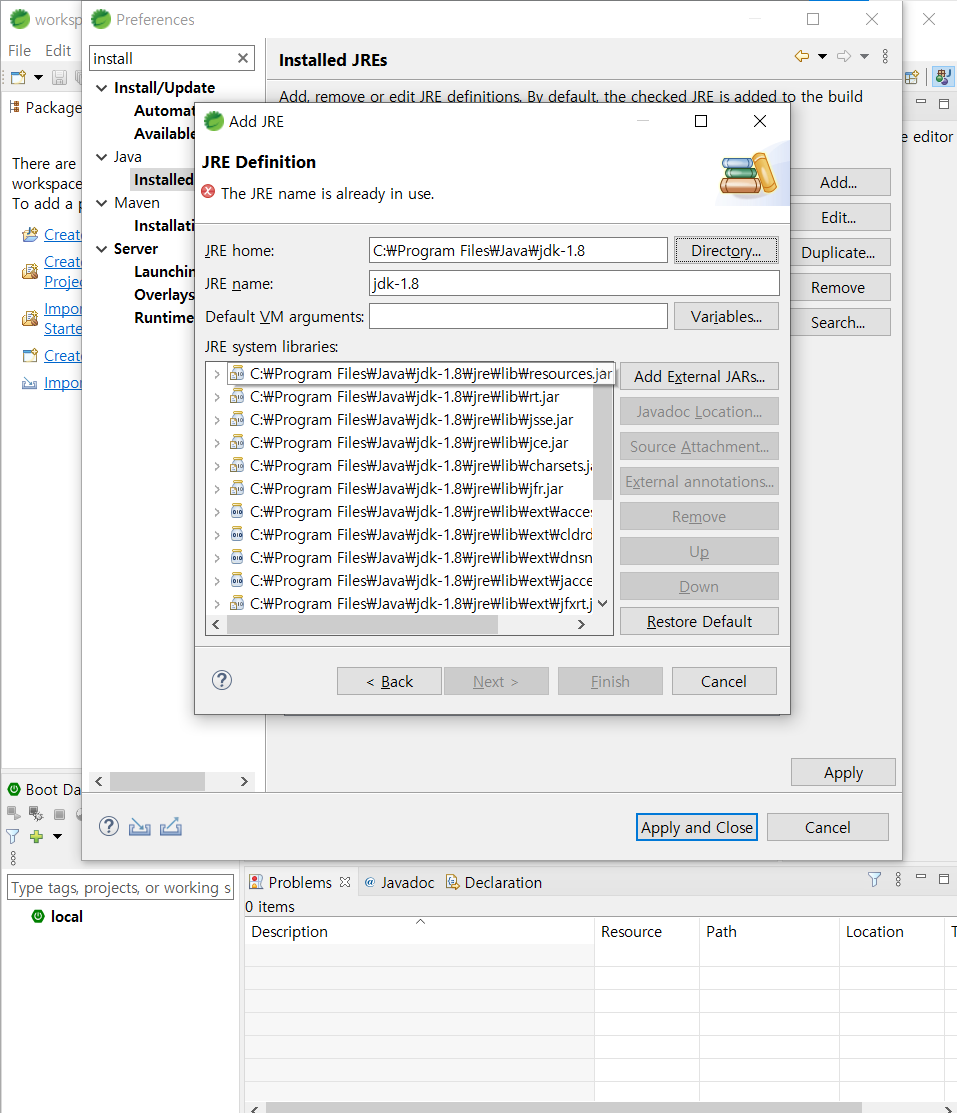
- 현재 바꿀 자바의 폴더를 선택
(저는 이미 바꿔놓은 상태라 오류가 발생)
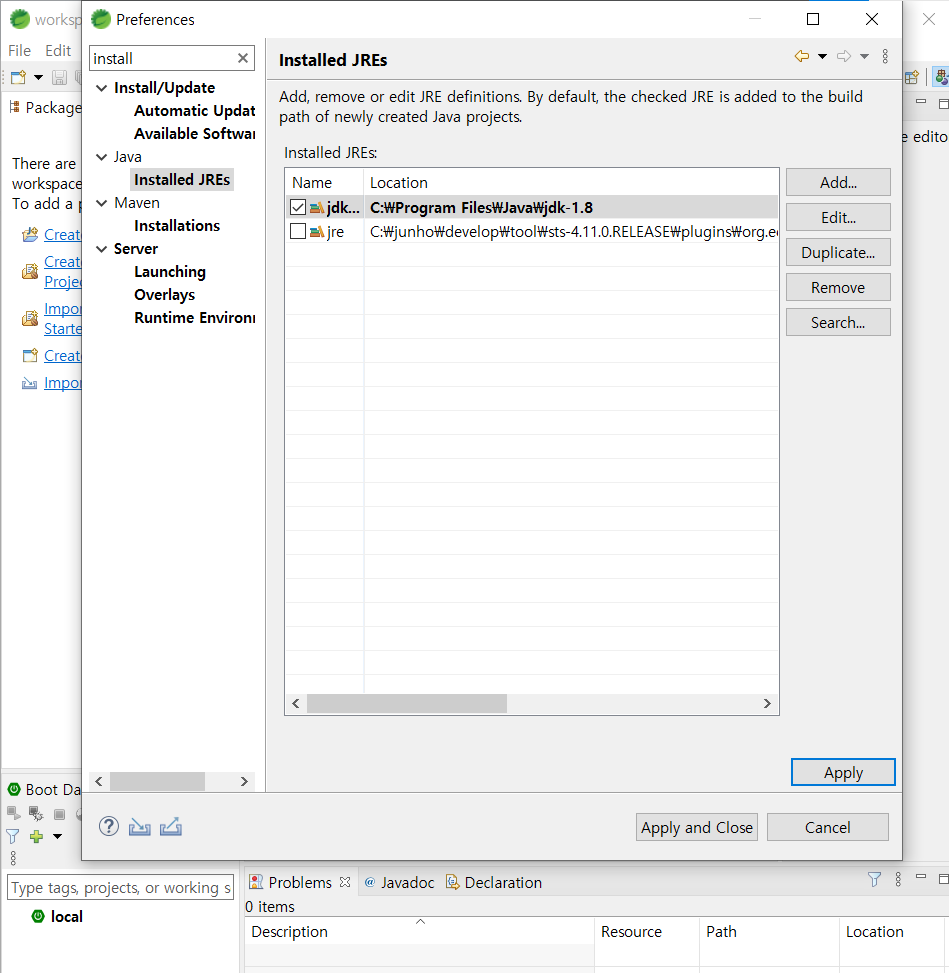
- 새로 추가한 jre 파일 선택 후 apply
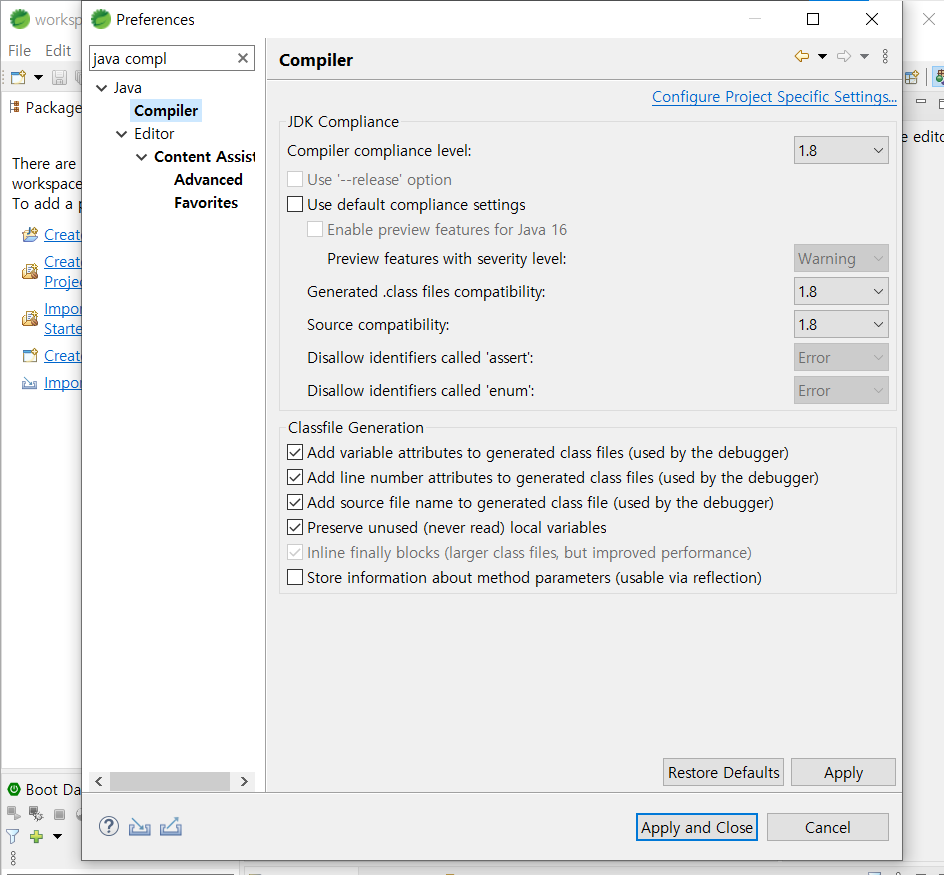
- window - preferences - java Complier 검색
- java - Compiler 선택 현재 추가한 버전의 레벨 선택 후 apply
폰트 설치
폰트 설치 주소
https://www.cookierunfont.com/#section7
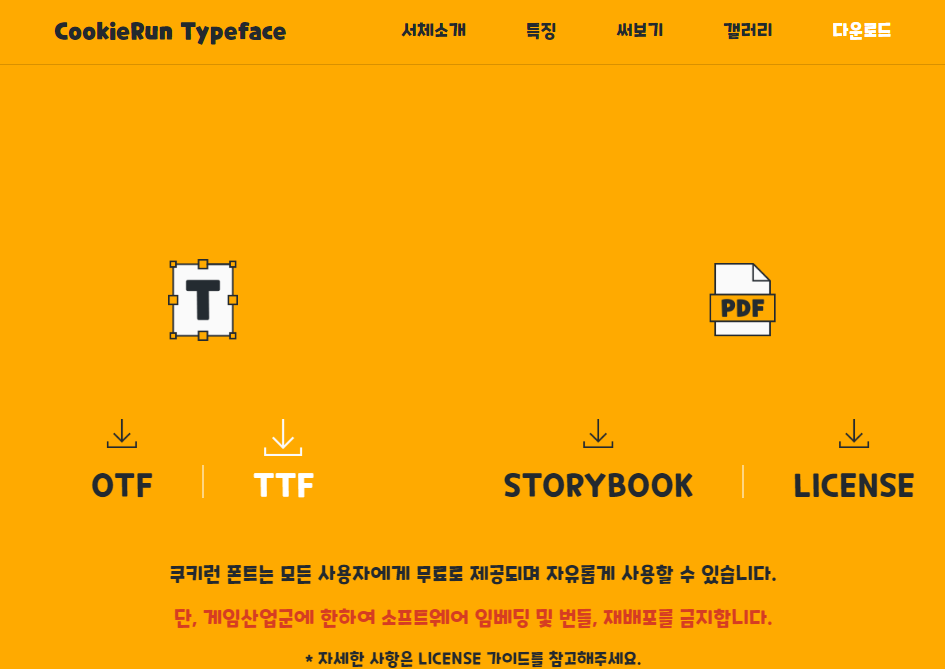
- TTF 파일을 다운
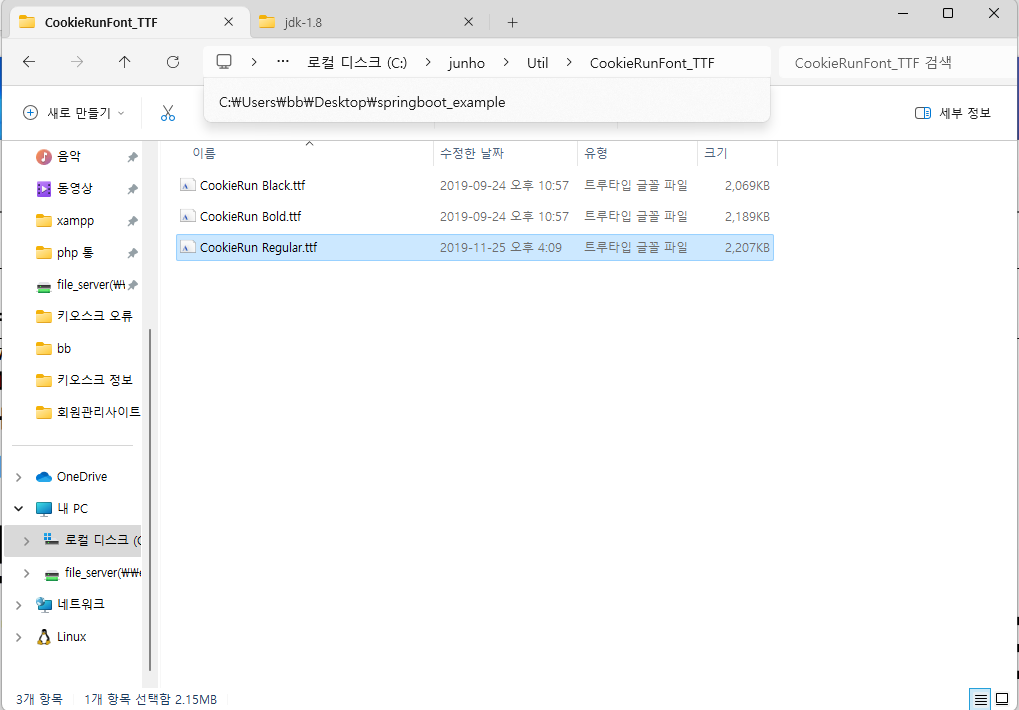
- 다운 받은 폴더 위치 선택
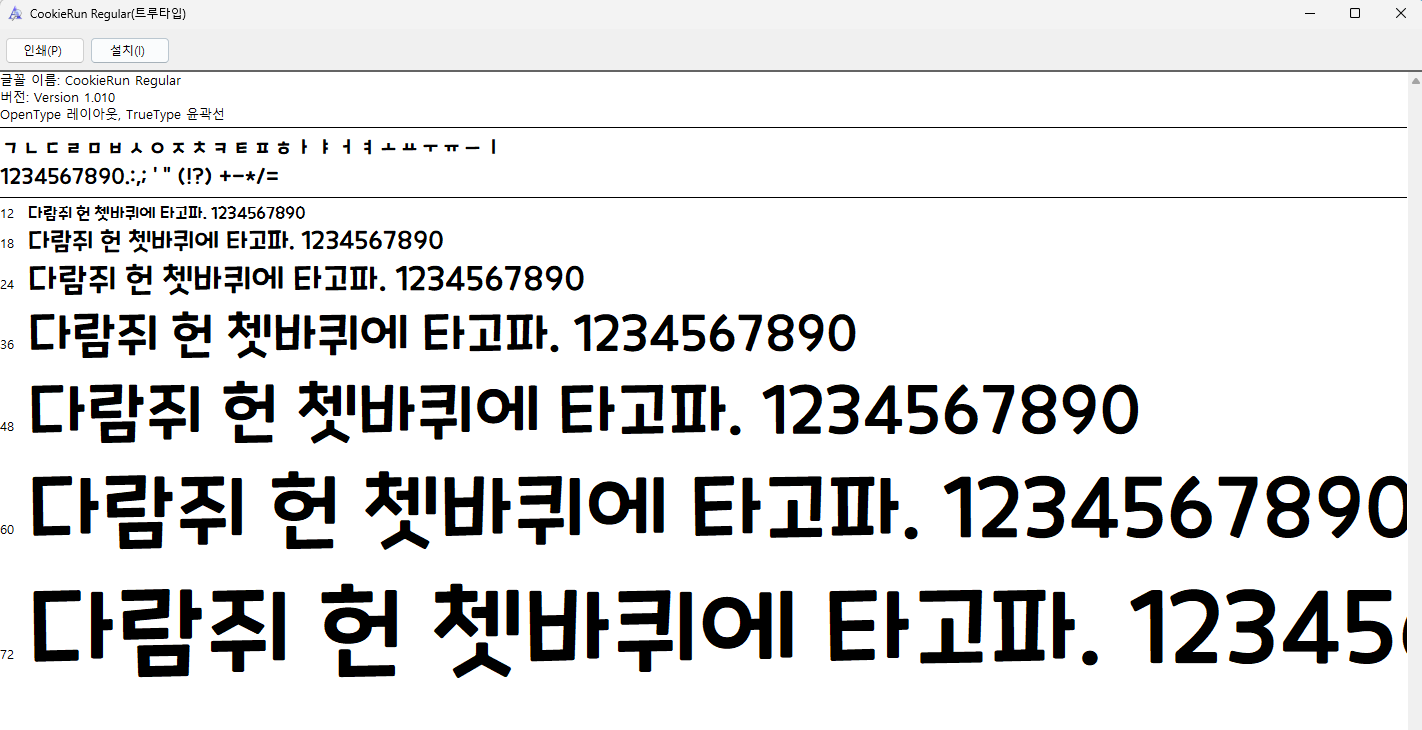
- 설치 클릭
이로써 개발환경에서 이 폰트를 사용할 수 있습니다.
sts 폰트 설정
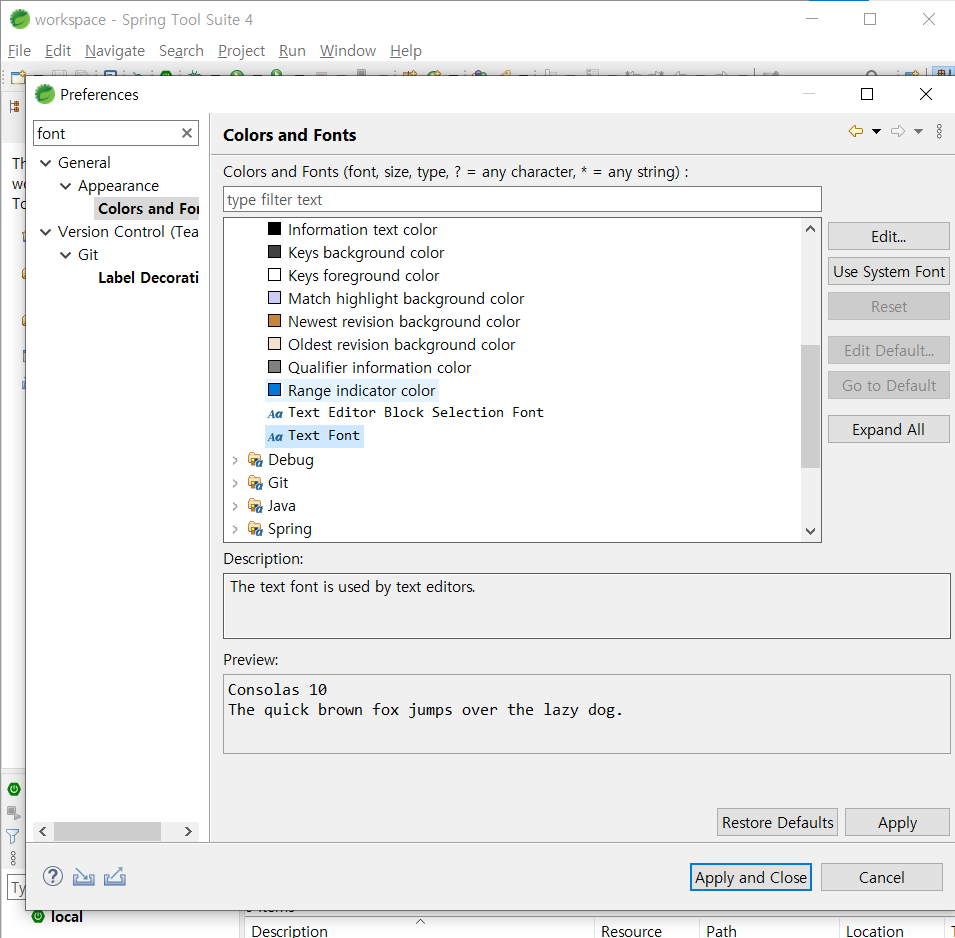
- window - preferences - font 검색
- General - Appearance - Colors and Fonts
- Basic 폴더 내 Text Font 선택
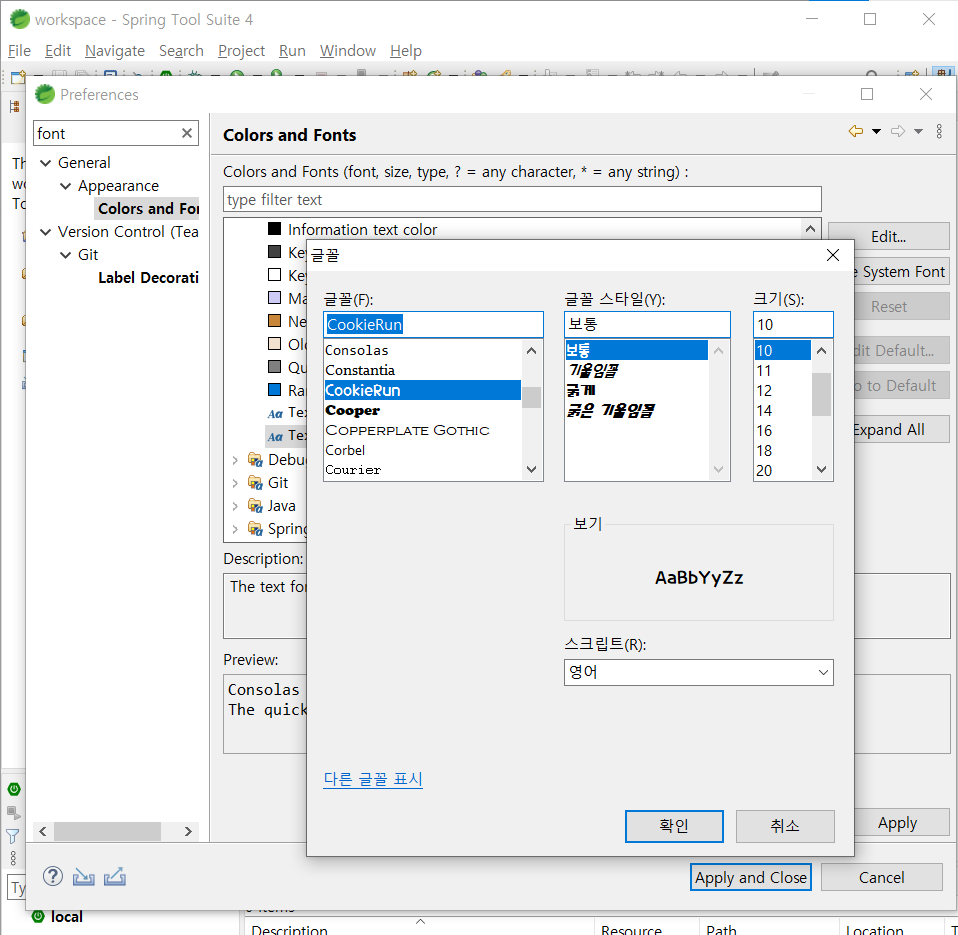
설치한 폰트를 선택 CookieRun Apple and Close 하면 적용되는 지 확인 가능합니다.