목차
XAMPP 다운로드
- https://www.apachefriends.org 접속
- 각 개인 환경에 맞추어 다운로드

-
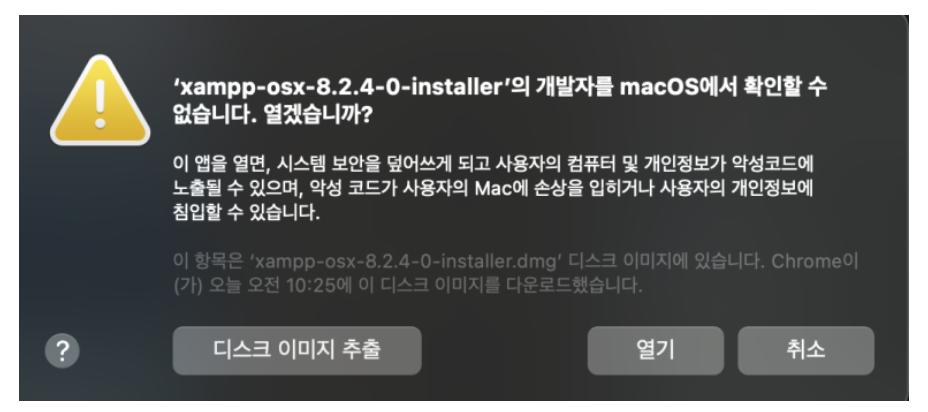
control+오른쪽 버튼 클릭 후 열기 선택
-
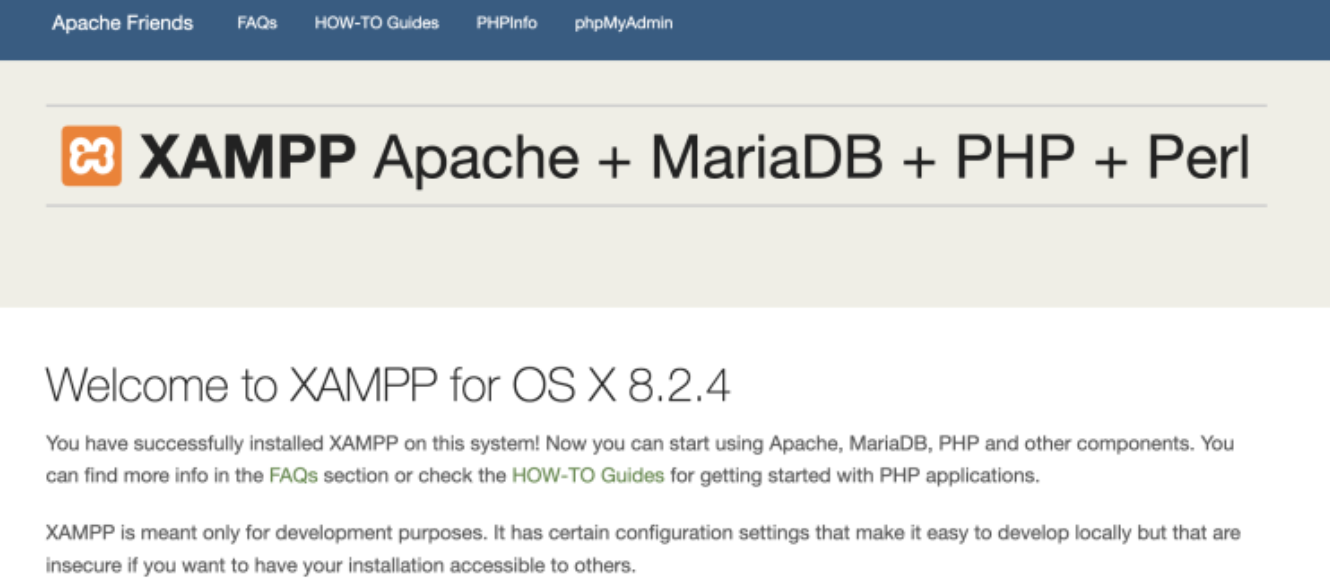
http://localhost/dashboard 정상 로드 확인
DB 연동
phpmyadmin
-
root 비번 변경
권한 설정을 바로 해주면 서버에 변경사항이 바로 적용되기에 접근 제한 발생해결방법
phpmyadmin config.inc.php 파일 수정 (비번 동일) -
경로 이동
cd /Applications/XAMPP/bin
./mysql -u root -p 비번 입력 접속
mariadb 접속
-
데이터베이스 신규 생성
CREATE DATABASE 데이터베이스명; -
데이터베이스 이동
use 데이터베이스명; -
테이블 신규 생성
ex)
CREATE TABLE example (
id INT UNSIGNED NOT NULL AUTO_INCREMENT,
value INT UNSIGNED,
PRIMRY KEY (id)
);
php 파일
<?php
    $servername = "localhost";
    $user = "root";
    $password = "1111";
    $dbname = "example";

    $connect = mysqli_connect($servername, $user, $password, $dbname);
?>
<!doctype html>
<html lang="ko">
<head>
<meta charset="utf-8">
<title>PHP test</title>
</head>
<body>
<?php
$conn = mysqli_connect( 'localhost', 'root', '비번', 'opentutorials' );
if ( $jb_connect == false ) {
echo "<p>Failure</p>";
} else {
echo "<p>Success</p>";
}
?>
</body>
</html>
뚜벅쵸