[webOS]
https://act-archive-webos.tistory.com/4
https://webos-supporters.tistory.com/16
[앱패키징 압출관련 에러]
이 에러는 ares-package 명령어를 사용할 때 코드의 압축(minification) 과정에서 발생한 문제로 보입니다.
해결할 수 있는 몇 가지 방법을 제안드릴게요:
-
코드 확인 및 수정:
main.js파일에서 최신 문법이나 비정상적인 코드가 없는지 확인해보세요.- 일반적으로 최신 JavaScript 문법(예:
optional chaining,nullish coalescing)이나 화살표 함수가 있을 때 오류가 발생할 수 있습니다.
-
--no-minify 옵션 사용:
- 압축을 생략하고 패키징을 진행하기 위해 다음과 같이 명령어에
--no-minify옵션을 추가할 수 있습니다:ares-package DASHBOARD --no-minify - 이 옵션을 추가하면 압축 과정 없이 패키징이 진행되므로 일시적으로 문제를 회피할 수 있습니다.
- 압축을 생략하고 패키징을 진행하기 위해 다음과 같이 명령어에
-
babel을 이용한 변환:
babel을 사용해 최신 문법을 구 버전으로 변환할 수 있습니다.babel을 프로젝트에 설정한 후, 변환 작업을 거쳐 오류를 해결할 수 있습니다.
-
기타 의존성 문제 확인:
- 프로젝트의 의존성 중에서 문제가 되는 라이브러리가 없는지
package.json파일을 확인하고, 필요하다면 의존성을 최신으로 업데이트하거나 문제되는 부분을 수정해보세요.
- 프로젝트의 의존성 중에서 문제가 되는 라이브러리가 없는지
[가상머신에 .ipk 파일 올리기]
ECONNREFUSED 오류는 webOS Emulator(가상머신)에 연결할 수 없다는 의미입니다. 주로 에뮬레이터가 실행되지 않았거나, 올바른 IP 주소 또는 포트 번호로 연결되지 않을 때 발생합니다. 이 문제를 해결하기 위해 아래 단계를 따라 진행해 보세요.
1. 에뮬레이터 실행 확인:
- webOS Emulator가 실행 중인지 확인하세요. 에뮬레이터가 실행되지 않았다면,
webOS SDK또는Command Prompt에서 에뮬레이터를 실행합니다. - webOS SDK가 설치된 경우,
VirtualBox또는webOS Emulator를 열어 가상머신을 먼저 실행해야 합니다.
2. Target 장치 확인:
-
에뮬레이터가 실행된 후, 올바른 Target Device로 설정되어 있는지 확인합니다.
ares-setup-device -
여기에서 emulator가 등록된 장치 목록에 있는지 확인하세요. 만약 없다면, 아래 명령어로 추가할 수 있습니다.
ares-setup-device --add emulator --host 127.0.0.1 --port 6622 --user root
3. 설치 다시 시도:
- 에뮬레이터가 실행 중이고 Target Device 설정이 완료되었다면, 다시 앱 설치 명령어를 실행합니다.
ares-install C:\Users\parks\PLKIT-FE.dashboard\com.plkit.app_0.0.2_all.ipk
4. 포트 확인:
127.0.0.1:6622포트로 연결이 안 된다면, 가상머신의 네트워크 설정이나 포트가 제대로 설정되어 있는지 확인해 보세요.
가상머신(webOS Emulator)에서 설치된 앱을 삭제하려면 ares-install 명령어와 함께 --remove 옵션을 사용하면 됩니다. Oracle VirtualBox에서 실행 중인 webOS Emulator에 설치된 앱을 삭제하는 방법은 다음과 같습니다.
[가상머신에 올라와있는 앱 삭제]
1. 삭제할 앱의 Application ID 확인:
앱을 삭제하기 위해서는 해당 앱의 Application ID가 필요합니다. Application ID는 보통 appinfo.json 파일에 있는 id 값으로 확인할 수 있습니다. 이미 설치된 앱의 ID를 확인하려면 다음 명령어를 사용할 수 있습니다:
ares-launch --list이 명령어를 사용하면 현재 가상머신에 설치된 모든 앱 목록이 표시되며, 해당 목록에서 삭제할 앱의 ID를 확인할 수 있습니다.
2. 앱 삭제:
앱의 Application ID를 확인했다면, 아래 명령어를 사용해 앱을 삭제할 수 있습니다. 여기서 com.plkit.app는 예시 Application ID입니다.
ares-install --remove com.plkit.app3. 삭제 확인:
삭제 후 다시 앱 목록을 확인하려면 다음 명령어를 사용하여 앱이 삭제되었는지 확인할 수 있습니다:
ares-launch --list이 명령어들을 사용하면 가상머신에서 특정 앱을 삭제할 수 있습니다. 문제가 발생하거나 도움이 더 필요하면 알려주세요!
[단말기에 앱 올리기]
https://webos-supporters.tistory.com/12
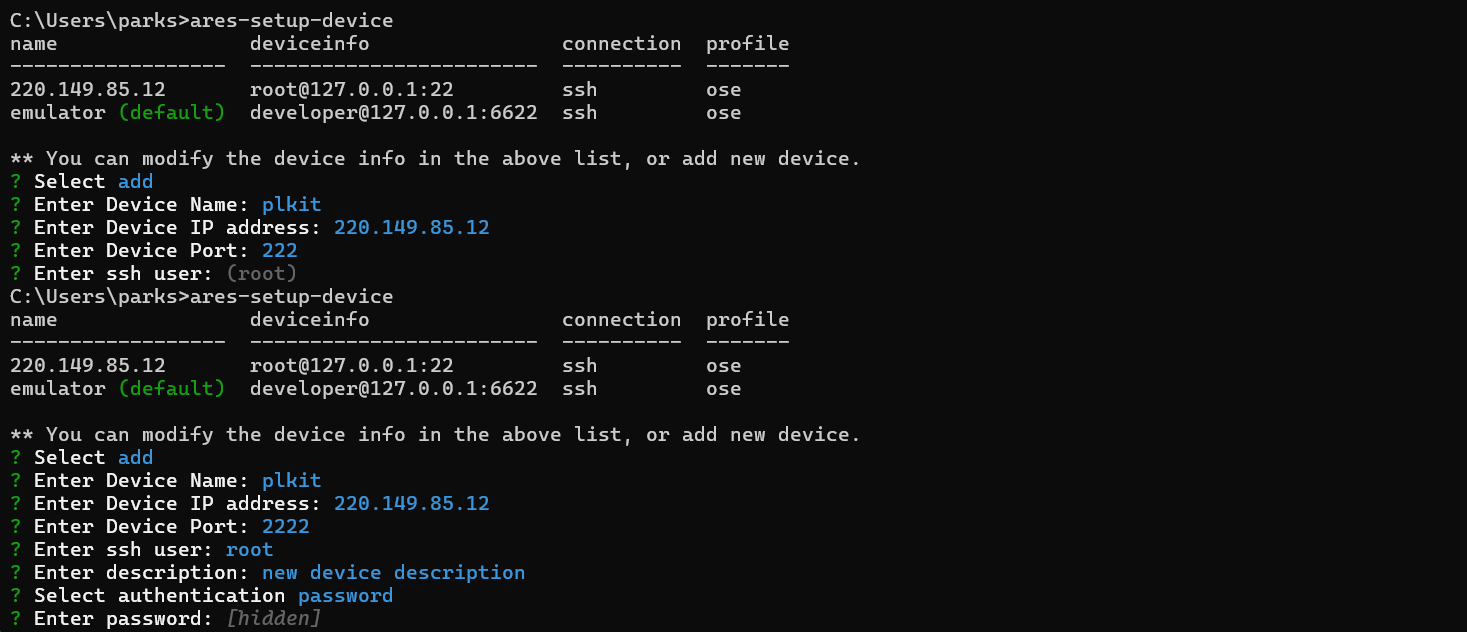
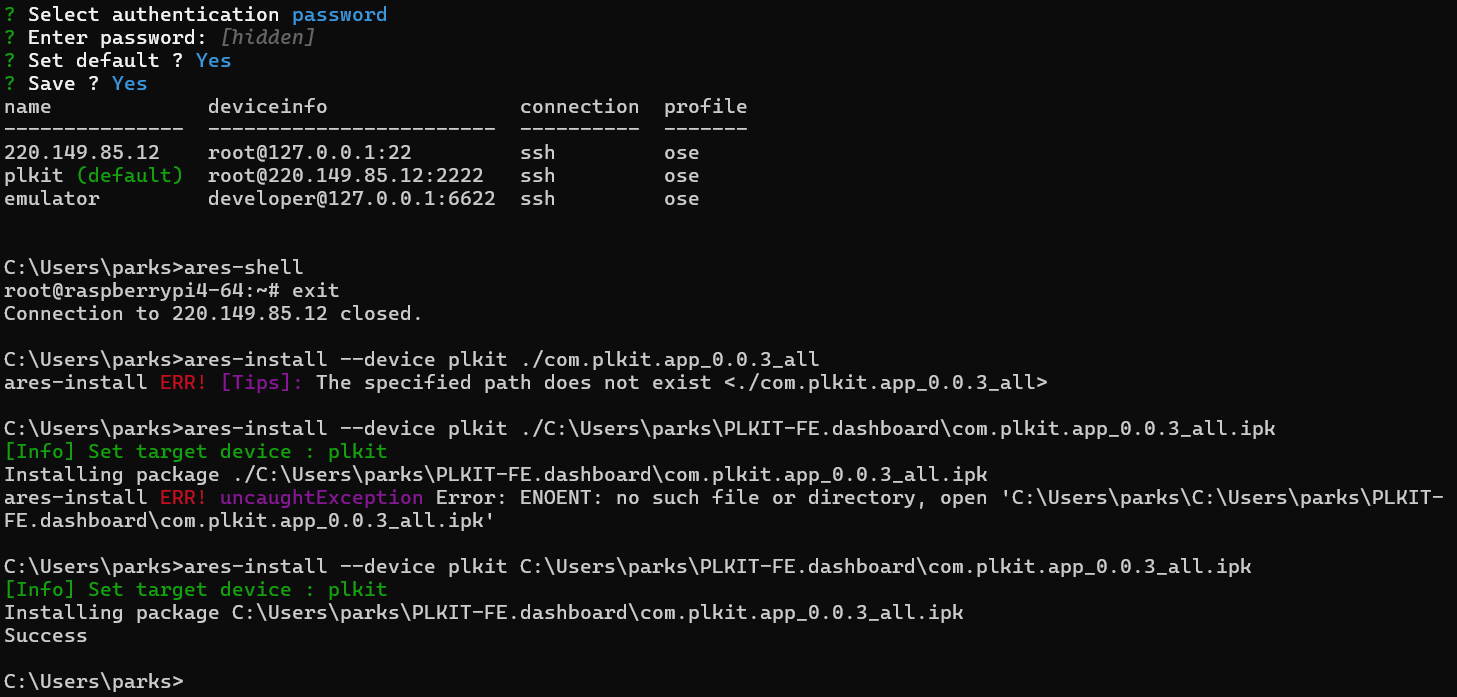
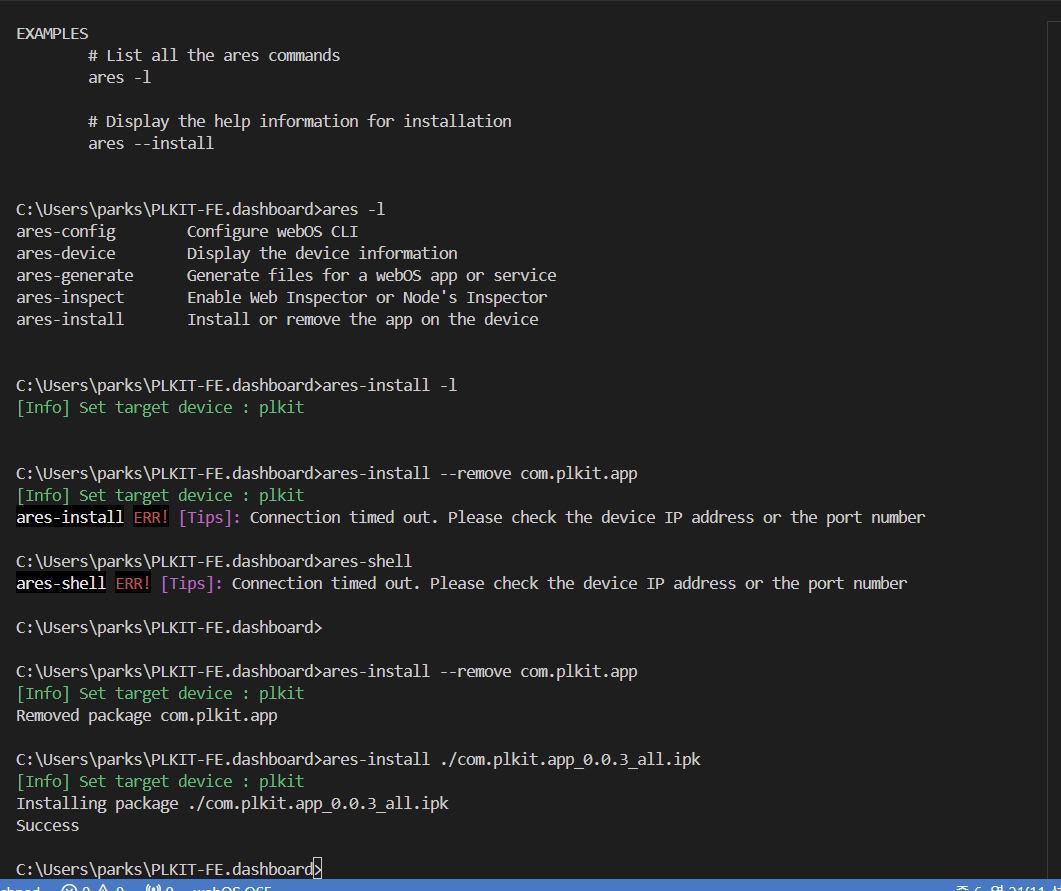
220.149.85.215으로 변경됨
ares-install --remove com.plkit.app

ares-install ./com.plkit.app_0.0.3_all.ipk