
증상
- VPN 설정 > 정보 입력 > 저장 > 홈 화면이 로그인 화면으로 변경되지 않음
- 관리자 권한으로 해당 앱 실행해도 동일
- 삭제 > 재부팅 > 설치 > 재부팅 과정 진행해도 동일
1. 제어판 프로그램 삭제
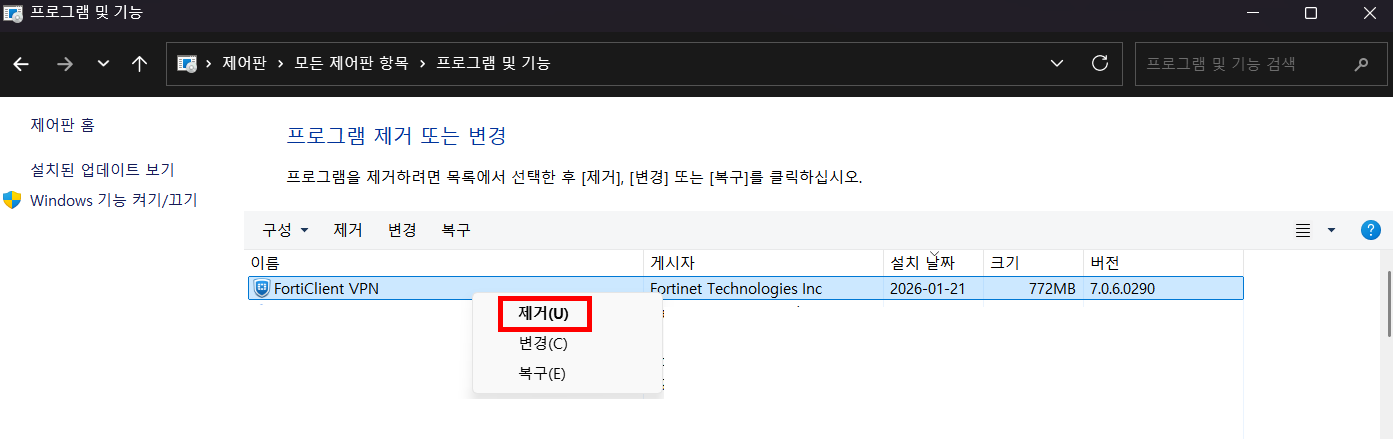
2. 파일 및 폴더 삭제 (File System)
다음 폴더들이 남아있다면 직접 삭제 진행
Program Files
- C:\Program Files\Fortinet
- C:\Program Files (x86)\Fortinet (64비트 PC인 경우 여기도 확인)
AppData (가장 중요)
설정을 저장해도 반영되지 않는 문제는 주로 여기서 발생
- C:\Users\사용자이름\AppData\Roaming\FortiClient
- C:\Users\사용자이름\AppData\Local\FortiClient
3. 레지스트리 삭제 (Registry Editor)
레지스트리는 윈도우의 '설정 지도'와 같기 때문에 키 전체 삭제 진행
-
Win + R 키를 누르고 regedit을 입력해 실행
-
상단 주소창에 아래 경로를 복사해서 이동한 후 Fortinet 폴더(키)를 통째로 삭제
- HKEY_CURRENT_USER\Software\Fortinet
- HKEY_LOCAL_MACHINE\SOFTWARE\Fortinet
🚨 주의
다른 중요한 키를 건드리면 시스템 오류가 날 수 있으니
반드시 'Fortinet' 혹은 'FortiClient'라는 이름이 붙은 폴더만 삭제
4. 네트워크 어댑터 정리 (추가 확인 사항)
VPN은 가상의 네트워크 카드를 만들기 때문에
프로그램은 지워졌는데 이 '가상 카드'가 남아있으면 재설치 시 충돌이 날 수 있음
- 장치 관리자(Win + X -> 장치 관리자)를 실행
- 네트워크 어댑터 항목을 펼침
- Fortinet Virtual Ethernet Adapter와 같은 이름이 남아있다면 마우스 우클릭 후 '디바이스 제거' 선택
5. 마지막 단계
- 반드시 PC 재부팅
이 과정에서 레지스트리와 시스템 파일 변경 사항이 완전히 적용되기 때문 - 관리자 권한으로 설치 진행
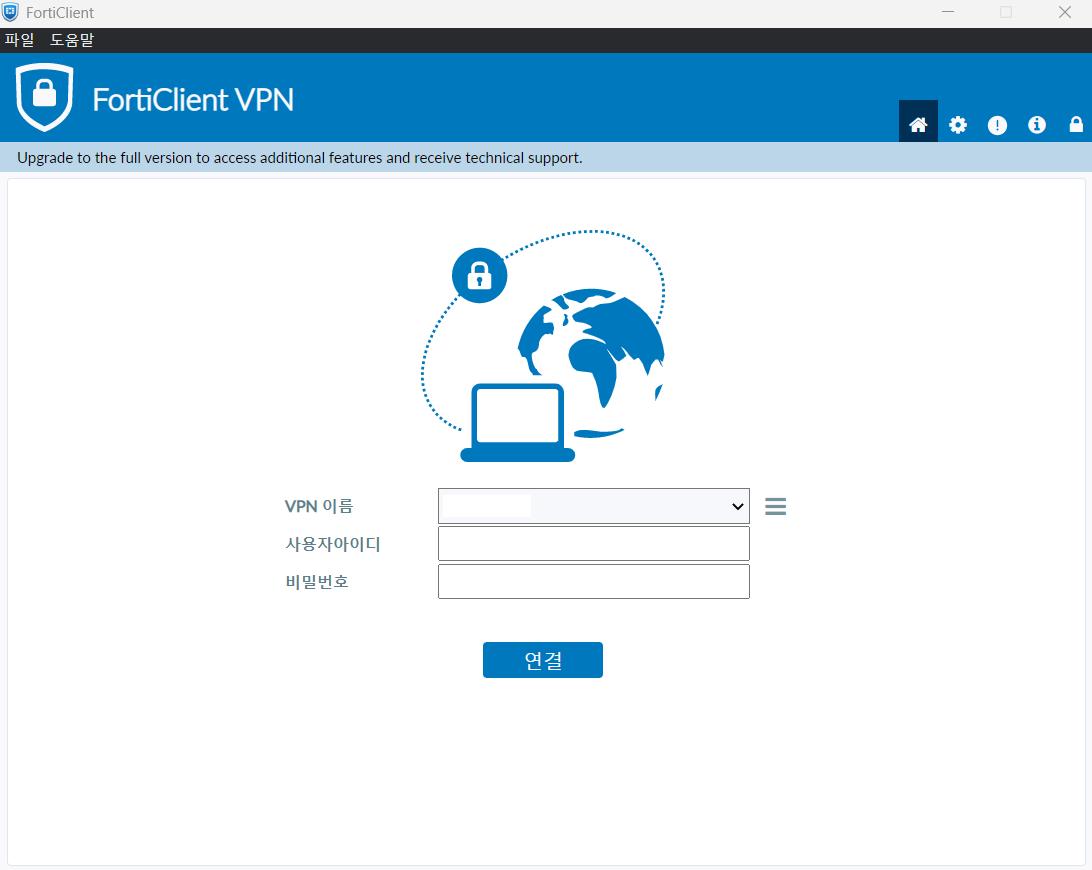
- VPN 설정 후 저장 시 아래와 같이 해결!

Data가 좋은 Web 개발자