웹팩이란?
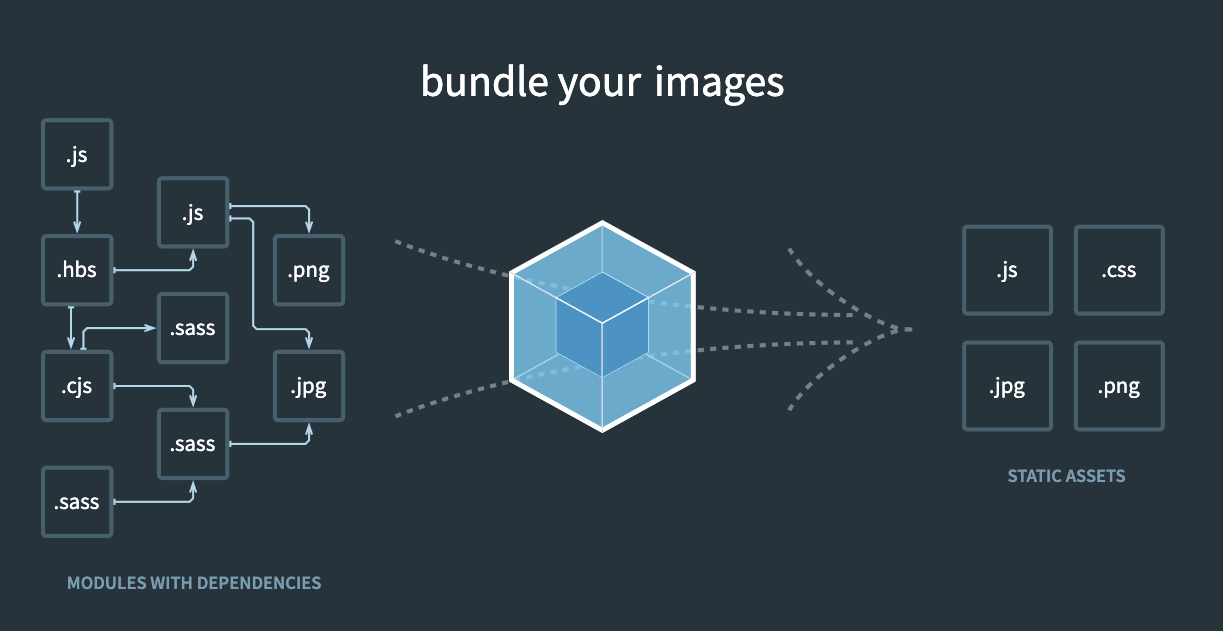
최신 프론트엔드 프레임워크에서 가장 많이 사용되는 모듈 번들러이다. 모듈 번들러란, 웹 애플리케이션을 구성하는 자원 (HTML, CSS, JavaScript, Images등)을 모두 각각의 모듈로 보고 이를 조합해서 병합된 하나의 결과물을 만드는 도구를 의미한다.
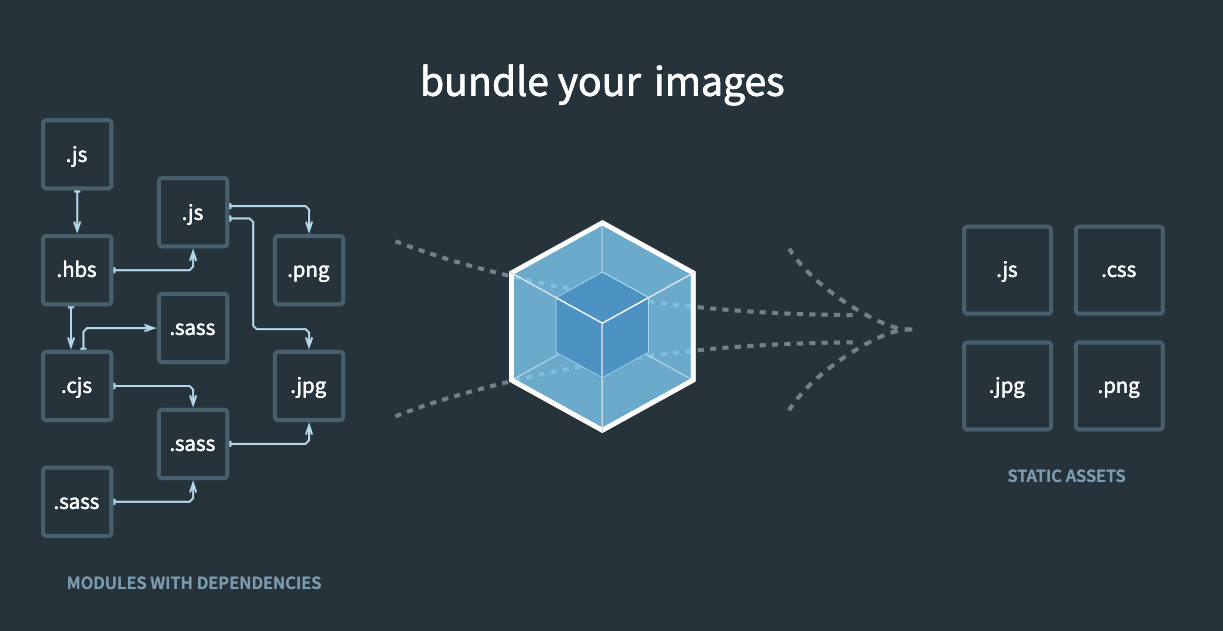
모듈 번들링: 웹 어플리케이션을 구성하는 몇십, 몇백개의 자원들을 하나의 파일로 병합 및 압축 해주는 동작을 말한다.
모듈이란?
: 프로그래밍 관점에서 특정 기능을 갖는 작은 코드 단위를 의미한다. 다른 모듈에서 모듈을 활용할 수도 있고, 모듈끼리 합쳐져 거대한 모듈을 만들 수도 있다. 웹팩에서의 모듈은 자바스크립트에 국한되지 않고 웹 애플리케이션을 구성하는 모든 자원을 의미한다.
페이지가 렌더링 되는 과정 - 웹팩 소개영상
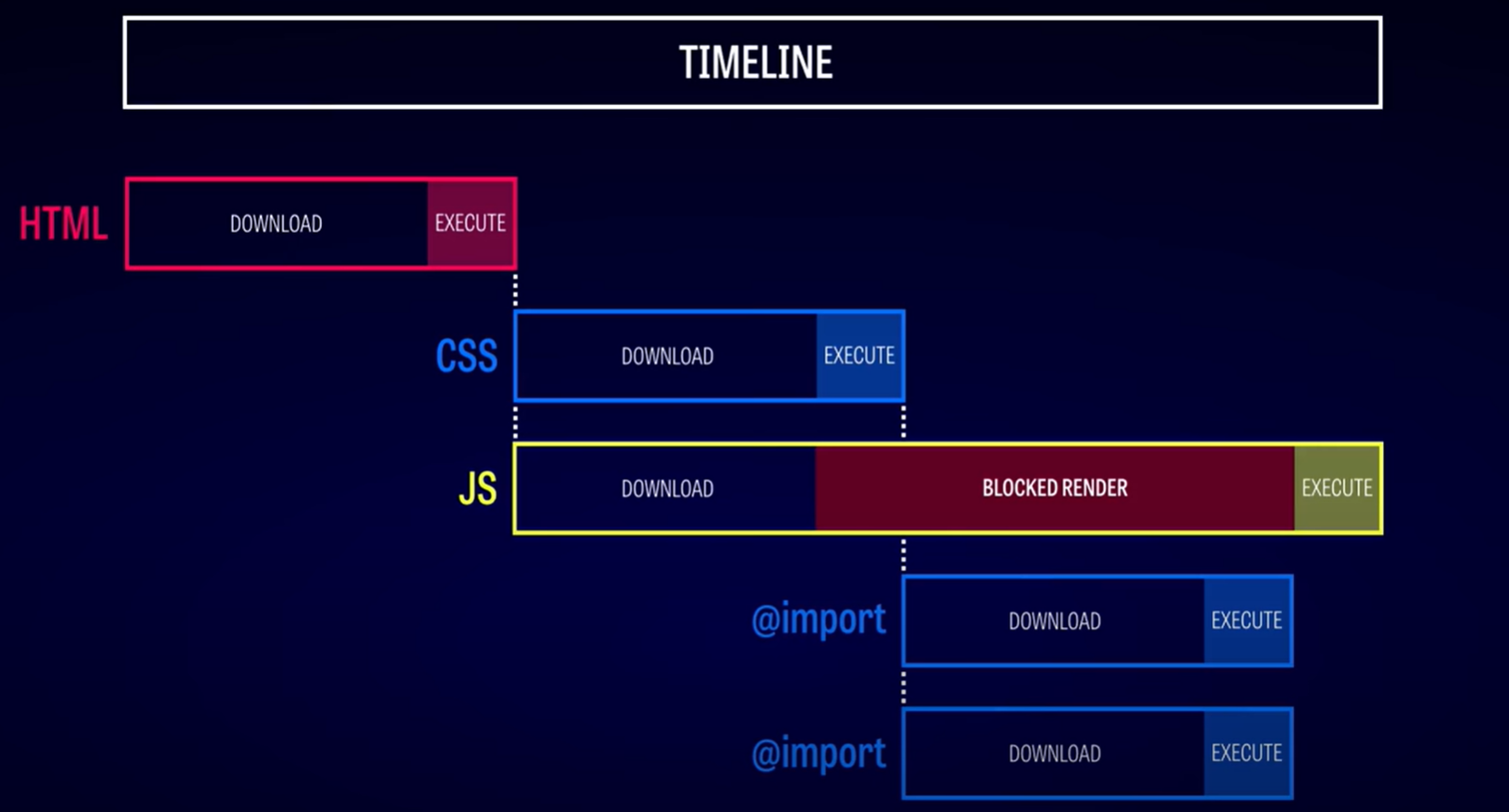
: 렌더링 파이프 - 일반적인 브라우저의 렌더링 과정 ⇒ 너무 오래걸린다.
→ 이를 해결하기 위해서 웹팩 도입. 웹팩은 브라우저를 위한 사전 컴파일러 도구라고 할 수 있다.
→ 웹팩은 JS만을 위한 도구가 아니라, 브라우저를 이루고 있는 모든 리소스들을 위한 것이다.
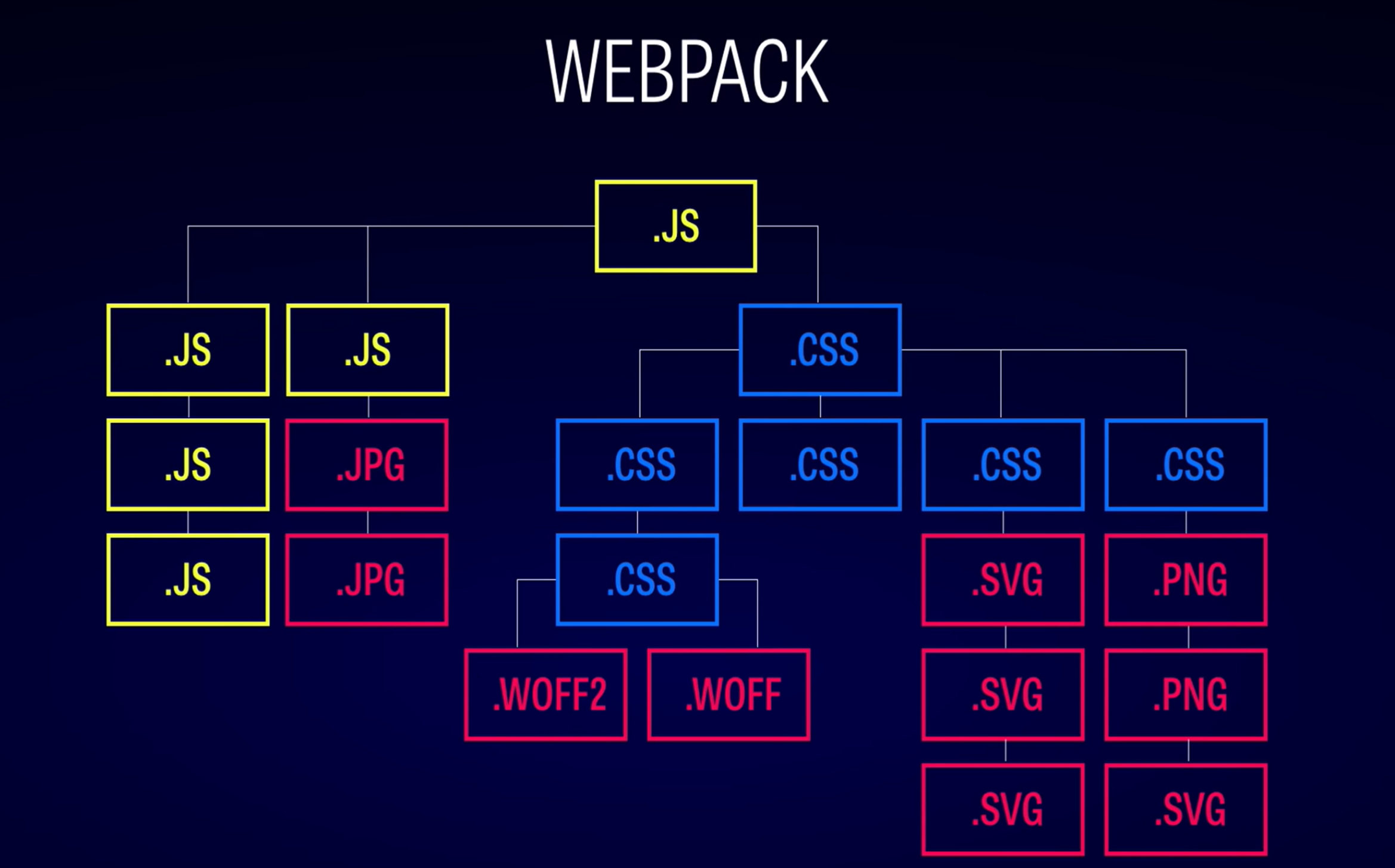
: 웹팩은 진입접 하나만 주어진다면 나머지는 알아서 해석을 한다.
웹팩이 등장하게 된 이유
- 파일 단위의 자바스크립트 모듈 관리의 필요성
html에서 똑같은 변수명으로 선언한 js파일을 가져오게 된다면 문제가 생길 수 있다. 그래서 파일 단위로 관리하고 싶었기에 모듈화를 하고자 했다.
- 웹 개발 작업 자동화 도구
파일 압축, CSS 전처리기 변환등의 일들을 자동화 해주기 위해서 등장했다.
- 웹 애플리케이션의 빠른 로딩 속도와 높은 성능
웹사이트의 로딩 속도를 높이기 위해서 등장했다. 브라우저에서 서버로 요청하는 파일의 숫자가 줄어들어 로딩 속도를 높일 수 있다.
웹팩은 기본적으로 자원은 미리 로딩하는게 아니라 그 때 그 때 요청하자는 철학을 가지고 있다.
웹팩으로 해결하려는 문제
- 자바스크립트 변수 유효 범위
웹팩은 변수 유효 범위의 문제점을 ES6의 Modules 문법과 웹팩의 모듈 번들링으로 해결한다.
- 브라우저별 HTTP 요청 숫자의 제약
TCP 스펙에 따라 브라우저에서 한 번에 서버로 보낼 수 있는 HTTP 요청 숫자는 제약되어 있다. 따라서, HTTP 요청 숫자를 줄이는 것이 웹 애플리케이션의 성능을 높여줄 뿐만 아니라 사용자가 사이트를 조작하는 시간을 앞당겨 줄 수 있다. 웹팩을 이용해 여러 개의 파일을 하나로 합치면 위와 같은 브라우저별 HTTP 요청 숫자 제약을 피할 수 있다.
-
사용하지 않는 코드의 관리
-
Dynamic Loading & Laxy Loading 미지원
Require.js와 같은 라이브러리를 쓰지 않으면 동적으로 원하는 순간에 모듈을 로딩하는 것이 불가능 했습니다. 그러나 이젠 웹팩의 Code Splitting 기능을 이용하여 원하는 모듈을 원하는 타이밍에 로딩할 수 있습니다.
웹팩 알아보기 튜토리얼 실습
웹 페이지 자원 구성하기
- 초기화 - 빈 폴더에서 아래 명령어로
package.json파일을 생성
npm init -y- 라이브러리 설치 - 아래 명령어로 해당 폴더에 웹팩 관련 라이브러리와 lodash 라이브러리 설치
npm i webpack webpack-cli -D //(개발용 라이브러리: -D)
npm i lodash // 유틸리티 라이브러리- 렌더링 할 페이지 추가 - 폴더에
index.html파일을 생성하고 아래 내용 추가
<html>
  <head>
    <title>Webpack Demo</title>
    <script src="https://unpkg.com/lodash@4.16.6"></script>
  </head>
  <body>
    <script src="src/index.js"></script>
  </body>
</html>- 프로젝트 루트 레벨에
src폴더를 생성하고 그 안에index.js파일 생성.
function component() {
  var element = document.createElement('div');

  /* lodash is required for the next line to work */
  element.innerHTML = _.join(['Hello','webpack'], ' ');

  return element;
}

document.body.appendChild(component());
웹팩 빌드를 위한 구성 및 빌드 (위에 이어서)
- 웹팩 빌드 및 빌드 결과물로 실행하기 위해 각 파일에 아래 내용 반영
// index.js
import _ from 'lodash'; // 이 부분 추가

function component() {
  var element = document.createElement('div');

  /* lodash is required for the next line to work */
  element.innerHTML = _.join(['Hello','webpack'], ' ');
  // element.innerHTML = 'Hello webpack'; 과 같음
  // 애플리케이션을 구현할 때 필요한 라이브러리를 사용한다는 의미 ( _ : lodash )

  return element;
}

document.body.appendChild(component());
<!-- index.html -->
<html>
<head>
<title>Webpack Demo</title>
<!-- <script src="https://unpkg.com/lodash@4.16.6"></script> -->
</head>
<body>
<!-- <script src="src/index.js"></script> -->
<script src="dist/main.js"></script>
</body>
</html>- 웹팩 빌드 명령어를 실행하기 위해
package.json파일에 아래 내용 추가
"scripts": {
  "build": "webpack --mode=none"
}
**npm run build명령어 실행 후index.html파일을 라이브 서버로 실행**
: 빌드를 하고, 로그를 항상 잘 확인할 것! (--mode=none 없이 한다면 경고문 출력)
결과 파일을 변경하고 싶다면, —entry=src/index.js —output=public/(파일명).js 를 추가하면됨 (줄이 길어지면 8번 참고)
- 웹팩 설정 파일 추가 - 프로젝트 폴더 루트 레벨에
webpack.config.js파일 생성 후 아래 내용 추가
// webpack.config.js
// `webpack` command will pick up this config setup by default

// common js의 'path' 라이브러리를 가져오기
var path = require('path');

module.exports = {
  mode: 'none',
  entry: './src/index.js',
  output: {
    filename: 'main.js',
    path: path.resolve(__dirname, 'dist')
  }
};**package.json파일을 아래와 같이 수정**
"scripts": {
  "build": "webpack"
}- 다시
npm run build명령어를 실행하여 빌드가 잘 되는지 확인