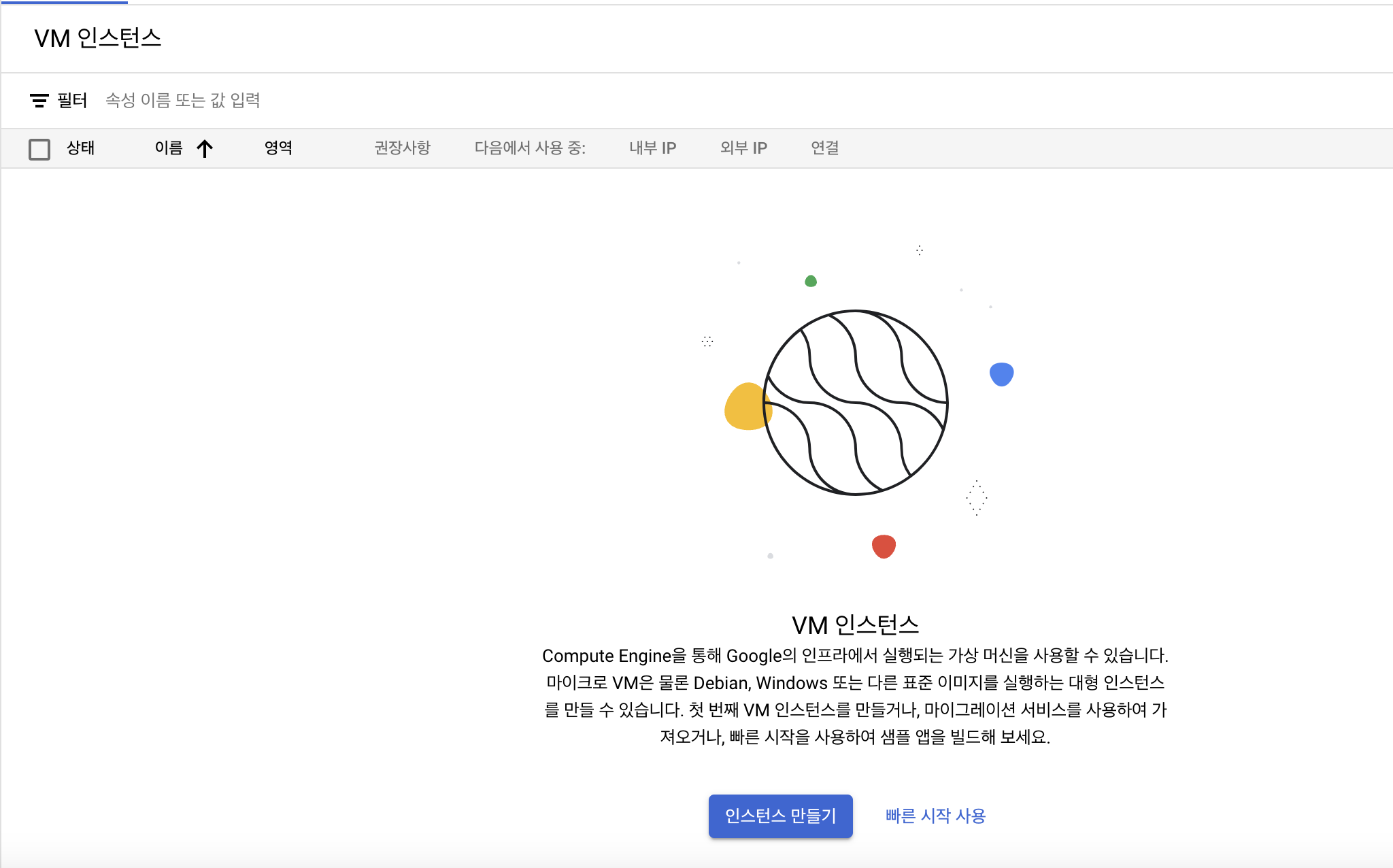
1 . VM 인스턴스 생성
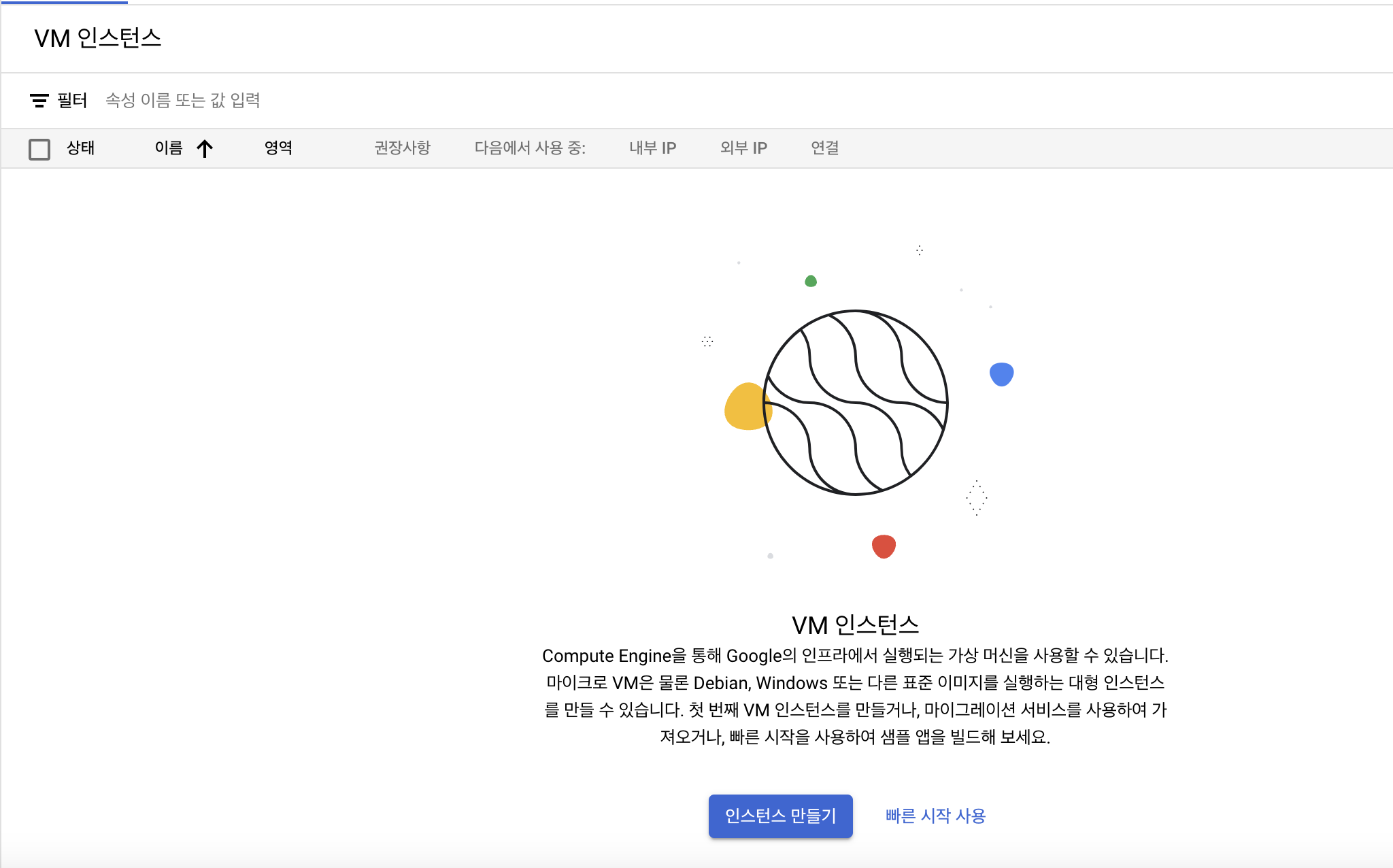
2. 인스턴스 설정
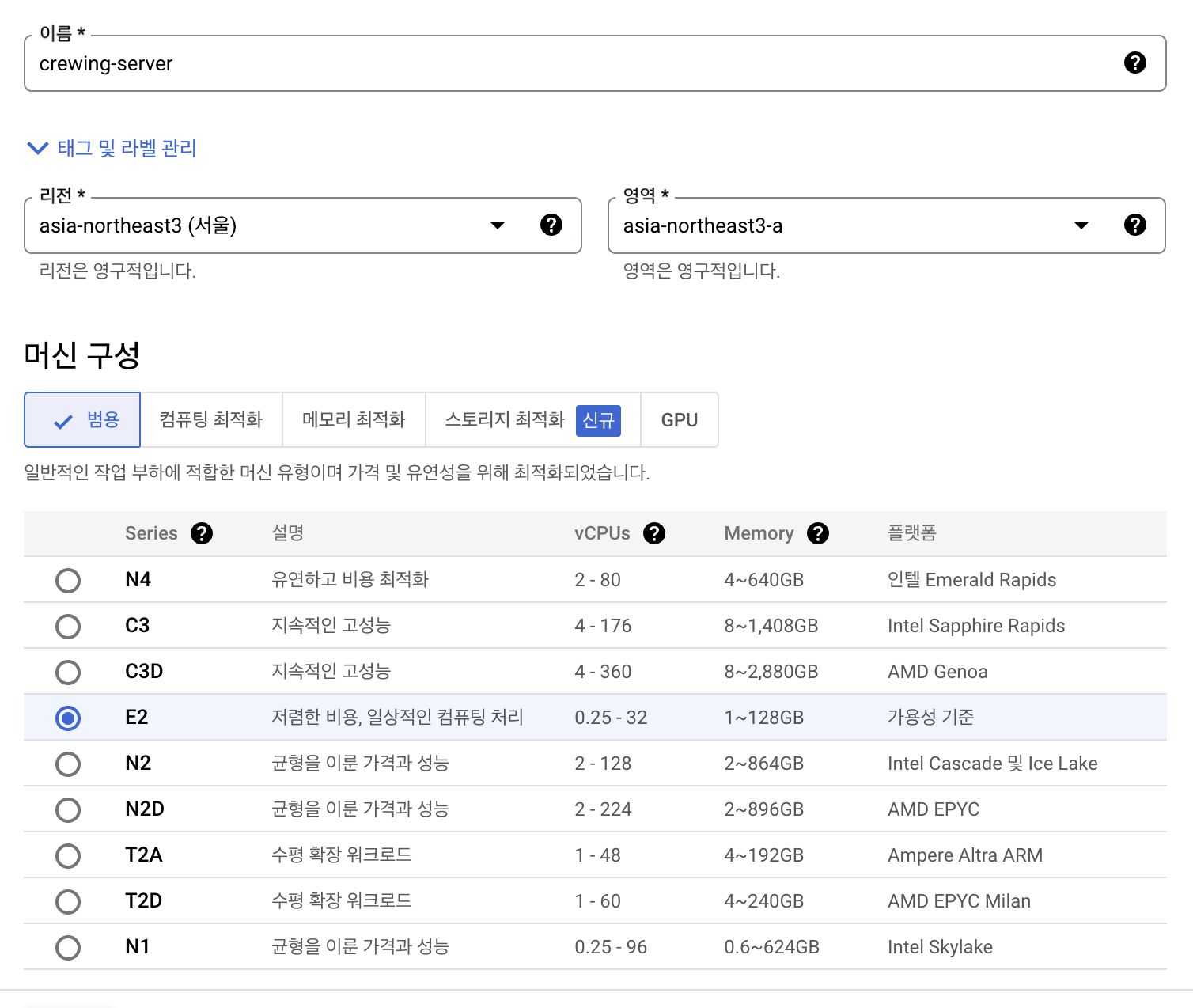
- 리전 - 서울
- 영역 - asia-northeast3-a
- 머신 - EC2
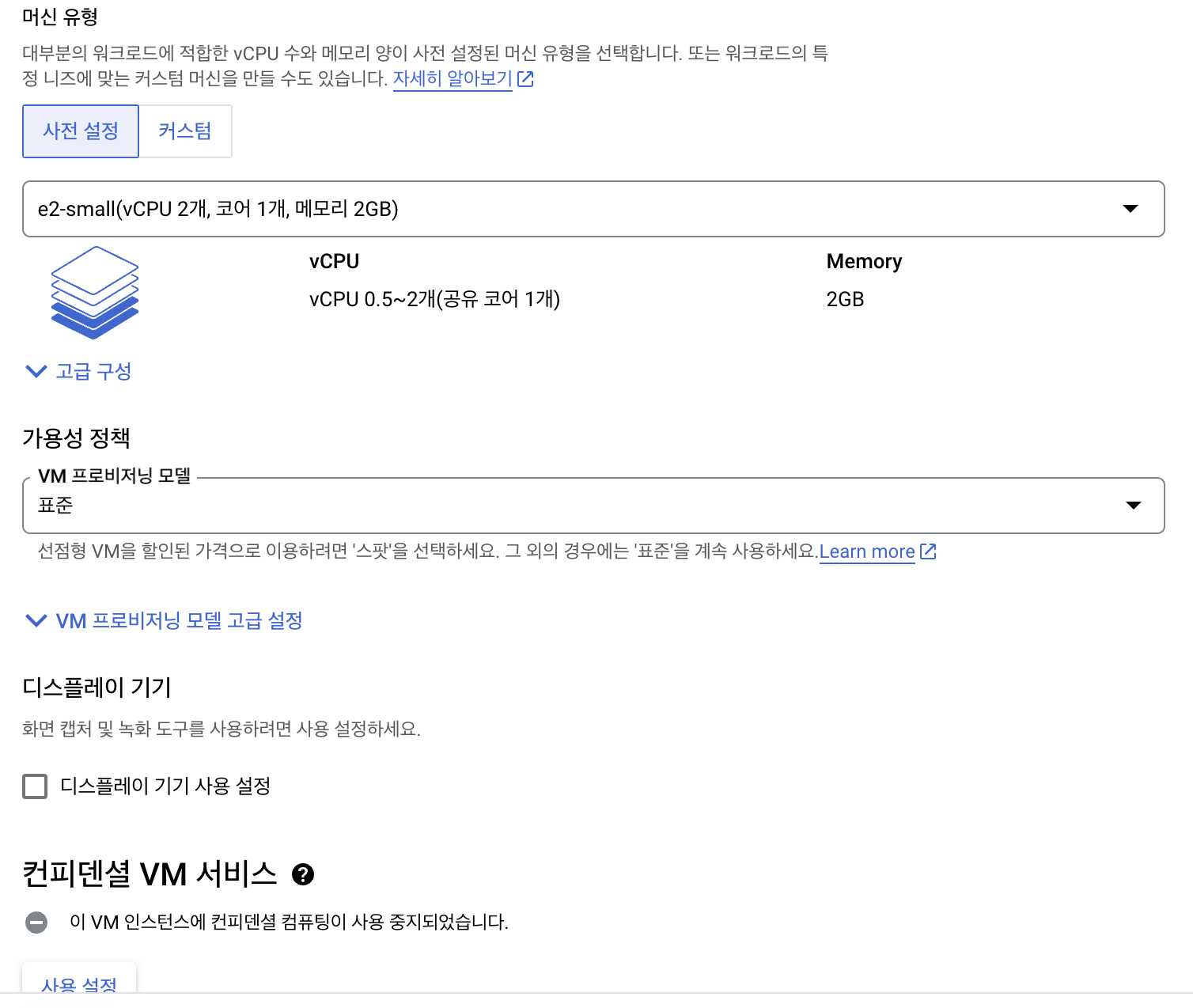
- 머신 유형 - e2-small
- 부팅 디스크
- 운영체제 - Ubuntu 22.04 LTS
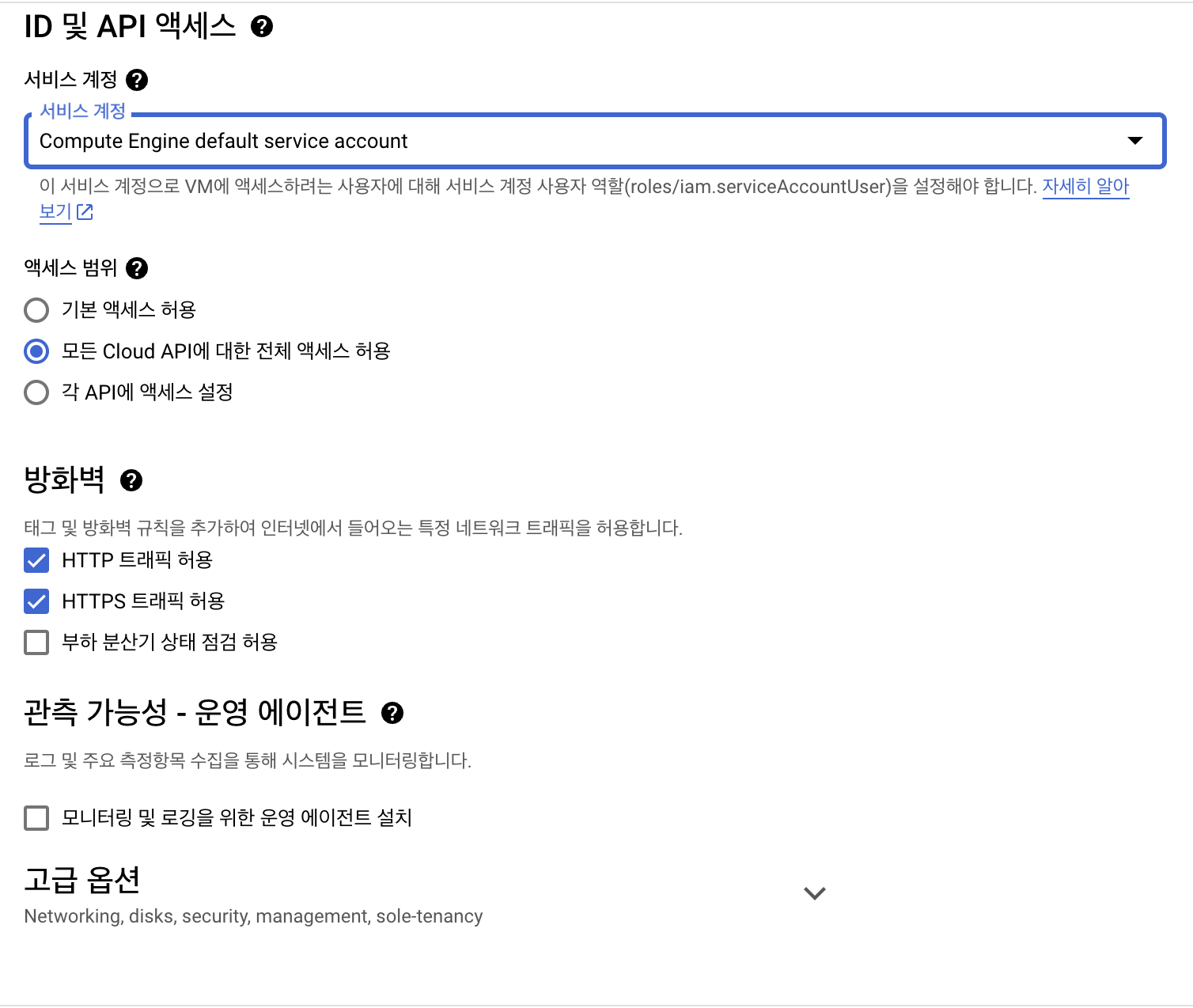
- 액세스 범위 - 모든 Cloud API에 대한 전체 엑세스 허용
- 방화벽 - HTTP, HTTPS 트래픽 허용
3. SSH 연결
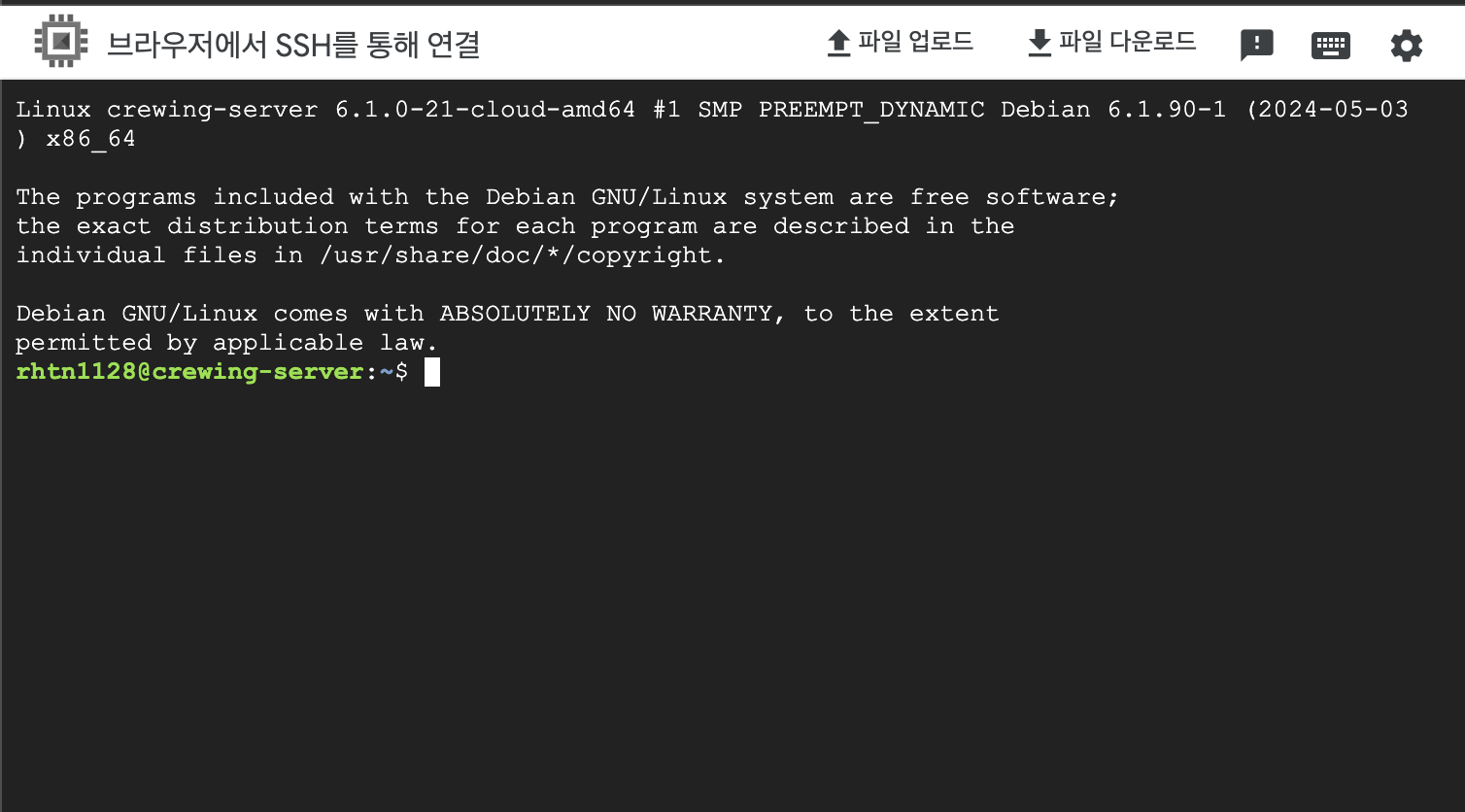
4. SSH Key 생성
1. SSH 키 생성
$ ssh-keygen -t rsa -C “깃허브 이메일”2. cat 커맨드를 통해 해당 ssh키 복사
cat ~/.ssh/id_rsa.pub- 키 예제
- ssh-rsa asdasdad….=”email@email.com”
5. GCP 깃허브 연동
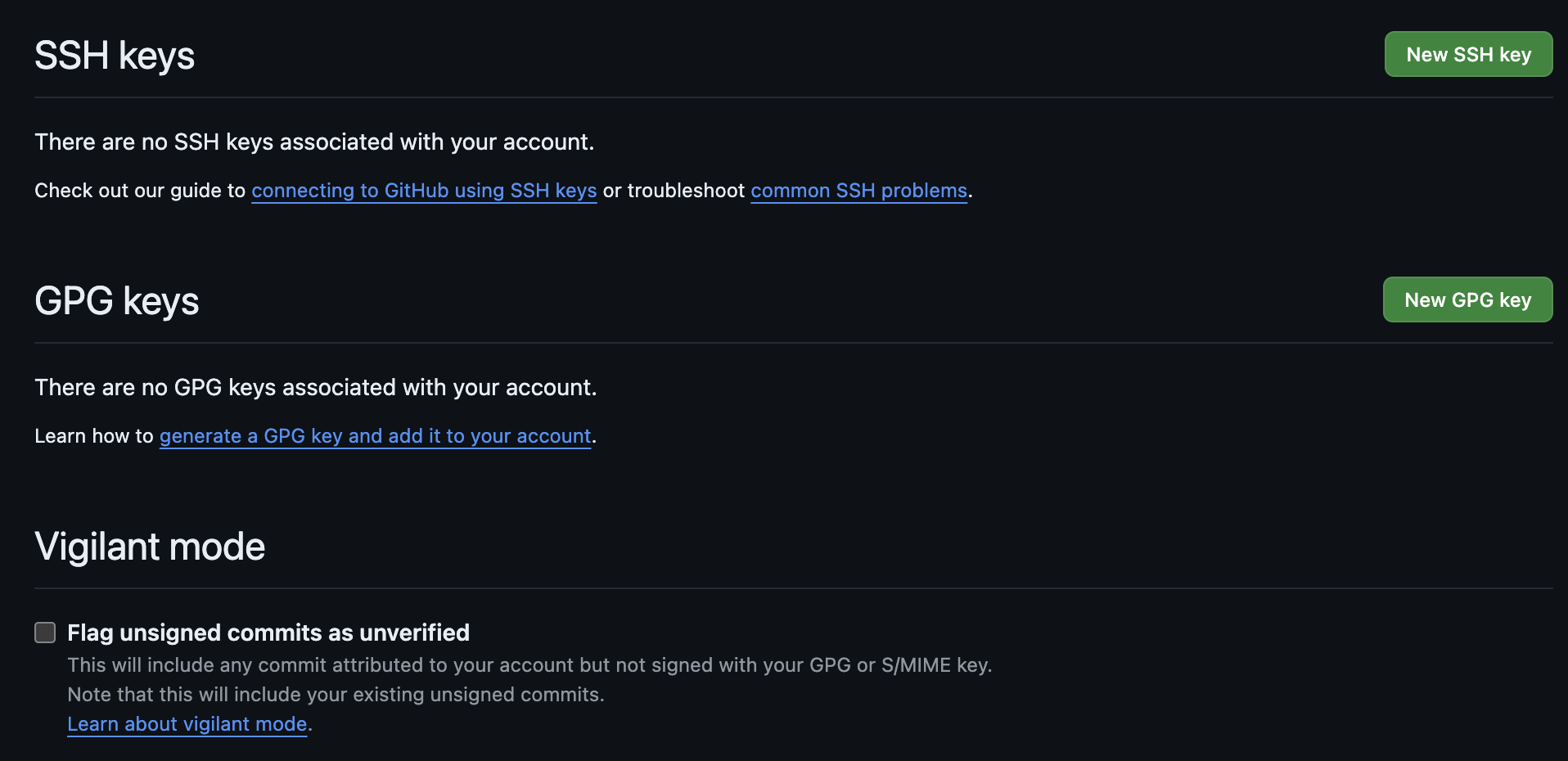
1. 깃허브 → Settings → SSH and GCP Keys 접속 후 New SSH Key 클릭
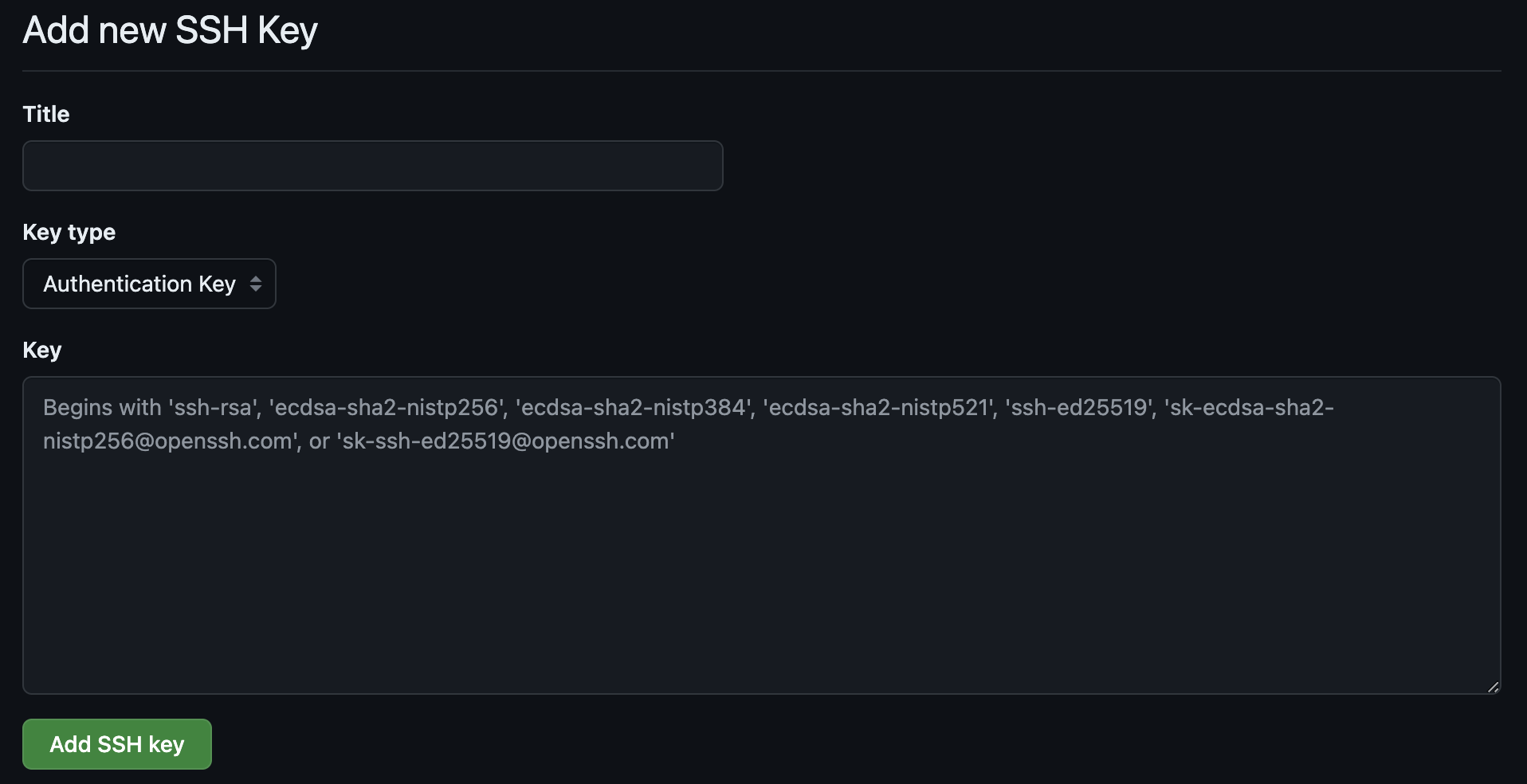
2. 키 입력 후 Add SSH Key 클릭
3. 인스턴스로 돌아와 SSH를 통한 접속이 되는지 확인
$ ssh -T git@github.com6. 프로젝트 연동
1. Repository의 code에서 SSH를 복사
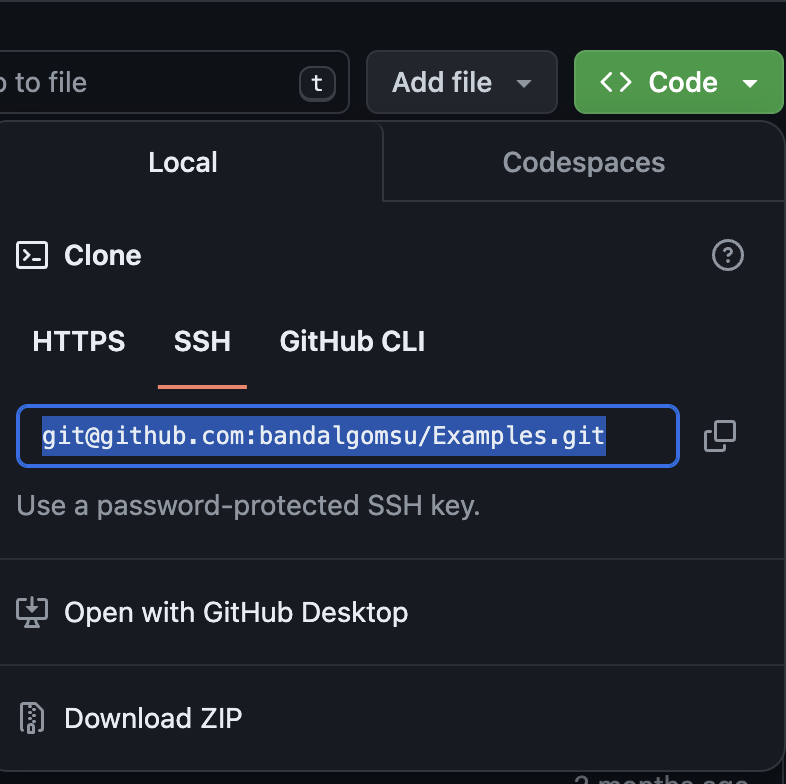
2. 깃 클론
$ git clone 복사한 깃허브 주소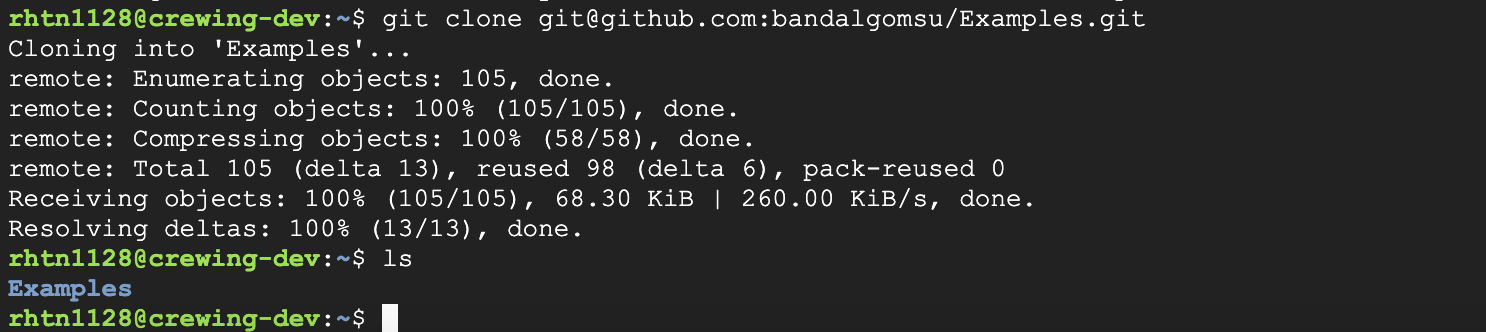
- 잘 클론이 됐는지 확인 !
- 루트계정으로 git clone 할 때 오류 발생할 수 있음
7-1. Cloud SQL 인스턴스 생성 및 연결 (선택)
1. 메뉴에서 SQL 선택
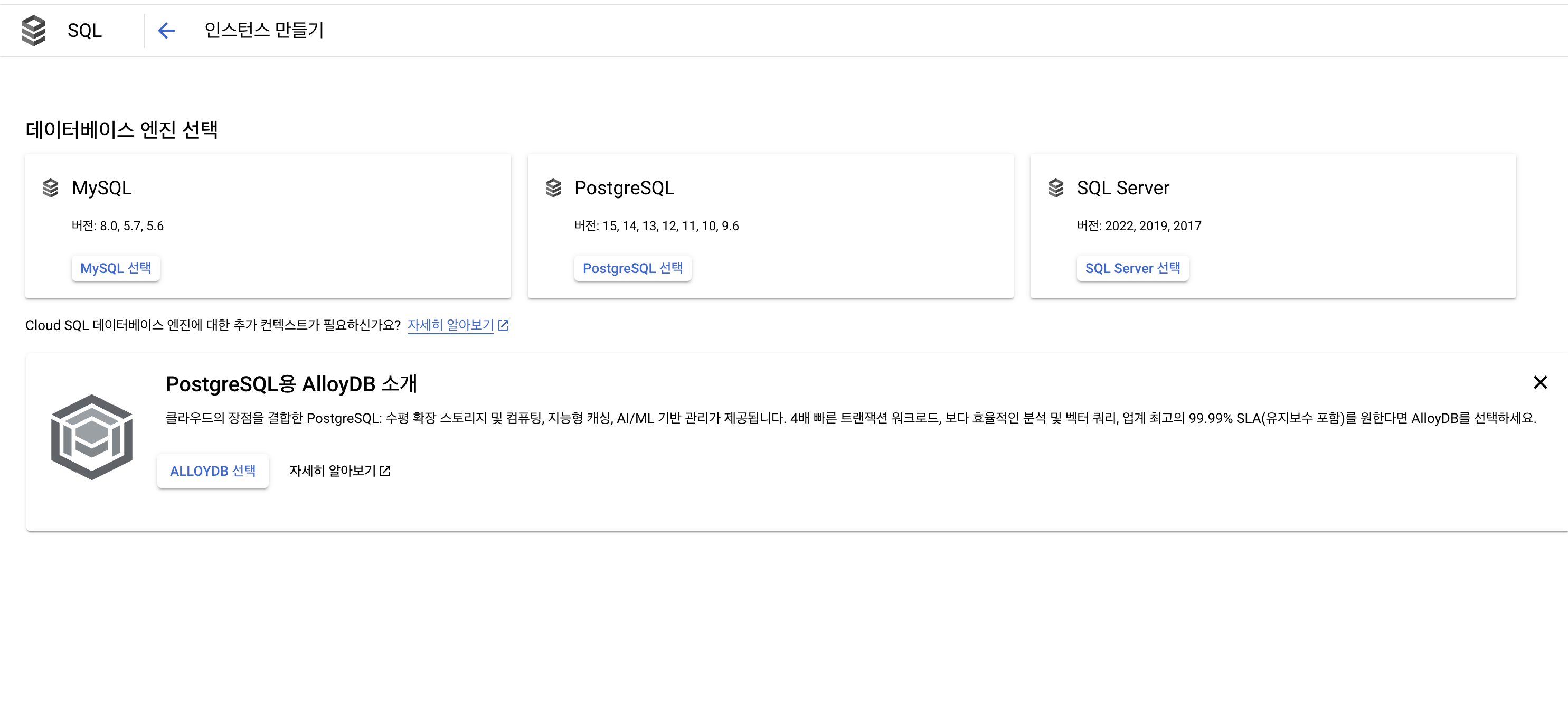
2. 인스턴스 만들기 클릭
3. 데이터베이스 선택
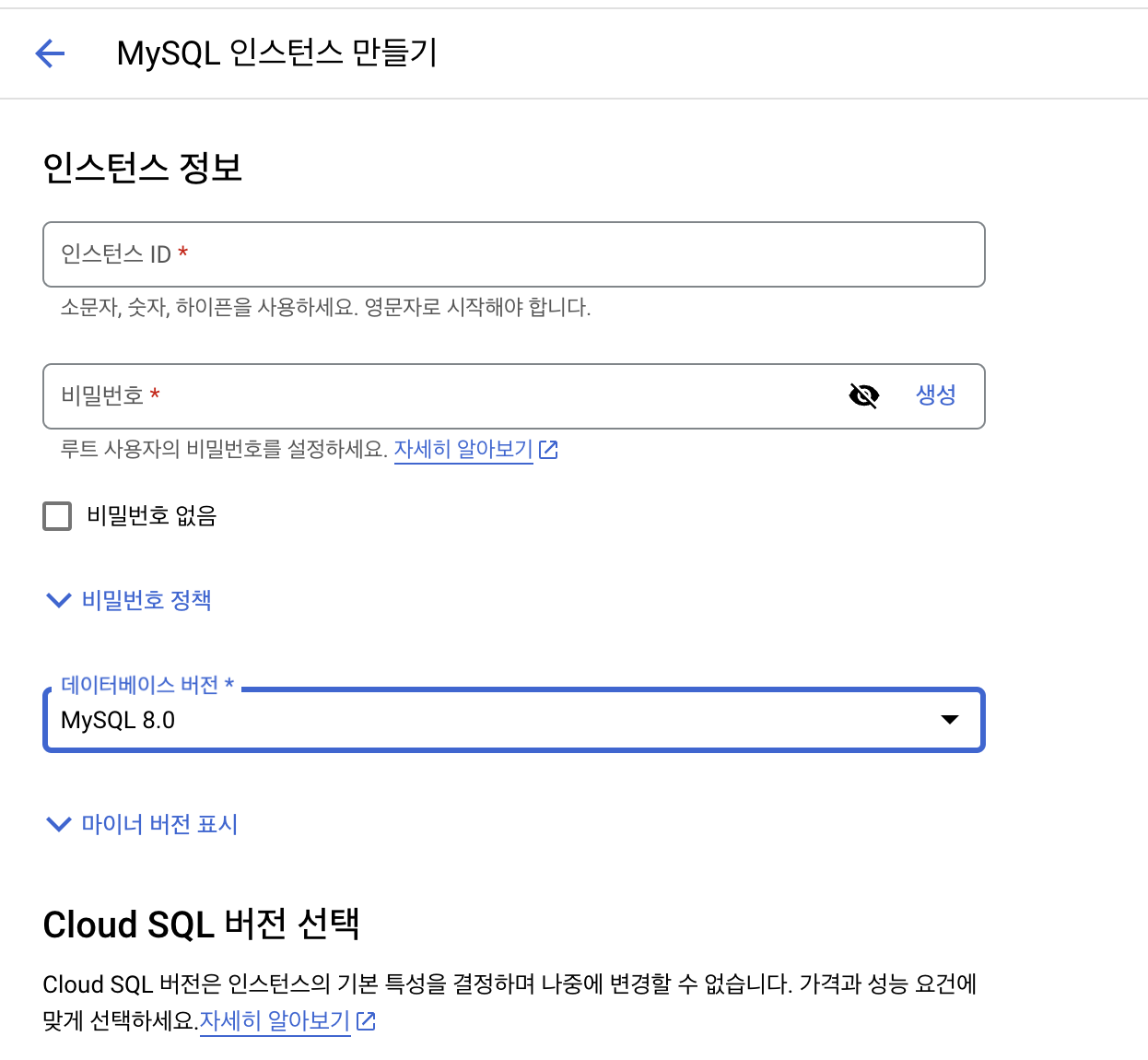
4. 인스턴스 ID, Password 설정 및 생성
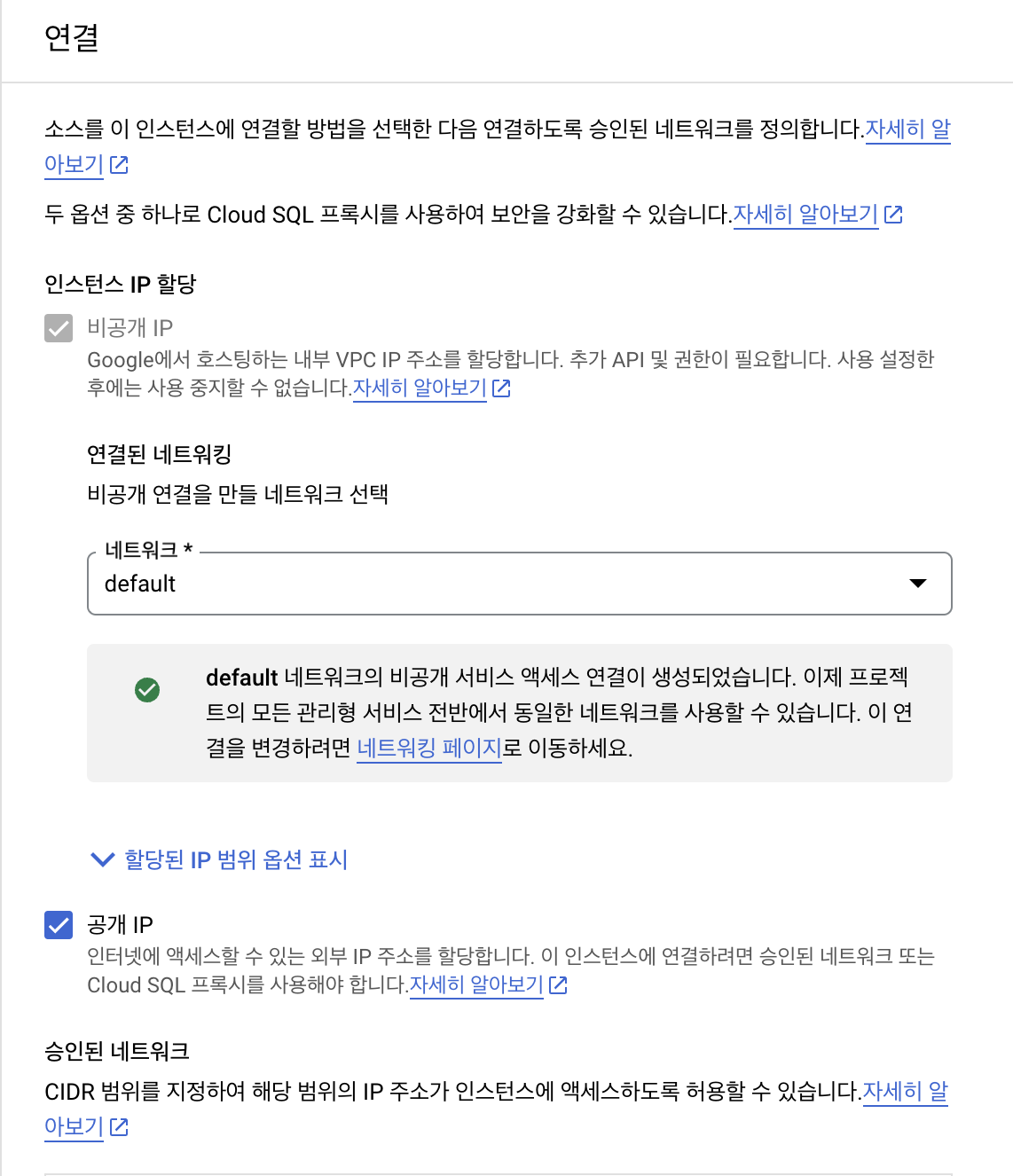
5. 생성이 완료되면 좌측 사이드바에서 연결 탭으로 이동하고 공개 IP 주소 체크
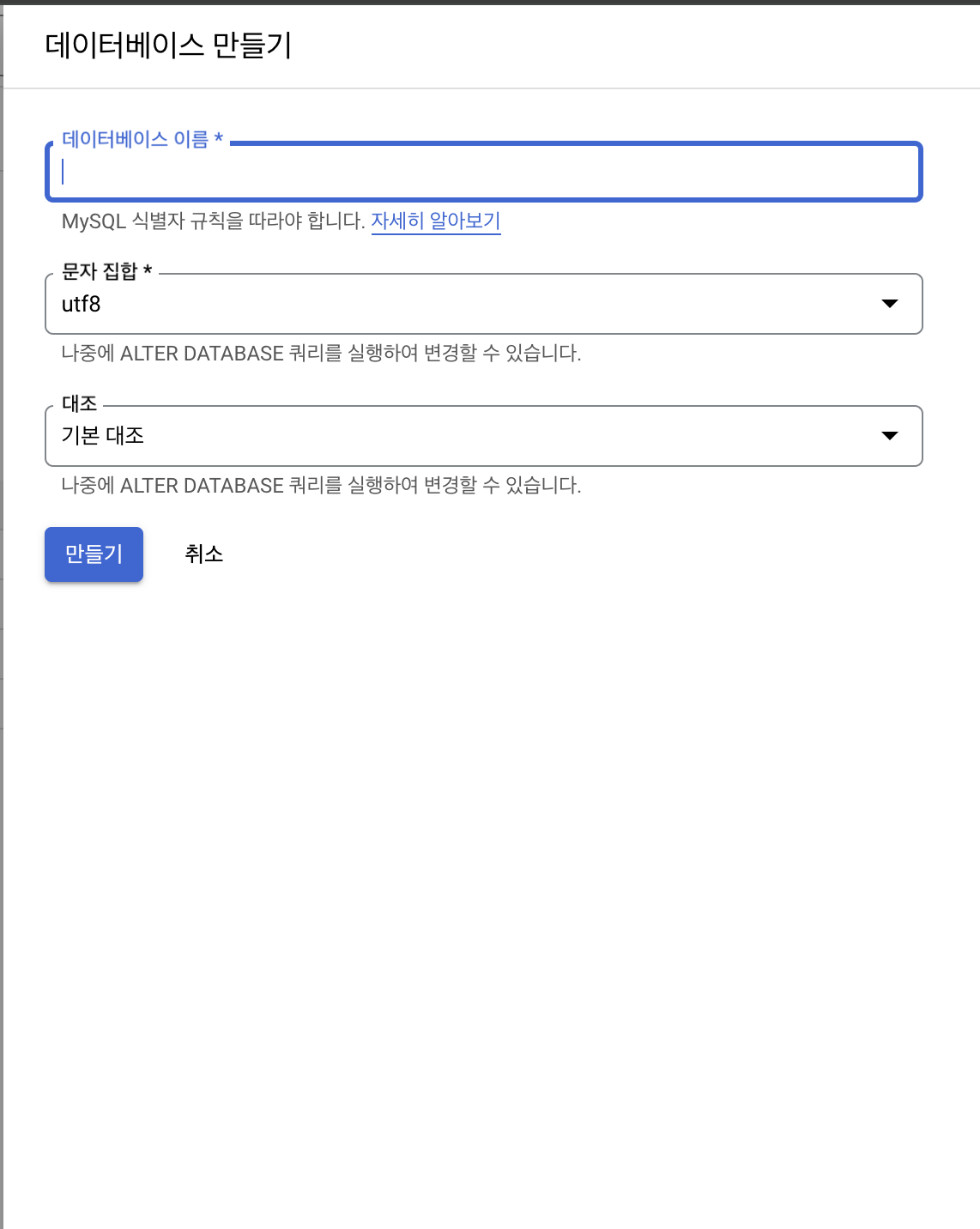
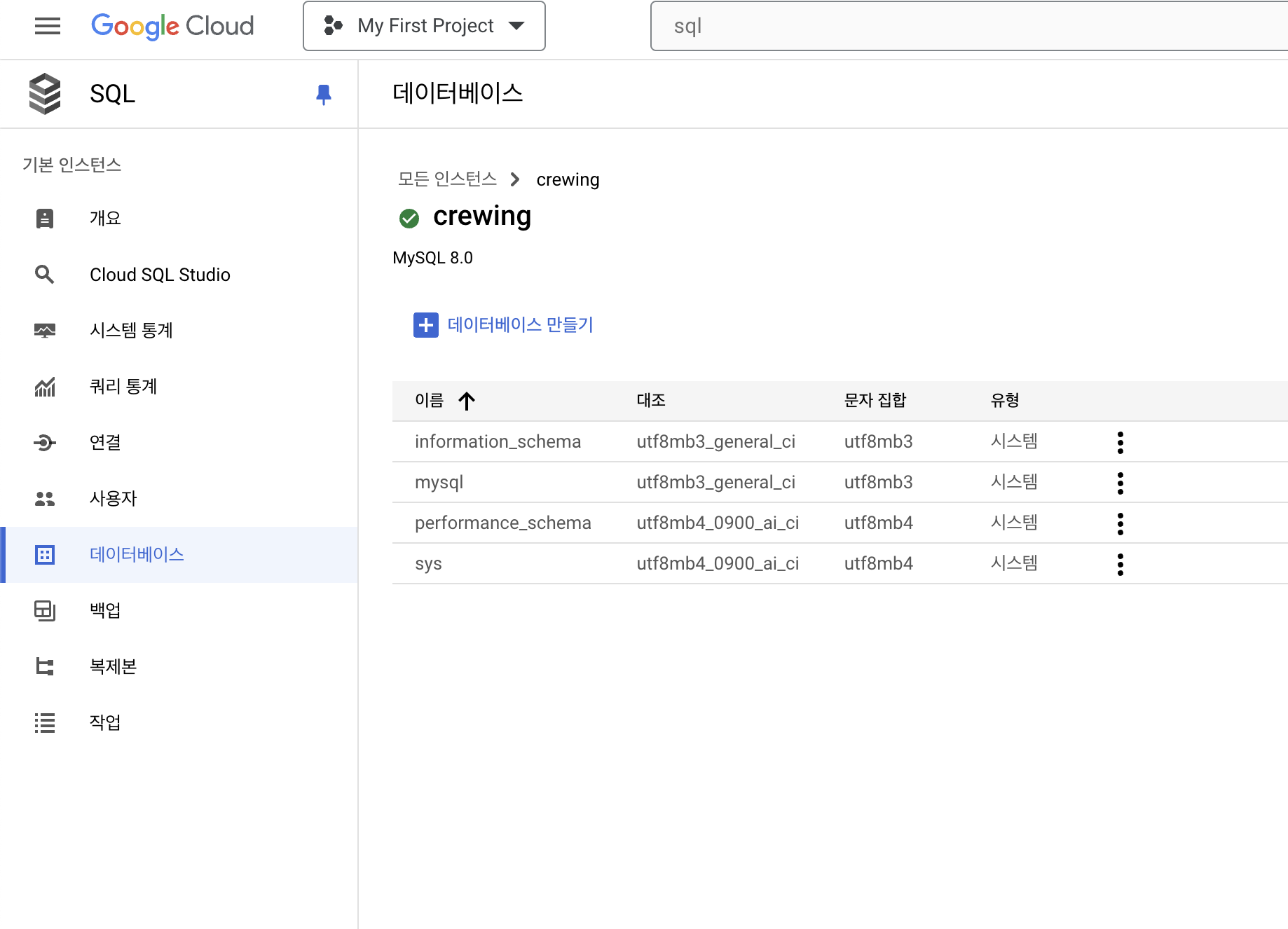
6. 좌측 메뉴에서 데이터베이스 탭 선택 후 데이터베이스 생성
7. 생성 후 연결 탭에서 승인된 네트워크에 자신의 IP 주소 기입 및 비공개 IP 주소 활성화
8. 필요하다면 해당 IP 주소와 DB 클라이언트 연결 !
9. 데이터 베이스 탭에서 데이터 베이스 생성
7-2. VM 인스턴스에 DB 생성 및 연결
1. mysql 설치
sudo apt install mysql-server2. mysql 실행
mysql -u root -p3. User 생성 Or 패스워드 변경
4. mysqld.cnf가 있는 디렉토리로 이동 하고 해당 파일 실행
$ cd /etc/mysql/mysql.conf.d
$ sudo nano mysqld.cnf
5. bind-address 를 0.0.0.0으로 수정
6. 이후 service mysql restart 로 mysql 재시작
7. Host는 VM 외부 IP 주소로 필요하다면 DB 클라이언트와 연결
8. 환경 변수 설정하기
properties 또는 yml 파일에 환경변수를 통해 값을 입력받게 설정해 두었다면 해당 환경변수들을 설정해서 주입해줘야 한다 !
1. /home/ubuntu 으로 이동
$ cd .. 1
2. .bashrc 파일 열기
nano .bashrc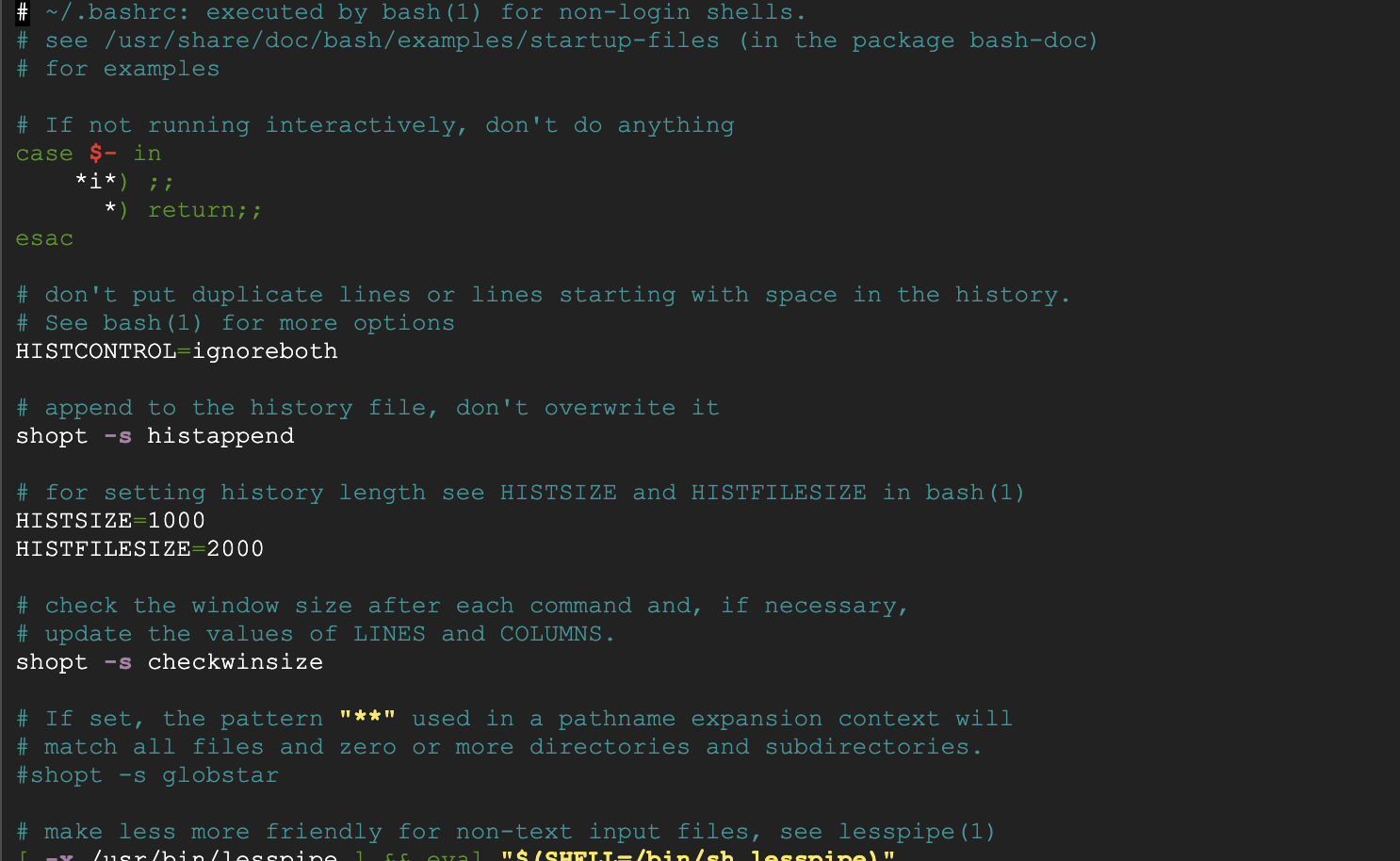
3. 해당 파일 맨 밑에 환경변수 추가 및 저장
- 예시) : export DB_NAME = DB
- 저장 : ctrl + x → y → enter
4. .bashrc 환경변수 로드
$ source .bashrc
9. 스프링 프로젝트 실행
1. 업데이트
$ apt-get update

$ sudo apt-get update
2. 자바 설치
$ sudo apt-get install openjdk-17-jdk

-- 설치 확인
$ java -version

$ javac -version
3. Gradle 설치
$ sudo apt-get install gradle

-- 설치 확인
$ gradle -v
4. 프로젝트가 있는 경로에 들어가 gradlew 권한 부여
$ chmod +x gradlew5. gradle 빌드
$ ./gradlew build6. .jar 파일 생성 및 실행
.jar 파일 생성
$ ./gradlew bootJar
----
build > libs 폴더 안으로 경로 변경
$ cd build/libs
----
jar 파일 실행
$ java -jar 파일명.jar
----
백그라운드 실행
$ nohup java -jar {파일명}.jar
----
프로세스 찾기
ps -ef | grep '실행시킨프로세스'
----
로그 테일링
tail -f nohup.out
로그 보기
cat nohup.out
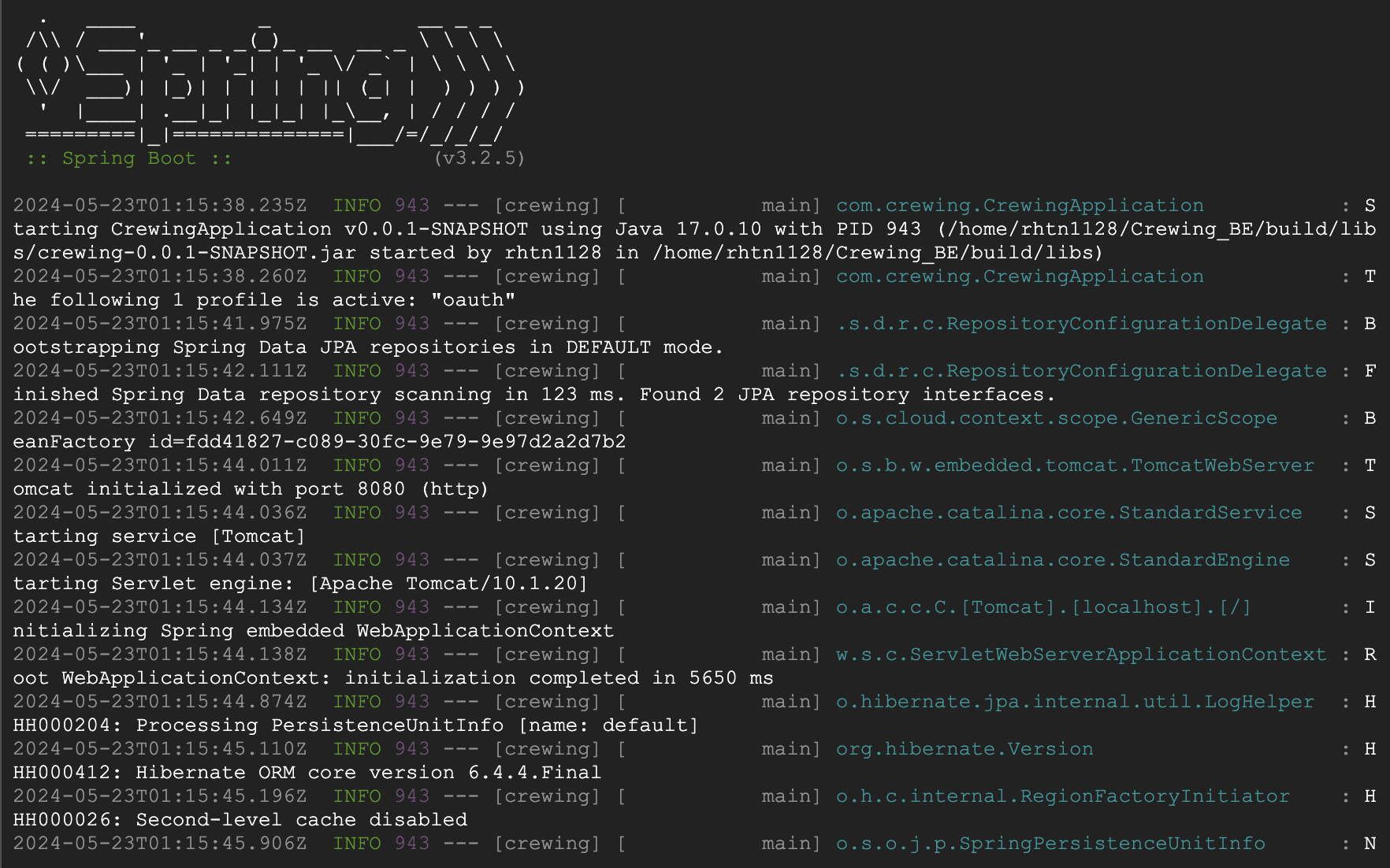
7. 방화벽 설정
- VPC 네트워크 → 방화벽 → 방화벽 규칙 만들기
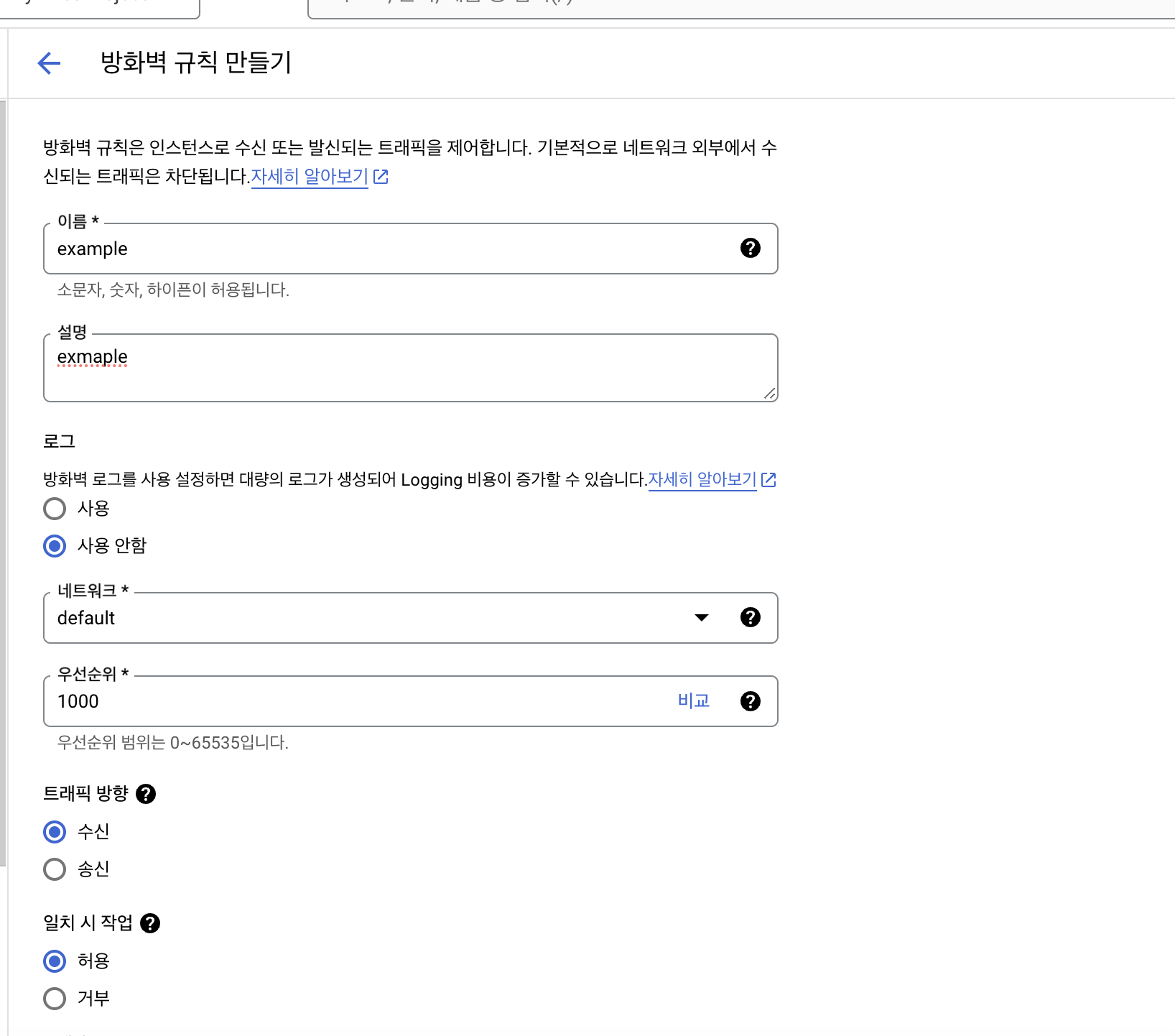
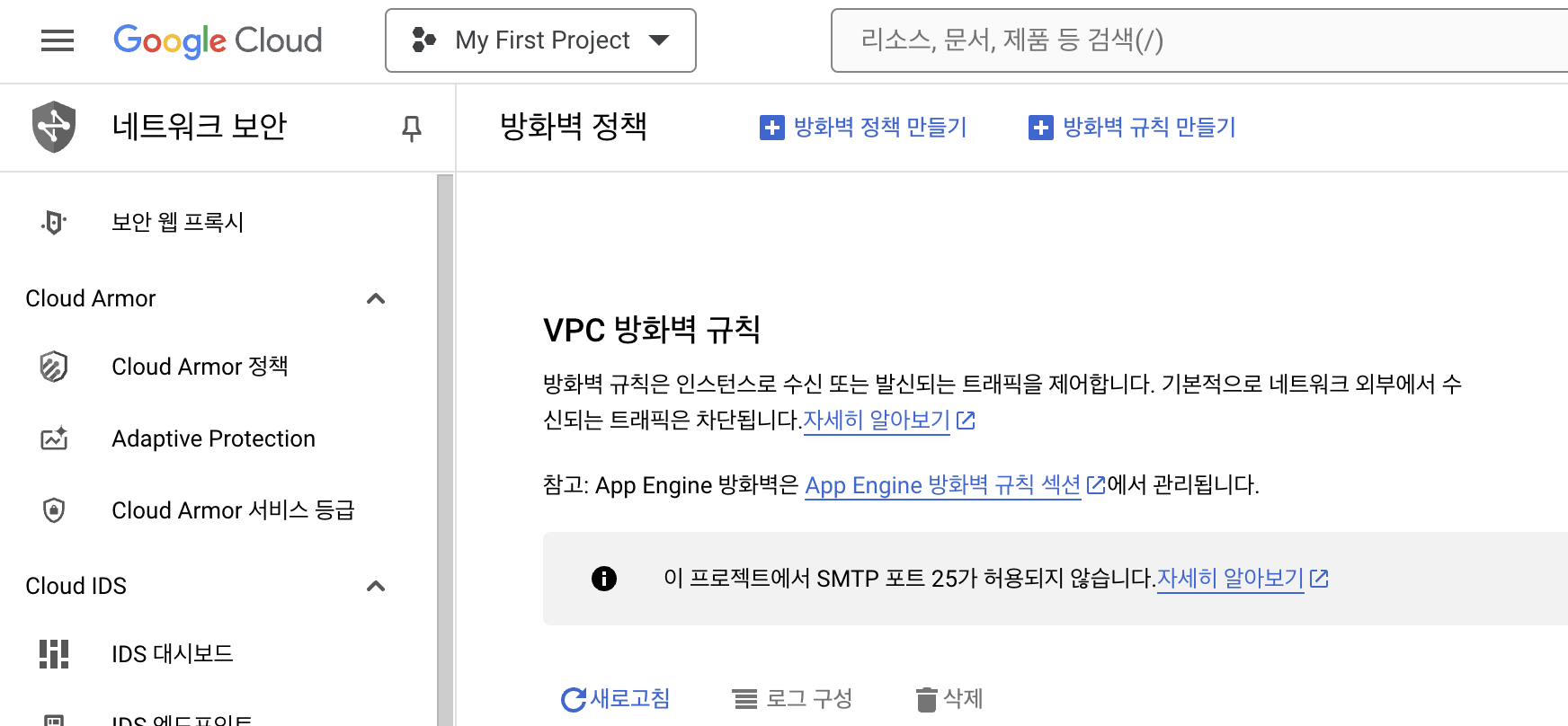
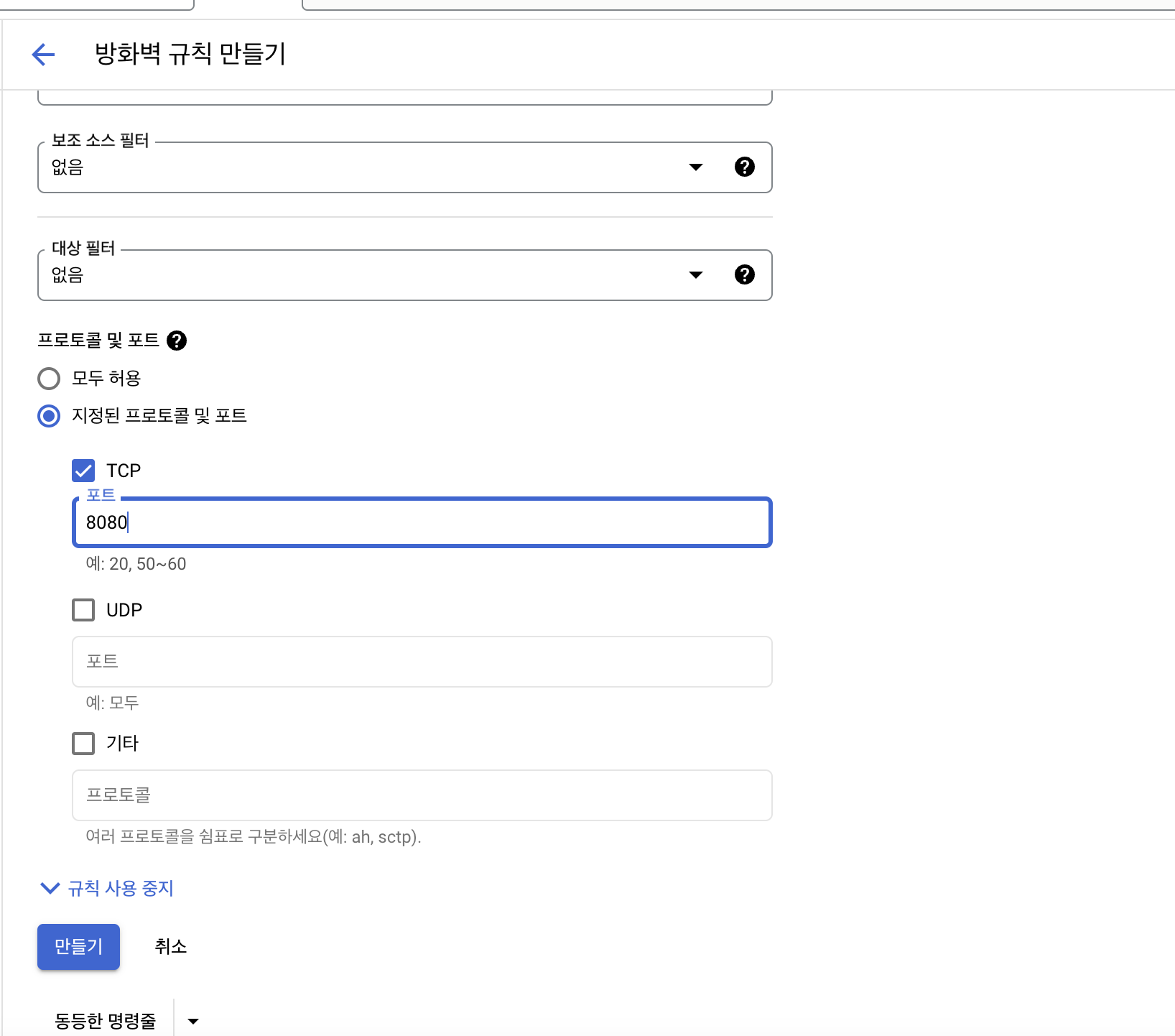
- 7-2로 DB를 연결했으면 DB 포트번호도 설정해줘야함
8. 브라우저 실행
여기로 접속 !!