실제 운영 중인 ios 앱을 이관하기 위해 여러 자료를 찾아봤지만, 정확한 정보가 없어 이 글을 작성하게 되었다.
회사에서 실 사용자가 30만이 넘는 앱을 운영하고 있었는데, 앱 이관이 잘못되면, 1) apple 로그인 사용자는 로그인 자체가 불가능하고, 2) ios 사용자 모두 앱 알림을 받지 못하게 되는 큰 문제가 생길 수 있었기에, 테스트 앱까지 제작하며 ios 앱 이관을 진행하게 되었다. (현재 첨부된 사진들은 테스트 앱으로 진행된 사진이에요)
A계정에서 B계정으로 ios 앱 이관 시,가장 중요한 부분은 1) Apple 로그인, 2) Firebase 토큰과 관련된 부분이였다.
- apple 로그인은 로그인 성공 후 apple에서 제공해주는 고유 식별 값(sub)이 변경되어 기존 로그인 정보를 잃어버리게 된다. 따라서 이관 전 변경될 값을 조회할 수 있는 trasnfer_sub를 미리 조회해서 저장해두어야 하고, 이관 후 trasnfer_sub로 new_sub를 조회하여 기존 sub 값을 변경해야 한다.
- firebase 토큰은 이관 전 B계정에 새로운 APNs 키 생성을 해둔 후, 이관이 된 즉시 firebase 내 apple 앱 인증키를 새로 생성한 APNs 키로 변경하면 기존 토큰으로도 수신이 가능하다.
알고나면 정말 간단한 부분인데, 이에 대한 자세하게 설명된 글이 없어서 괜한 시간을 낭비했던 것 같다.
아래는 자세한 설명을 적어두었으니 부족한 점있으면 피드백과 질문 댓글로 남겨주세요. 이 헤매는 과정 중에 이관만 3번 이상 했으니 이 정도면 ios 앱 이관 마스터 한듯 ?! (참고로 조건에 맞게 이관은 신청되면 5분 내로 자동으로 앱이 B계정으로 옮겨지니 오래 기다릴 필요는 없어요)
Apple 로그인
원인
- 이관 후 고유 식별 값(sub)이 변경되어, 기존 사용자들이 신규 회원으로 처리됨 → 기존 사용자들의 식별 값을 신규 값으로 변경하는 작업 필요
계획
# 이관 전

1. trasnfer_sub 조회
2. 신규 column에 trasnfer_sub를 Create 처리

# 이관 중

1. transfer_sub를 통해 new_sub 조회
2. 신규 column에 new_sub를 Create 처리
   → 이관 중 기존 사용자들이 아닌 신규 사용자의 경우 transfer_sub, new_sub에 대한 동작이 불확실해, Apple 로그인/회원가입을 화면에서 차단하고 진행? (협의 필요)

# 이관 후

1. 식별 값 new_sub으로 로그인 정상 처리 확인
→ 위 조회하는 코드는 여기 링크에 node로 작성한 코드가 있으니 참고하시면 됩니다.
이관 전
-
테이블 구성
- id : 회원 식별값 - sub : 이관 전 애플 로그인 고유값 - transfer_sub : 전송 식별자 - new_sub : 이관 후 애플 로그인 고유값 -
client_secret 조회
-
설치
npm install jsonwebtoken -
client_secret.js
const fs = require("fs"); const jwt = require("jsonwebtoken"); const keyFile = "AuthKey_XXXX.p8"; // .p8 파일 경로 const teamId = "YOUR_TEAM_ID"; const clientId = "YOUR_CLIENT_ID"; // 서비스 ID or 번들 ID const keyId = "YOUR_KEY_ID"; const privateKey = fs.readFileSync(keyFile, "utf8"); const token = jwt.sign( { iss: teamId, iat: Math.floor(Date.now() / 1000), exp: Math.floor(Date.now() / 1000) + 86400 * 180, // 180일 유효 aud: "https://appleid.apple.com", sub: clientId, }, privateKey, { algorithm: "ES256", keyid: keyId, } ); console.log(token); -
실행
node client_secret.js
-
-
access_token 조회
# Request - POST https://appleid.apple.com/auth/token - Content-Type: application/x-www-form-urlencoded - grant_type=client_credentials& scope=user.migration& client_id={client_id}& client_secret={client_secret} # Response { "access_token": "adg6105ed7a4def32adec143038877c2b.0.nx.20LreF67Or9", "token_type": "Bearer", "expires_in": 3600 } -
transfer_sub 조회
# Request

- POST https://appleid.apple.com/auth/usermigrationinfo
- Content-Type: application/x-www-form-urlencoded
- Authorization: Bearer {access_token}
- sub={sub}&
  target={recipient_team_id}&
  client_id={client_id}&
  client_secret={client_secret}

# Response

{ "transfer_sub": "760417.ebbf12acbc78e1be1668ba852d492d8a.1827" }
→ 해당 transfer_sub 값 db에 저장
위 작업까지 미리 진행해 두어야, 이관 후 변경될 new_sub를 조회할 수 있습니다.
이관 진행
→ 이관 방법에 대한 글은 여기에서 확인할 수 있습니다 :)
이관 후
-
apple login 설정 추가
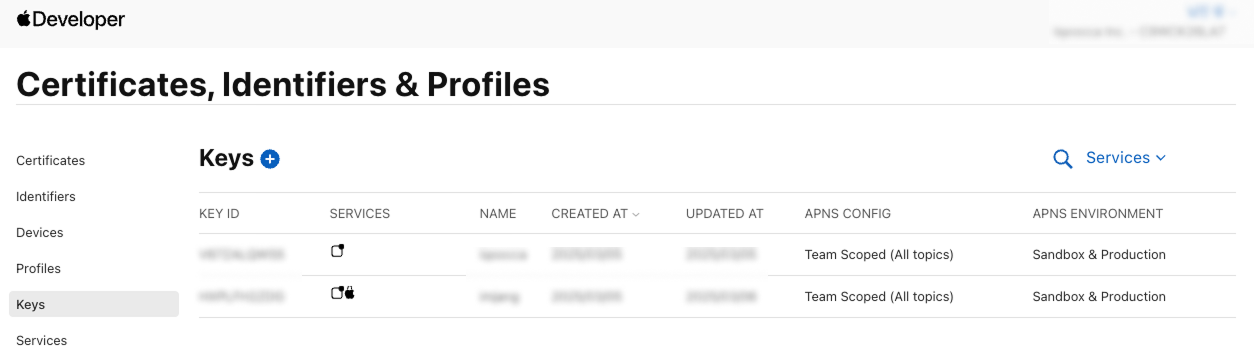
앱 이관이 완료되면, keys에 접속해서 apple 로그인 설정을 진행하면 됩니다.
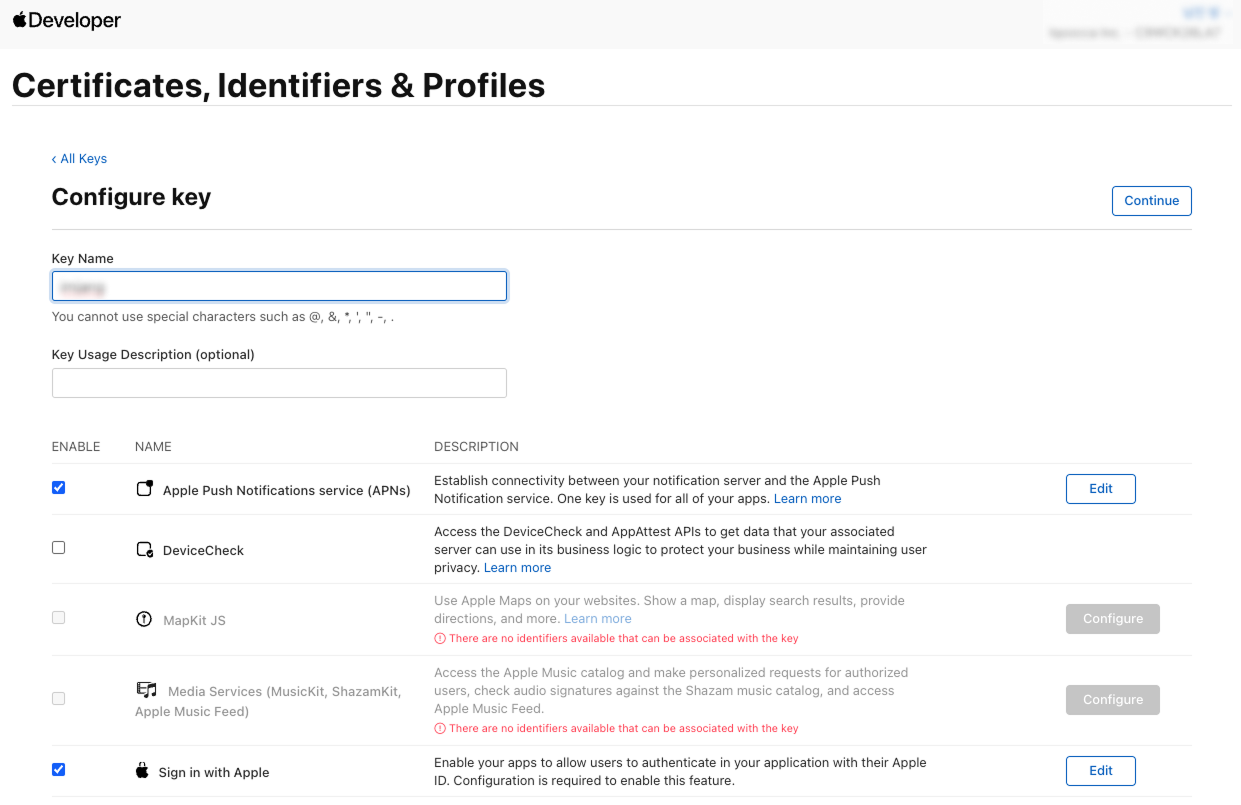
Sign in with Apple을 체크해주고, key 설정을 아래와 같이 추가해주었습니다.
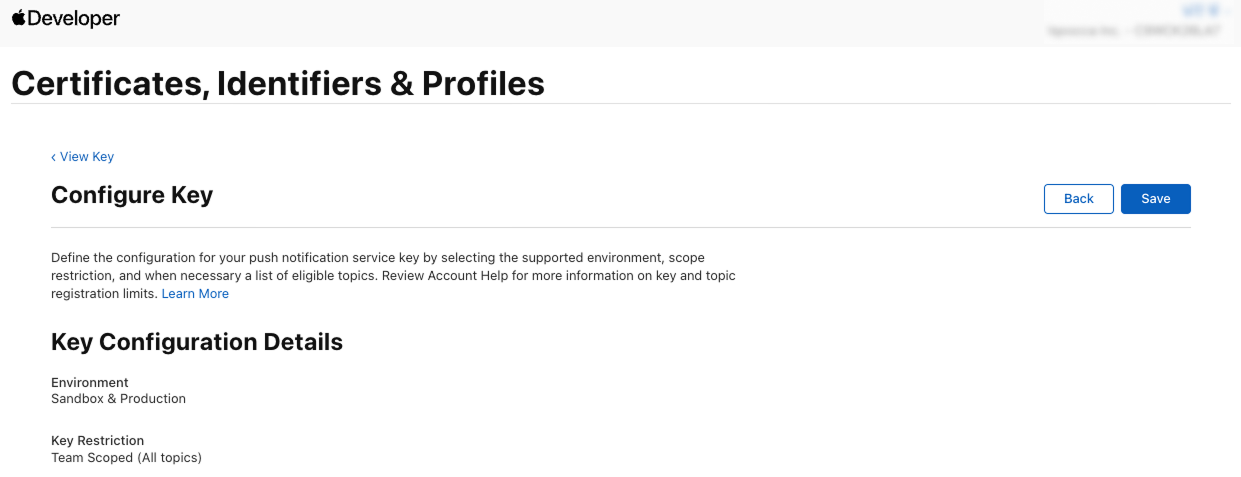
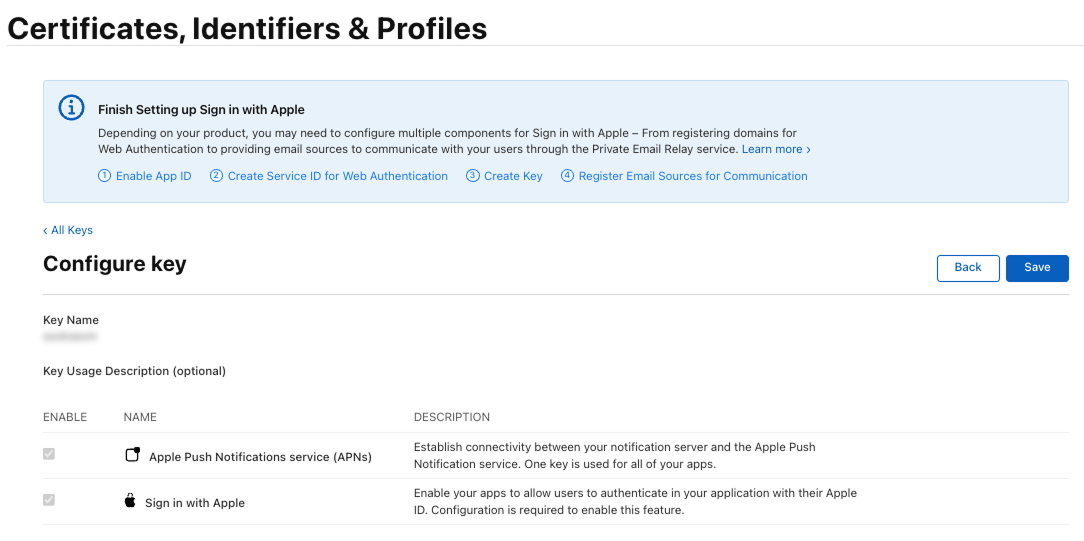
Sign in with Apple 설정을 완료한 모습.
-
new_sub 조회
# Request

- POST https://appleid.apple.com/auth/usermigrationinfo
- Content-Type: application/x-www-form-urlencoded
- Authorization: Bearer {access_token}
- sub={sub}&
  target={recipient_team_id}
  client_id={client_id}&
  client_secret={client_secret}

# Response

{
"sub": "820417.faa325acbc78e1be1668ba852d492d8a.0219",
"email": "xxxxxxxxx@privaterelay.appleid.com",
"is_private_email": true
}
→ 해당 new_sub 값 db에 저장
-
애플 로그인 응답 값의 결과에 식별값이 new_sub로 오는지 확인!
이렇게 저희는 모든 apple 계정을 이관 후에 new_sub를 조회한 후 기존 계정도 정상적으로 서비스를 이용할 수 있도록 진행하였습니다.
이관이 완료된 후에 new_sub를 조회할 수 있었기에, 최근 로그인 사용자 기준으로 먼저 데이터 조회를 진행하였으며, 새벽에 조회를 진행하여 서비스 이용에 문제가 생기지 않도록 작업을 하였습니다.
또한 조회 시간에 각 유저별로 apple api로 정보를 받아야 했기에 시간이 소요되어 사용자가 적은 시간에 작업을 진행했습니다.
Firebase 토큰
원인
- Firebase 프로젝트 자체는 이전되지 않으며 FCM을 위한 APNs 인증서 및 키가 이전되지 않음 → 기존 푸시 토큰(FCM Token)이 무효화될 가능성이 있으며 앱이 새로운 개발자 계정에 등록되므로 APNs 설정을 다시 해야 함
계획
# 이관 전

1. 새로운 APNs 키 생성

# 이관 후

1. Firebase에 새로운 APNs 키 등록
이전 전 : 새로운 Apple 개발자 계정에서 새로운 APNs 키 생성
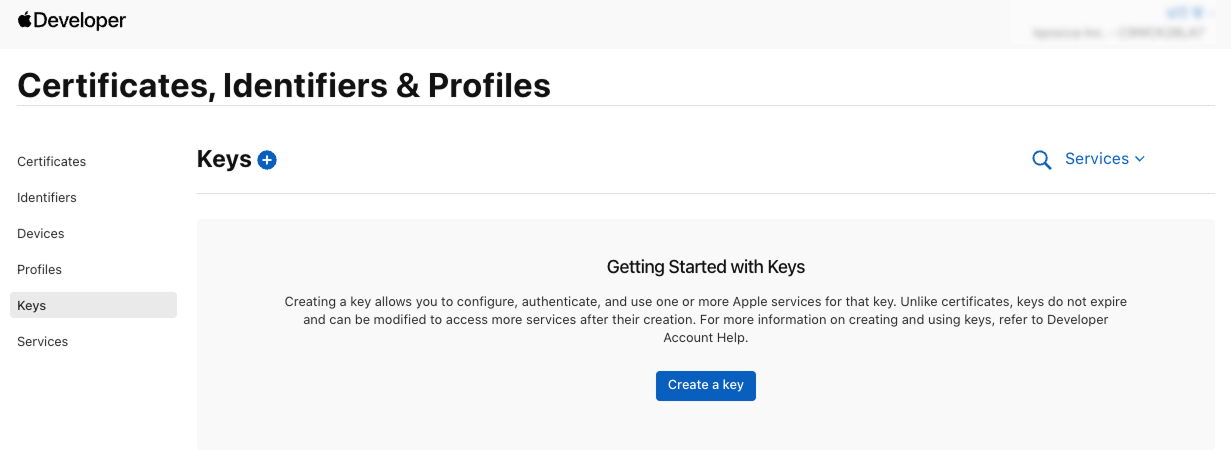
이관하려는 계정으로 로그인 후 애플 개발자 센터 keys에 접속해 줍니다.
Create a key 키 생성하기 버튼을 클릭 해줍니다.
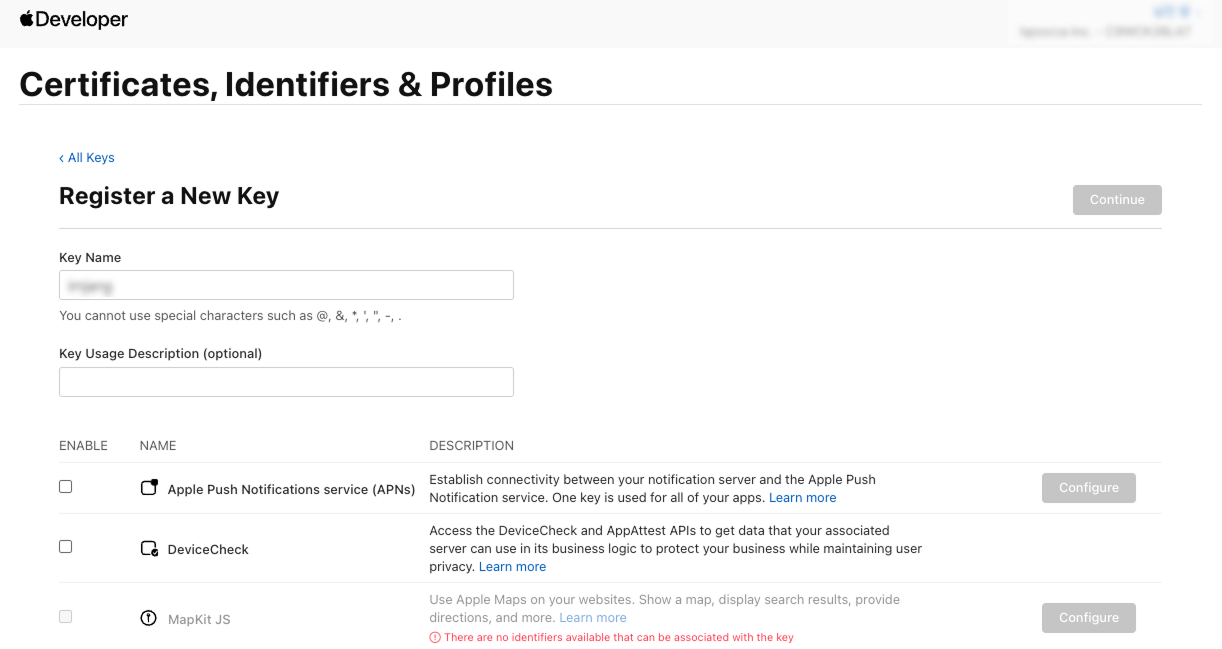

key name을 적어주고, APNs 체크박스를 클릭해주고 Configure를 클릭해줍니다.
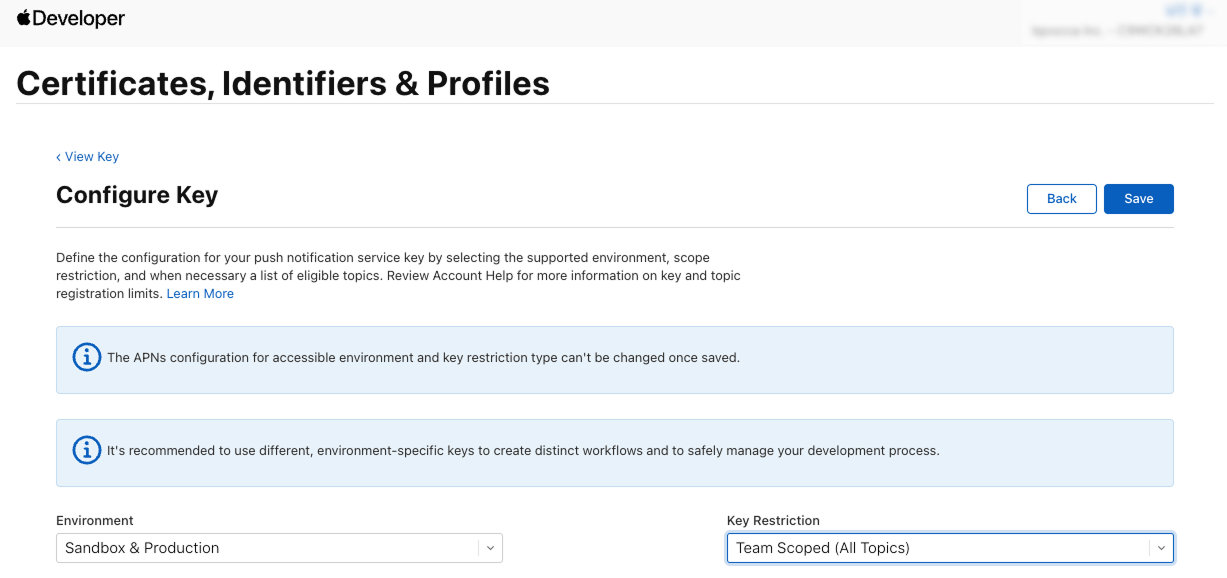
환경은 Sandbox & Production으로 선택해 줍니다.
개발계를 만든다고 해도 Sandbox만 선택하지 않고 Sandbox & Production으로 해야 푸시 알림이 정상적으로 오더라구요. 이것 때문에 푸시 알림 헤맨 1인..
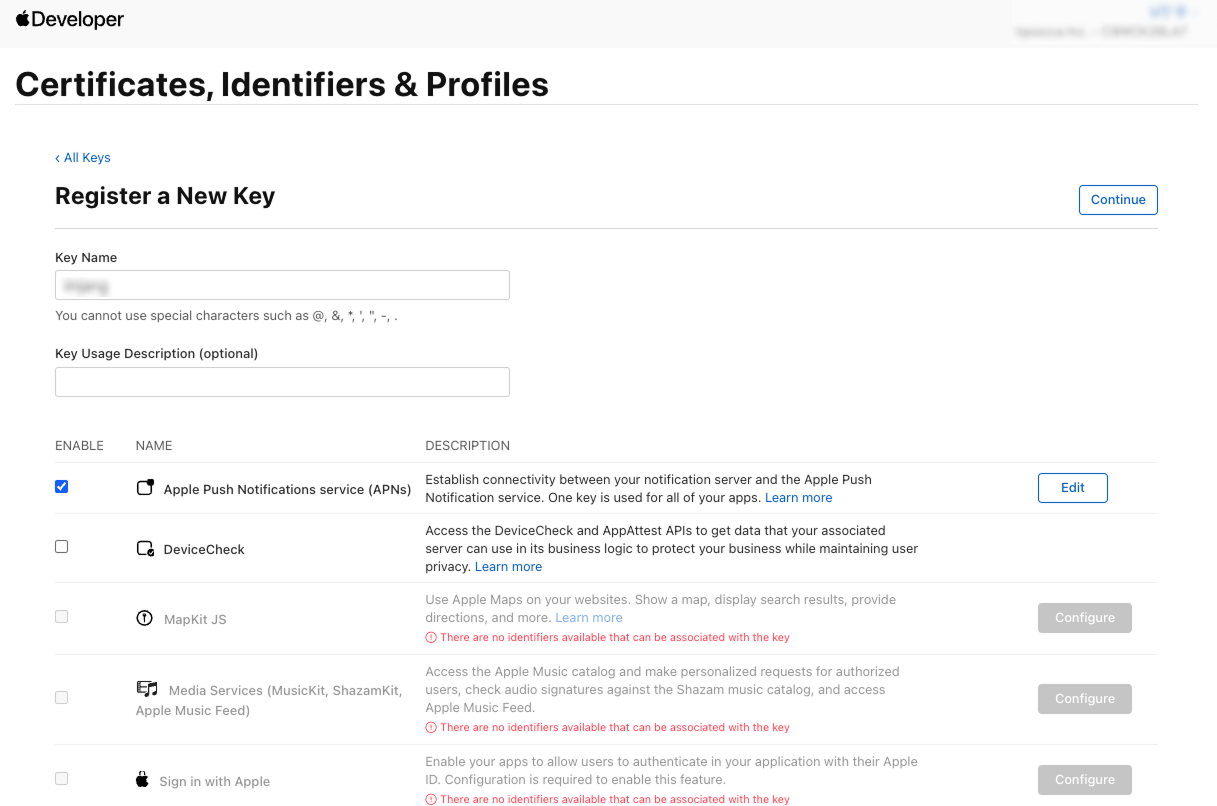
이렇게 이관 전에 APNs 설정을 미리 해두고 Apple로 로그인 부분은 이관이 완료된 후에 설정해주세요.

키를 만들고 키를 다운로드 해줍니다.
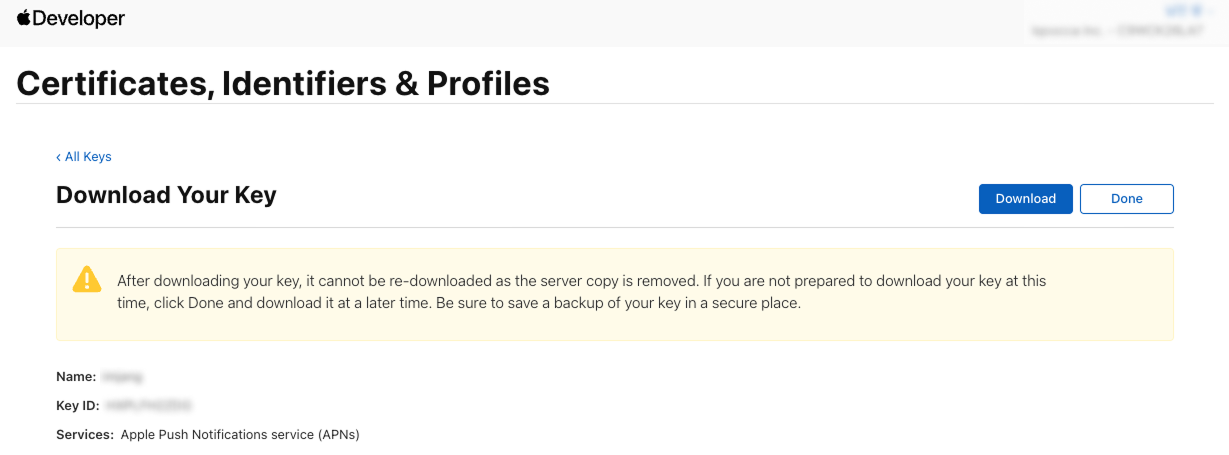
한 번밖에 다운로드 되지 않으니 주의해주세요.
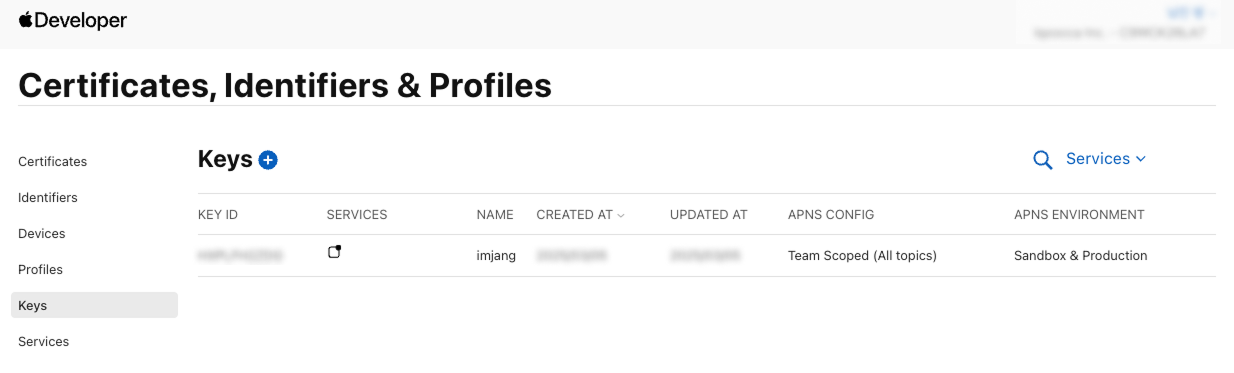
키가 하나 만들어졌습니다.
이전 후 : Firebase에 새로운 APNs 키 등록, Team ID 수정
이관이 완료되었으면 빠르게 firebase에 설정을 바꾸어줍니다.
따라서 이관 작업은 푸시 알림이 없는 새벽에 진행하는 것이 좋습니다. 실제로 저희 회사에서도 언제든지 롤백할 수 있게 야간 작업으로 진행하였습니다.
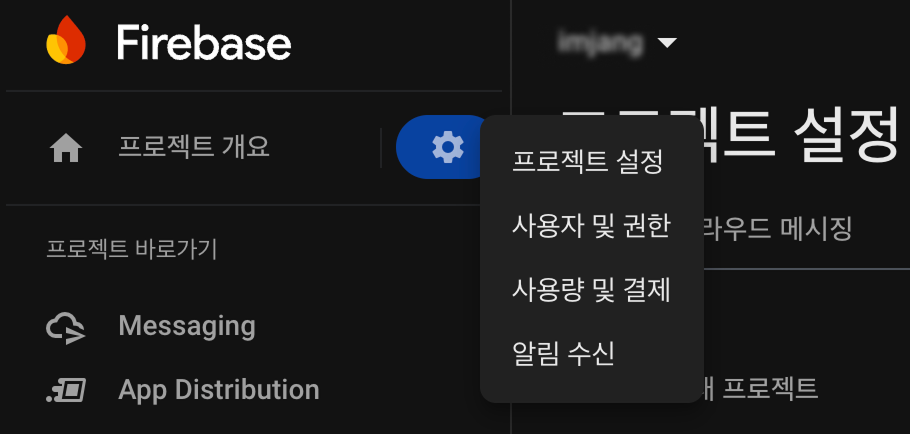
firebase console > 내 프로젝트 > 프로젝트 설정에 접근합니다.
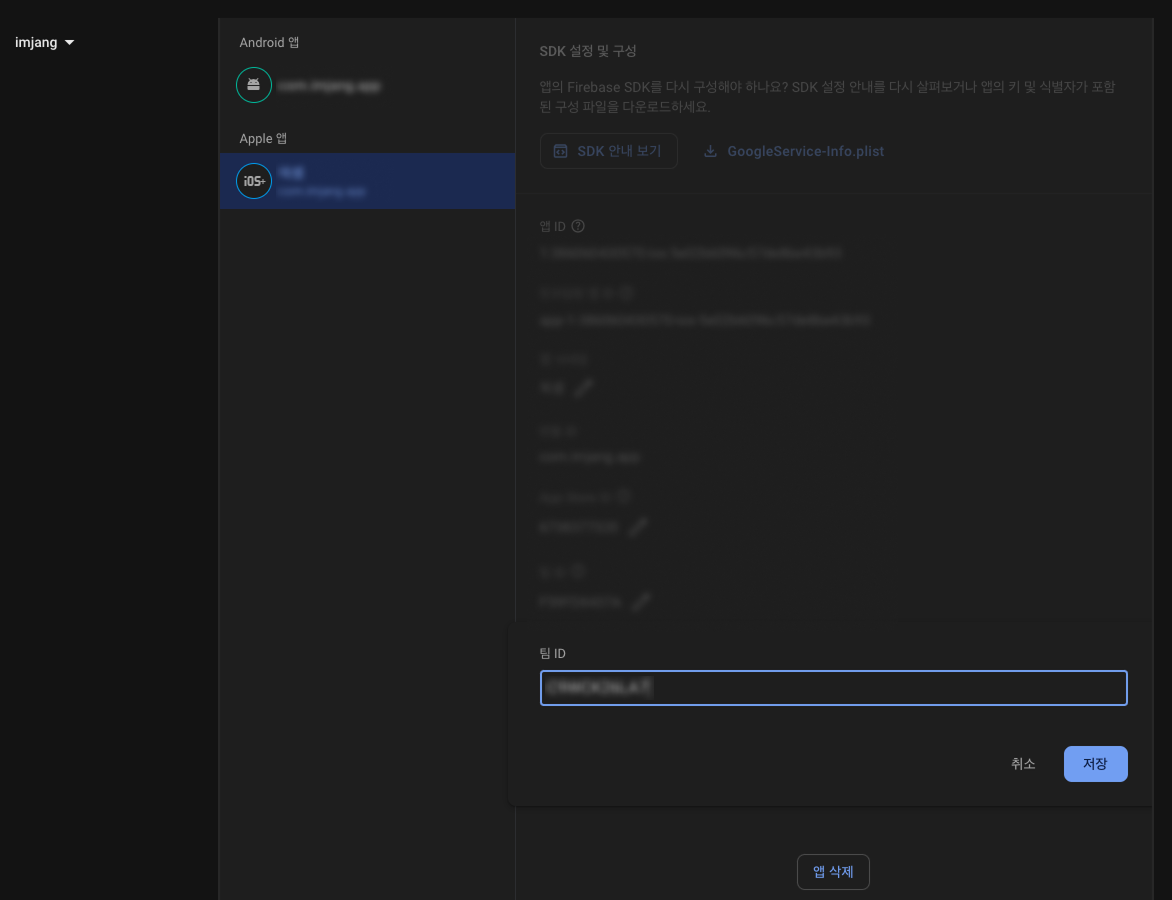
위와 같이 나의 apple 앱에 설정된 firebase 설정을 확인할 수 있는데요.
변경된 팀 ID로 바꾸어줍니다. 팀 ID는 이곳에서 확인할 수 있어요.
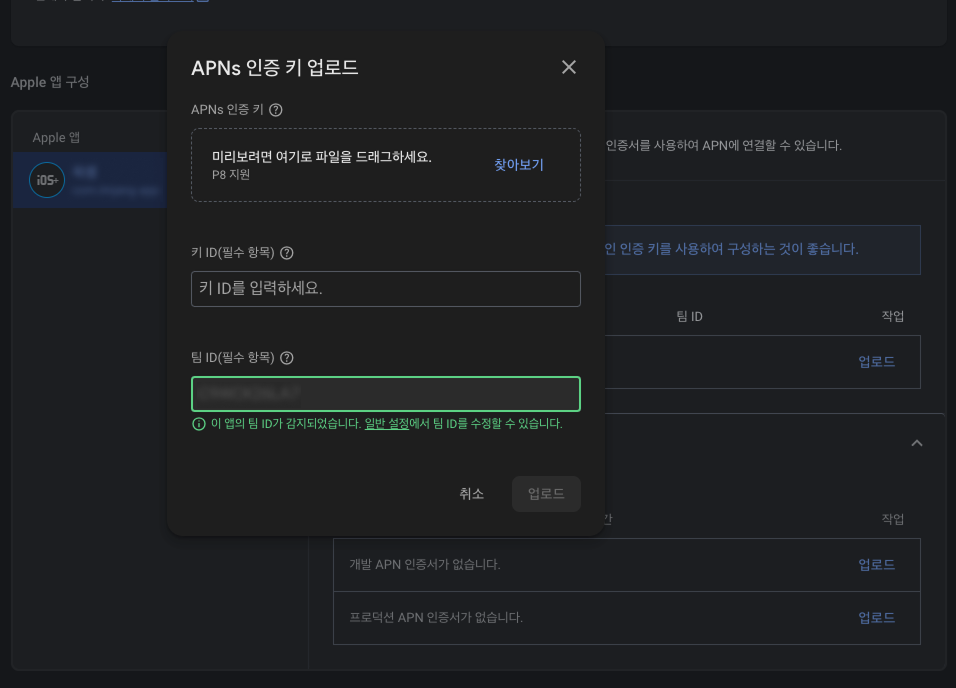
이 후 클라우드 메시징 탭으로 들어가서, 기존 팀 ID의 키는 삭제하고 새로 만든 key를 이곳에 업로드 해줍니다.
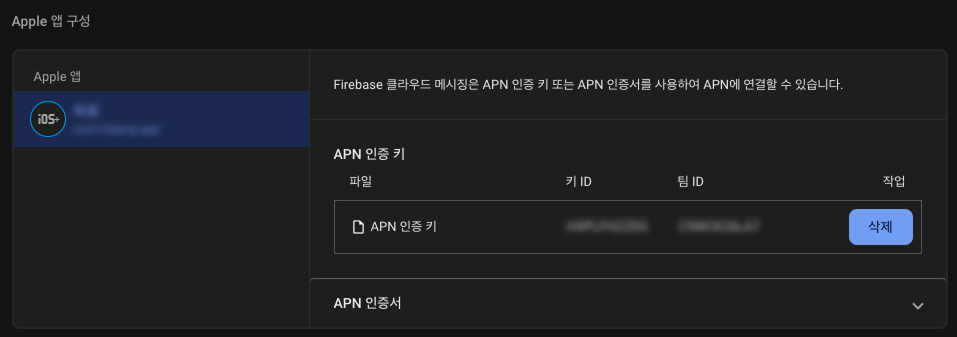
변경된 키 ID와 팀 ID를 확인하시면 됩니다. 이후 기존 토큰으로 수신 테스트를 진행합니다.
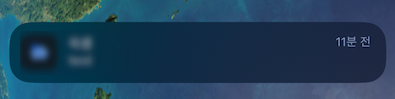
이렇게 설정 후 기존 토큰으로 2개 이상의 기기에서 정상적으로 수신되는 모습을 확인할 수 있습니다.
→ firebase 토큰 테스트 방법에 대해서는 이 글에 자세하게 작성되어 있습니다.

안녕하세요~
이전하신 앱에 구글 로그인은 없었나요?
구글 로그인에 ios client 설정하는 곳에도 apple team id 를 기입하는 곳이 있어서 혹시나 문제가 있을까 여쭤봐요