서론
PADS Logic 부품 라이브러리 생성 하는 법을 알아보자.
본론
기본 설정
CAE Decal 생성
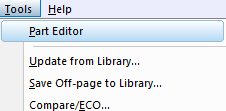
Pads logic을 키고, 부품을 설정하기 위해 Part Editor에 들어간다.

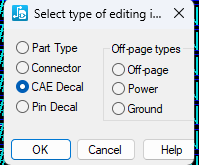
CAE Decal 부터 만들어준다.
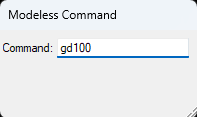
디자인 그리드를 100으로 설정한다.
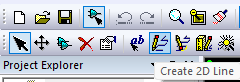
create 2D line 아이콘을 통해 부품을 만들어 준다.
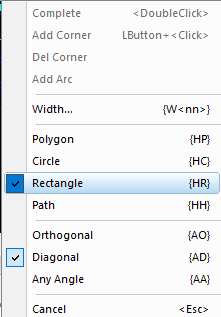
우측키를 통해, 사각형, 원, Polygon을 만들 수 있다.

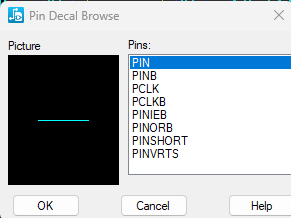
Pin Decal 을 통해 Pin을 추가 해준다.
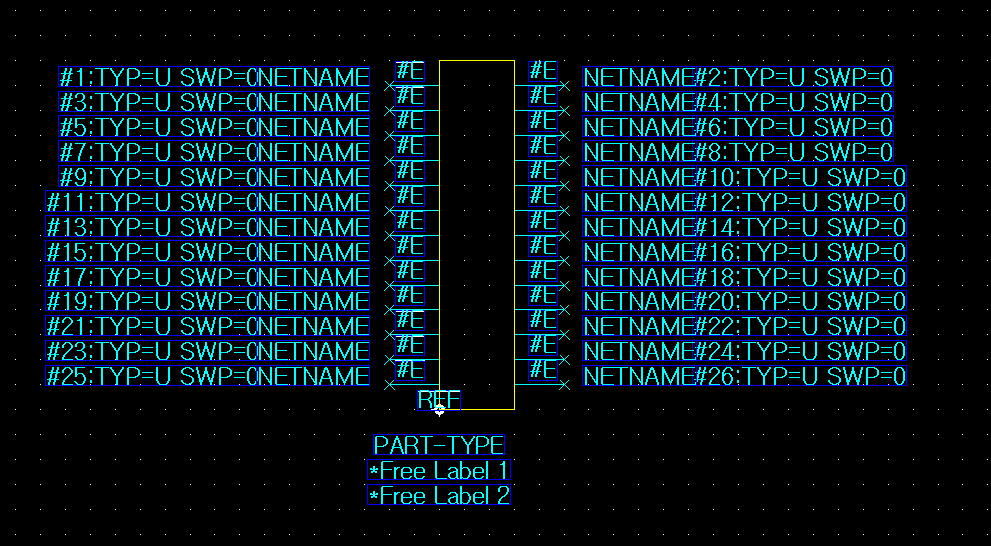
HEADER13X2 CAE 완성.
#은 핀을 생성한 순서이며, 우측 핀은 마우스 우측버튼 Move 명령에서 X축 반전을 시키면 된다.
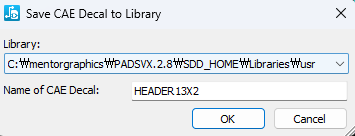
완성되면 usr 라이브러리(내 라이브러리)에 저장한다.
Part Type 생성
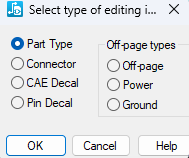
Part Type을 만들어줄 차례이다.

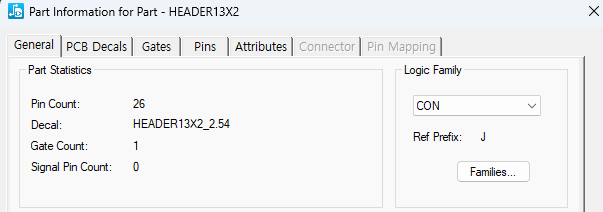
General tap 에서는 Ref Prefix를 설정해준다.
Header의 경우 J이므로 Family를 CON으로 설정한다.
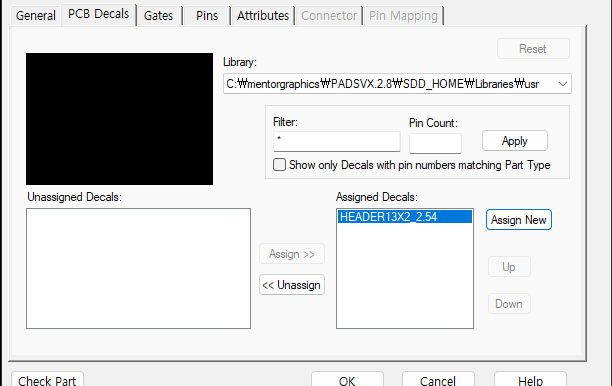
PCB Decals tap 에서는 Assign New를 눌러 PCB Decal을 설정해준다.
네이밍은 패키지 유형 (Package Type),핀 수 (Number of Pins),핀 간격 (Pitch),부품의 폭 또는 길이 (Width or Length) 등으로 이루어져 있다.
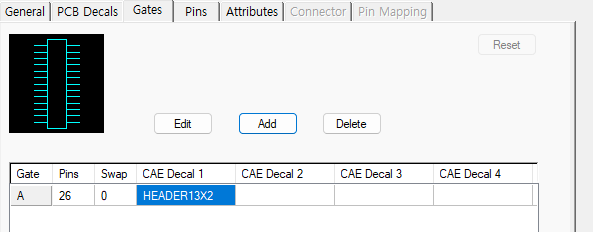
Gates tap 에서는 CAE DECAL 만든 것을 불러온다.
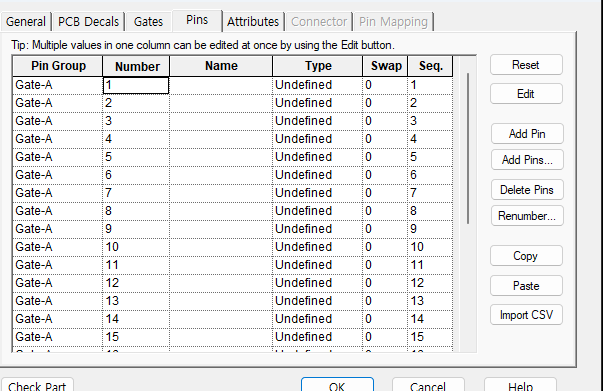
Pins tap 에서는 add pins를 통해 핀들을 설정한다.
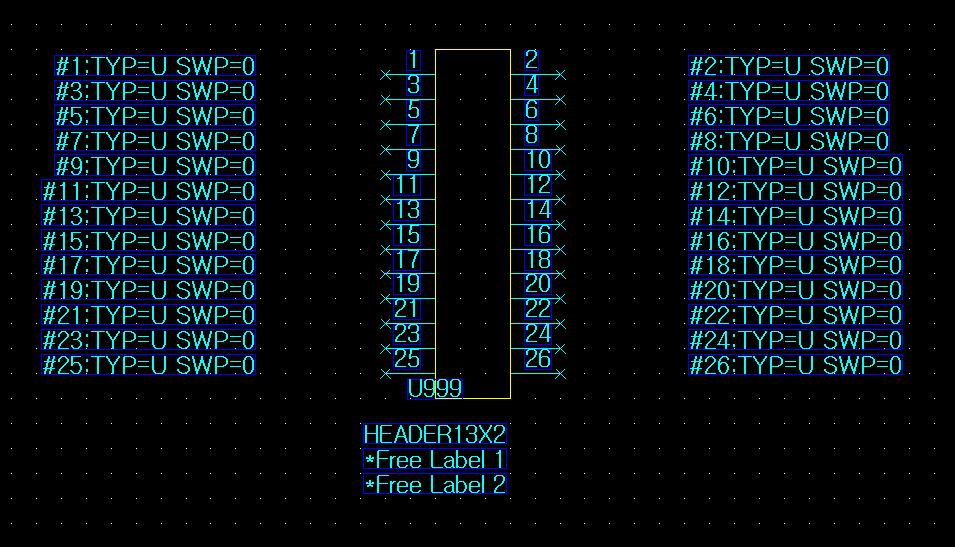
원하는 형식으로 만들었는지 확인하고 Usr 라이브러리에 저장한다.
Pads 제공 라이브러리 이용

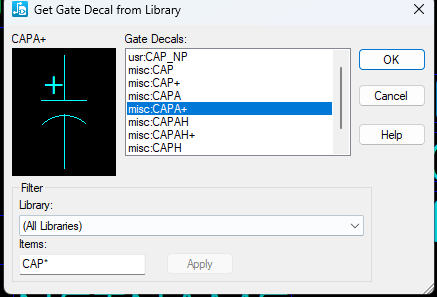
라이브러리를 모든 라이브러리로 설정 후 Items 검색란에 * 뒤에 원하는 부품의 이니셜을 적고 검색해 찾는다.
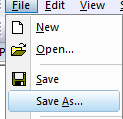
그리고 다른 이름으로 저장해 Usr 라이브러리에 저장한다.
실습
87C257
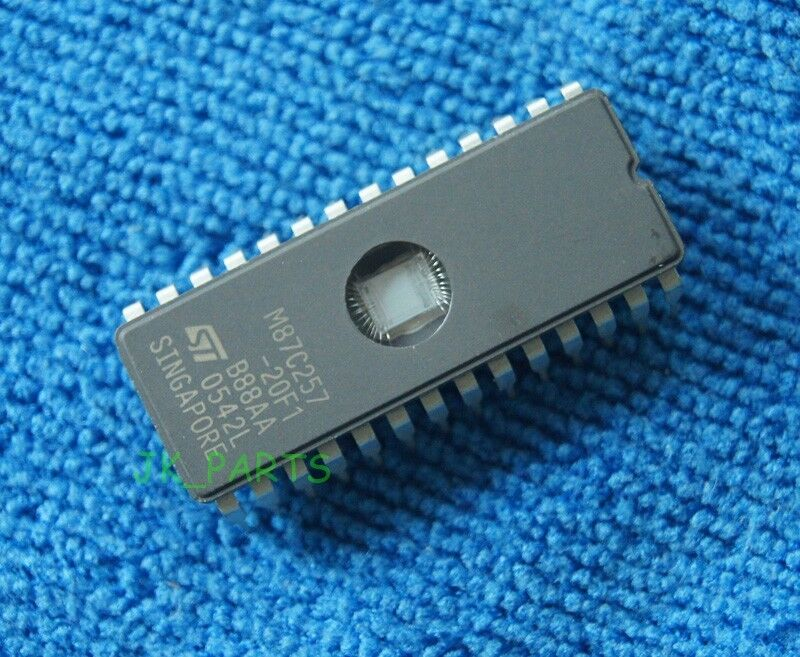
MCU 로서 내부 메모리포함, 저전력, 다양한 인터페이스 등이 특징
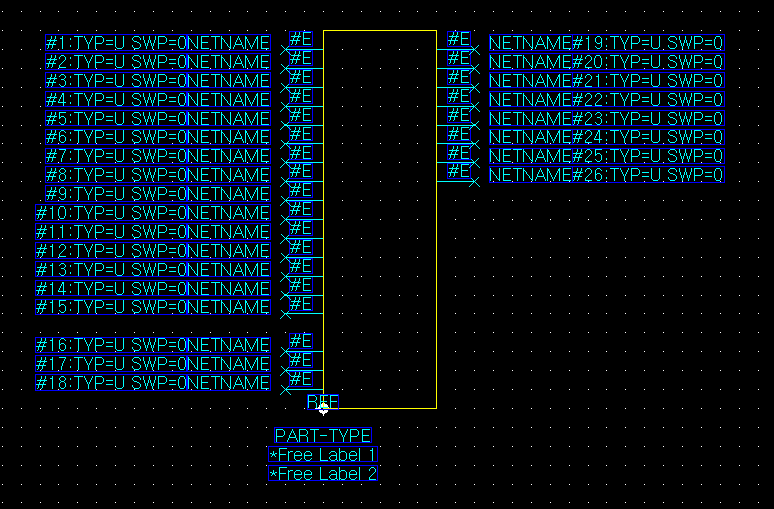
CAE Decal 완성본
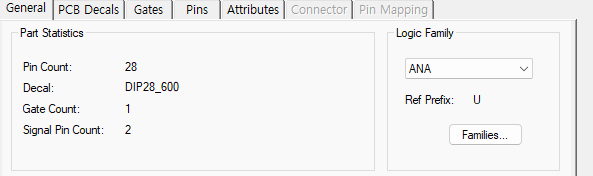
Part Type 에서 Ref Prefix는 U 이므로 Family는 제일 위쪽의 ANA 사용.
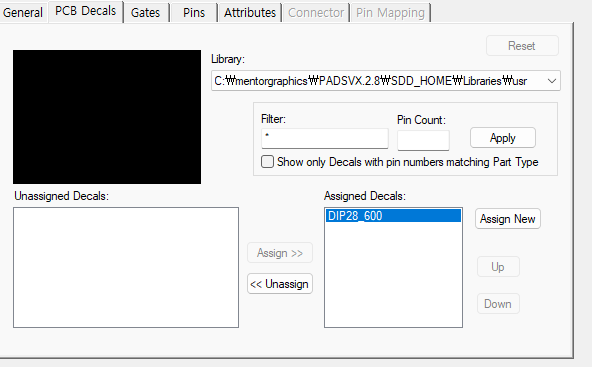
PCB Decal DIP28_600 작성
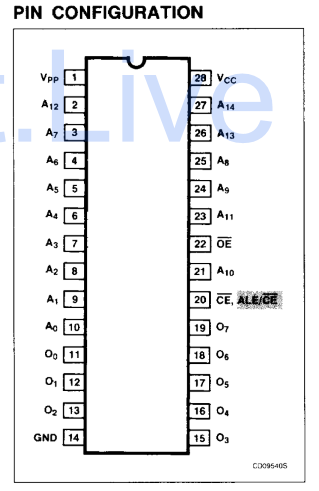
Datasheet 참조 해
A Pin과 O Pin 그리고 나머지를 분리해서 순서를 맞춤
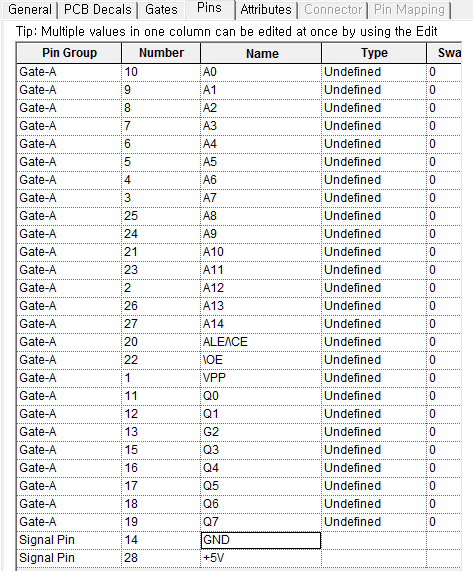
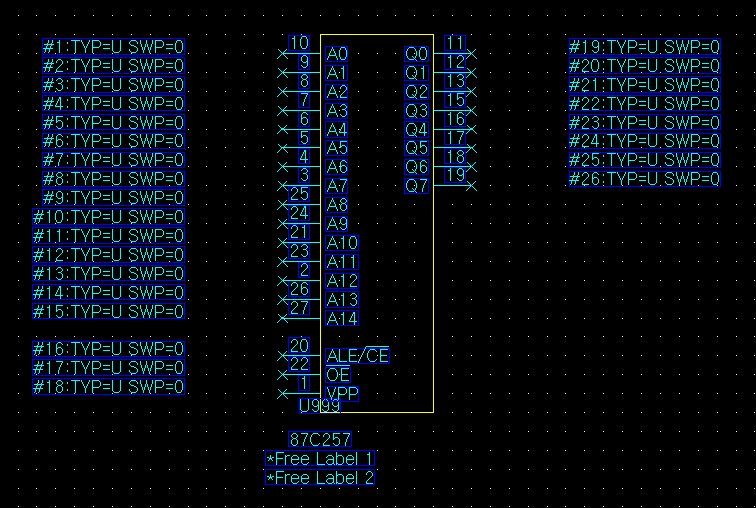
PCB Type 결과
AM100415
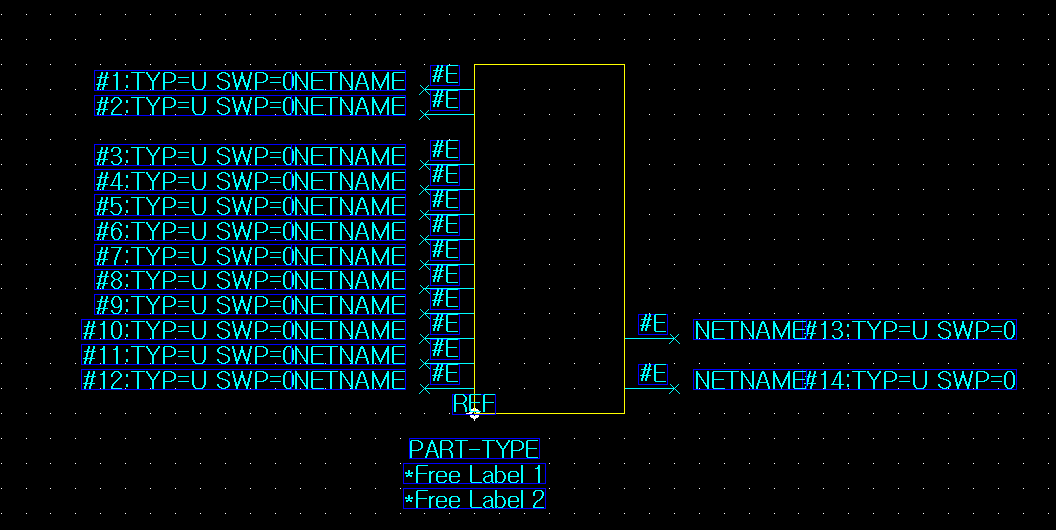
Cae Decal 작성

PCB Decal SOP16_1.27_7.0 입력
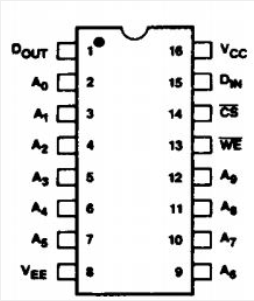
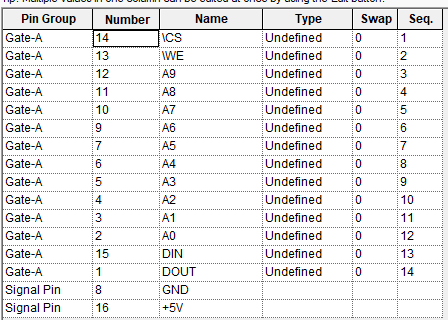
Datasheet를 참조해 pin 작성
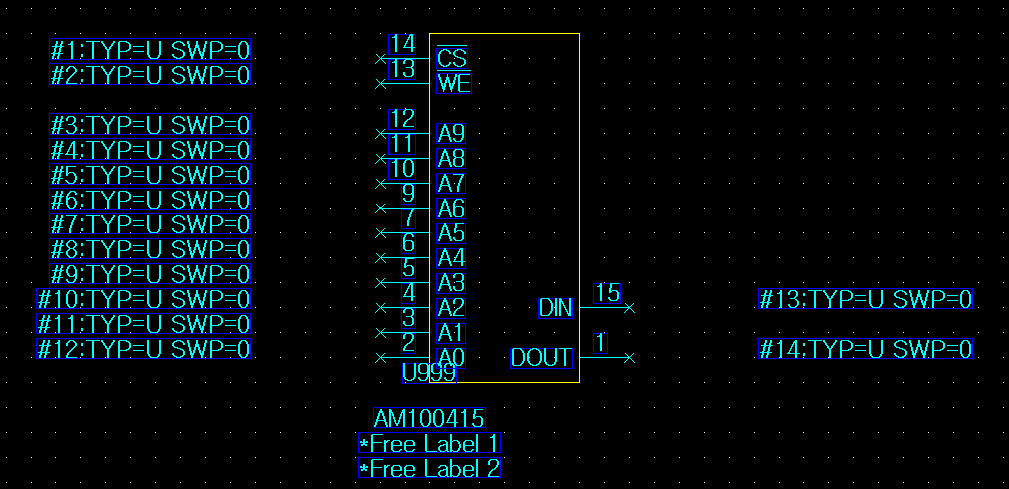
PCB Type 완성
LM7805
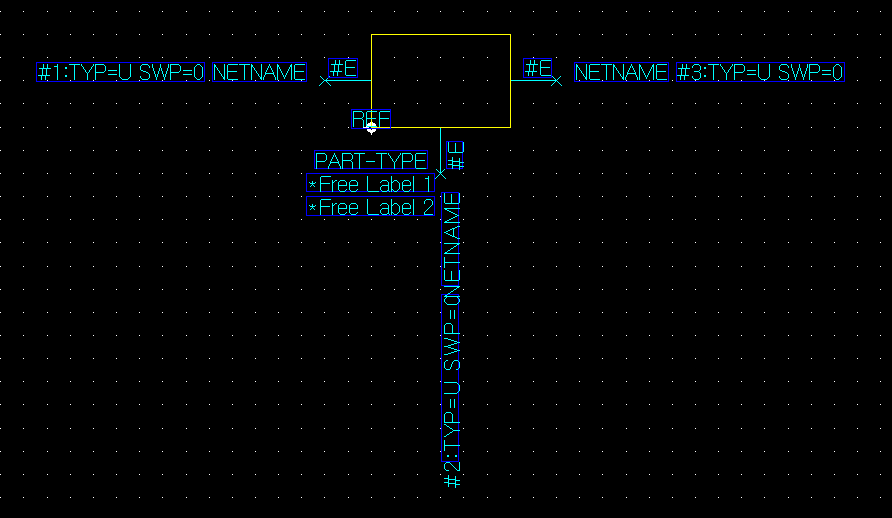
CAE Decal 작성
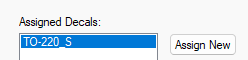
PCB Decal

pin 설정
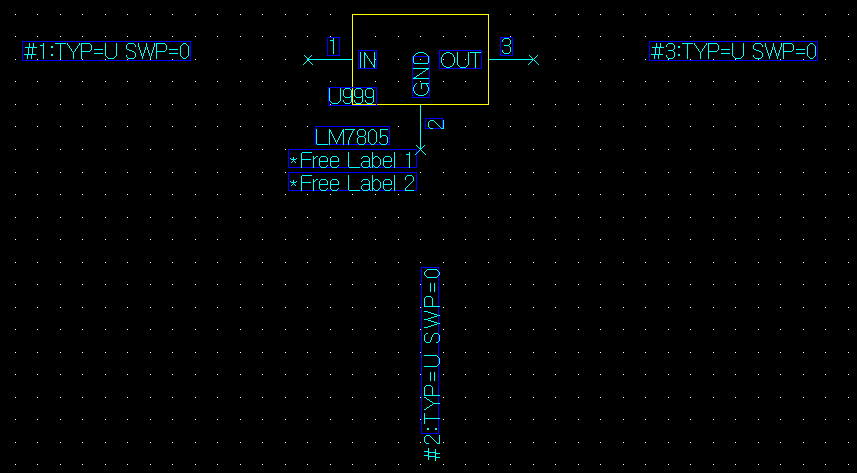
PCB Type 완성
느낀점
datasheet를 봐서 pin 설정을 해야되는걸 배웠고, 설정할때 핀 번호 가 아니라 위치를 두는 것은 설계자 자유이지만 다른이들이 설계한것을 보았을때 확인이 가능한 가독성이 좋아야 한다는 것을 배웠다.
또한, BGA(ball grid array)와 같이 pin들이 무척이나 많을 경우 사용하는 전압에 따라 분리도 해야 하므로 고려해서 설계를 해야 되는걸 배웠다.