| 일수 | 일자 | 교과목 | 내용 | 편성시간 |
|---|---|---|---|---|
| 7 | 24/11/28 | 기반기술 | Database | 8 |
프로그래밍 언어의 특징
컴파일 언어
: 개발자가 작성한 코드를 실행하려면 컴파일이라는 과정을 거쳐서 실행 파일로 만든 후 실행 ex. C
인터프리터 언어
: 개발자가 작성한 코드를 실행하려면 인터프리터에서 실행 ex. Python, JS
모놀리식 아키텍처와 마이크로서비스 아키텍처
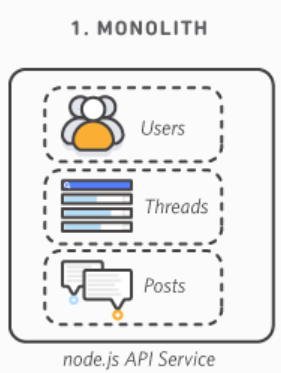
monolithic
하나로 뭉쳐놓은 서버
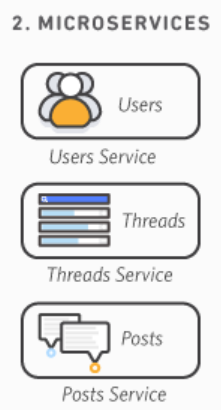
micro service
잘게 쪼개서 연결시키는 형태의 서버
WordPress
오후 조퇴로 내용 추후 보완
실습
워드프레스 서버 구축하기
- 필요한 프로그램 설치
apt update
apt install -y php-imagick php8.1-fpm php8.1-mbstring php8.1-bcmath php8.1-xml php8.1-mysql php8.1-common php8.1-gd php8.1-cli php8.1-curl php8.1-zip
systemctl restart php8.1-fpm
- 웹 서버 설정
vi /etc/nginx/sites-enabled/default
41번 라인을 다음처럼 수정
root /var/www/html/wordpress;
44번 라인을 다음처럼 수정
index index.php index.html index.htm index.nginx-debian.html;
location / { } 을 다음처럼 변경
location / {
try_files $uri $uri/ /index.php?$args;
}
그 밑에 다음 추가
location ~ \.php$ {
	include snippets/fastcgi-php.conf;
	fastcgi_pass unix:/var/run/php/php8.1-fpm.sock;
}- 워드프레스 다운 및 설치
다운로드
압축 해제
tar zxvf latest.tar.gz
폴더 옮기기
mv wordpress /var/www/html/
권한 설정
chown -R www-data:www-data /var/www/html
- 웹 서버 실행
systemctl restart nginx
- 웹 브라우저로 접속
- 워드프레스 설정
한국어 -> 시작합니다! -> DB 이름, IP, ID, PW 설정 -> 설치 진행 -> 워드 프레스 설치
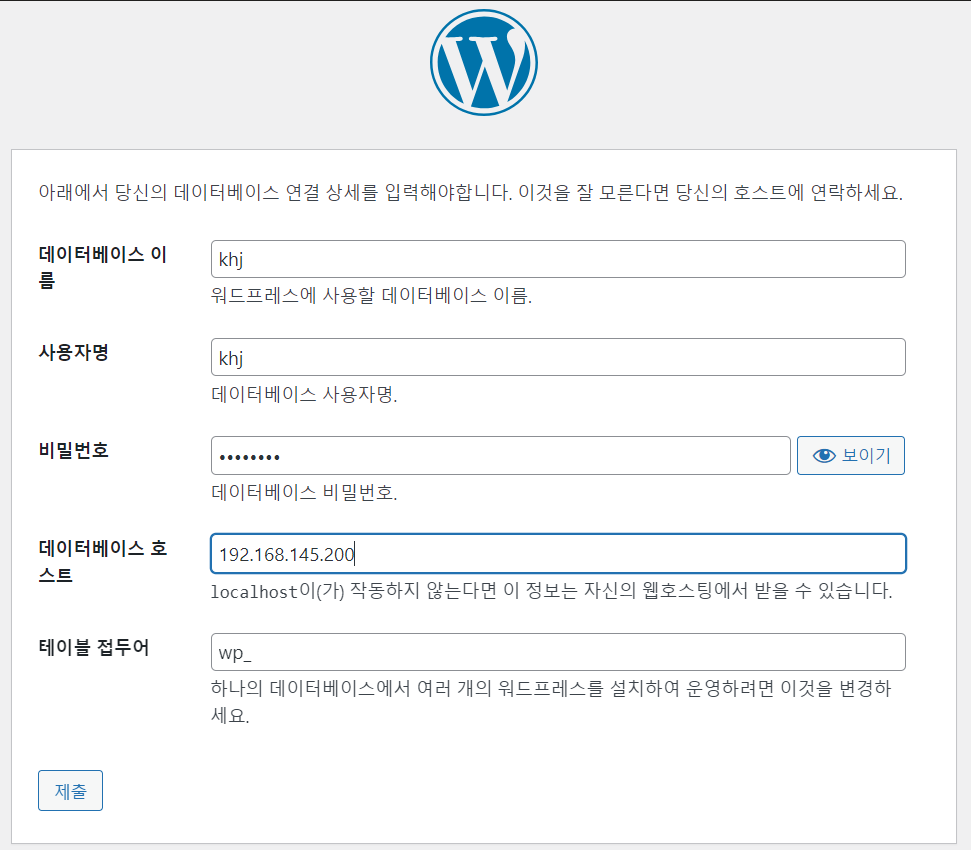
DB서버에 설정해주었던 계정과 비밀번호를 입력
데이터베이스 호스트 : DB 서버가 되는 PC의 IP
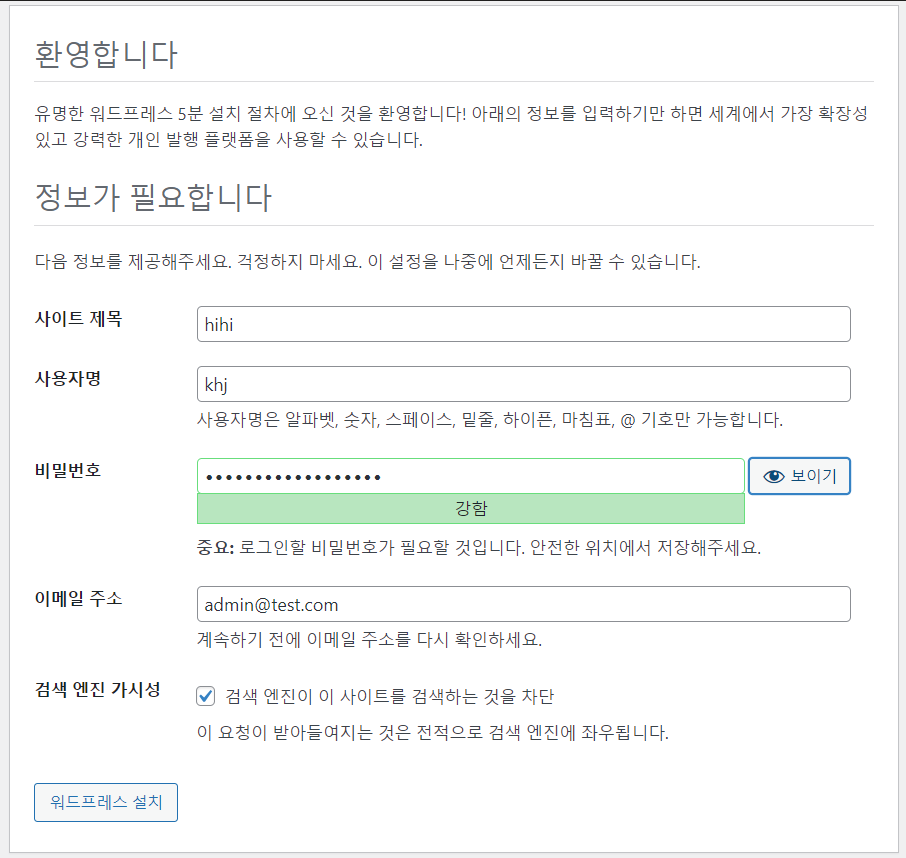
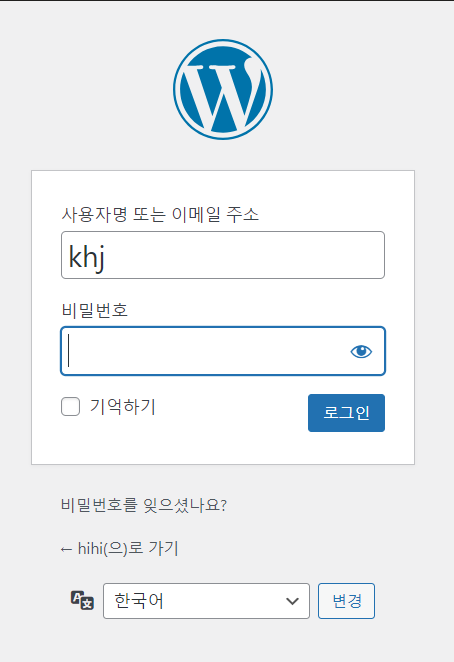
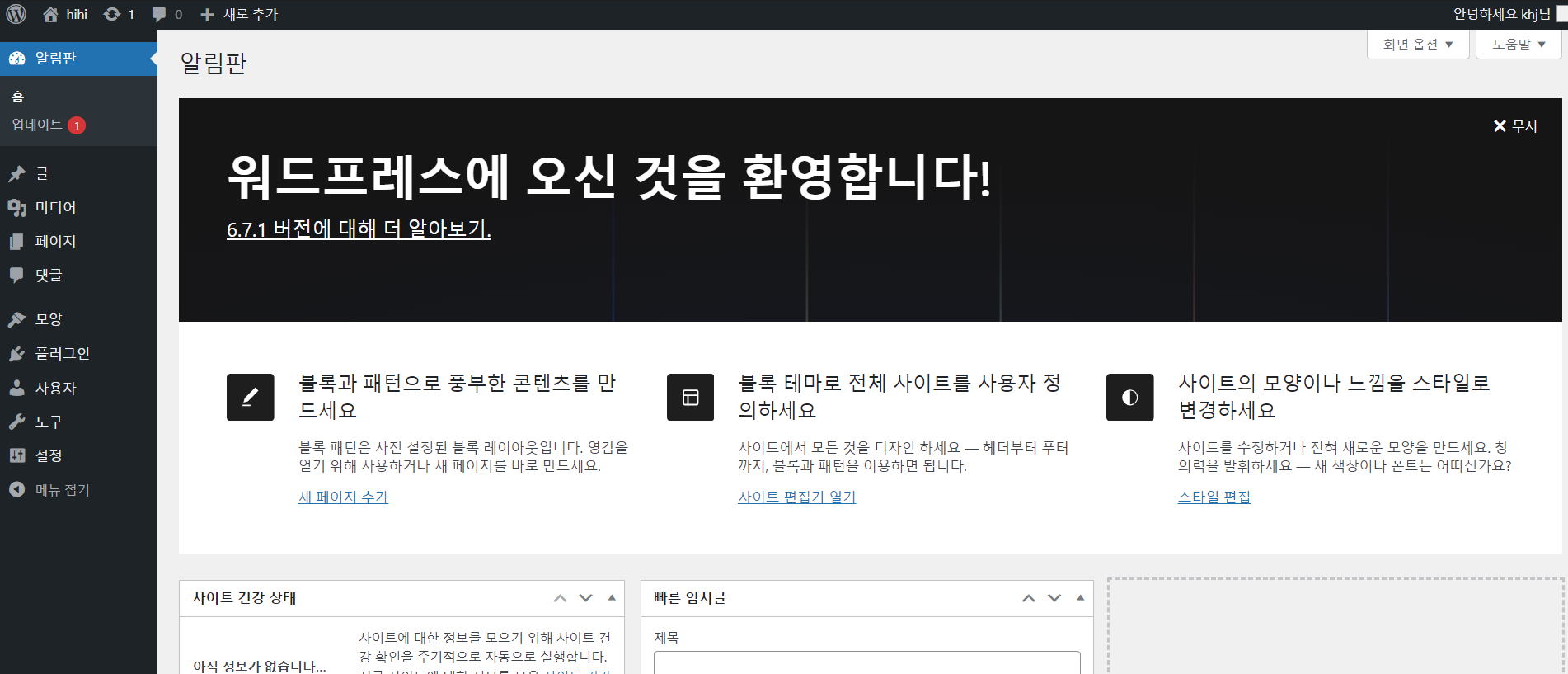
차례대로 수행하면 다음과 같이 홈페이지가 만들어진다.
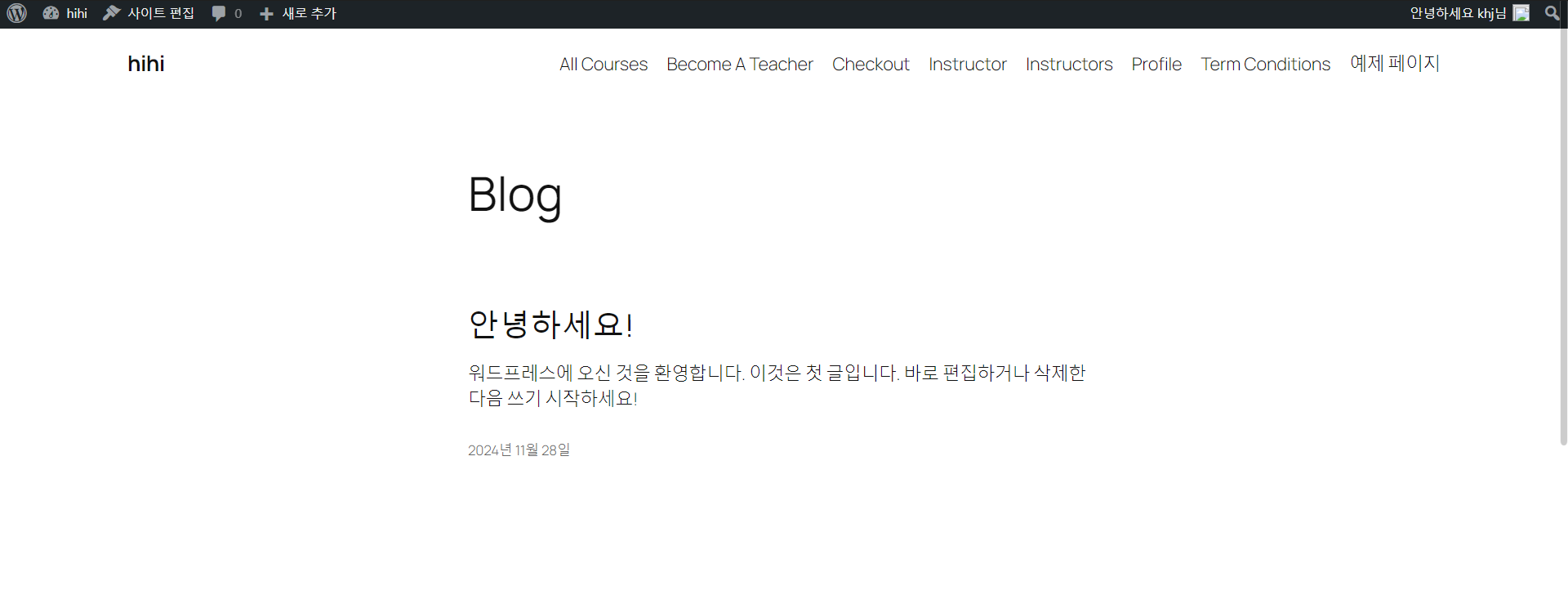
홈 화면으로 갔을 때
(아직 아무것도 건드리지 않은 사이트의 모습)
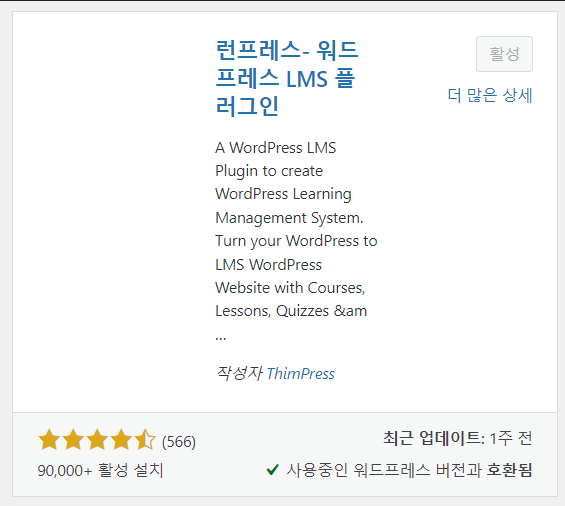
런프레스 플러그인 설치
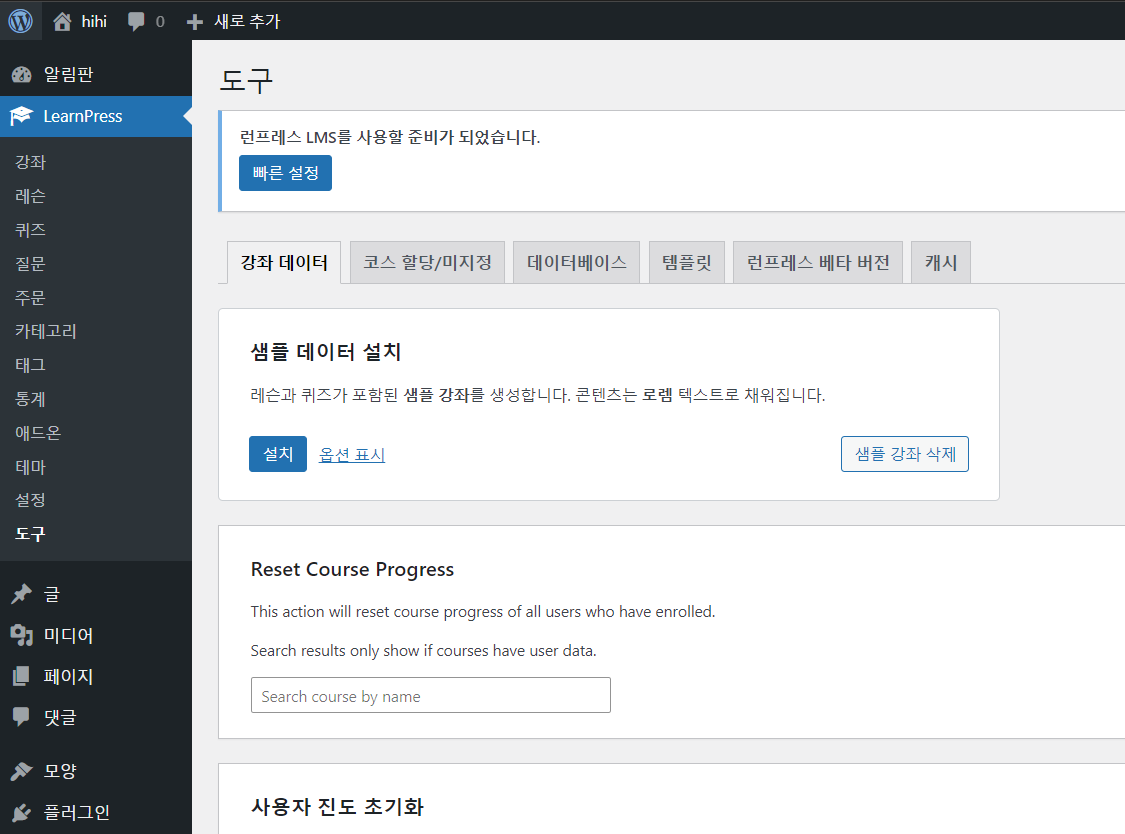
LearnPress -> 도구로 가서 샘플 데이터를 설치한다.
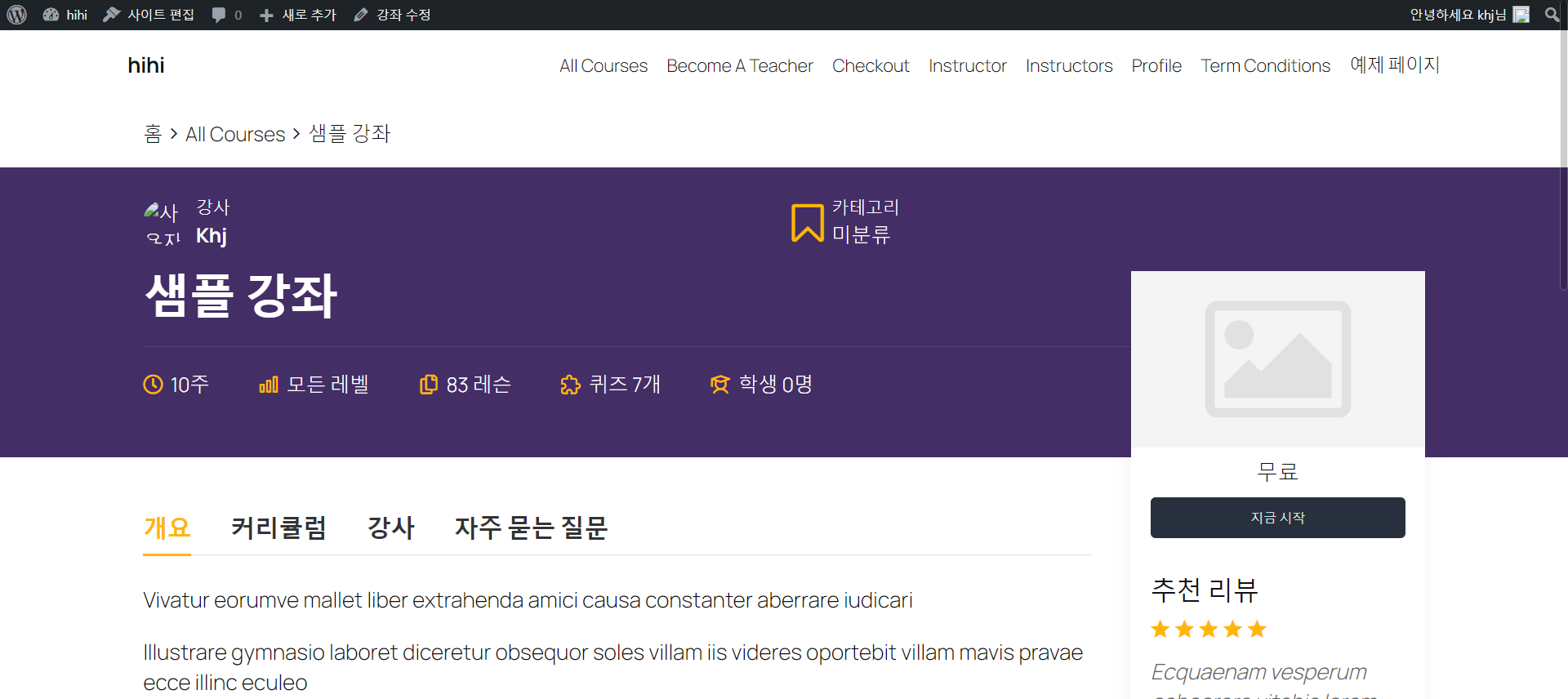
적용이 완료되면 사이트가 다음과 같이 바뀐다.