학습 목표
- 본격적으로 Tableau 실습 환경 준비
- 기본 구성 알아보기
Tableau 소개
Tableau 구조
- 크게 세 가지로 나눔
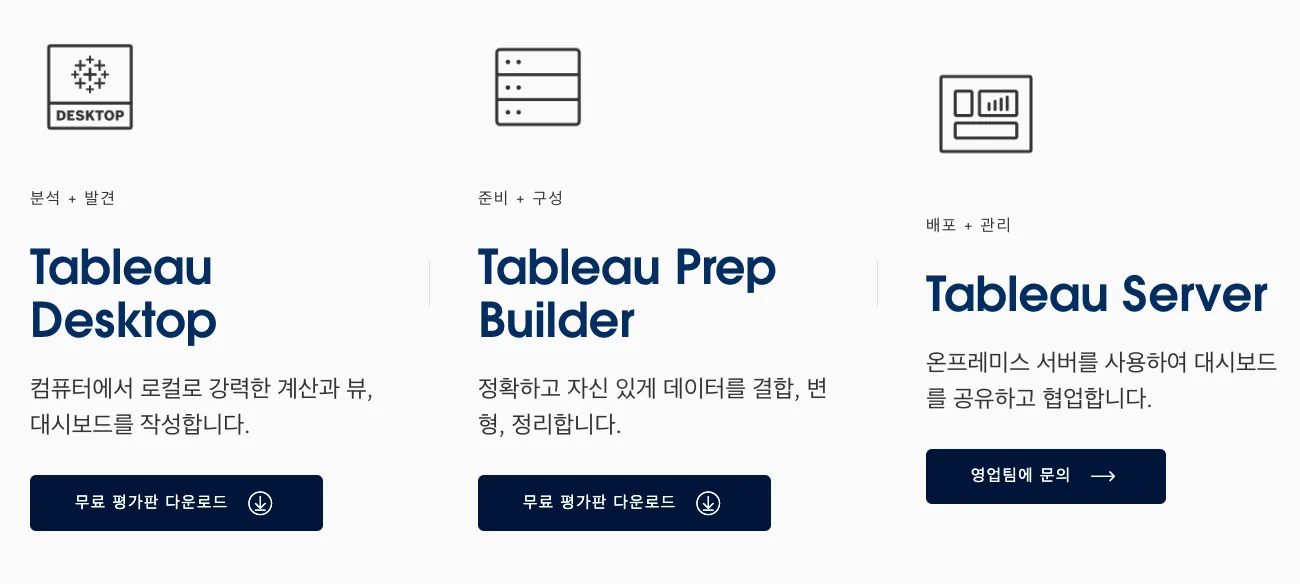
- Tableau Desktop
- Tableau Desktop에서 데이터를 시각화하는 역할
- Tableau Desktop에서 데이터를 시각화하는 역할
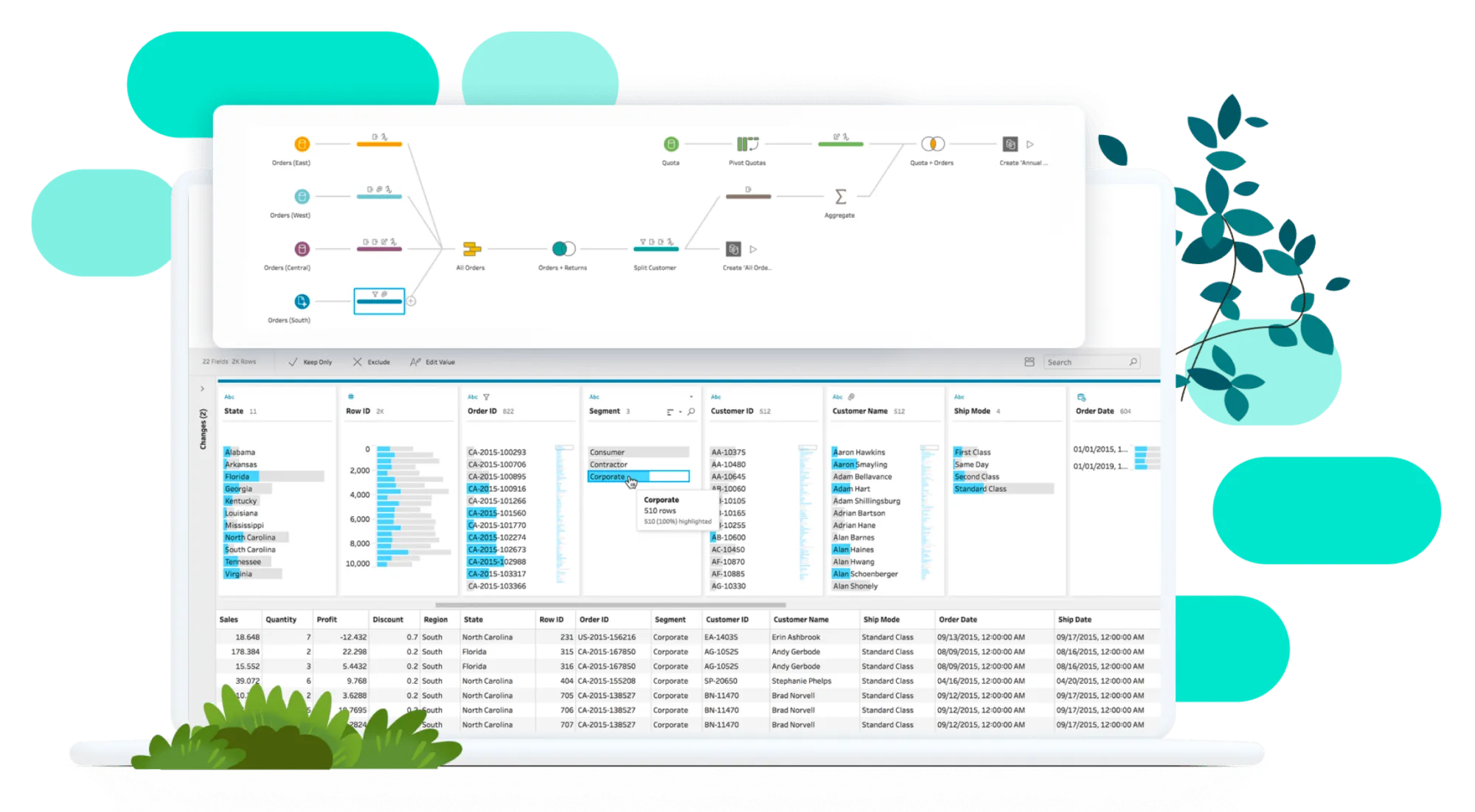
- Tableau Prep
- Tableau Desktop에 필요한 데이터 전처리 역할
- Tableau Desktop에 필요한 데이터 전처리 역할
- Tableau Server
- Tableau Server를 통해 게시 및 배포
- Tableau Desktop
- 추가: Tableau Cloud(Tableau Online)
- Tableau Server가 SaaS 버전(platform version)으로 제공되는 형태
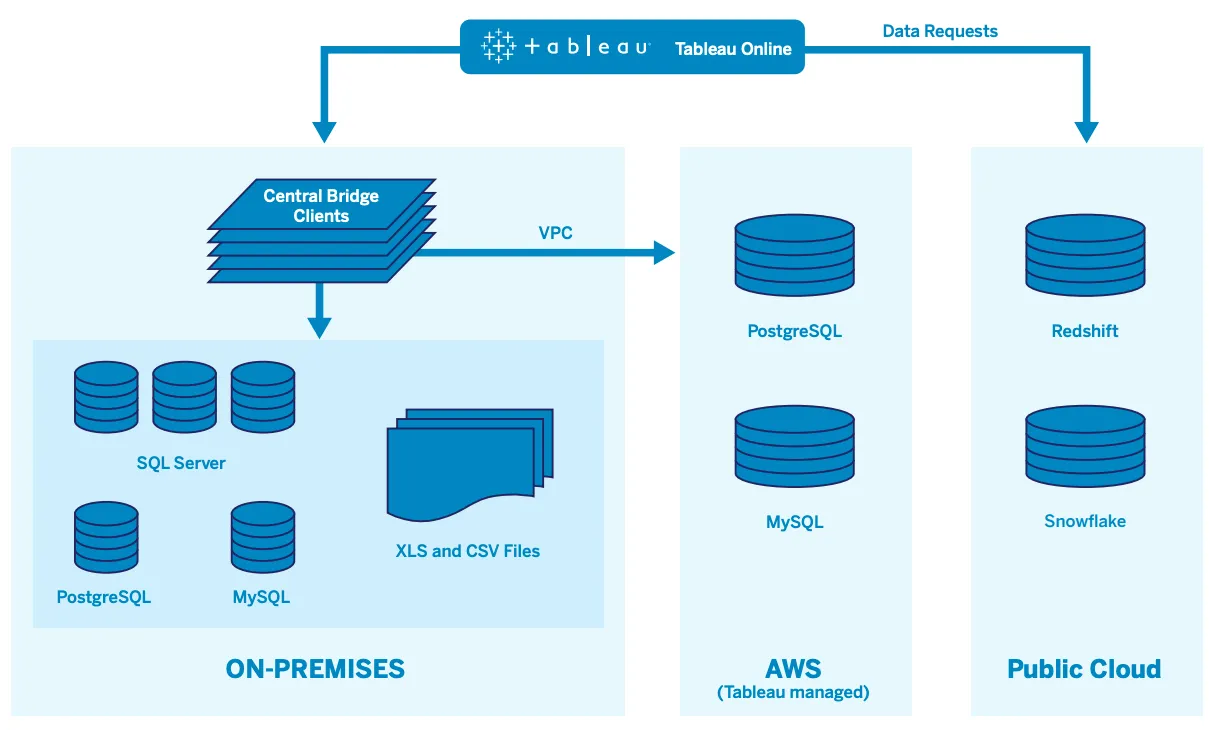
- Tableau Server가 SaaS 버전(platform version)으로 제공되는 형태
※ 더 자세한 내용은 태블로 공식 문서: 태블로 백서 참조
실무에서 누가 사용할까요?
-
태블로는 유료 툴이기 때문에 보유한 라이센스에 따라 대시보드 업무 및 접근 권한이 달라짐
- creator
- 전체 권한 보유(원본 데이터 편집, 대시보드 편집, 게시, 보기)
- explorer
- 대시보드 편집과 게시 가능(원본 데이터 편집 불가능)
- viewer
- 접근 권한이 있거나 공유된 통합 문서 대시보드 보기만 가능
- creator
-
주로 데이터팀과 BI팀에서 태블로를 사용
- 태블로 권한은 대시보드를 작업하는 사람에게 주어지고, 대시보드를 보는 사람은 뷰어 권한을 받아요!
- 데이터 분석가
- BI 분석가
- BI 엔지니어
- 데이터 엔지니어
- 회사마다 다르지만 보통 데이터 엔지니어나 BI 엔지니어는 모든 권한을 받기도 하고, 소속 팀에 따라 뷰어 권한만 받기도 함
- 태블로 권한은 대시보드를 작업하는 사람에게 주어지고, 대시보드를 보는 사람은 뷰어 권한을 받아요!
실습 환경 준비
- 참고: 평가판(2주) 다운로드
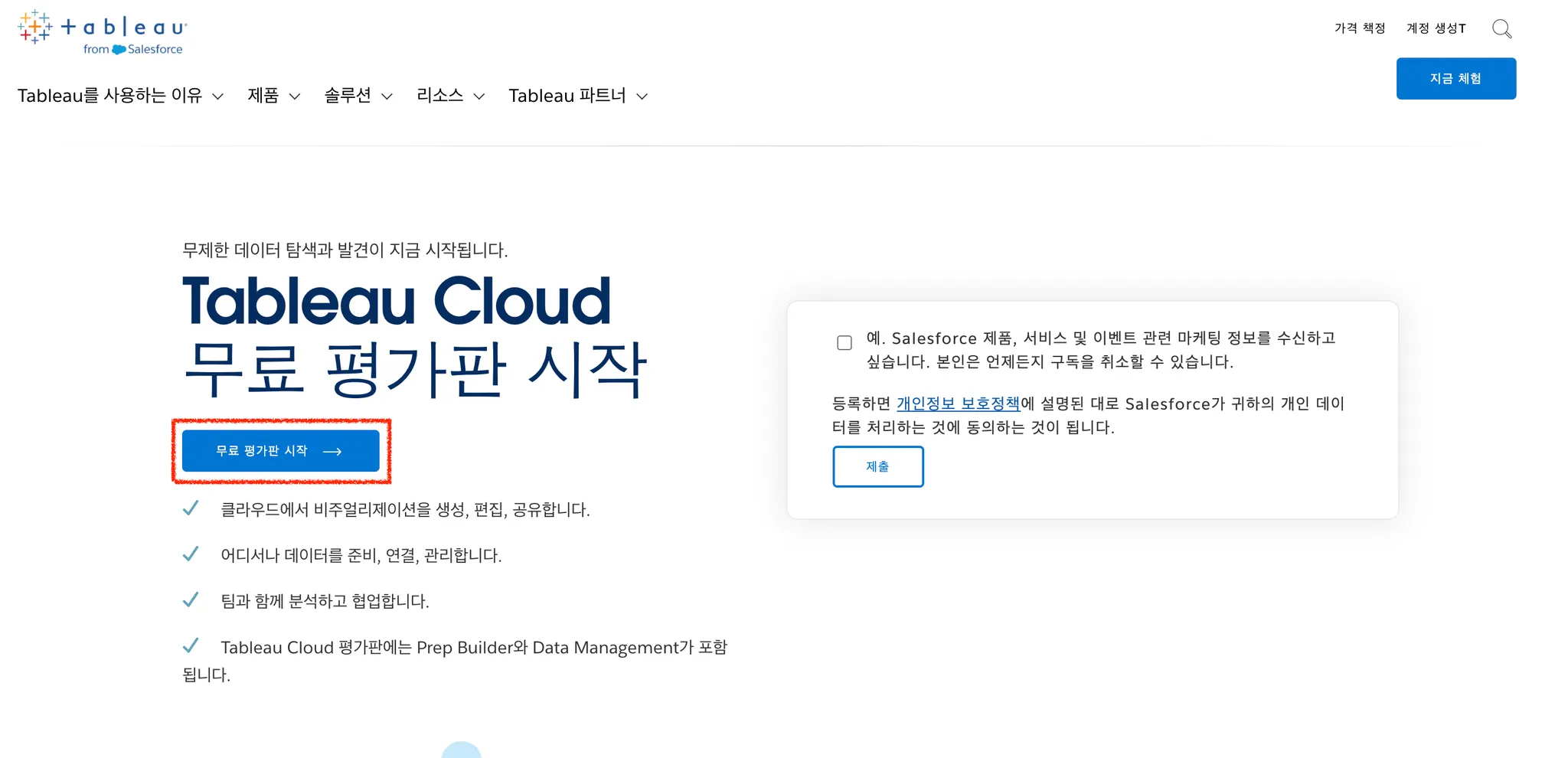
- Tableau Public
- 대시보드 작업 결과물을 PC의 로컬에 저장
- Tableau Desktop
- 태블로 클라우드 공간에 저장
- Tableau Public
[실습] Tableau Cloud
-
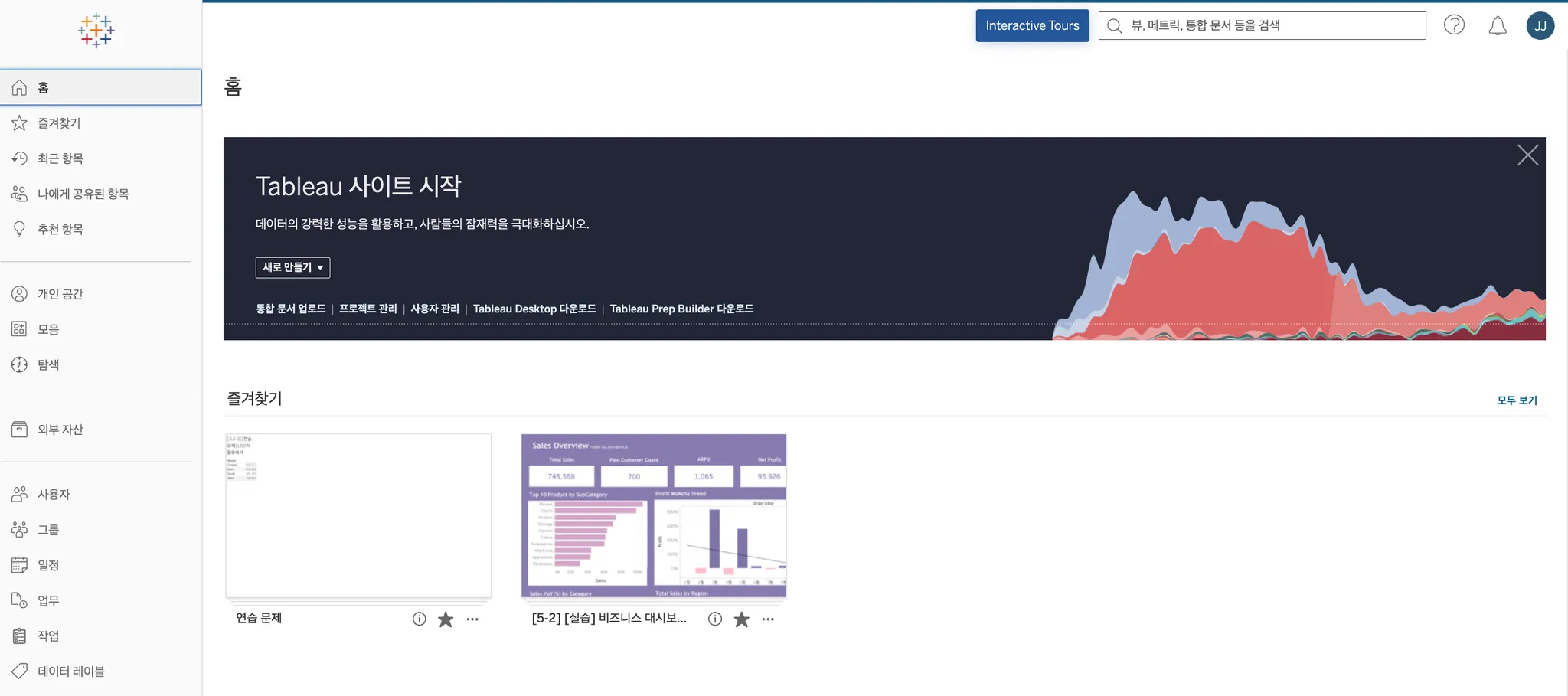
태블로 클라우드 주소로 접속해서 로그인창에 이메일 계정과 비밀번호를 입력
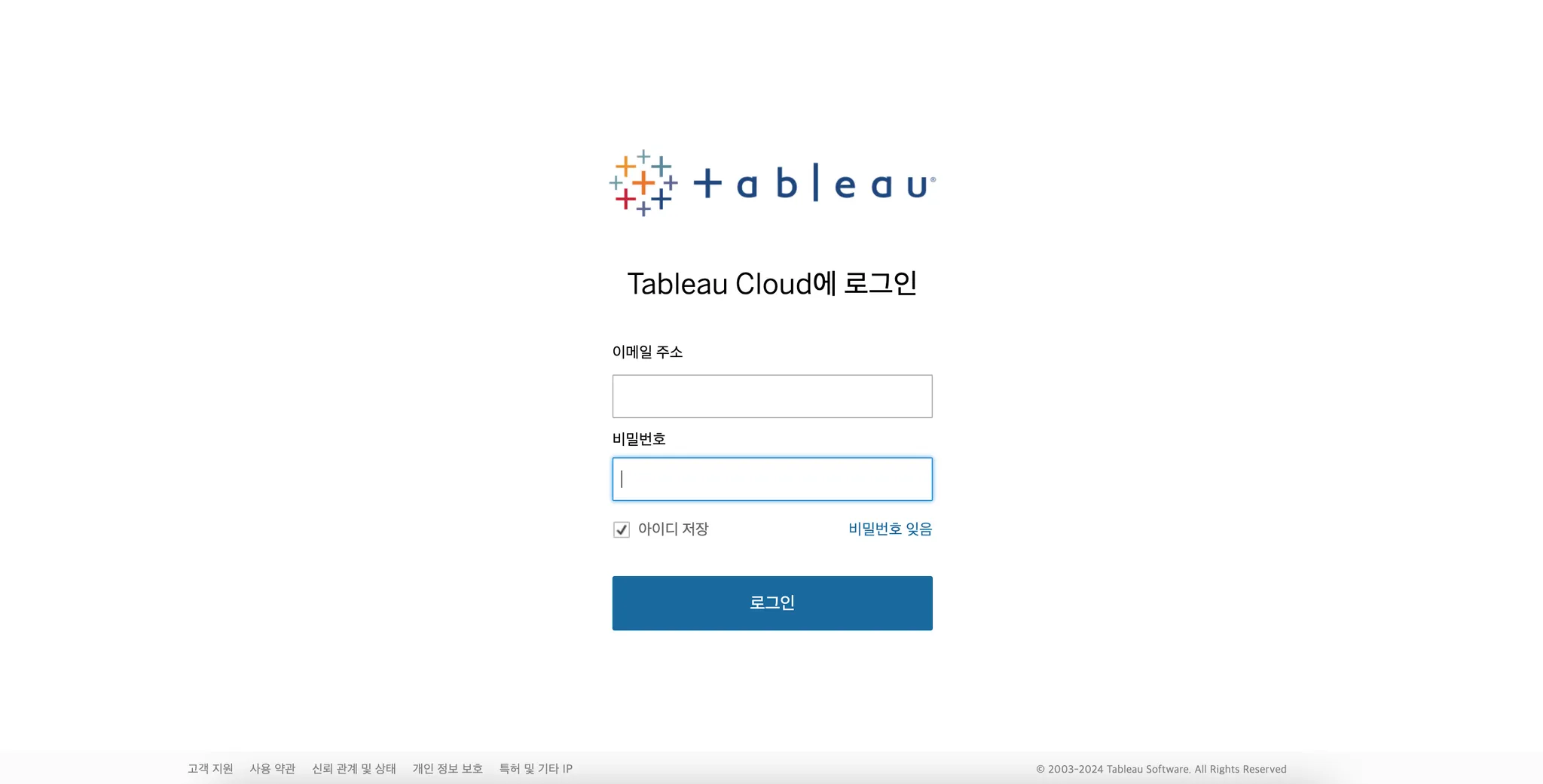
-
강의 내 연습 문제와 실습 문제는 개인 공간에서 작업 진행
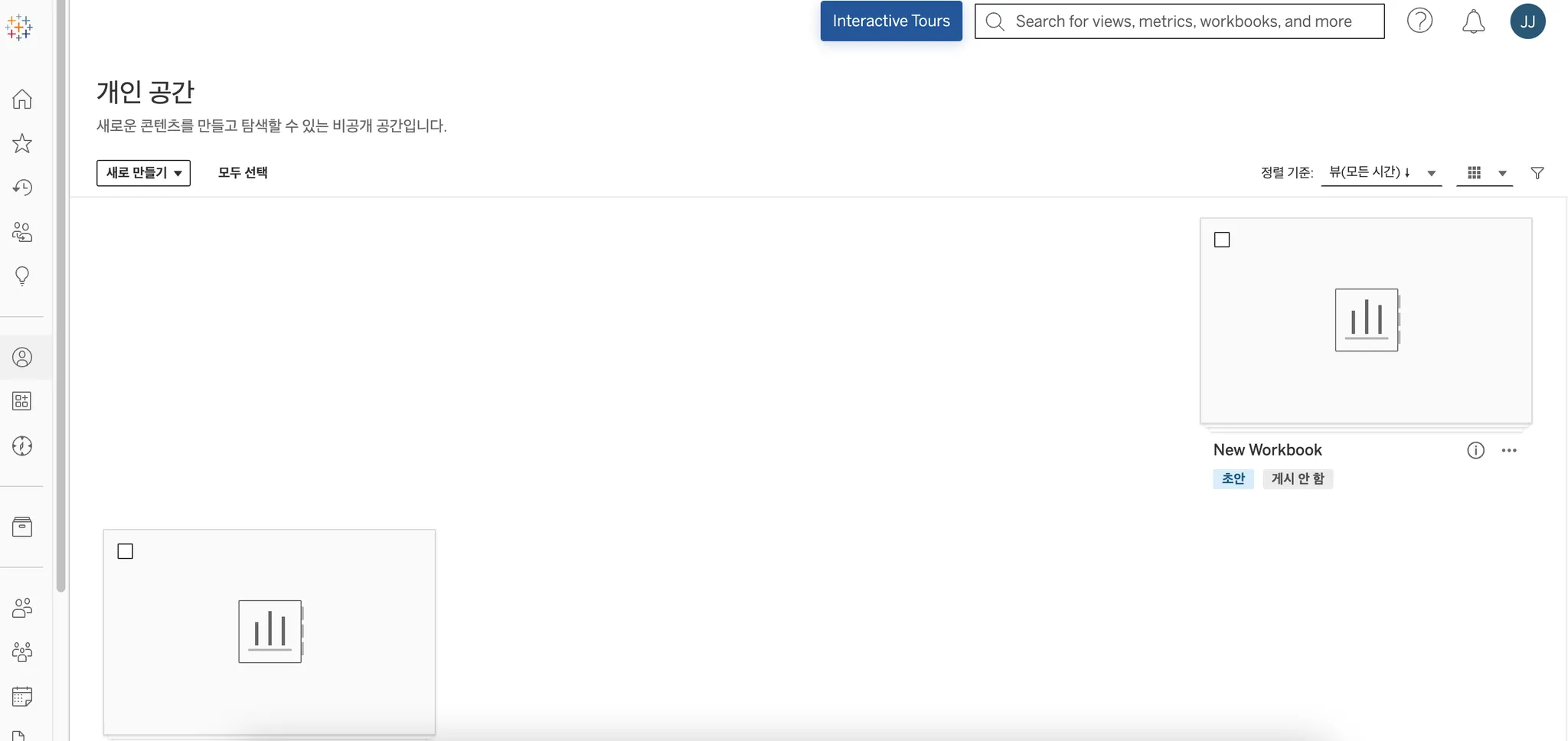
-
새로 만들기 버튼 클릭하고 통합 문서를 새로 만들기

-
아래 화면이 나오면 새 통합 문서 만들기 성공!
데이터 연결과 전처리
데이터 연결하기 기능은 태블로 Desktop(유료 버전)에서만 활용 가능합니다!
-
데이터 연결 방식
- 기본 제공 데이터, 파일(csv, xlsx 등), 커넥터(클라우드, 빅쿼리, DB 등 연동) 3가지를 활용
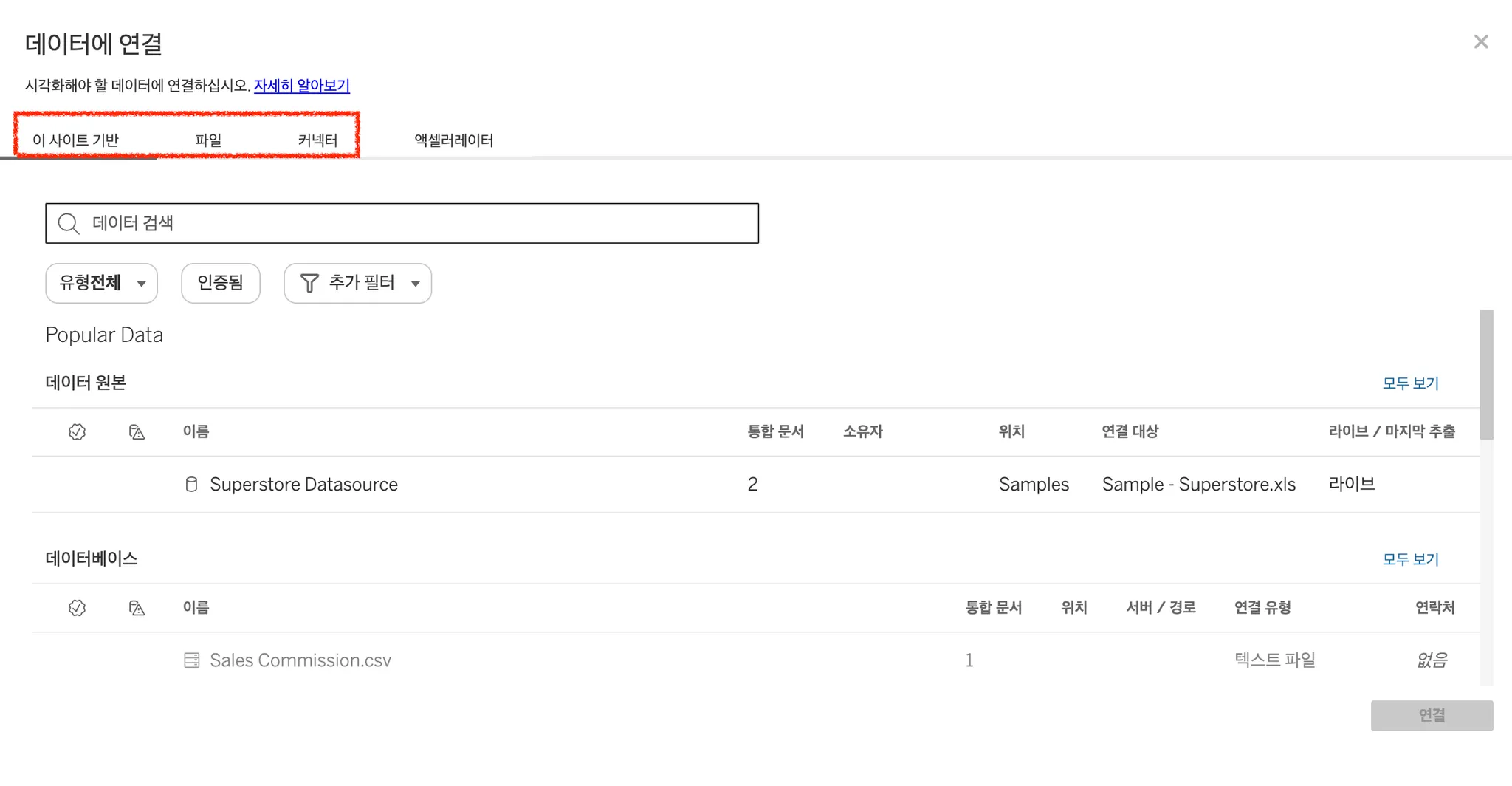
- 기본 제공 데이터, 파일(csv, xlsx 등), 커넥터(클라우드, 빅쿼리, DB 등 연동) 3가지를 활용
-
데이터 원본 연결 형태
- 커넥터 연동 시 (특히 SQL 쿼리를 사용할 경우) 라이브 연결 대신 추출 연결로 선택하는 것이 태블로 대시보드 만드는 시간을 줄일 수 있음

- 커넥터 연동 시 (특히 SQL 쿼리를 사용할 경우) 라이브 연결 대신 추출 연결로 선택하는 것이 태블로 대시보드 만드는 시간을 줄일 수 있음
기본 제공 데이터 연동
[실습] Superstore 데이터 연동
-
태블로
새 통합 문서에서 아래 표시 버튼을 클릭
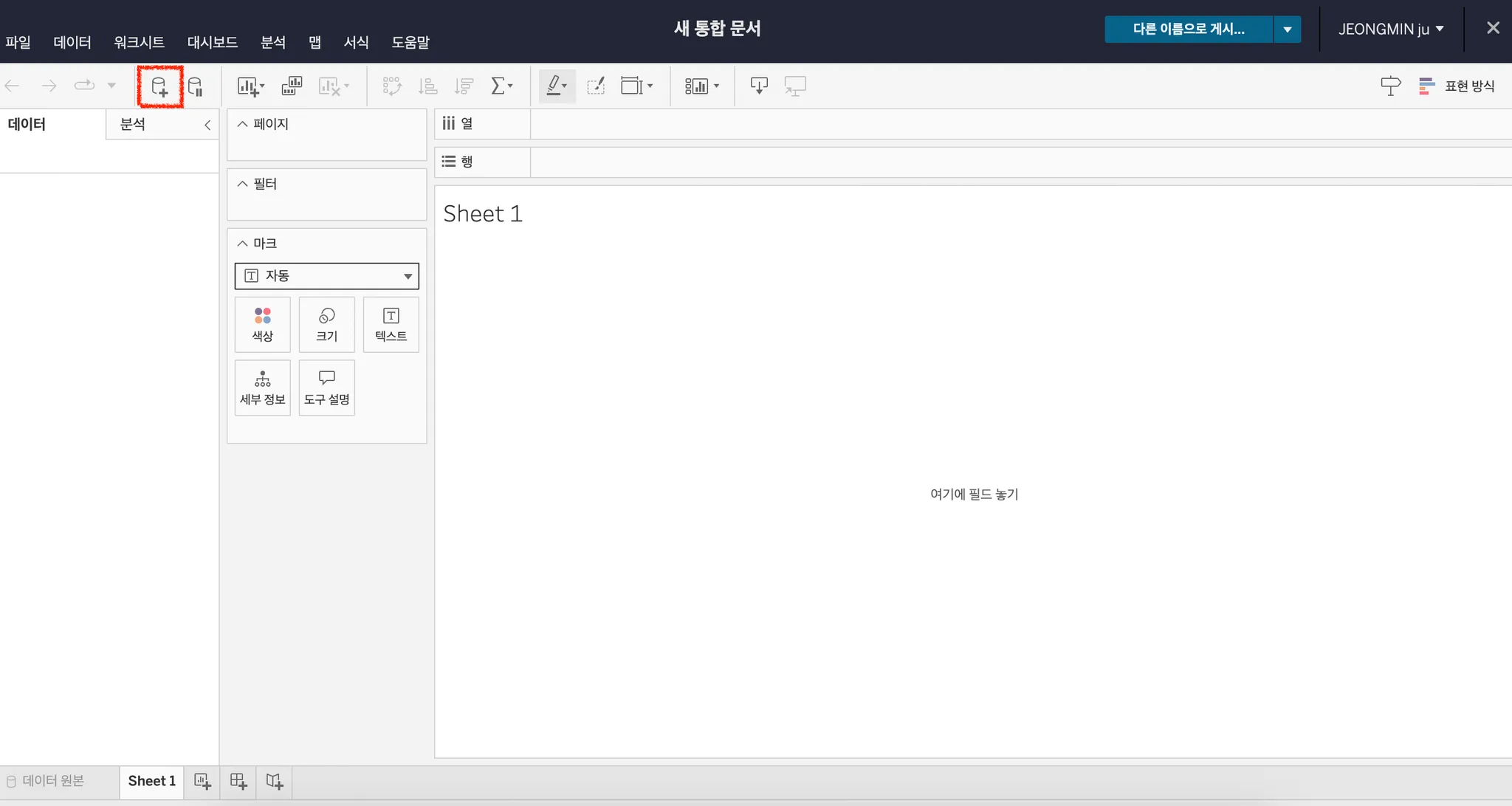
-
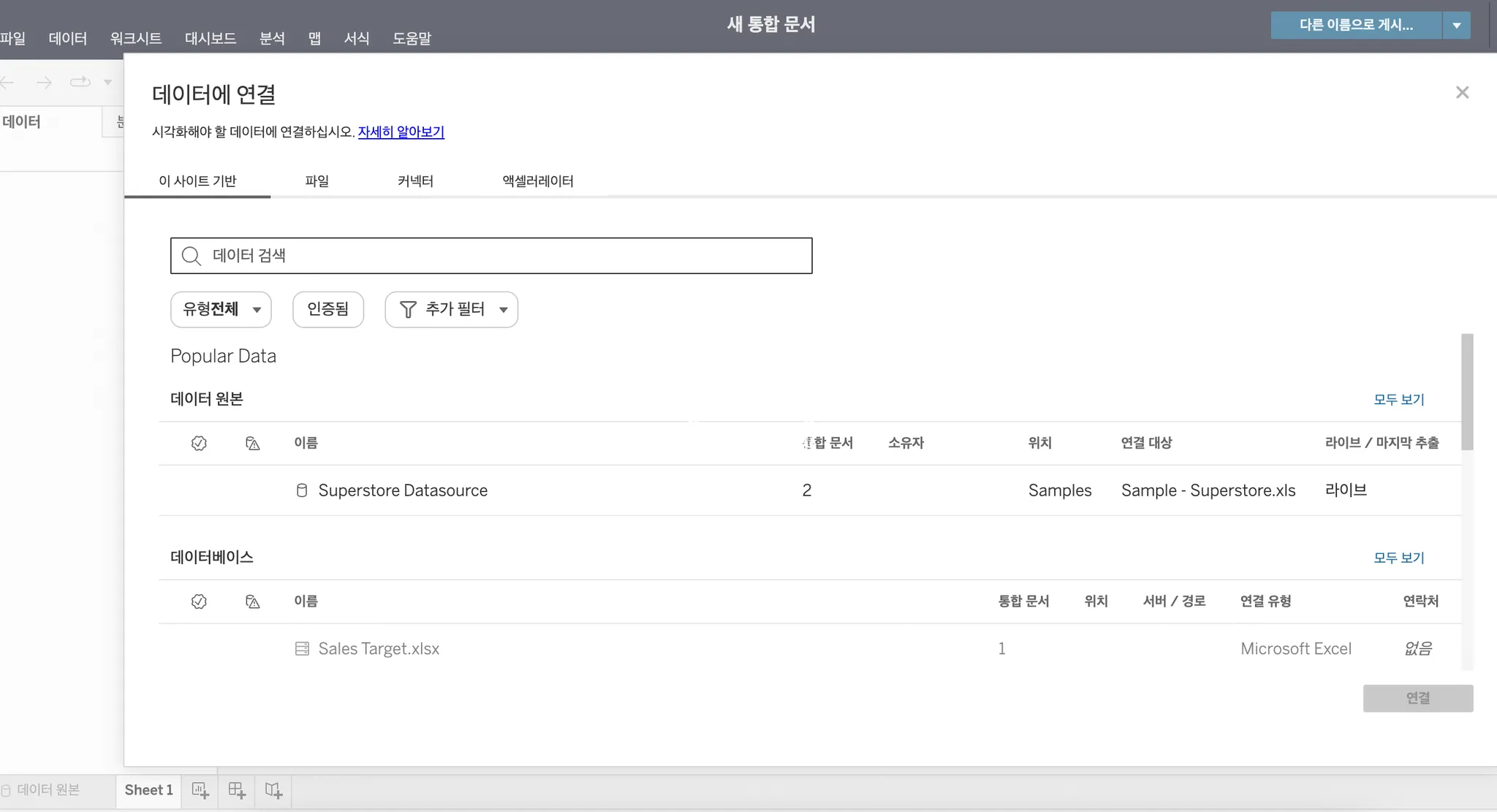
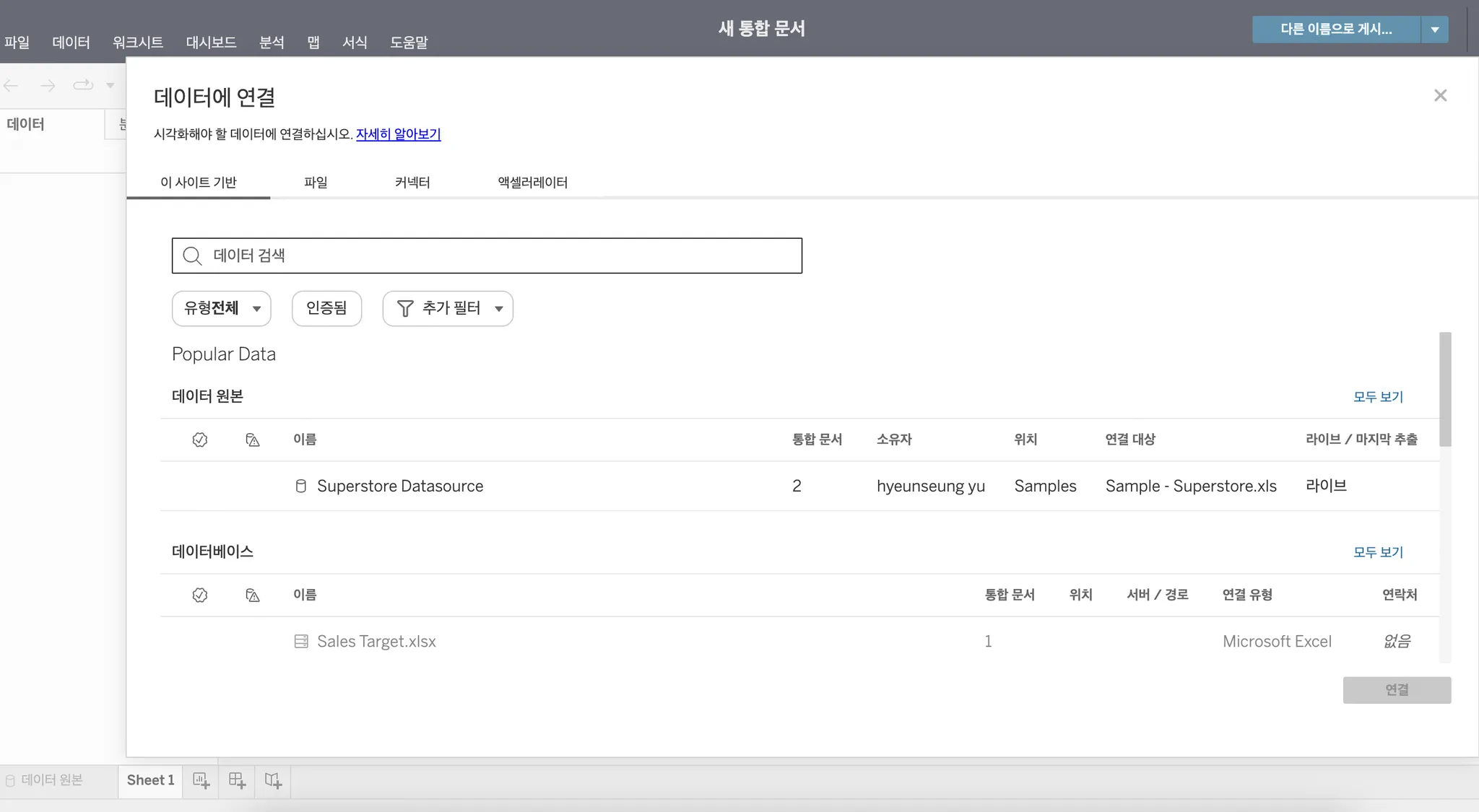
데이터에 연결창 확인
-
데이터 원본에서
Superstore Datasource를 클릭하고, 오른쪽 하단에연결을 클릭
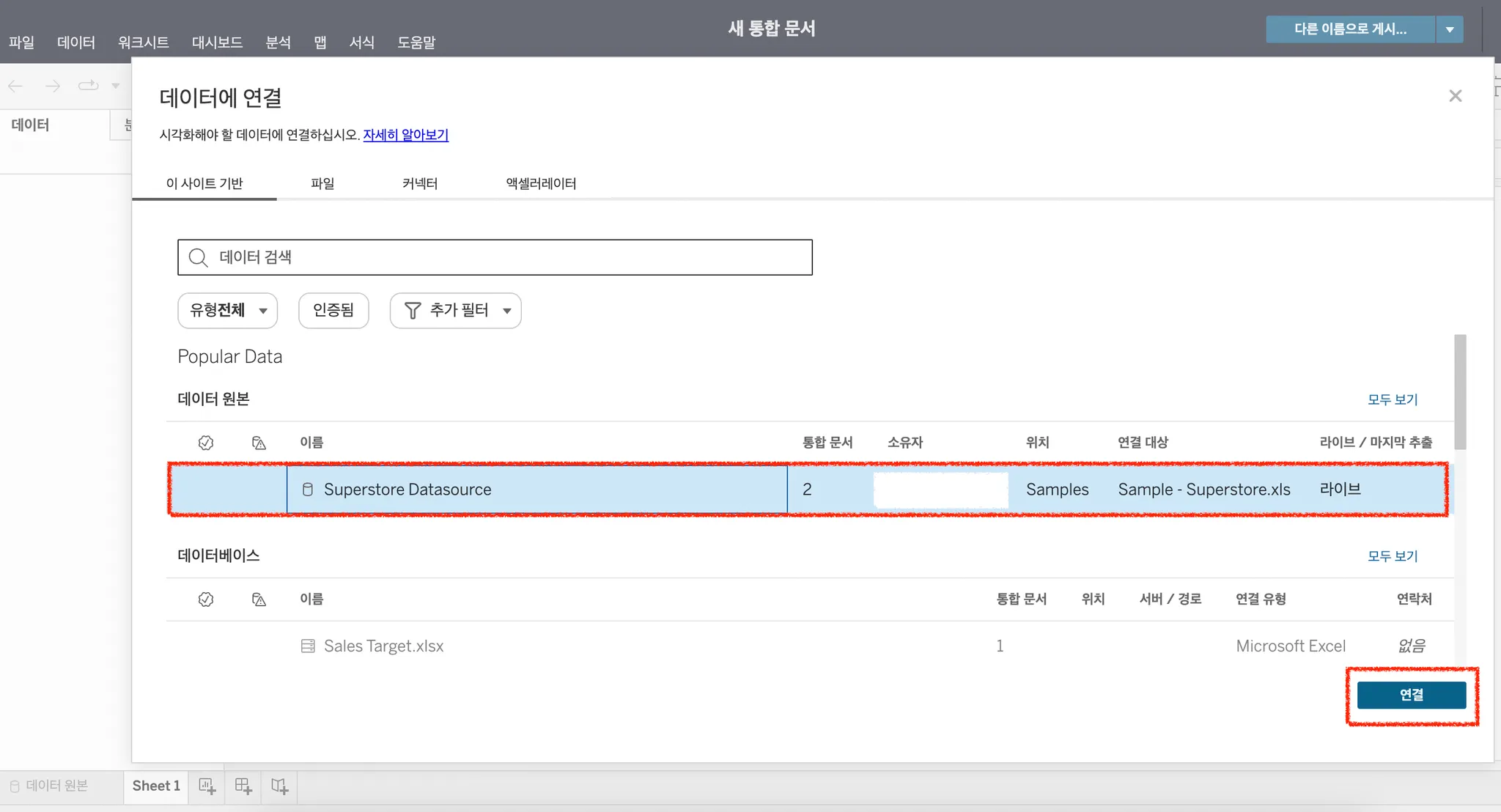
-
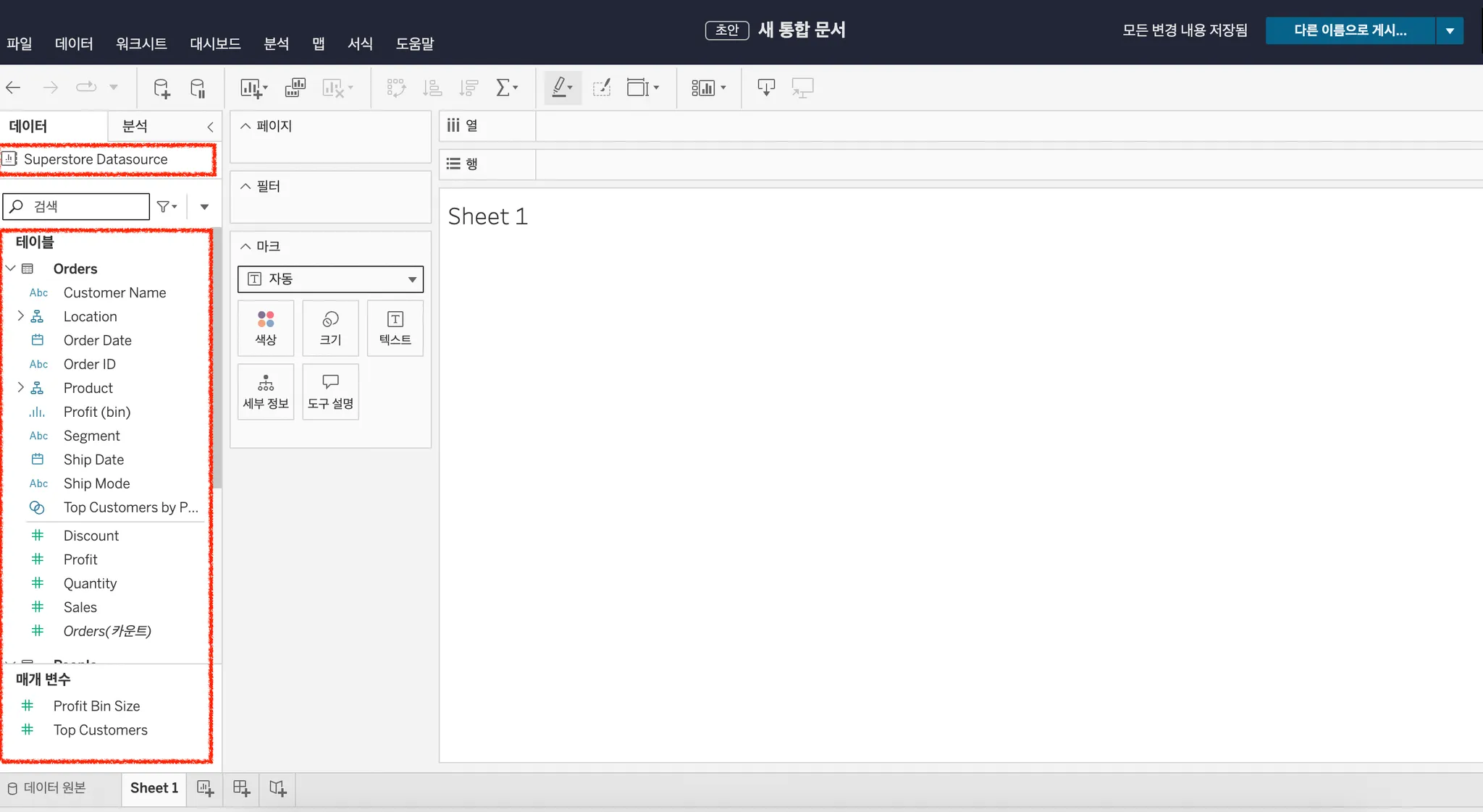
통합 문서 왼쪽에 데이터, 테이블, 매개 변수가 아래와 같이 나오면 데이터 연결 성공!
csv 파일 연동
[실습] 3가지 csv 파일 연동
-
태블로
새 통합 문서에서 아래 표시 버튼을 클릭

-
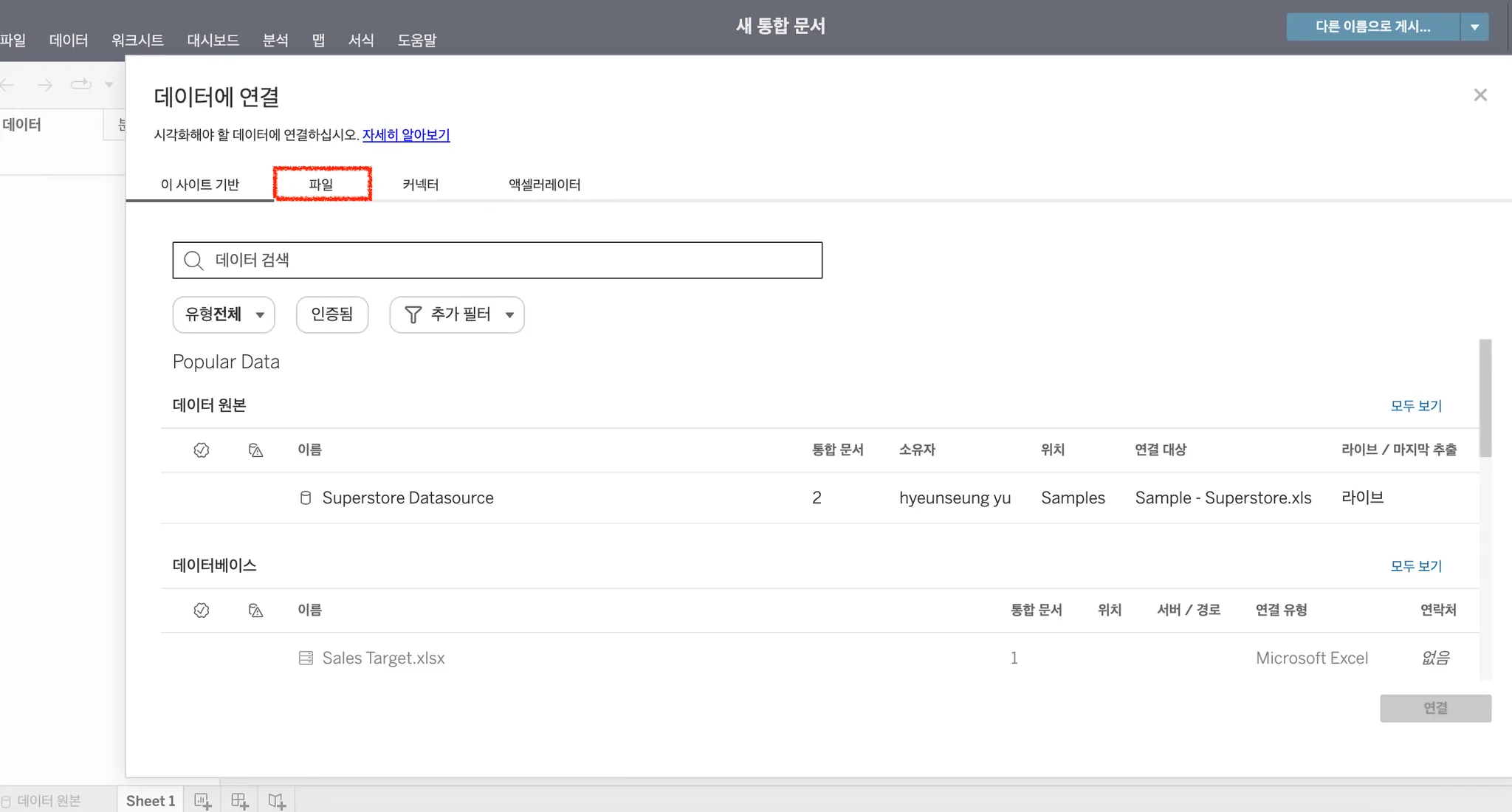
데이터에 연결창에서파일을 클릭
-
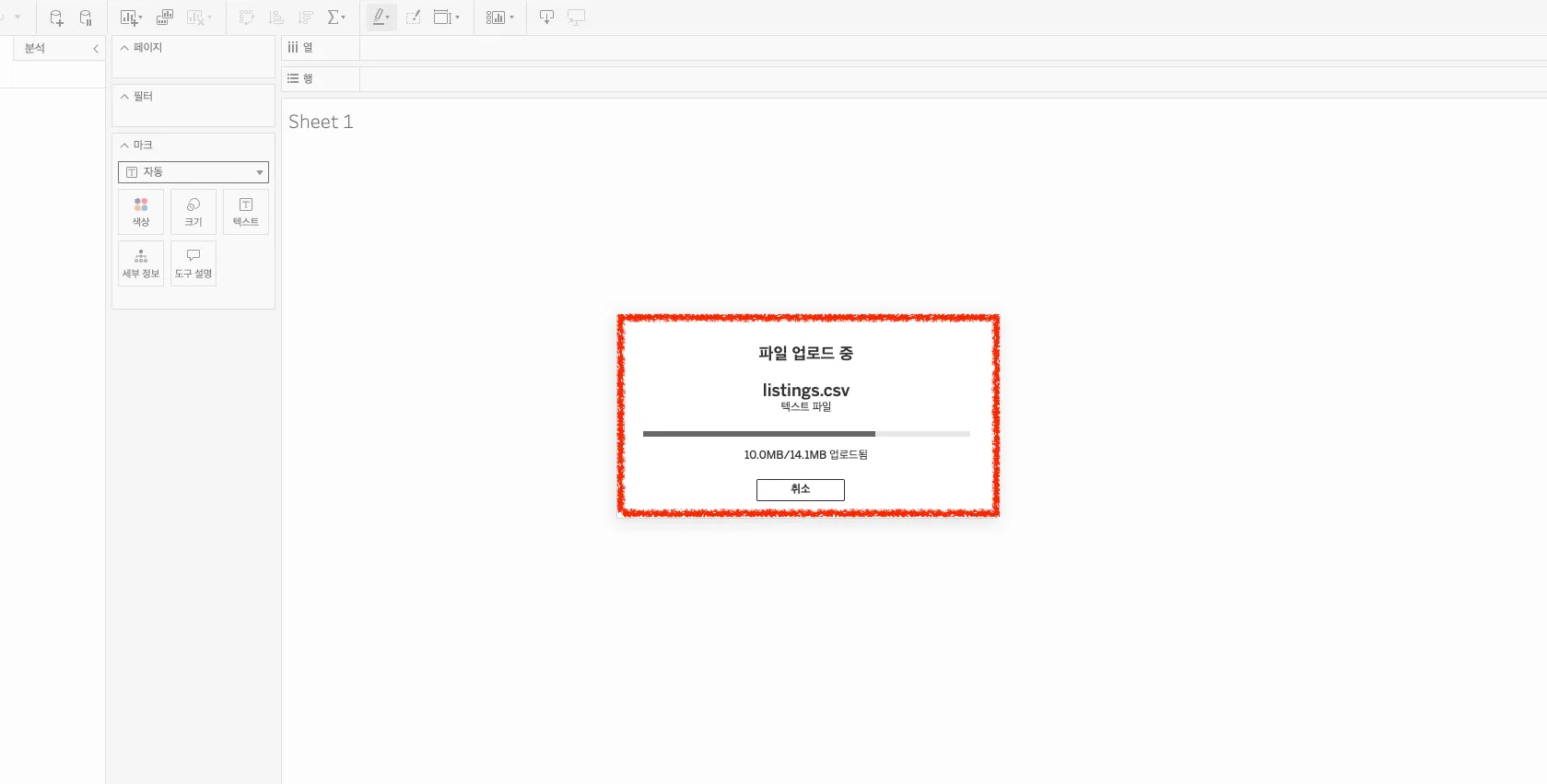
실습 데이터 listings.csv 파일을 업로드
-
데이터를 저장하기 위해 업로드된 파일을 태블로 클라우드에 지금 게시 버튼을 클릭
(게시하지 않으면 재접속할때 데이터 날아감)
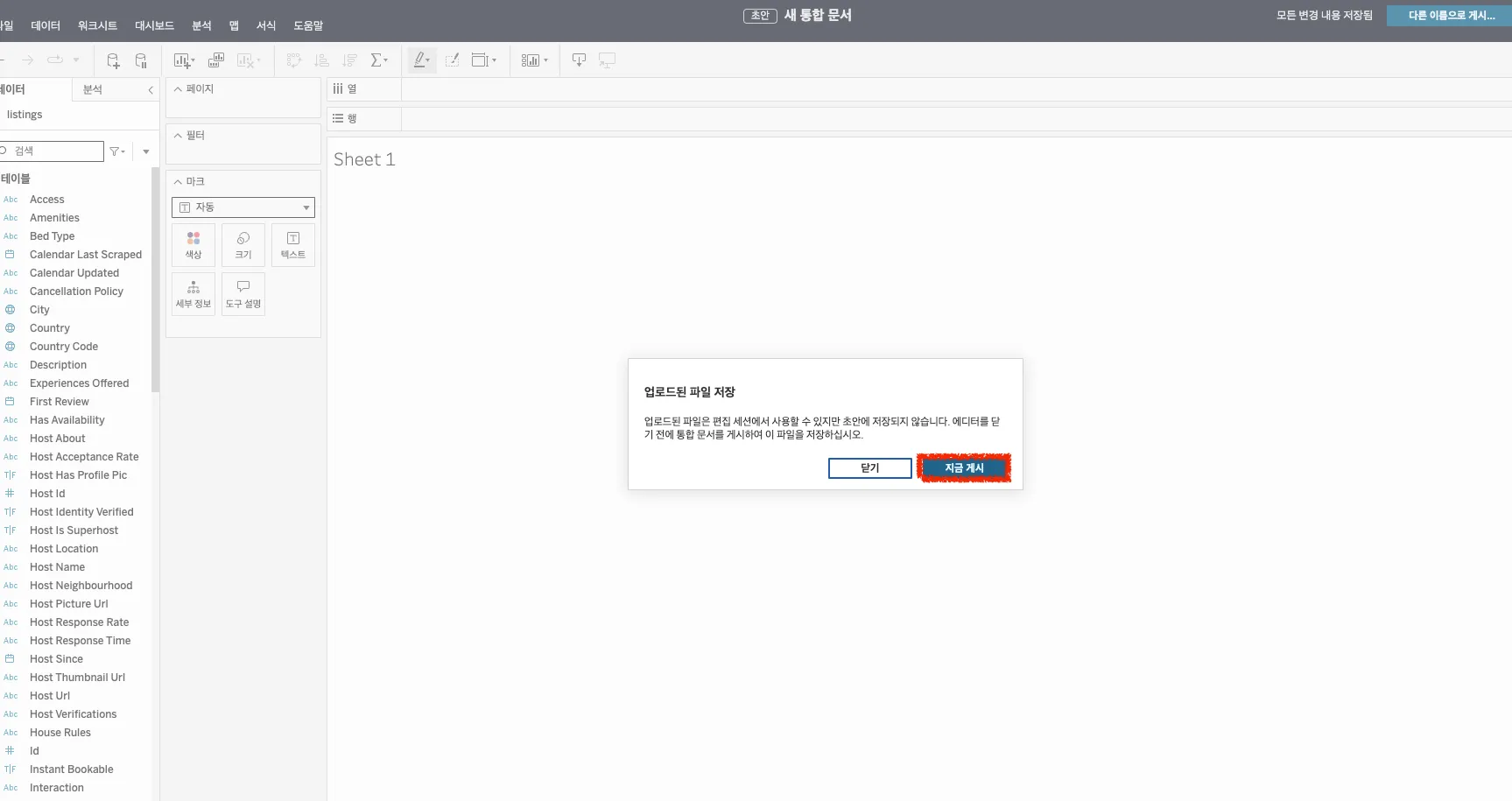
-
개인공간에 통합 문서 이름을 지정하고
게시버튼 클릭
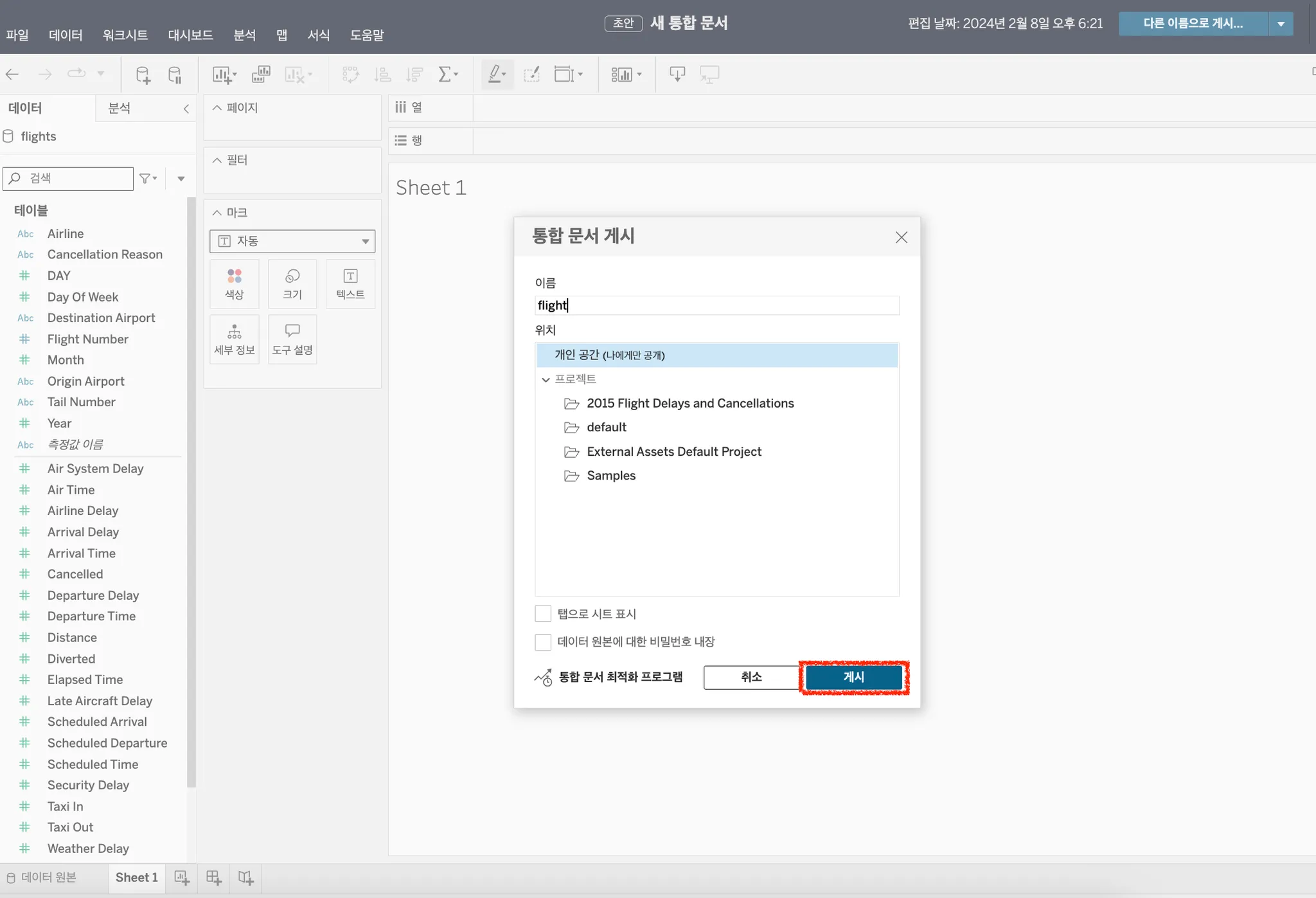
-
데이터 원본 탭에 아래와 같이 나오면 데이터 연결 성공!
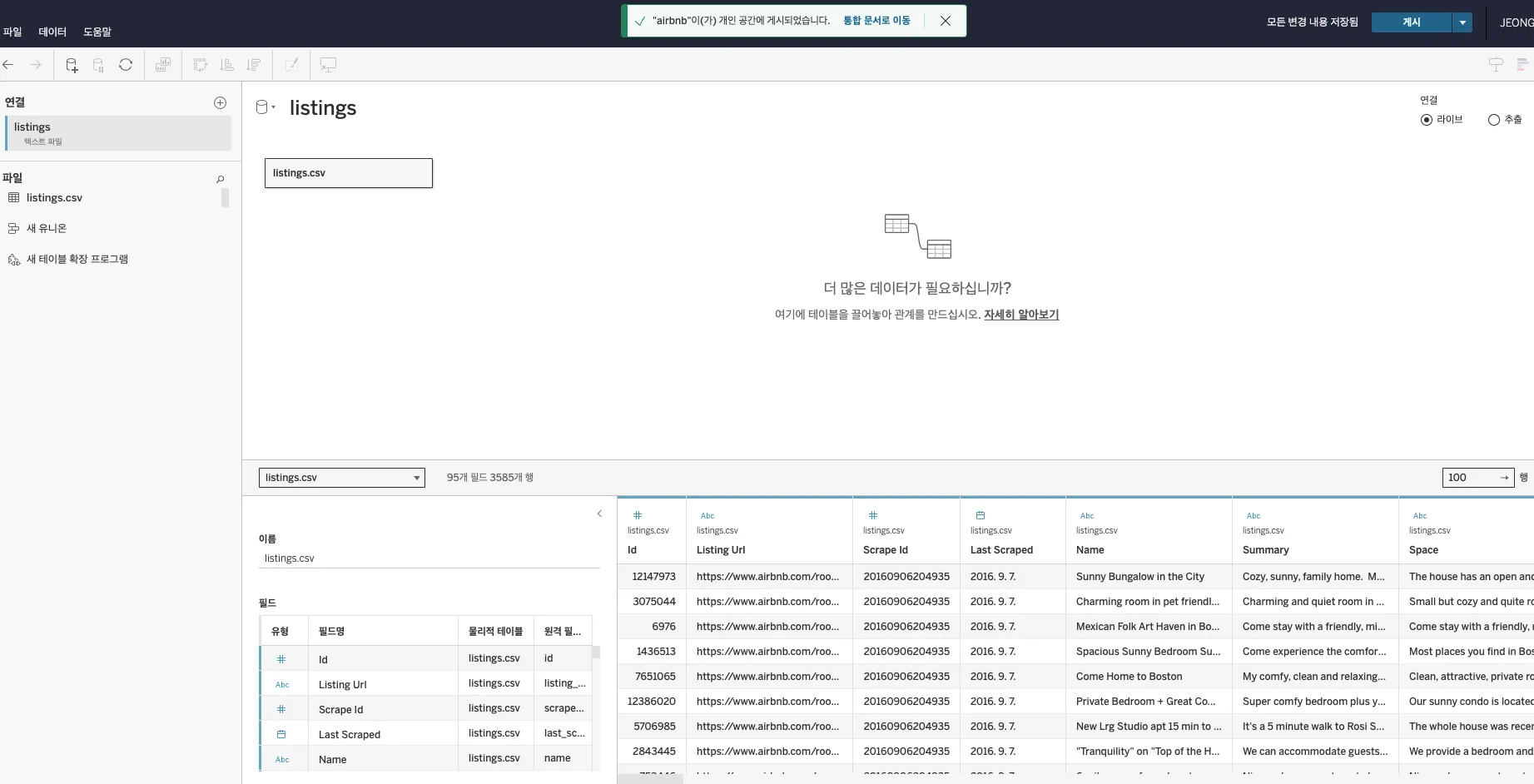
-
데이터 연결하기(데이터 원본>연결 옆 + 누르기)에서 calendar.csv와 reviews.csv를 위 1-6번 순서대로 반복해서 업로드
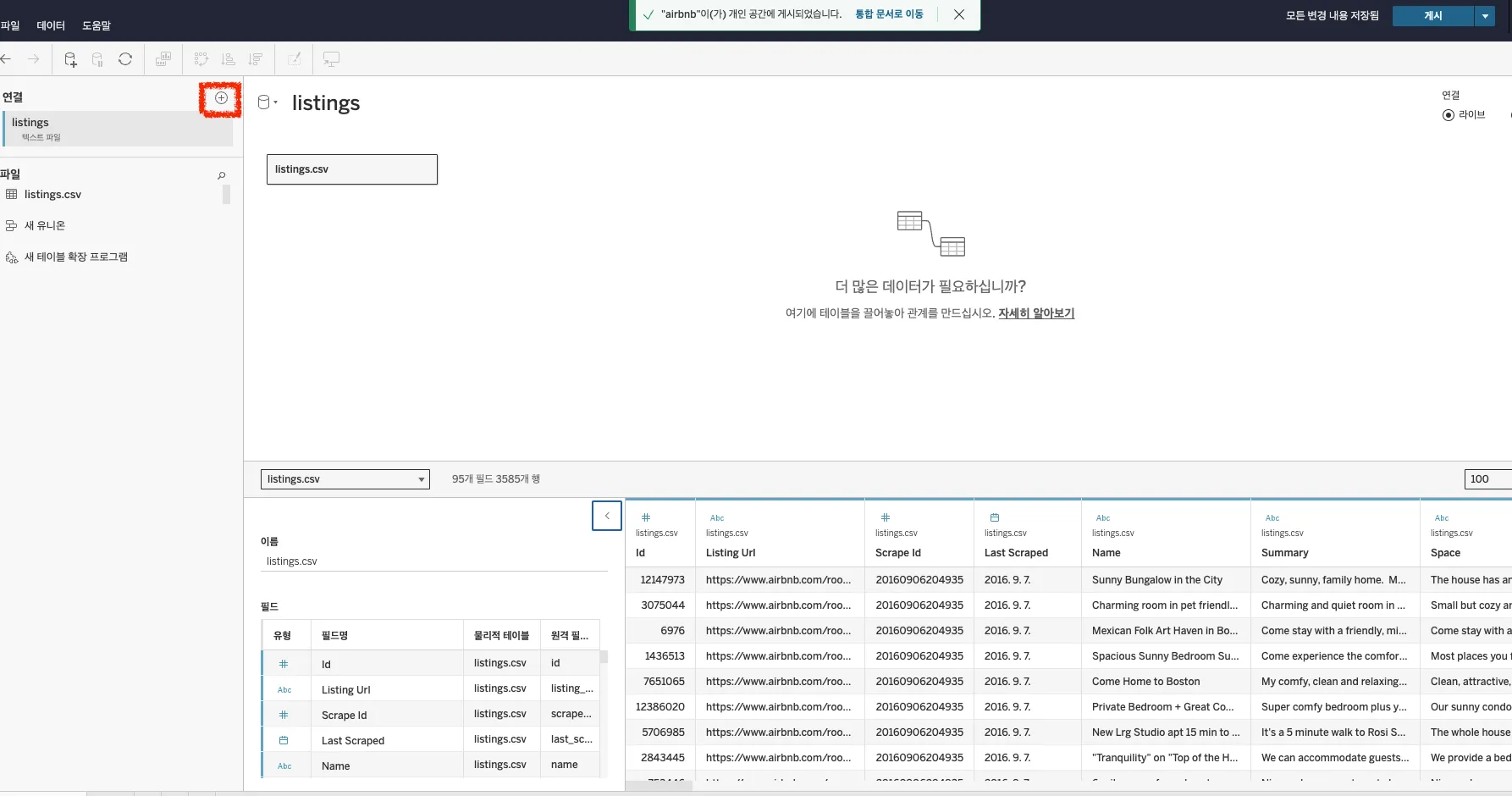
-
데이터 원본 탭에 아래와 같이 나오면 3가지 데이터 연결 성공!
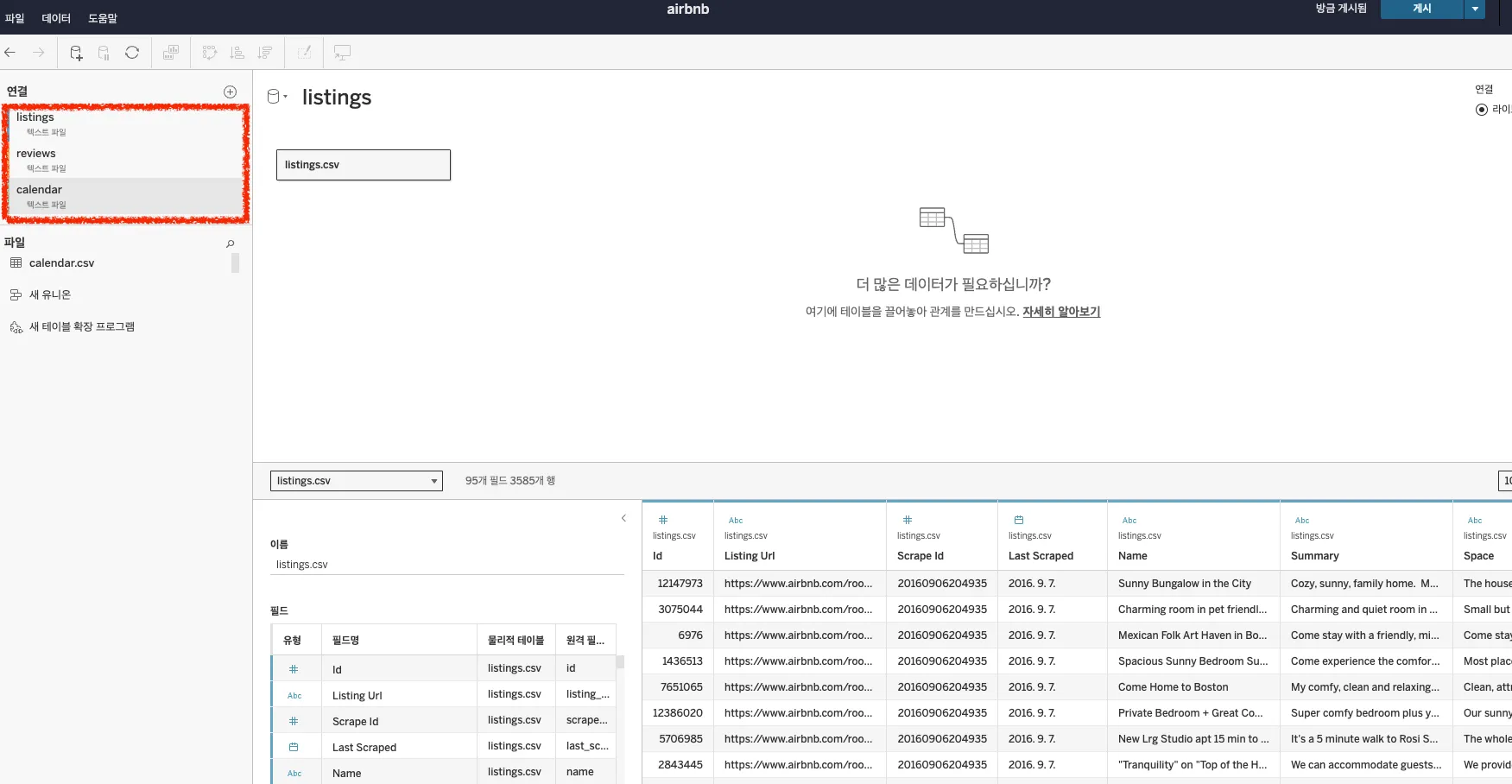
[실습] 데이터 전처리
- 컬럼 숨기기
- 태블로는 데이터 원본을 연결하면 원본의 컬럼을 삭제할 수 없음
- 실습에서 사용하지 않는 컬럼들은 숨기기 기능을 활용하기
- 태블로는 데이터 원본을 연결하면 원본의 컬럼을 삭제할 수 없음
아래 컬럼들을 숨겨주세요:
'listing_url'
, last_scraped'
, 'scrape_id'
, 'thumbnail_url'
, 'medium_url'
, 'picture_url'
, 'xl_picture_url'
, 'host_thumbnail_url'
, 'host_picture_url'
, 'host url' # 강의에선 이것도 숨겼음
- 데이터 유형 변경 예시
- 컬럼 Host is Superhost: 부울 → 문자열 변경
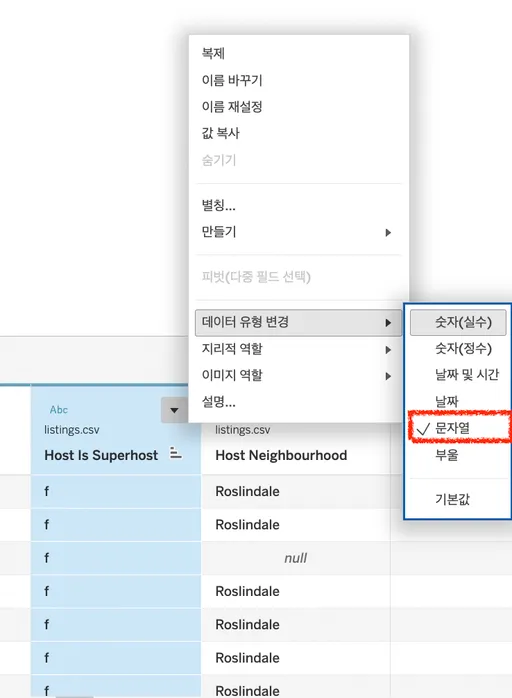
- 컬럼 Host is Superhost: 부울 → 문자열 변경
[연습 문제] 테이블 관계 만들기
테이블 병합 방식
- 총 4가지 종류(관계, 유니온, 조인, 블렌딩)의 병합 방식 존재
- 관계
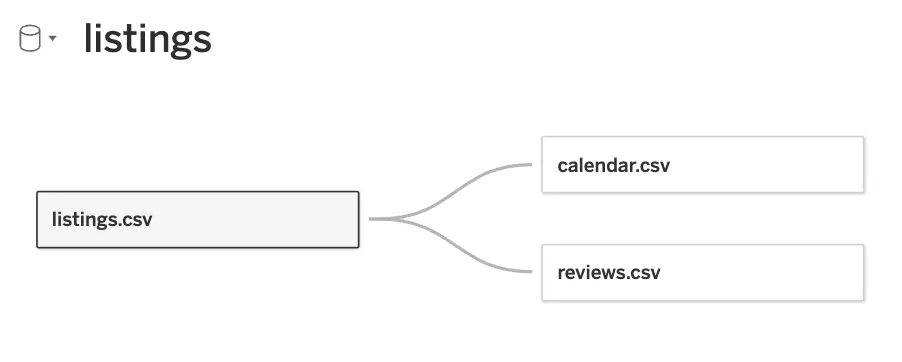
- 조인과 달리 관계는 하나의 테이블로 병합하지 않고 테이블간 관계를 설정
- 뷰에서 필드를 사용할 수 있음
- 조인보다 유연하고 동적인 방법으로 효율적
- 실무에서는 조인보다 관계를 많이 활용: 관계와 조인의 차이점
→ listings 테이블 기준으로 드래그 앤 드랍 해서 이음줄이 테이블마다 생김
- 유니온
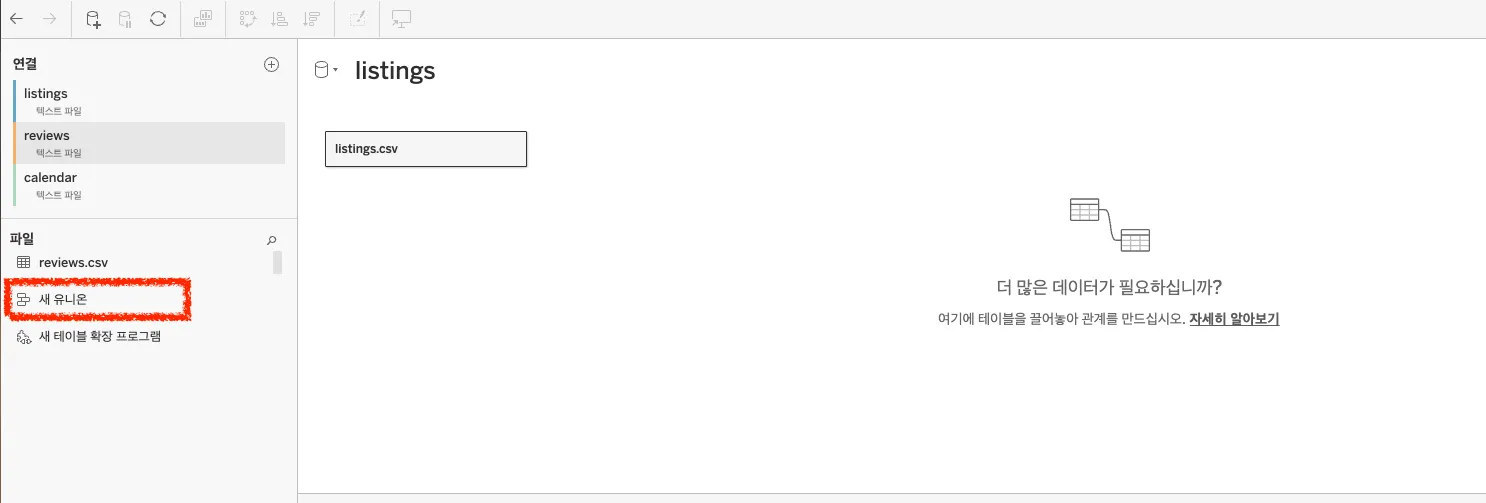
- 테이블 구조가 같은 형태인 경우, 유니온으로 테이블을 병합할 수 있음
- SQL UNION과 비슷한 개념
(예) 2023년 10월, 2023년 11월, 2023년 12월 판매 데이터(테이블 구조가 동일한 형식)를 유니온으로 3가지 테이블을 병합
- 조인
- 테이블은 항상 하나의 테이블로 병합됨
- SQL의 조인과 비슷한 개념으로 Left join, inner join 등 종류가 있음
- 2개 이상의 테이블을 하나의 테이블로 연결하도록 병합
- 블렌딩
- 물리적으로 테이블을 병합하지 않고, 워크시트 화면에 두 테이블이 같이 있는 형태
- 블렌딩은 하나의 테이블을 병합하는 것이 아니라 서로 다른 데이터 베이스에서 데이터를 불러오고 임시로 분석할 때 사용(e.g. ad-hoc 분석)
- 관계
연습문제
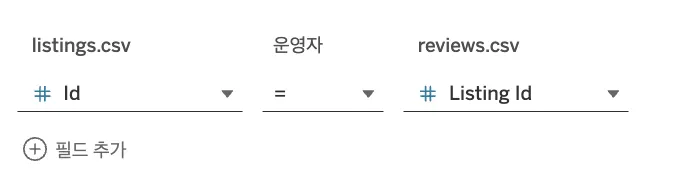
3가지 csv 파일 연동하기 실습에 이어서 데이터 원본 탭에서 3가지 데이터베이스간 관계(Relation)를 만들어봅시다!
listings 테이블의 공통키를 중심으로 3가지 테이블의 관계를 만들어주세요!
- 힌트
[선택] 커넥터 연동: 구글 빅쿼리
구글 클라우드 GCP 빅쿼리 계정이 필요해요.
매월 무료 데이터 1TB 제공합니다.
신규 계정의 경우, 무료 크레딧 300달러 제공됩니다.
(유료 계정의 경우, 과금을 주의해주세요!)
[실습] 빅쿼리 공개 데이터 연동
- Tableau Server에 구글 빅쿼리를 연결
-
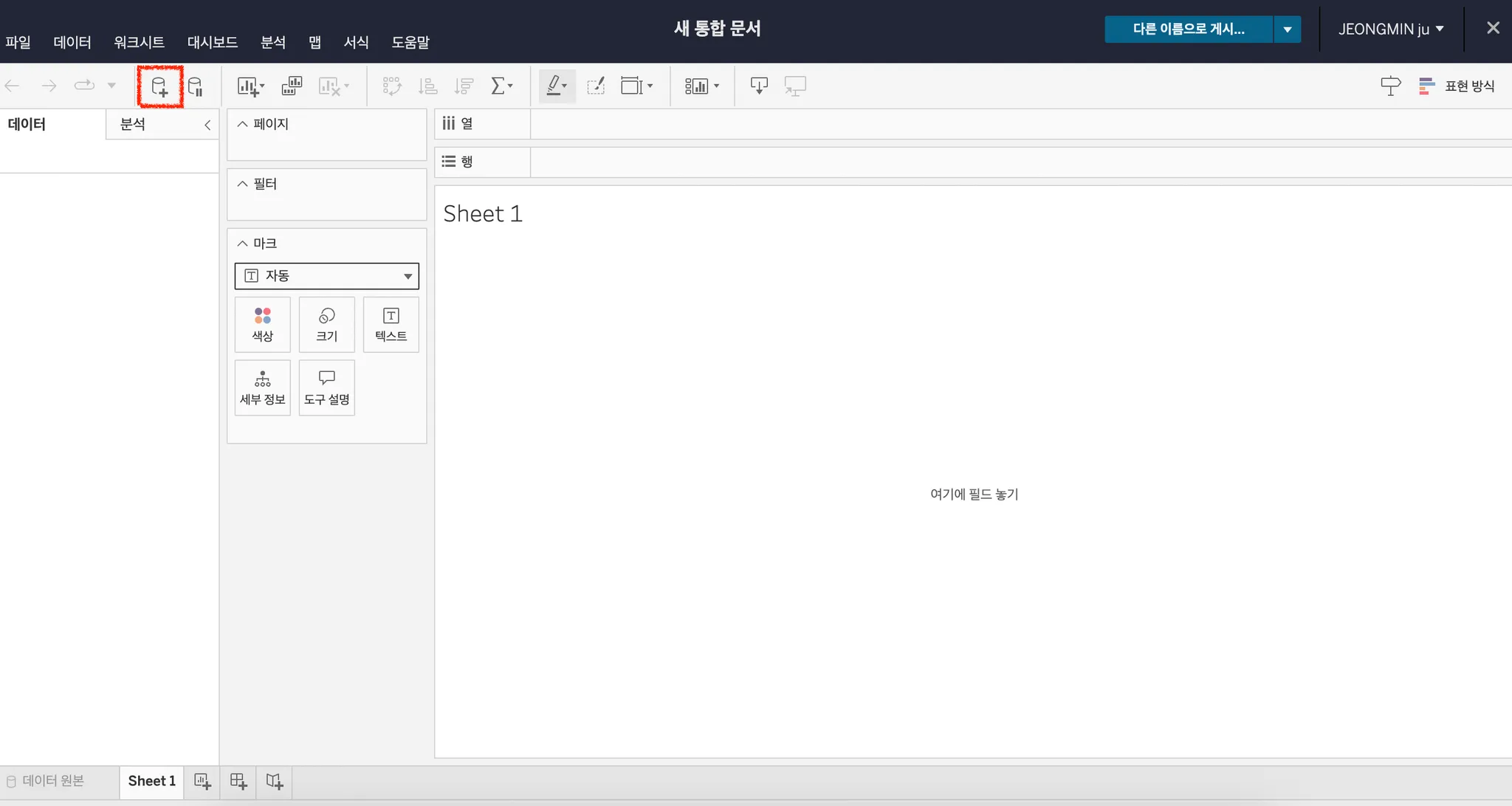
태블로 새 통합 문서에서 아래 표시 버튼을 클릭
-
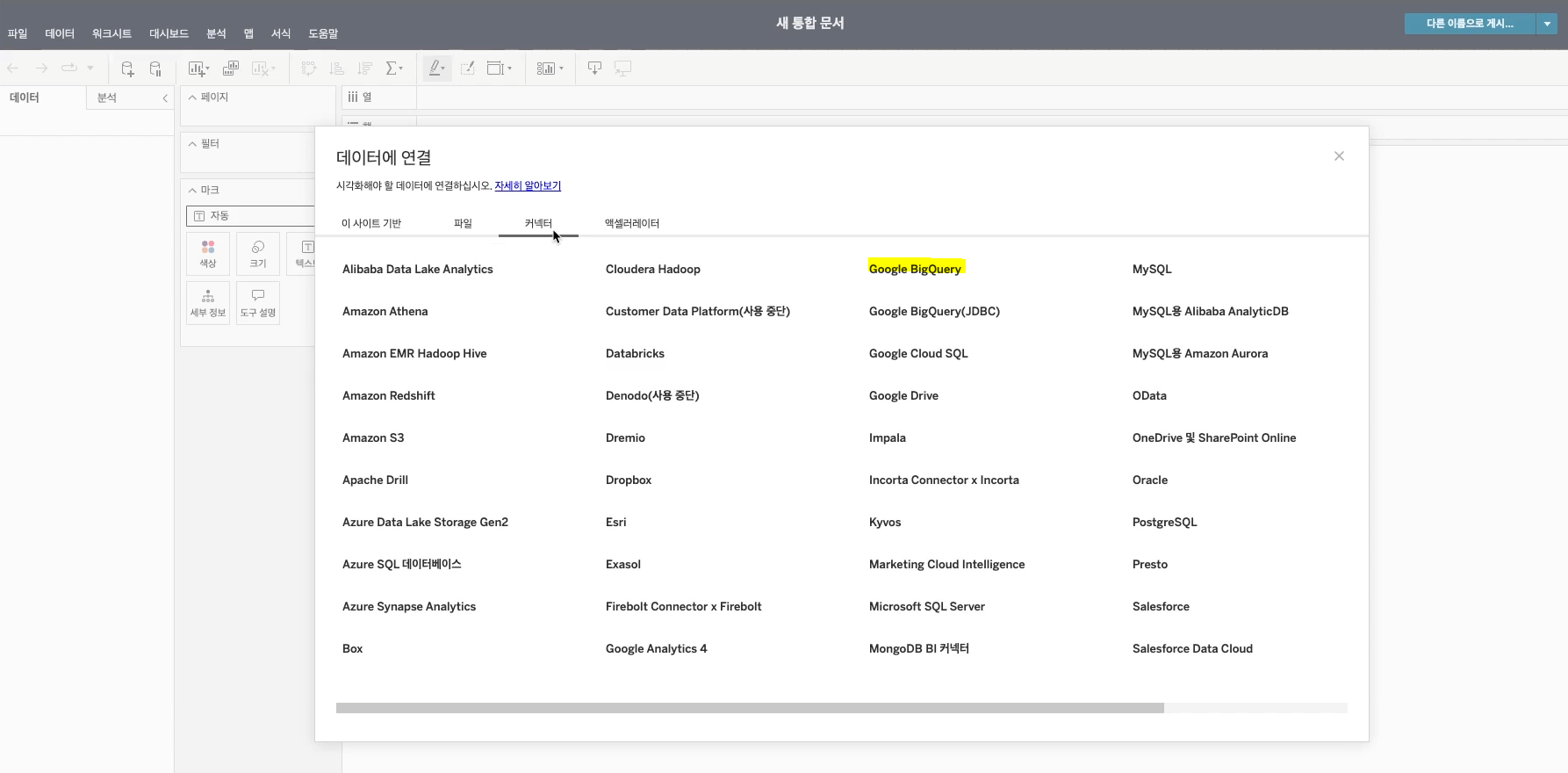
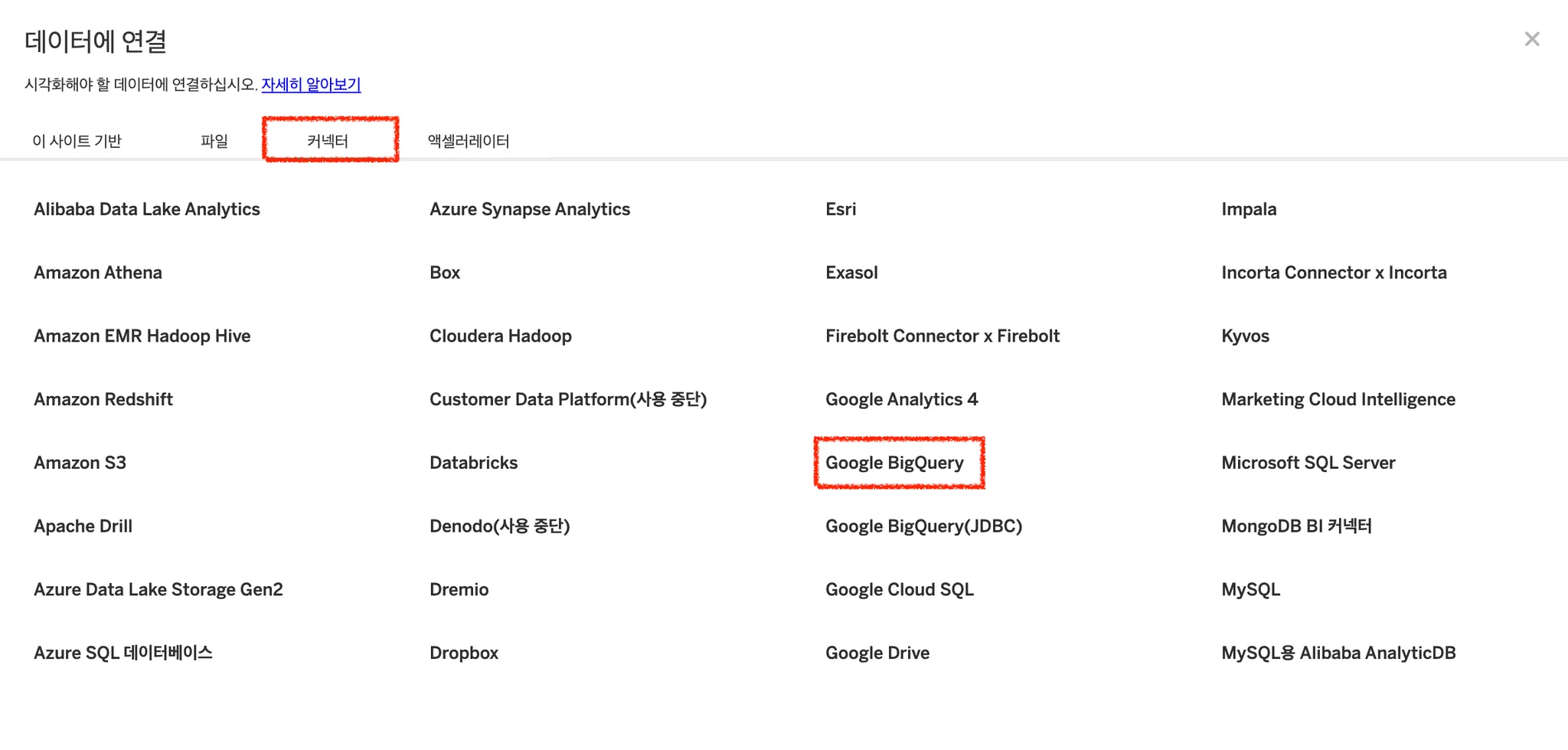
데이터에 연결창 > 데이터 원본에서 상단의커넥터를 클릭하고, 하단에Google BigQuery를 클릭
-
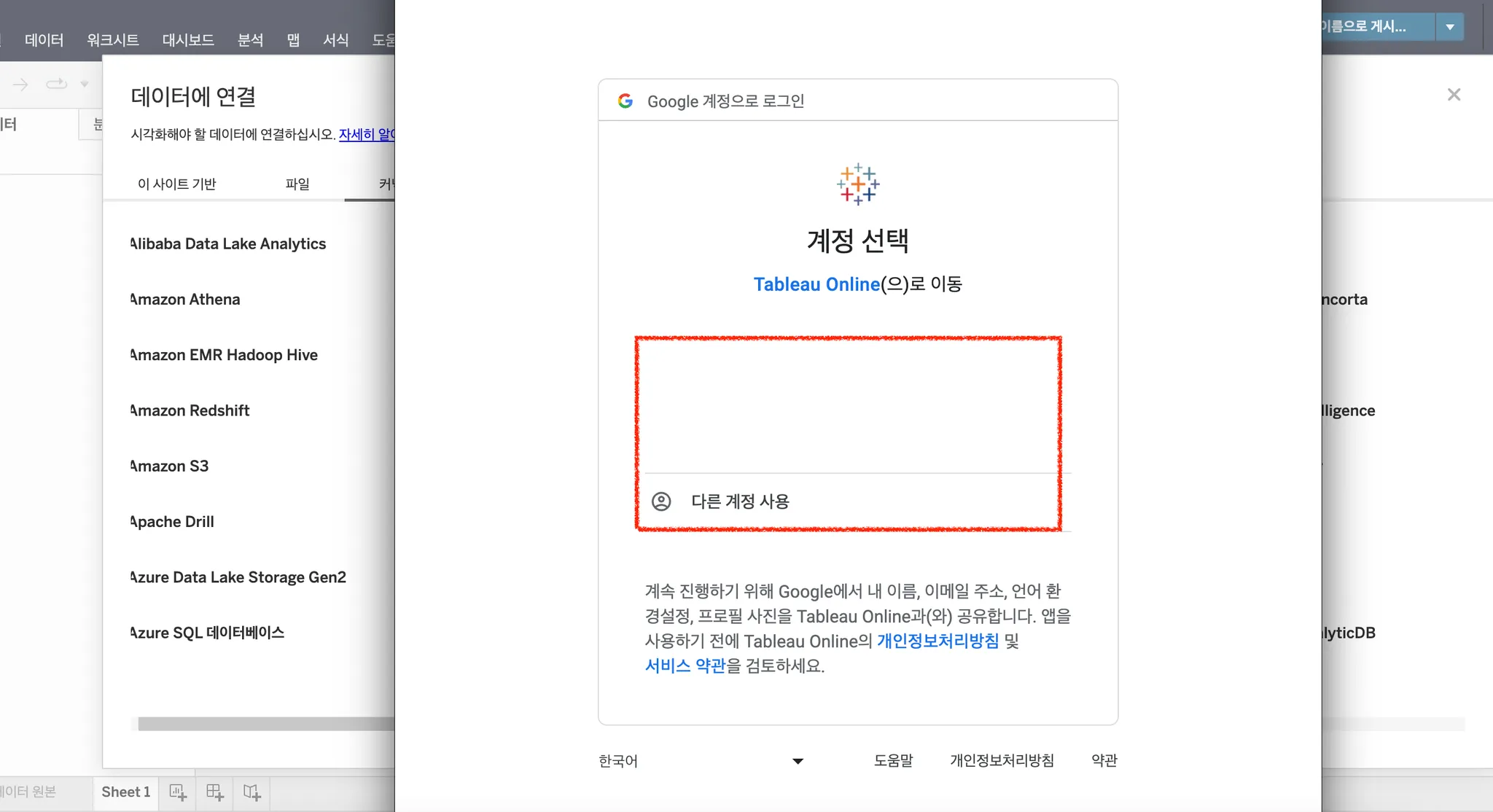
계정 선택 창에서
구글 개인 계정을 클릭
-
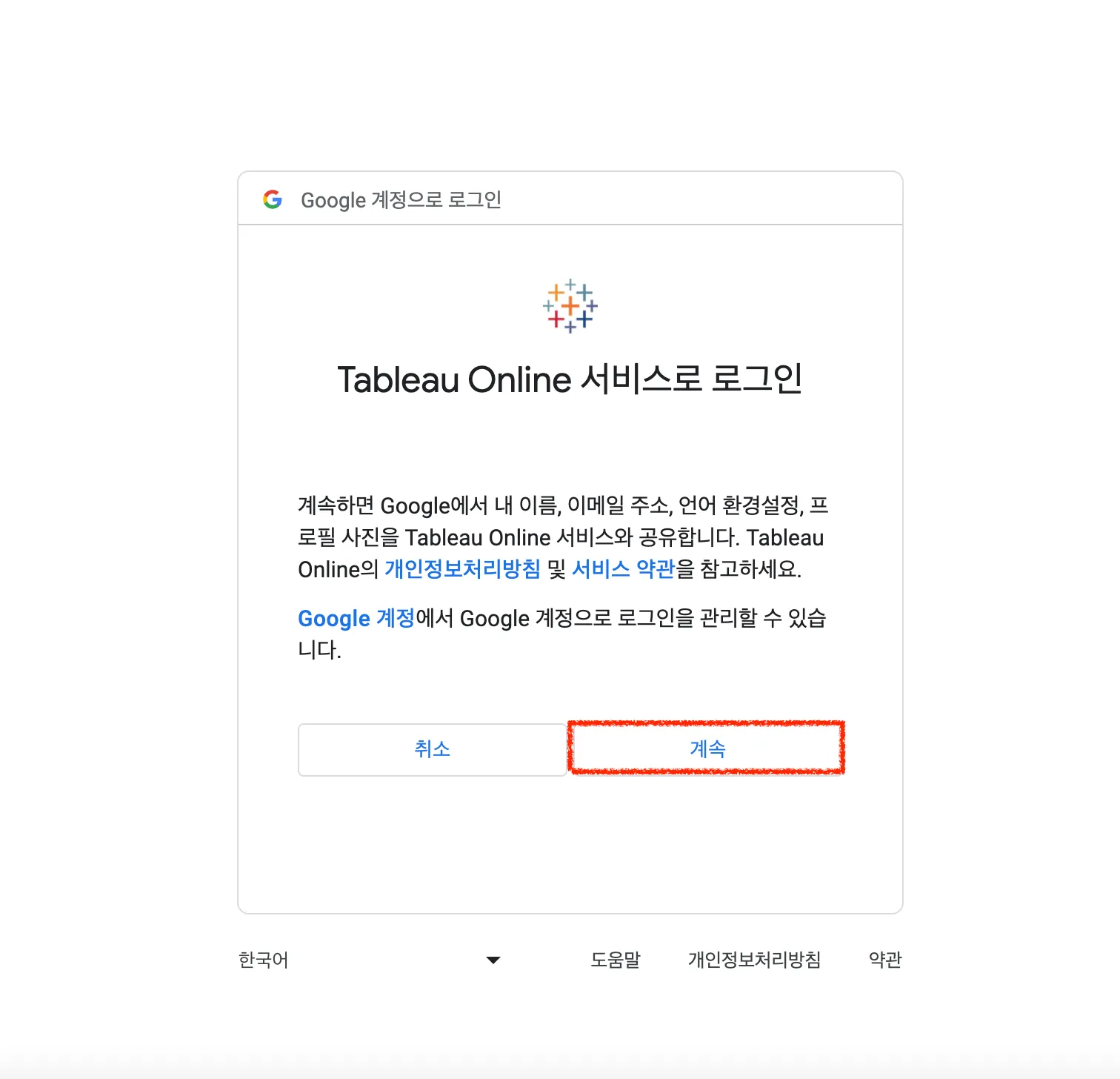
Tableau Online 서비스로 로그인 창이 나오면 하단에
계속버튼을 클릭
-
상단 연결 부분에 BigQuery가 나오면 연결 성공!
데이터를 연결하기 위해 왼쪽 창에 아래와 같이 3가지를 선택합니다.
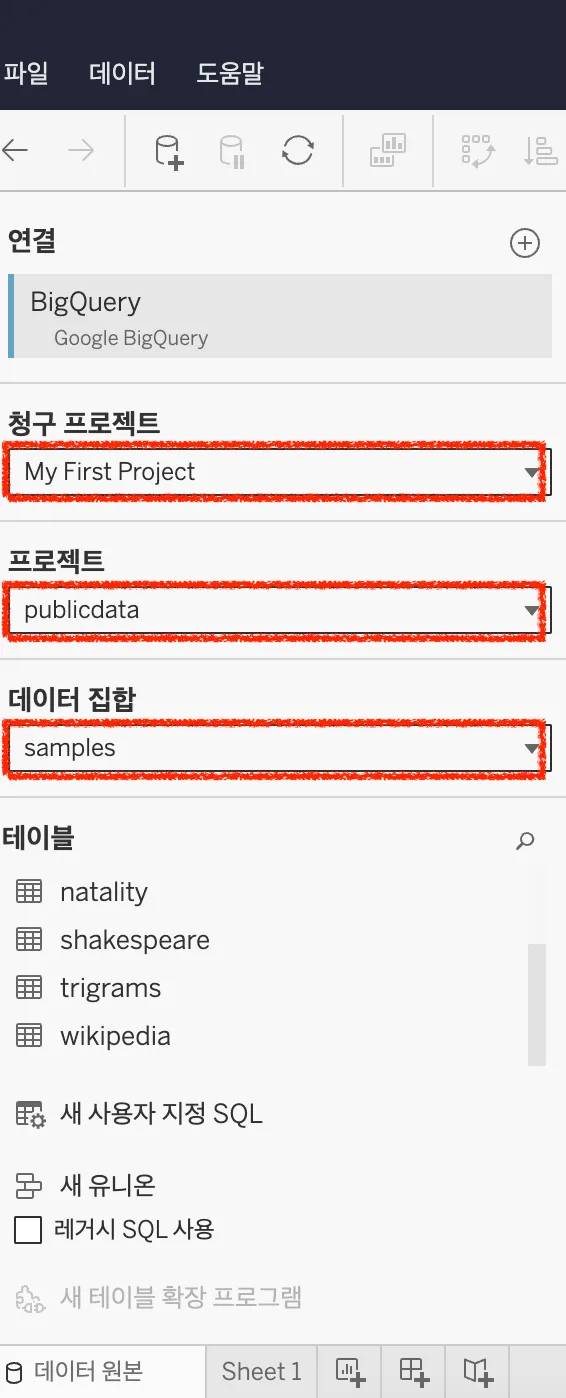
→ 내가 할 때는 아래처럼만 됐음
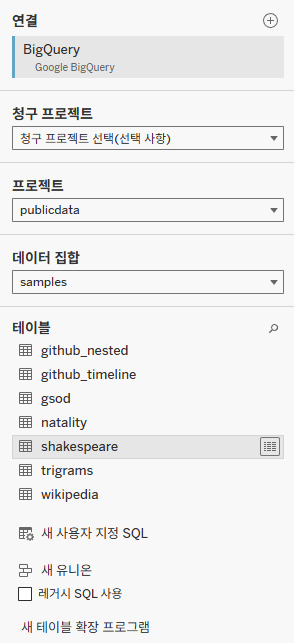
-
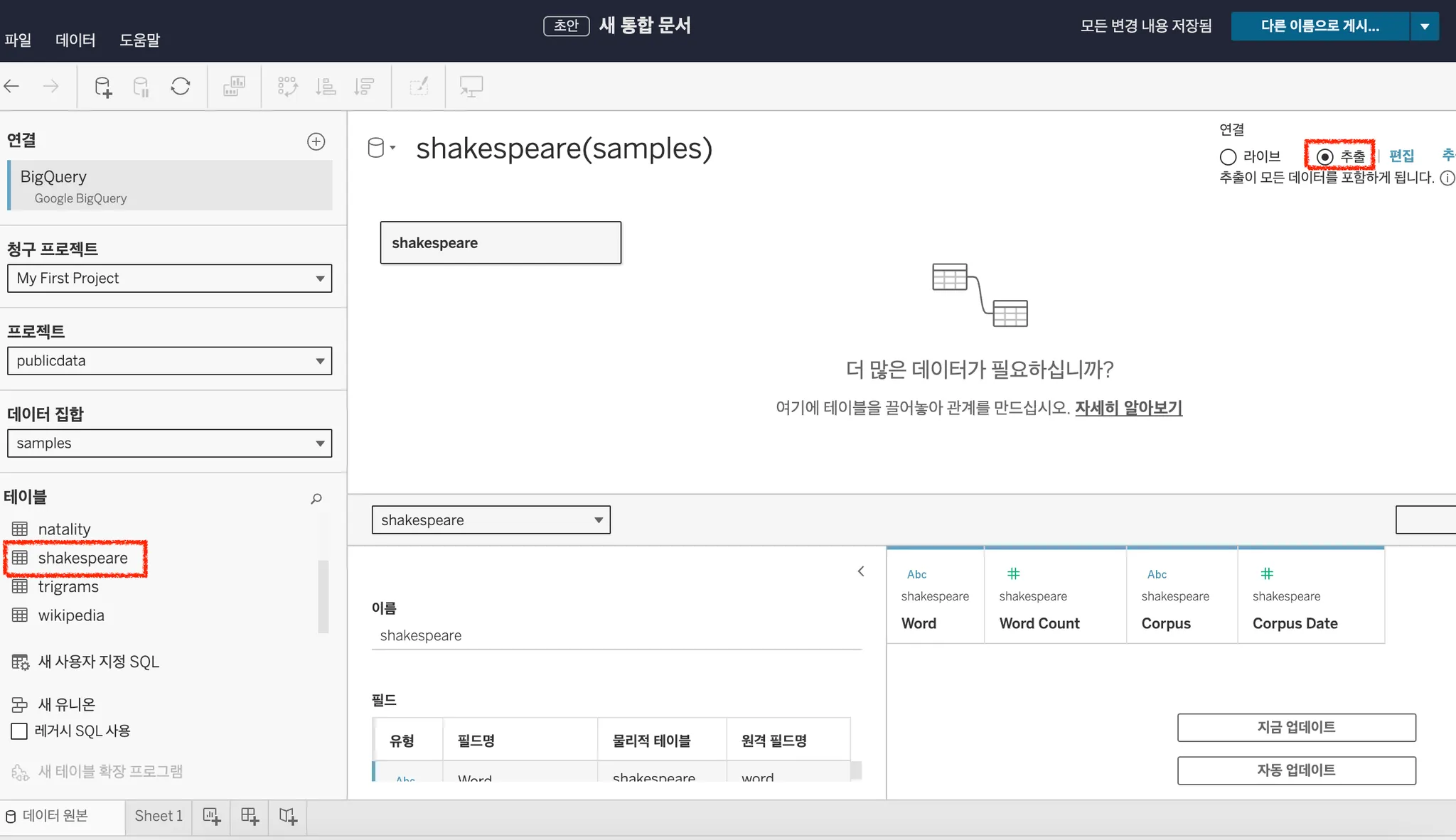
테이블에서
shakespeare공개 데이터를 선택
오른쪽 상단의 연결은추출을 선택
-
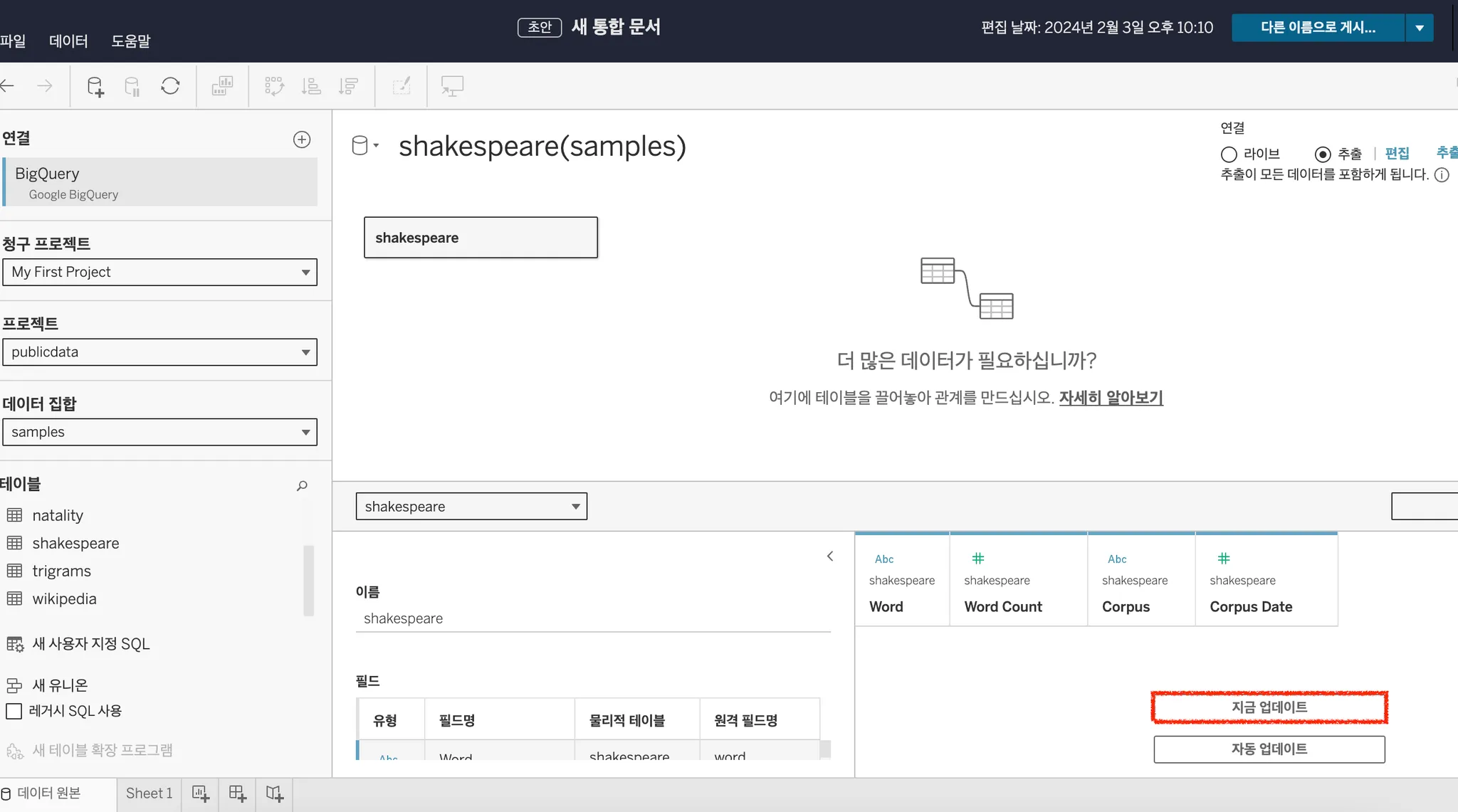
지금 업데이트를 클릭
-
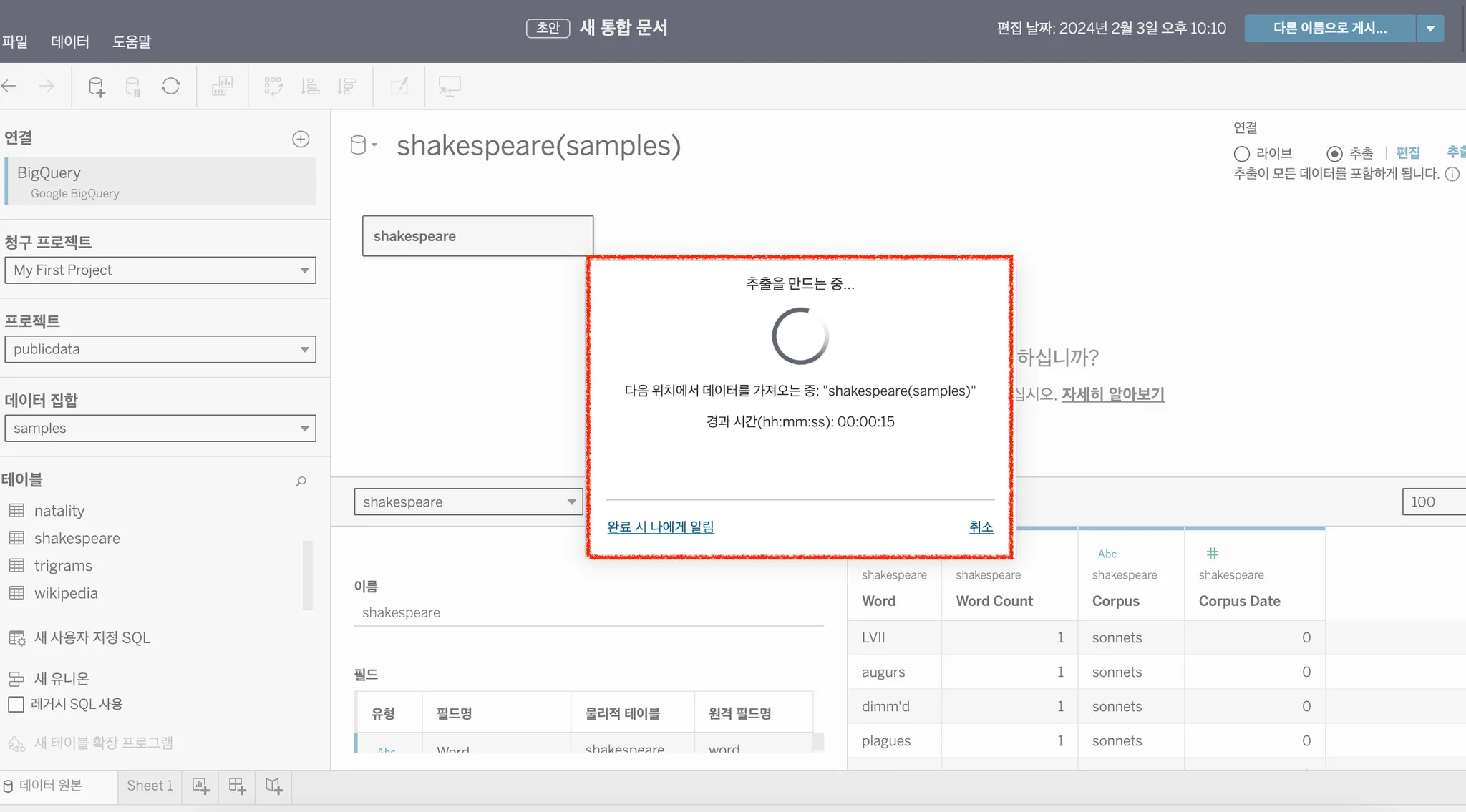
추출을 만드는 중 창이 나옵니다. 창이 완료되면 Sheet1로 이동해주세요!
-
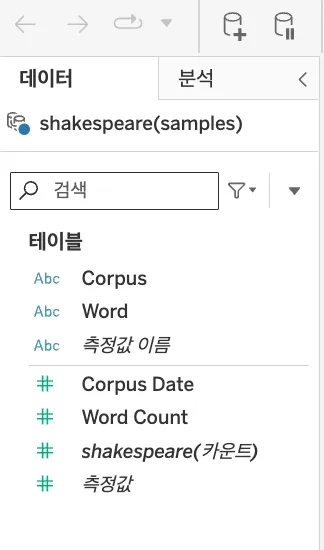
통합 문서 왼쪽에 데이터, 테이블이 아래와 같이 나오면 데이터 연결 성공!
[실습] 워드 클라우드 시각화
- 아래 요구 사항을 드래그 앤 드랍해 주세요!
- 텍스트: Corpus
- 크기: 카운트(shakespeare) - 색상: 합계(Word Count)
- 텍스트: Corpus
- 실습 예시
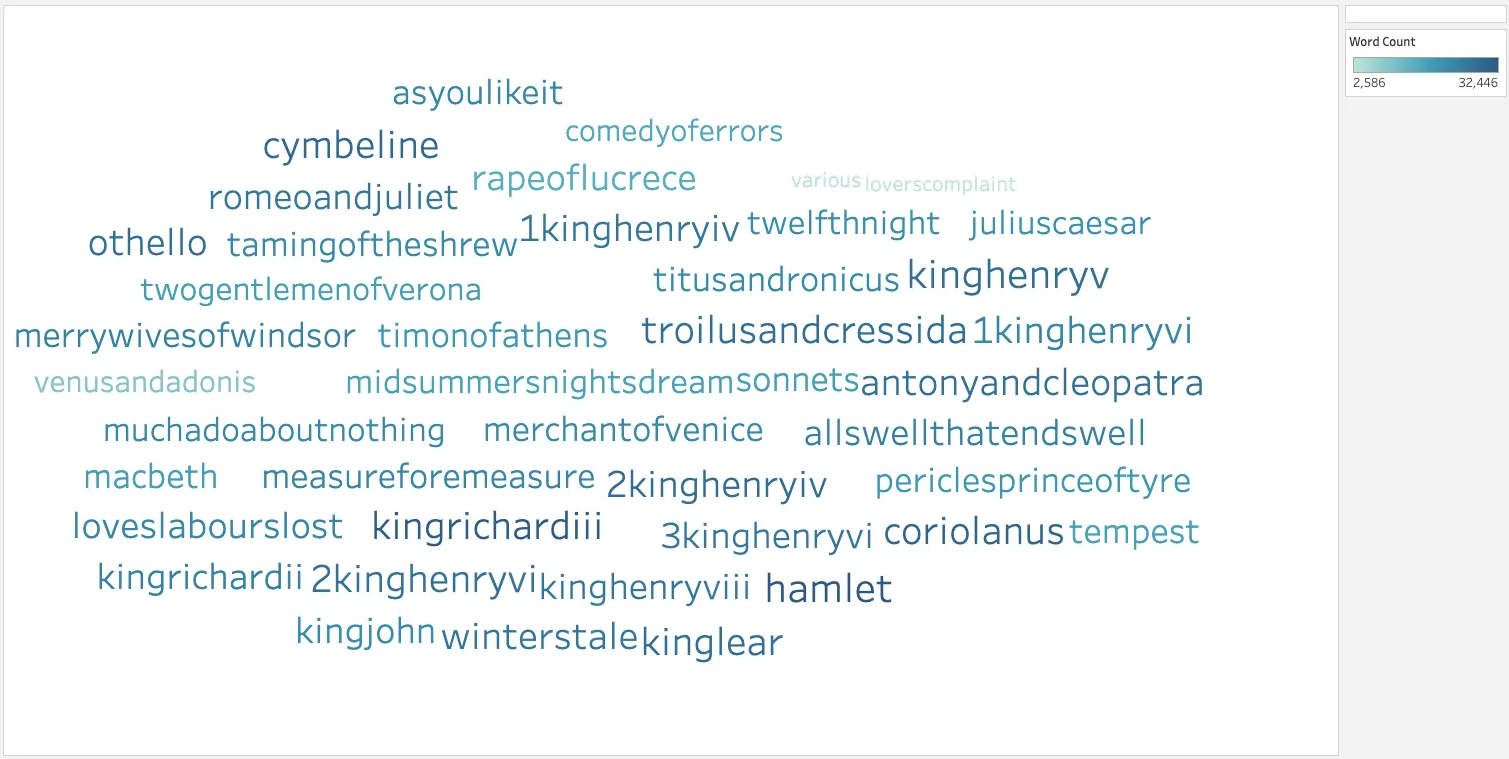
Tableau 구성 및 기능 소개
Tableau 구성
전체 탭 구성
- 크게 3가지로 구성: 워크시트, 대시보드, 스토리

- 워크시트
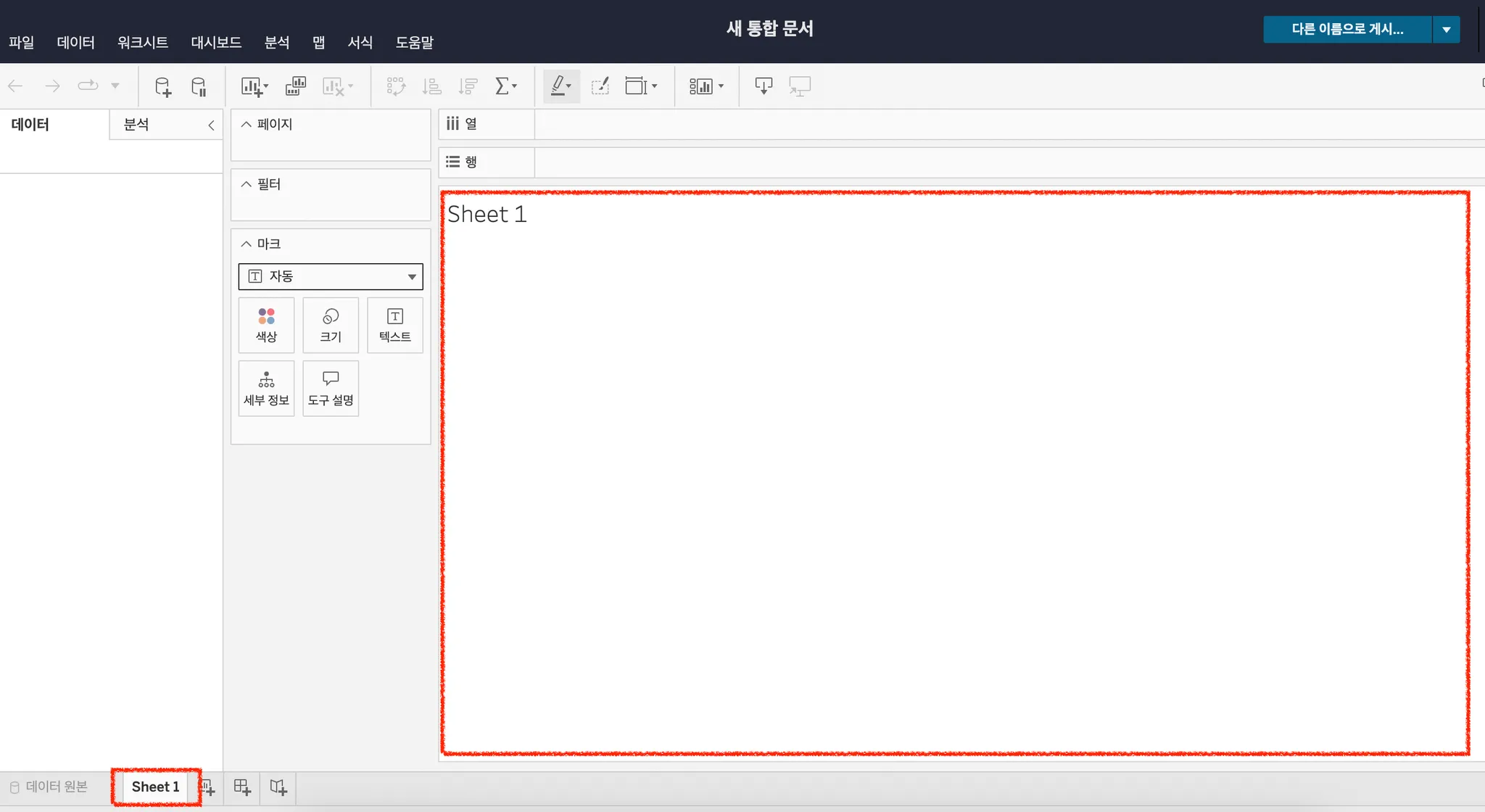
- 기본 작업 공간
- 대시보드
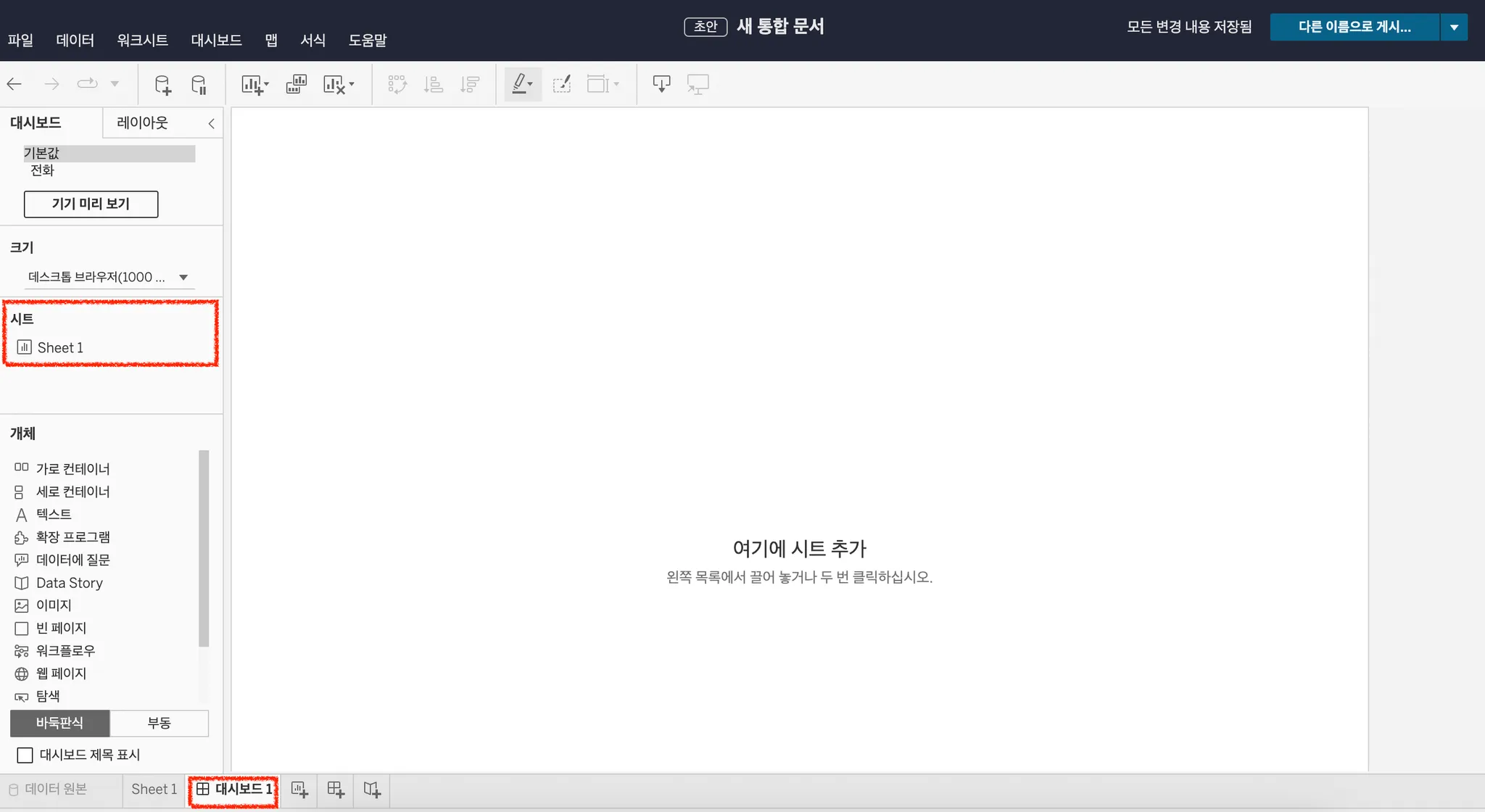
- 여러 개의 워크시트를 통합해 대시보드로 만듦
- 실무에서는 보통 각 워크시트별로 작업해서 통합 대시보드로 합쳐서 결과물을 활용
- 스토리
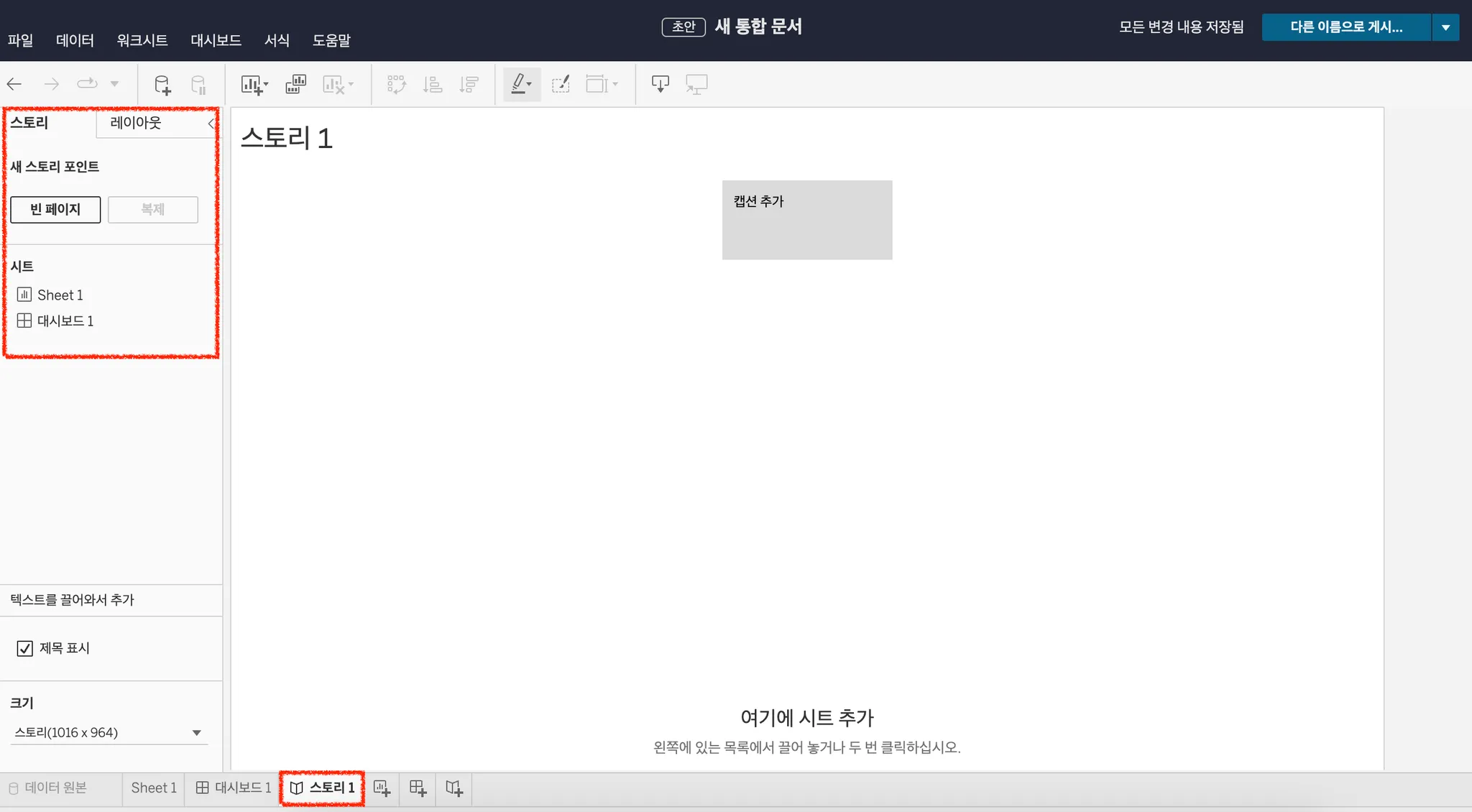
- 여러 개의 워크시트와 대시보드를 합쳐서 하나의 인포그래픽 형태의 스토리로 만듦
- 워크시트
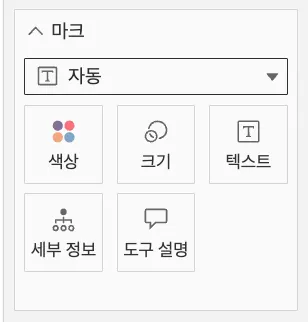
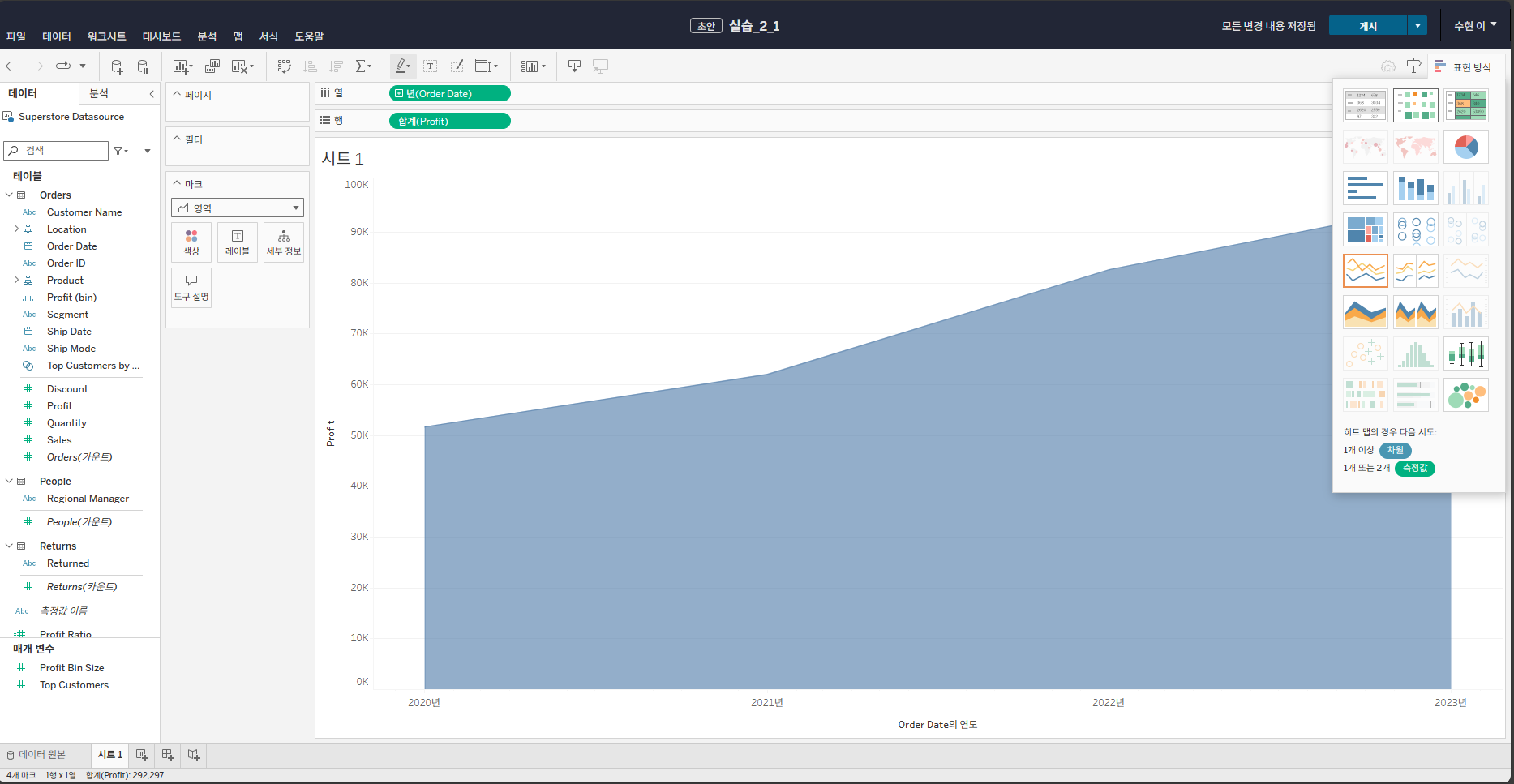
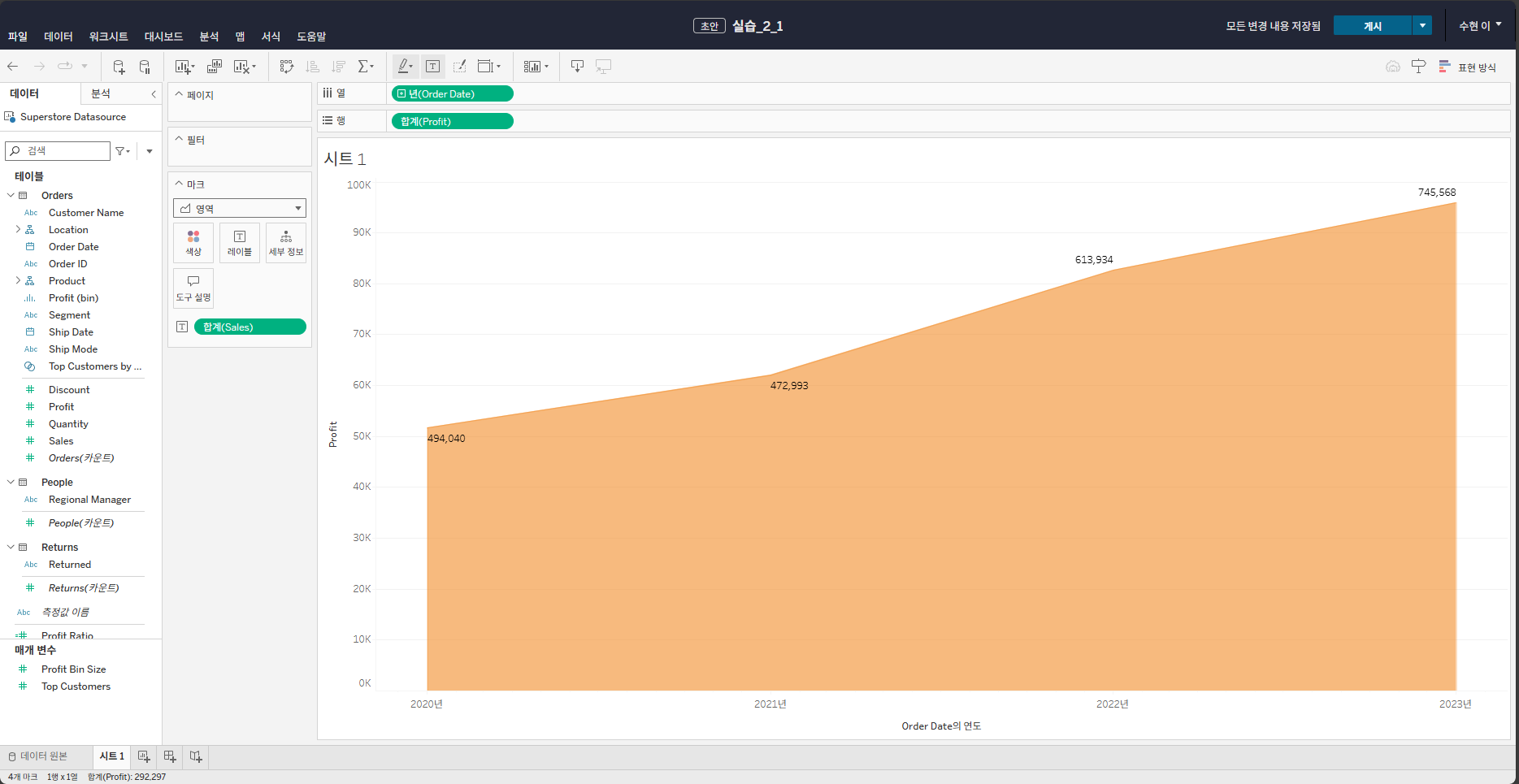
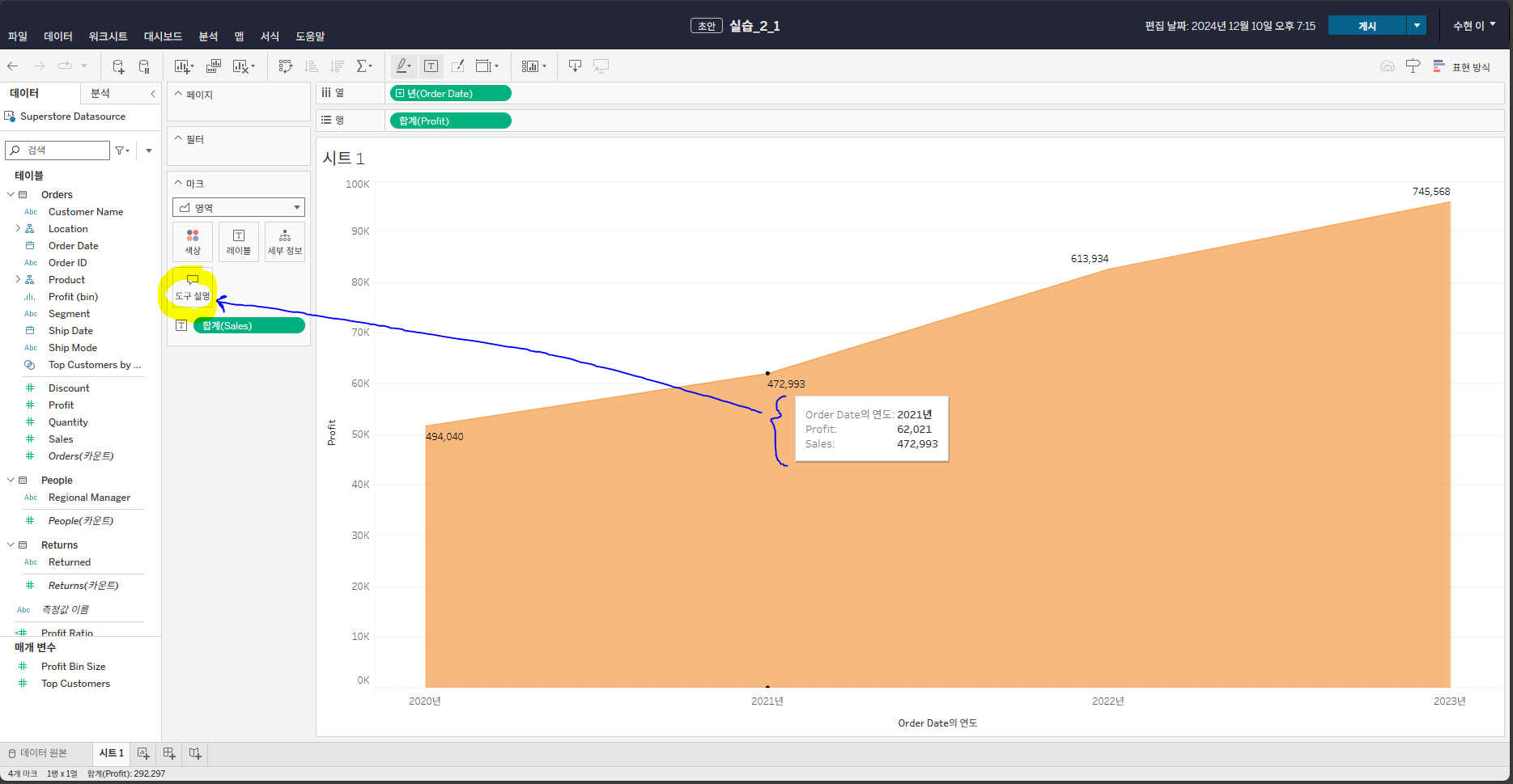
마크 활용법
- 마크는 색상, 크기, 텍스트, 세부정보, 도구 설명으로 이루어져 있음
분석 탭
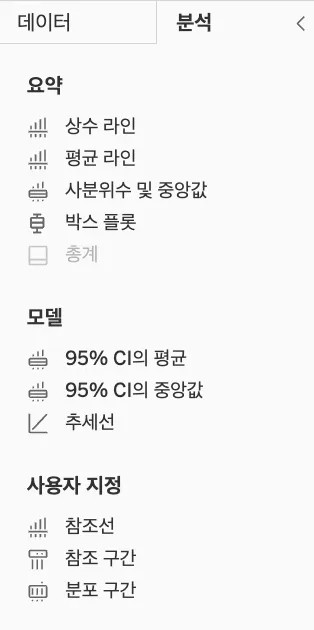
Tableau 기능과 용어
차원(dimension) vs 측정값(metric)
| 이름 | 설명 | 예시 |
|---|---|---|
| 차원(dimension) | 측정 기준 또는 분석의 기준 | 유저 아이디, 지역, 상품명 등 |
| 측정값(metric) | 측정하는 값 또는 항목 | 매출, 리텐션, 전환율 등 |
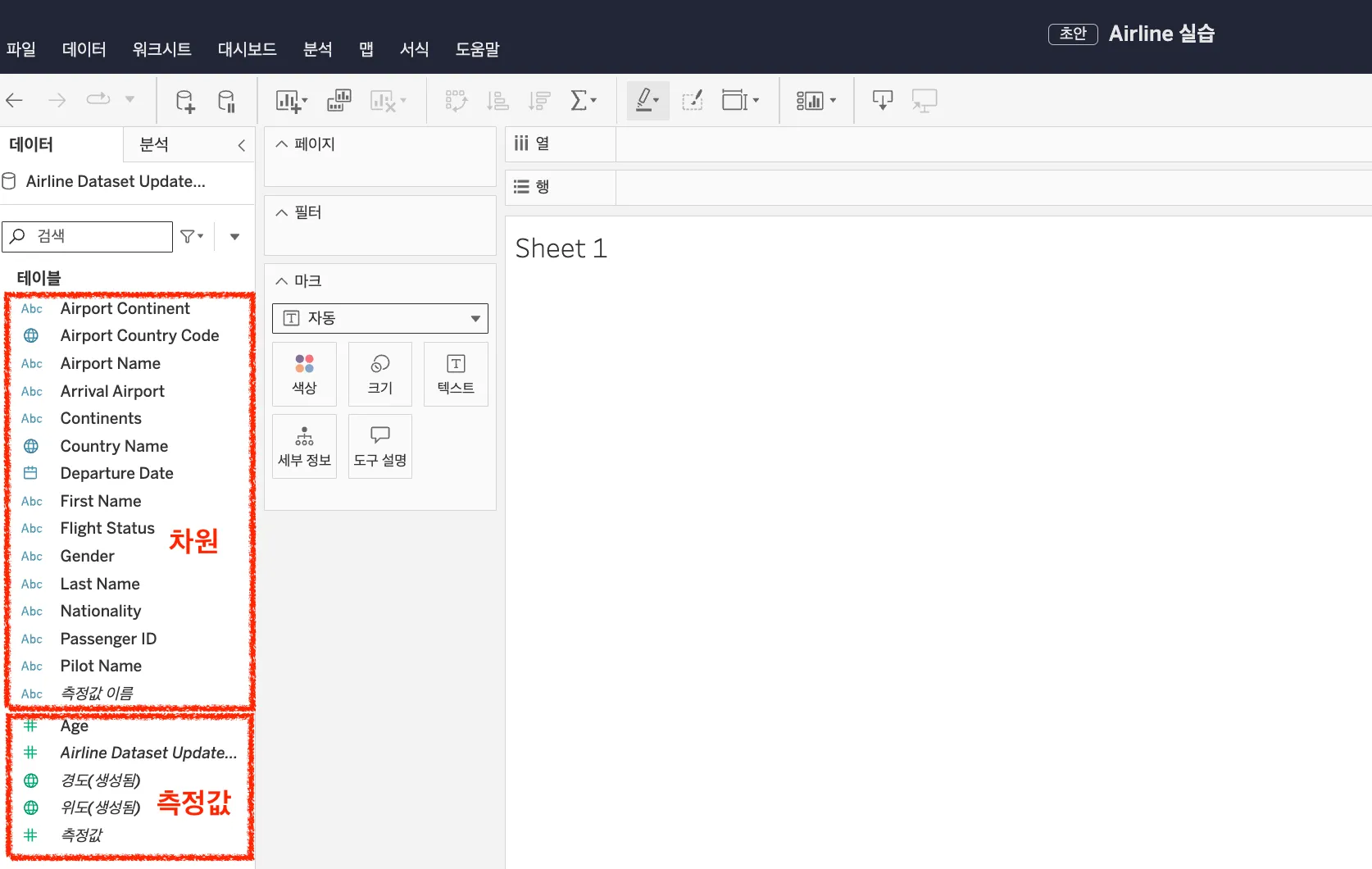
- 측정값은 집계함수(SUM, AVG, COUNT 등)를 활용해서 계산하고 비교
연속형과 불연속형
-
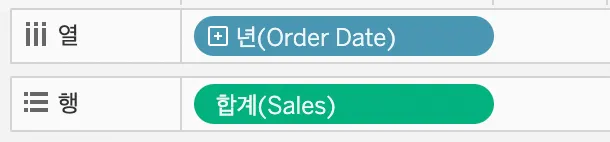
차원과 측정값은 연속형과 불연속형으로 구분
-
연속형
- 하나로 연결되어 이어진 데이터
- 녹색 측정값과 차원
-
불연속형
- 이어지지 않고 각각 구분되는 개별적인 데이터
- 파란색 측정값과 차원
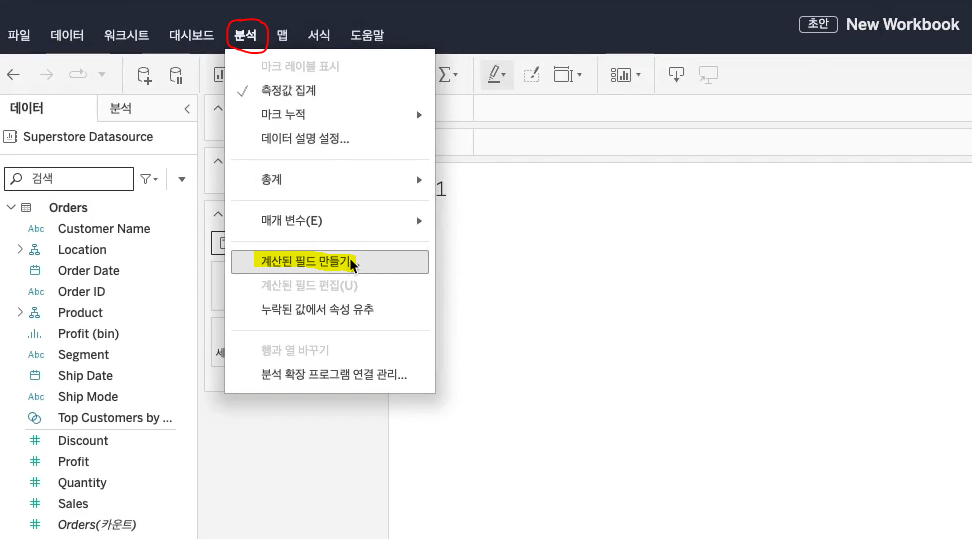
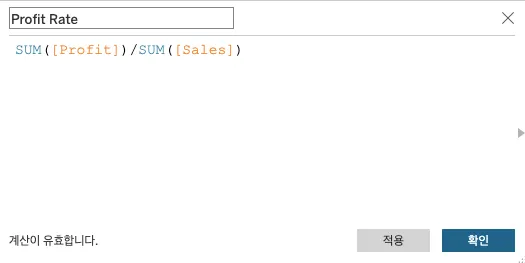
계산된 필드 ★
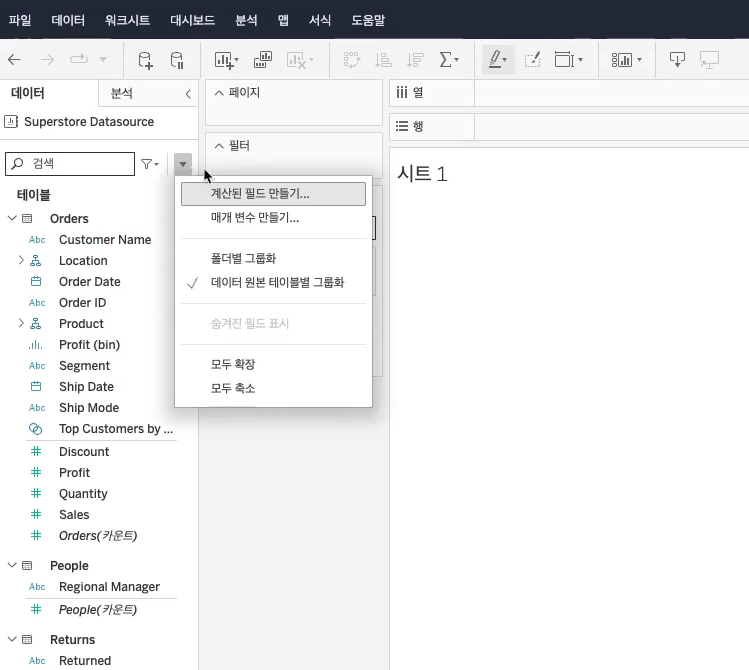
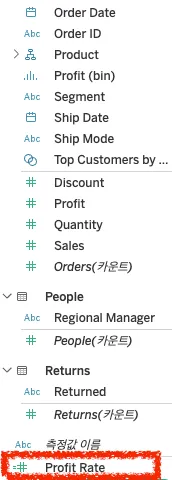
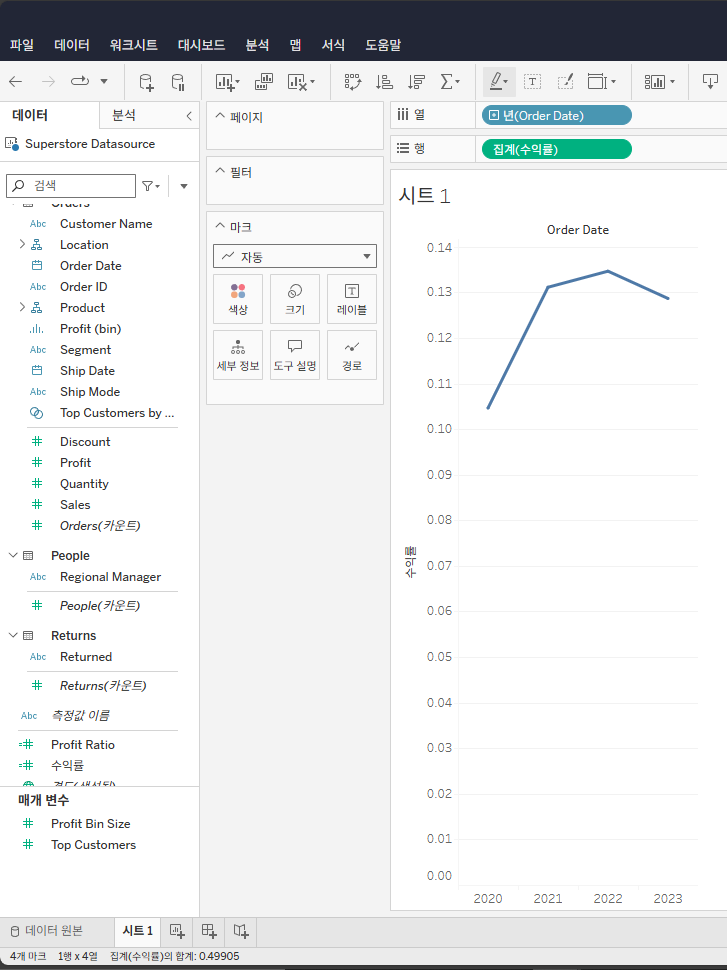
- 기존 컬럼을 계산해서 새로운 컬럼을 생성
- 계산된 필드를 사용하면 데이터 원본에 있는 데이터에서 새로운 필드를 만들 수 있음
- 실무에서 많이 활용됨
- 상단 분석 → [계산된 필드 만들기]를 활용
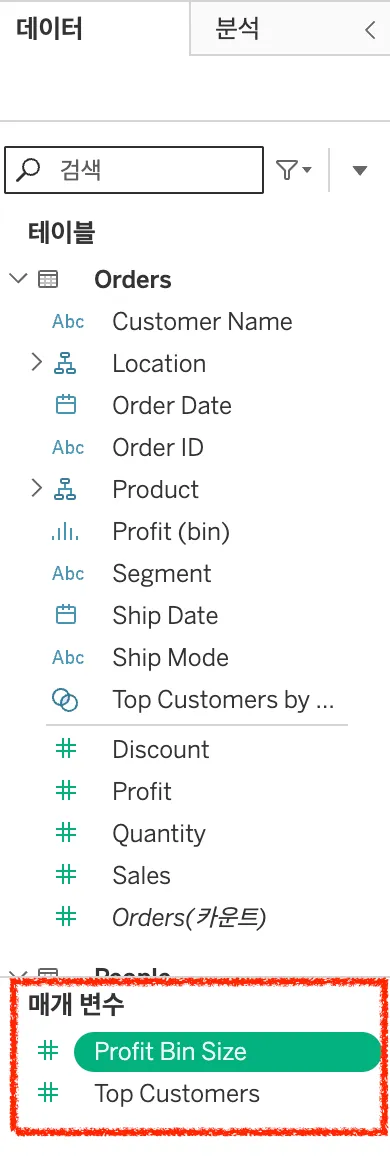
매개변수
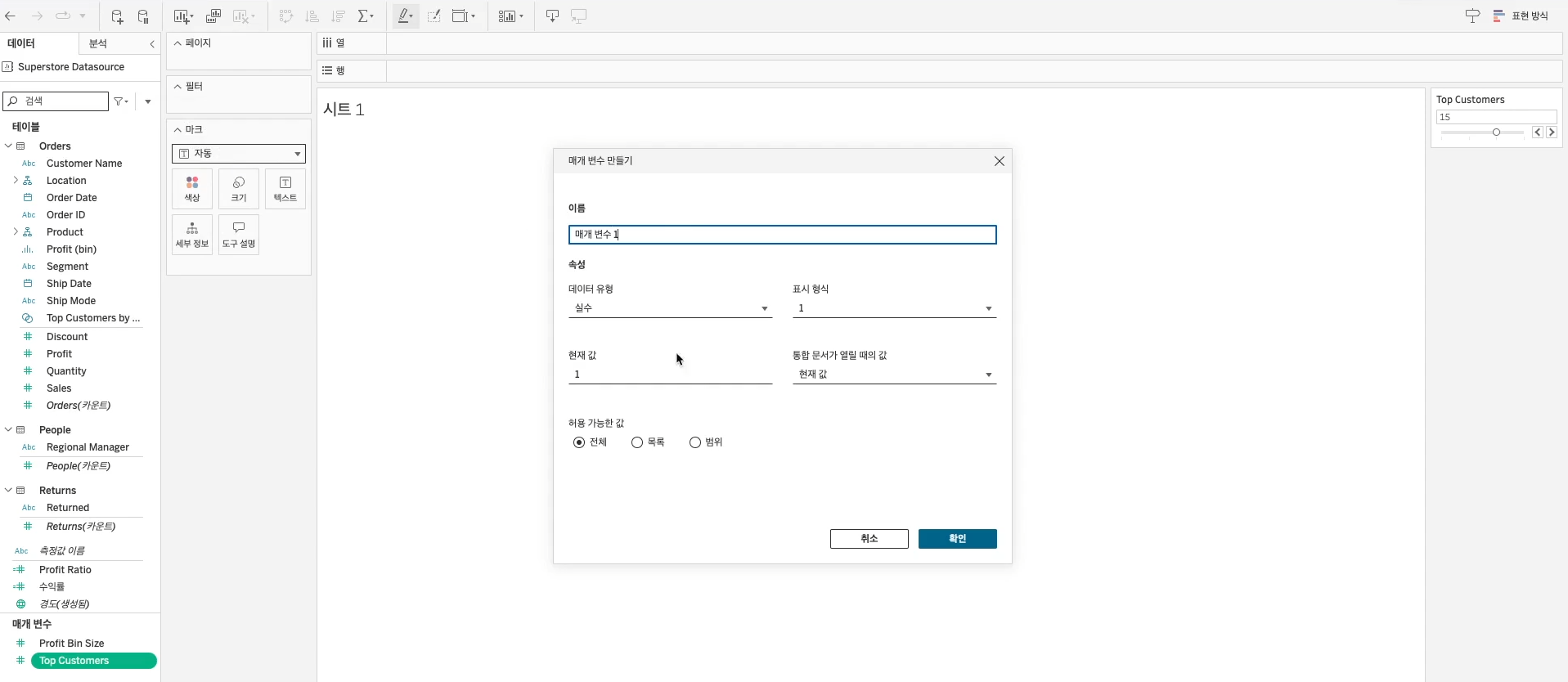
- 계산, 필터 또는 참조선에서 상수 값으로 대체할 수 있는 숫자, 날짜 또는 문자열과 같은 통합 문서 변수
- 매개변수는 사용자가 대시보드와 워크시트의 데이터를 필터링하거나 조정할 수 있는 기능
- 계산된 필드에 추가해서 사용
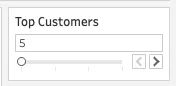
(예) 날짜 범위를 선택하거나 상위 고객(Top Customers)을 필터링하여 작업을 할 수 있음
- 계산된 필드에 추가해서 사용
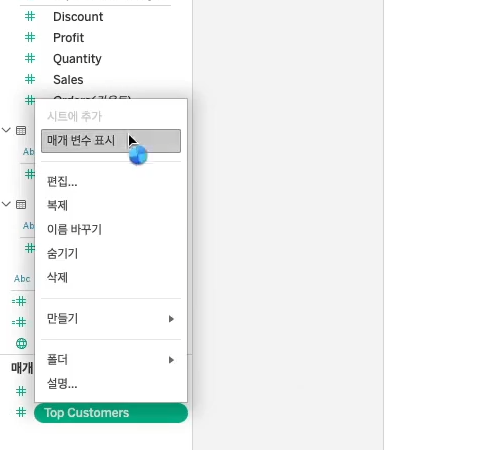
- 매개변수를 워크시트 화면에 추가할 수 있어요!