계산식 활용하기
- 학습 목표
- Tableau의 작동 원리와 LOD 계산식 살펴보기
- 실습 데이터 소개
- 지난 챕터에서 연동했던 Superstore 데이터를 실습에 활용
- 기본 제공 데이터 연동
- Superstore
- Tableau 예시 내장 데이터
- 4개년 커머스 데이터(2020년-2023년
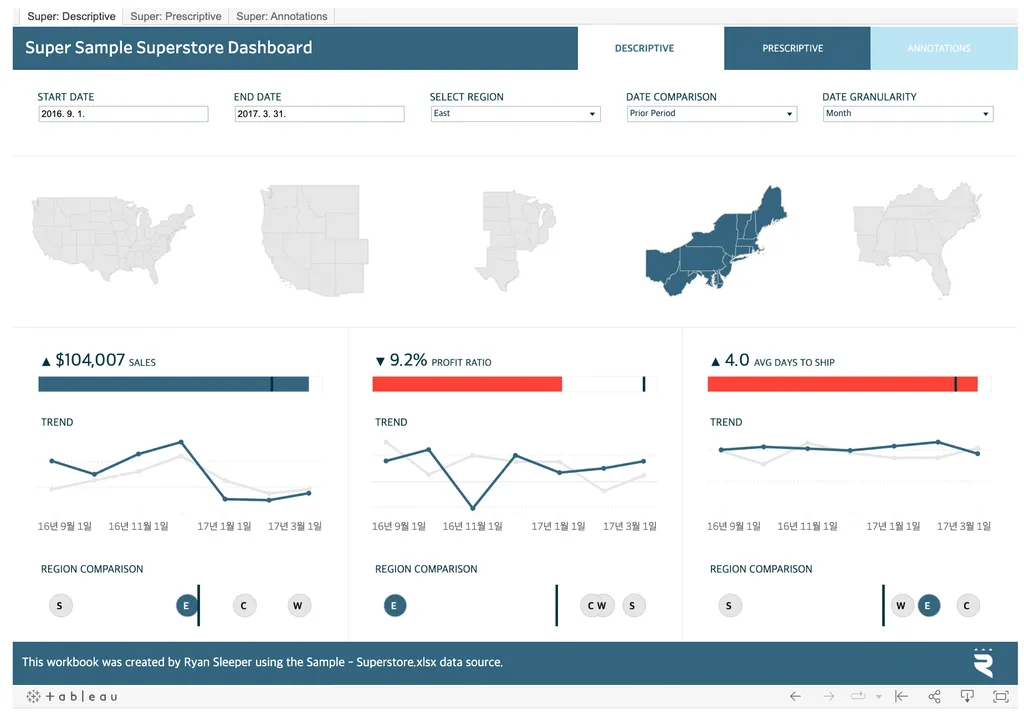
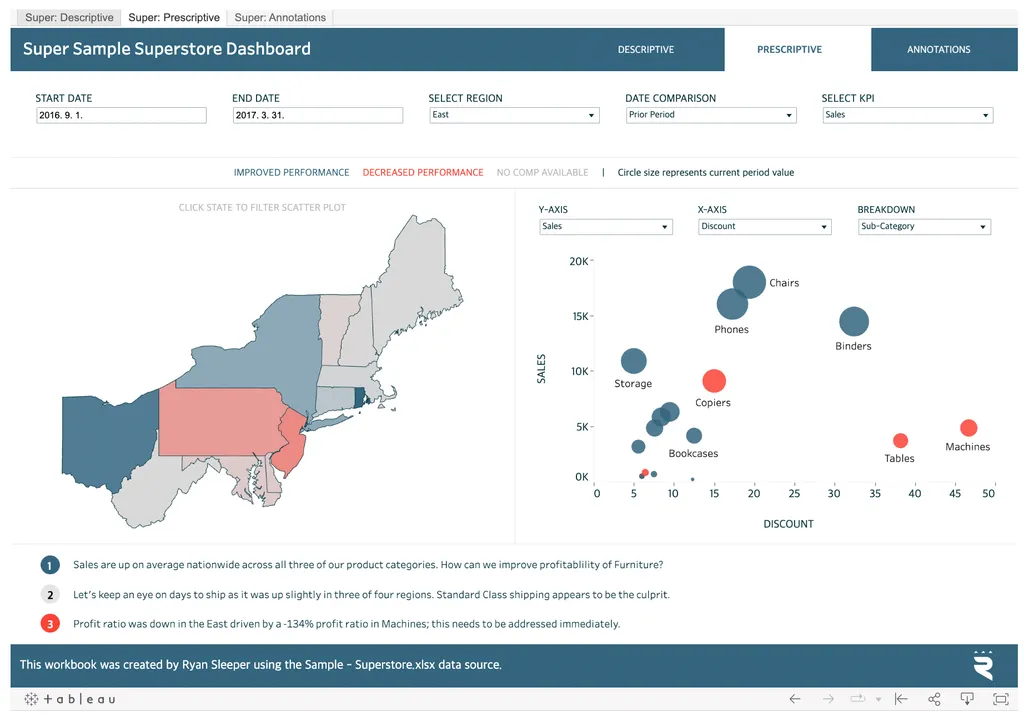
- Tableau 예시 내장 데이터
- 컬럼 설명
- Raw data 예시
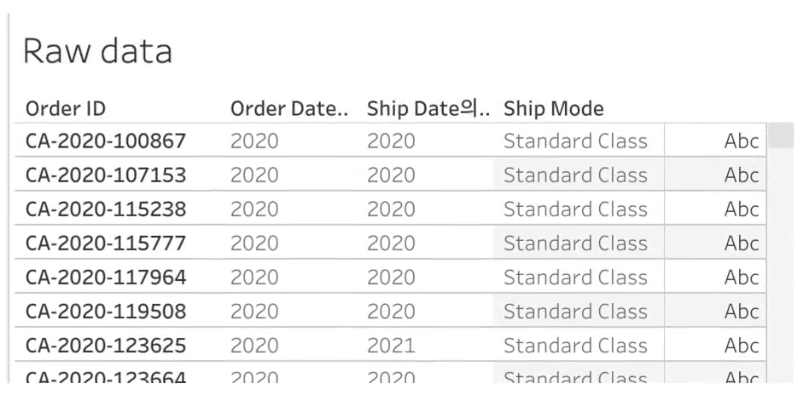
- Tableau 내 필드명 예시
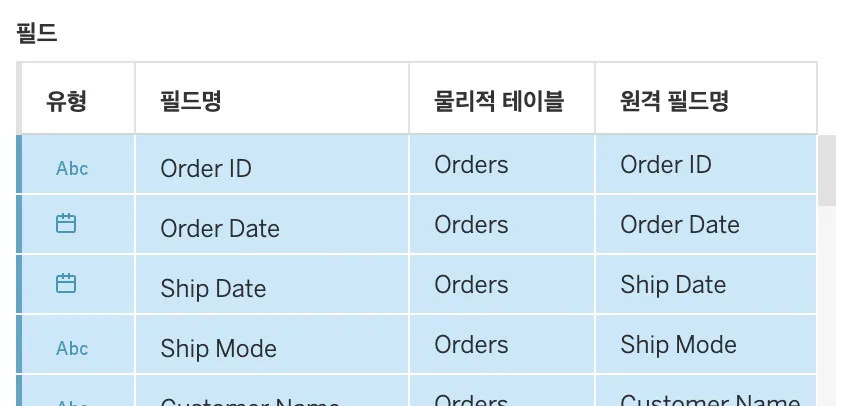
- Oredr ID: 상품 주문 고유 아이디(PK)
- Order Date: 상품 주문 날짜
- Ship Date: 배송 날짜 → 2020- 2023(4개년)
- Ship Mode: 배송 유형 → First Class, Same Day, Second Class, Standard Class
- Customer ID: 고객 아이디
- Category: 상위 카테고리
- SubCategory: 하위 카테고리
- Sales: 판매량
- Discount: 할인율
- Profit: 순이익
- Raw data 예시
- Superstore
텍스트 테이블
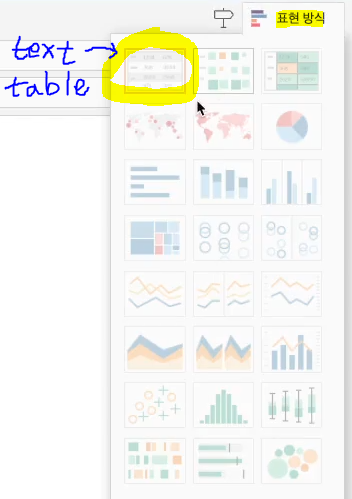
데이터 형태
-
QL, Python에서도 많이 사용하는 데이터 프레임과 비슷하게 행과 열로 이루어짐
- 쉽게 생각하시면 엑셀의 피벗 테이블을 떠올리시면 됩니다!
-
대표적인 테이블 구조화 형식 2가지
- wide format table
- long format table
-
태블로의 표현 방식에서 텍스트 테이블로 표현해서 활용할 수 있음
- 행과 열 바꾸기: [분석 탭]에서 활용 가능
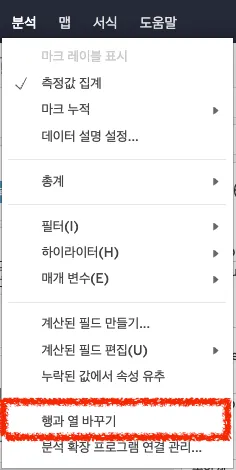
- 데이터 형태와 목적에 따라서 long format table → wide format table로 전환하기도 하고, wide format table → long format table 데이터 형태를 전환하기도 함
- 행과 열 바꾸기: [분석 탭]에서 활용 가능
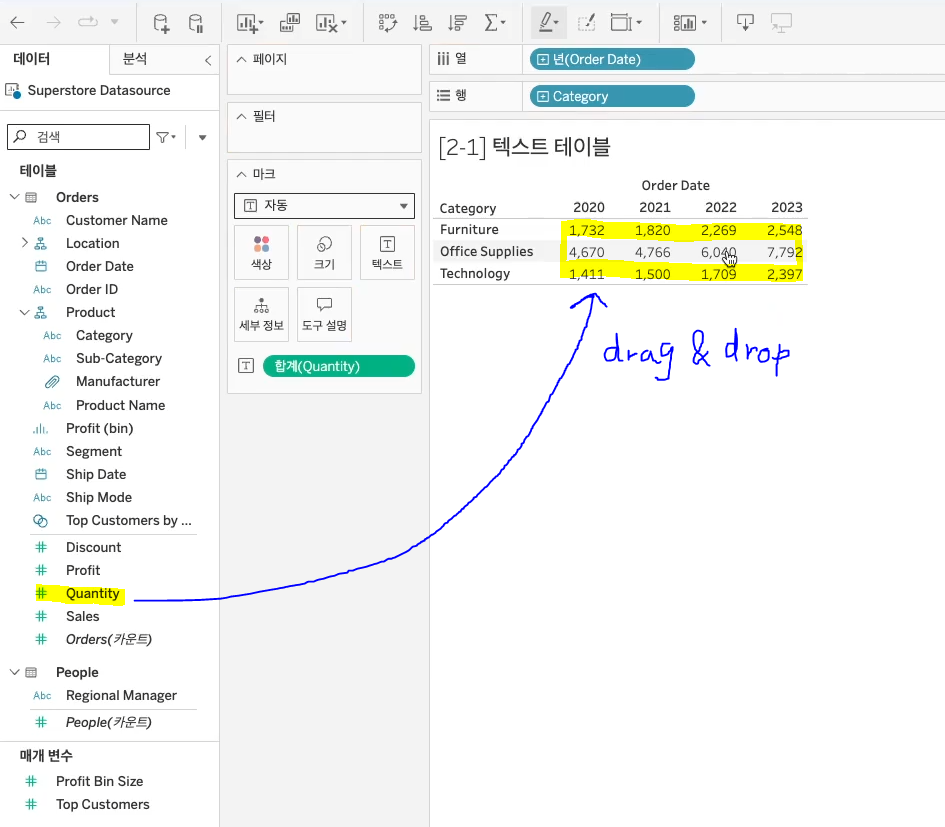
wide format table
- 옆으로 넓은 형태로 데이터가 쌓임
- 하나의 열에 여러 개의 데이터를 나란히 나열하는 형태
- 상관 관계를 분석하거나 각 변수의 분포를 비교할 때 적합
- 데이터 분석을 할 경우 많이 사용되는 형태로 표를 비교하거나 그래프 시각화하기 쉬움
- (예) 주문 날짜 2020-2023년 카테고리별 상품 전체 수량을 wide format table으로 나타낼 경우
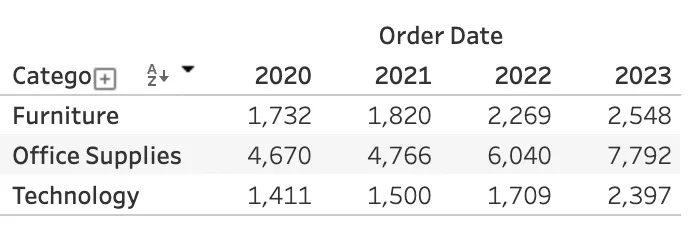
- (예) 주문 날짜 2020-2023년 카테고리별 상품 전체 수량을 wide format table으로 나타낼 경우
long format table
- 아래로 쌓이는 긴 데이터셋
- 한 개의 특성을 나타내는 열을 가진 여러 개의 행이 있음
- 시간에 따른 변화와 카테고리 간 비교를 시각화하기에 적합
- 컴퓨터와 태블로가 선호하는 형태!
- (예) 주문 날짜 2020-2023년 카테고리별 상품 전체 수량을 long format table으로 나타낼 경우
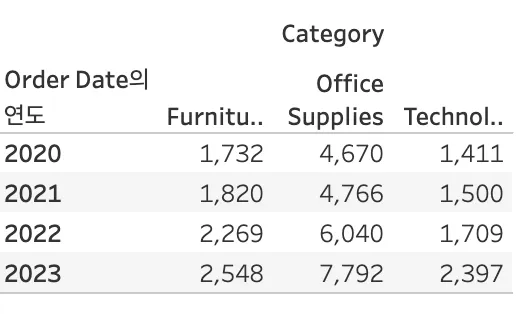
- (예) 주문 날짜 2020-2023년 카테고리별 상품 전체 수량을 long format table으로 나타낼 경우
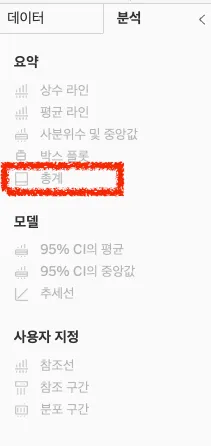
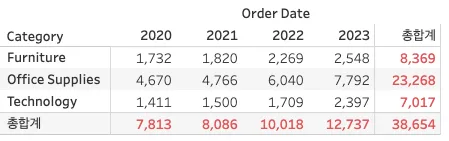
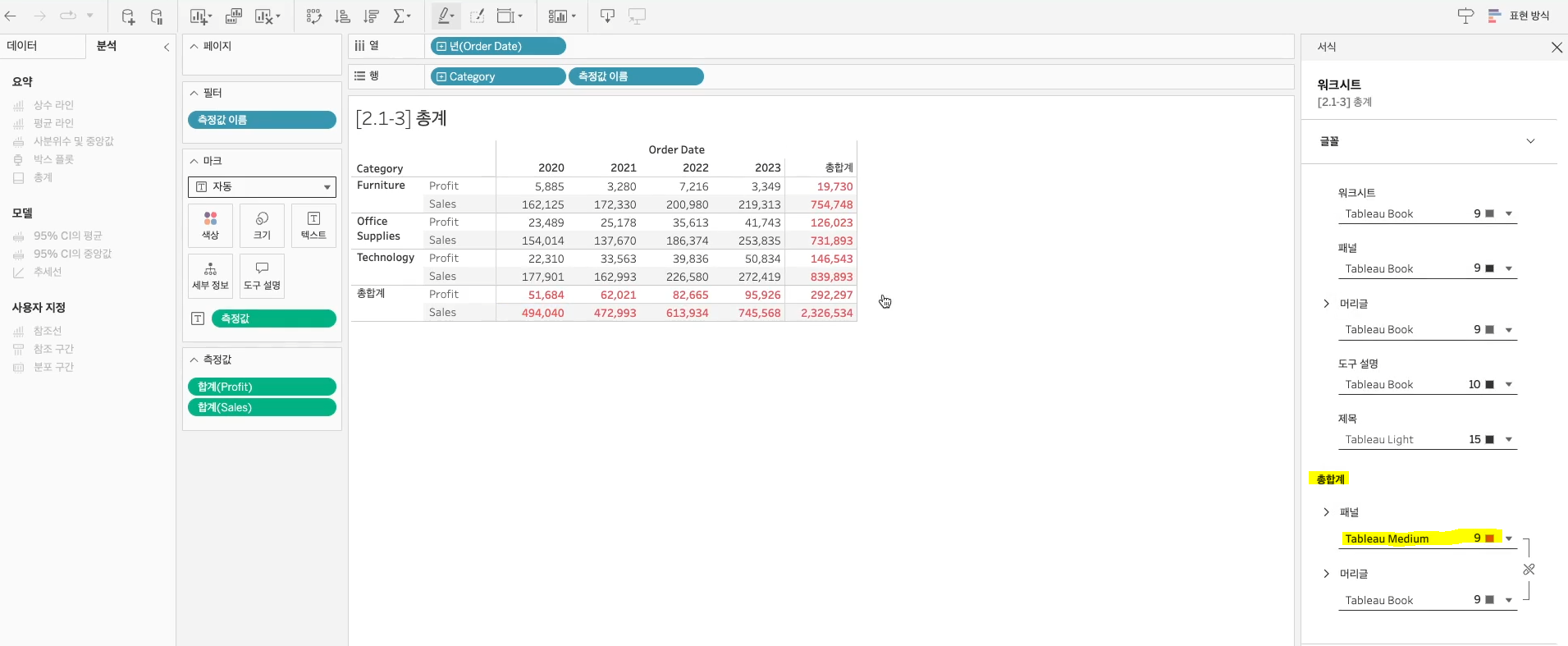
총계
- [분석 탭]에서 열과 행의 총 합계 및 소계를 표시할 수 있음
[연습 문제] 하이라이트 테이블
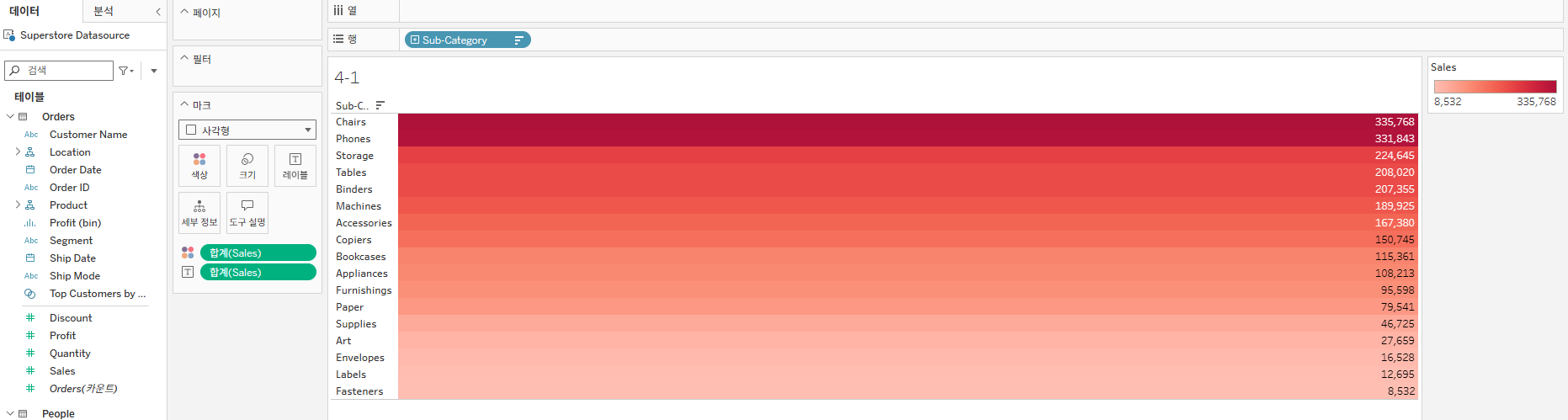
2020년부터 2023년까지 Sub-Category별 매출의 합계를 하이라이트 테이블로 표현해주세요.
- 요구사항
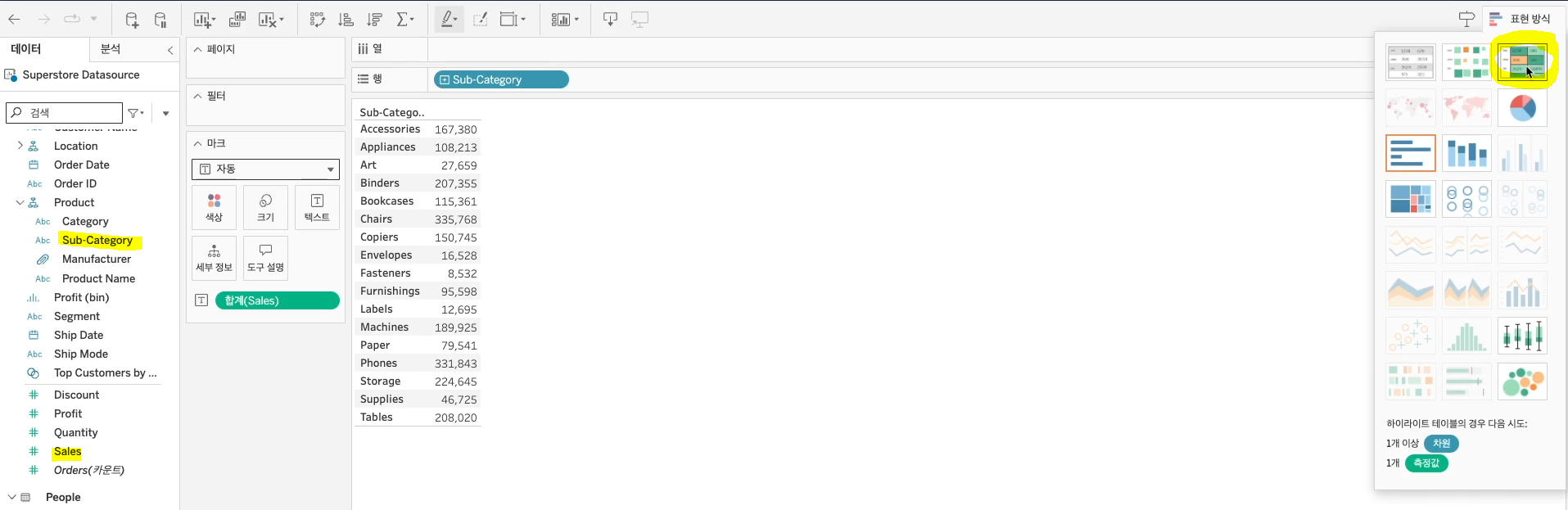
- 표현 방식: 하이라이트 테이블
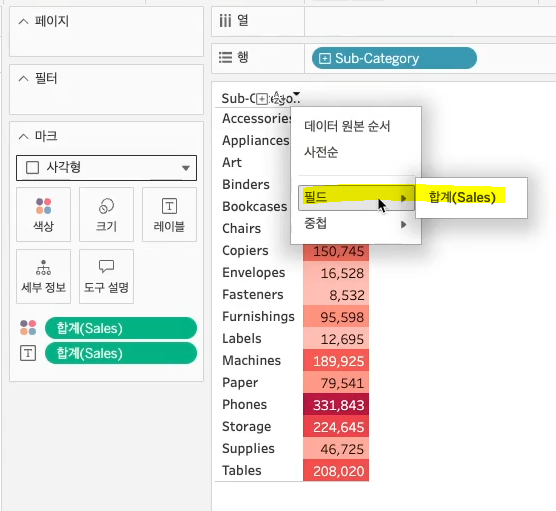
- 정렬: 필드 기준 내림차순
- 레이블: 합계(Sales)
- 색상: 합계(Sales), 빨간색
- 실습 예시
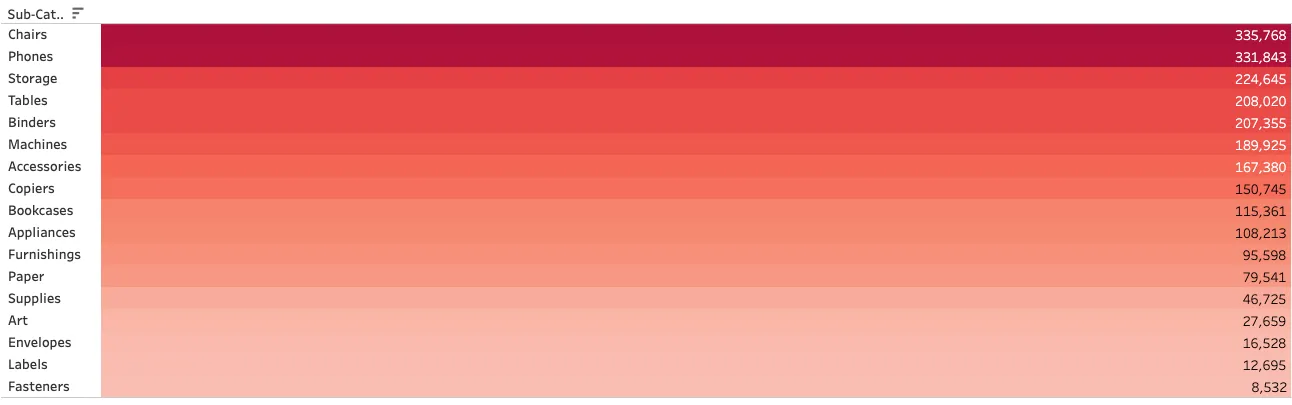
- 내가 실습한 내용
- 포인트
태블로 작동 원리
- 계산과 필터로 나눌 수 있음
필터별 작동 원리
- 태블로에는 다양한 종류의 필터가 있음
- 추출 필터(Extract Filters)
- Tableau Desktop에서 가장 상위를 차지하는 필터
- 데이터 소스에서 추출된 데이터 필터링
- 데이터 연결을 '추출'로 선택했을 때만 사용 가능
(데이터 연결 라이브/추출 중 추출로 했을 때만)
→ worksheet에서 작업을 하기 전에 데이터 원본 Tab에서 데이터를 추출하는 단계에서 활용 가능
- 데이터 원본 필터(Data Source Filters)
- 데이터 원본 소스에서 일부 데이터만 필터링
→ worksheet 작업 전 데이터 원본 Tab에서 활용
- 데이터 원본 소스에서 일부 데이터만 필터링
- 컨텍스트 필터(Context Filters)
※ 컨텍스트 필터부터 worksheet에서 작업을 할 때 활용할 수 있는 필터임!- 특정값에 대한 데이터만 필터링
- 차원 필터(Dimension Filters)
- 차원을 기준으로 데이터 필터링
- 측정값 필터(Measure Filters)
- 측정값을 기준으로 데이터 필터링
- 테이블 계산 필터(Table Calc Filters)
- 특정 계산 결과를 기준으로 데이터 필터링
- 추출 필터(Extract Filters)
- 태블로에서 필터가 작동하는 순서가 다르기 때문에 유의해서 필터를 활용해야 함!
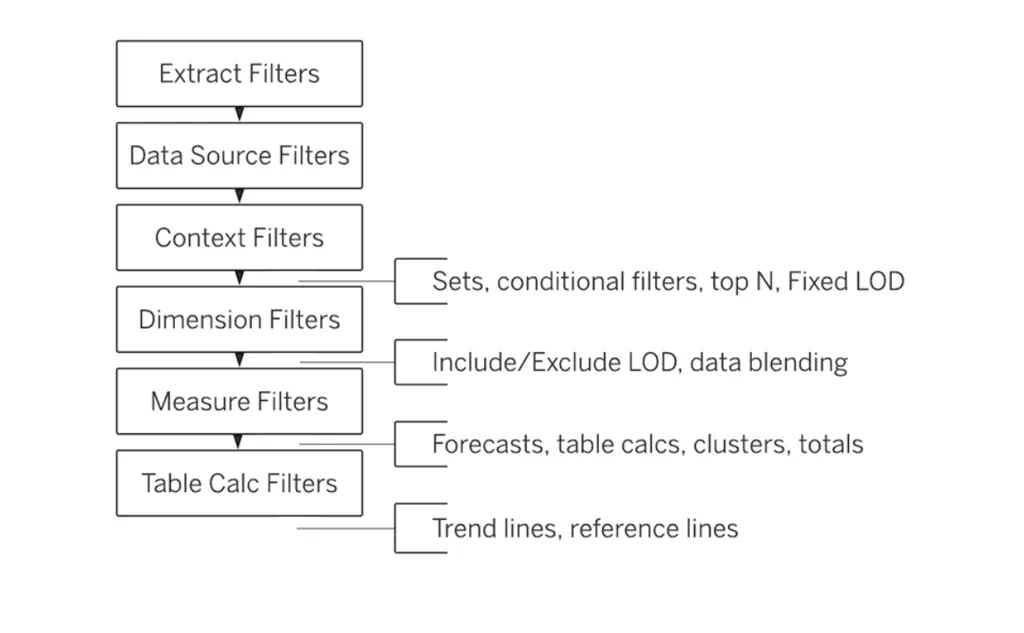
계산과 필터의 작동 순서
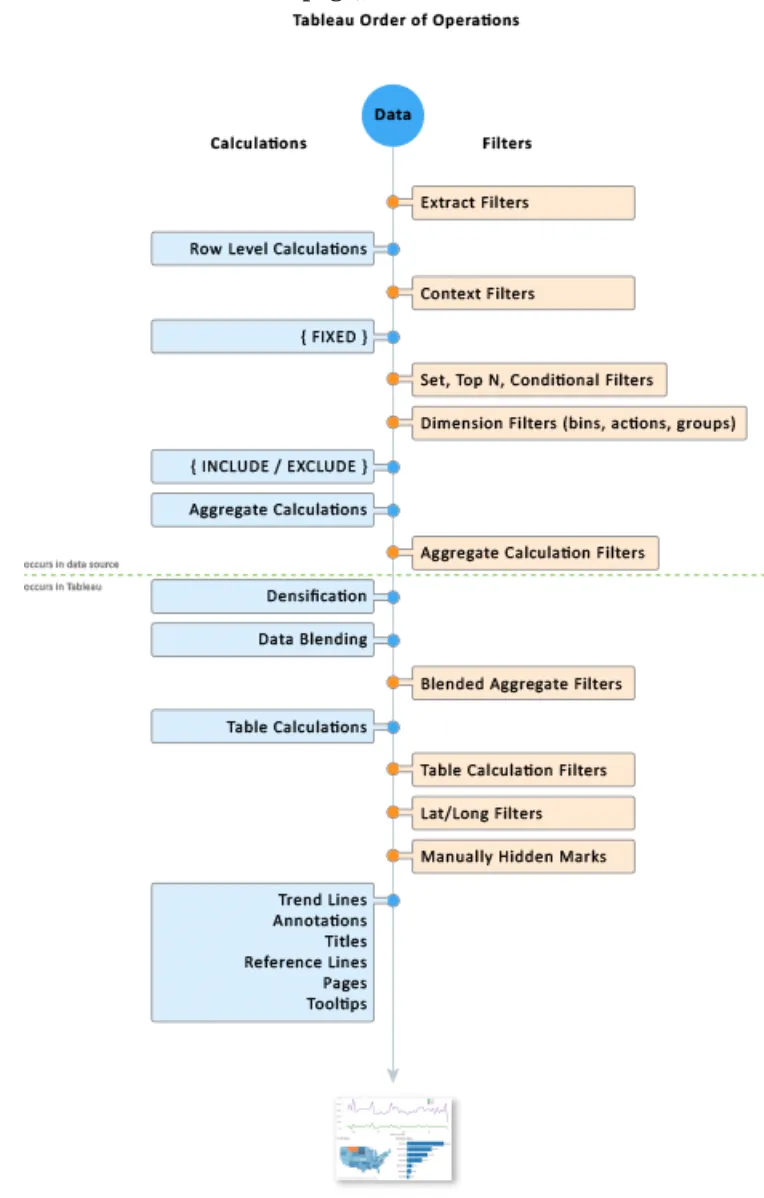
- 계산과 필터의 태블로 작업 순서(쿼리 파이프 라인)
- 필터를 추가할 때 해당 필터가 항상 작업 순서에 따라 설정된 순서대로 실행됨
- Tableau Order of Operations by Dave Weaver
필터 활용법
Top N 필터와 차원 필터
지역별 필터(차원 필터)와 고객별 상위 매출 Top N을 선택하려고 합니다.
Top N 필터는 차원 필터보다 위에서 먼저 작동되기 때문에 지역별 필터(차원 필터)가 적용되지 않는 문제가 발생합니다.
차원 필터를 먼저 동작시키고 싶다면 어떻게 해결해야 할까요?
이때 컨텍스트 필터를 활용해서 해결할 수 있습니다!
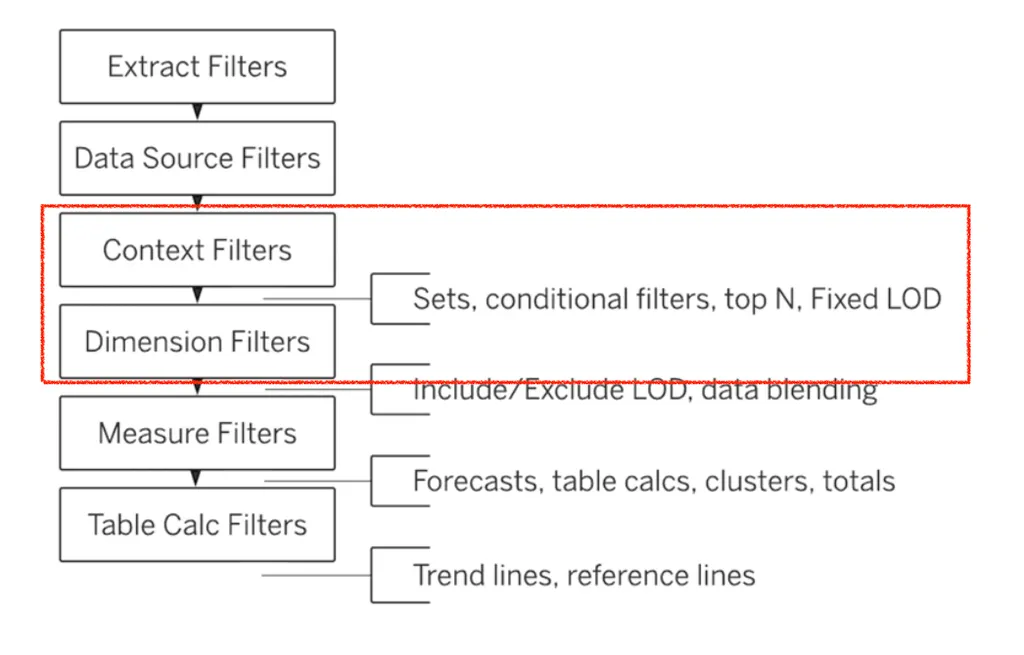
- 상위 필터, 집합, Fixed LOD식과 차원 필터의 문제들이 발생하는 경우, 컨텍스트 필터를 활용해서 작동 순서를 바꿀 수 있음!
- 컨텍스트 필터로 지정을 하게 되면 다른 필터와 다르게 필터링된 데이터에 대해서만 필터가 적용되게 됨
- 따라서 데이터 원본 자체가 매우 클 때나 Top N 필터 사용 시 많이 활용
태블로에서 모든 필터들은 독립적으로 적용됨
즉, 각 필터는 다른 필터들과 상관 없이 '데이터 원본 자체를 대상으로' 각각 필터를 함
그러나 컨텍스트 필터로 지정하면 지정한 그 컨텍스트 필터가 데이터 원본 전체를 대상으로 필터를 먼저 하고, 그 필터된 데이터에서 다른 필터들이 필터를 함!
컨텍스트 필터를 사용하는 경우
1. 필터가 너무 많거나 데이터 원본이 큰 경우
- 필터가 너무 많으면 데이터(query)가 느려질 수 있음 → 퍼포먼스 향상을 위해 컨텍스트 필터 사용
- Top N(상위 N) 필터
- 작동 원리 우선 순위
- 컨텍스트 필터 > Top N > 차원 필터
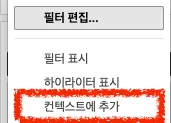
- 컨텍스트 필터 > Top N > 차원 필터
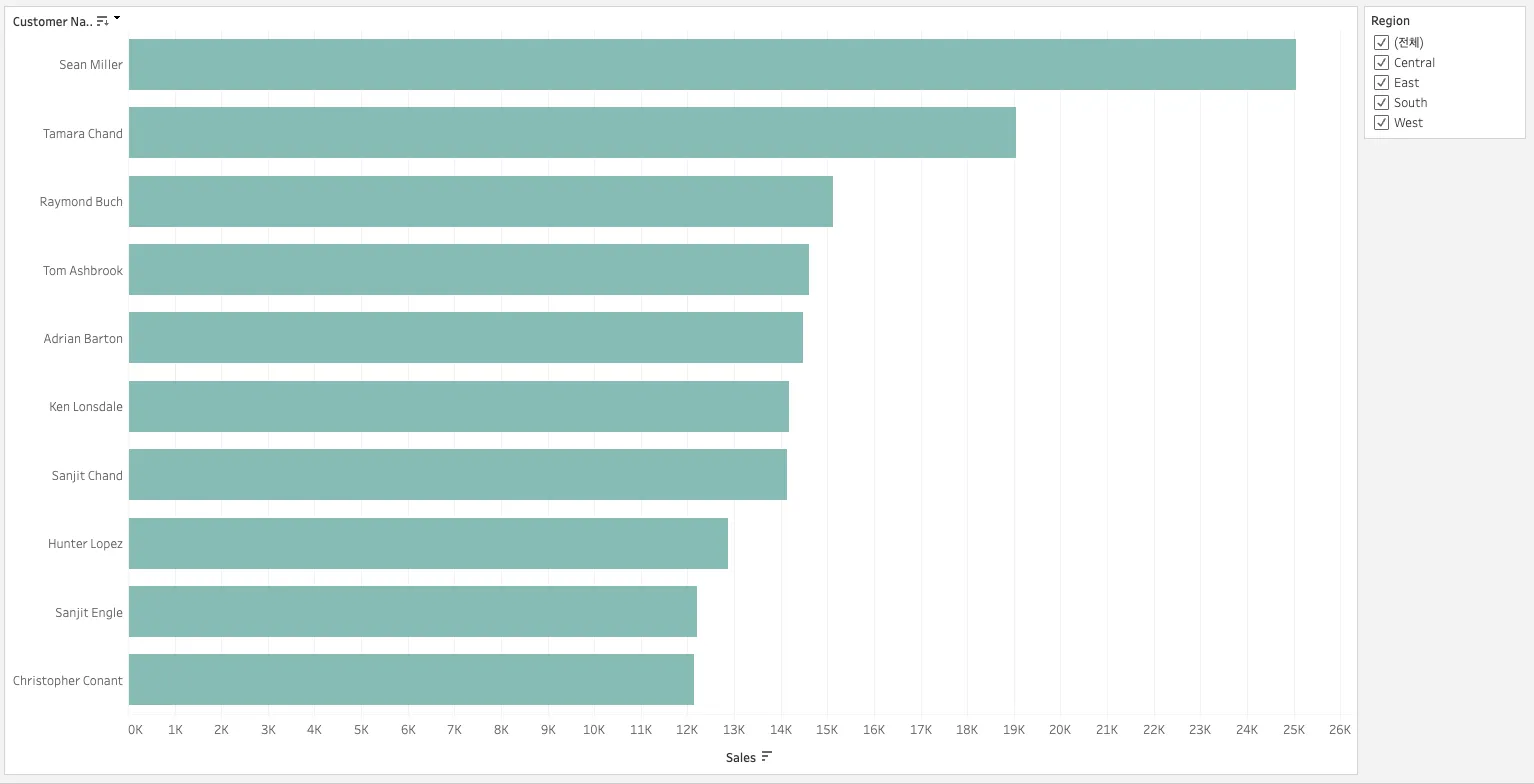
[연습 문제] 지역별 매출 Top 10 고객 막대 그래프 시각화
-
요구사항
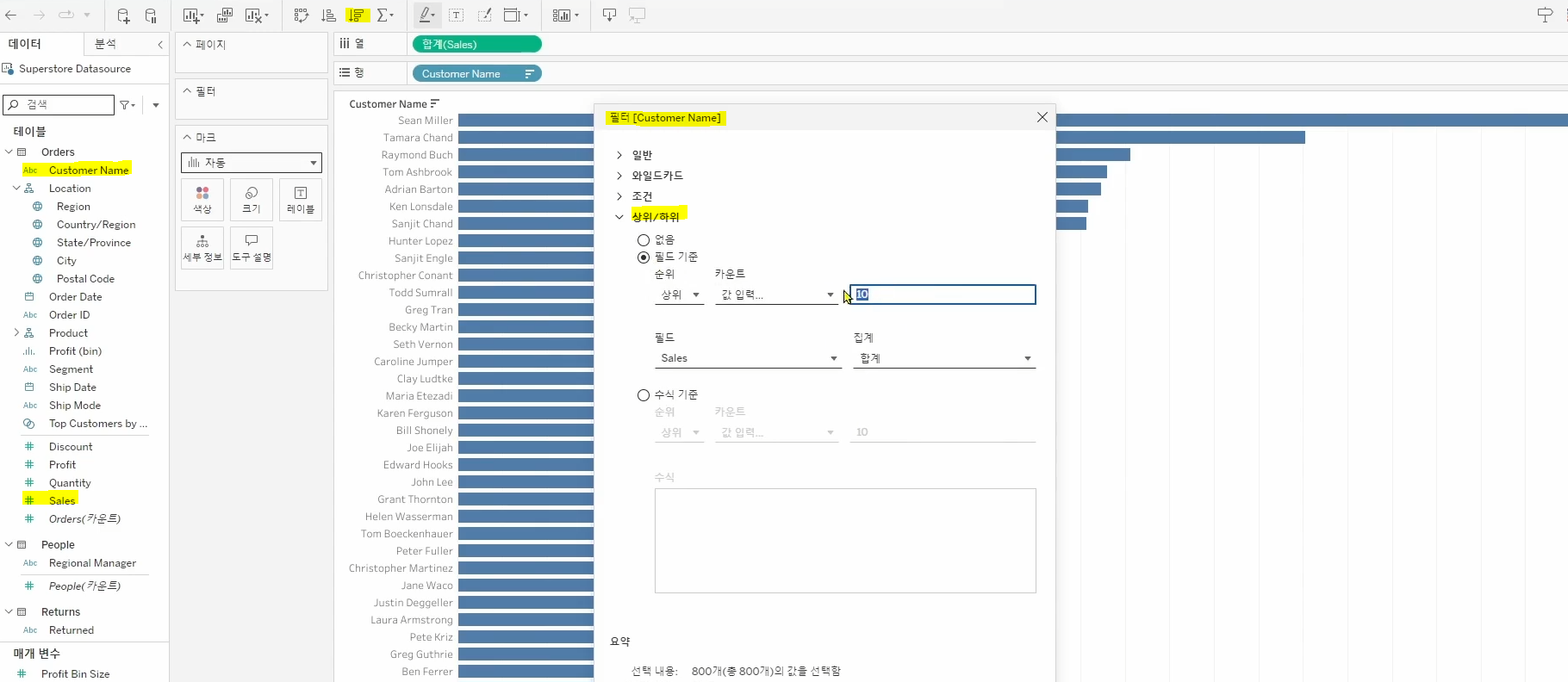
- 막대 그래프 시각화: 고객별 매출 합계(내림차순 정렬)- Top N 필터: 매출 합계 Top 10 기준 고객 이름 필터링
- 차원 필터: 지역 필터
- 컨텍스트 필터: 지역 필터(차원 필터)를 컨텍스트 필터로 변경해주세요.
- Top N 필터: 매출 합계 Top 10 기준 고객 이름 필터링
-
실습 예시
-
내가 실습한 내용
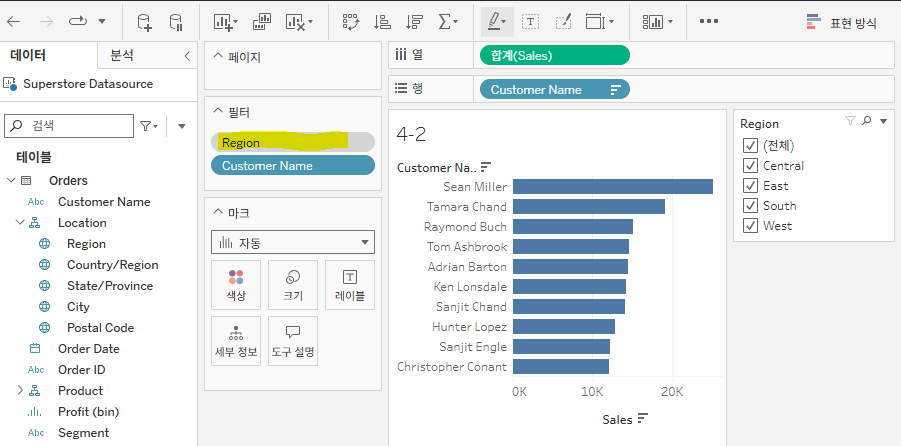
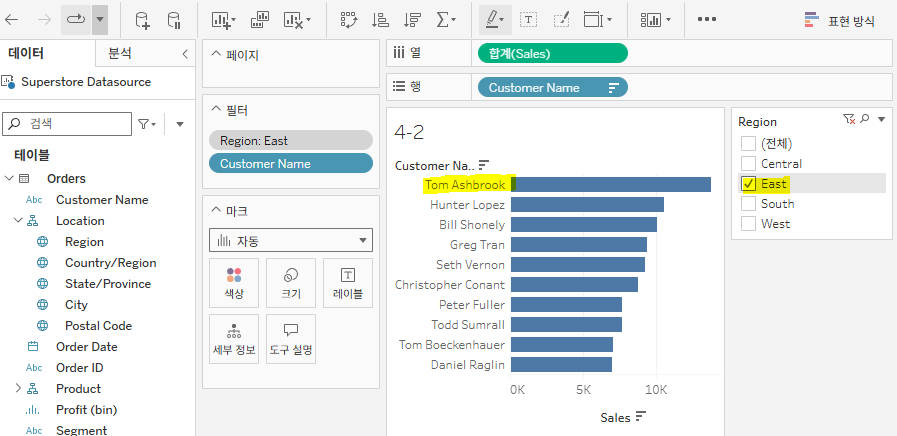
- 지역 필터(차원 필터)를 컨텍스트 필터로 변경해 Region이 상위 필터로 올라간 모습
- 지역 고르면 상위 10명 바뀌는 걸 볼 수 있음
(컨텍스트 필터로 안 하면 작동 안함)
-
포인트
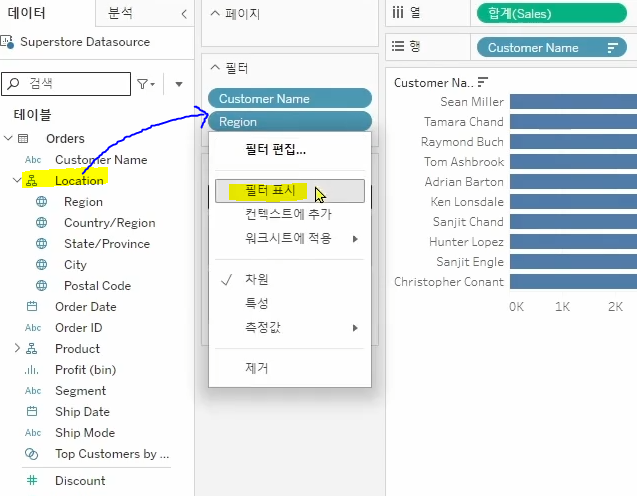
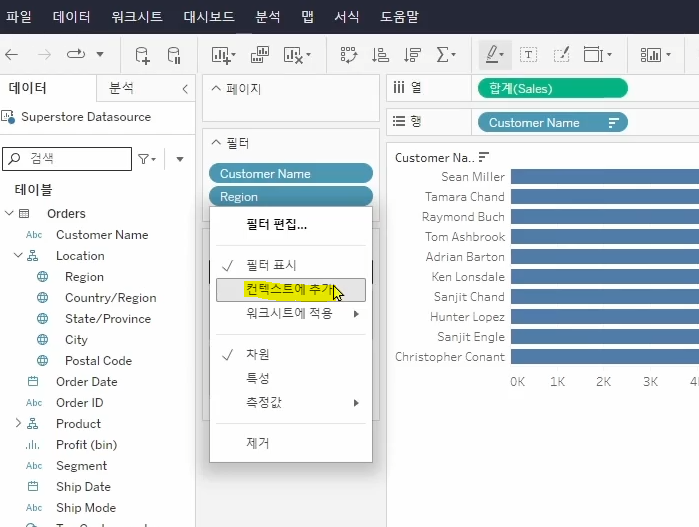
측정값과 차원 필터
측정값/차원 우클릭→필터 표시를 통해 필터를 쉽게 만들 수 있음- Before
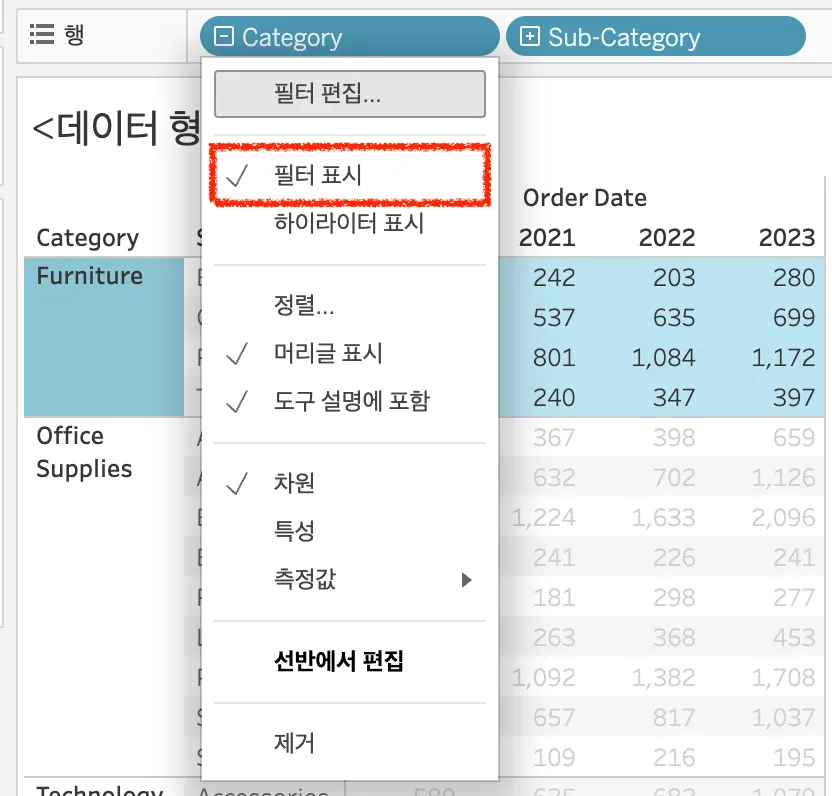
- After
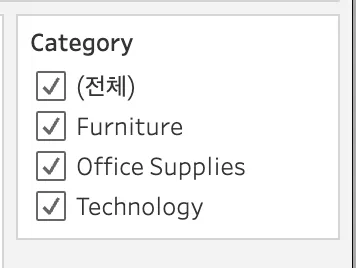
- Before
날짜 필터
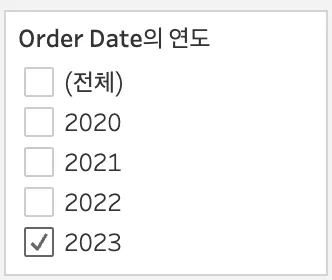
-
매개변수를 활용해 많이 만들기도 함
-
필터 컨트롤 버튼을 바꿀 수 있음
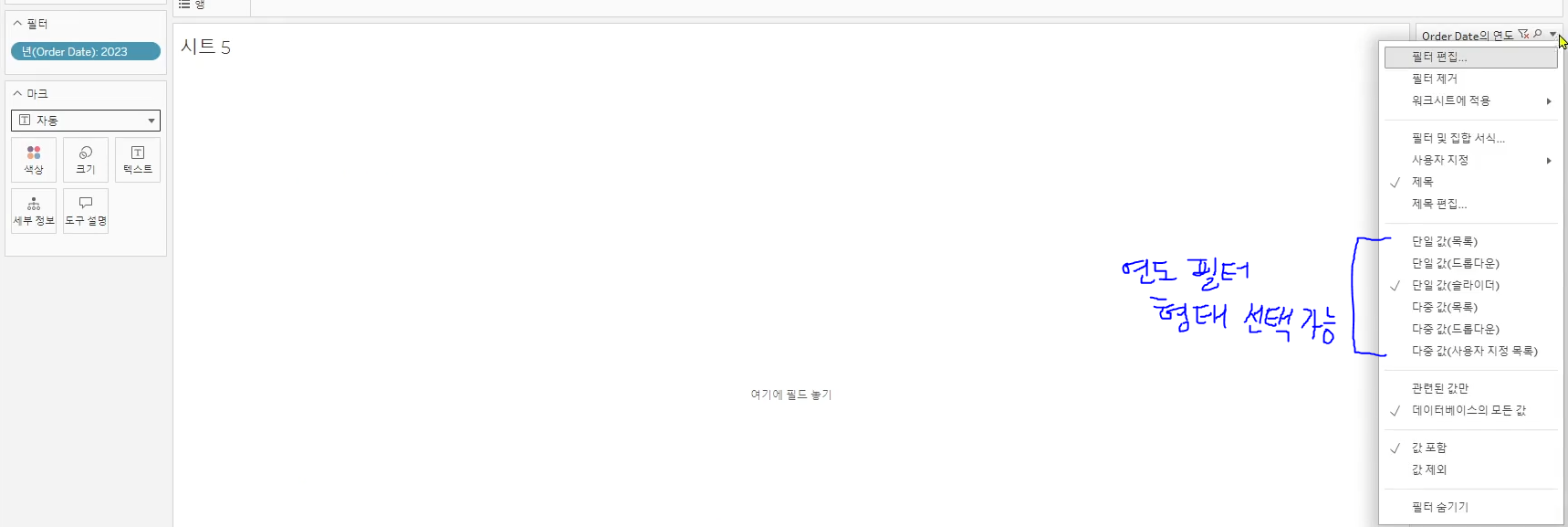
- 슬라이더
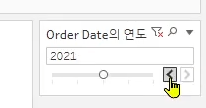
- 슬라이더
정렬
- 특정 열, 행, 값 기준으로 오름차순, 내림차순 정렬 가능
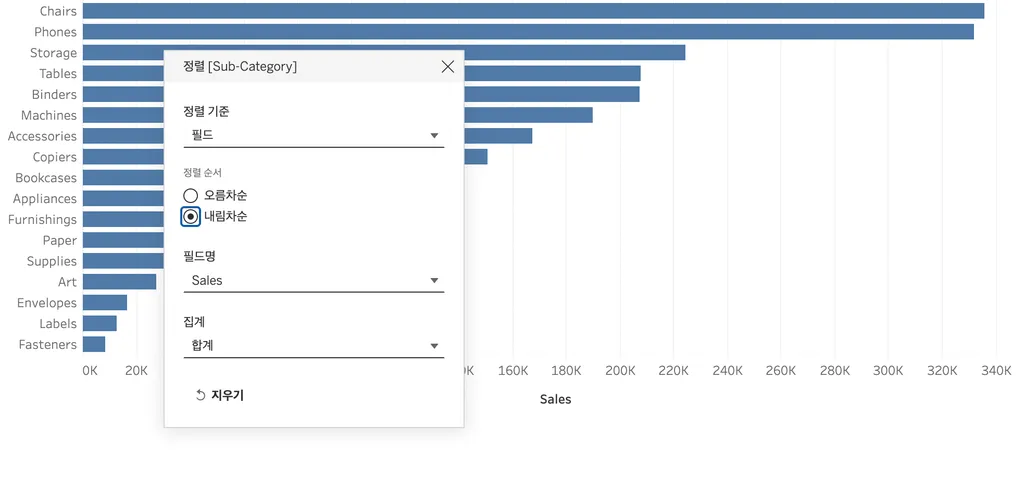
기본 계산식 활용하기
계층과 드릴 다운
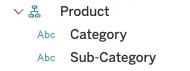
- 계층
- 위계질서가 있는 차원
- 태블로의 왼쪽 데이터 패널을 보면 계층이 설정된 것을 볼 수 있음
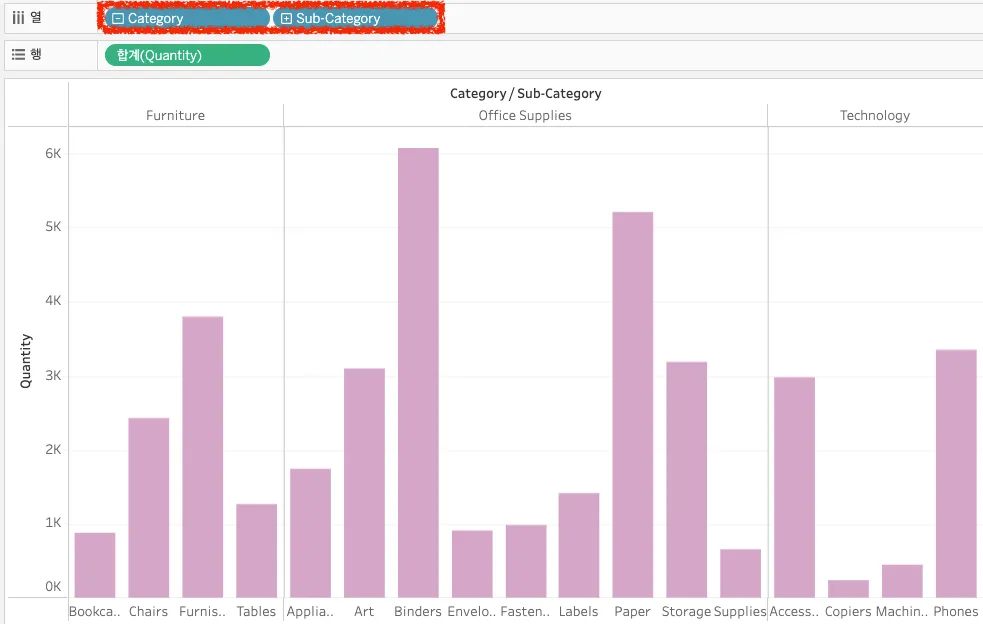
- 계층이 있는 경우 열과 행 선반에 끌어다 두면
+,-아이콘을 클릭해 쉽게 drill up/down할 수 있음- (예) 상품 카테고리의 경우 행에
+/-아이콘을 클릭해서 category, sub category로 드릴 다운 가능
- (예) 상품 카테고리의 경우 행에
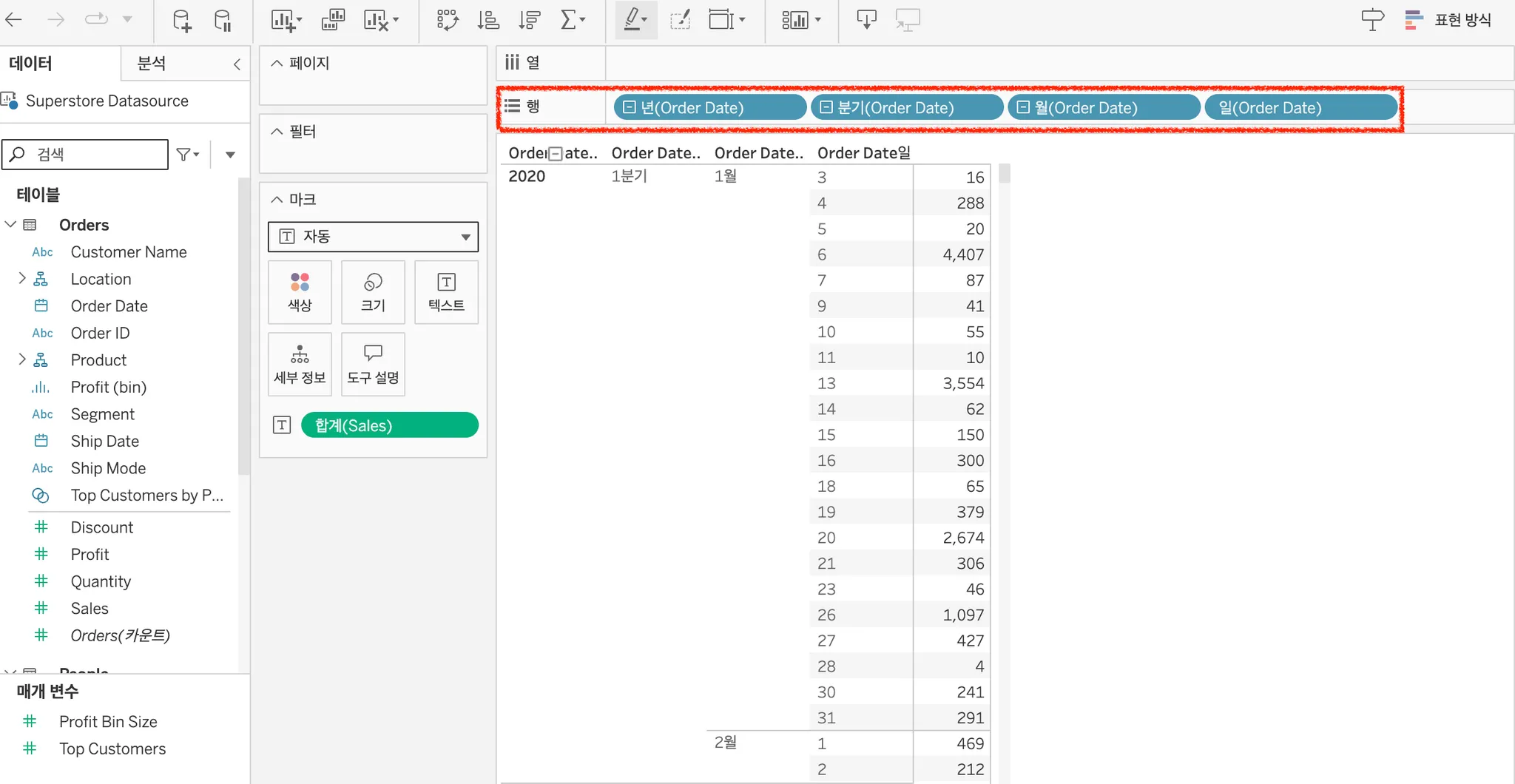
- 날짜 형식의 필드
- 계층(년, 분기, 월 등)이 태블로에서 자동으로 생성되며 드릴 다운해서 확인할 수 있음
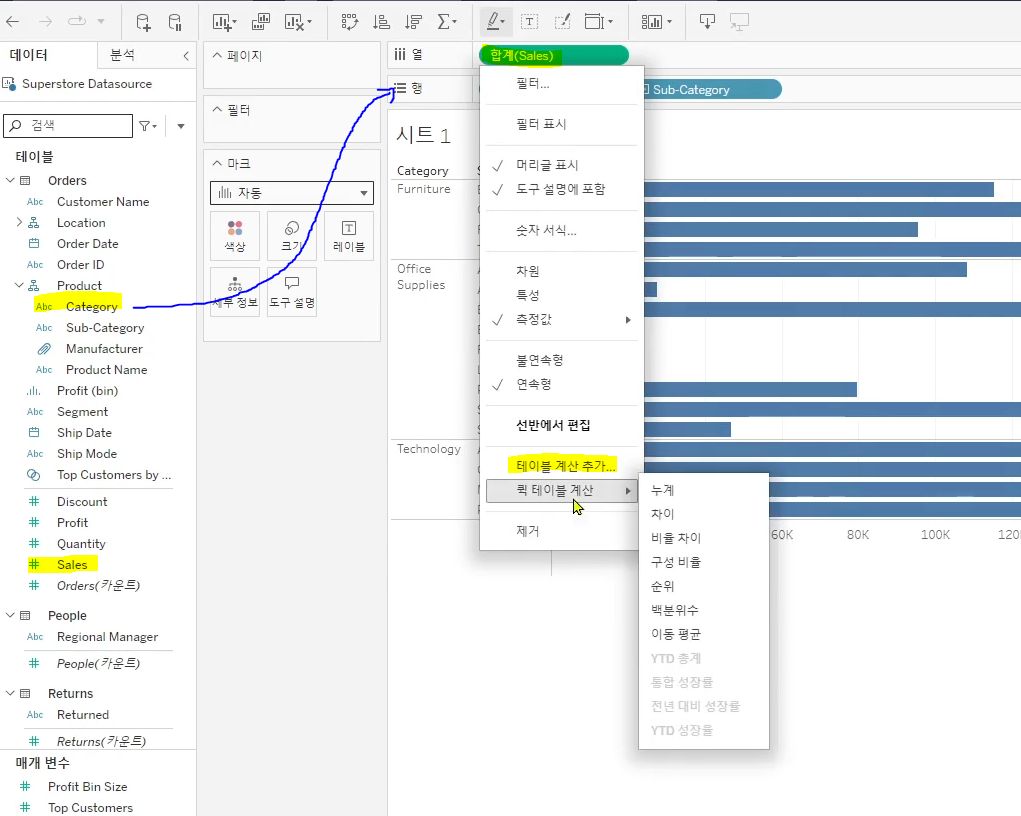
퀵테이블 계산
실무에서는 시계열 데이터를 많이 다룹니다. 연도별, 월별, 주별, 일별로 비교하기 위해 전년 대비, 전월 대비, 전주대비, 전일대비 기준으로 비즈니스 지표 증감 비교를 많이 합니다.
- 전주/월/년 대비 함수
- 퀵 테이블 기능을 통해 빠르게 계산 가능
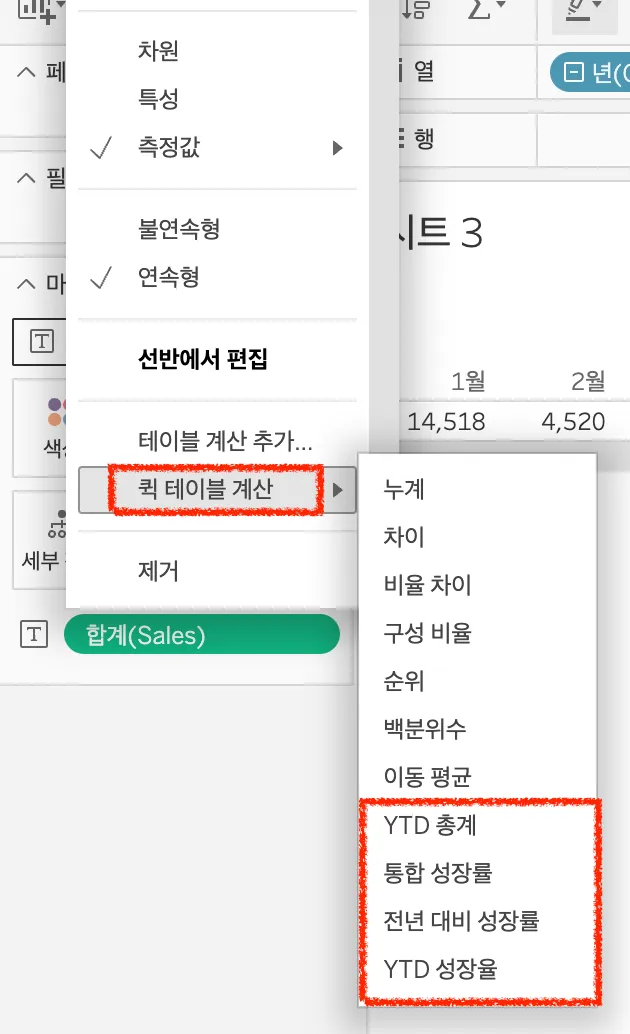
- LOD식을 활용해서 YTD, YoY, MoM, WoW를 직접 만들기도 함
- YTD: 연초 대비 증감률
- YoY: 전년 대비 증감률
- MoM: 전월 대비 증감률
- WoW: 전주 대비 증감률
- 퀵 테이블 기능을 통해 빠르게 계산 가능
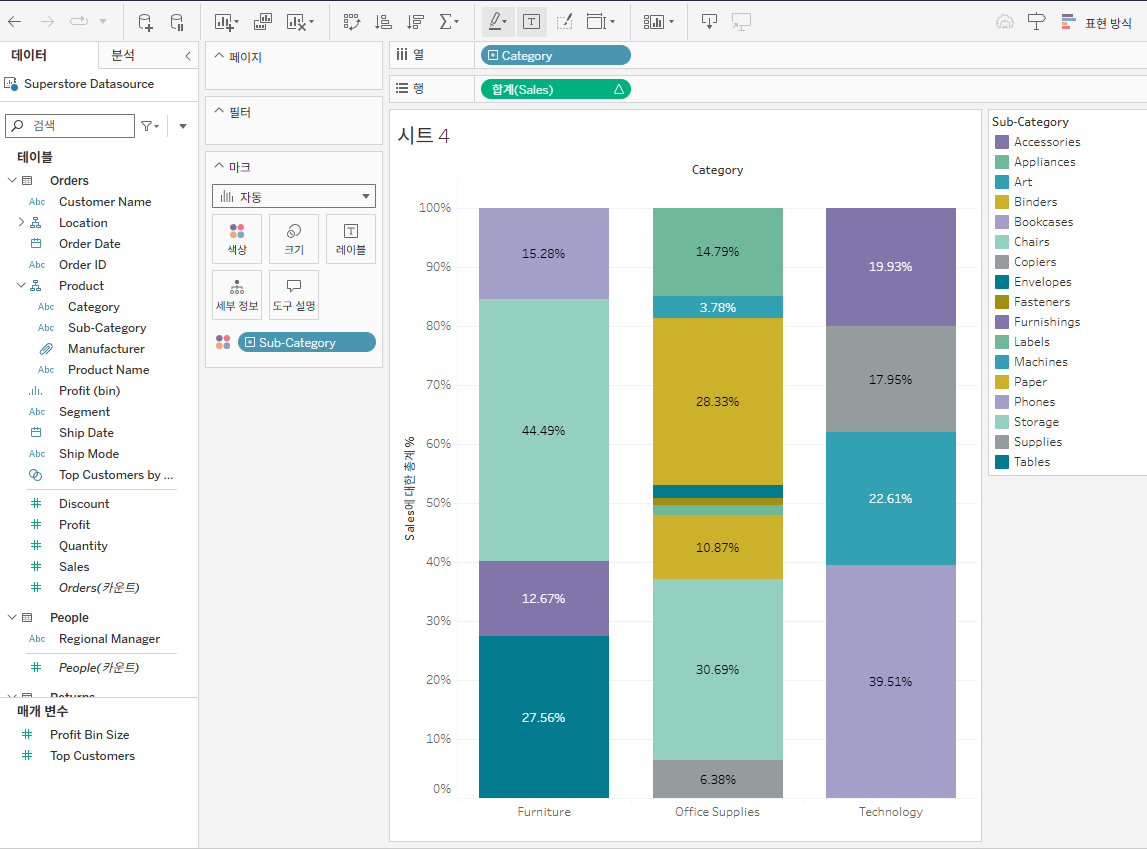
[연습 문제] 구성 비율
기기 카테고리에서 핸드폰이 매출이 차지하는 비율을 100% 스택플랏으로 시각화해봅시다!
- 요구 사항
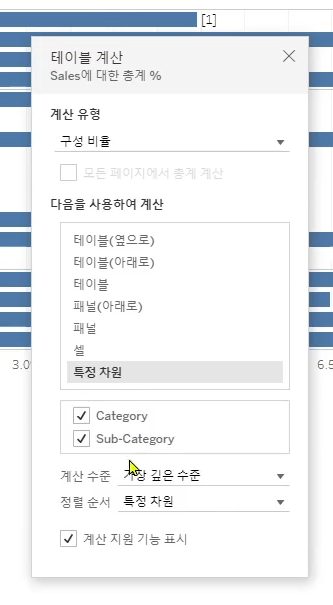
- 퀵테이블 계산에서 구성 비율을 Sub-Category로 선택해서 계산해주세요.
- 표현 방식: 100% 스택 플랏
- 마크: 구성 비율 레이블 표시
- 색상: 자유롭게 변경해주세요.
- 실습 예시
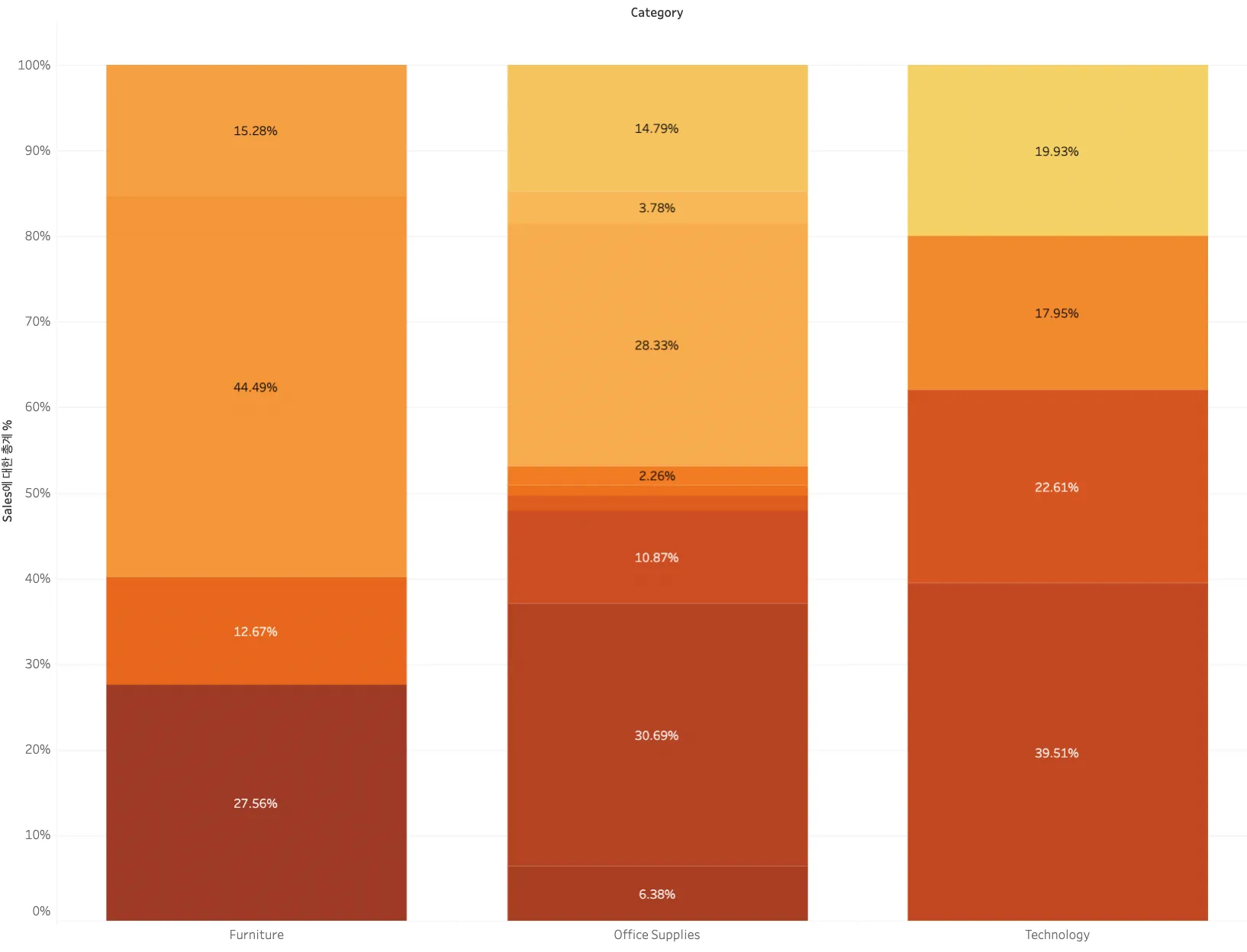
- 내가 실습한 내용
- 포인트
태블로 함수
논리 함수
- IF
IF SUM([Sales]) >= 10000
THEN '상위 매출' ELSE '하위 매출' END- CASE WHEN
CASE [측정값]
WHEN 'Sales' THEN [매출]
WHEN 'Profit' THEN [수익]
...
END- ZN(expression)
- \의 데이터 유형에 따라 출력 달라지거나 0 출력
- null이 아니면 \ 반환, 그렇지 않으면 0 반환
- IFNULL과 비슷한 함수
날싸 함수
-
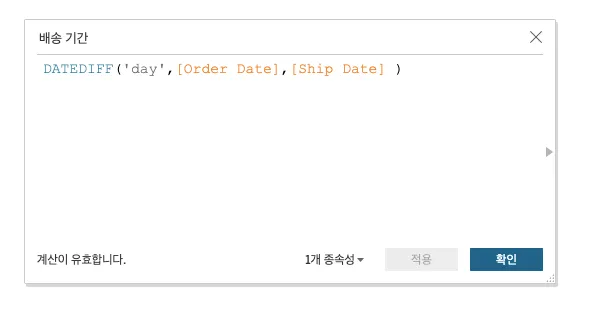
DATEDIFF
- 두 날짜 사이의 차이를 반환
DATEDIFF(단위, 시작 날짜, 끝 날짜)
-
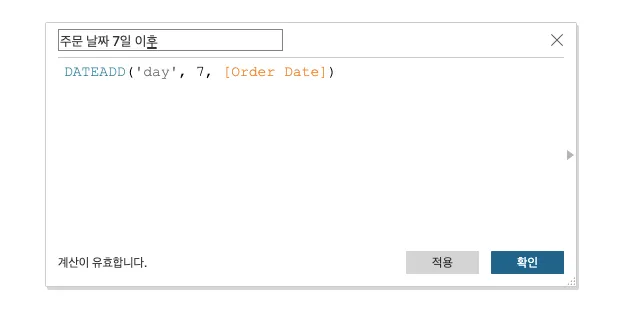
DATEADD
- 날짜 더하기
DATEADD(단위, 간격, 기준 날짜)
[연습 문제] 날짜 함수 활용하기
- 요구 사항
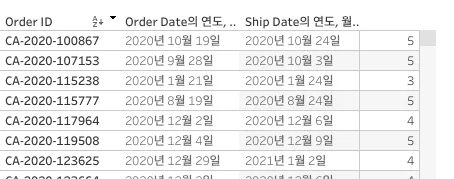
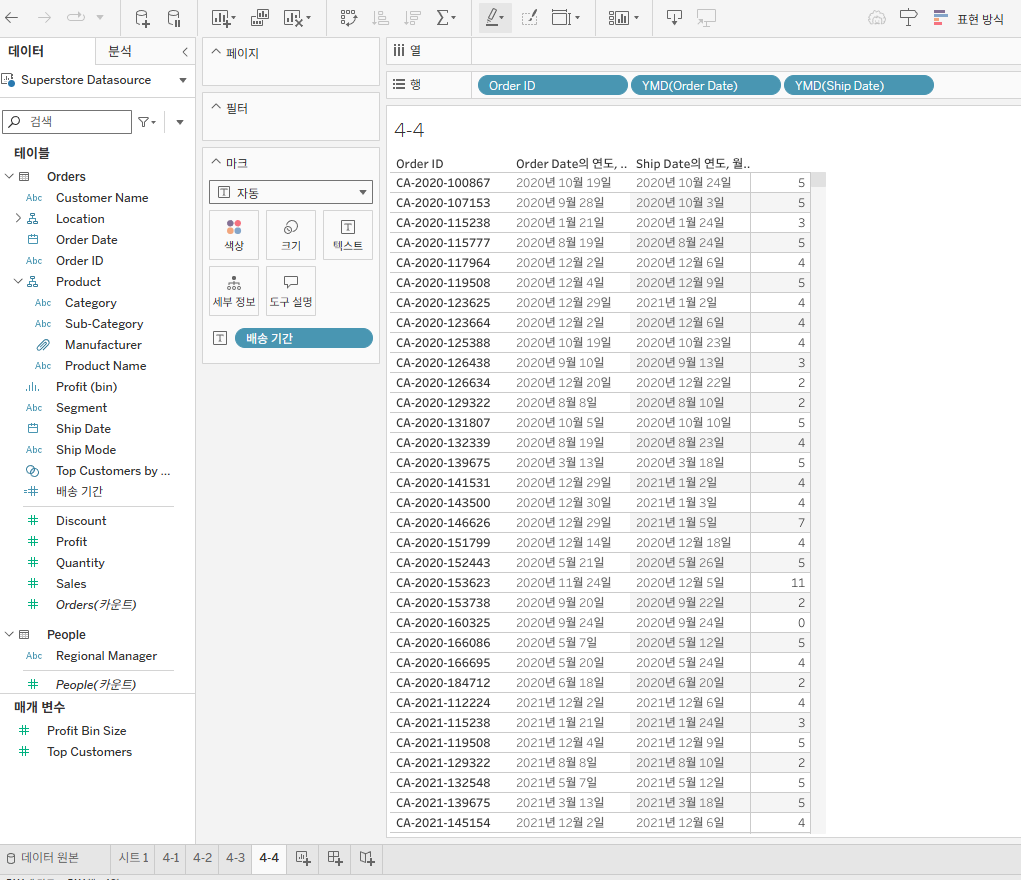
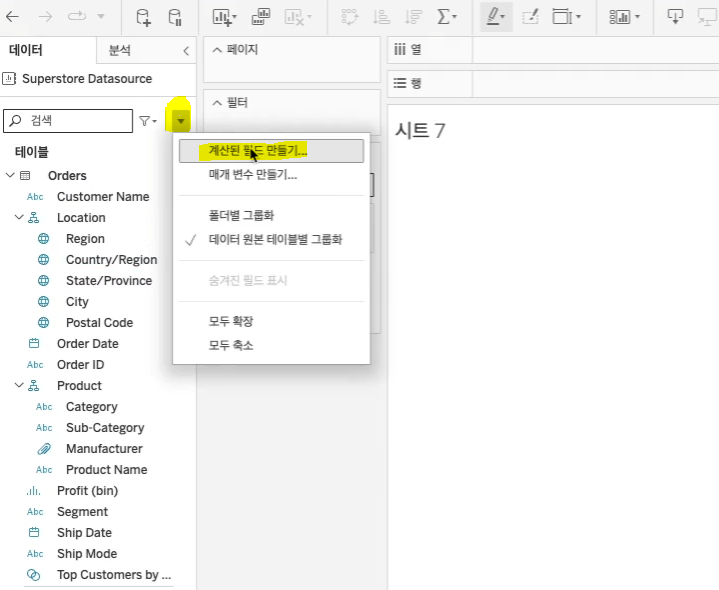
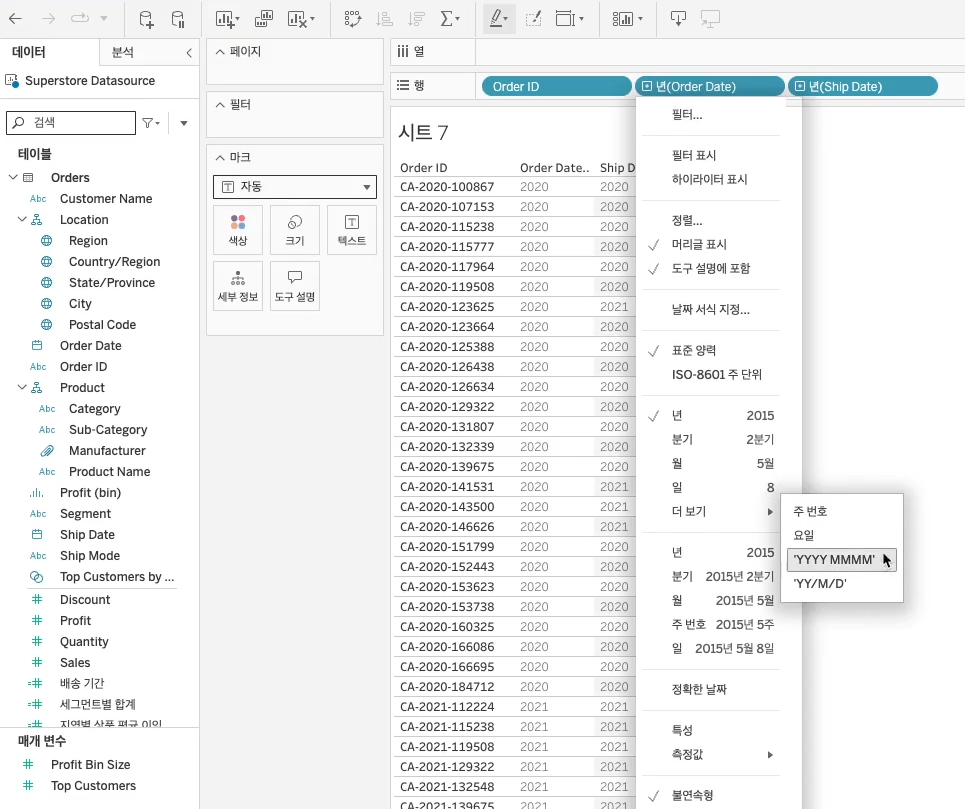
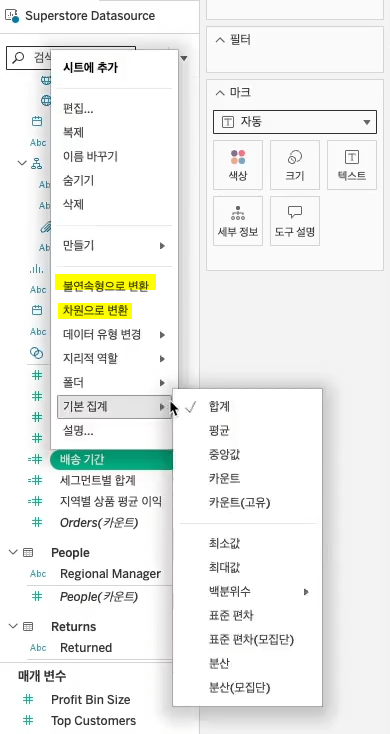
- 주문 날짜와 배송 날짜를 활용해서 [배송 기간] 필드를 만들어주세요.
- 주문 번호를 기준으로 배송 기간(일)을 텍스트 테이블로 표현해주세요.
- 실습 예시
- 내가 실습한 내용
- 포인트
LOD식 활용하기
- LOD식(세부 수준 식)
- 현재 화면(VLOD, view level of detail)에 영향을 받지 않고 원하는 세부 수준에서 값을 계산
- LOD식을 활용하면 계산할 세부 수준을 제어 가능
- 세분화된 수준(INCLUDE), 덜 세분화된 수준(EXCLUDE), 완전히 독립적인 수준(FIXED) 크게 3가지로 나눌 수 있음
→ 고객별 평균, 카테고리별 매출 합계 등의 값에 활용
→ 실무에서는 FIXED를 주로 사용
- LOD식 기본 문법 구조
- 전체 LOD식은
{}(중괄호)로 묶어줍니다! {[FIXED | INCLUDE | EXCLUDE] [차원1], [차원2] : AVG([측정값])}
- 전체 LOD식은
FIXED
- 뷰에 있는 차원과 상관 없이 계산된 필드에서 FIXED 계산식을 고정시켜 지정된 차원을 계산
- 지역별 평균 매출
{ FIXED [Region] : AVG([Sales]) }
- VLOD와 FIXED 비교
- 지역별 매출 합계
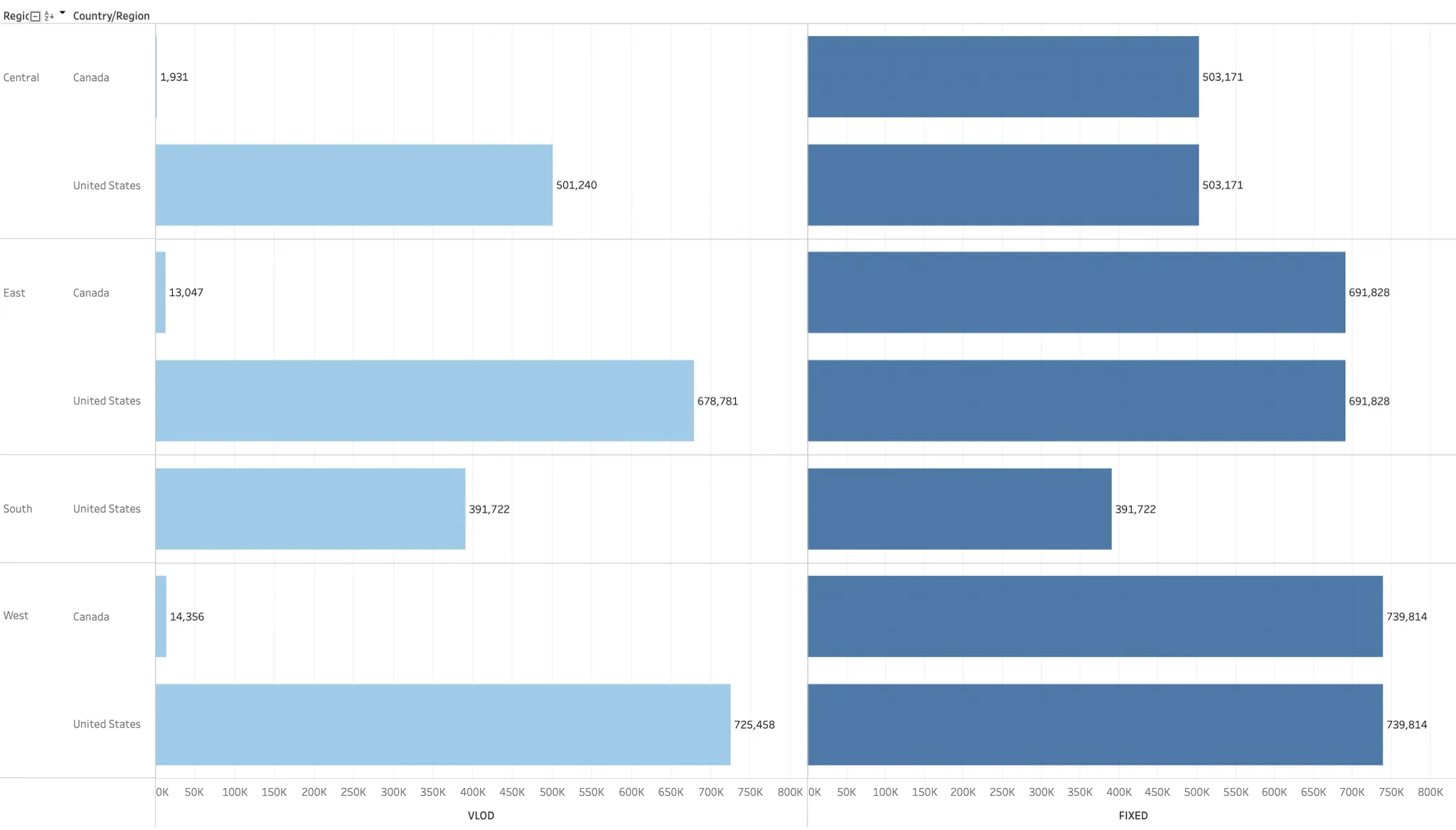
- FIXED 계산식
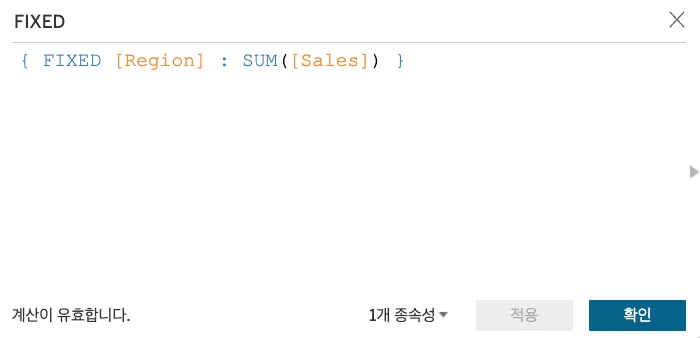
- 지역별 매출 합계
- 지역별 평균 매출
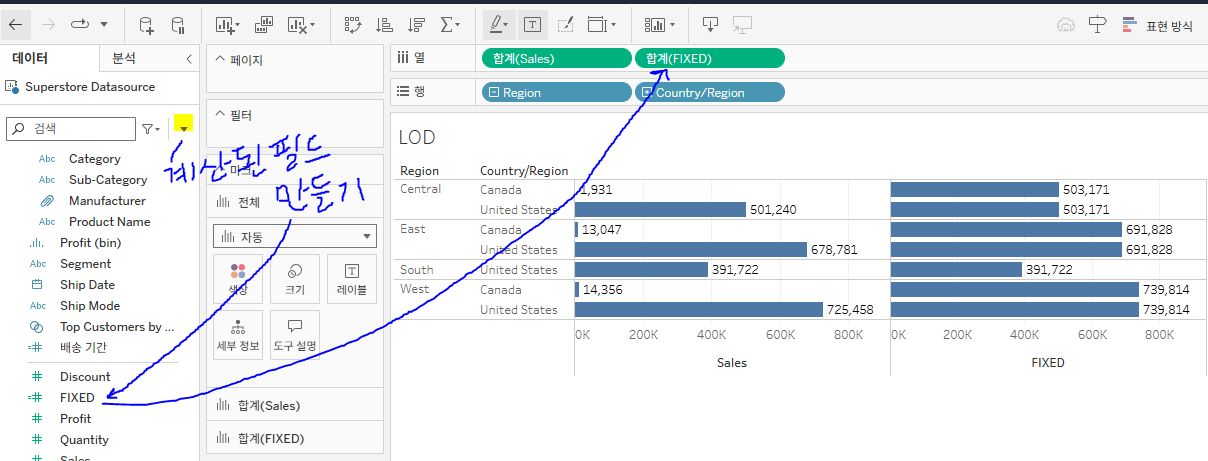
→ 상위 세부 수준을 고정해 측정값(위 예시에서는 합계)을 나타냄
INCLUDE
- 뷰에 지정된 차원 뿐만 아니라 모든 차원을 포함해서 계산
- 지역별 평균 매출
{ INCLUDE [Region]: AVG([Sales]) }
- VLOD와 INCLUDE 비교
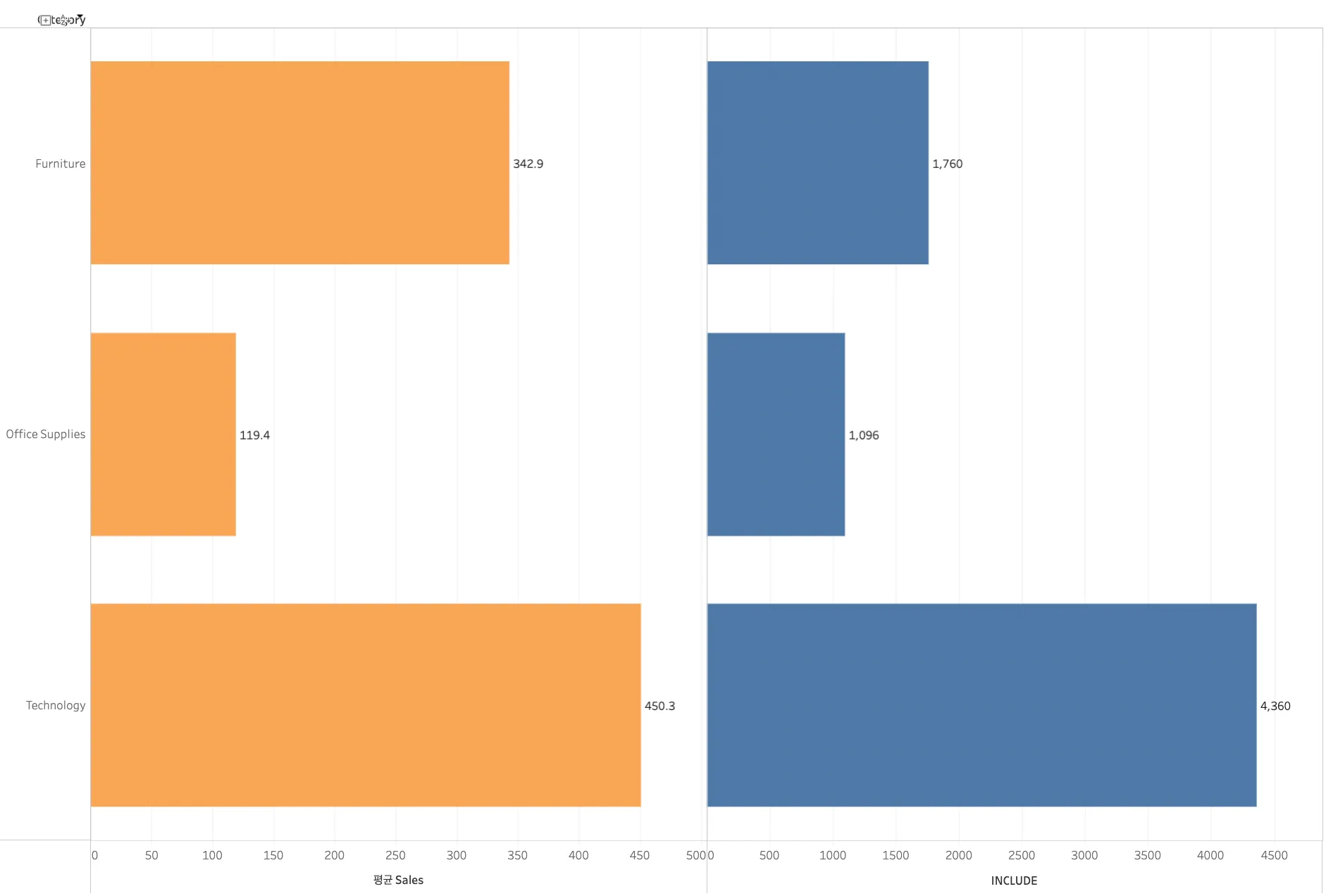
- INCLUDE 계산식
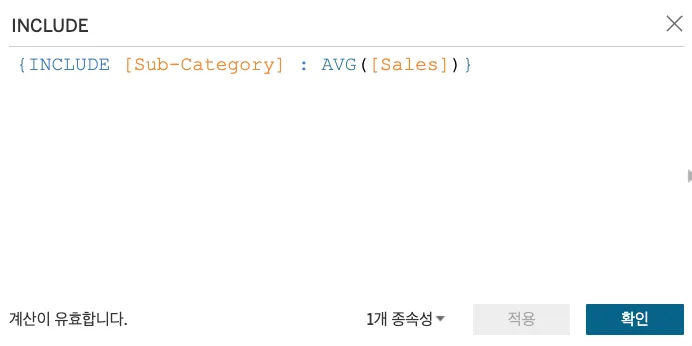
- INCLUDE 계산식
- 지역별 평균 매출
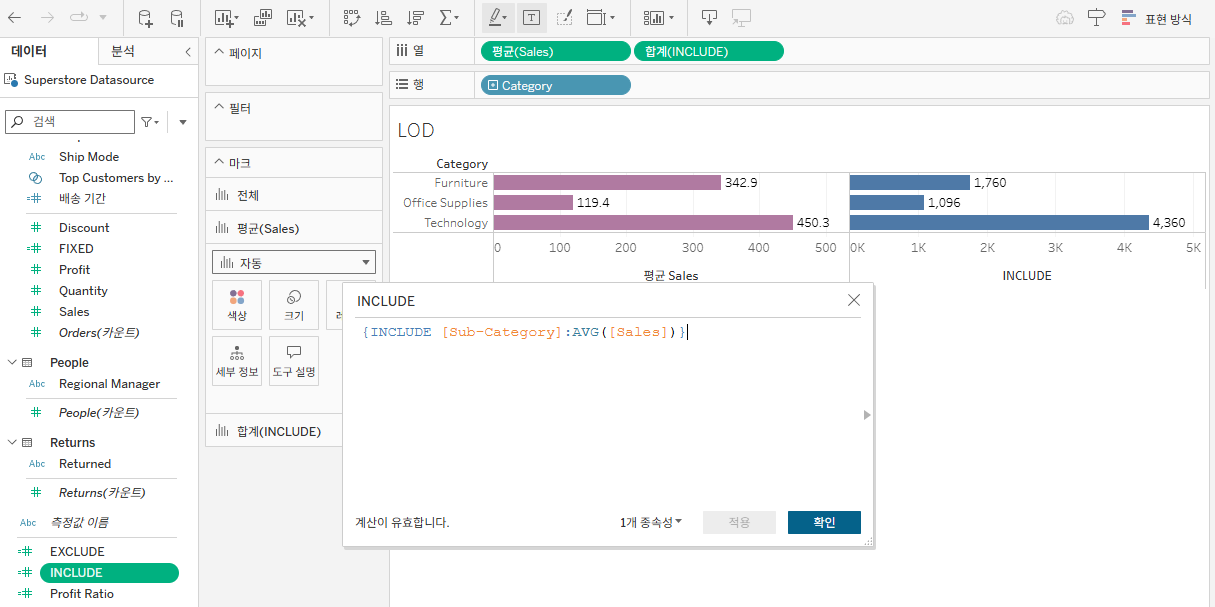
→ 태블로 VLOD에서 일반적으로 계산하는 평균값은 카테고리별로 모든 매출을 더하고 난 뒤 매출의 합계를 각 카테고리 행의 개수로 counting 해서 나눔
→ INCLUDE 평균값은 sub-category 레벨에서 평균값을 구하고 난 다음 상위 카테고리에 있는 평균값을 구해줌: 따라서 VLOD에 포함되지 않은 sub-category 세부수준까지 계산이 되는 것
EXCLUDE
-
차원을 제거해서 계산
- 지역별 평균 매출
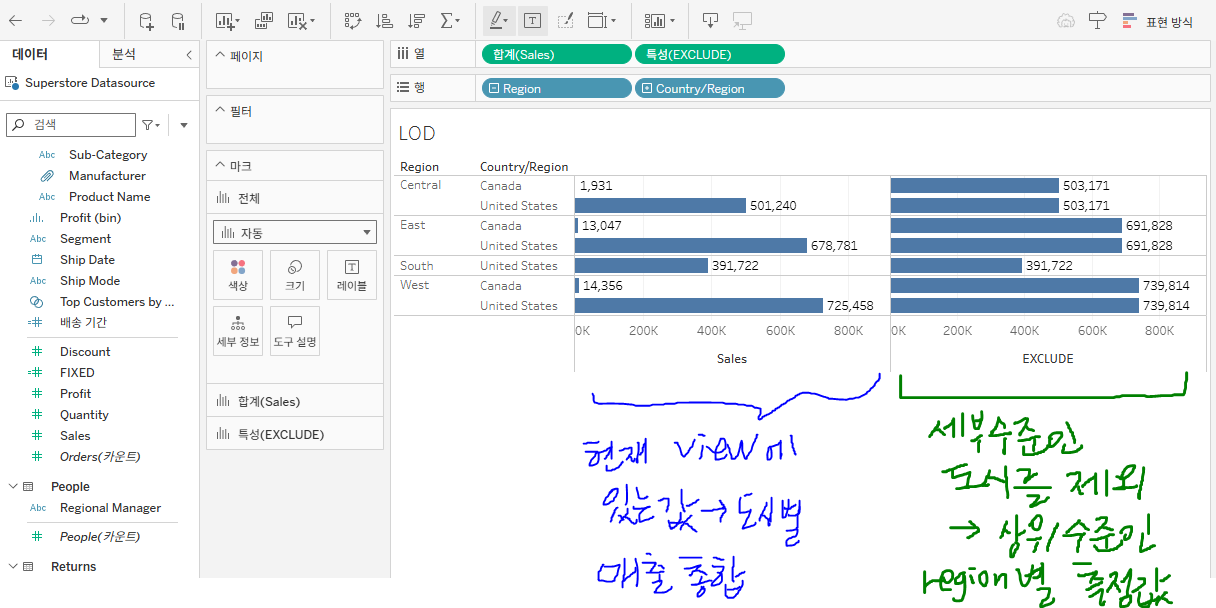
{ EXCLUDE [Region]: AVG([Sales]) }
- VLOD와 EXCLUDE 비교
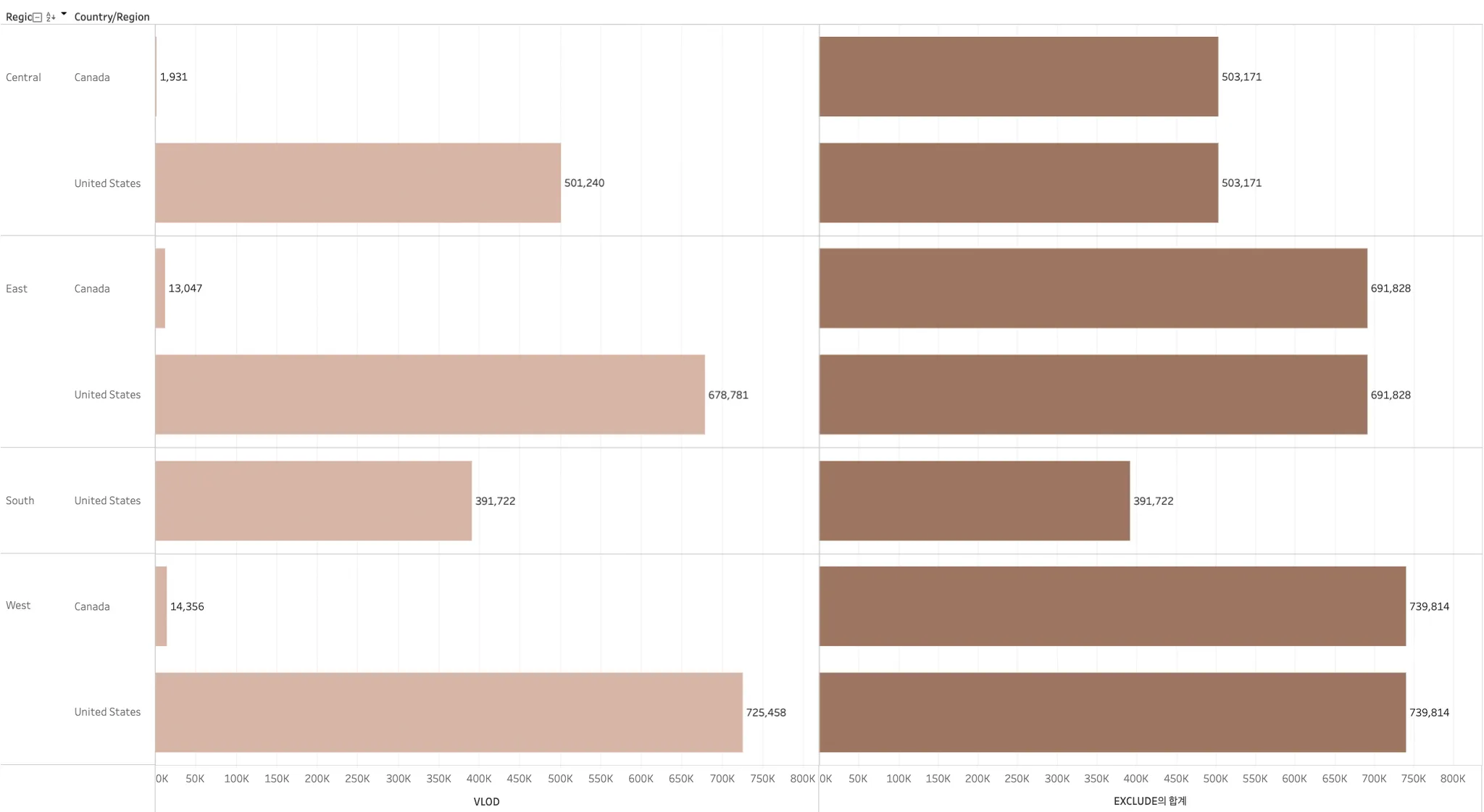
- EXCLUDE 계산식
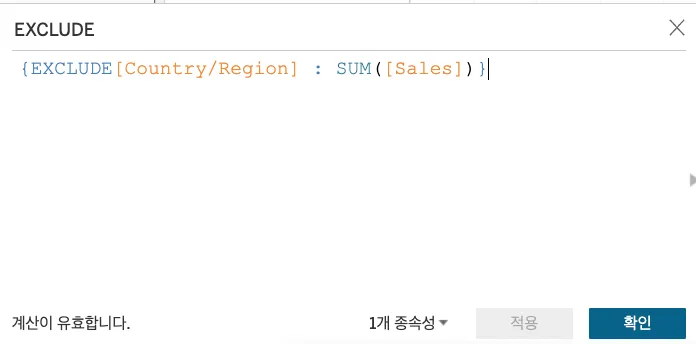
- EXCLUDE 계산식
- 지역별 평균 매출
-
이외에도 다양한 LOD 활용 표현식이 존재
- 태블로 공식 아티클 참고
- 상위 15가지 LOD 표현식
대시보드 설계와 구성
- 대시보드의 목적 및 지표 설정
- 대시보드 전체 설계 프로세스 배우기
대시보드 구축 프로세스
- 대시보드 뷰어 및 목적 선정
- 누가 보는 대시보드일까요?
- 문제 정의
- 어떤 목적으로 쓰는 대시보드일까요?
- 필요한 데이터 선정 및 데이터 마트 구축
실무- 어떤 데이터가 필요할까요? (매출 데이터, 고객 데이터 등)
- 지표 선정
- 어떤 지표들을 선정해야할까요?
- 스케치
- 어떻게 대시보드 레이아웃을 구성할까요?
- 어떤 컬러로 강조를 해야할까요?
- 시각화
- 어떤 그래프를 활용해야할까요?
- 대시보드 완성!
- 대시보드에서 이끌어내는 액션
- 대시보드에서 어떤 의사결정과 액션을 수립할 수 있을까요?
- 완성된 대시보드 게시 또는 대시보드팀 뷰어 권한 부여
실무
지표 정의 및 선정
비즈니스별 지표 선정
- 지표는 다양한 산업(이커머스, 모빌리티 등)에서 활용 가능
- 산업과 주요 비즈니스 모델에 따라 자주 발생하는 문제와 핵심 지표가 달라짐
- 지표를 통해 어떤 의사결정을 할 수 있을까?
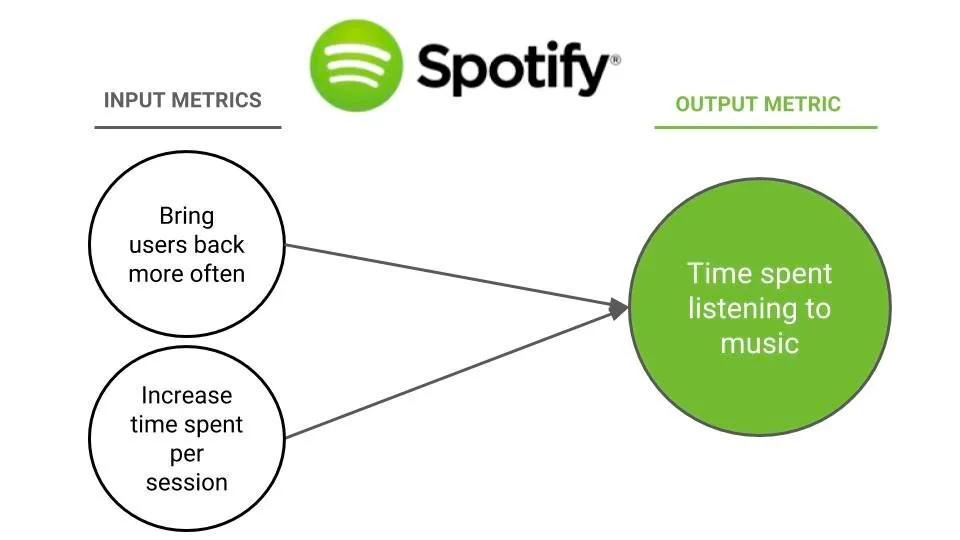
[연습 문제] 메트릭 하이라키
- 메트릭 하이라키?
- 비즈니스와 프로덕트를 연결하는 지표의 위계 질서 구조
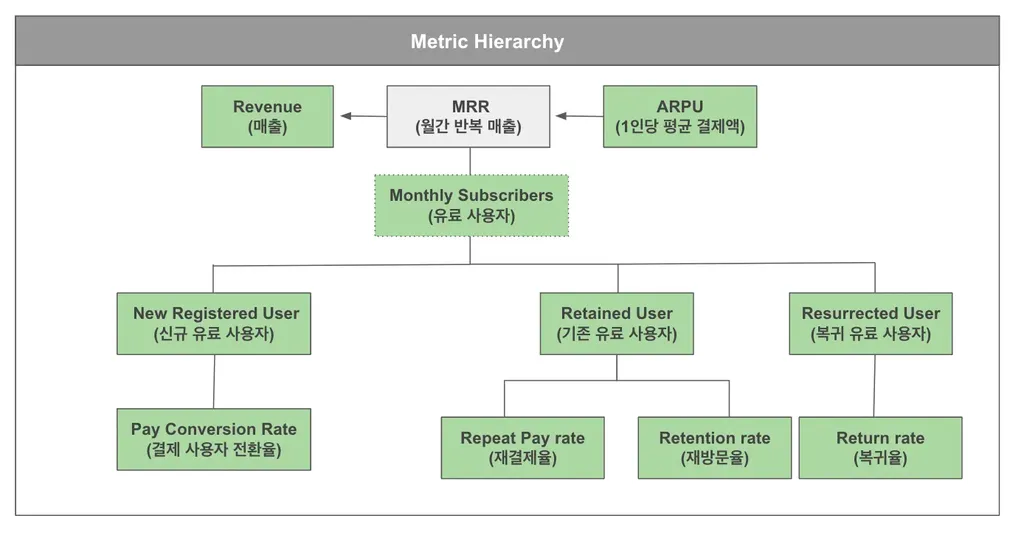
Superstore 데이터를 활용해서 2023년 매출 증대를 목표로 하는 상황에서 가장 중요한 지표 3가지를 선정해주세요.
→ Superstore 데이터는 커머스 산업의 데이터이므로 매출(Revenue)을 목표로 증대를 한다면 1인당 평균 결제액(ARPU)이 어떻게 되는지, 우리 서비스에서 구매를 많이 하는 유료 사용자(Monthly Subscribers)가 몇 명인지, 사용자들이 월간 반복으로 얼마나 쓰는지(MRR 지표) 등을 생각해 볼 수 있음
→ 매출, 1인당 평균 결제액, 유료 사용자&월간 반복 매출
※ 지표에 정답은 없음!
대시보드 기본 기능
- 바둑판식 기능과 부동 기능으로 구성
- 컨테이너(가로, 세로)
- 뷰
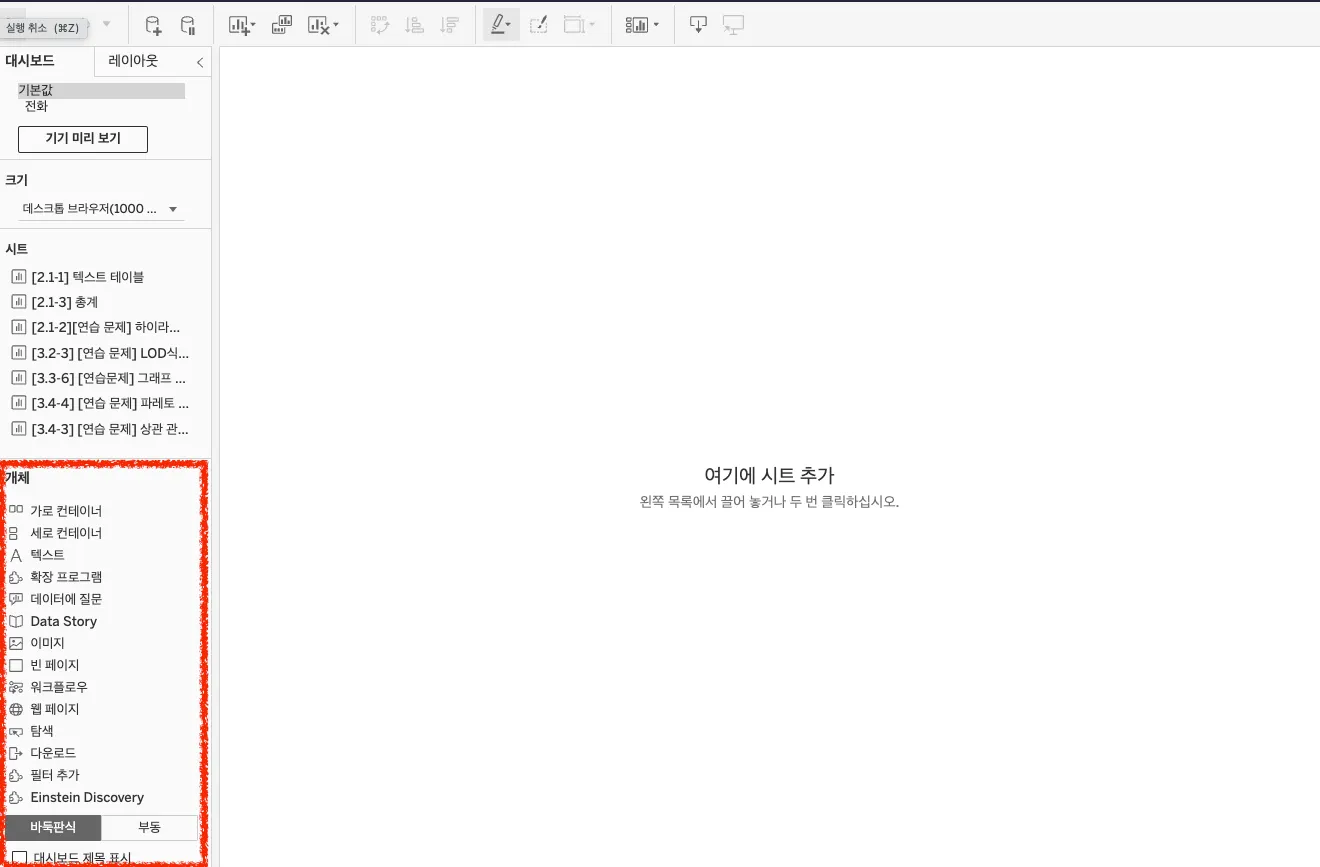
바둑판식 기능
- 바둑판식 기능을 선택하면 컨테이너와 뷰가 서로 겹치지 않으며, 전체 대시보드 크기에 따라 크기가 자동 조정됨
부동 기능
- 부동 기능을 선택하면 다른 뷰와 겹칠 수 있음
- 바둑판식 기능보다 자유도가 높아 많이 사용
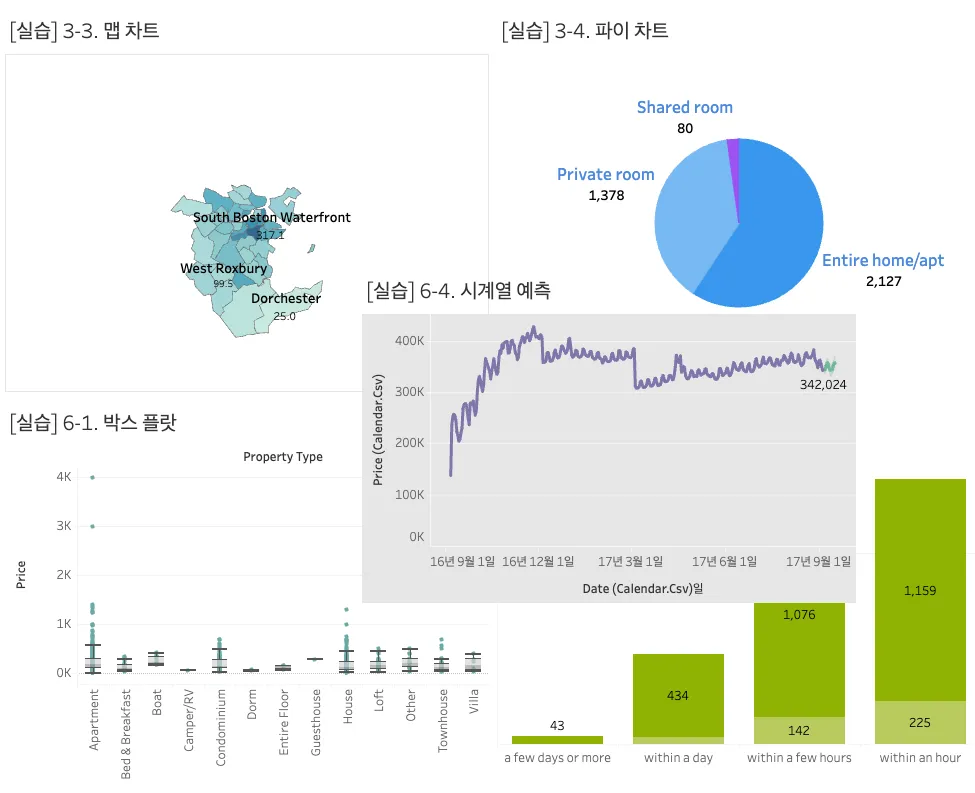
피그마와 부동 기능
대시보드 레이아웃
일관된 레이아웃
-
그리드 표시
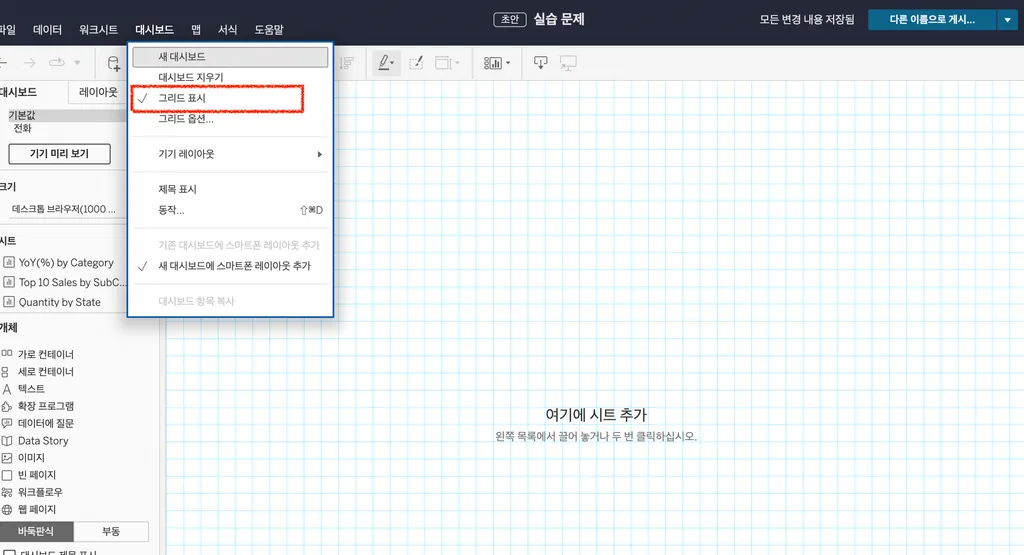
-
여백 설정
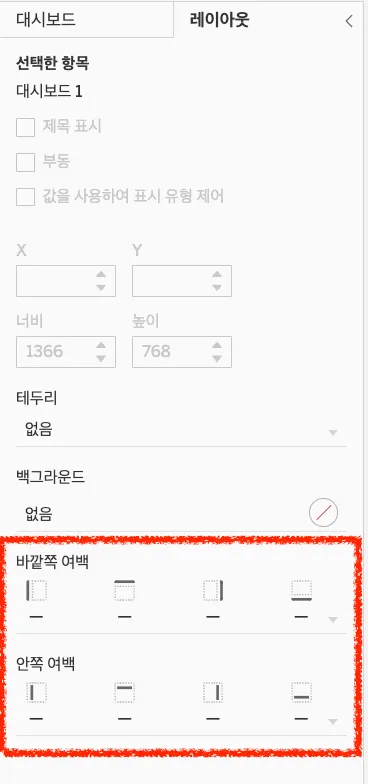
레이아웃 크기 설정
- 뷰어의 유형에 따라 3가지 버전 중 대시보드 크기 선택
- 데스크톱 버전
- 태블릿 버전
- 모바일 친화 버전
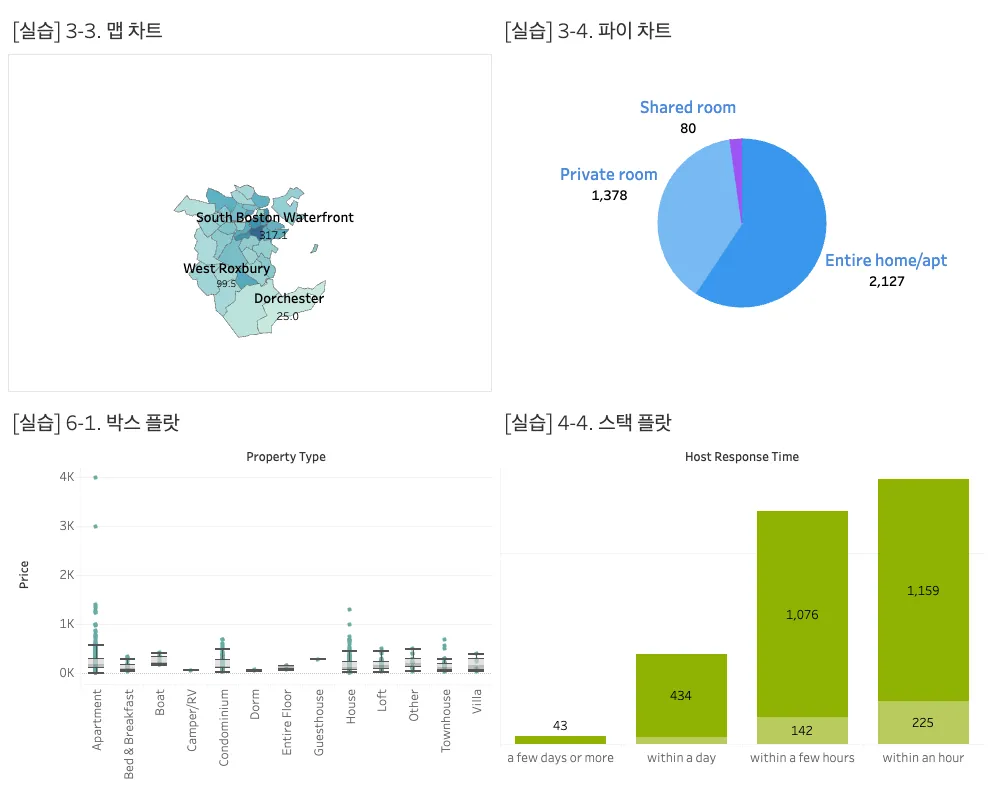
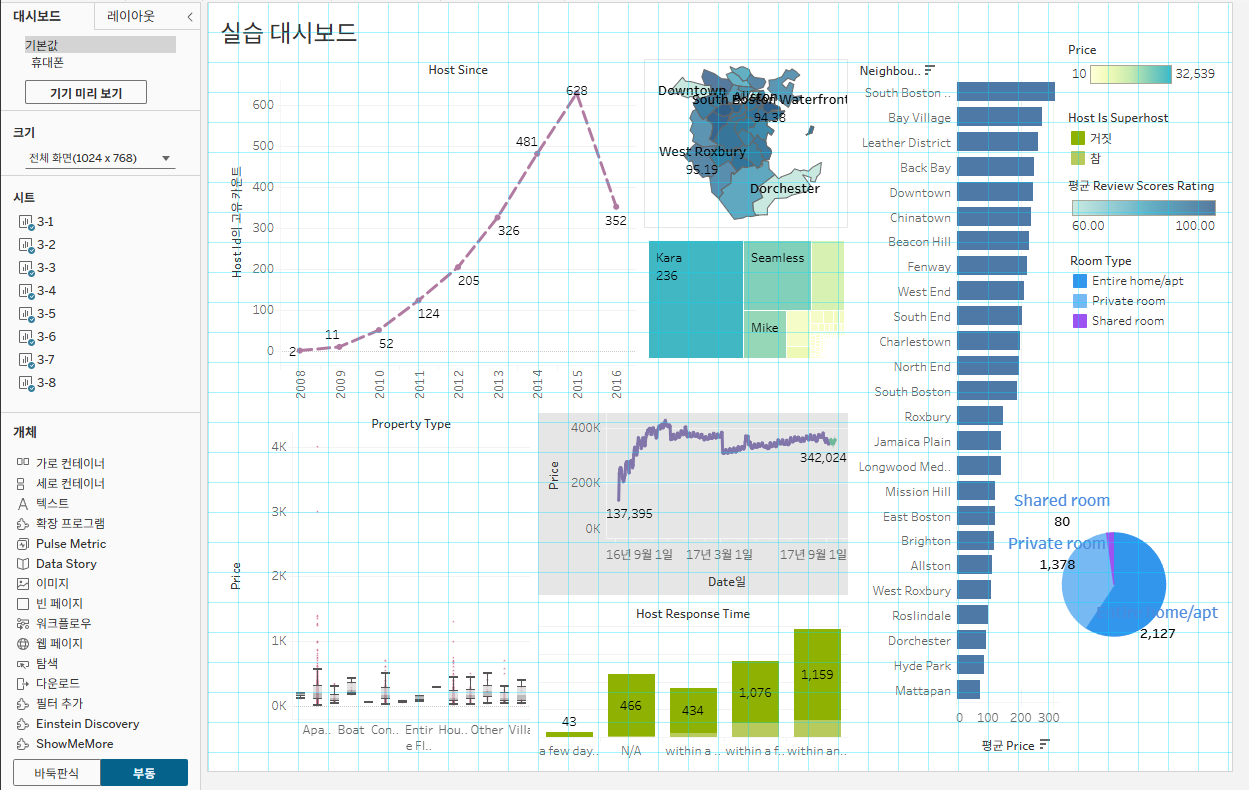
[연습 문제] 대시보드 기능
데이터 시각화 챕터의 Airbnb data 실습 그래프 모음을 자유롭게 대시보드로 구성해주세요! (superstore 실습 또는 자유롭게 그래프를 추가하셔도 좋습니다.)
- 대시보드 제목 표시: 실습 대시보드
- 크기: 전체 화면(1024 x 768)
- 기능: 바둑판식 기능과 부동 기능을 자유롭게 활용해주세요.
- 워크시트 제목, 범례: 숨기기
-
실습 예시
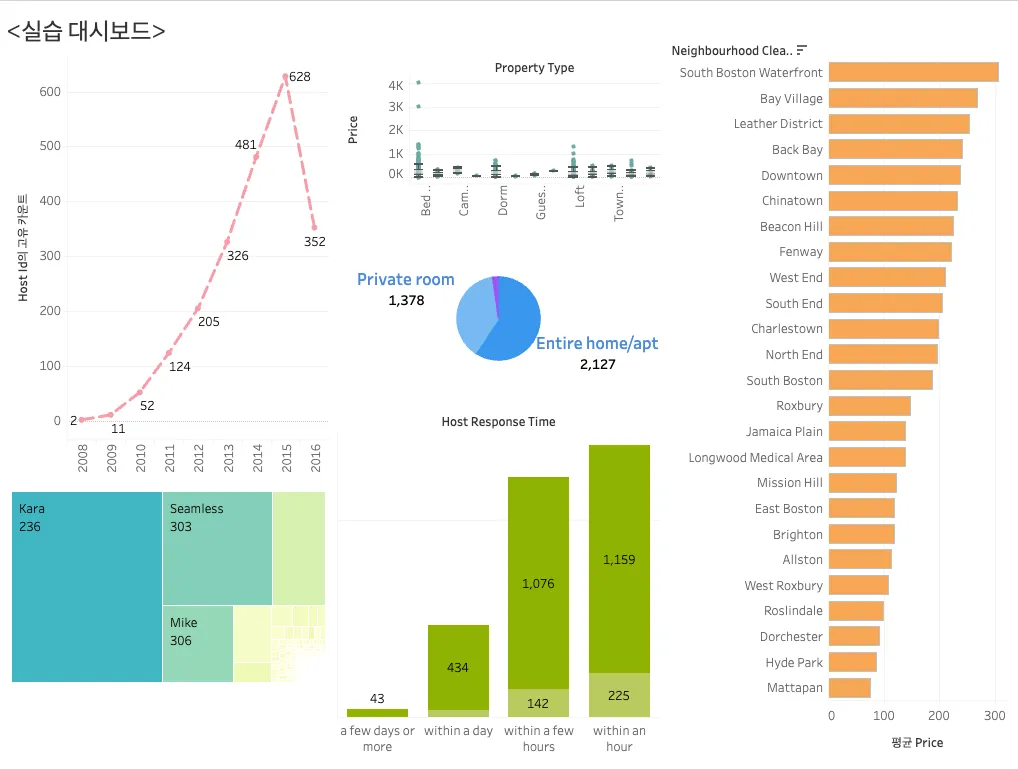
-
내가 실습한 내용
대시보드 설계
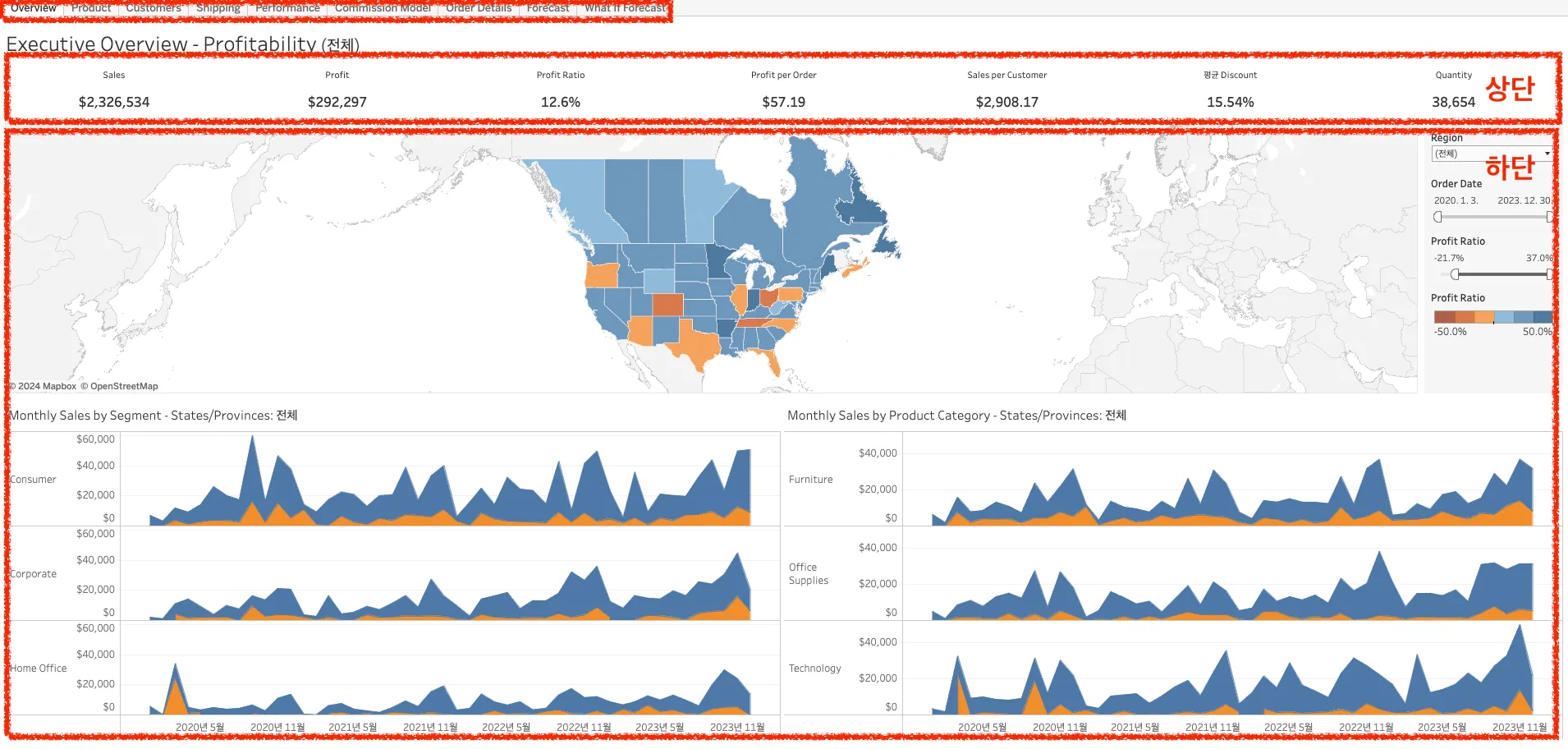
대시보드 구성
- 대시보드 계층 구조화
- 상단과 하단으로 크게 섹션을 나누어 구성
- 상단에는 주요 지표를 배치
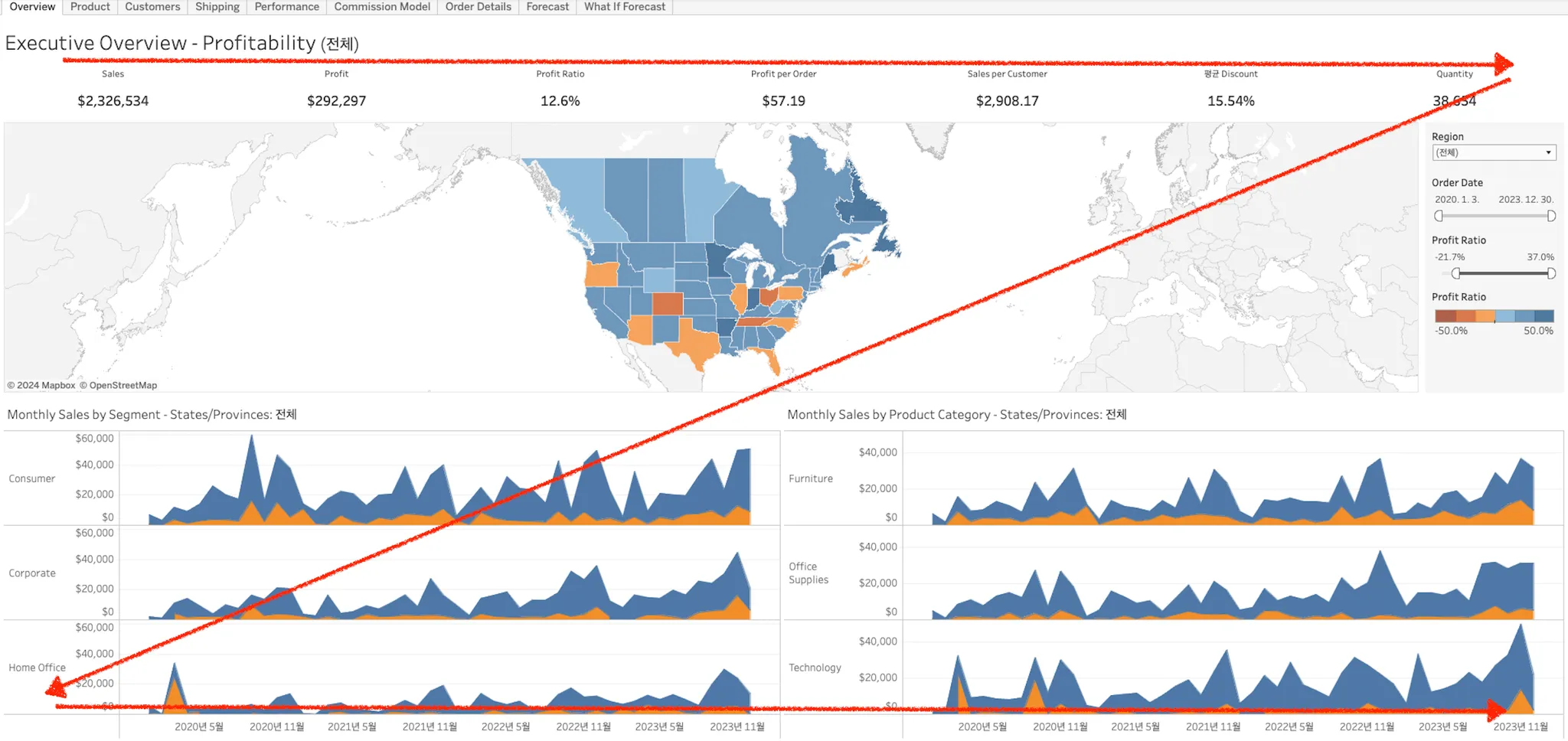
- Z 패턴
- 일반적인 대시보드 디자인 레이아웃
- 대시보드 한 페이지를 볼 때 대시보드 사용자의 눈 초점이 Z 모양을 순서대로 이동하는 패턴
- 왼쪽 상단: 가장 중요한 지표와 그래프
- 오른쪽 상단: 두번째로 중요한 정보
- 왼쪽 하단: 세번째로 중요한 정보
- 그 외 세부적인 정보: 오른쪽 하단에 배치
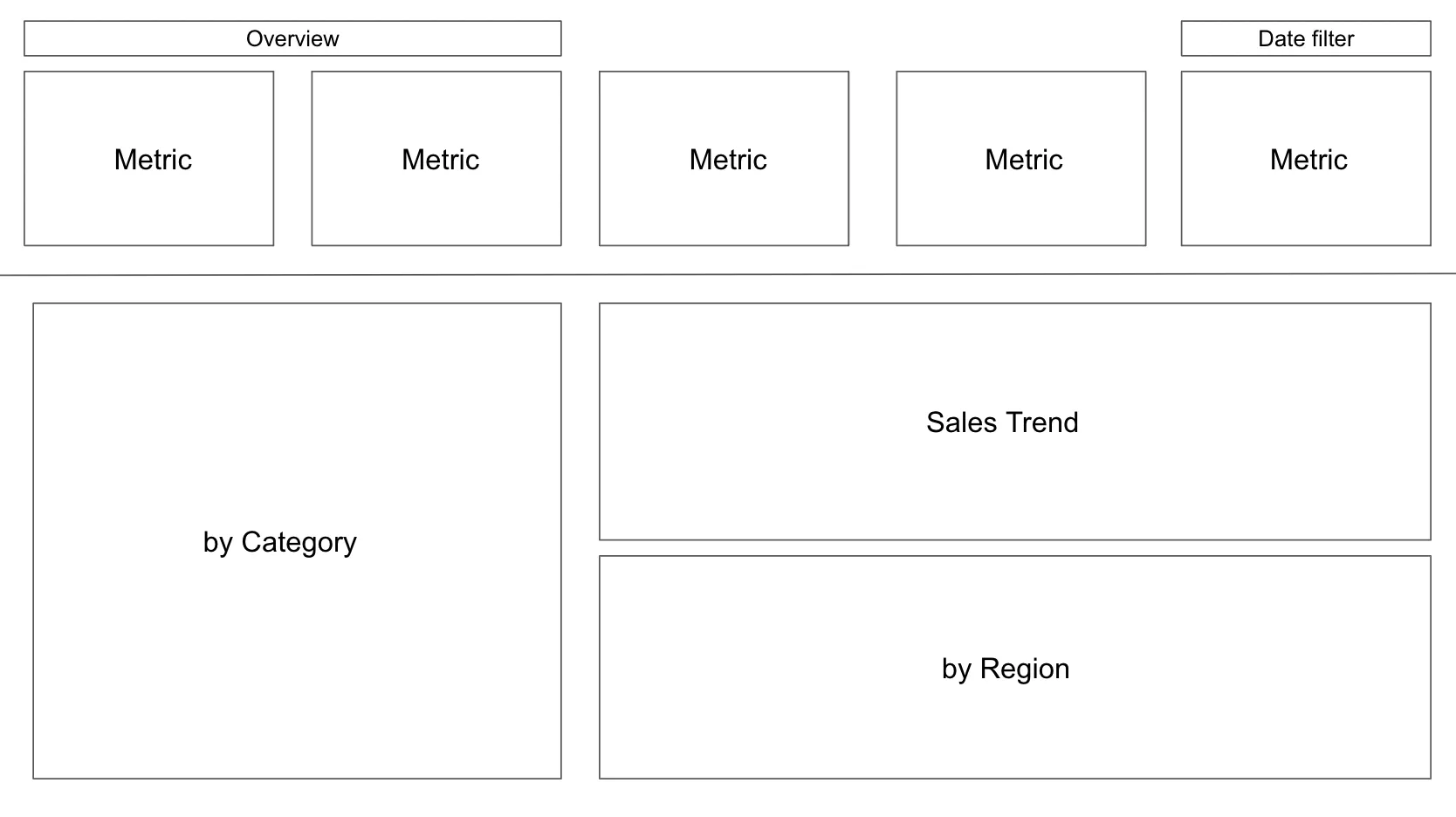
대시보드 스케치
- 좋은 대시보드를 만들기 위해서 대시보드 스케치와 디자인 구성이 중요
- 대시보드를 작업하기 전 태블로 워크시트, 종이, PPT 등 툴을 활용해 초안 스케치
- 실무에서 스케치한 대시보드를 데이터팀 혹은 유관 부서와 리뷰하기도 함
전주의적 속성
- 어떤 것을 보자마자 뇌에서 바로 알아차릴 수 있도록 강조하기 위한 시각화 속성
- 핵심 정보가 한눈에 파악할 수 있도록 방향, 길이, 너비, 색상 요소들을 활용해서 강조
- 효과적인 시각화
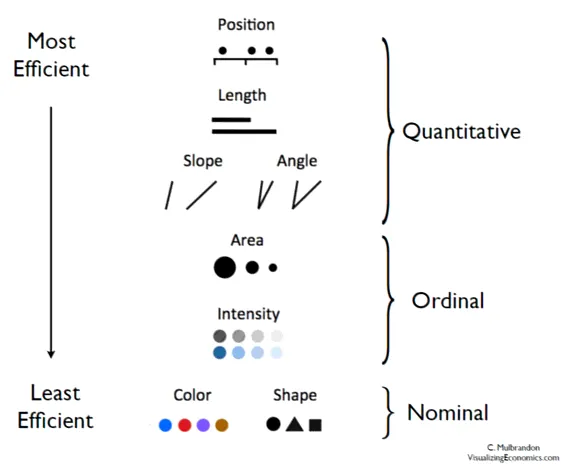
- 효과적인 시각화
컬러 선정
- 대시보드를 구축할 경우, RGB 색상 및 컬러 조합을 맞추어서 시각화하면 뷰어 관점에서 직관적으로 한눈에 들어오기 쉬움
- 일관된 색상(무지개 색상 X) 사용
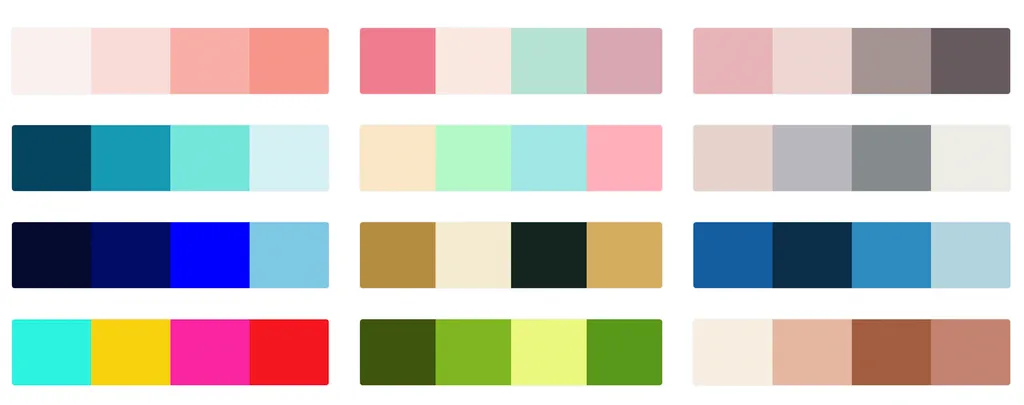
- 특정 정보(변수간의 차이, 카테고리 구분 등) 색상 강조
- 일관된 색상(무지개 색상 X) 사용
- 컬러 조합 사이트
[연습 문제] 대시보드 스케치
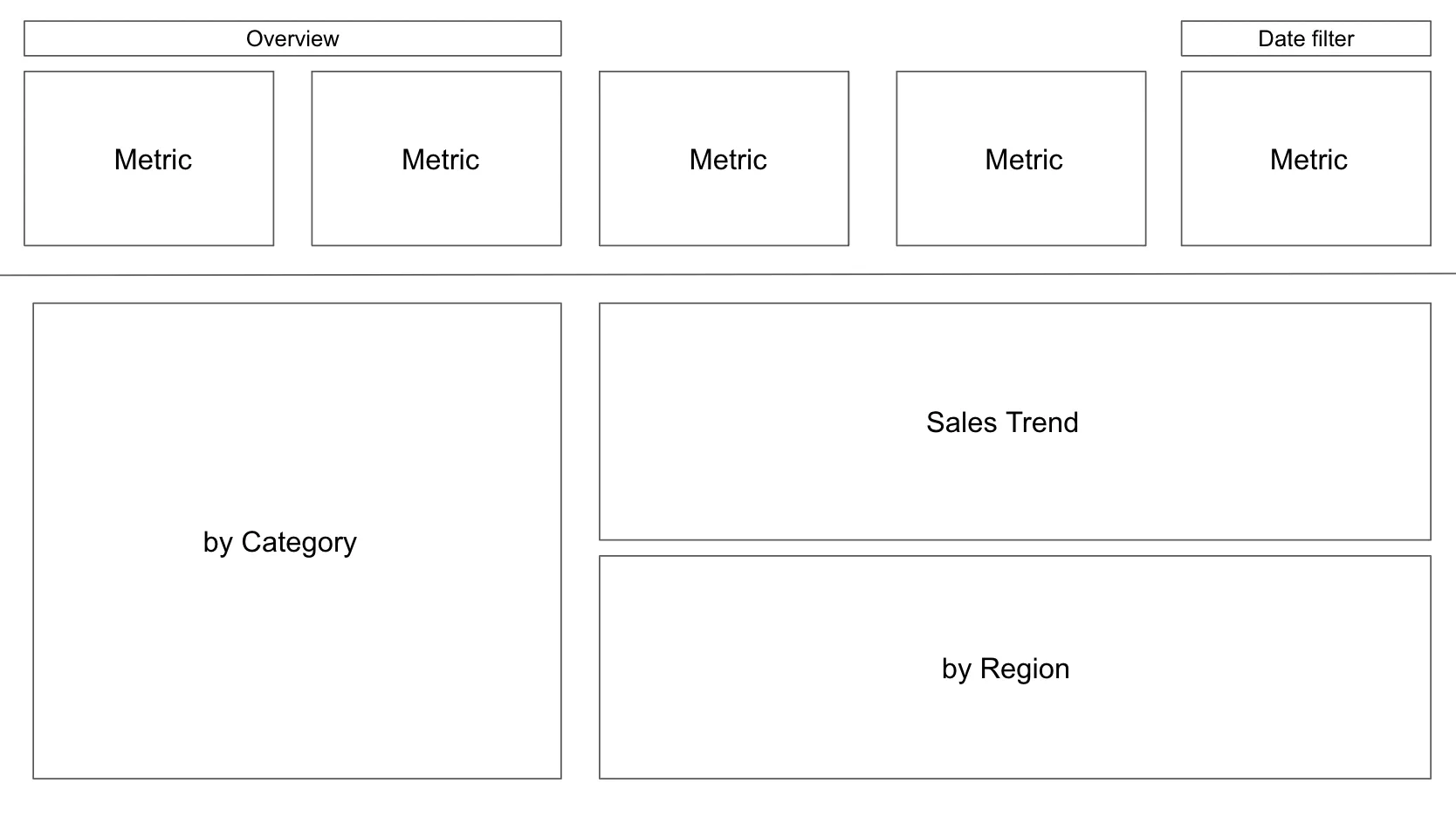
Superstore 데이터를 활용한 매출 대시보드 스케치를 해봅시다!
-
대시보드를 크게 상단과 하단으로 나누어 대시보드 전체 구성을 스케치해주세요.
(스케치 툴은 태블로 대시보드, 피그마, PPT 등 자유입니다)- 대시보드 상단: 지표 최소 4가지 선정
- 대시보드 하단: dimension별 매출 관련 분석 및 시각화
-
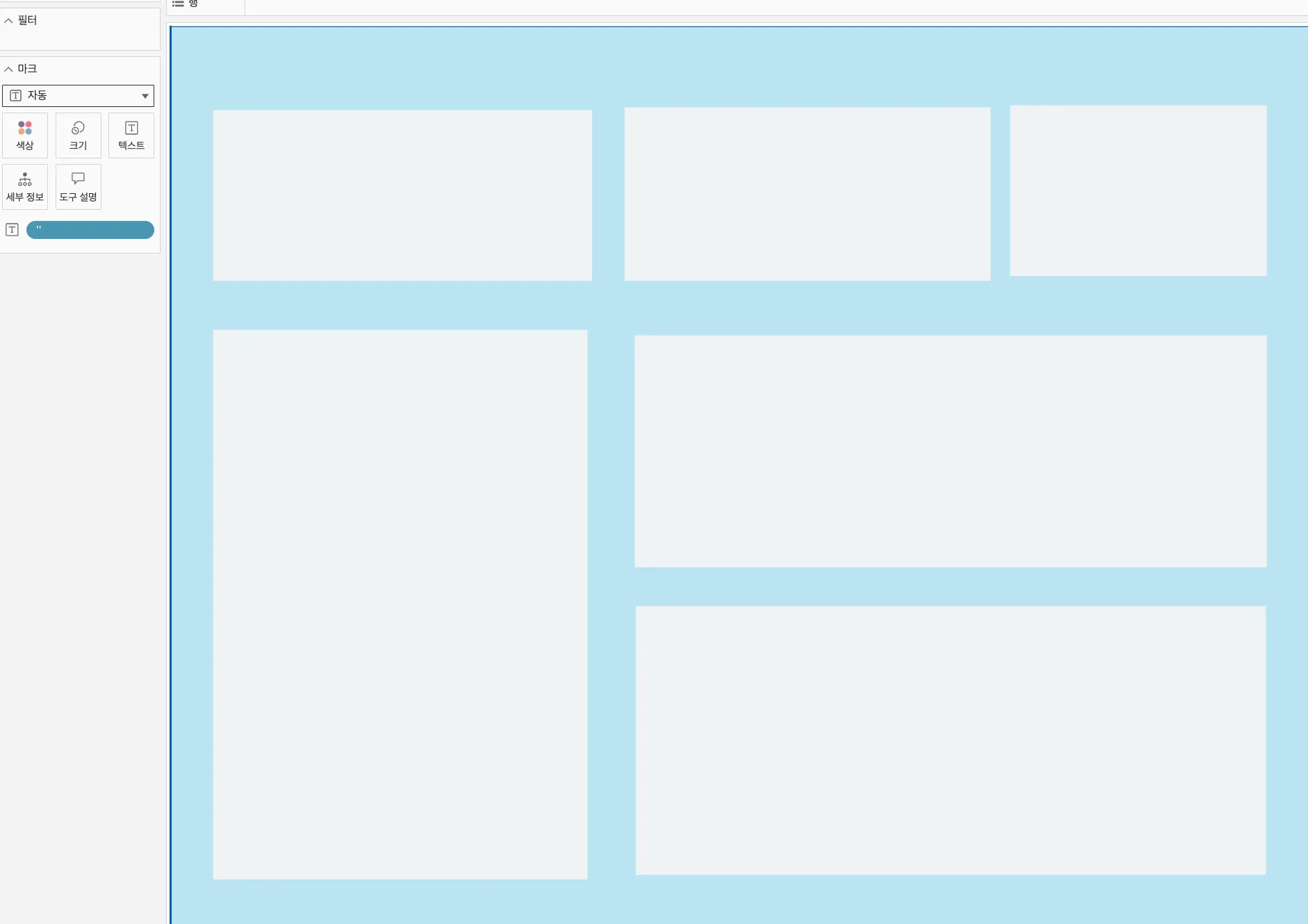
예시
- 태블로 워크시트 활용 레이아웃 스케치
- 마크 더블 클릭 → 따옴표(’’) 2개 입력 → 텍스트로 설정
- 상단 화면 맞춤: 표준 → 전체 보기 클릭
- 화면 ctrl 키 클릭 → 주석 추가 → 영역
- PPT 활용
- 태블로 워크시트 활용 레이아웃 스케치
대시보드 만들기
- 앞서 배운 이론을 토대로 태블로를 활용하여 비즈니스 대시보드 결과물 만들기
[실습] 비즈니스 대시보드 만들기
아래 대시보드 요구 사항을 참고해서 KPI 대시보드를 직접 만들어봅시다!
⚠️ 요구 사항을 꼼꼼하게 읽어주세요.
- 문제
- 경영진 요청 업무: 2023년 KPI 지표 트렌드가 궁금해요. 매출 대시보드 작업을 요청 드립니다!
- 요구 사항 - 비즈니스 시나리오
- 이커머스 Superstore는 다양한 상품을 판매하는 온라인 상점입니다. 고객은 전 세계에서 온라인으로 제품을 주문하고 배송받을 수 있어요. 회사는 여러 카테고리와 지역에서 다양한 제품을 제공하고 있어요.
- 비즈니스 목표 - Superstore의 2023년 매출은 전년(2022년) 대비 n% 증가를 목표로 합니다.
- 대시보드 목적 - 매출의 트렌드와 매출에 영향을 미치는 주요 요인을 파악하고 싶습니다.
- 대시보드 뷰어 - 경영진 및 전사 구성원
- 이커머스 Superstore는 다양한 상품을 판매하는 온라인 상점입니다. 고객은 전 세계에서 온라인으로 제품을 주문하고 배송받을 수 있어요. 회사는 여러 카테고리와 지역에서 다양한 제품을 제공하고 있어요.
- 경영진 요청 업무: 2023년 KPI 지표 트렌드가 궁금해요. 매출 대시보드 작업을 요청 드립니다!
- 지표 설정
- 주요 지표를 최소 4가지 선정해주세요.
(예)Net Profit(순이익): 매출 - 비용
- 주요 지표를 최소 4가지 선정해주세요.
- 대시보드 구성
- 레이아웃 규격: 일반 데스크톱 모니터(1920 x 1080)
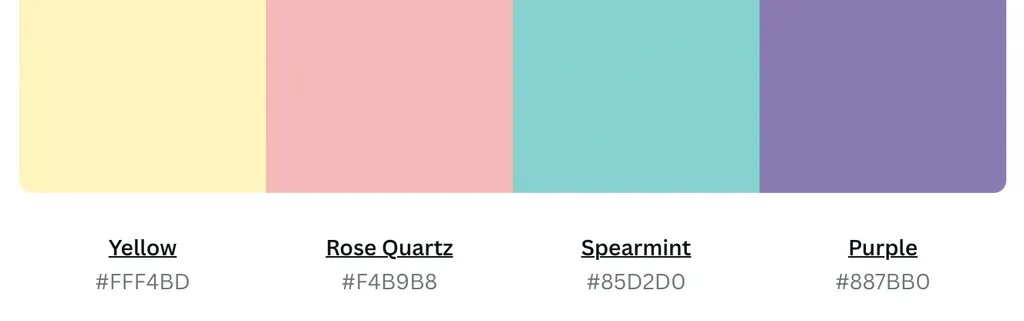
- 컬러: 태블로 기본 컬러와 컬러 팔레트 조합을 자유롭게 활용
(예)
- 필터
- 연도별 날짜 필터
- 필수 사항
- 전년도 2022년과 2023년의 월별 수익을 비교해주세요.
- 지역별(Region) 매출 비중을 알고 싶어요.
- 서브 카테고리(SubCategory) 매출 Top 10 상품들을 알고 싶어요.
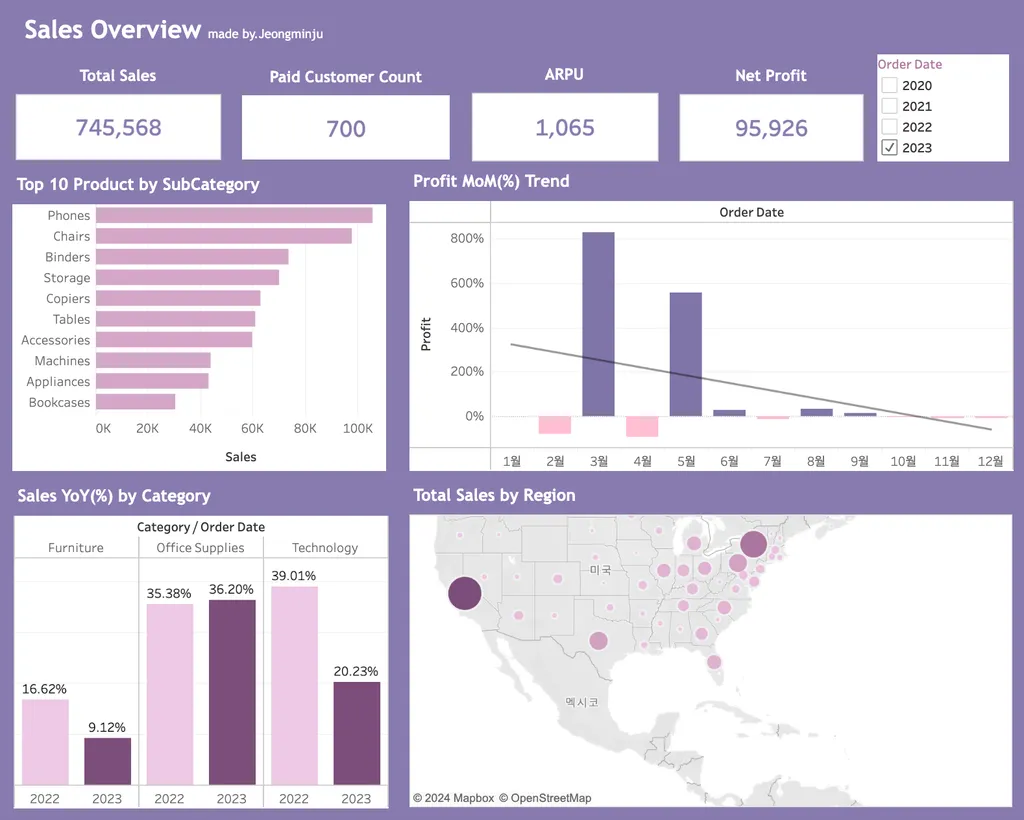
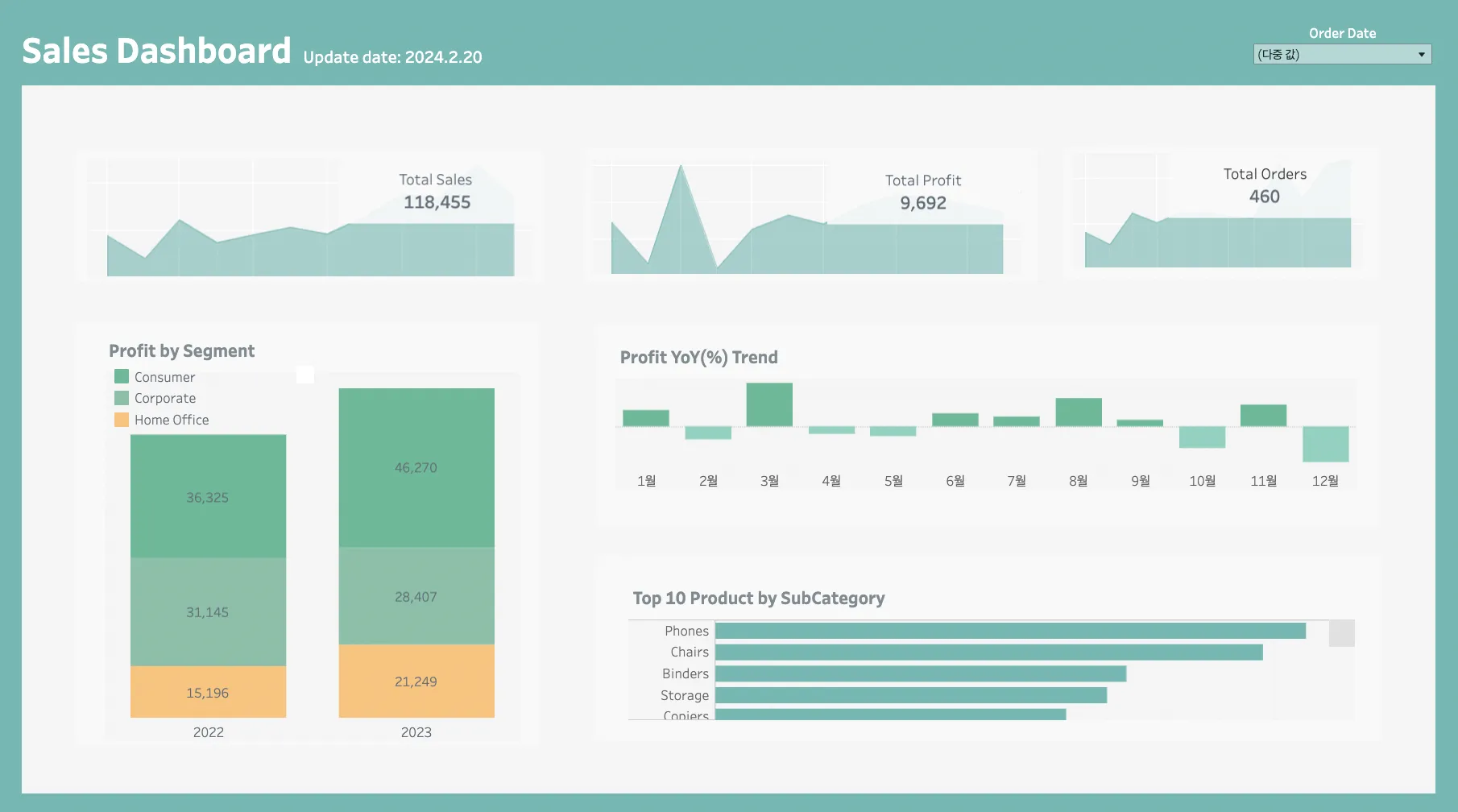
예시 대시보드
- 실습 풀이 강의 및 실습 파일 원본 참고
실습 문제 힌트
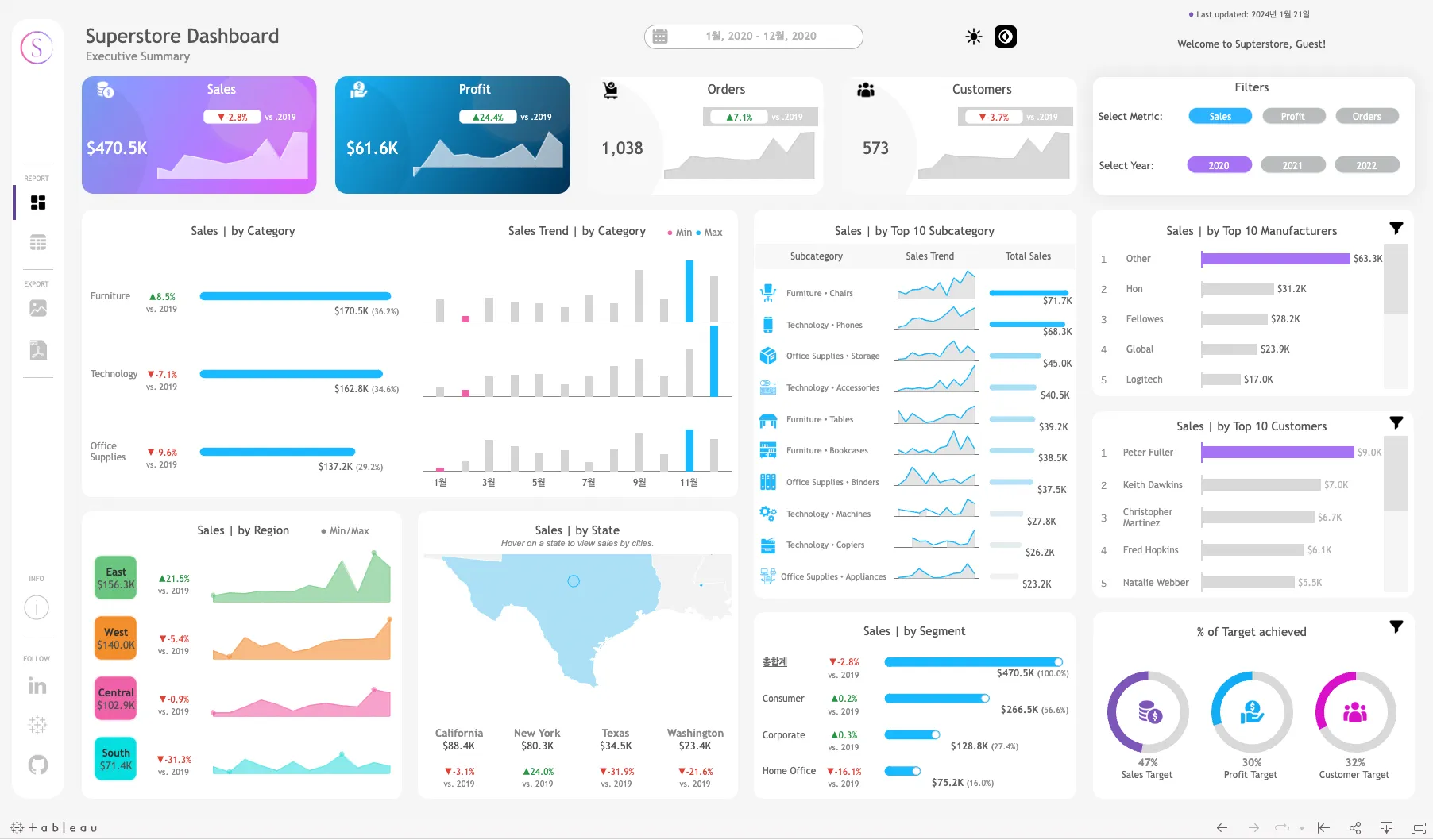
처음이라 대시보드 만들기 막막하고 어려우시다면 태블로 퍼블릭에 업로드한 다양한 대시보드 사례를 참고해서 만들어봅시다~
여러분들의 포트폴리오로 직접 지표를 고민하고 대시보드를 구성하는데 있어서 역량이 향상됩니다. 스스로 고민해보시고 직접 만들어보시는 것을 추천 드립니다!
태블로 저장 방법
태블로 저장하기
태블로 서버 및 태블로 클라우드 게시
- 공유할 대시보드를 태블로 서버에 업로드 또는 태블로 클라우드를 통해 웹에 게시
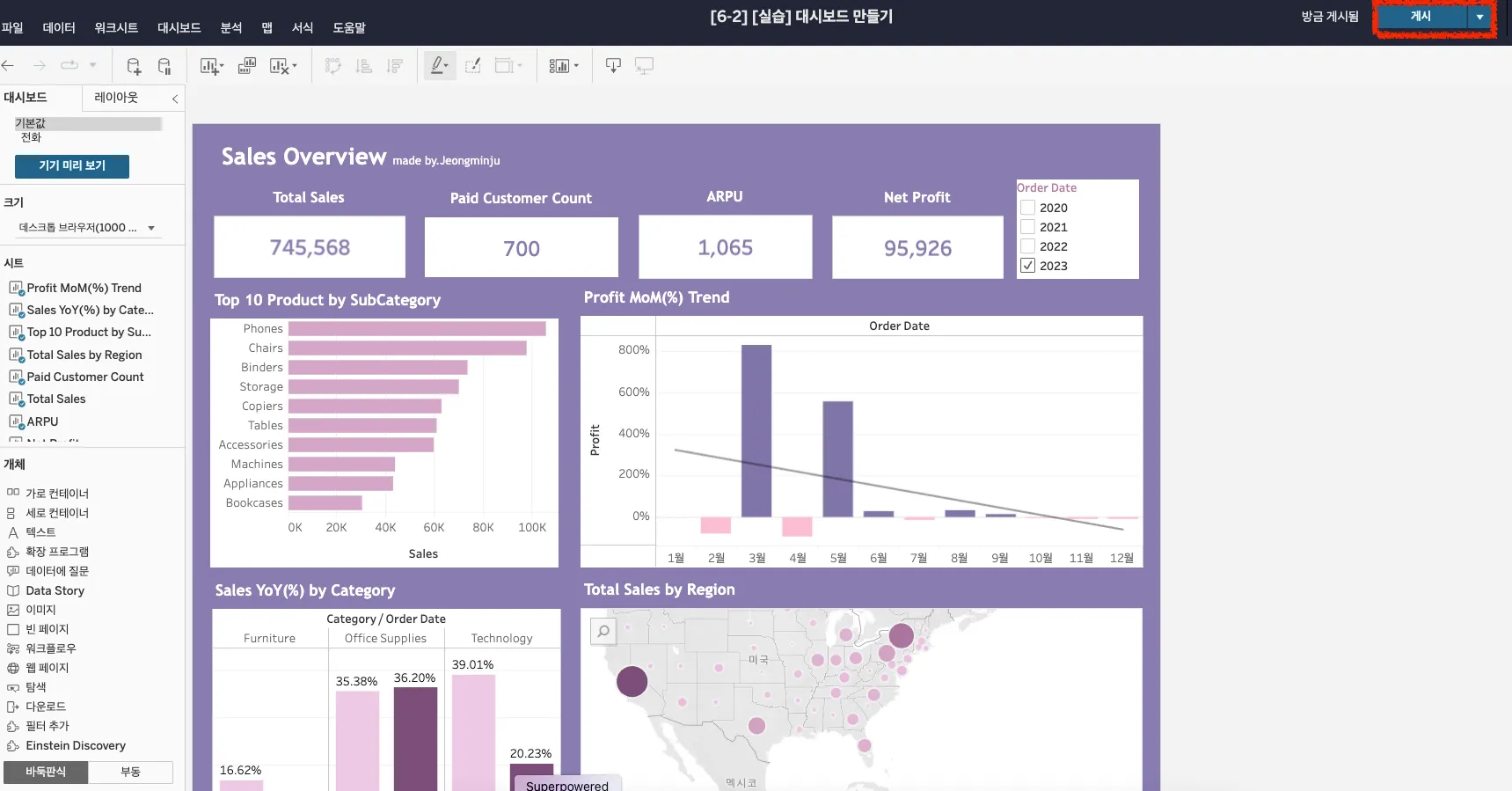
다른 이름으로 통합 문서 저장하기
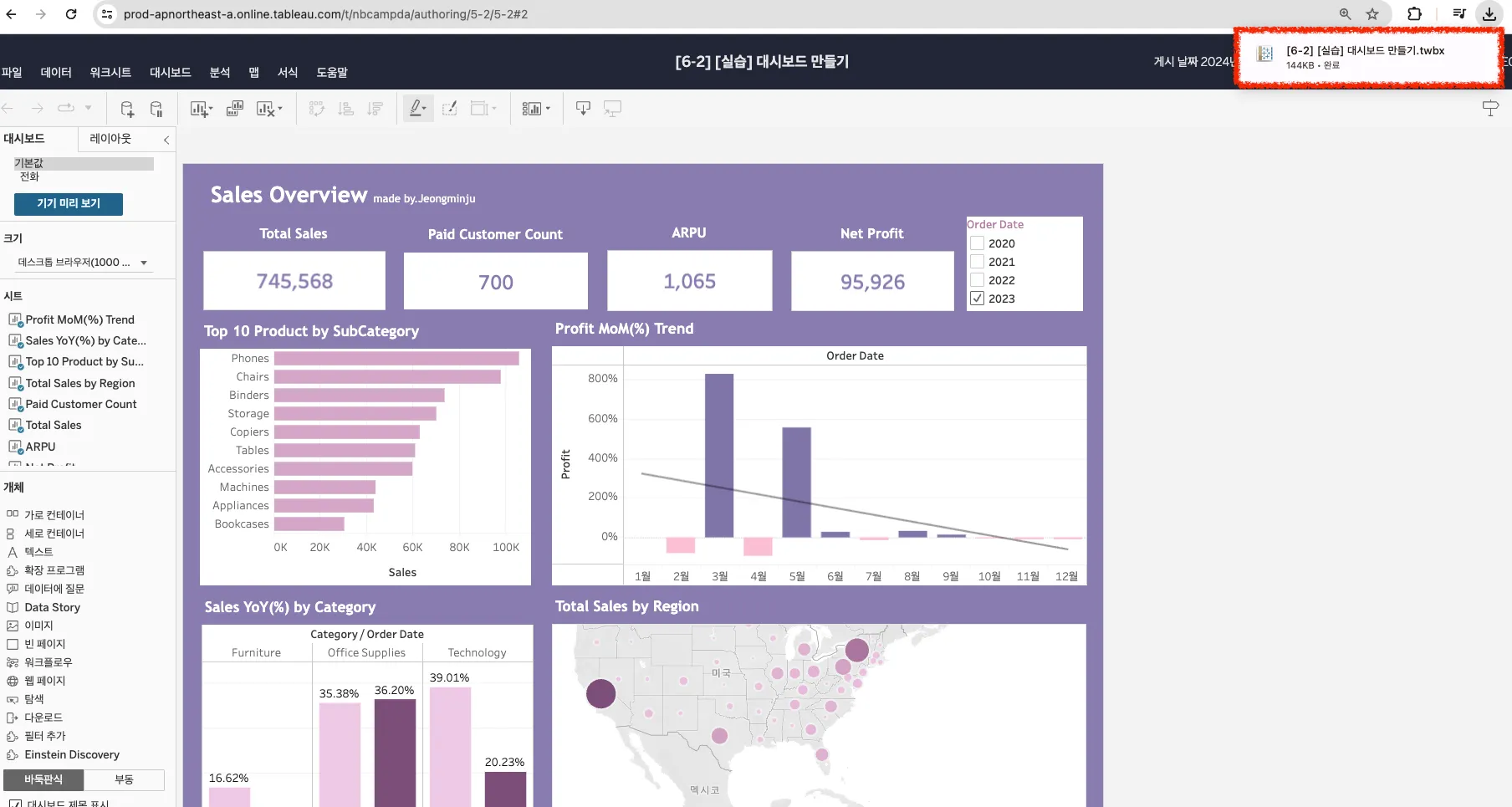
.twbx(패키지 통합 문서)- 데이터 원본을 포함하고 대시보드 저장
.twb(통합 문서)- 데이터 원본을 포함하지 않고 대시보드 저장
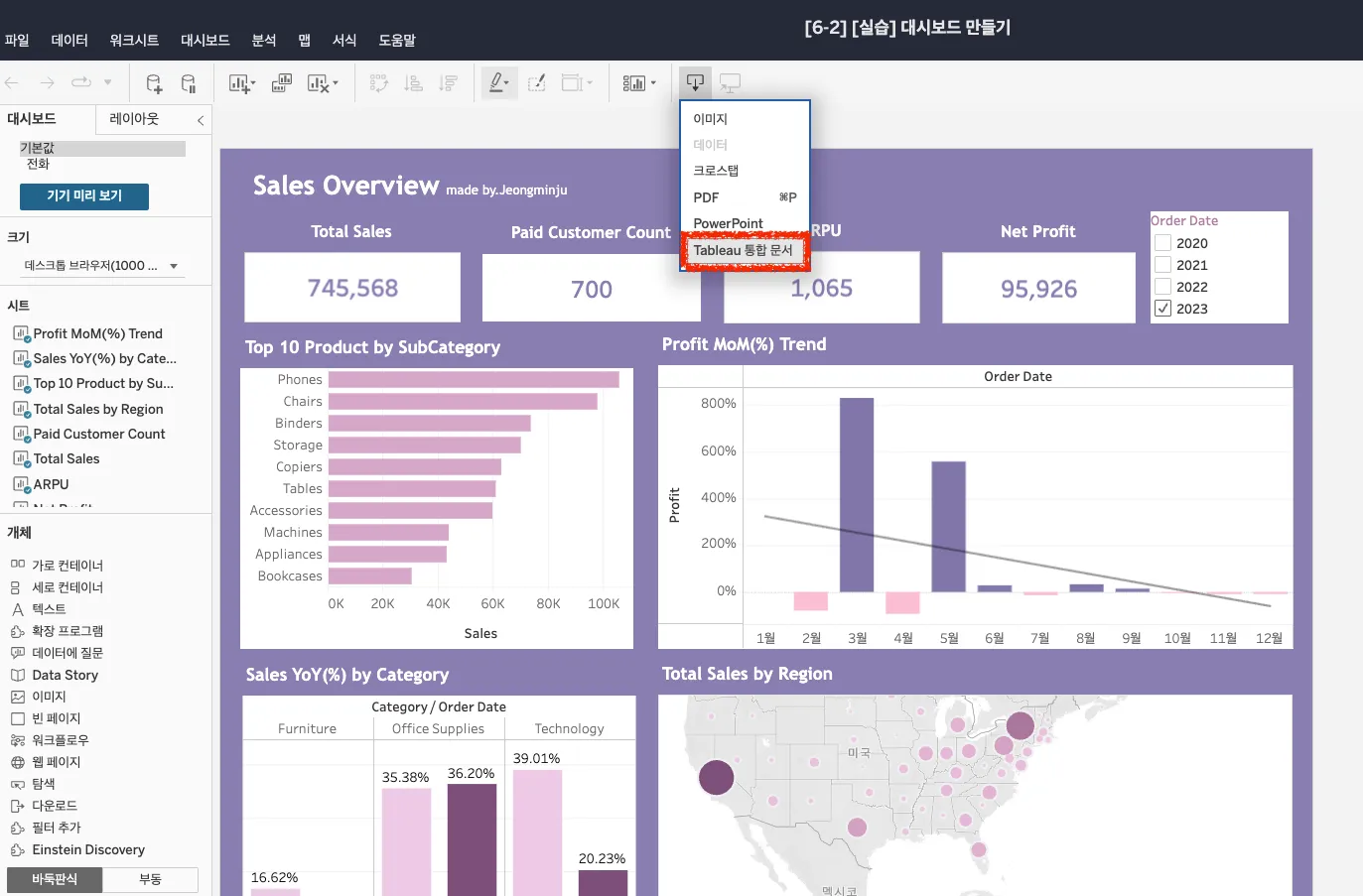
- [실습] 통합 문서 저장하기
- 상단의 Tableau 통합 문서를 클릭해서 저장
.twbx확장자로 로컬에 파일 다운 성공
- 상단의 Tableau 통합 문서를 클릭해서 저장
태블로 공유하기
- 액세스 권한 설정
- 웹에서 대시보드에 접근하는 사용자에 대한 액세스 권한을 설정
- 공개적으로 공유할지, 특정 사용자에게만 접근 권한을 부여할 계정을 추가할지 결정
- URL 공유
- 대시보드가 웹에 성공적으로 게시되면 해당 대시보드의 URL을 공유하여 다른 사용자가 웹 브라우저를 통해 접근할 수 있음
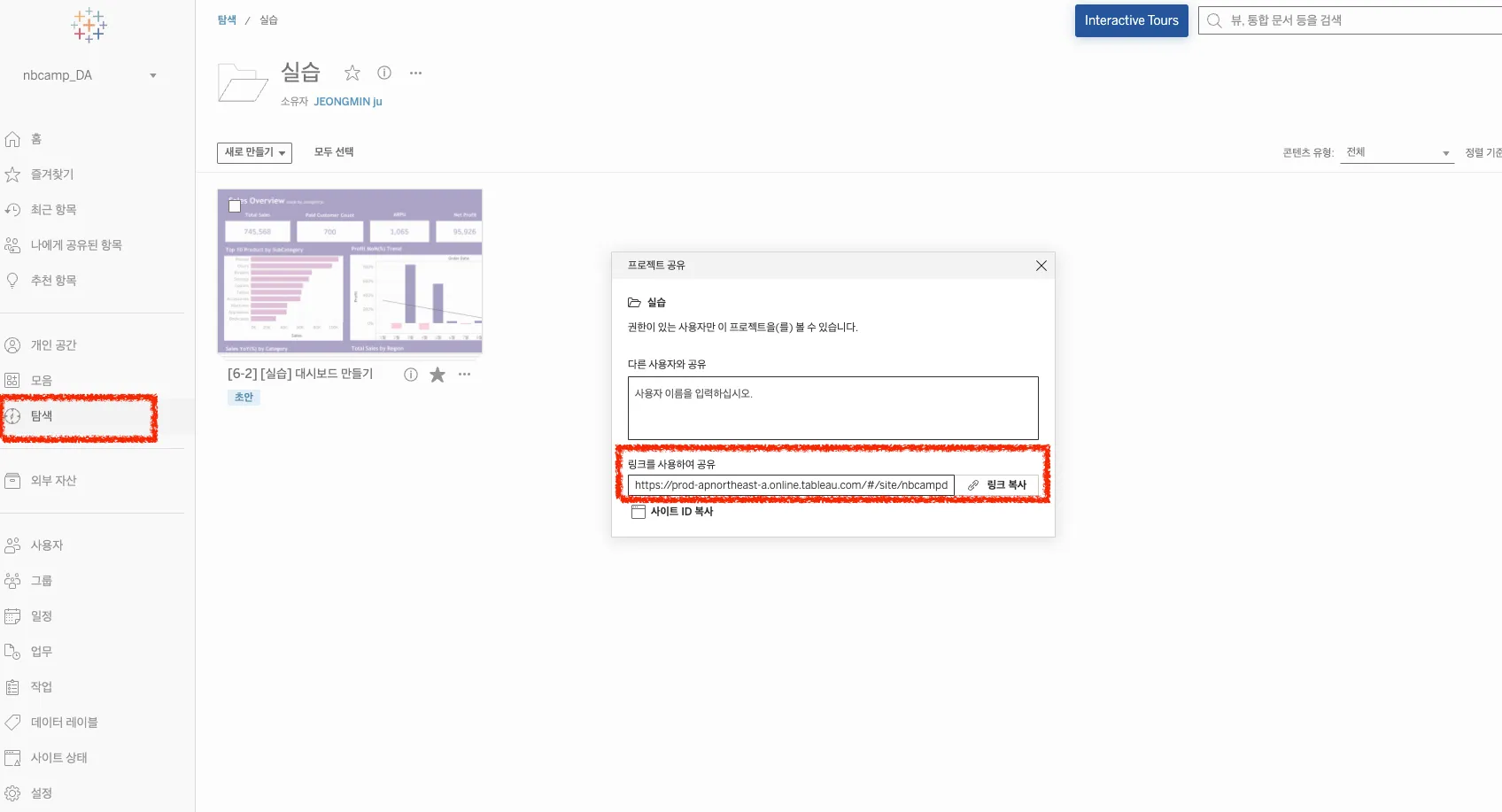
- 대시보드가 웹에 성공적으로 게시되면 해당 대시보드의 URL을 공유하여 다른 사용자가 웹 브라우저를 통해 접근할 수 있음
태블로 퍼블릭
- Tableau Public
- 전세계 태블로 유저들의 다양한 대시보드 예시를 참고할 수 있음
통합 문서 파일 업로드
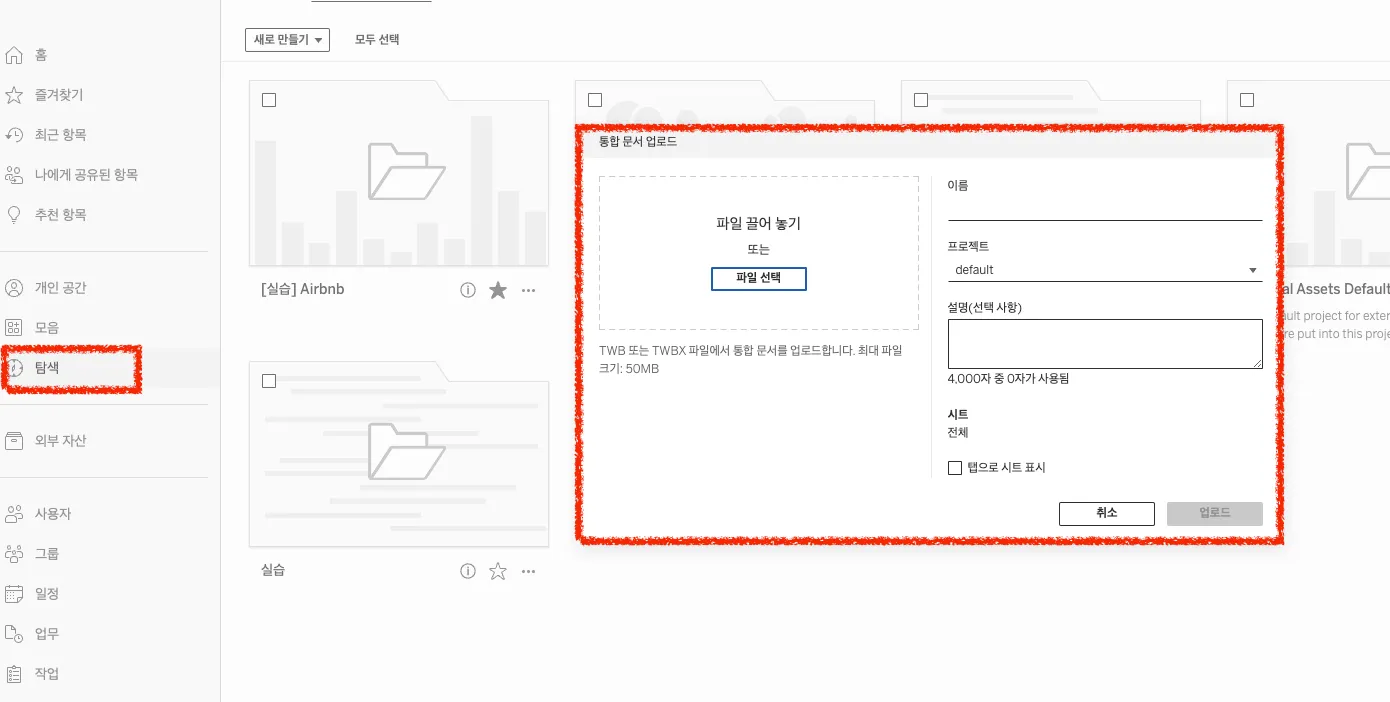
데이터 직무는 서류 제출 및 기술/실무 면접에서 대시보드 포트폴리오를 제출을 요구하는 회사들이 증가하고 있어요~
태블로 대시보드 최종 실습 프로젝트를 잘 정리하셔서 대시보드 및 데이터 시각화 역량을 어필하시는 것을 추천 드립니다!
실무 대시보드 활용법
- 실무에서 활용하는 대시보드 종류와 지속적으로 대시보드를 운영할 수 있는 방법 소개
실무 대시보드 종류
매출 대시보드
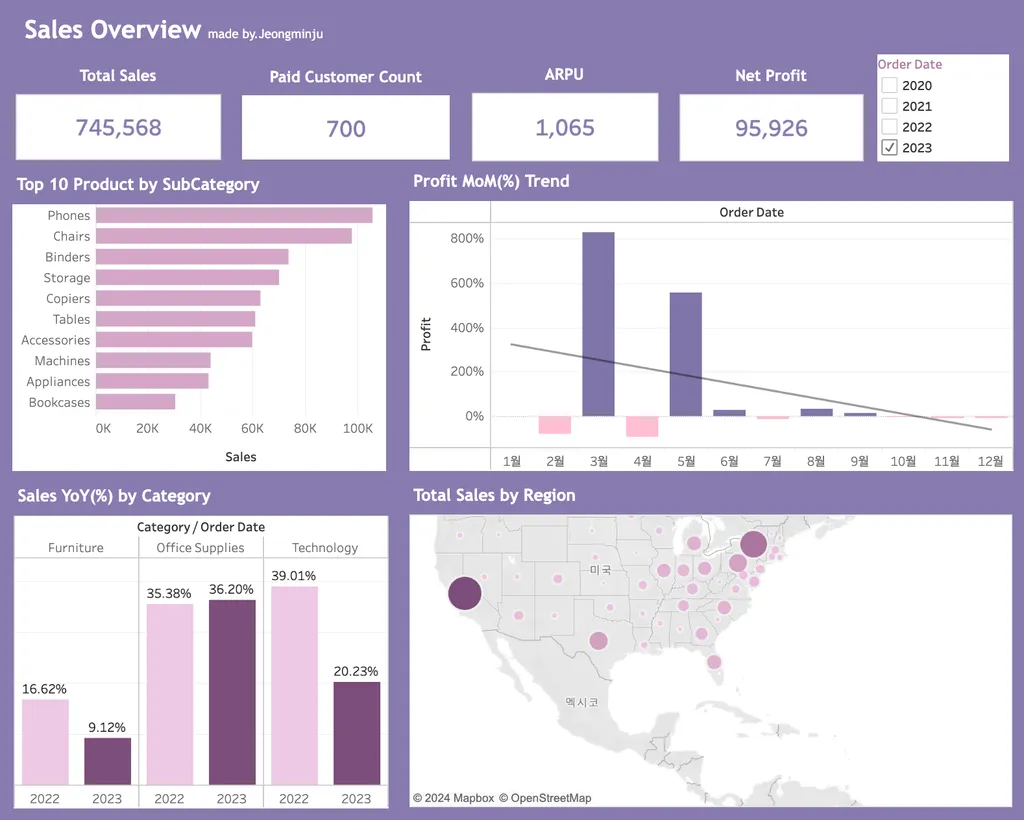
- Action
- OKR 체크, 매출 현황과 매출 증감 원인 파악
프로덕트 대시보드
☞ 태블로 퍼블릭 대시보드 (by.Nishant Goel)
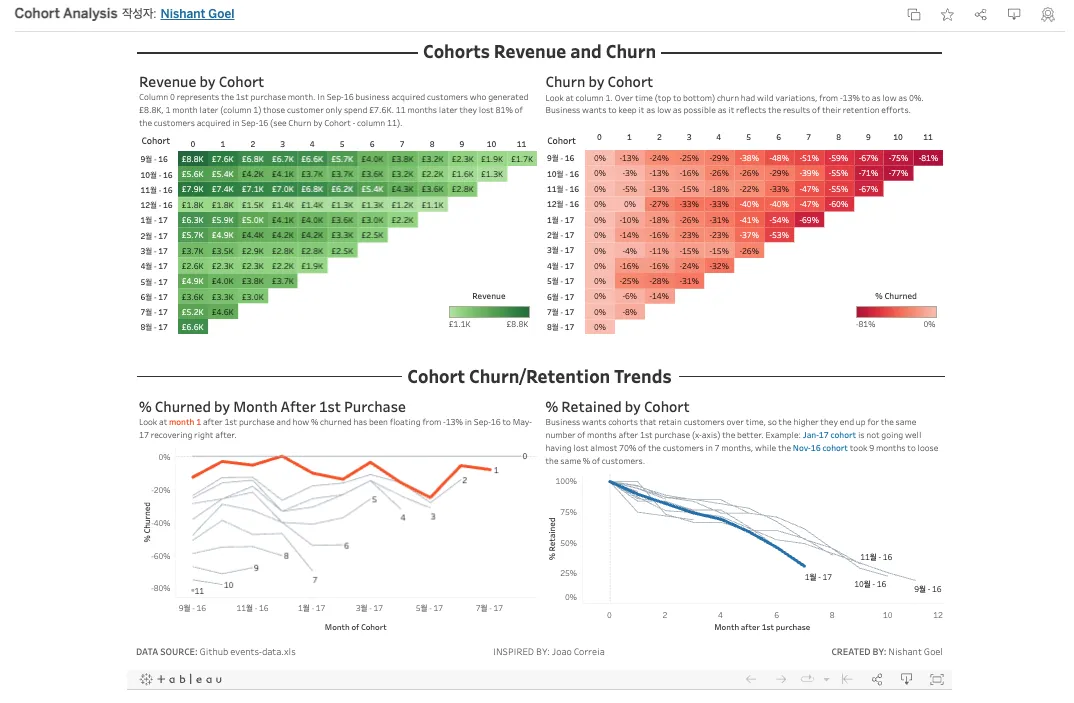
- Action
- AARRR
- 퍼널 분석
- 코호트 분석
→ 비즈니스 대시보드와의 차이점
: 서비스 관련 지표들이 굉장히 많이 나옴
마케팅 프로모션 대시보드
☞ 태블로 퍼블릭 대시보드(by.Serena Purslow)
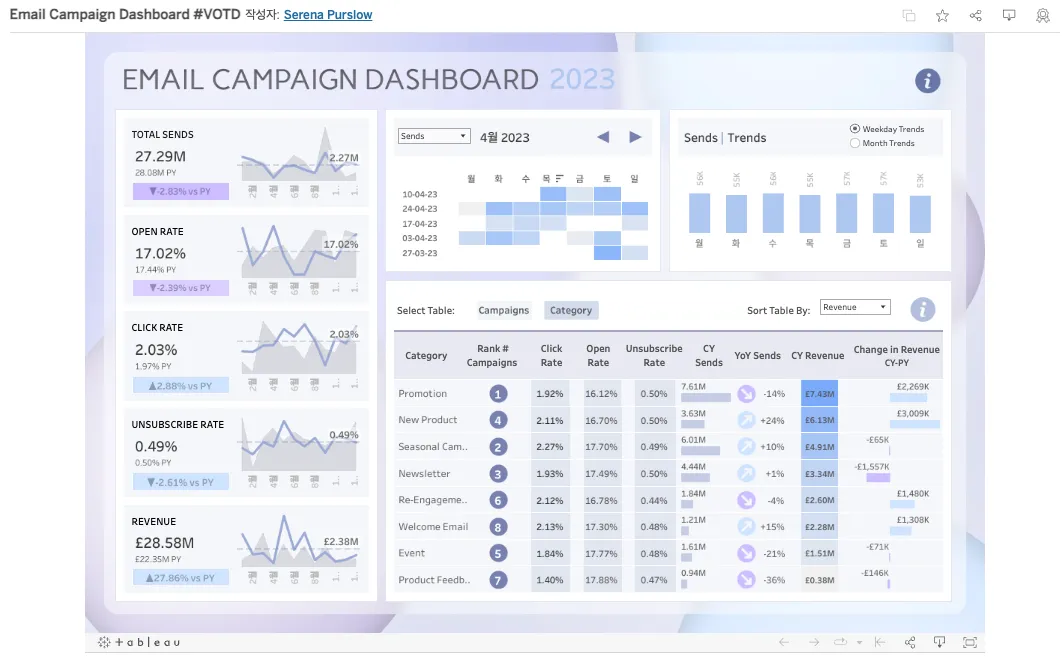
- Action
- 캠페인이나 쿠폰의 ROI 측정
- 시즌별 프로모션별 성과 비교
실험 대시보드
☞ 태블로 퍼블릭 대시보드(by.Masoud Saedi)
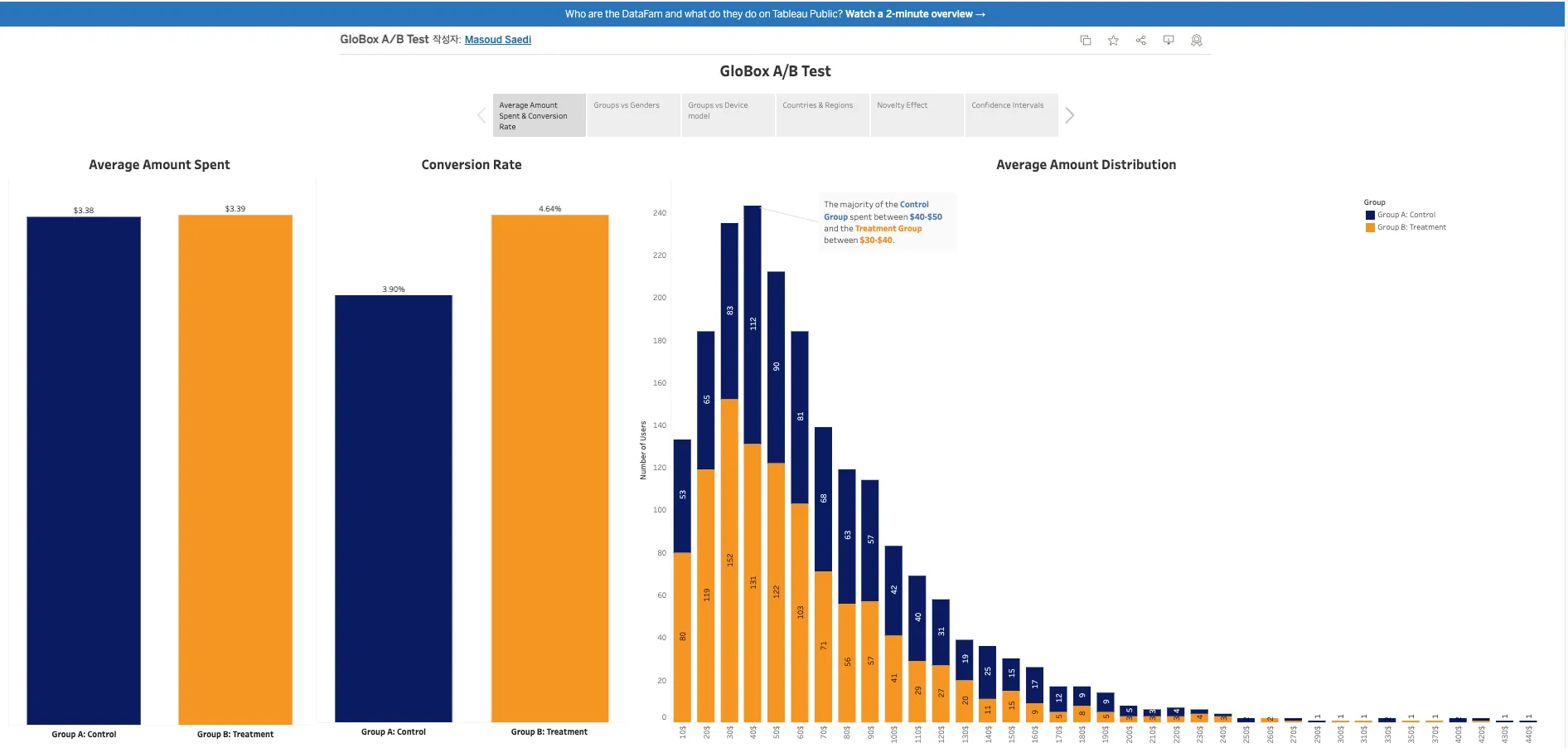
- Action
- 실험 메트릭 비교
- CVR
- CTR 등
- 실험군과 대조군 비교
- 실험 세그먼트별 사후 분석
- 실험 메트릭 비교
머신러닝 모델 모니터링 대시보드
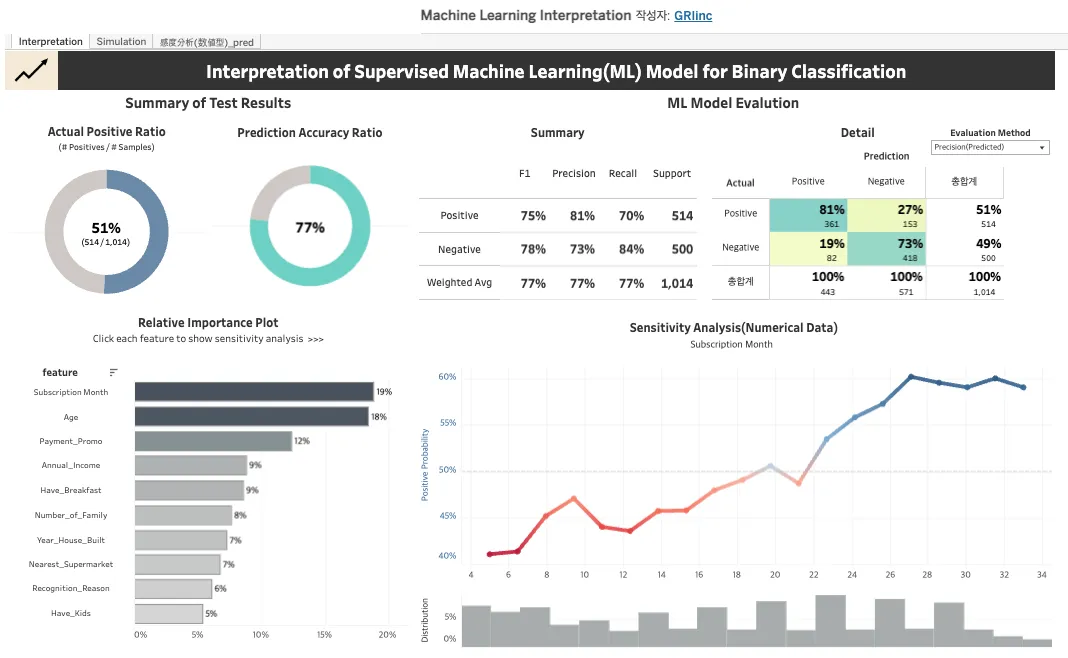
- Action
- 모델 A와 B의 성능 비교 및 모니터링
- 이상 탐지 모니터링
지속 가능한 대시보드 운영
협업 시 체크 사항
- 대시보드에 필요한 데이터 마트 만들기
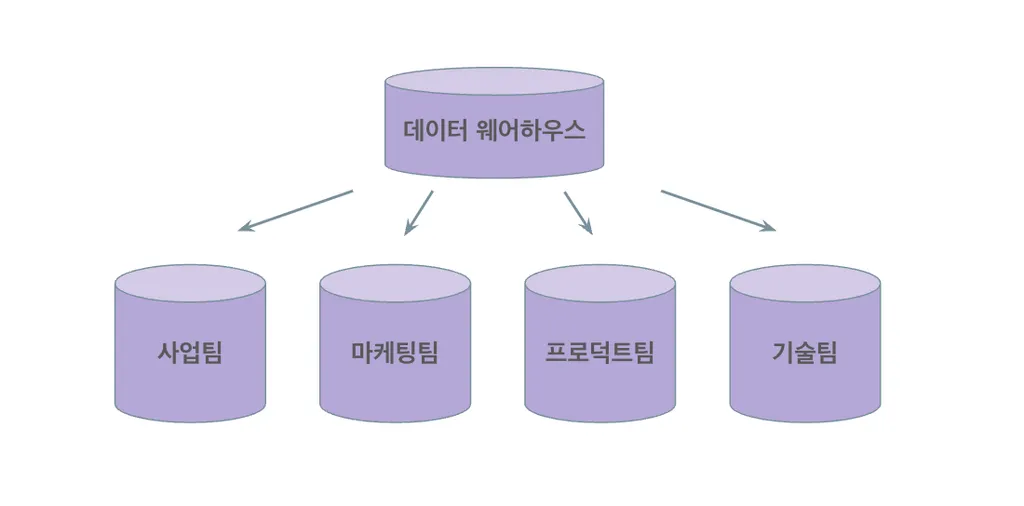
- 대시보드 뷰어 유관 부서와 지표 조율
- 기준, 단위 등 합의
- 측정값과 매개변수 폴더 정리
- 네이밍 규칙 정하기
- 대시보드 업데이트
- 대시보드를 업데이트할 경우(예: 지표 계산식 수정 등), 마지막 업데이트 날짜 표시
- 대시보드를 최신 업데이트 상태로 유지
- 협업툴 자동화
- 완성된 태블로 대시보드를 주기적으로 메일 또는 슬랙으로 자동 전송
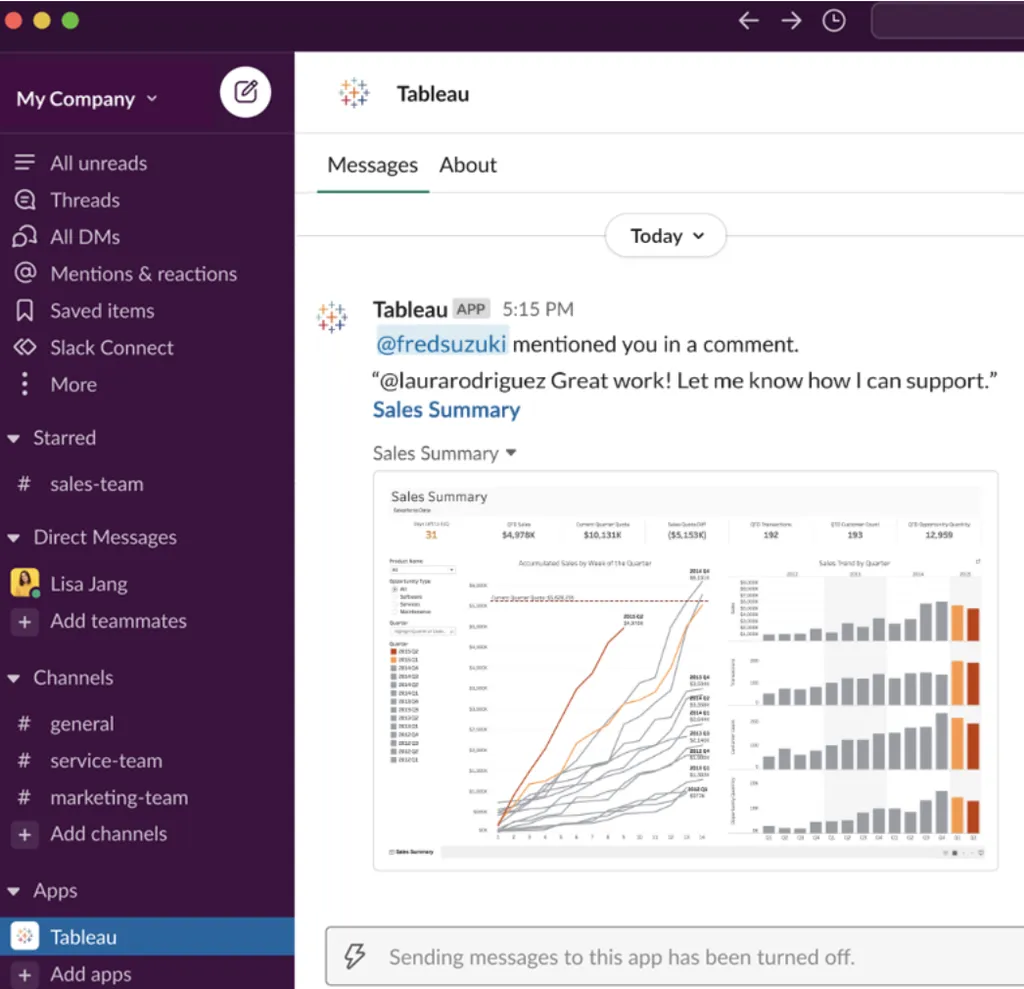
- 완성된 태블로 대시보드를 주기적으로 메일 또는 슬랙으로 자동 전송
대시보드 모니터링
실무에서 대시보드는 버려지기도 합니다. 대시보드를 열심히 만들고 업데이트했지만 확인해보니 아무도 안 보는거죠!
따라서 때에 따라 조직의 구성원이 대시보드를 얼마나 보고 있는지 대시보드의 로그를 트래킹하기도 합니다.
- 대시보드 주기
- 매출 및 프로덕트 대시보드
- 전사 구성원들이 자주 보는 대시보드로 사용 주기가 긴 편
- 그 외 대시보드
- 실험 대시보드, ML/DL 모델 모니터링 대시보드, 특정 기간 프로모션 대시보드와 같은 경우는 시즌에만 사용되고 버려질 수 있음
- 매출 및 프로덕트 대시보드
데이터 정합성 체크
현업에서 처음 대시보드를 만들었을때, 새로 만든 대시보드는 이슈가 발생할 상황들이 있습니다. 이때 데이터 정합성 체크와 모니터링 작업을 진행하기도 합니다.
- 이슈 발생
- 데이터 적재가 잘못되는 오류
- 태블로 계산식 오류
- 새로운 데이터 업로드 오류
- 모니터링
- 새로운 대시보드 배포 전에 대시보드 데이터 적재가 잘 되고 있는지 모니터링을 진행
- 더블 체크
- 새로운 대시보드를 만들때 뿐만 아니라 새로운 그래프 또는 기능을 추가할때도 데이터 정합성 더블 체크가 필요
데이터 스토리텔링
데이터 스토리텔링이란?
데이터 스토리텔링은 데이터를 활용해서 효과적으로 이야기를 전달하는 것입니다. 실무에서는 경영진, 리더, 유관 부서, 동료를 설득할 수 있는 데이터 중심의 스토리텔링이 필요하겠죠!
데이터를 사용하여 상대방에게 어떤 메시지를 전달하고 논리적으로 설득을 할지 스토리 라인을 구축하는 것이 중요해요.
- 대시보드와 스토리텔링 목적
- 대시보드 의사결정권자(뷰어) 고려
- 표현의 명확성(색상, 폰트 등)
사례로 알아보는 데이터 스토리텔링
- 하버드 비즈니스 리뷰: 데이터로 이야기 전달하는 법
- 시각화를 할때 데이터를 선택하거나 배제할 때 이유를 명확하게 설명해야 합니다. 연속 데이터를 이산 값으로 처리하거나, 누락된 값, 이상치, 범위를 벗어난 값에 대해 어떻게 다루는지, 임의의 시간 범위나 제한된 값, 양 등을 어떻게 처리하는지에 대해서도 신중하게 결정해야 합니다. 시각화를 하는 것보다 편집하고 개선하는 데 더 많은 시간을 할애해야 합니다.
《point》- 연속 데이터를 이산 값으로 처리
- 누락된 값
- 이상치
- 범위를 벗어난 값
- 임의의 시간 범위나 제한된 값, 양 등을 처리하는지
→ 신중한 결정 필요 & 시각화를 하는 것보다 편집하고 개선하는 데 더 많은 시간을 할애해야 함
- 시각화를 할때 데이터를 선택하거나 배제할 때 이유를 명확하게 설명해야 합니다. 연속 데이터를 이산 값으로 처리하거나, 누락된 값, 이상치, 범위를 벗어난 값에 대해 어떻게 다루는지, 임의의 시간 범위나 제한된 값, 양 등을 어떻게 처리하는지에 대해서도 신중하게 결정해야 합니다. 시각화를 하는 것보다 편집하고 개선하는 데 더 많은 시간을 할애해야 합니다.
-
- 좋은 데이터 시각화란 데이터 스토리텔링으로 이야기를 전달할 수 있어야 함

- Best in Show dog data chart
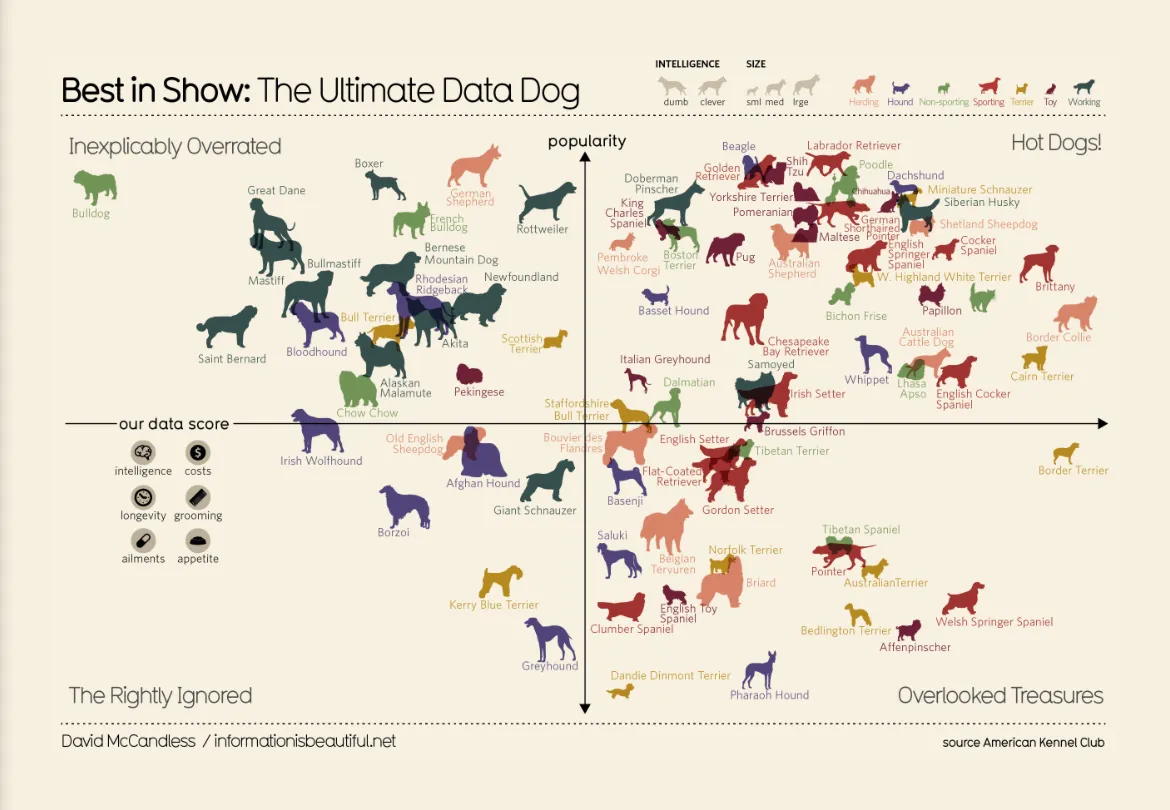
- 데이터에 따르면 가장 인기 있는 최고의 강아지는?
심화 학습을 원한다면
책
- 대시보드 설계와 데이터 시각화
- 빅데이터를 지탱하는 기술
- 태블로 굿모닝 굿애프터눈
커뮤니티/교육
데이터 분석가로 자라기
소프트 스킬
- 데이터 스토리텔링
- 보고서
- 커뮤니케이션
하드 스킬
- BI 툴(Tableau, Looker Studio 등)
- 데이터 전처리(SQL, Python)
- 기초 통계