docker 설치
- 내 pc 윈도우 에디션 확인

- cmd 관리자 모드로 실행 - >
wsl --install입력
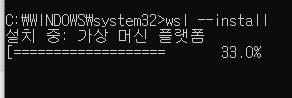
설치 완료
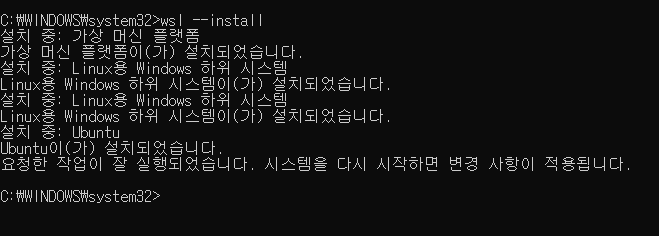
wsl --set-default-version 2입력하여 WSL 버전 기본값을 2로 변경

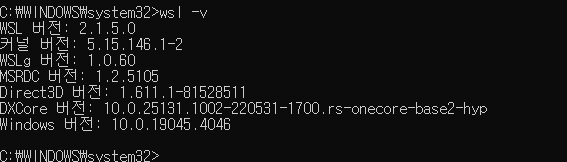
++ wsl -v 명령어로 설치한 wsl 버전 확인 가능
- Docker Desktop 설치하기
링크 들어가서 윈도우 버전 설치 클릭
https://docs.docker.com/desktop/install/windows-install/
둘 다 체크하고 설치 진행
(첫 번째 옵션은 WSL 관련, 2번째 옵션은 바탕화면에 아이콘 추가할지 여부)
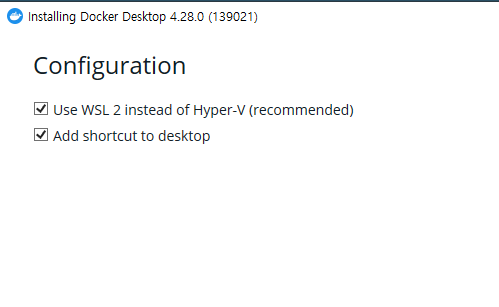
설치 중 두구두구
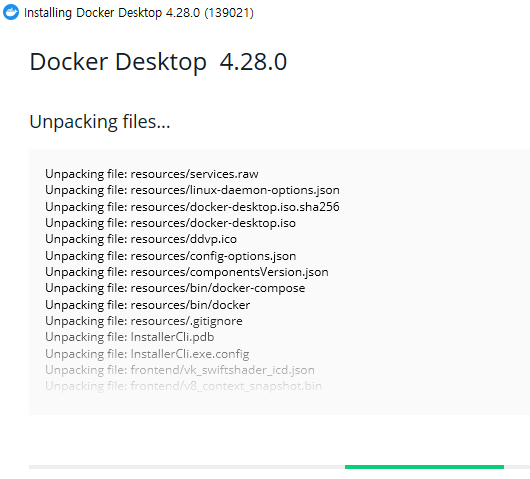
다운로드 끝
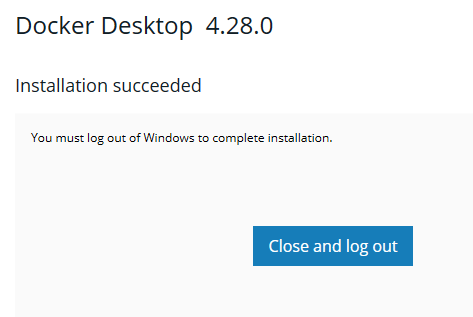
close를 누르면 컴퓨터가 로그아웃 됐다가 돌아온다.
- Docker Desktop 실행해보기

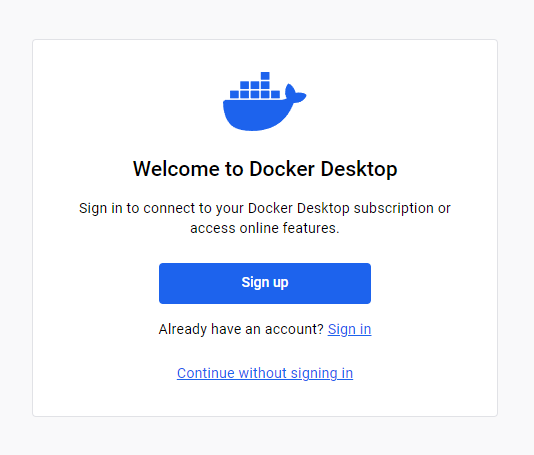
이런 화면이 나온다. accept !

이 화면이 나오기 전에 오류메세지창이 떴는데 우선 창을 껐다. 뭐였지 ?
위 화면도 사라지고 도커 데스크탑을 열면 계속 이 에러창이 뜨고
프로그램이 닫힌다.
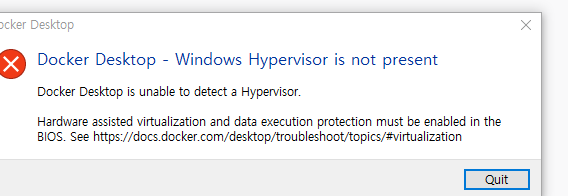
- 해결 시도
window 기능 켜기/끄기에서 Hyper-V를 체크해보기
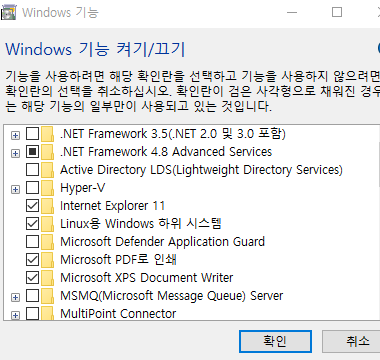

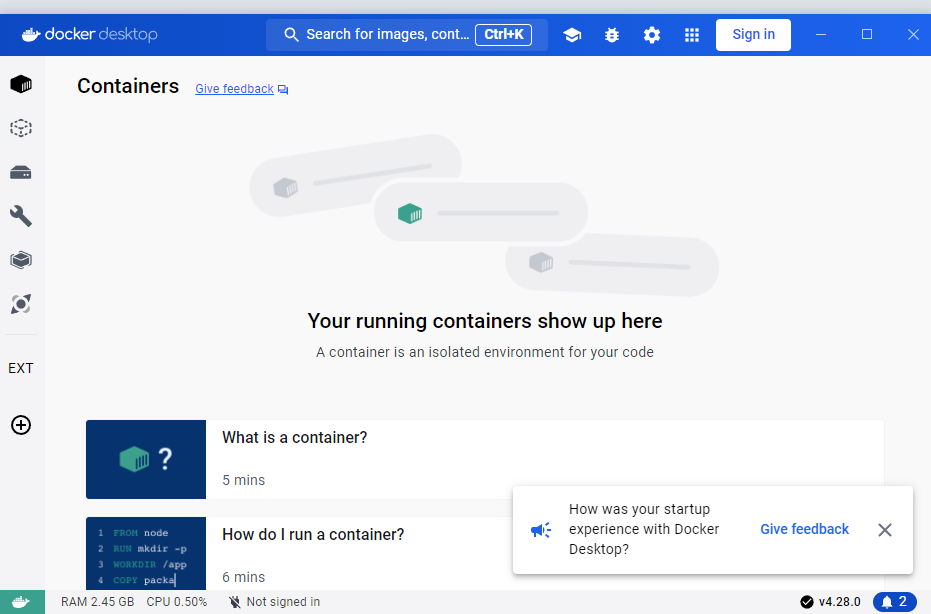
적용 후 재부팅 하고 다시 도커를 열어보니 아까와는 다르게
뭔가 잘 나타나는 걸 봐선 우선 설치는 잘 된 것 같다.
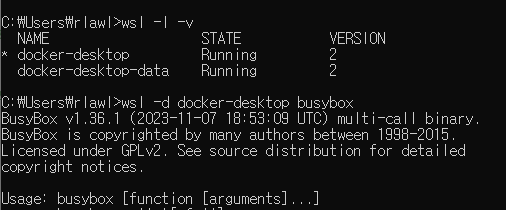
wsl 명령어로 wsl 명령어로 Docker 전용 머신이 실행 중인 것을 확인 가능
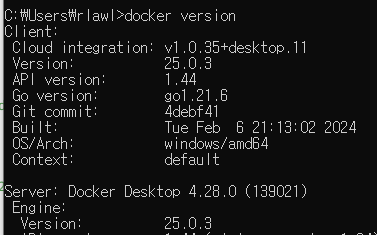
docker version 명령으로 Docker 서버와 클라이언트 정보 확인
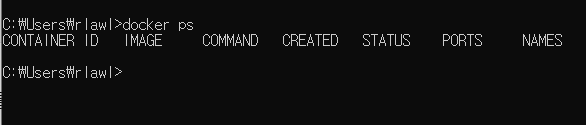
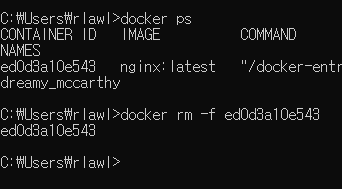
docker ps 명령어 - > 실행중인 컨테이너 확인
현재는 처음 시작한것이라 실행중인 컨테이너가 없는 것으로 확인되고 있다.
테스트 참고 이 링크 참고해서 테스트해보기
nginx 이미지로 간단한 서버 테스트
-
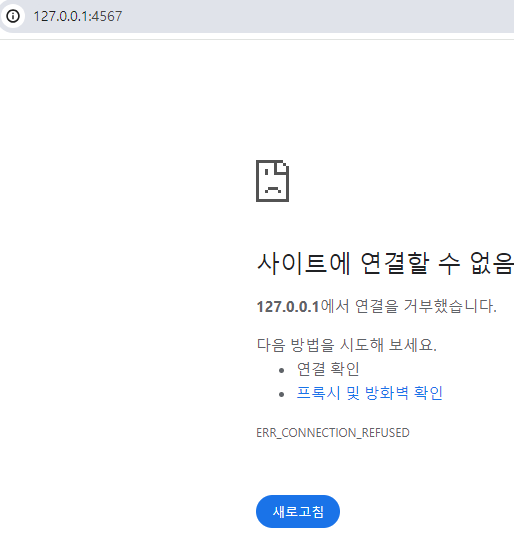
127.0.0.1:4567에 접속 시도
-
docker run명령어로 nginx 이미지 기반 컨테이너 실행
docker run -p 4567:80 -d nginx:latest
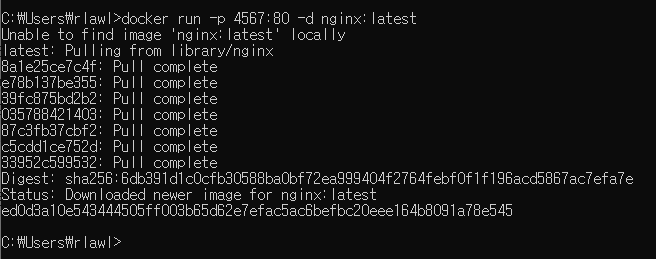
Docker에서는 이미지를 자동으로 다운로드 받고 실행해준다.
docker ps로 실행한 컨테이너 확인

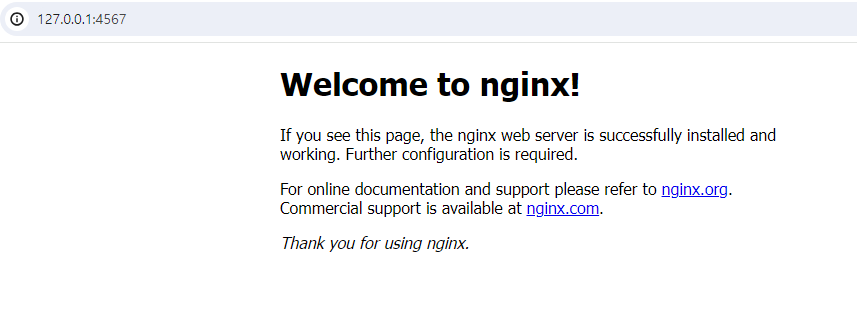
- 다시 웹 브라우저에서 127.0.0.1:4567에 접속 시도
결과
4567 포트로 nginx 서버가 실행중인 것을 확인할 수 있다.
- 사용하지 않는 컨테이너 삭제
docker rm 명령어 사용
docker rm -f ed0d3a10e543 ( ed0d3a10e543 는 컨테이너 id )
로컬에서 Docker 이미지 생성 및 웹 페이지 띄우기
-
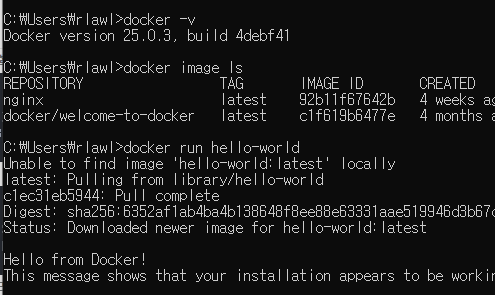
도커 이미지 검색
docker image ls
-
도커 이미지 생성, 샘플 이미지 hello-word 다운
docker run hello-world -
다운받은 docker 이미지 정보 확인

-
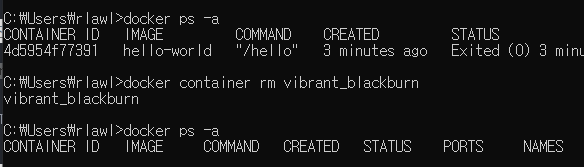
docker 컨테이너 확인
docker ps -a

-
docker 컨테이너 삭제
container 삭제 후 조회하면 리스트에서 사라진 거 확인
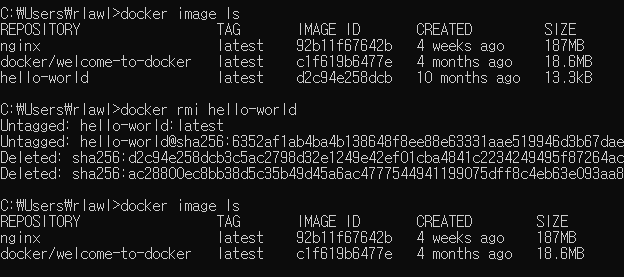
- docker 이미지 삭제
docker rmi hello-world
이전에 다운받은 이미지가 삭제 된것을 확인 할 수 있다.
- docker 이미지를 활용한 웹서버 테스트
docker-compose.yaml 파일 생성
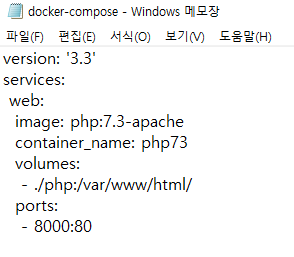
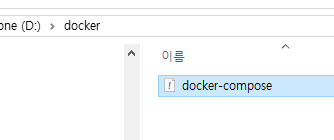
d드라이브 - > docker 폴더 생성 - > yaml 파일 저장
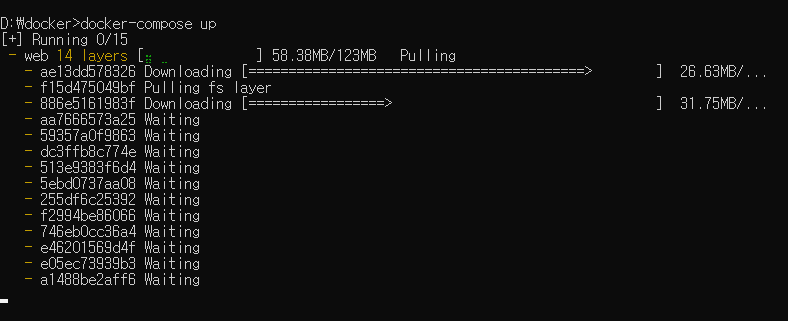
docker-compose.yaml 파일을 작성한 경로에서 cmd 실행
docker-compose up
작성한 yaml 파일의 내용을 참조하여 파일을 다운로드 하게 된다.
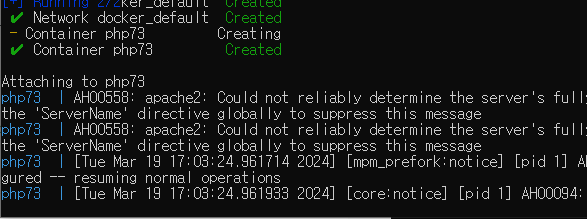
실행이 완료되면 아래와 같이 다운받은 docker 이미지가 자동적으로 실행된다.
- 실행한 docker 이미지 웹에서 실행
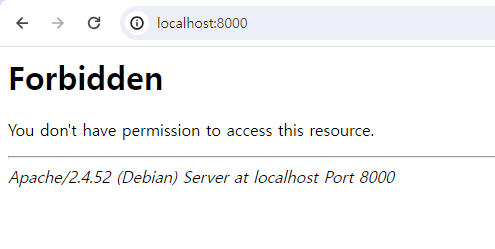
localhost:8000 을 브라우저에서 입력하면 접속은 가능/ 현재 리소스가 없어서
포비든 화면이 뜬다.
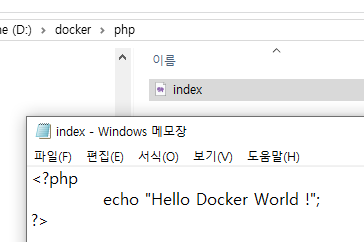
index.php 파일을 root 경로에 생성해서 화면에 띄우기
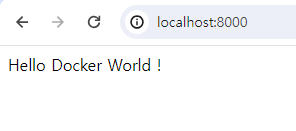
다시 새로고침해보면 짠 !
참고
https://gentlesark.tistory.com/78
https://myanjini.tistory.com/entry/%EC%9C%88%EB%8F%84%EC%9A%B0%EC%97%90-%EB%8F%84%EC%BB%A4-%EB%8D%B0%EC%8A%A4%ED%81%AC%ED%83%91-%EC%84%A4%EC%B9%98
https://may9noy.tistory.com/530
