
안드로이드 가상 디바이스(AVD)에 Appium을 사용해 앱 자동화 구현
AVD 생성
이전포스트 참고: Android Emulator 사용방법
이때, 생성한 디바이스 정보 저장필요(Desired Capabilities에 사용 예정)
Appium Inspector 사용
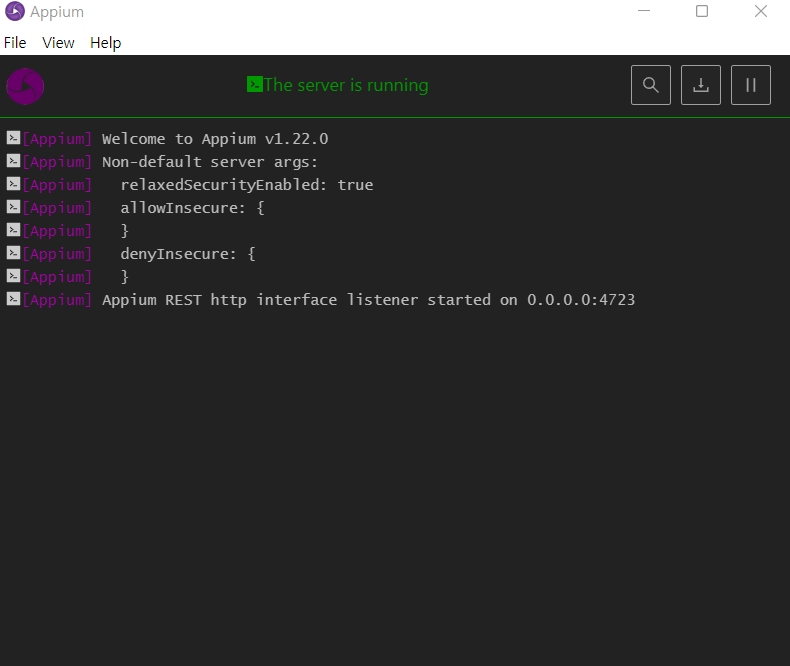
1. Appium Server GUI실행
2. Appium Inspector 실행
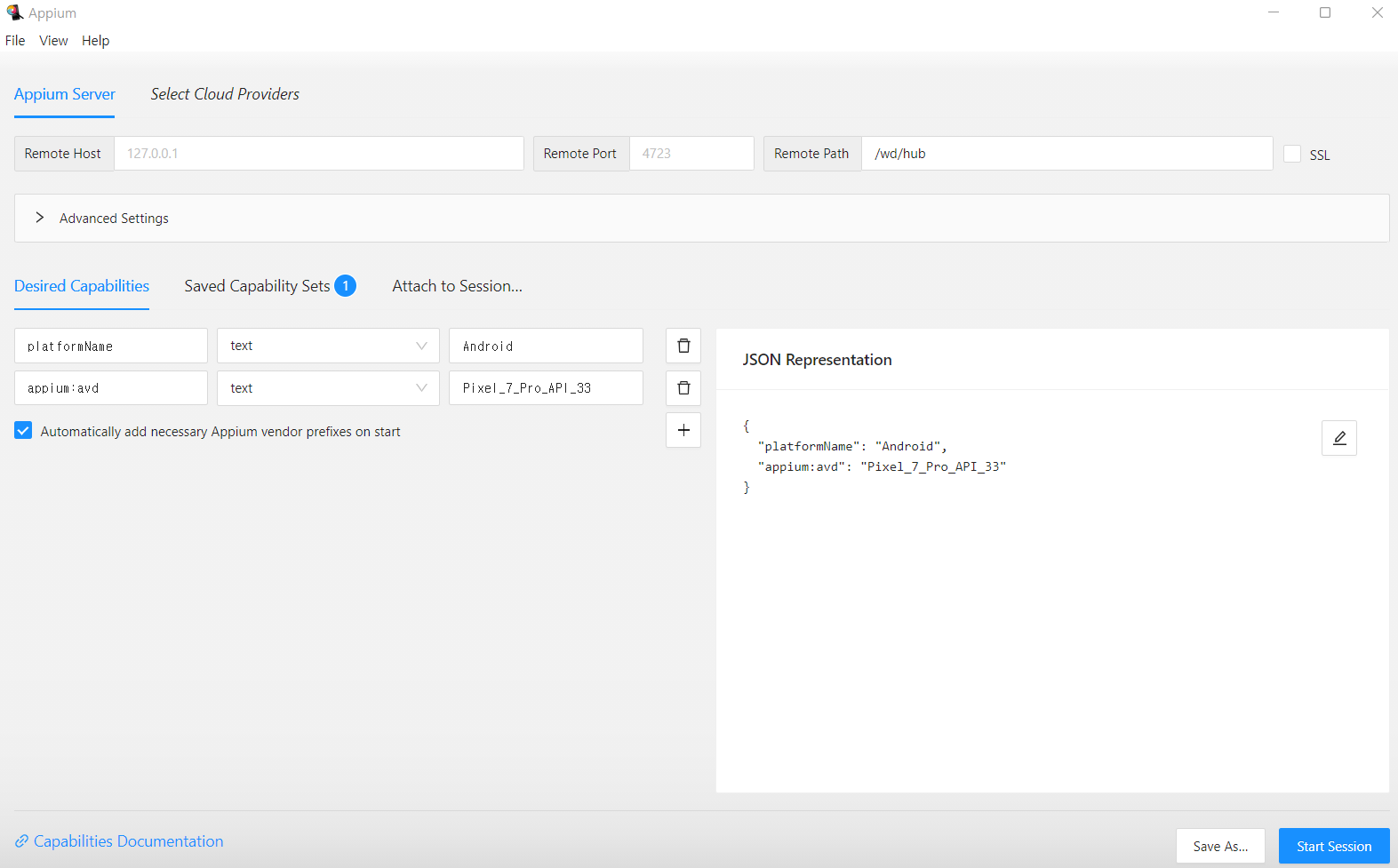
1) Desired Capabilities에 디바이스 정보, 앱 정보 등 자동화 할 대상에 알맞게 정보를 적어줌
이때, 위에서 저장한 AVD 디바이스 정보 사용(저는 Pixel 7 Pro , API 33 사용했습니다)
Appium은 HTTP 요청을 통해 작동 Json 포맷 사용
단순 연결 확인은 아래 두 정보로도 가능
{
"platformName": "Android",
"appium:avd": "Pixel_7_Pro_API_33"
}
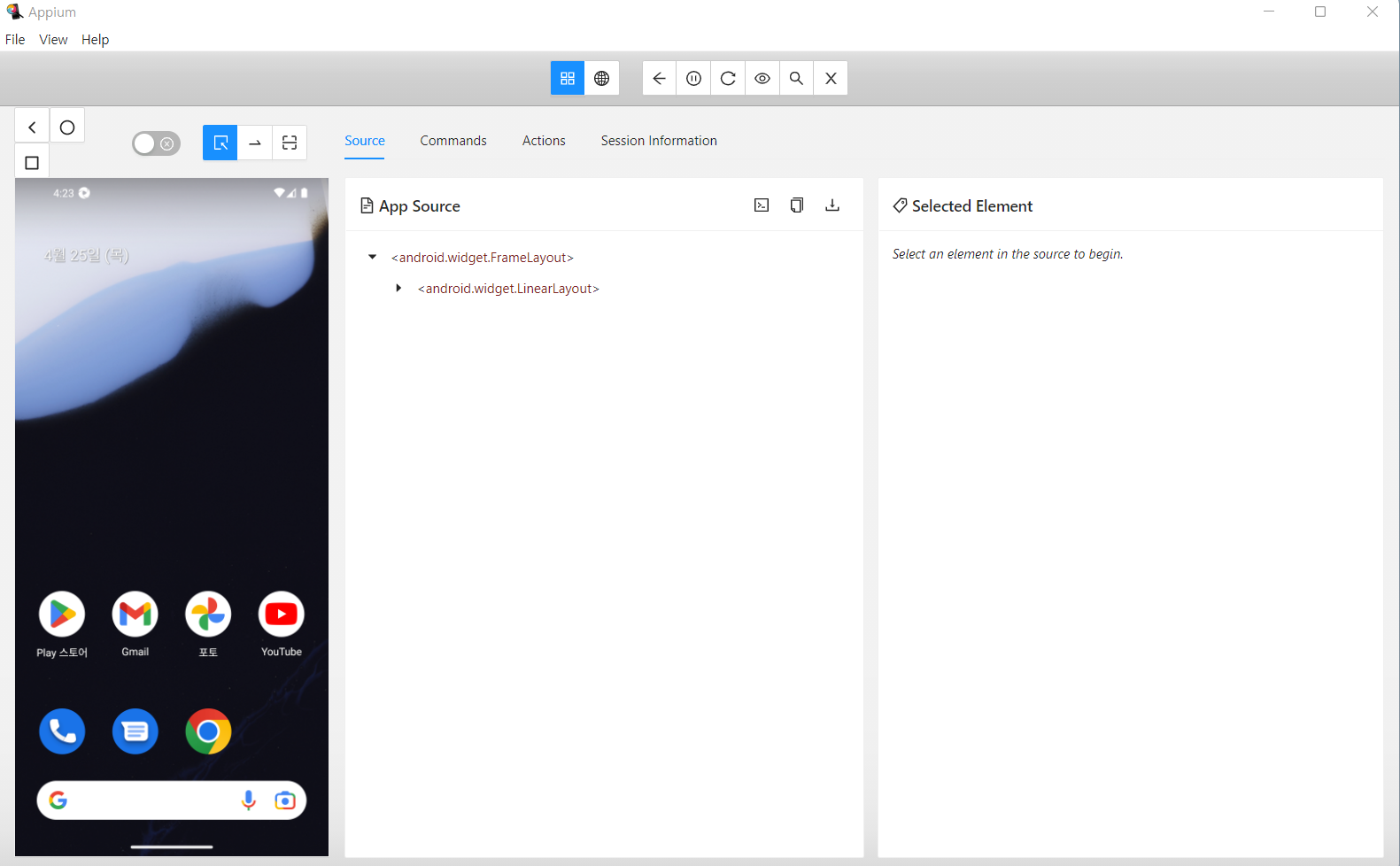
2) Start Session버틐 클릭
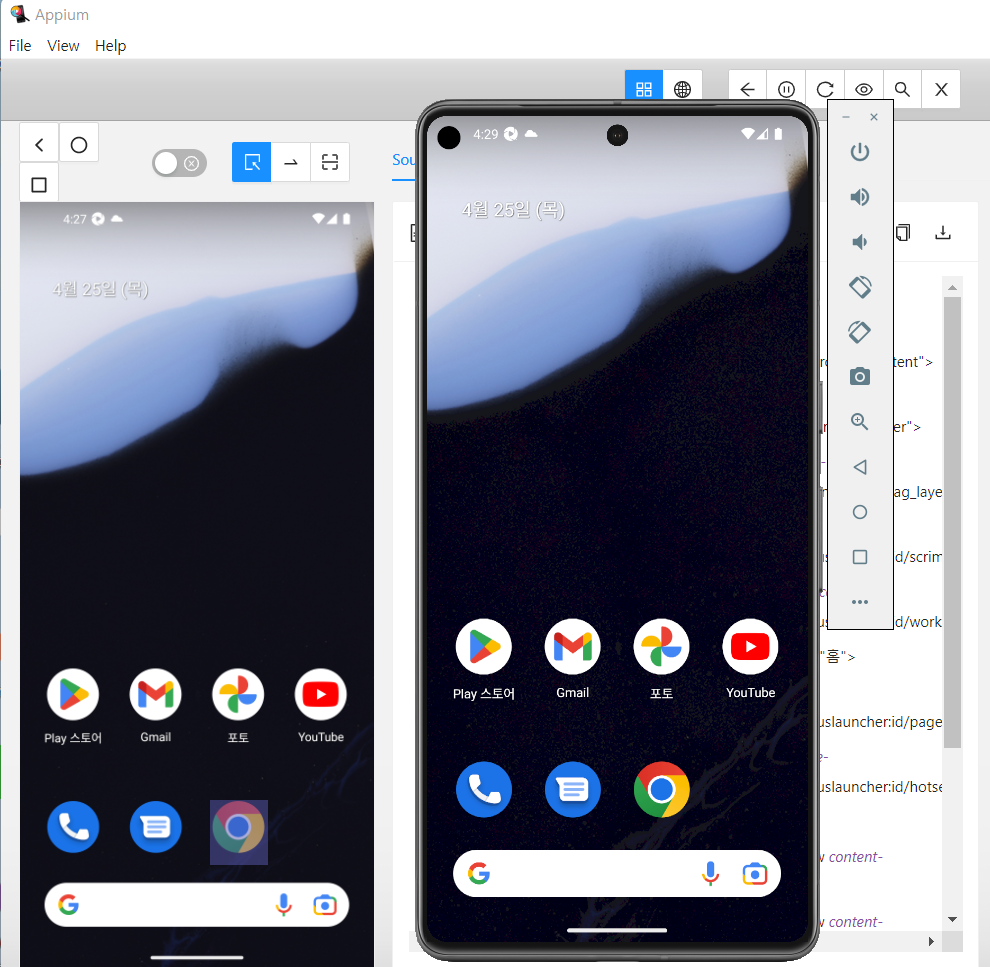
3) 단말기 미러링 됨 확인
4) element의 id, xpath등의 정보 확인 가능
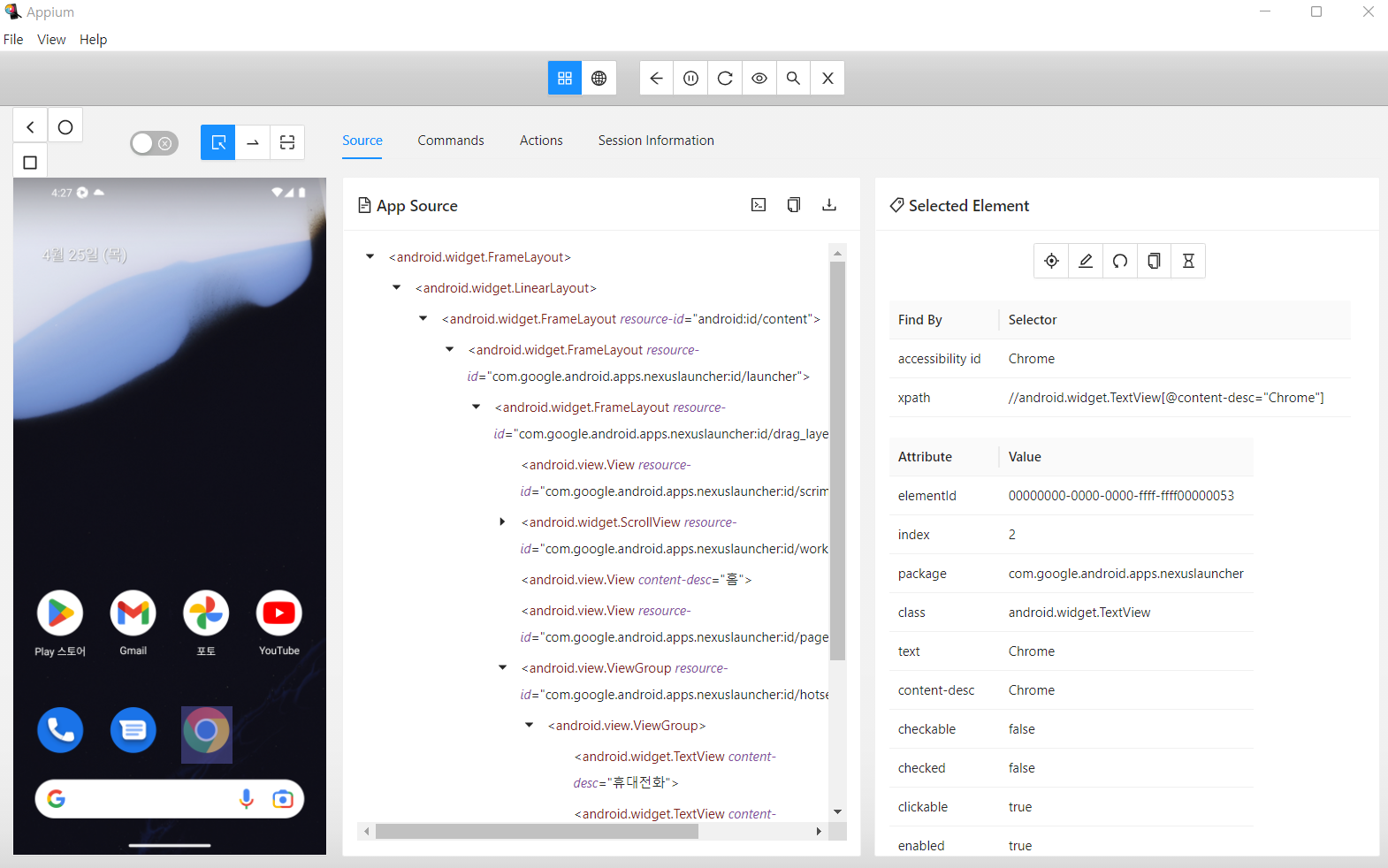
AVD와 Appium Inspector에 미러링 된 화면
Appium Capabilities 확인
https://appium.io/docs/en/2.0/guides/caps/
연결하며 발생한 오류
1) 실제 단말기와 연결과 동일하게 Desired Capabilities에 deviceName을 넣어주면 되겠다고 생각함

- 상황: 가상 디바이스 실행 후, cmd로 deviceName찾아 Desired Capabilities에 입력
- 이슈: Failed to create session. An unknown server-side error occurred while processing the command. Original error: Could not find a connected Android device in 20039ms. 에러 발생
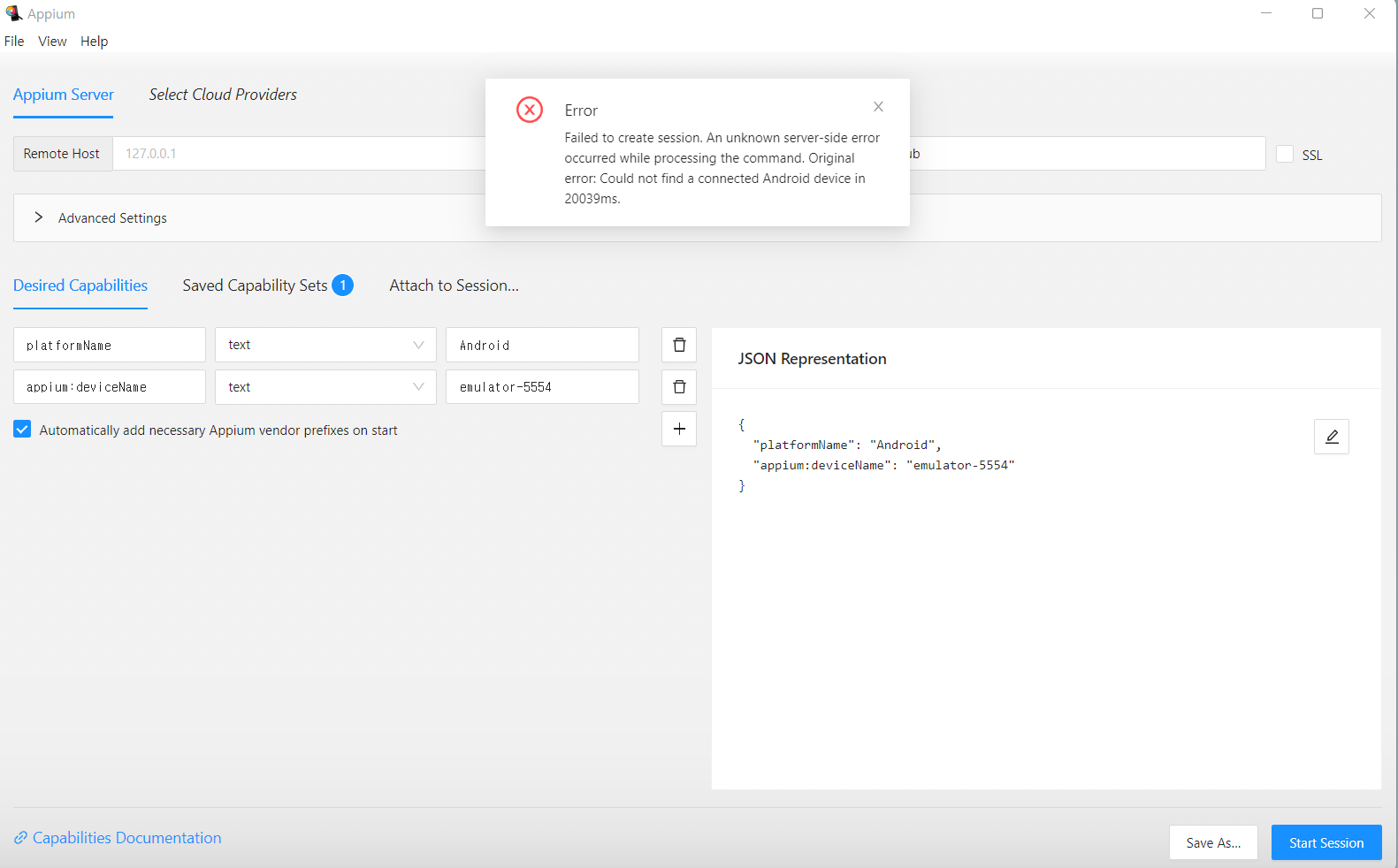
- 해결: 검색결과, "appium:deviceName"이 아닌 "appium:avd"를 입력해야 했음