✅ 오늘 한 일
- Random Scene : Tall Presence
📝 배운 것들
🏷️ GIMP :: 흑백 이미지 마스크로 사용하기
-
텍스처 불러오기:
- GIMP에서 배경이 될 이미지를 불러옵니다.
- 흑백 텍스처 이미지를 새 레이어로 추가합니다.
-
마스크 추가:
- 배경 이미지 레이어를 선택하고 우클릭 > Add Layer Mask를 선택합니다.
- White (Full Opacity) 옵션을 선택합니다.
-
흑백 이미지 적용:
- 흑백 텍스처 이미지를 복사(Ctrl + C)합니다.
- 레이어 마스크를 선택한 상태에서 붙여넣기(Ctrl + V)하여 흑백 이미지를 마스크로 적용합니다.
- 붙여넣은 레이어를 고정(Anchor)하여 마스크로 완전히 적용합니다.
🏷️ GIMP :: 이미지 늘리면서 타일링 시키기
"Filters -> Map -> Tile" 기능 사용
-
이미지 선택:
- 반복할 이미지를 불러오거나 특정 레이어를 선택합니다.
-
Tile 설정:
- 상단 메뉴에서 Filters > Map > Tile을 선택합니다.
- 팝업 창에서 원하는 가로(Width)와 세로(Height) 크기를 입력합니다.
- 이 설정은 이미지를 반복해서 배치한 새 레이어를 생성합니다.
-
확인:
- 입력한 크기만큼 타일링된 새 레이어가 생성됩니다.
패턴으로 등록 후 사용
-
이미지를 패턴으로 등록:
- 타일링할 이미지를 선택한 후, Edit > Copy As Pattern을 선택합니다.
- GIMP의 Patterns 라이브러리에 이미지가 추가됩니다.
-
타일링 적용:
- Bucket Fill Tool(단축키: Shift + B)을 선택합니다.
- 도구 옵션에서 Fill Type > Pattern Fill을 선택합니다.
- 방금 등록한 패턴을 선택하고 원하는 영역을 클릭하여 타일링합니다.
🎮 Random Study
Project TP
SerializedObjectNotCreatableException: Object at index 0 is null
SerializedObjectNotCreatableException: Object at index 0 is null
UnityEditor.Editor.CreateSerializedObject () (at <a91c06e683e34bc9beda6e2852c04783>:0)
UnityEditor.Editor.GetSerializedObjectInternal () (at <a91c06e683e34bc9beda6e2852c04783>:0)
UnityEditor.Editor.get_serializedObject () (at <a91c06e683e34bc9beda6e2852c04783>:0)
UnityEditor.AnimationClipEditor.InitSerializedProperties () (at <a91c06e683e34bc9beda6e2852c04783>:0)
UnityEditor.AnimationClipEditor.OnEnable () (at <a91c06e683e34bc9beda6e2852c04783>:0)
애니메이션 넣고 적용해봤더니 플레이하자마자 이런 오류 뜸.
껏다 켰더니 해결
가져온 애니메이션 모델에 아바타 없음
Create from this model
Configure
삐뚤어져 보여도 아무것도 건드리지 말고 Apply
오늘 작업한 것들
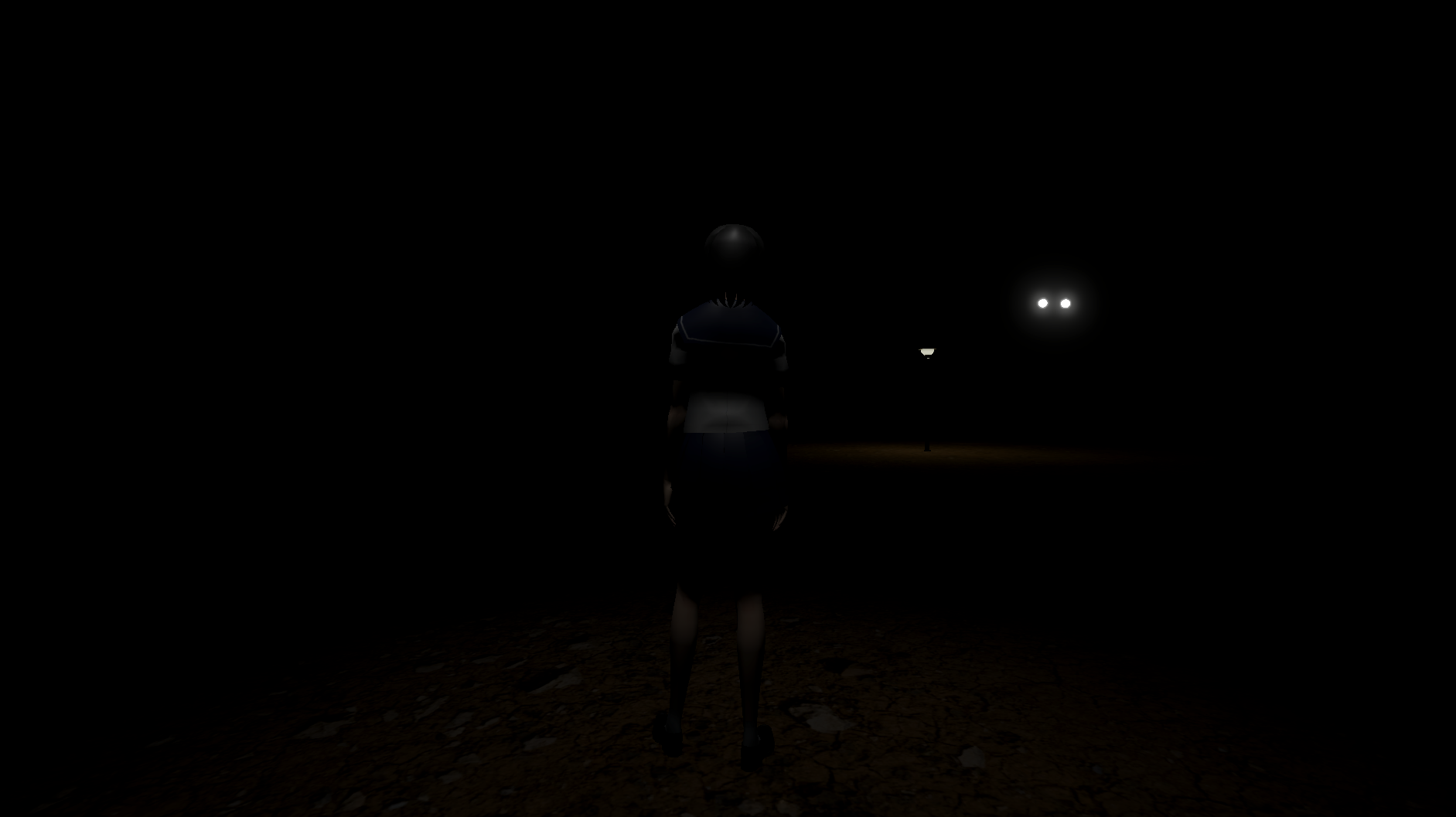
- 모델 찾기
- 애니메이션 넣기
- 조명 조절하기
- 바닥 머테리얼 찾기
내일 할 거
- 뒤로 가는 애니메이션 적용
- 눈 흔들리는 애니메이션 만들기
- DoTween 사용해보기
- 눈 조명 밝기 조절 애니메이션 만들기
- 나무랑 램프 넣기
- Pixelated 효과 넣기