✅ What I did today
- Udemy Course : Unity Shader
- Project Katana
📝 Things I Learned
🏷️ Unity :: DestroyImmediate()
DestroyImmediate() : 에디터용 Destroy()
✅ 차이: Destroy() vs DestroyImmediate()
| 항목 | Destroy() | DestroyImmediate() |
|---|---|---|
| 실행 시점 | 다음 프레임의 끝에서 파괴 | 즉시 파괴 |
| 사용 위치 | 런타임 주로 사용 | 에디터 스크립트 전용 |
| 위험성 | 상대적으로 안전 | 높은 위험 (Undo 불가, 에디터 충돌 가능) |
| 사용 시기 | 대부분의 경우 | 특수 상황 (커스텀 에디터 등) |
⚠️ 주의할 점
DestroyImmediate()는 런타임에서 사용하지 말 것.- 오브젝트 참조가 즉시 끊기기 때문에 NullReferenceException이 쉽게 발생함.
- 특히 씬 내부 오브젝트나 컴포넌트를 강제로 삭제하면 Unity 에디터가 충돌할 수 있음.
- Undo 처리가 안 되므로 에디터에서 실수로 중요한 오브젝트를 삭제하면 복구 불가.
🏷️ Unity :: Rendering API Hierarchy
보통은 Mesh Renderer가 Mesh Filter를 분석하고 알아서 low level 명령으로 바꿔준다.
엄청 많은 오브젝트를 직접 batching하거나 커스텀 효과가 필요할 때 사용될 수 있음.
| 항목 | 레벨 | 목적 | 주요 특징 |
|---|---|---|---|
| GL | 초저수준 | 임시 그리기 | OpenGL immediate-style, 성능 낮음 |
| Graphics.DrawMesh | 중간 | 일반 메시 렌더링 | 1회성 메시 출력 |
| Graphics.DrawMeshInstanced | 고효율 | 동일 메시 반복 렌더 | GPU instancing 기반 |
| Graphics.DrawProcedural | 고급 | 정점/삼각형 수 직접 지정 | ComputeBuffer/셰이더 기반 |
| CommandBuffer | 중간~고급 | 렌더링 명령 예약 | 정확한 타이밍 지정 가능 |
| CustomPass (HDRP) | 고급 | 사용자 정의 렌더 패스 | HDRP 전용 |
| ScriptableRenderPass (URP) | 고급 | 사용자 정의 렌더 패스 | URP 전용 |
| Compute Shader | 고급 | GPU 연산 전용 | 렌더링 외에도 물리/시뮬 가능 |
1. 🔹 GL (UnityEngine.GL)
목적
- 즉석에서 직접 정점/텍스처 좌표 지정하여 그리기
- 예: 디버그용 선, 사각형, UI 오버레이
특징
- OpenGL 스타일 (
GL.Begin(),GL.Vertex(),GL.End()) - GPU 활용도 낮음, 배치 최적화 안 됨
- 낮은 성능, 디버그/툴 전용
2. 🔹 Graphics.DrawMesh
목적
- Mesh 하나를 특정 위치/재질로 화면에 그리기
특징
Graphics.DrawMesh(mesh, matrix, material, layer)- Unity 내부 렌더링 파이프라인을 따름
- 빠르고 간단한 1회성 메시 출력에 적합
3. 🔹 Graphics.DrawMeshInstanced
목적
- 같은 메시를 여러 위치에 한 번에 그리기 (Instancing)
특징
Graphics.DrawMeshInstanced(mesh, submeshIndex, material, matrices)- GPU Instancing 사용 → Draw Call 최소화
- 1023개까지 한 번에 가능
- 예: 숲, 군중 등
4. 🔹 Graphics.DrawProcedural
목적
- Mesh 없이도 정점/삼각형을 GPU에서 직접 생성해 그리기
특징
Graphics.DrawProceduralNow(...)- 정점 수, 프리미티브 타입 등 직접 제어
- 보통 ComputeBuffer + 셰이더와 함께 사용
- 예: VFX, 입자 시스템, 볼륨 렌더링
5. 🔹 CommandBuffer
목적
- 렌더링 명령을 예약/지연 실행하도록 구성
특징
CommandBuffer.DrawMesh,SetRenderTarget,ClearRenderTarget등 가능- 특정 카메라에 연결해서 렌더 타이밍 직접 제어
- 예: Depth Prepass, 커스텀 쉐도우, 블렌딩 등
6. 🔹 CustomPass (HDRP 전용)
목적
- HDRP에서 커스텀 렌더링 패스를 삽입
특징
CustomPassVolume안에서 실행됨- 예: 볼륨 포그, 스크린 스페이스 이펙트, 커스텀 블렌딩
Execute()메서드 안에서 CommandBuffer 사용 가능
7. 🔹 ScriptableRenderPass (URP 전용)
목적
- URP 파이프라인에 사용자 렌더 패스를 추가
특징
ScriptableRendererFeature와 함께 사용AddRenderPasses()로 등록,Execute()에서 동작- 커스텀 블룸, 데칼, 쉐도우 조작 등 가능
8. 🔹 Compute Shader
목적
- GPU 병렬 연산을 수행 (렌더링 외 작업 포함)
특징
.compute파일에서 작성Dispatch()호출로 실행- 렌더링 외에도 물리, VFX, 시뮬레이션 등에 사용
GraphicsBuffer,RWTexture,StructuredBuffer등과 연동
🔚 총정리: 언제 뭘 쓰나?
| 니가 하고 싶은 일 | 써야 하는 것 |
|---|---|
| 디버그용 선/사각형 그리고 싶다 | GL |
| 메시 하나 그리고 싶다 | Graphics.DrawMesh |
| 동일한 메시를 많이 반복해서 그린다 | Graphics.DrawMeshInstanced |
| 메시 없이 정점 수만으로 그린다 | Graphics.DrawProcedural |
| 그리기 순서, 타이밍을 정밀 제어 | CommandBuffer |
| HDRP에서 커스텀 효과 추가 | CustomPass |
| URP에서 커스텀 효과 추가 | ScriptableRenderPass |
| GPU로 직접 연산 시키고 싶다 | Compute Shader |
🎞️ Udemy Course : Unity Shader
Enhanced Noise
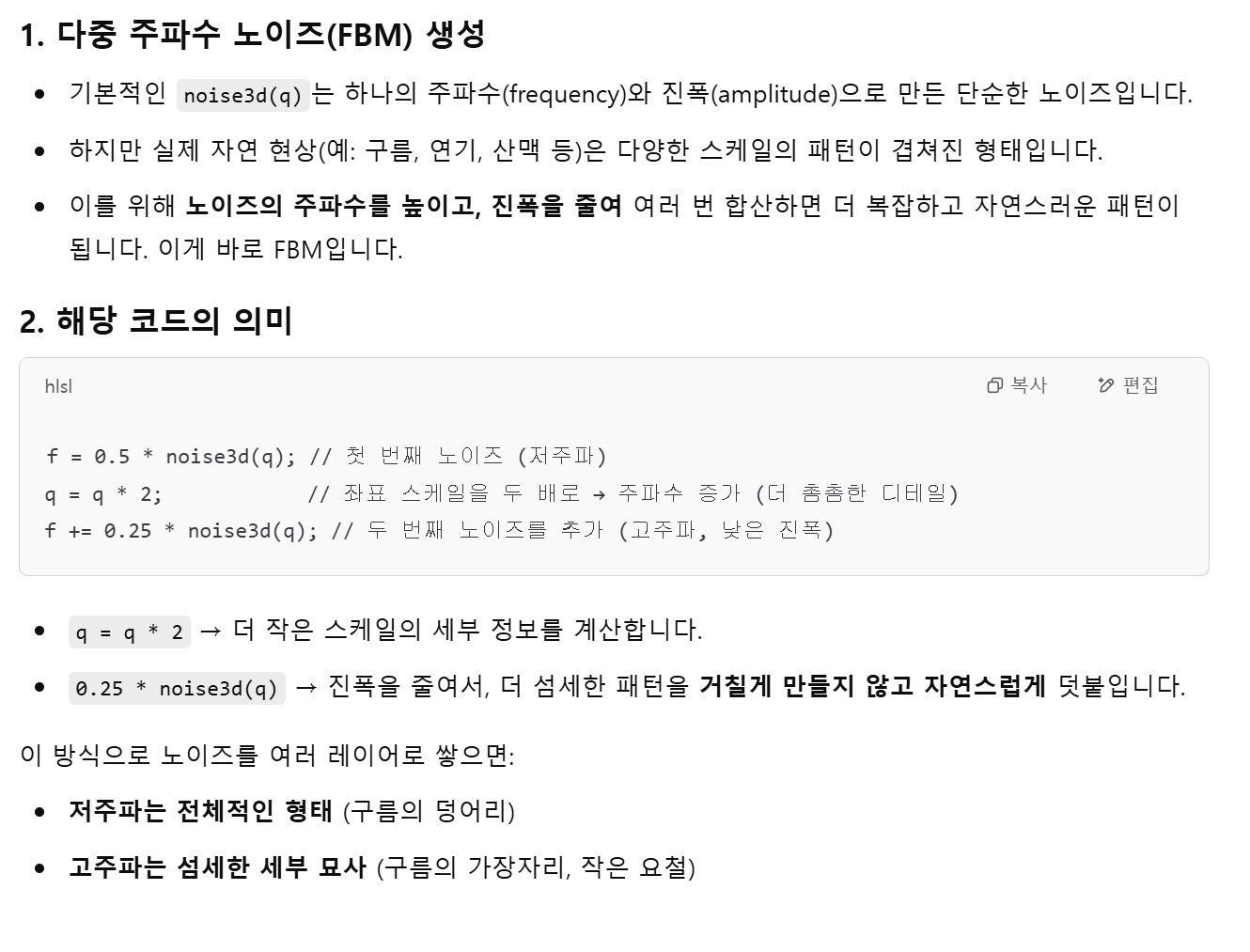
Clouds On Camera
using UnityEngine;

[ExecuteInEditMode]
public class Clouds : MonoBehaviour
{
    public Shader CloudShader;
    float MinHeight = 0.0f;
    public float MaxHeight = 5.0f;
    public float FadeDist = 2;
    public float Scale = 5;
    public float Steps = 50;
    public Texture ValueNoiseImage;
    public Transform Sun;
    Camera _Cam;

    Material _Material;

    public Material Material
    {
        get
        {
            if (_Material == null && CloudShader != null)
            {
                _Material = new Material(CloudShader);
            }

            if (_Material != null && CloudShader == null)
            {
                DestroyImmediate(_Material);
            }

            if (_Material != null && CloudShader != null && CloudShader != _Material.shader)
            {
                DestroyImmediate(_Material);
                _Material = new Material(CloudShader);
            }

            return _Material;
        }
    }

    void Start()
    {
        // 에디터에서 돌리다가 재컴파일되거나 스크립트가 붙은 상태로 Play 모드 전환될 때
        // 기존 머티리얼이 중복으로 남아있는 걸 막기 위한 안전 장치
        if (_Material)
            DestroyImmediate(_Material);
    }

    Matrix4x4 GetFrustumCorners()
    {
        Matrix4x4 frustumCorners = Matrix4x4.identity;
        Vector3[] fCorners = new Vector3[4];

        _Cam.CalculateFrustumCorners(new Rect(0, 0, 1, 1), _Cam.farClipPlane, Camera.MonoOrStereoscopicEye.Mono, fCorners);

        frustumCorners.SetRow(0, fCorners[1]);
        frustumCorners.SetRow(1, fCorners[2]);
        frustumCorners.SetRow(2, fCorners[3]);
        frustumCorners.SetRow(3, fCorners[0]);

        return frustumCorners;
    }

    [ImageEffectOpaque]
    void OnRenderImage(RenderTexture source, RenderTexture destination)
    {
        if (_Material == null || ValueNoiseImage == null)
        {
            Graphics.Blit(source, destination);
            return;
        }

        // 이런 초기화 코드들 Start()에 안 적는 이유 : 에디터 코드는 Start()를 계속 호출하는게 아니라서
        if (_Cam == null)
            _Cam = GetComponent<Camera>();

        Material.SetTexture("_ValueNoise", ValueNoiseImage);
        if (Sun != null)
            Material.SetVector("_SunDir", -Sun.forward);
        else
            Material.SetVector("_SunDir", Vector3.up);

        Material.SetFloat("_MinHeight", MinHeight);
        Material.SetFloat("_MaxHeight", MaxHeight);
        Material.SetFloat("_FadeDist", FadeDist);
        Material.SetFloat("_Scale", Scale);
        Material.SetFloat("_Steps", Steps);

        Material.SetMatrix("_FrustumCornersWS", GetFrustumCorners());
        Material.SetMatrix("_CameraInvViewMatrix", _Cam.cameraToWorldMatrix);
        Material.SetVector("_CameraPosWS", _Cam.transform.position);

        CustomGraphicsBlit(source, destination, Material, 0);

        return;
    }

    // 구름을 스크린에 그린다
    static void CustomGraphicsBlit(RenderTexture source, RenderTexture dest, Material fxMaterial, int passNr)
    {
        RenderTexture.active = dest;

        fxMaterial.SetTexture("_MainTex", source);

        GL.PushMatrix();
        GL.LoadOrtho();

        fxMaterial.SetPass(passNr);

        GL.Begin(GL.QUADS);

        GL.MultiTexCoord2(0, 0.0f, 0.0f);
        GL.Vertex3(0.0f, 0.0f, 3.0f); // BL

        GL.MultiTexCoord2(0, 1.0f, 0.0f);
        GL.Vertex3(1.0f, 0.0f, 2.0f); // BR

        GL.MultiTexCoord2(0, 1.0f, 1.0f);
        GL.Vertex3(1.0f, 1.0f, 1.0f); // TR

        GL.MultiTexCoord2(0, 0.0f, 1.0f);
        GL.Vertex3(0.0f, 1.0f, 0.0f); // TL

        GL.End();
        GL.PopMatrix();
    }

    protected virtual void OnDisable()
    {
        if (_Material)
            DestroyImmediate(_Material);
    }
}
(_Cam은 Camera _Cam)
_Cam.CalculateFrustumCorners(): 카메라 frustum- frustum : 시야에 보이는 영역을 표현한 입체
new Rect(0,0,1,1): 전체 뷰포트를 표현할 수 있음_Cam.farClipPlane: 카메라에서 가장 멀리 그려지는 거리에 위치한 평면Camera.MonoOrStereoscopicEye.Mono: 어느 눈의 시점인지 지정. Mono는 일반적인 단일 시점 카메라.SetRow(): 행렬의 행 할당
OnRenderImage()
- 카메라 포스트 프로세싱에 사용되는 함수
- Unity 카메라가 씬을 렌더링한 직후에 호출됨
- 렌더링된 결과(
source)를 받아서 필터/이펙트 처리 후destination에 출력하는 구조 - 이 함수가 호출되려면, 스크립트가 카메라에 붙어 있어야 하고,
해당 카메라에 depthTextureMode 또는 PostProcess 관련 설정이 있어야 함.
[ImageEffectOpaque]
- 렌더 순서를 opaque 렌더링 이후(transparent 이전)로 설정
Graphics.Blit()
- Blit = Bit Block Transfer : 텍스처를 복사하거나 가공해서 다른 텍스쳐로 넘기는 함수
Graphics.Blit(source, destination);: source 이미지를 destination으로 그냥 복사Graphics.Blit(source, destination, _Material);: _Material에 연결된 셰이더를 사용해서 source를 처리한 뒤 destination에 씀
🎮 Project Katana
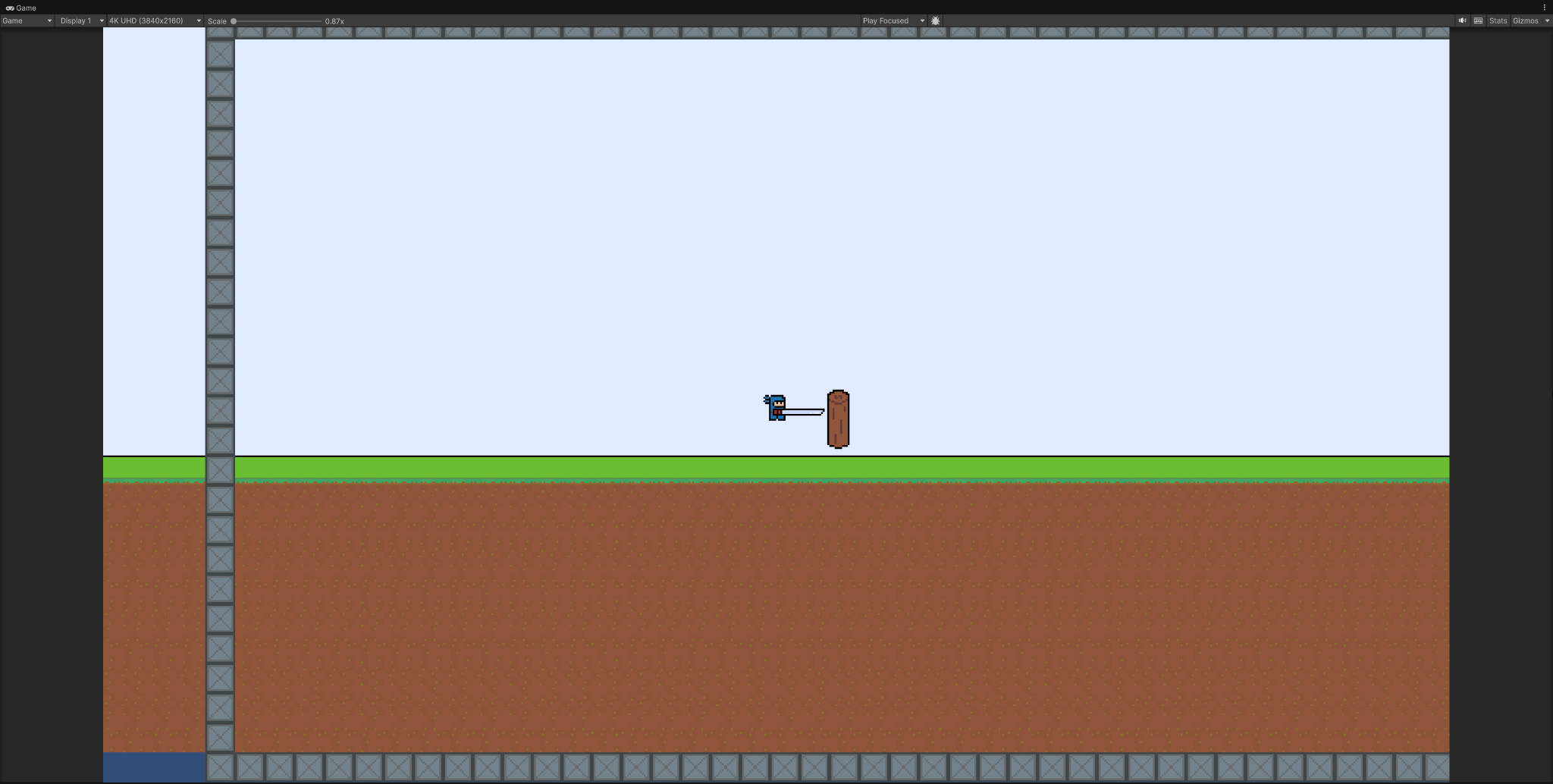
화면에 맞추는 방법 : Camera에 Pixel Perfect Camera 컴포넌트 추가
Cinemachine 쓰고 있으면 Cinamachine Camera에도 Cinamachine Pixel Perfect 컴포넌트 추가
그래도 화면이 안 맞춰짐 : Sprite Pivot 때문에 0,0으로 놔도 offset이 생김

카메라를 그대로 두면 속도감이 전혀 느껴지지 않는다.

TriggerEnter2D는 rigidbody continous로 설정해도 의미없음
둘 중 하나라도 트리거 체크돼있으면 CollisionEnter2D 작동 안 함
OnCollisionEnter2D에선 linearVelocity 대신 relativeVelocity 써야 함.
linearVelocity는 충돌 때문에 0됨.
relativeVelocity 쓸 땐 rb가 아니라 collision에서 가져와야 함.
