📌Chrome에서 실행
1. ds_study 가상환경 활성화하기
conda activate ds_study2. my_ws로 폴더이동하기
cd Document/my_ws3. 그 위치에서 jupyter notebook 입력하면 기본 웹브라우저를 통해 jupyter notebook 실행됨
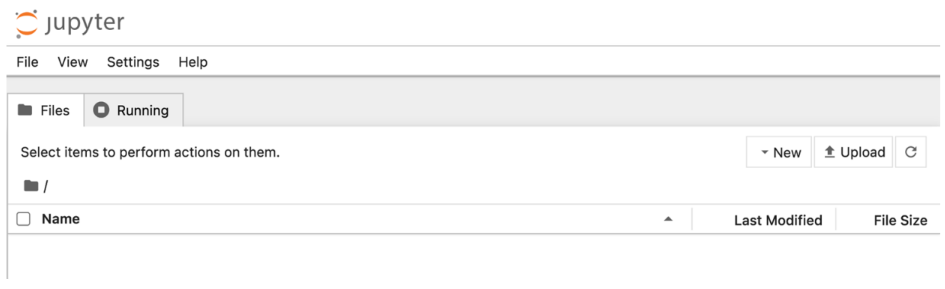 - 오른쪽 `New` 버튼에서 Notebook 혹은 Python 3 선택
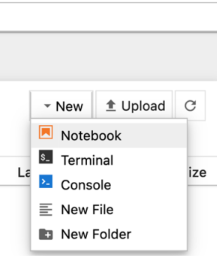
4. import this 라고 입력 후, 코드 실행 결과가 나오면 문제 없음
5. 왼쪽 File > Shut Down (Close and Halt) 눌러서 종료
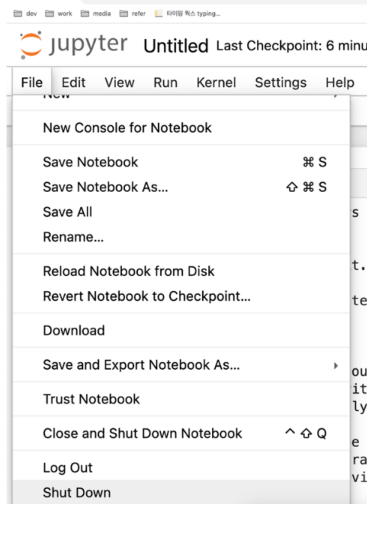
6. 메인 메뉴에서 왼쪽 File > Shut Down 눌러서 종료
🚨Shut down으로 종료 안시키면 백그라운드에서 계속 돌아감
📌Vscode에서 실행
1. 위에 나와 있는 1,2번과 동일하게 진행
2. my_ws 폴더 위치에서 code . 명령어 입력! (현재 위치에서 프로그램 실행)
3. 권한에 대한 질문이 나오면, trust 선택
4. 왼쪽 Extensions 메뉴에서 python 검색 후 설치
5. 같은 방법으로 jupyter 설치
6. 왼쪽 Explorer 메뉴 선택 후 앞서 만들었던, Untitled.ipynb 파일 선택 하거나, test.ipynb 파일 생성
7.오른쪽 Select Kernel 선택
8.Python Environments 선택
9.ds_study 선택
10.오른쪽 ds_study (Python 3.x.xx) 라고 표기 된 것 확인!
📌Colab에서 실행
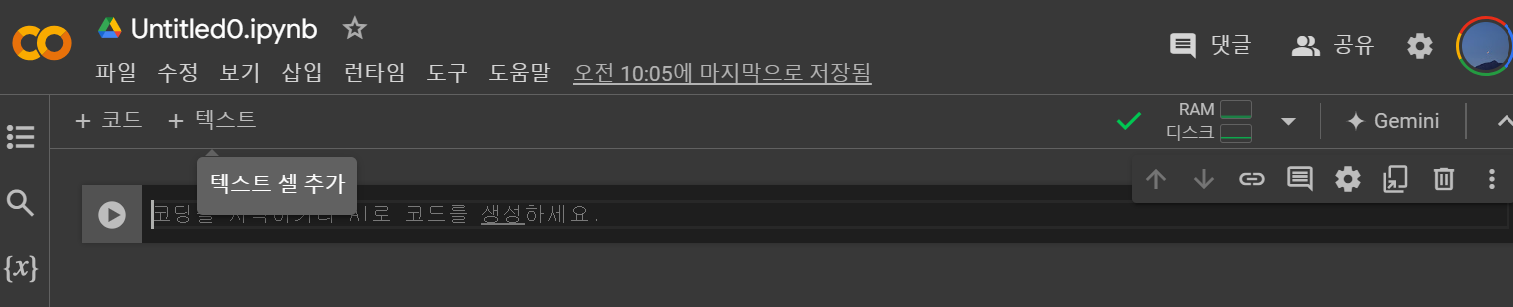
1. 구글 드라이브 > 생성 > 더보기 > Google Colaboratory 선택
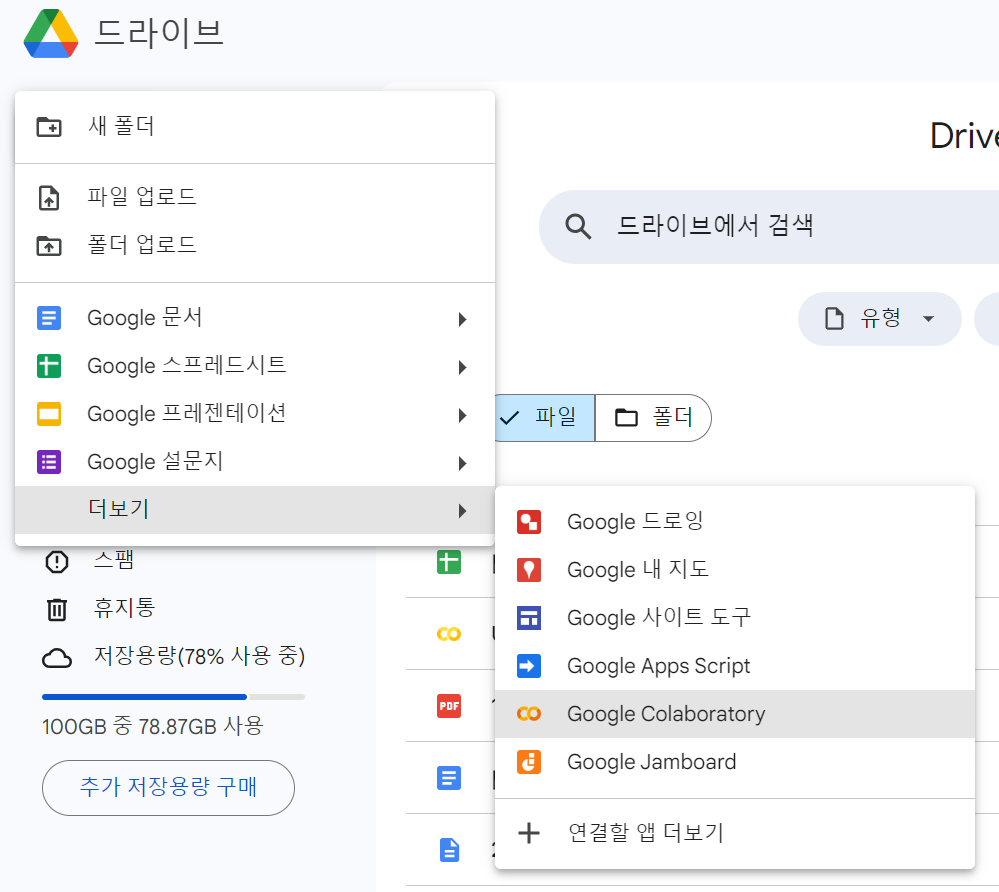
2. 오른쪽에 연결확인

볼로그