표 (feat.피벗테이블)
-
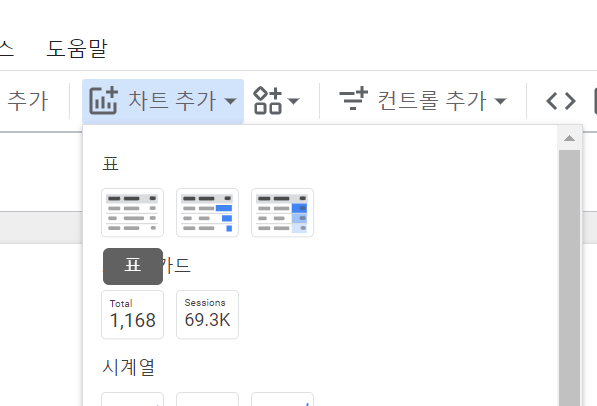
Looker 에서 표를 만드는 방법은 두가지
1.차트추가
2.드래그앤드랍
(표를 만드는 방법자체는 간단함) -
조건부 서식 이용하기
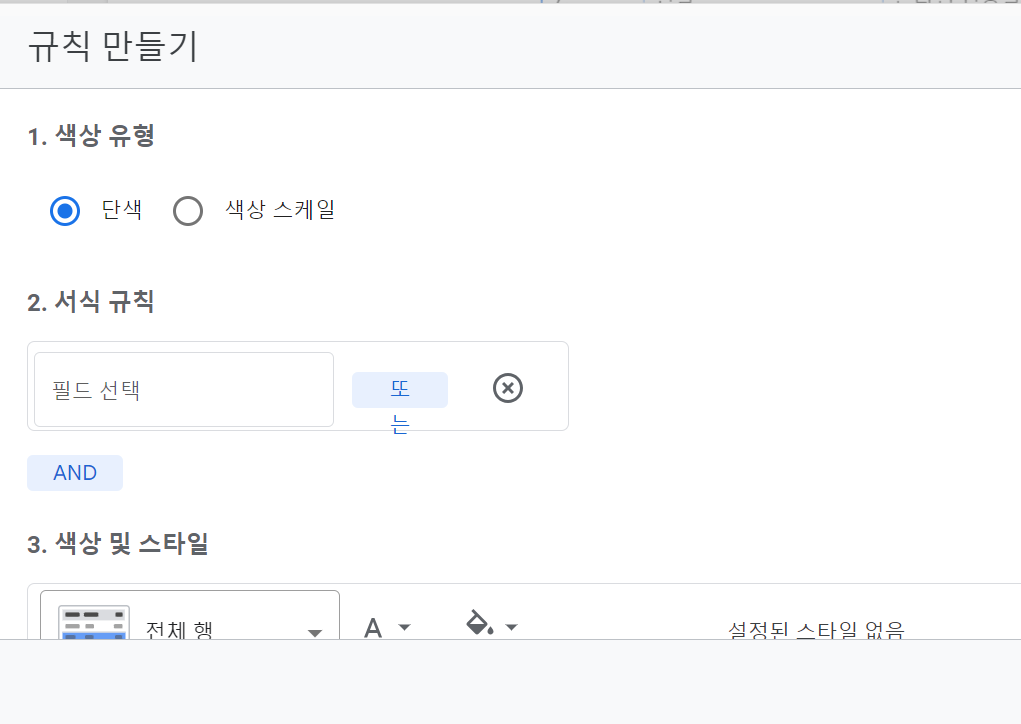
스타일→조건부 서식→규칙만들기하면 아래 사진과 같은 화면이 뜸
-
서식규칙에서 필드를 선택 후조건 선택
조건 선택에 여러가지 조건들이 존재 (ex. 같음, 같지 않음, 비어있음, 비어있지 않음... ) -
or이나and로 조건들을 연결해주는 것도 가능 -
맨 상단에
리소스→조건관리를 통해 전체적인 조건을 관리 할 수도 있음 -
조건부 서식을 이용해 표를 아래와 같이 표시해줄 수 있음
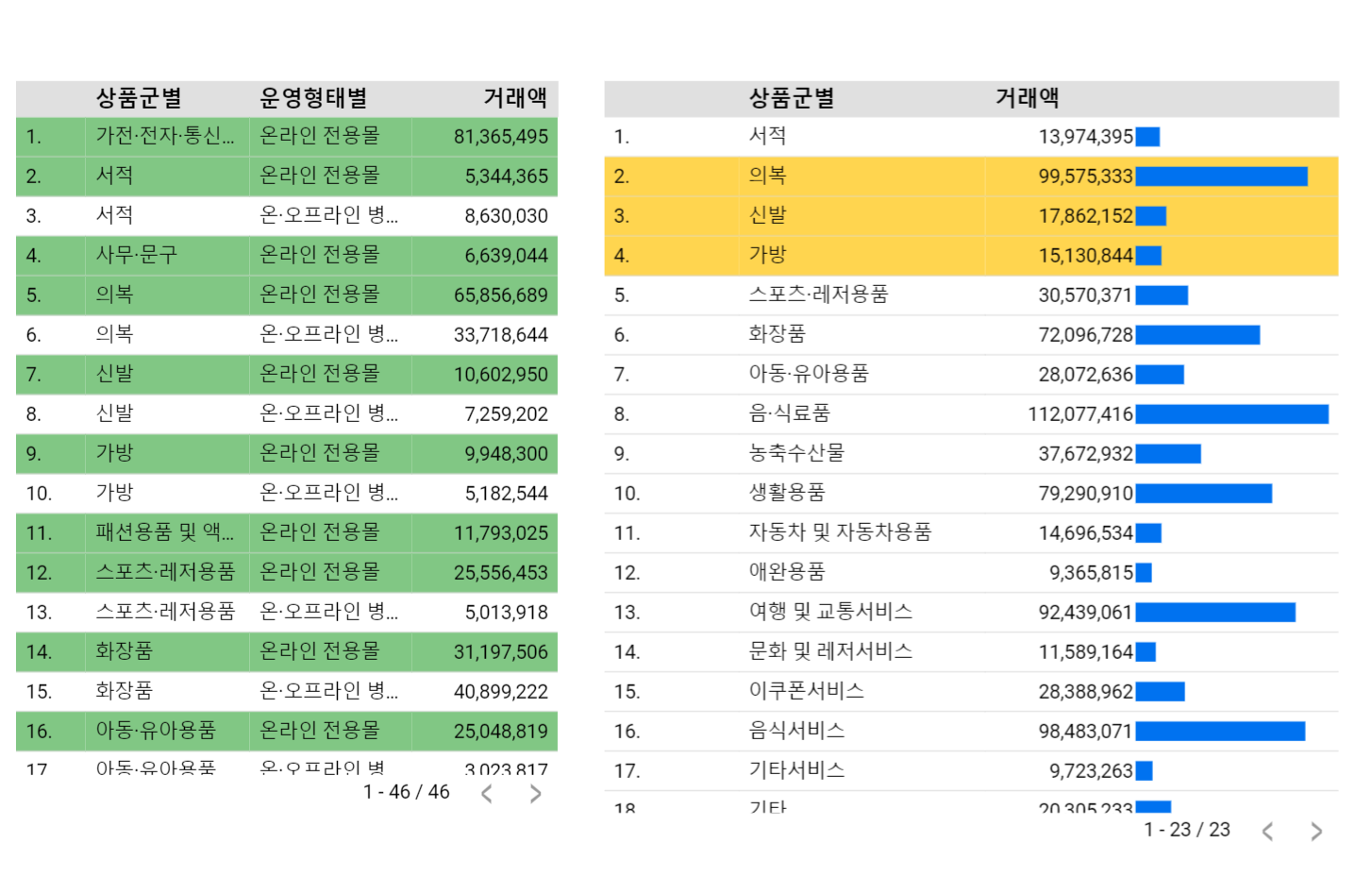
- 태블로에서는 표와 피벗테이블 만드는 법이 명확히 구분되어 있지 않음
- But 루커 스튜디오는 표 / 피벗테이블 만드는 법이
차트생성에 구분되어 있음
파이차트 / 도넛차트
-
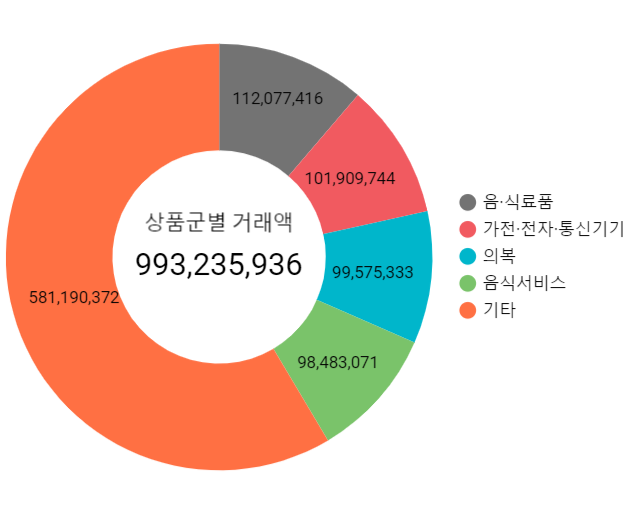
Looker Studio에서 파이차트를 생성하면 자동으로
비율로 설정됨 -
그리고
카테고리도 10개가 넘어가면 자동으로 상위 10개를 제외한 나머지 카테고리는 기타로 분류됨 -
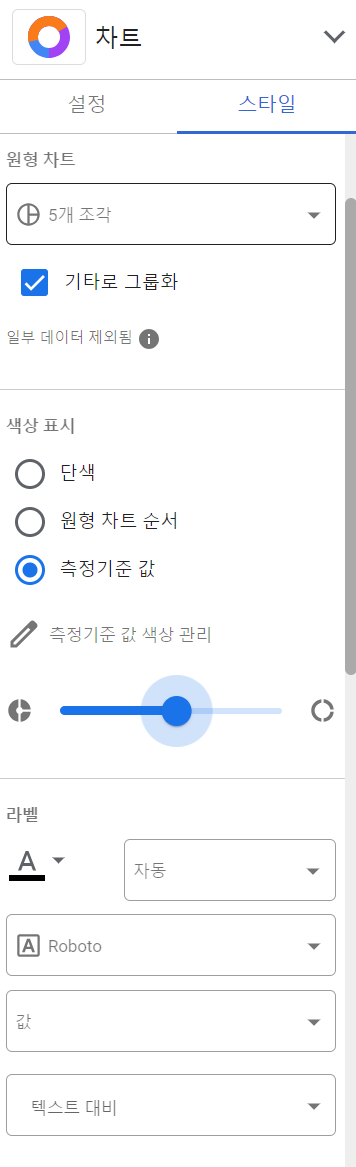
비율이나카테고리둘다스타일에서 변경해줄 수 있음
-
그림의
라벨에서값부분을 클릭 시비율,값,라벨등으로 설정 가능 -
원형차트아래5조각부분을 클릭하면 표시할카테고리관리도 가능 -
태블로에서 응용한 도넛차트와 다르게 루커스튜디오는 이미 도넛차트를 생성하는 기능이 따로 존재함
-
혹은 만들어둔 파이차트를 위 그림의 슬라이더 부분을 조절해서 만들어 줄 수 있음
-
또 텍스트 상자를 이용해 태블로 때와 비슷하게 도넛차트 안에 다른 내용 추가 가능
-
데이터 필드의
거래액을 캔버스에 드래그앤드랍하면 스코어 카드 생성
막대그래프
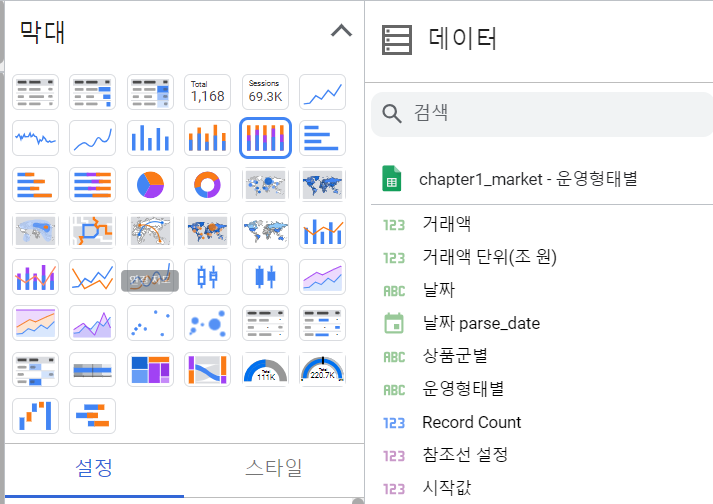
- 막대그래프도 이미 여러종류의 차트가 존재
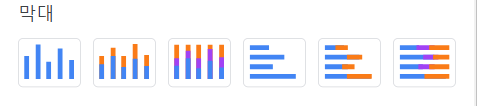
- 기본 막대 그래프를 만들고
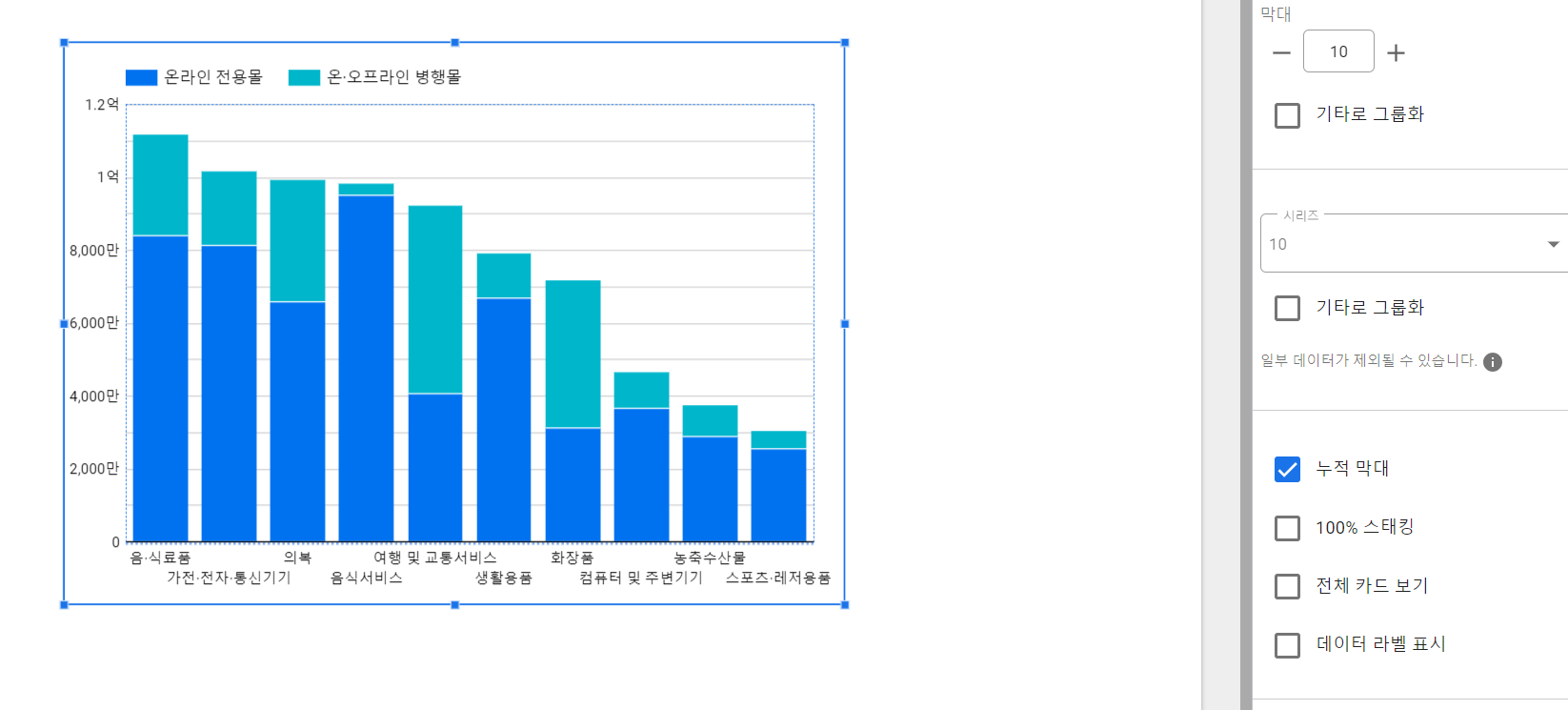
설정→세부측정기준에 다른 측정기준을 추가하면 이중막대 그래프가 됨
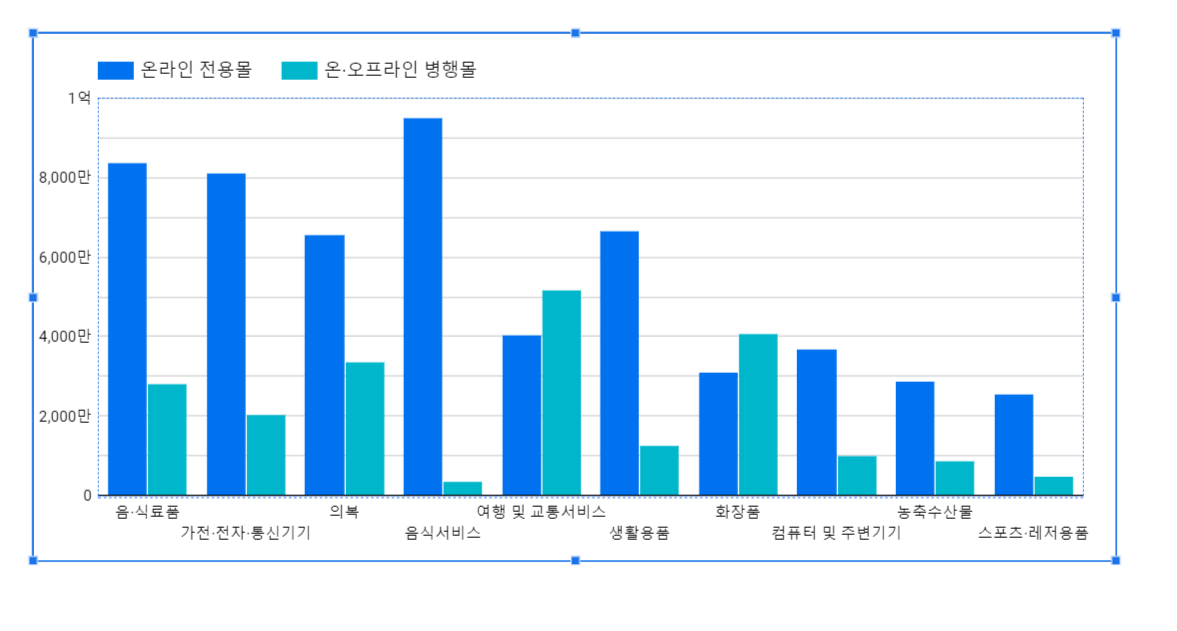
- 이걸 속성패널에서 차트스타일을 변경하거나
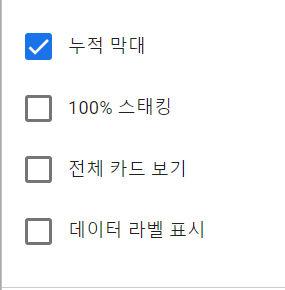
스타일→ 누적막대 선택하면
누적 열 차트로 변환 됨

볼로그