[안드로이드] Firestore를 사용하여 서버 없이 데이터를 저장해보자 - 1편 : Firebase 안드로이드 스튜디오 연동
.png)
안녕하세요! Firebase의 Firestore DB를 이용하여 서버없이 데이터를 저장하는 법에 대한 포스팅을 계획중입니다.
따라서 이번 장에서는 Firebase 프로젝트를 생성하고, 안드로이스 스튜디오와 연동하는 아주 간단한 방법을 알려드릴겁니다.
What is Firebase ?
2014년도에 구글에서 인수한 모바일, 웹 애플리케이션 개발 플랫폼입니다. 모바일 앱 개발에 필요한 인증, DB, 푸시 알림, 저장소, API등의 기능을 제공해주어 간단한 서버리스(server-less) 앱을 만드는데 큰 도움을 주는 플랫폼입니다.
Let's get started!
프로젝트 및 데이터 생성
Firebase 사이트 이동
위 링크를 타고 가서 Get started를 눌러 다음 페이지로 이동해 주신 다음 프로젝트 추가를 눌러 프로젝트를 하나 생성합니다.
프로젝트를 만드셨다면 Cloud Firestore탭으로 들어가서 데이터베이스 만들기를 누릅니다.
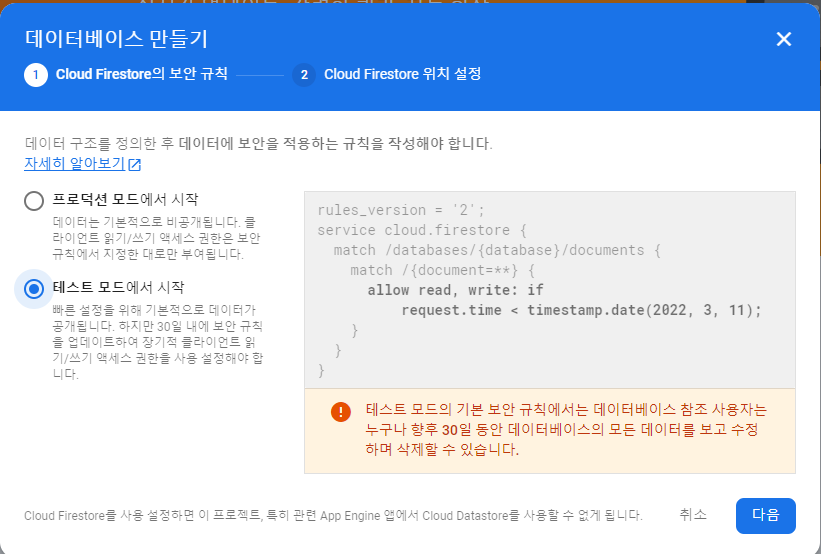
저희는 가볍게 학습해볼 것이기 때문에 테스트 모드에서 시작을 체크하고 넘어갑니다.
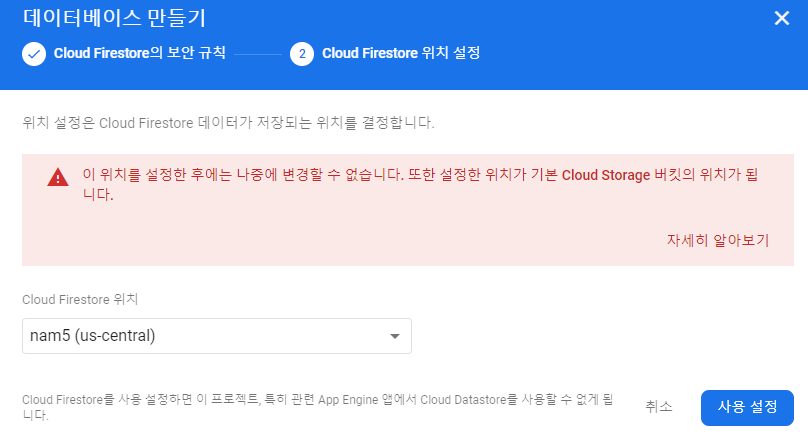
위치 설정은 기본값인 nam5(us-centural)로 하고 사용 설정을 누르겠습니다.
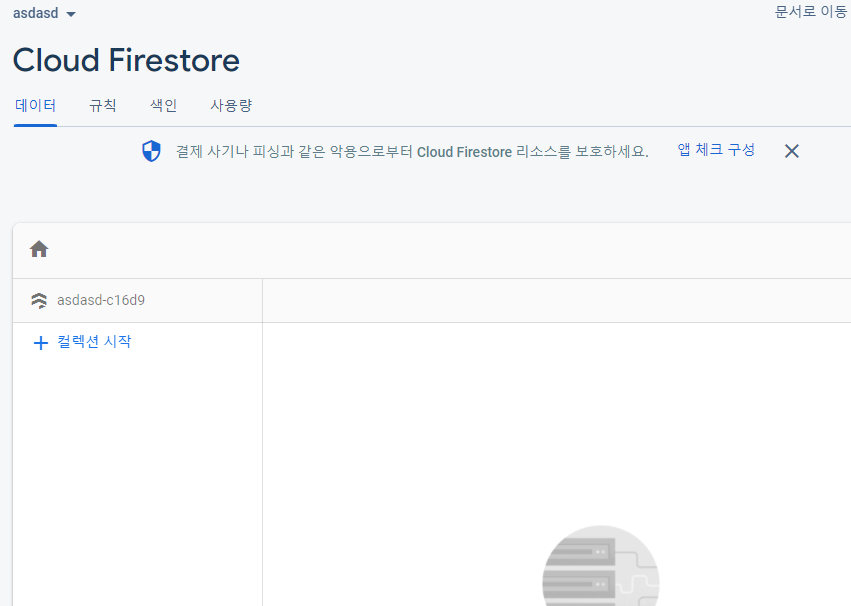
이제 다음과 같은 DB가 만들어 졌습니다. 여기서 홈페이지 설정은 끝이 납니다.
안드로이드 스튜디오 Firebase 연결
안드로이드 스튜디오로 와서 프로젝트를 하나 생성합니다.
그 다음 상단 메뉴에서 Tools -> Firebase 순으로 클릭합니다.

그러면 좌측에 위와같은 창이 뜰겁니다. 이번 장에서는 Firestore를 사용할 것이기 때문에 Firestore를 클릭합니다.

그 다음, 저희는 Kotlin을 사용하여 개발할 것이기 때문에 두번째 메뉴를 누릅니다.

일단 CONNECT TO FIREBASE 를 눌러 Firebase 프로젝트와 연동을 해야합니다. 클릭해주고 창이 뜨면 Build 선택.
다음, 프로젝트 선택창이 뜬다면 아까 만들어 둔 프로젝트를 클릭하여 연동해줍시다!
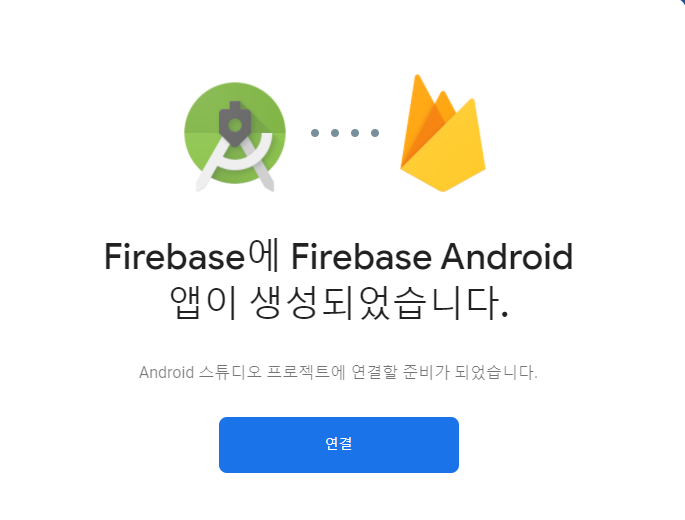
그 다음 이 창이 뜰텐데, 연결을 눌러주면 프로젝트 연결이 끝납니다.

1번 항목이 Connected로 바뀌었다면 성공입니다.
그 다음 항목에 있는 ADD THE CLOUD FIRESTORE SDK TO YOUR APP 을 눌러줍니다. 이는 안드로이드 프로젝트에 Firestore에 필요한 라이브러리, 설정 등을 자동으로 해줍니다.ACCEPT CHANGES를 눌러주면 기본적인 안드로이드 스튜디오 FIREBASE 연결은 끝이 나게 됩니다.
다음 포스팅 에서는 코루틴을 활용하여 직접 Firestore의 데이터를 비동기 조작해보는 시간을 가져보겠습니다.