1. docker desktop 다운로드
우선은 docker를 띄울거라면 docker desktop부터 다운받아줍니다.
https://www.docker.com/products/docker-desktop/
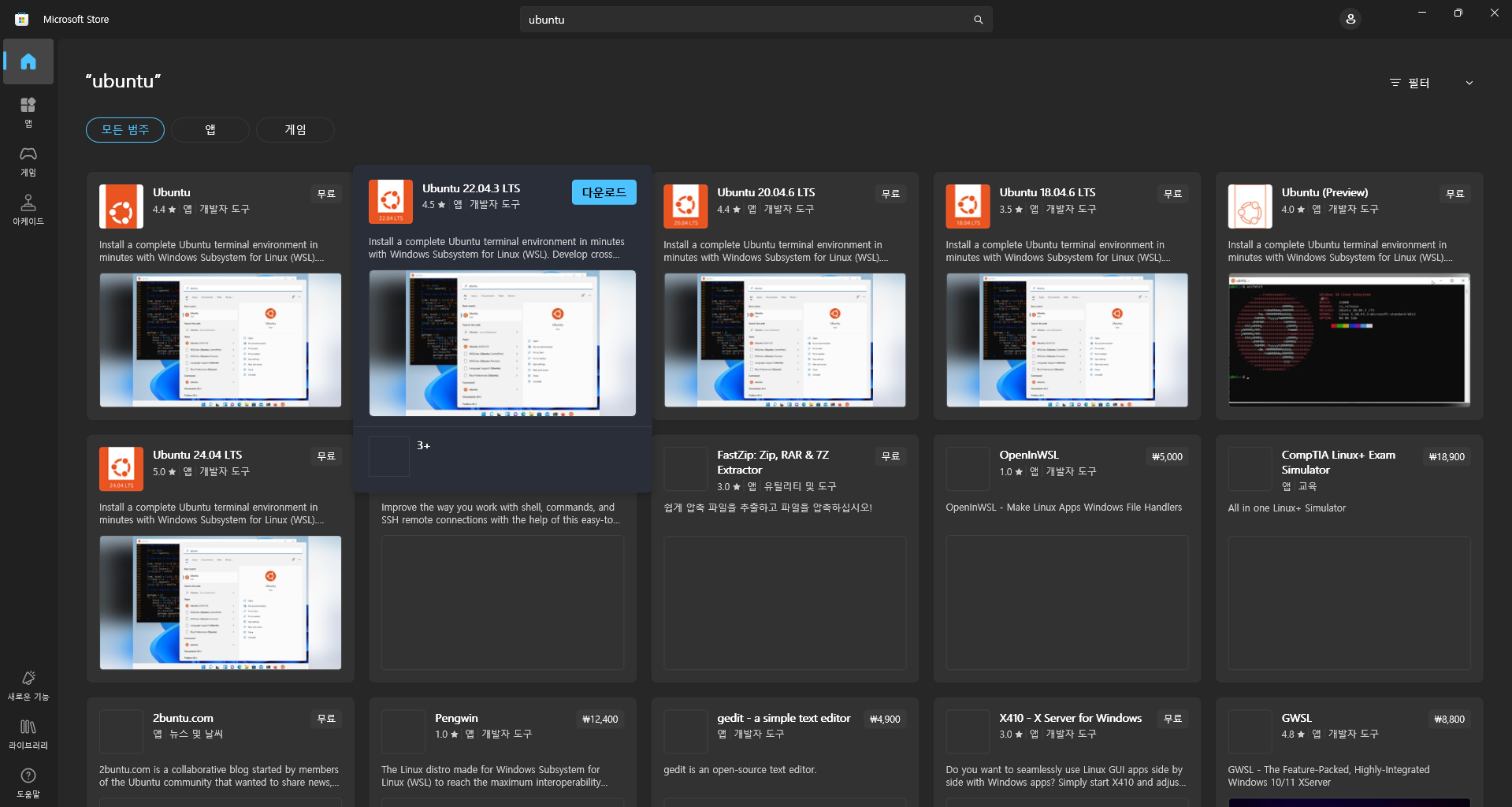
2. microsoft store에서 원하는 ubuntu 설치
cmd를 활용해서 설치해도 되는데 microsoft store에서 쉽게 설치하고 실행 가능하니 이 방법으로 진행해보겠습니다.
먼저 Ubuntu를 검색해주면 여러 버전이 나오는데, 이 중에서 원하는 버전을 설치해줍니다.
3. wsl extention 설치
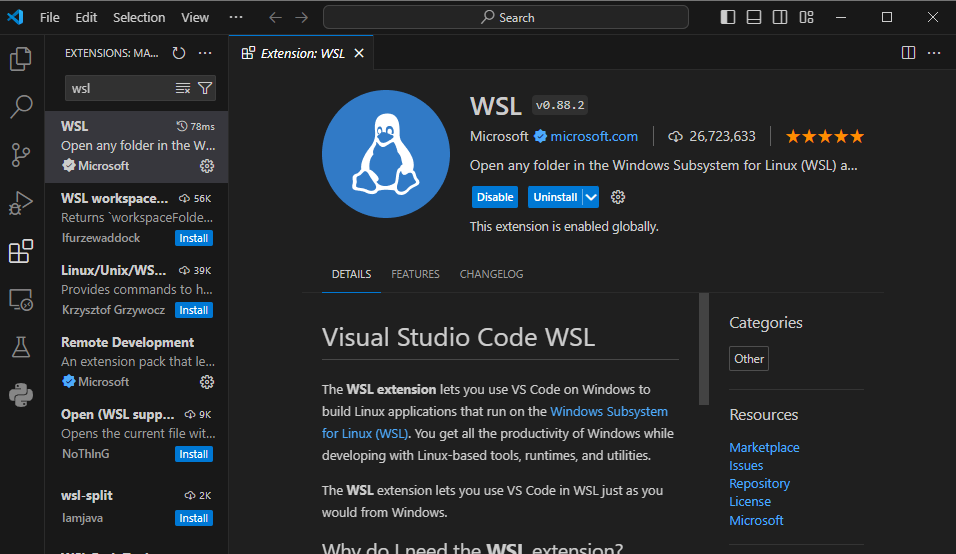
Ubuntu 설치가 진행 중일 때 VSCode에서 wsl extention을 설치해줍니다.
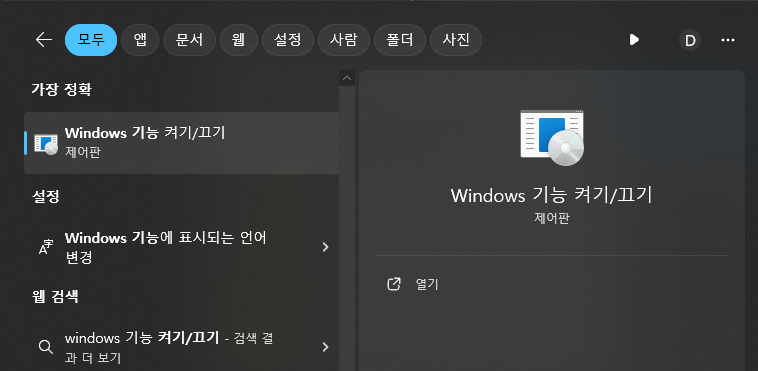
4. windows 기능 켜기/끄기 설정
다음으로는 몇가지 설정을 해줘야하는데 컴퓨터 다시시작이 필요하니까 설치가 완료되면 이 4번 과정을 진행하시길 바랍니다.
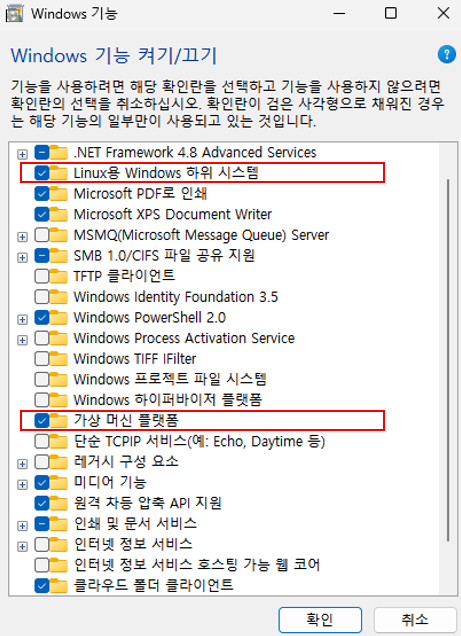
Linux용 Windows 하위 시스템, 가상 머신 플랫폼 체크
5. Ubuntu 실행
위의 모든 설치와 다시 시작까지 완료했다면, 설치된 Ubuntu를 실행해봅시다.
다음과 같은 bash 창이 뜨게 될텐데, 처음 접속하면 먼저 Unix Id/Pw 설정을 해야합니다.
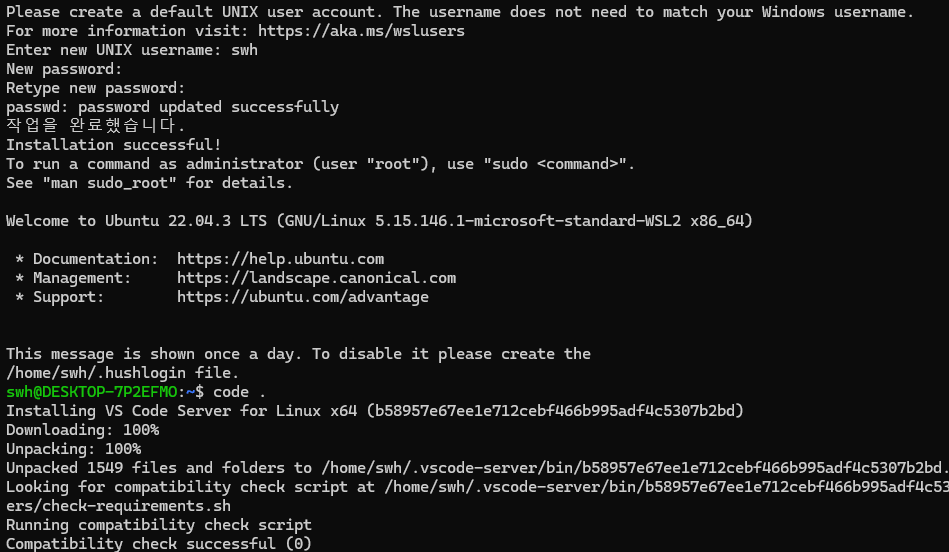
이후에 다음 명령어를 입력해 vscode에 리눅스 환경을 띄울 것입니다.
code .
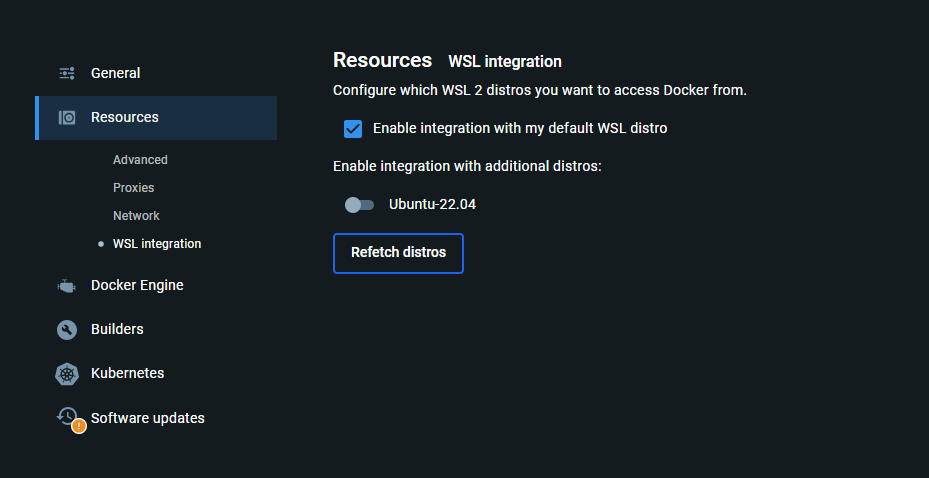
이제 vscode에서 도커를 띄우기 위해서 도커 설정을 다음과 같이 변경할 것입니다.
자신이 방금 설치한 ubuntu 버전을 추가 distro를 enable 시켜줍니다.
6. ssh 키 생성
다음 명령어로 ssh 키를 발급 받습니다.
$ ssh-keygen -t rsa
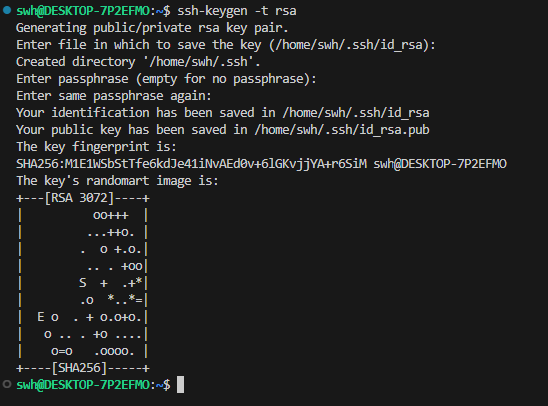
그럼 다음과 같이 내 Home 디렉토리에 id_rsa.pub 파일이 생길텐데 해당 파일을 열어 안의 내용을 복사해줍니다 (ssh-rsa ~~ 이런 형태)
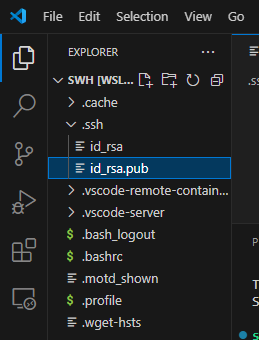
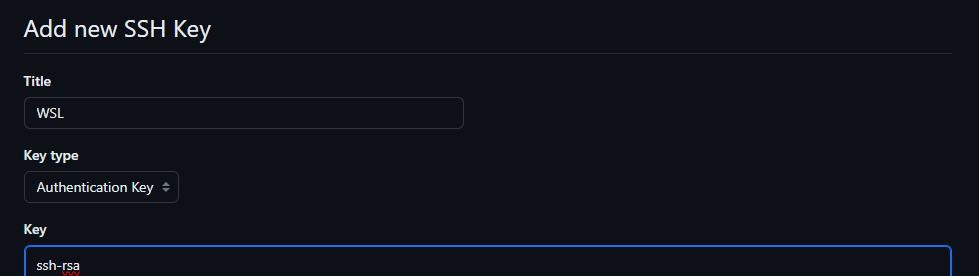
복사한 내용을 이제 Github SSH 키에 붙여넣기만 하면 끝입니다.
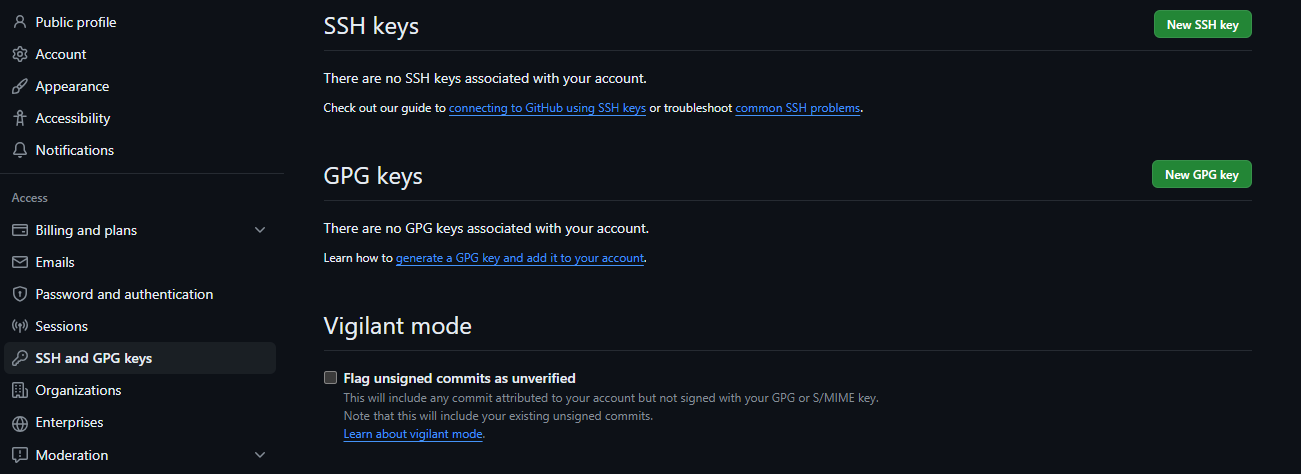
깃허브 설정으로 들어가서 SSH and GPG keys 카테고리로 들어가서 New SSH key를 해줍니다.
이제 내가 클론하거나 폴더를 만들어서 깃허브랑 연동하시면 됩니다~
7. 자주 발생하는 오류 (업데이트 예정)
permission denied while trying to connect to the Docker daemon socket at unix:///var/run/docker.sock: Head "http://%2Fvar%2Frun%2Fdocker.sock/_ping": dial unix /var/run/docker.sock: connect: permission denied
해당 오류는 권한 오류인데, 파일의 권한을 666으로 변경하여 그룹 내 다른 사용자도 접근 가능하게 해주면 됩니다.
$ sudo chmod 666 /var/run/docker.sock