네트워크에 접속한 장비에게 IP 주소와 각종 네트워크 설정 정보를 자동으로 할당해주는 프로토콜입니다.
즉, 수동으로 IP를 하나하나 입력하지 않아도 되도록 해주는 자동 IP 관리 프로토콜
DHCP 서버는 클라이언트에게 아래 정보를 자동으로 제공한다
이런 정보가 있어야 다른 네트워크와 통신할 수 있다
- IP 주소
- 서브넷 마스크
- 기본 게이트웨이(Default Gateway)
- DNS 서버 주소
- 임대 시간
포트
DHCP는 UDP 프로토콜을 사용하며, 서버는 포트 67, 클라이언트는 포트 68을 사용합니다.
클라이언트는 포트 68을 통해 서버의 포트 67로 DHCP 요청을 보내고, 서버는 포트 67에서 요청을 수신하여 포트 68로 응답합니다
동작 방식
DORA
| 단계 | 설명 |
|---|---|
| Discover | 클라이언트가 “DHCP 서버 있나요?” 하고 브로드캐스트 요청 |
| Offer | DHCP 서버가 “이 IP 사용하세요!” 하고 제안 |
| Request | 클라이언트가 “그 IP 사용할게요!” 요청 |
| ACK | 서버가 최종 승인, IP 실제로 할당 |
GNS3 를 통해 확인해보기
VMware를 통해 windows server 2022, 가상 윈도우10
GNS3에서는 NAT, DHCP를 사용해서 확인 해보겠습니다.

최종 완성본
Windows Server (Guest)
서버 관리자에서 역할 및 기능 추가 클릭

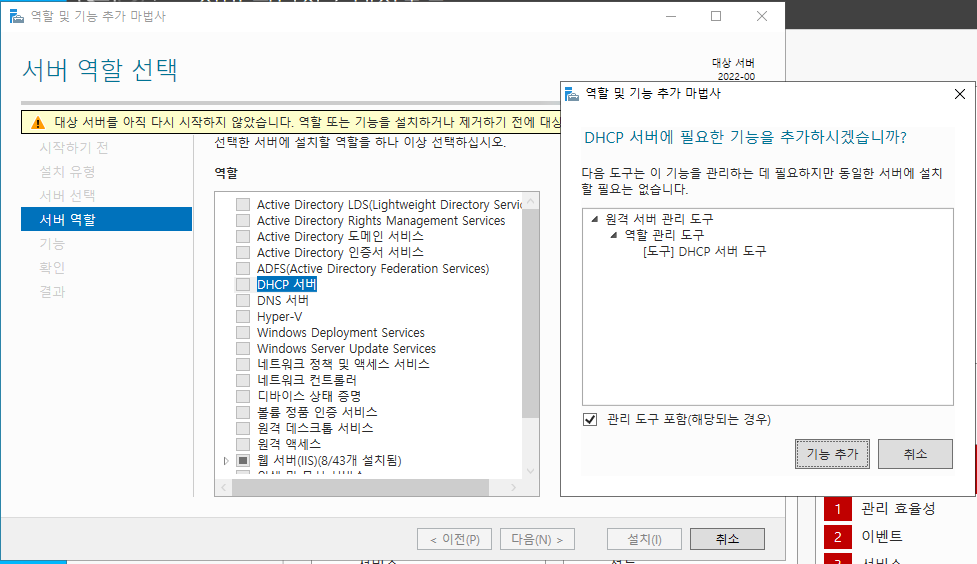
해당 서버 역할 선택에서 DHCP 를 체크하고 진행해줍니다.
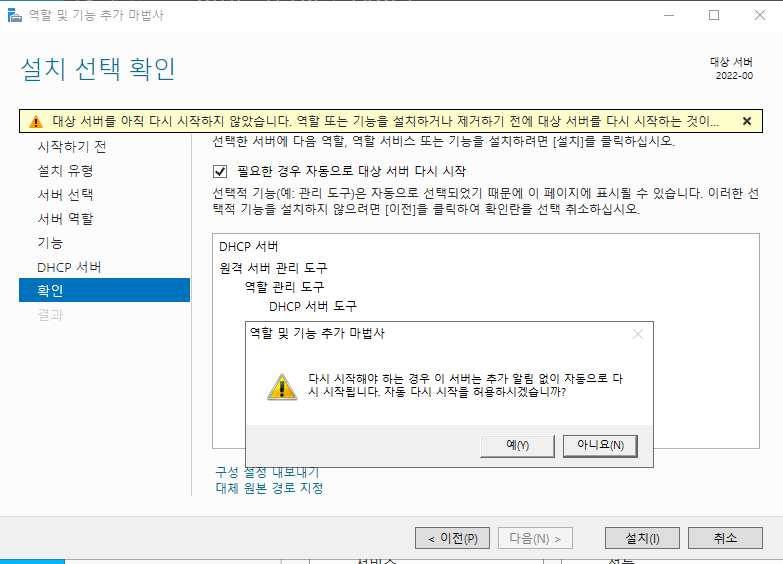
기본적으로 특정 설정을 진행할 때 다시 시작해야 적용되는 경우가 있는데
이를 쉽게 하기 위해 해당 체크 박스를 체크해줍니다.
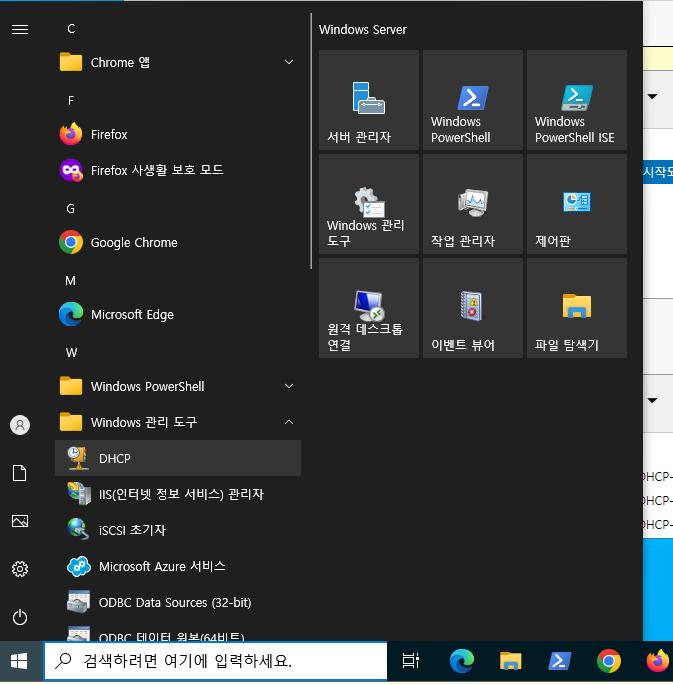
설정이 끝났다면 시작 → Windows 관리 도구 → DHCP
IPv4 우클릭 누른 후 새 범위 클릭 후 아래의 정보들을 입력해줍니다.
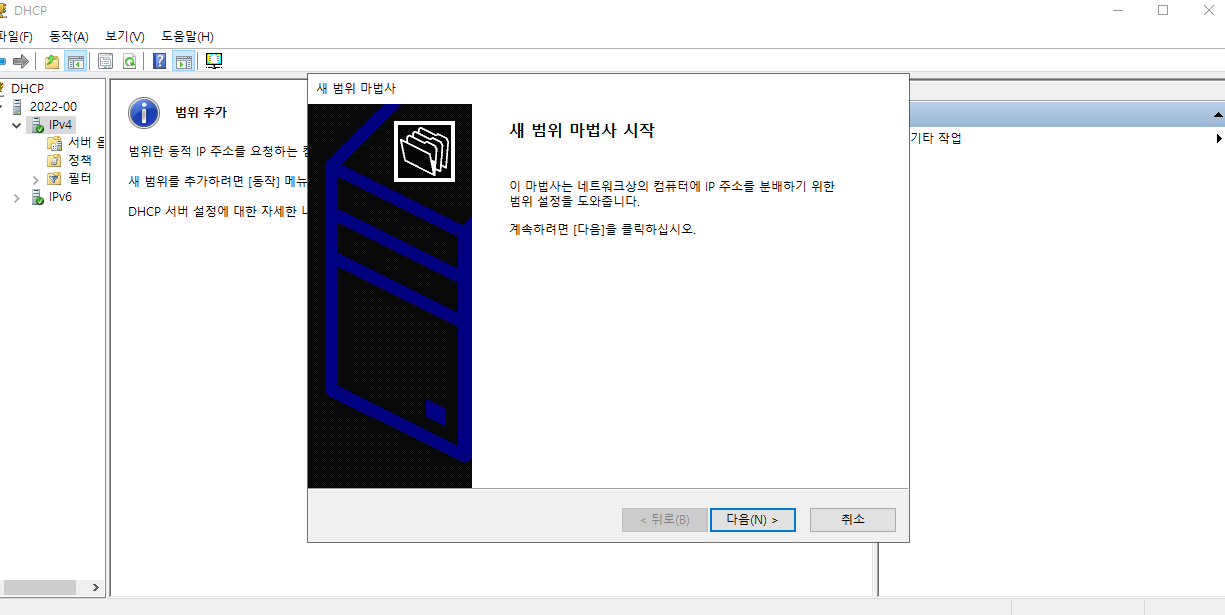
범위 이름: min
시작주소: 192.168.53.50 ~ 75
서브넷: 255.255.255.0
제외된 주소: 192.168.53.50 ~ 60
임대기간: 2분
게이트웨이 192.168.53.254
네트워크 연결에서 DHCP 에서 설정한 게이트웨이 설정까지 완료했다면 작업은 서버 작업은 끝입니다.
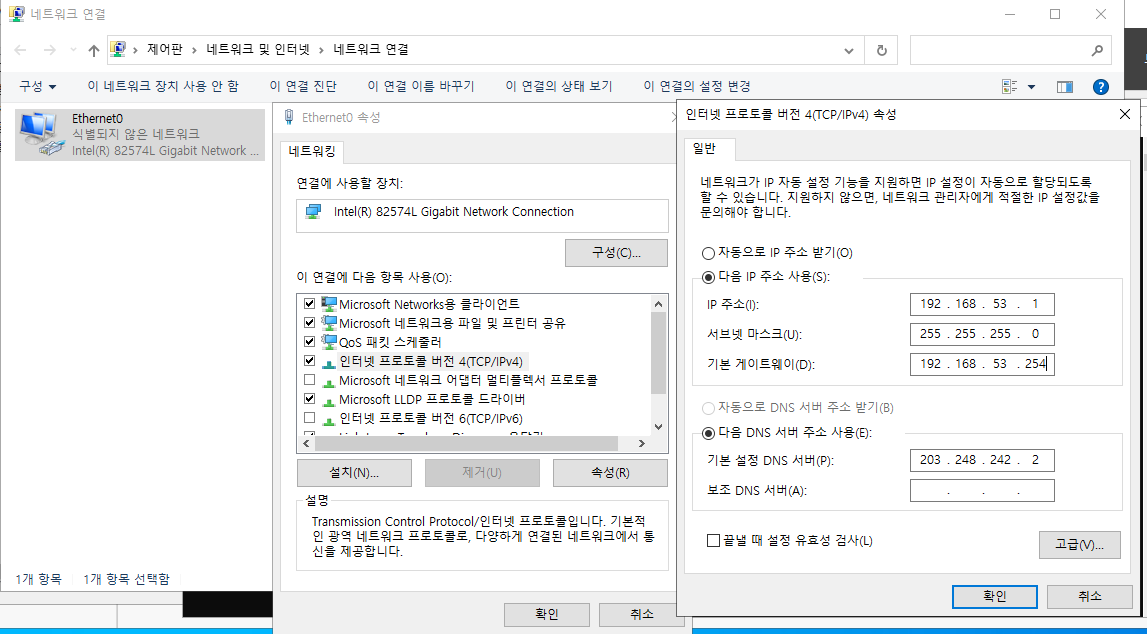
Windows (Guest)
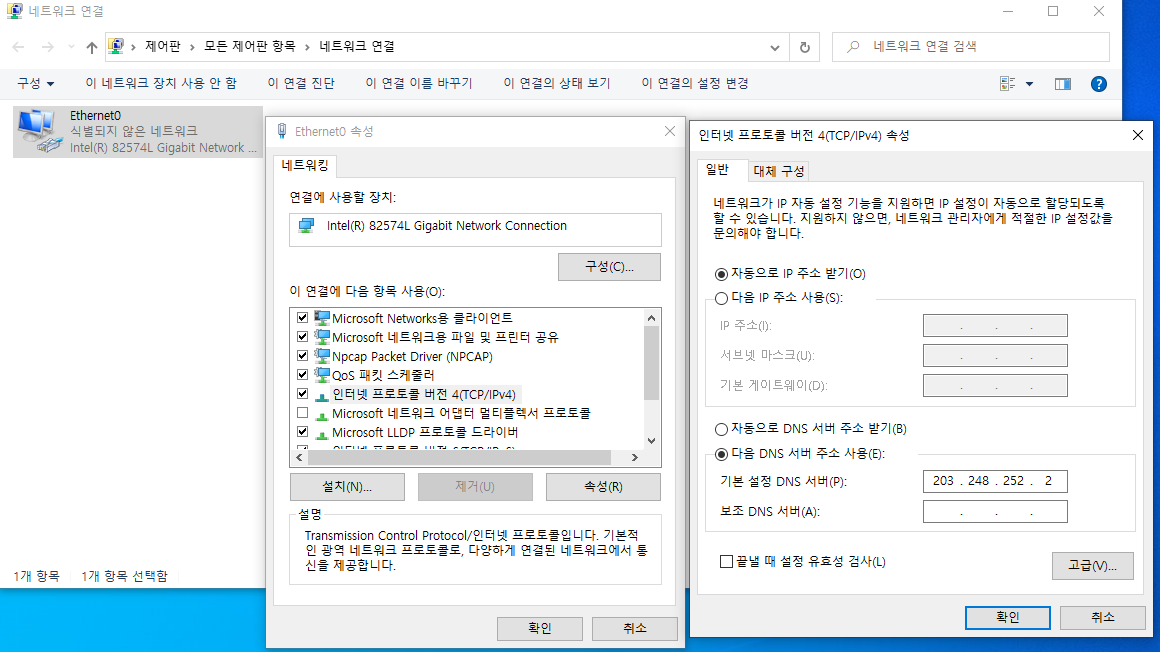
해당 PC로 가서 DHCP가 잘 작동하는지 확인하기 위해 네트워크 연결에서 자동으로 IP 주소 받기 로 변경합니다.
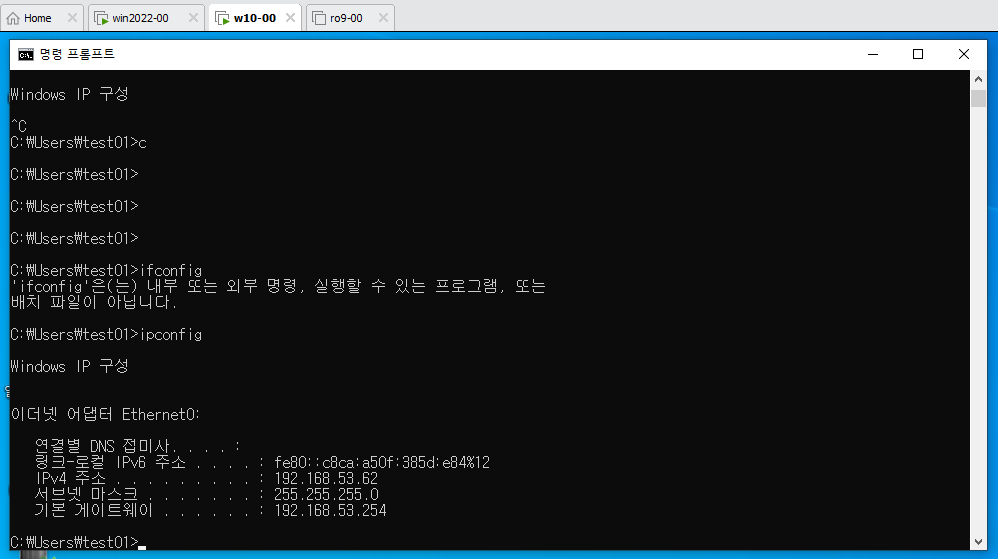
이제 터미널에서 ipconfig 해보면 서버쪽에서 설정한 범위에 맞게 IPv4 주소와 게이트웨이를 범위에 맞게 잘 받아온 것을 확인 할 수 있습니다.
Windows (Host) (GNS3)
GNS3에서 아래의 사진처럼 작업을 기반 작업을 해준 뒤 NAT를 이용해 외부와 통신 하는 작업을 해보겠습니다.
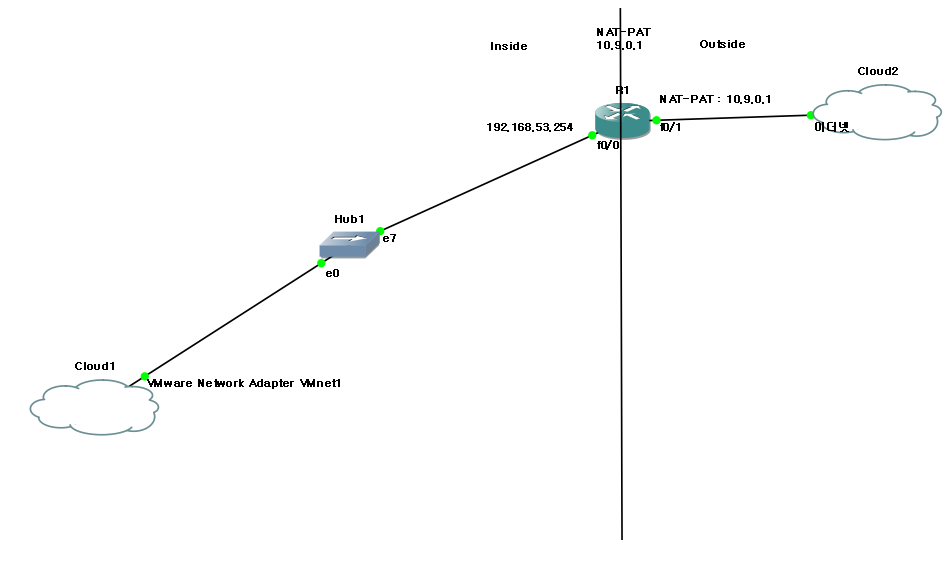
# inside/outside 지정 및 ip 지정
Router(config)# int f0/0
Router(config-if)# ip addr 192.168.53.254 255.255.255.0
Router(config-if)# ip nat inside
Router(config)# int f0/0
Router(config-if)# ip addr 10.9.0.1 255.0.0.0
Router(config-if)# ip nat outside

# acl 생성
Router(config)# access-list 1 permit 192.168.53.0 0.0.0.255

# PAT 설정
# outside에 있는 Interface 주소로 변환(overload)
Router(config)# ip nat inside source list 1 interface fa0/1 overload

# 기본 라우팅 설정 (10.0.0.1은 실제 공유기의 게이트웨이 주소)
Router(config)# ip route 0.0.0.0 0.0.0.0 10.0.0.1
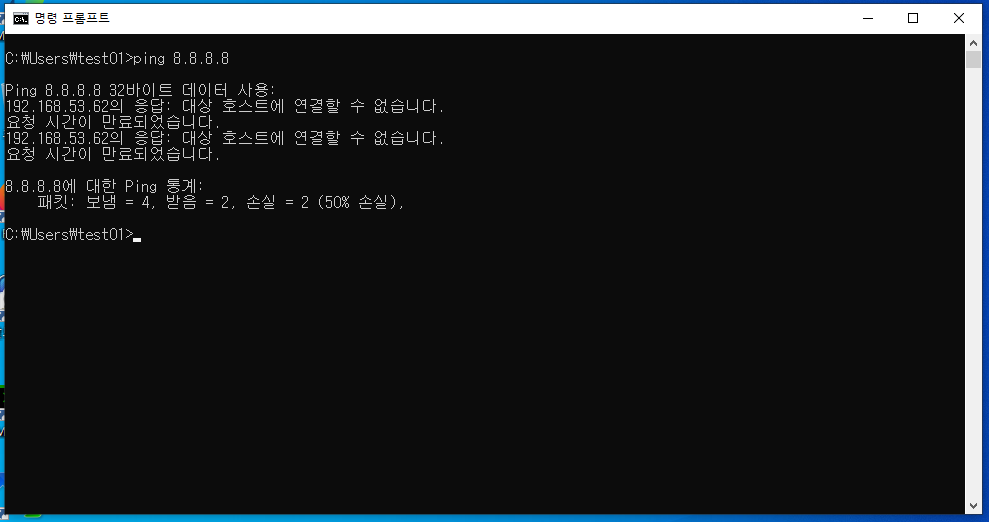
모든 설정이 끝나고 가상윈도우(Guest)에서 8.8.8.8(Google DNS)외부에 ping을 보내보면
정상적으로 ping이 가는 것을 확인할 수 있습니다.
DHCP, NAT 작업 전
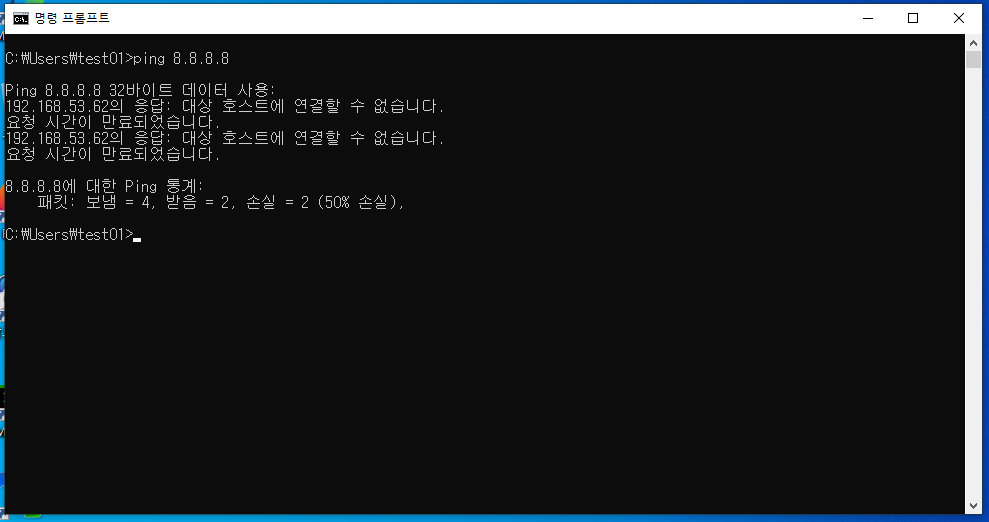
DHCP, NAT 작업 후