DNS 란
DNS(Domain Name System)는 도메인 이름을 IP 주소로 변환해주는 인터넷의 전화번호부 같은 시스템이다.
인터넷에서 우리가 google.com 같은 "이름"으로 접근할 수 있게 해주는 핵심 기술.
즉 숫자로 된 IP 주소를 문자로 이루어진 도메인 이라는 이름으로 매핑한다.
DNS 탄생 이전 도메인 관리 방법
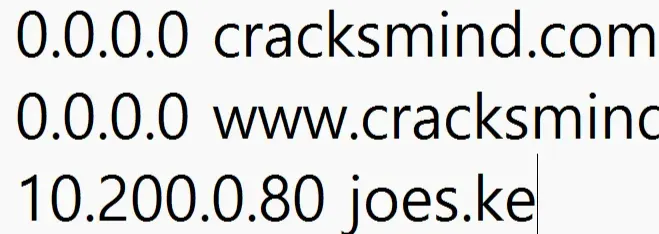
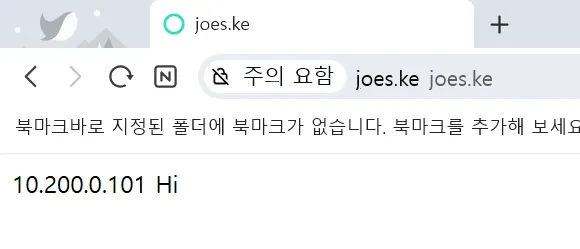
hosts 방식이란
도메인 이름 → IP 주소 매핑 정보를
각 컴퓨터의 로컬 파일에 직접 적어 넣는 방식이다.
파일 경로
windows:
C:\Windows\System32\drivers\etc\hostLinux/Unix:
/etc/hosts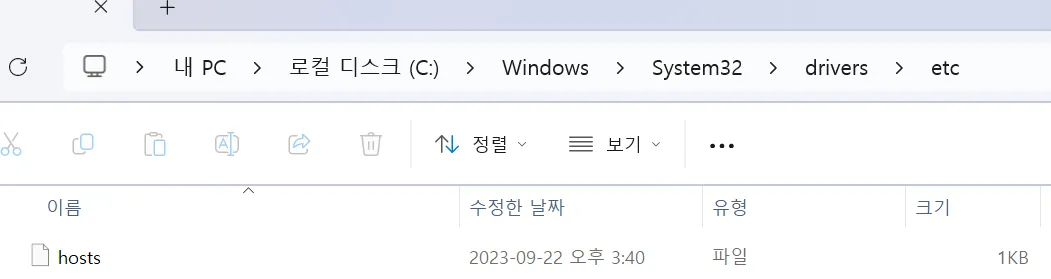
DNS 탄생 이유
- google.com = 142.250.206.78 같은 숫자를 일일이 외우기 어려웠다.
- 서버 이전, 네트워크 구조 변경 등으로 IP가 바뀌면 모든 사용자와 시스템이 주소 정보를 다시 수정해야 했다.
- DNS 등장 전에는 hosts 파일에 도메인 → IP 매핑 정보를 직접 넣었었다.
Windows에서 DNS 테스트 해보기
전체 흐름을 테스트 하기위해
Client→DNS cache→DNS server→Web이 흐름대로 작업하는 모습을 보겠습니다
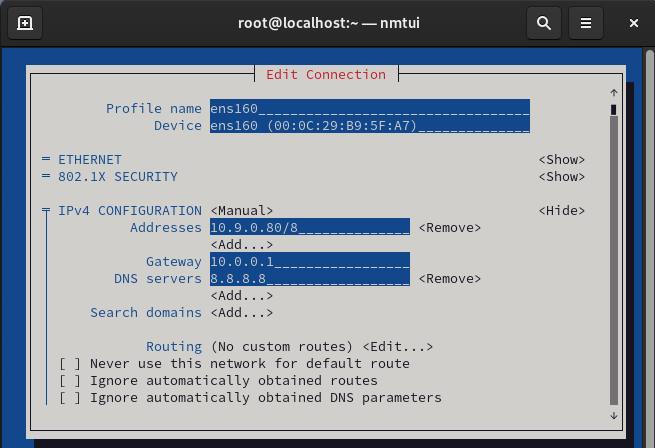
Rocky OS (Web, Httpd)
IP: 10.9.0.80/8, GW:10.0.0.1, DNS: X
아이피 주소를 위에 설정한 10.9.0.80:80 으로 변경해 줍니다.
Windows Server (DNS 서버)
IP: 10.9.0.100/8, GW:10.0.0.1, DNS: X
DNS 역할을 할 Window Server 작업
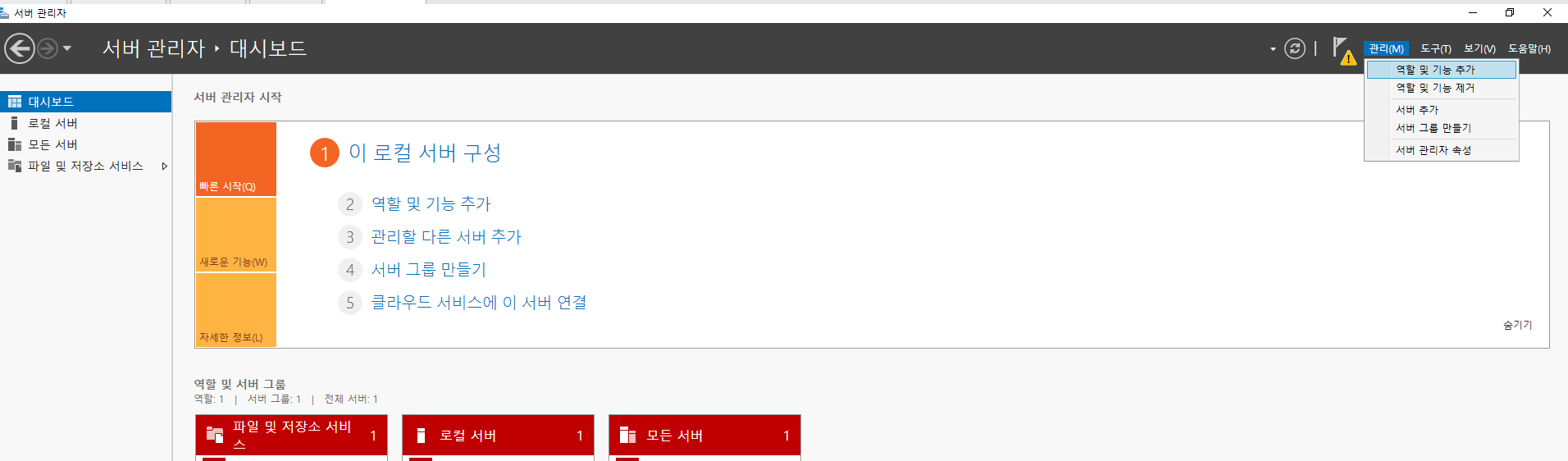
관리 > 역할 및 기능 추가 클릭
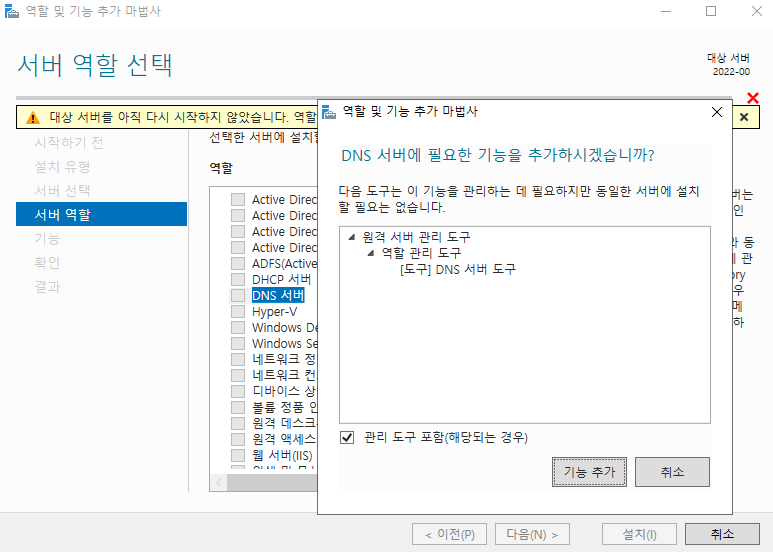
서버 역할 > DNS 서버 > 기능 추가
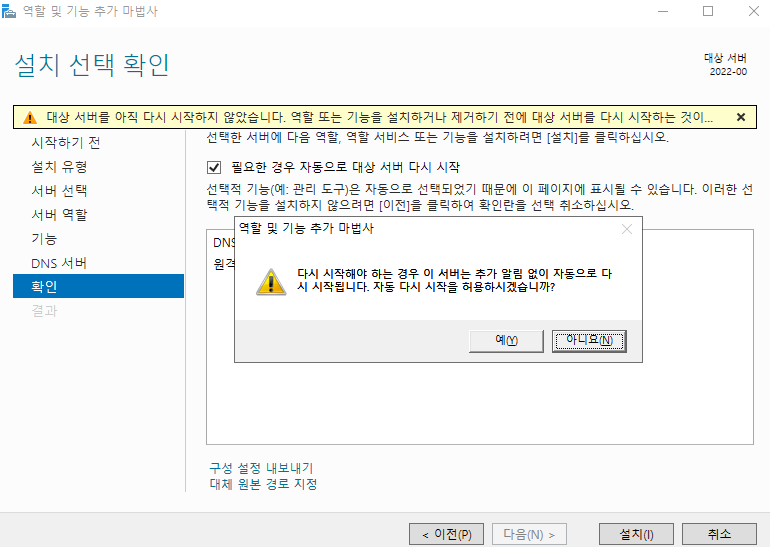
필요한 경우 자동으로 대상 서버 다시 시작 체크
(특정 경우에 따라 재시작 해야 작동 되는 경우가 있는데 수동으로 재시작 하지 않기 위해 체크)
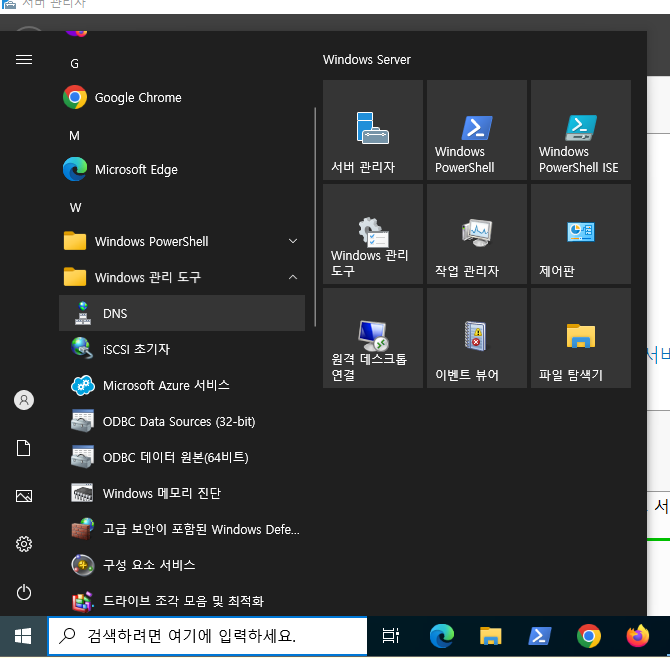
시작 > Windows 관리 도구 > DNS
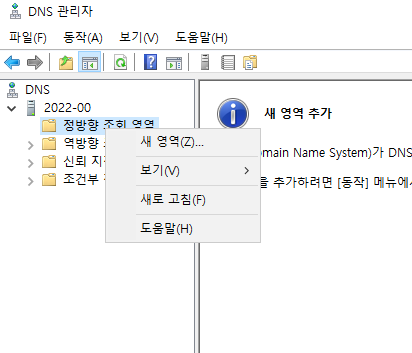
정방향 조회 영역 > 새 영역 클릭
(정방향은 도메인 이름을 입력하면 IP주소를 찾아주는 기능)
(역방향은 IP주소를 입력하면 도메인 이름을 찾아주는 기능)
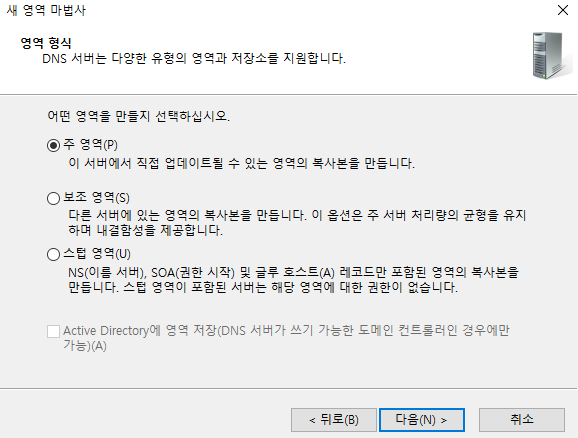
주 영역 설정
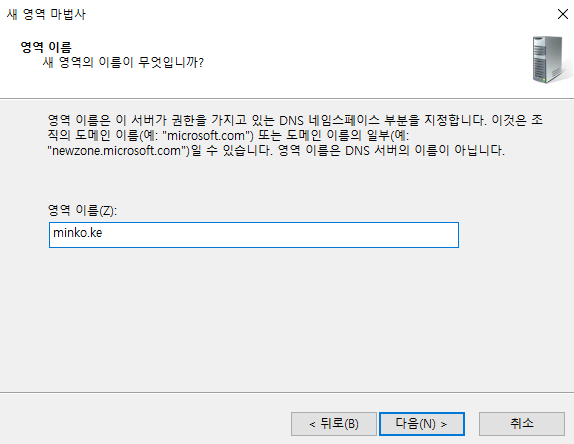
영역 이름 같은 경우에는 자신이 원하는 이름으로 설정해 줍니다.
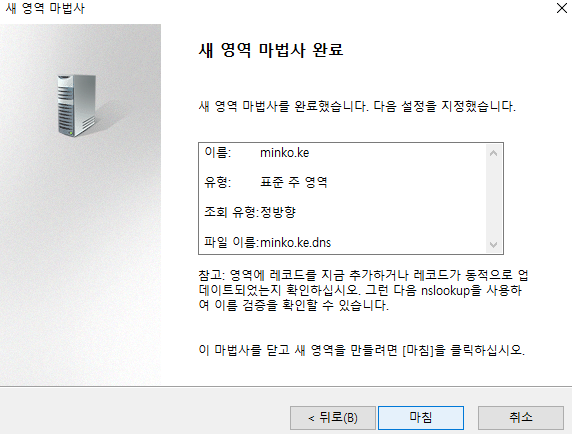
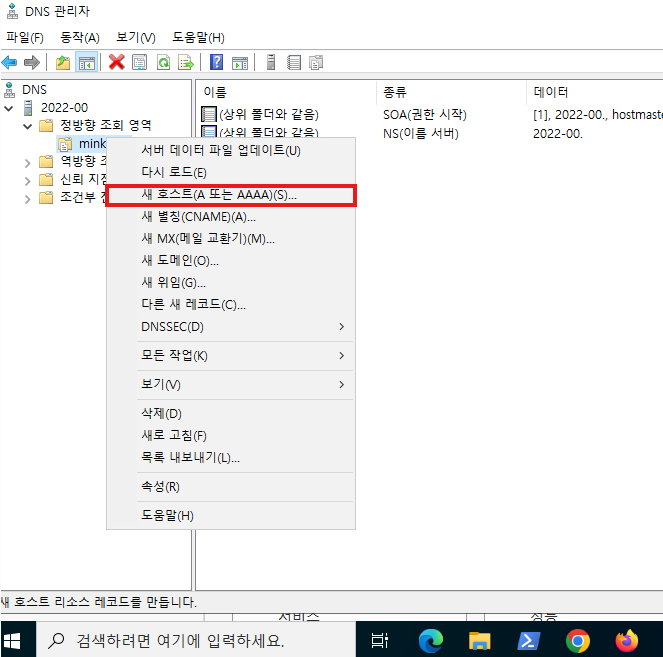
minko.ke 우클릭 > 새 호스트 클릭
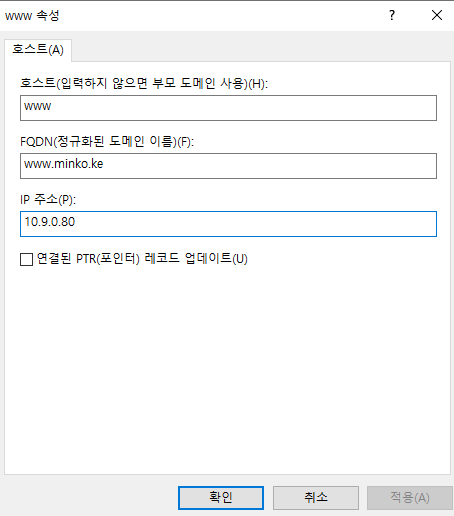
DNS 테스트 해볼 IP 주소를 입력 해 줍니다.
저는 10.9.0.80 으로 하겠습니다.
Windows Server (Cache 서버)
IP: 10.9.0.50/8, GW:10.0.0.1, DNS: 10.9.0.100
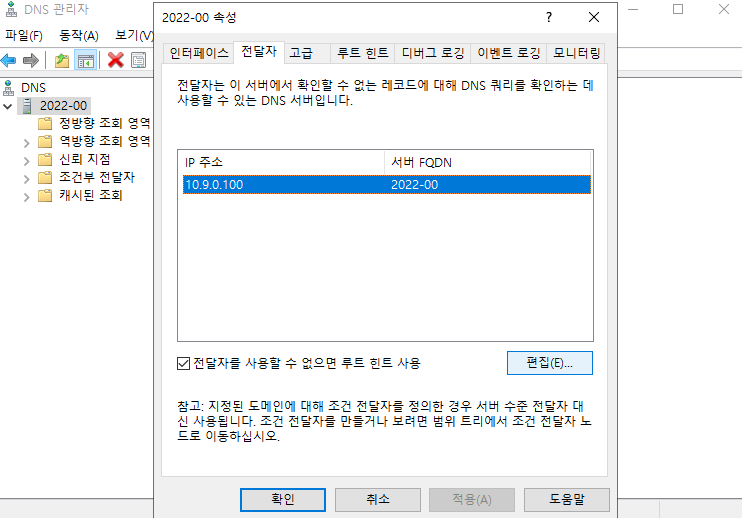
별도 새로운 Windows Server에서 위에 DNS 서버와 같이 진행 한 후 전달자 작업을 해줍니다
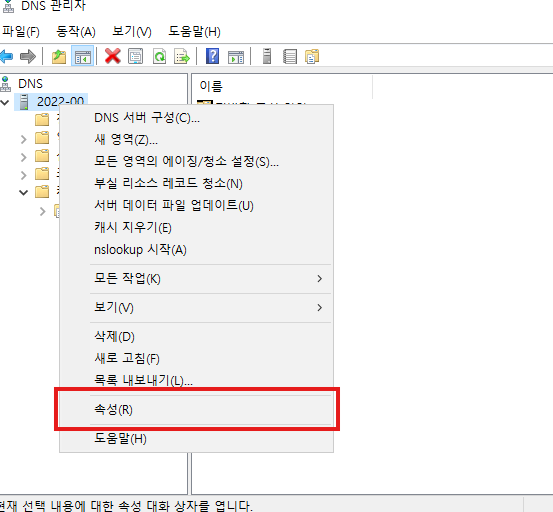
전달해줄 DNS 서버 IP주소 설정
Windows 10 OS (Client)
IP: 10.9.0.0/8, GW:10.0.0.1, DNS: 10.9.0.50
DNS에서 설정한 www.minko.ke 해당 주소로 ping 을 보내보면 성공적으로 DNS 작업이 완료된 걸 볼 수 있습니다.
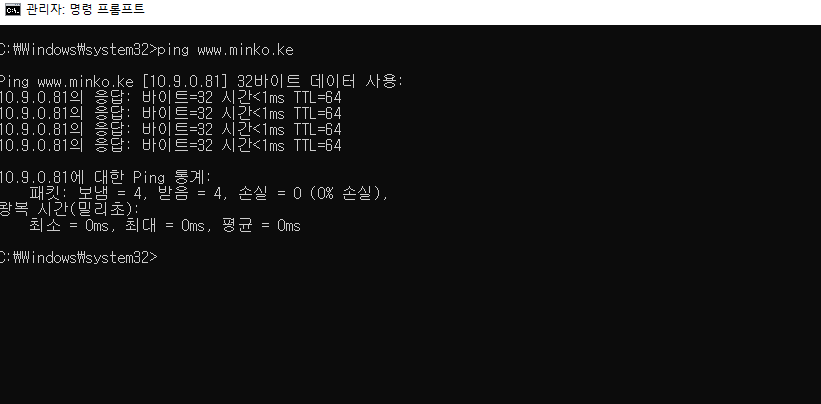
아래는 DNS가 어떻게 동작하는지 확인 해 볼 수 있습니다.
Client

DNS Cache

DNS Server