정규수업 외 병행하면 좋은 공부
1. 알고리즘
- 개념 1회독
- 하루 30분~ 1시간 문제풀이(스터디 추천)
- 프로그래머스, 백준
2. 국가공인자격증
- 정보처리기사(스터디 추천)
3. 기술공부 복습 +포트폴리오
코드 입력시 내 손으로 직접 입력하고 에러 찾아가면서 공부해야 기본기 다질 수 있음. (복붙은 프로젝트할 때 돼서나 하기)
4. 깃허브 : 협업툴
- 반영 + 배포
- push(잔디심기) 꾸준히
5. IT뉴스
- 트렌드, 기술동향 파악(추후 사이트 공유)
1주차는 front-end 공부
: back-end를 할 수 있게 하기 위한 공부, 웹사이트 제작 가능한 정도로
-
html - 골격(구성요소, 글자, 이미지)
-
css - 예쁘게 꾸밀 때(레이아웃 잡을 때)
-
java script - 색상, 사이즈, 수량 선택 등 선택하는 거 만드는 것, interative한(상호작용하는) 웹 만들 때 사용
cf) 이클립스 - 정식 서버 세팅 후 작업
cf) VS code - 결과 빨리 볼 때(서버 상관없이)
교육과정 내에서 배울 것
-
프레임워크 사용방법
-
대용량 데이터 처리(어떤 기술로 처리하는지) (빅데이터와 다름)
Oracle : relational (관계형) DB -
java 확장할 수 있는 분야
- eclipse
- Spring legacy - Spring boot
- IntelliJ(Spring boot로 넘어오면서 할 것 maybe 3개월차~) : 현업에서 많이 쓰임(community ver.은 무료임)(이클립스보다 가벼움, 장단점이 있음)
개념설명 1. 정적페이지, 동적페이지
- 정적페이지 : 특정한 페이지(html, css, img, ...)를 구성하는 파일들을 요청(클라이언트에게 동일하게 보이는 페이지)
- 동적페이지 : 요청하는 클라이언트의 입력값에 따라 동적으로 처리해 결과가 클라이언트에게 각자 다르게 보이는 페이지
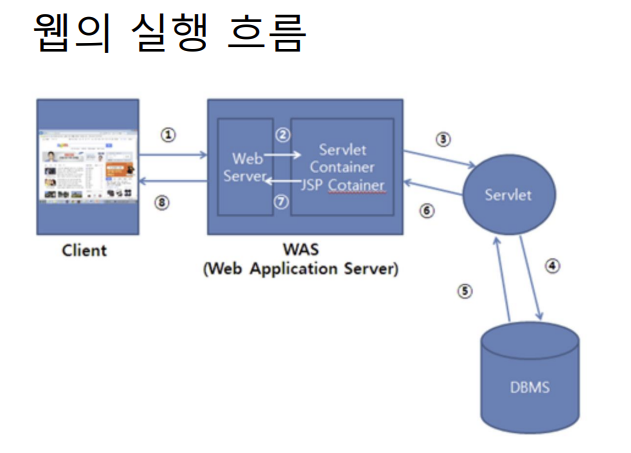
개념설명 2.웹의 실행 흐름 : client, server, WS, WAS)
- 요청하는 pc : client — request —> 요청 받는 pc : server
->실무에서 사용하는 서버는 여러 architecture 가지고 있음
-
server : 요청 분석, DB 연동
->대표적 DB : Oracle, My SQL
->Data Base Management System (DBMS) : web에서 입력한 데이터 영구적으로 저장하기 위한 프로그램 -
web 상에서 요청받는 pc : Web Server(WS) (ex. IIS , Apache) → java 해석 능력 없음, 웹에서 단순 서비스, 정적 페이지
-
Web Application Server(WAS) : Web Server(WS) + java 해석 엔진(자바 프로그램을 실행할 수 있음) → client에게 응답 (ex. 웹로직, 웹스피어, 제우스, j.boss, tomcat)
| www.naver.com |
|---|
브라우저(html 형식)
↕
| naver 데이터센터 (웹에서 보일 페이지 만듦) |
|---|
WAS —요청—> (데이터 가져오기 작업, 자바로 할 것) < —처리— DBMS
웹서버 구축하기
- JDK 설치(자바 ver.11)
- 환경설정
- 톰캣설치(ver.10)
- 이클립스(IDE) 설치(web dvelopers)
- 이클립스에 서버등록
- Dynamaic Web Project 생성
- Html 파일 추가 후 실행
설치 및 구성의 상세내용은 ppt에 있었음
웹서버 구축 상세 내용
tomcat
-
spring boot는 tomcat이 내장되어있음
-
네이버 클라우드, AWS 등 + Tomcat = 외부에서 접속할 수 있는 PC가 됨
-
tomcat을 써서 내 pc를 웹 서버로 만들 것임
tomcat이 WAS가 되는 거
*host manager, example 둘 다 체크하기
*tomcat port (port : 프로그램이 소통하는 대문, 겹치면 충돌함): 8080에서 8088로 변경, oracle이 8080을 씀
JDK 다운로드
(cf. JRE : 자바 실행할 수 있는 환경, JDK : 자바 실행 + 개발)
*(JDK 11 설치 버전) —> 폴더에서 확장자가 보여야 함(파일확장명, 숨긴항목 체크)
환경설정
(JDK 홈 디렉토리 등록, 명령어가 있는 폴더를 PATH에 등록)'
서버구축작업(Apache)
서비스할 프로젝트 폴더 생성
(웹에서 서비스할 디렉토리 생성(Dynamic web project)
- server +no available? 클릭, tomcat 등록, port 넘버 8005 등록
- 좌측 project explorer 화면에 우클, Dynamic web project 클릭
- 제목 띄어쓰기 하지말고 기호넣더라도 하이픈 정도만 쓰고, client web으로 만듦
- 이렇게 만들면 Dynamic web project 에 지구본 아이콘 같이 있어서 web에서 서비스할 수 있는 디렉토리임을 알 수 있음
- src-main-webapp(우클)-new-html 만들기
11버전을 기본으로 설정하는방법
내 pc - 속성 - 고급 시스템 설정 - 환경변수 - 시스템 변수에서 JAVA-HOME 만들기 (JDK11 로 설정)
환경변수 - 시스템 변수에서 path 편집(더블클릭)- 첫줄 삭제 후 jdk-11 _bin 주소 등록
확인하는법
명령프롬포트 들어가서
javac -version
java -version
둘다 11.0.22 ver로 바뀜
(소문자, 띄어쓰기 지키기)
명령프롬포트 들어가서
ipconfig 치면 IPV4에 IP주소 나옴
https:// 에서 s는 secure(보안)이라서
우리가 만드는 건 다 http://
www.naver.com —> 이런 걸 도메인 주소라고 부름
http://localhost:8088/clientweb/hello.html
- localhost와 대체 가능한 것(내 pc)
: 127.0.0.1
: IP주소(서버의 ip)
- 만약 서버 다른 곳에 있으면(네이버클라우드나 AWS에 올려놓으면 다르게 해야하니까)
요청하는 pc는 클라이언트(실제 실행하는 pc)
제공해주는 pc는 서버
우리는 공부 중이니까 클라이언트 = 서버 = 내 pc
서버가 꺼졌다 = 서비스를 안하고 있다
서버는 항상 켜져 있어야 하는 프로그램(껐다켰다 하는 게 아님)
configure tomcat에서 stop 누르면 도메인 주소 검색해도 안 나옴
server가 DB, Web, Proxy, 등 많지만 뒤에 서버가 들어가면 계속 켜져 있어야 하는 것
tomcat-webapps-Root-index.jsp(이게 실행되고 있는 것)
에디터 설치 안된 상태에서 수정해보기
연결프로그램 메모장으로 열기
(body)찾아서
밑에 (h1)hong gildong(/h1)
저장하면 주소 맨 위에 hong gildong 표시됨
project explorer 꺼질 때 다시 켜는 방법
*eclipse-window-show view-project explorer
글꼴/크기 변경하는 방법
window-preferebces-general-appearance-color and fonts-basic-text font-edit
화면 꺼졌을 때 우측상단 JAVA EE 아이콘 우클릭 후 reset 누르면 다시 화면 생김
Day.1 미션
- examwork라는 workspace 만들기
- 서버등록
- dynamic web project 생성, project 이름은 examweb
- exam.html 만들기 (”서버 연습”이라고 출력되게)
- 실행 결과
- 캡쳐 후 과제 제출
어려워했던 부분
- workspace 만들기 : file-swithch workspace 해서 폴더 work 내에 만들기
- dynamic web project 만들기 전에 서버등록 먼저 해야 함
- dynamic web project 만들때 마지막 페이지 xml 체크해야함
- 실행하기 전 port number 8005로 변경
- 버그 난다면 charset = UTF-8로 변경
- 프레임워크 : 편하게 개발하라고 틀 만들어서 제공
- 이클립스 폴더는 서버가 인식하는 위치가 아님. 파일 시스템 형태로 접근할 수 있는 폴더를 보여줌
- HTTP오류 : 404, 500, 400, 405/ security로 넘어가면 (https) 401, 403 ..
본 포스팅은 멀티캠퍼스의 멀티잇 백엔드 개발(Java)의 교육을 수강하고 작성되었습니다.