nodemon 전역 설치
기능: 서버 자동 재적용
설치: npm install nodemon -g
실행: nodemon 파일이름
- 주의 : powershell에서는 실행 불가능
채팅방 구색 갖추기
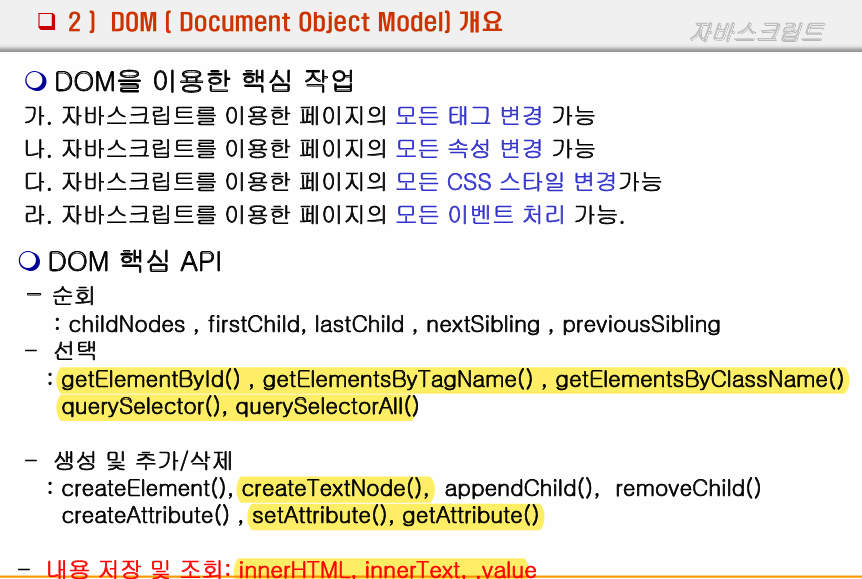
자바스크립트의 태그 추가, 속성 추가 구문을 이용하여
각 이벤트 발생시 태그를 추가하는 방식으로 채팅이 쌓이는 기능을 구현할 것임
클래스명 추가 팁
class 속성에는 뛰어쓰기로 구분하여 여러 클래스이름을 삽입할 수 있다.
그럴 경우 setAttribute로는 어렵다.
태그.classList.add("추가할 클래스명") 을 이용하면 추가가 가능하다.
구현 완료
var socket = io();
var name;
socket.on("connect", function(){
    // name을 전역에 선언했는데 편집기에서 경고로 줄을 긋는 이유
    // window.name과 혼동이 가능한 변수명이라서 그렇다.
    // 따라서 이런 애매하고 간단한 변수명을 특히 전역에서 사용하는 것은 지양해야한다.
    // 이렇게 하면 코드의 가독성을 높이고, 실수로 전역 변수나 중요한 내장 프로퍼티를 덮어쓰는 일을 방지할 수 있다.
    name = prompt("반값습니다. 이름을 입력하세요", "");
    if(!name)
        name = "익명";
    // console.log(name);
    socket.emit("newUser", name);
})

socket.on("update", function(data){
    // console.log(`${name}: ${message}`);
    var chat = document.getElementById("chat");
    var message = document.createElement("div");
    var node = document.createTextNode(`${data.name}: ${data.message}`);
    var className="";
    switch (data.type) {
        case "connect":
            className="connect";
            break;
        case "connect":
            className="disconnect";
            break;
        case "message":
            className="other"
            break;
        default:
            break;
    }

    message.classList.add(className);
    message.appendChild(node);
    chat.appendChild(message);

})

// socket.on("disconnect", function(data){
//     const {type, name, message} = data;
//     console.log(`${name}: ${message}`);
// })

function send(){
    // text 파싱 및 이벤트 전송
    var message = document.getElementById("test").value;
    document.getElementById("test").value = "";
    socket.emit("message", {type: "message", message: message});


    // 자신 페이지에 메세지 출력 태그 추가
    var chat = document.getElementById("chat"); //

    var messageTag = document.createElement("div"); // 메세지 담을 태그
    var node = document.createTextNode(`${name}: ${message}`); // 텍스트 노드
    var className = "me"; // 클래스 이름

    console.log(messageTag.classList);
    messageTag.classList.add(className); // 클래스 추가
    // console.log(messageTag.classList);
    // messageTag.classList.add("className"); // 클래스 추가
    // console.log(messageTag.classList);
    messageTag.appendChild(node); // 텍스트 추가
    chat.appendChild(messageTag); // 태그 추가

}
배포
servlet/jsp 배포
- tomcat/webapp이 배포파일 위치
- tomcat/conf에 server.xml이 서버설정파일
- tomcat/bin에 startup이 실행파일
서버 실행/중지
cmd에서 파일경로로 이동후 startup/shutdown 명령어로 서버 실행/중지
앞으로는 eclipse로 돌리는 것이 아니라 tomcat을 단독으로 사용할 것이다. 고로 server.xml을 직접 수정할 수 있어야한다.
주의사항: 톰켓서버 deploy path가 제대로 설정되어있지 않으면 cmd에서 실행시 프로젝트가 제대로 실행되지 않는다. 이 경우 eclipse내에서 톰켓서버 삭제후 재생성-deploy path를 설정해줘야한다.
배포 : 별도로 톰켓 설치 -> 배포파일을 넣어서 -> 단독으로 실행하는 형식
war/jar
Spring 배포
spring mvc 프로젝트는 무조건 war로 묶어서 배포한다.
배포하기 전에 pom.xml, build path 점검이 필요
war : jsp 포함 파일 => 별도의 tomcat 서버 필요, 단독실행 안됨
jar : jsp 파일 없음, 타임리프 구현 => 별도 tomcat 필요 없음, jar 파일 단독 실행됨
오류 나는 큰 이유 2가지
- 포트 충돌
- xml 잘못 설정
webapp/host-manager, manager
context.xml 접근권한 주석처리 할 예정이라
배포하기
eclipse 프로젝트 -> 우클릭 ->export -destiny를 배포할 톰켓 파일의 webapp으로 잡아주면 됨
프로젝트 시작 주소 변경법
톰켓/webapp 의 war파일 실행 전에 파일 프로젝트명을 변경하고 서버 실행
배포 실습
- 프로젝트 import
- 프로젝트 test
- tomcat 설치 startup 테스트
- 프로젝트 war export
- tomcat 실행 프로젝트 테스트
aws에 서버 구축하는 경우
3,4,5를 aws서버에서 진행
ftp를 이용하여 로컬pc에서 <=> aws 서버에 war 파일을 옮길 수 있음.
ftp : 파일만 주고받을 수 있는 프로토콜
aws ip주소로 접근
Spring 배포
spring mvc 프로젝트는 무조건 war로 묶어서 배포한다.
배포하기 전에 pom.xml, build path 점검이 필요
Spring mvc는 프로젝트 주소가 pom.xml에서 볼 수 있으며
server.xml에 path로 등록해야 war 파일이 실행된다.
주소등록이 따로 없으면 폴더명이 프로젝트 주소가 된다.
path 등록
server.xml에서 설정
아래와 같이 반드시 Host name 아래 부분에 path가 등록되어야한다.
<Host name="localhost"  appBase="webapps" unpackWARs="true" autoDeploy="true">
<Context path="/myTest" docBase="Spring_MVC_myBatis" reloadable="true" />
실습
