비어있는 부분 pt 공부자료 참고해서 복습
나중에 탄력적 ip 별도로 삭제해야함
WINSCP 실행 - 고급 -SSH-인증- 개인키파일 설정하기
리눅스 터미널 기본 명령어
...
...
su : 권한없으면 입력해서 권한 부여
chmod 파일이나 디렉토리의 권한을 변경
읽기 쓰기 실행
7 7 7
sudo passwd
su 루트계정으로 변경
  vi \[경로]
  vi 파일명
      vi test.sh
  vi /절대경로/파일명
      vi /tistroy/hagsig/test.sh
  vi 상대경로/파일명
      vi ./hagsig/test.sh\
vi /etc/ssh/sshd_config
:set number
:/Permit
34번째 줄 # 제거 후 yes로 변경
PermitRootLogin yes
esc -> :wq로 저장후 나가기
vi /etc/ssh/sshd_config로 수정되었는지 확인
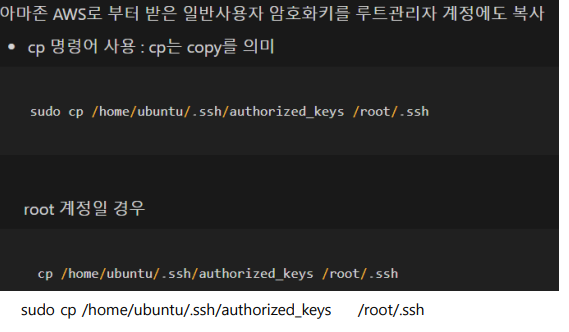
sudo cp /home/ubuntu/.ssh/authorized_keys /root/.ssh
winscp를 ubuntu 계정으로 접속했었지만 ubuntu는 접속할 수 있는 것이 많이 없다.
그래서 winscp 재실행후 root로 접속 비번은 위에서 설정한 것으로
-
타임존 설정
sudo timedatectl set-timezone Asia/Seoul
timedatectl
Asia/Seoul이 뜨면 된다. -
언어팩 설치
apt-get install language-pack-ko
update-locale LANG=ko_KR.UTF-8
su
locale
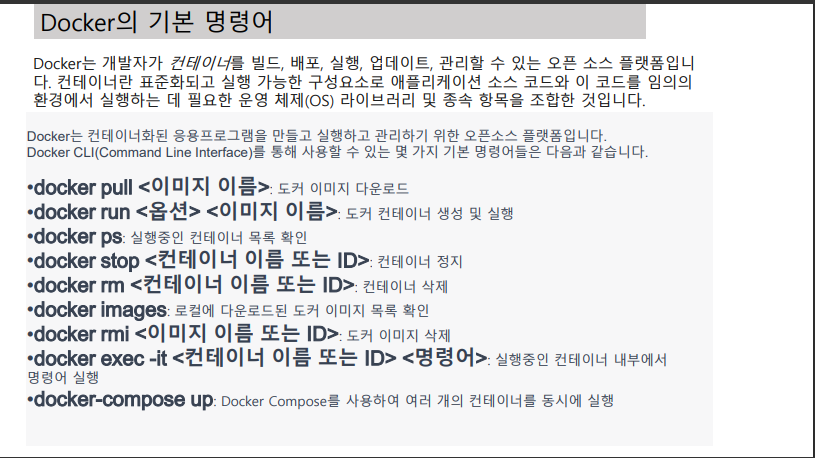
- docker설치
sudo docker --version
sudo apt update
sudo apt upgrade
sudo apt install apt-transport-https ca-certificates curl gnupg-agent software-properties-common
sudo curl -fsSL https://download.docker.com/linux/ubuntu/gpg | sudo apt-key add -
sudo add-apt-repository "deb [arch=amd64] https://download.docker.com/linux/ubuntu $(lsb_release -cs) stable"
sudo apt update
sudo apt install docker-ce docker-ce-cli containerd.io
sudo docker --version
sudo systemctl status docker
:q
// docker가 업데이트되면 프로젝트와 버전이 맞지 않아서 실행되지 않을 수 있으므로 업그레이드 못하게하는 명령어
sudo apt-mark hold docker-ce
// 모든 사용자가 쓸 수 있게끔 허용
sudo usermod -aG docker $USER
// 권한 확인 ?
sudo grep docker /etc/group
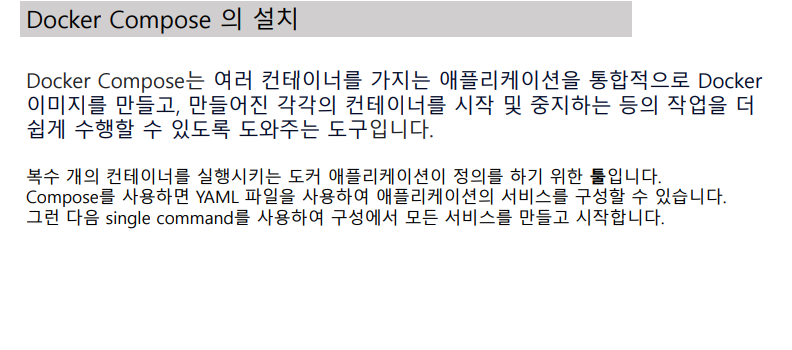
- Docker compose의설치
sudo apt-get update
아래 한문장
sudo curl -L "https://github.com/docker/compose/releases/download/1.28.6/docker-compose-$(uname -s)-$(uname -m)" -o /usr/bin/docker-compose
sudo chmod +x /usr/bin/docker-compose
sudo docker-compose --version
- Oracle 11g xe설치
// 이거 이제 지원 안된다고함 (deprecation)
// sudo docker pull jaspeen/oracle-xe-11g
sudo docker pull oracleinanutshell/oracle-xe-11g
sudo docker images
// ora11폴더에서 앞으로 oracle 실행할 것임. 기억해두기
sudo mkdir ora11
cd ora11
sudo vi docker-compose.yml
i입력 저장 (중요한거 11521로 요청하면 1152로 요청함)
################## docker-compose.yml #####################
version: '3' # 버전
services:
ora11g:
container_name: ora11g # 컨테이너 이름
image: oracleinanutshell/oracle-xe-11g # 사용할 이미지 : 버전
environment:
TdZ: Asia/Seoul # 타임존
ports:
- "11521:1521" # 포트 설정
volumes:
- /home/ubuntu/ora11g:/u01/app/oracle # 볼륨 설정 호스트 디렉토리 : 컨테이너 디렉토리
##########################################################################
esc
:wq!
ls
// 직접치기 cd ora11에서 해야함
sudo docker-compose up -d
(ora11폴더에서 )
sudo docker ps
aws 에서 인스턴스 id 클릭 - 보안 클릭 - 보안그룹 클릭 - 인바운드 규칙 편집
1. 규칙추가- 11521- 사용자지정방식->ipv4로 변경 - 0.0.0.0/0
2. 규칙추가- 1521- 사용자지정방식->ipv4로 변경 - 0.0.0.0/0
인스턴스 재부팅
- 재부팅후 ora11g의 실행 (중요) (ubuntu 실행될 때마다 입력해줘야함) (oracledb 실행)
cd ora11
sudo docker-compose up -d
sudo docker ps
sudo docker run --name oracle12 -d -p 11521:1521 oracleinanutshell/oracle-xe-11g
//오류나서 위의 설정 파일 작업을 이걸로 대체
// 문제점: 인스턴스 재시작마다 아래 테이블 설정을 다시 해줘야한다.
oracle developer 실행
계정 추가 aws_sys, system, oracle
호스트이름 : (퍼블릭 IPv4 주소 복사해서 입력)
포트 : 11521
sys에서 scott 계정 생성
create user scott identified by tiger;
grant connect, resource to scott;
계정 추가 aws_scott, scott, tiger
호스트이름 : (퍼블릭 IPv4 주소 복사해서 입력)
포트 : 11521
aws폴더-프로그램-scott.sql로 테이블 생성
########################## sql deveploer명령
create user scott IDENTIFIED by tiger;
grant resource, connect to scott;
- jdk11의 설치
sudo apt-get purge openjdk*
sudo apt-get update && sudo apt-get upgrade
sudo apt-get install openjdk-11-j아
java -version
# vim ~/.bashrc 에 다음 추가
###
export JAVA_HOME=(dirname $(dirname $(readlink -f $(which java)))) export PATH=PATH:(dirname (dirname $(readlink -f $(which java)))) export PATH=PATH:$JAVA_HOME/bin
esc
:wq
source ~/.bashrc
echo $JAVA_HOME
echo $PATH | grep java
sudo update-alternatives --config java
환경변수 뭔가 잘 안된 것 같음
탄력적 IP 주소 설정
• 인스턴스 중지 후 재 실행 시 ip주소 변경 됨
=> 고정 IP를 설정 필요
• AWS에서 탄력적 IP 설정
• 생성된 탄력적 IP에 인스턴스 연결 필요
• 탄력적 IP로 DB 연결
• 단 탄력적 ip와 ec의 ssd용량은 과금의 원인이됨 인스턴스 삭제
후 별도 탄력적 ip삭제가 필요함
putty ubuntu@탄력적 아이피
로 이제 사용.
winscp도
oracle developer에서 aws_sys, aws_scott도 탄력적ip로 변경
프로젝트 application.properties -> 탄력적ip:11521 로 변경
#spring.datasource.url=jdbc:oracle:thin:@localhost:1521:xe
spring.datasource.url=jdbc:oracle:thin:@52.78.140.51:11521:xe
aws 8090포트도 열어줘야 배포한 jar 파일이 정상작동
나중에는 80포트로 서비스할 것이기 때문에, 80도 같이 열어주자.
인스턴스가 재실행되어야하므로 테이블도 다시...
winscp를 통해 jar파일 전송
인스턴스 -보안-보안그룹-편집-규칙추가-8090,80포트 하나씩 ipv4로 추가
그리고 인스턴스 중지 - 시작
테이블 다시 구성
sudo docker run --name oracle13 -d -p 11521:1521 oracleinanutshell/oracle-xe-11g
이름 중복 안되게 수정해서 입력
aws_sys에서 scott계정 다시 생성, 권한 부여
aws_scott에서 테이블 생성 sql 실행
실행
aws에서 java -jar [jar파일이름.jar]
http://\[탄력적ip]:8090/app/list 로 접근
마무리
중지 필수
