
안녕하세요. 이번에는 EC2를 이용해 Spring Boot로 만든 게시판을 실제 서버에 배포해보았습니다.
사실 지난번 배포 관련 스터디를 처음 했을 때(약 한 달 전), 스터디가 끝나고 집에서 혼자 계속 작업해 배포에 성공했었습니다. 하지만 당시 기록을 남기지 않아, 이번 글을 통해 과정을 다시 정리하며 복습해보고자 합니다.
이전까지는 로컬 환경에서만 게시판을 실행해보았지만, 다른 사용자도 게시글을 작성할 수 있도록 하기 위해 실제 서버에 배포하는 과정이 필요했습니다.
개발자들이 흔히 말하는 “배포는 삽질의 연속”이라는 말이 왜 나오는지 몸소 느끼게 되었습니다.
EC2에 배포한 전체 흐름
-
프로젝트 개발 및 빌드
게시판 기능 구현을 마친 후, 프로젝트를.jar파일로 빌드하였습니다../gradlew build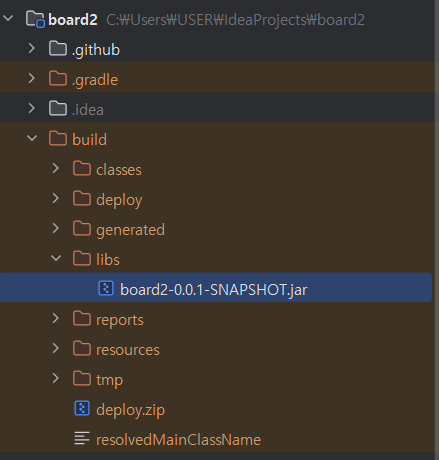
-
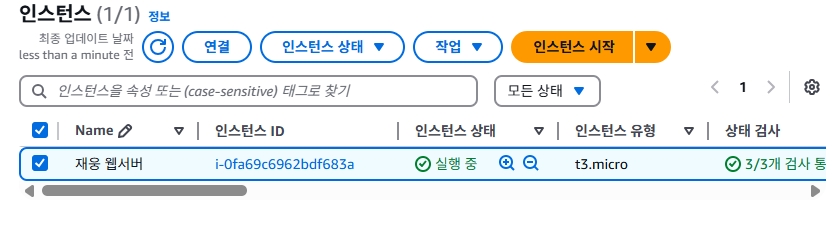
EC2 인스턴스 생성
AWS 콘솔에서 Ubuntu 20.04 기반 EC2 인스턴스를 생성하였습니다.
-
보안그룹 설정
인바운드 규칙에22 (SSH),8080 (서버 포트), 이후80 (HTTP)포트를 추가로 개방하였습니다. -
SSH로 EC2 접속
.pem키 파일을 사용하여 다음과 같은 순서로 접속을 진행하였습니다.- Git Bash 실행
- Downloads 디렉토리로 이동
cd /c/Users/사용자명/Downloads- 권한 설정
chmod 400 ec2-key.pem- SSH 접속
ssh -i ec2-key.pem ubuntu@공인IP접속 과정 중
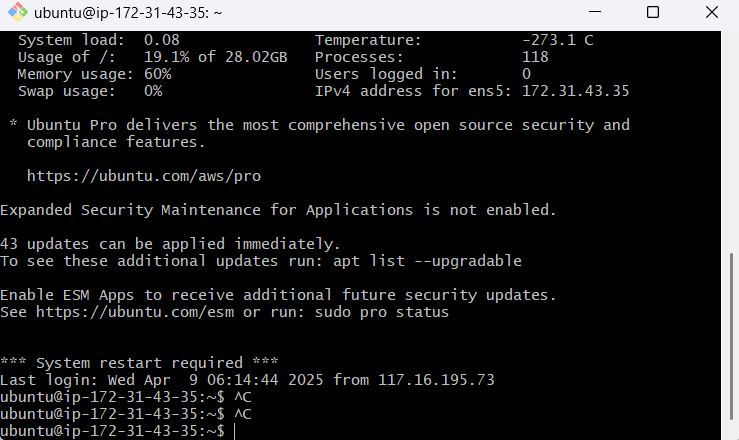
Are you sure you want to continue connecting (yes/no/[fingerprint])?메시지가 나타나며,yes를 입력해 신뢰를 설정하였습니다.아래는 정상적으로 EC2에 접속한 화면입니다.
-
Java 설치
EC2에 Java를 설치하기 위해 다음 명령어를 실행하였습니다.sudo apt update sudo apt install openjdk-17-jdk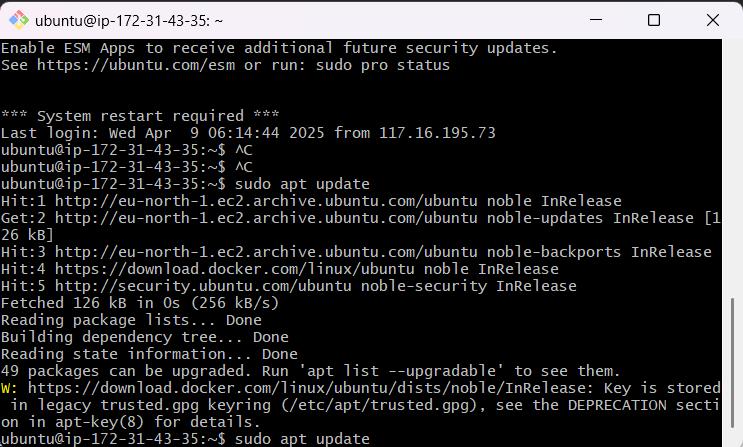
-
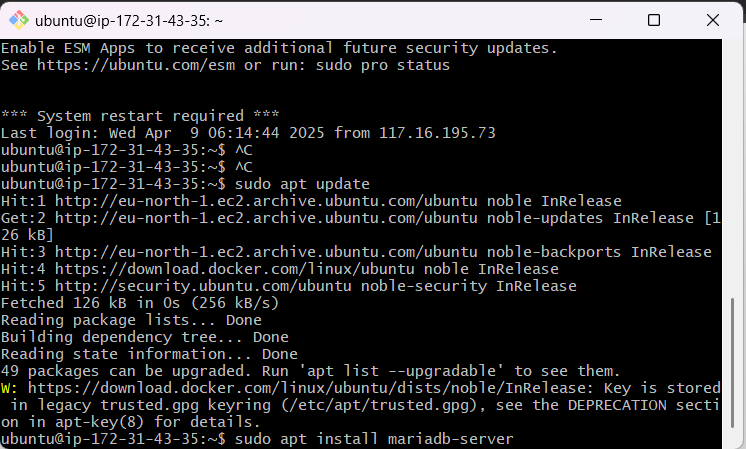
MariaDB 설치
데이터 저장을 위한 MariaDB를 설치하였습니다.sudo apt install mariadb-server이후 사용자 생성과 권한 부여를 통해 데이터베이스 설정을 완료하였습니다.
-
프로젝트 파일 복사
로컬에서.jar파일을 EC2로 복사하였습니다.scp -i jaeung.pem board2.jar ubuntu@13.48.136.24:~/복사된 파일은
ls명령어로 정상 업로드 여부를 확인하였습니다.

-
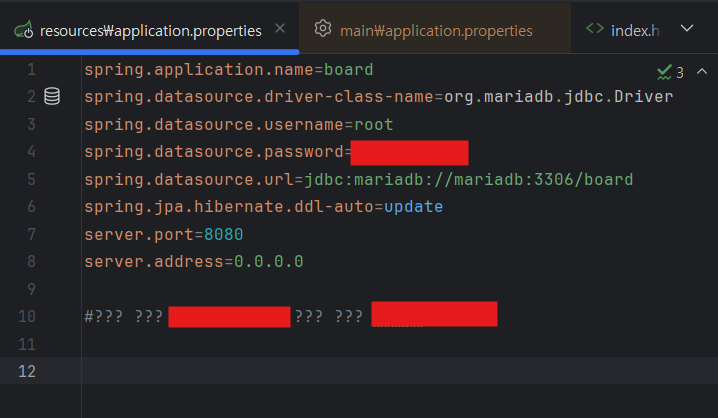
환경 설정 파일 수정
application.yml파일을 EC2 환경에 맞게 수정하였습니다.
-
프로그램 실행
업로드된.jar파일은/app.jar로 저장되었고, 아래 명령어로 백그라운드 실행하였습니다.java -jar /app.jar &이번에는
nohup을 사용하지 않았지만, EC2가 중간에 종료되지 않아 현재까지 서버가 정상적으로 작동하고 있습니다.※ 참고: EC2가 재시작될 경우에도 자동 실행되도록 하려면
nohup또는systemd를 사용하는 것이 좋습니다. -
8080 포트로 접속 확인
브라우저에서 다음 주소로 접속하여 정상적으로 게시판이 동작함을 확인하였습니다.http://13.48.136.24:8080/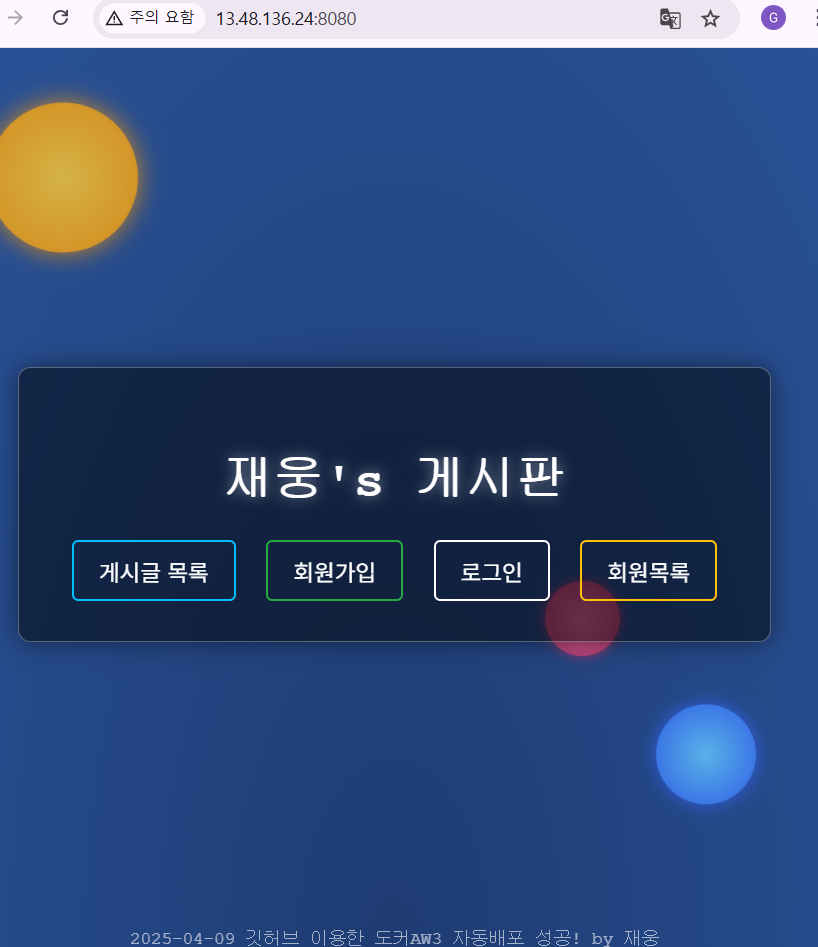
GitHub Actions로 자동 배포까지!
매번 .jar 파일을 수동으로 빌드하고 복사하는 과정이 번거로워, GitHub Actions를 이용한 자동 배포를 설정하였습니다.
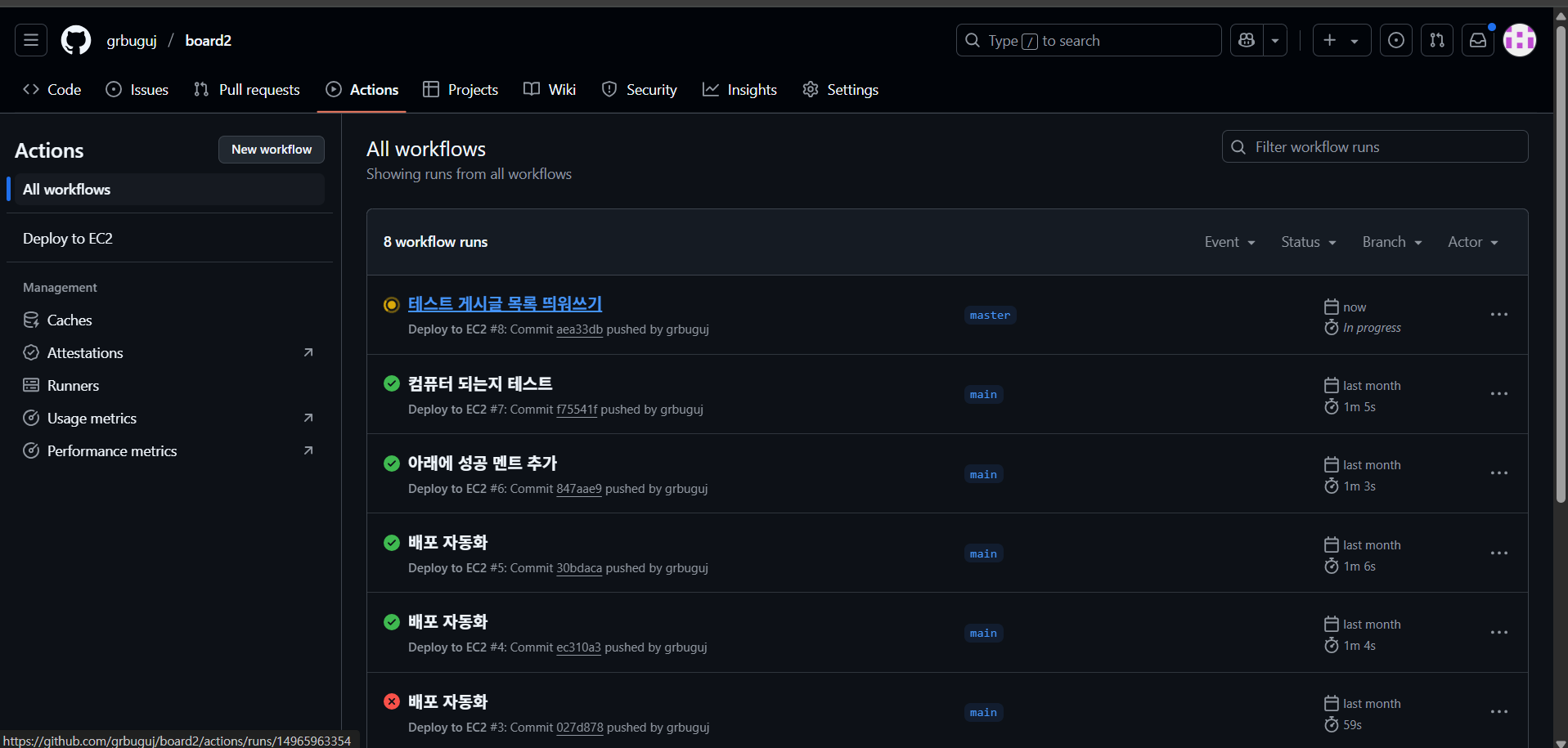
main브랜치에push시.github/workflows/deploy.yml이 실행되어- EC2에 SSH 접속 → 프로젝트 clone → 빌드 → 실행까지 자동화됩니다.
이 과정에서 SSH 키 설정을 잘못 건드려 EC2 인스턴스 하나를 날려먹은 경험도 있었습니다.
결국 루트 디스크를 복구하고 새 인스턴스를 생성한 뒤, 다시 자동 배포를 연결하여 지금은 push 한 번으로 서버에 반영되는 구조를 완성하였습니다.
참고 사이트:
https://iamjooon2.tistory.com/25
https://m42-orion.tistory.com/139
한 달 후, 접속이 되지 않는다?
모든 설정을 마친 후 한 달 뒤, 벨로그 정리를 위해 다시 접속해보았는데 사이트가 열리지 않았습니다.
‘서버가 꺼졌나?’ 생각하며 확인해보니 EC2와 DB는 모두 정상 작동 중이었습니다.
원인은 생각보다 단순했습니다.
포트를 붙이지 않고 http://<IP>로 접속했기 때문이었습니다.
정상 주소는 http://<IP>:8080으로, 이를 입력하자 바로 접속이 되었습니다. 😅
소감
이번 배포 과정을 통해 다음과 같은 내용을 경험하고 학습할 수 있었습니다.
- EC2 인스턴스 생성 및 서버 환경 구성
- MariaDB 설치 및 연동
- Spring Boot
.jar파일 배포 - GitHub Actions를 통한 자동화 설정
- 배포 후 발생한 포트 설정 실수
이후에는 Nginx 설정을 추가하여 도메인 주소만 입력해도 접속 가능하도록 구성할 계획이입니다.



깔끔하게 잘 하셨네요 ,,, GitHub Actions로 자동 배포까지 해보시다니 !!!! 대단하십니다 ..