EC2 서버(Ubuntu)와 도메인 연결 이후 순서 정리
-
가비아 - Route53 <- EC2 인스턴스의 탄력적 IP 연결까지 완료!
-
EC2 서버에 Java 설치
# 순서 sudo apt-get update sudo apt-get install openjdk-17-jdk java -version # 경로 확인 update-alternatives --list java vi ~/.bashrc # 하단에 다음 두 줄 적기 export JAVA_HOME=/usr/lib/jvm/java-17-openjdk-amd64 export PATH=$PATH:$JAVA_HOME/bin # 갱신 source ~/.bashrc # 확인 echo $JAVA_HOME -
EC2 서버에 Mysql 설치 및 외부 연동
sudo apt-get update sudo apt-get install mysql-server sudo ufw allow mysql sudo systemctl start mysql sudo systemctl enable mysql sudo /usr/bin/mysql -u root # 사용자 정보 확인 select user, host, authentication_string from mysql.user; # DB 만들기 create database [DB 명]; show databases; # 사용자 만들기 -> select 절 확인 create user '[username]'@'localhost' identified by '[mysql PW]'; flush privileges; select user, host, authentication_stirng from mysql.user; # 해당 DB를 사용할 계정에 권한 부여 -> select 절 확인 grant all privileges on [DB 명].* to '[username]'@'%'; flush privileges; show grant for '[username]'@'%'; select user, host, authentication_string from mysql.user; sudo vi /etc/mysql/mysql.conf.d/mysqld.cnf bind-address 127.0.0.1 -> 0.0.0.0 으로 수정 ## exit 이후 정보 갱신 sudo systemctl restart mysql -
깃허브 ssh-keygen 설정
# 순서 cd ~/.ssh ssh-keygen -t ed25519 -C [깃허브 계정] # ed25519: 타원 곡선과 비대칭 암호화를 모두 사용하는 암호 알고리즘 # 보안: ed25519는 256비트 고정된 크기로 생성되며, 일반적으로 더 안전하다. # 성능: ed25519는 RSA보다 더 빠르고 효율적이다. cat id_ed25519.pub # 해당 내용을 git ssh 키로 등록한다. # EC2서버에 git clone 성공! -
NGINX 설정 및 Certbot HTTPS 적용
# Nginx 설치 sudo apt install nginx # Nginx 작동 확인을 위한 상태 확인 sudo service nginx status # Nginx 재시작 sudo service nginx restart- nginx 연동 후 상태 확인 !
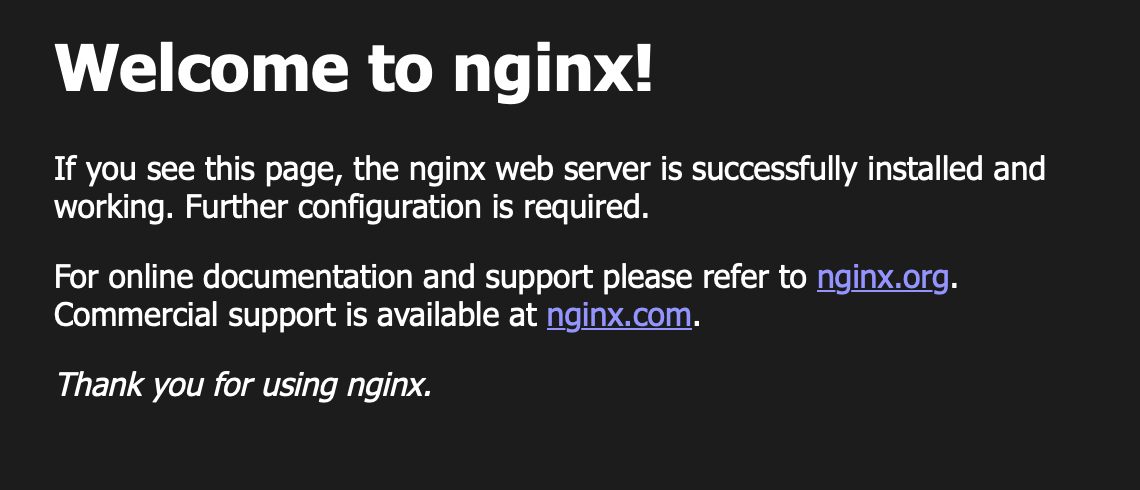
- 그 이후 -> Let's Encrypt를 이용하여 HTTPS 적용 !
# 충돌 방지를 위하여 기존의 Certbot 삭제 sudo apt-get remove certbot sudo apt-get update sudo apt-get install letsencrypt sudo apt install snapd sudo snap install --classic certbot ## 시간 오래걸림 주의 sudo ln -s /snap/bin/certbot /usr/bin/certbot # 버전 확인 certbot --version # 도메인에 대한 인증서 발급 sudo certbot --nginx -d [도메인] -d [도메인],, # 인증서 발급 내역 조회 sudo certbot certificates # nginx 관련 프록시 설정 sudo vi /etc/nginx/sites-available/default # sudo service nginx restart - nginx 연동 후 상태 확인 !
-
Springboot 프로젝트 SSL 적용
# root 권한으로 실행 sudo su # .pem 파일들이 있는 위치로 이동 cd /etc/letsencrypt/live/[도메인 명] # .pem 파일 4개 존재 # 해당 명령어를 실행하여 keystore.p12 파일 생성 openssl pkcs12 -export -in fullchain.pem -inkey privkey.pem -out \ keystore.p12 -name tomcat -CAfile chain.pem -caname root # 외부 권한을 허용하게끔 변경 chmod 777 keystore.p12 # 생성된 keystore.p12 파일을 /[git clone]/src/main/resources 로 이동 mv keystore.p12 /home/ubuntu # 루트 권한 종료 exit -> cd -> /home/ubuntu 로 이동 # 해당 프로젝트의 resources 로 이동 mv /home/ubuntu/keystore.p12 ./ # yml 파일에 다음 내용 작성 #SSL server.ssl.key-store=classpath:keystore.p12 server.ssl.key-store-type=PKCS12 server.ssl.key-store-password=password -
포트 포워딩 관련 명령어
# 포트 포워딩 상태 확인 명령어 sudo iptables -t nat -L -v -n # 포워딩 규칙 추가 443 -> 8080 sudo iptables -t nat -A PREROUTING -p tcp --dport 443 -j REDIRECT --to-port 8080 # 포워딩 규칙 추가 80 -> 8080 sudo iptables -t nat -A PREROUTING -p tcp --dport 80 -j REDIRECT --to-port 8080 # nginx restart sudo service nginx restart -
etc
- 카카오 로그인 관련 오류
- 허용 IP 주소 확인하기
- Web 도메인, Login/Logout redirect url
- Spring 애플리케이션 관련 오류
- @Test, @SpringBootTest 어노테이션 주석 처리
- yml 파일, keystore.p12 파일 위치 확인
- 카카오 로그인 관련 오류
Reference
EC2 프리티어 메모리 부족현상 해결 -> Swap 공간
java 17 설치
mysql 설치 및 DB, user 생성
- https://velog.io/@seungsang00/Ubuntu-우분투에-MySQL-설치하기
- https://jongsky.tistory.com/79
- https://m.blog.naver.com/jesang1/221993846056
EC2 - git ssh-key - git clone
- https://velog.io/@whdgnszz1/AWS-AWS-EC2-인스턴스에-git-설치하고-프로젝트-클론하기
- https://docs.github.com/ko/authentication/connecting-to-github-with-ssh/generating-a-new-ssh-key-and-adding-it-to-the-ssh-agent
Nginx 설치 및 Let's Encrypt 인증서 발급
Springboot 프로젝트 SSL 적용
- https://martinnoh.tistory.com/201
- https://subbak2.com/110#:~:text=Spring%20Boot%20HTTP%2C%20HTTPS%20모두,변경%20→%20리다이렉션%20적용%202)
포트 포워딩
DB 마이그레이션 (DBeaver & Mysql)

꾸준함을 기록하며 성장하는 개발자입니다!