
안녕하세요.
오늘은 window에 Spring Boot CLI를 설치하는 방법에 대해서 알아보려고 합니다.
Spring 공식 문서에서는 Spring Boot CLI를 설치하기 위해 다음과 같은 과정을 거치라고 합니다.
> scoop bucket add extras
> scoop install springboot
하지만 아마도 scoop가 설치되지 않았기 때문에
첫 문장을 powershell에 입력하는 순간

위와 같은 에러 메세지를 보게 될 것입니다.
그래서 오늘은 Scoop가 무엇인지 그리고 이를 설치하는 방법을 거쳐서
CLI로 Spring Boot를 설치하고 실행하는 방법에 대해서 알아보고자 합니다.
✅ scoop 설치
먼저 scoop가 무엇인지 알아봅시다.
scoop란?
scoop 은 OS X 의 brew 같은 역할을 하는 윈도우 커맨드 기반의 패키지 관리자입니다. Windows 에서 또 다른 유명한 패키지 관리자로는 chocolatey 이 있습니다.
- 장점
chocolatey에 비해서 관리자 권한이 필요 없으므로 UAC 모달 윈도우가 뜨지 않습니다. - 단점
chocolatey에 비해서 패키지 갯수가 매우 적습니다.
하지만 scoop은 개발 툴 패키징에 포커스를 두고 있으므로 유명한 언어(python, Ruby, PHP)나 에디터, IDE를 설치하는 것은 별 문제가 없습니다.
Scoop 설치하기
scoop를 설치하기 위해서
공식 사이트에서는 다음과 같은 문장을 입력하라고 합니다.
> Set-ExecutionPolicy RemoteSigned -Scope CurrentUser # Optional: Needed to run a remote script the first time
> irm get.scoop.sh | iex
그런데 저는 두 번째 문장에서

Running the installer as administrator is disabled by default, see https://github.com/ScoopInstaller/Install#for-admin for details.
이라는 에러 메세지가 뜨면서 거절당하게 됩니다.
해석해보면 관리자를 위한 더 구체적인 부분들을 저기 github 사이트에 들어가 확인해보라고 합니다.
그래서 들어가 보니
>irm get.scoop.sh -outfile 'install.ps1'
>iex "& {$(irm get.scoop.sh)} -RunAsAdmin"
위 과정을 거치라고 말했고
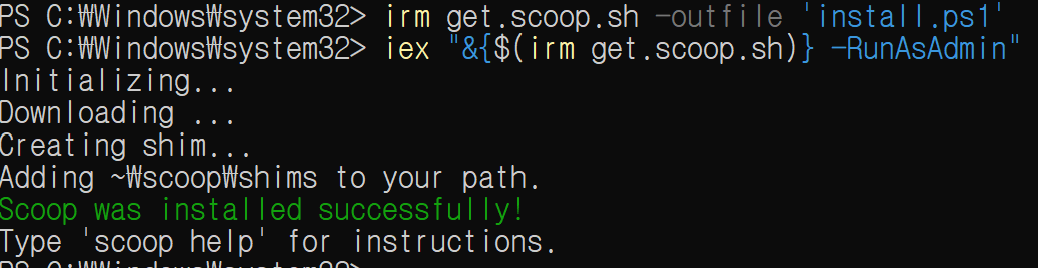
성공하게 되었습니다.
✅ Spring Boot CLI 설치
✔️ 설치하기 전에 자신의 Java SDK v17 이상인지 확인
java --version저는 11버전이어서 17을 다운로드 받았습니다.
아래 오라클 공식 사이트에 들어가셔서
https://www.oracle.com/java/technologies/javase/jdk17-archive-downloads.html
17버전 이상의 Installer를 설치해주시면 됩니다.
이후 환경 변수 설정 등의 방법은 아래 제 블로그 글에 잘 정리되었으니 참고하시기 바랍니다.
✔️ Spring Boot CLI를 설치
> scoop bucket add extras
> scoop install springboot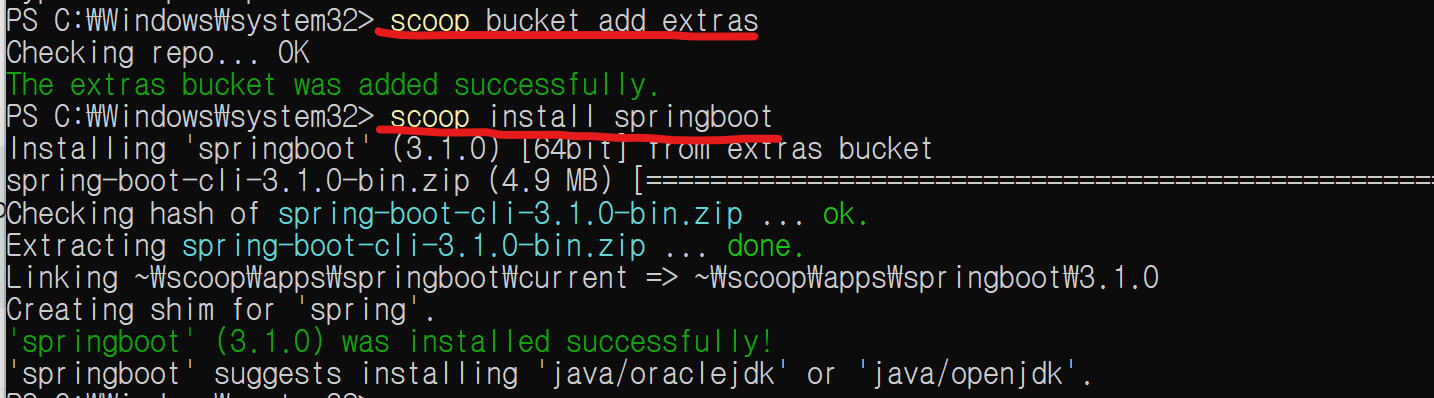
성공적으로 설치되었습니다.
✅ Spring Boot CLI로 실행하기
잘 설치 되었다면 다음과 같은 명령어를 쳤을 때
>spring아래와 같은 결과 화면을 볼 수 있습니다.
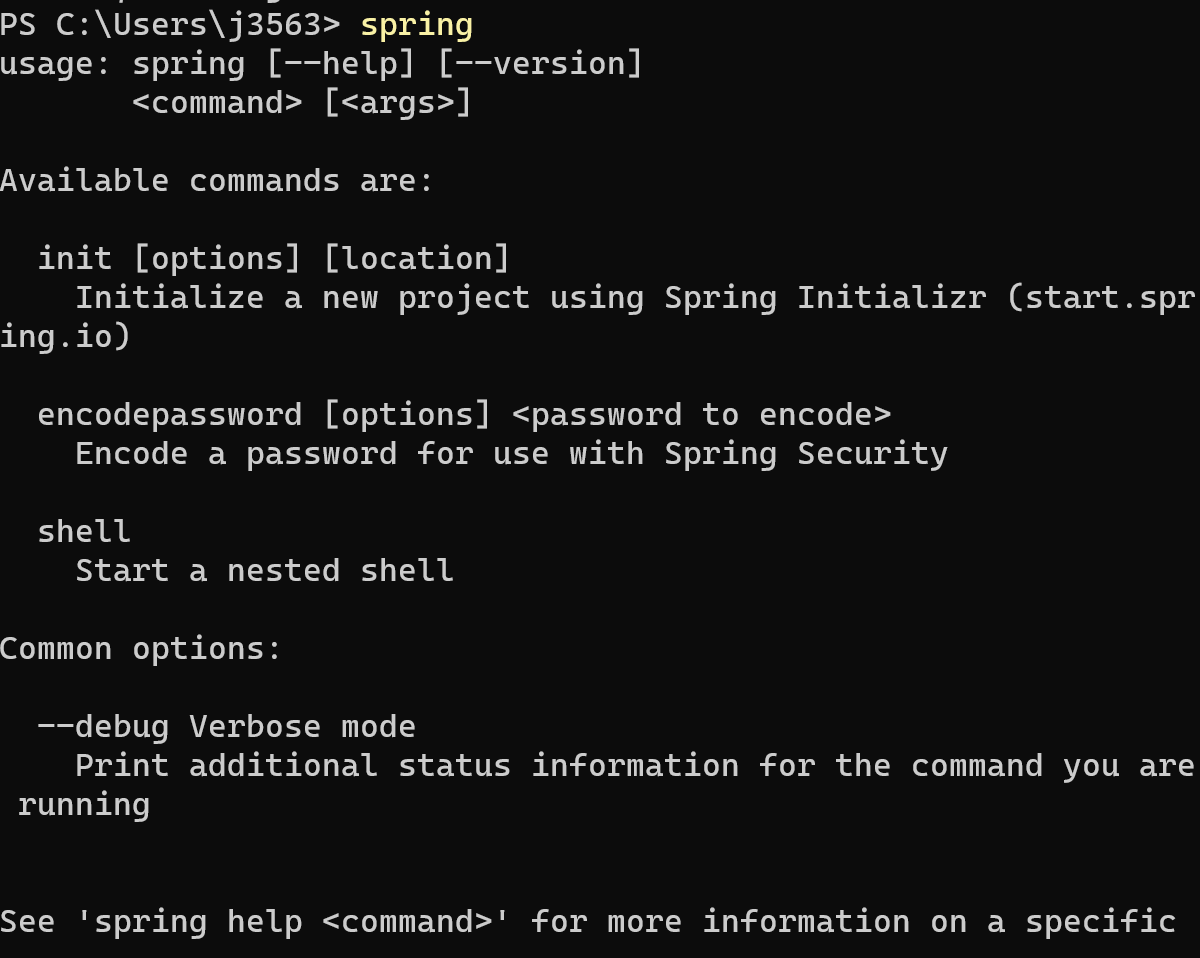
이제 저는 cmd를 통해서 spring boot를 실행할 수 있습니다.
✔️ Spring Boot 만들어보기
설치할 때의 옵션을 확인
>spring init --list설치하기
>spring init -d=web,jpa --build maven -j 16 -g org.prgrms -a kdt-spring-demo -n kdt-spring-demo -d -x kdt-spring-demo각 옵션에 대한 설명
-d : 의존성 추가
--build: 빌드 툴 선택
-j : java version
-g : groupId
-a : artifactId
-n : 파일 이름
-x : 해당 폴더에 압축을 푼다는 의미
설치한 Spring Boot 파일 idea로 열기
>idea kdt-spring-demoreference
https://www.lesstif.com/software-architect/scoop-admin-windows-51282748.html
https://docs.spring.io/spring-boot/docs/current/reference/html/getting-started.html#getting-started.installing.cli