1. Git 설치하기
git : 파일 버전 관리 프로그램이다.
만약 없으면 최최최최종.txt 식으로 저장해야 함.
cmd에서 git이 설치되어 있는지 확인한다.
cmd > git --version
깃 버전이 뜨지 않으면 깃 홈페이지에 들어가 설치해준다.
2. 🖥️local repository 준비하기
2.1 local에 git repository 위치시키기
인텔리제이에서 프로젝트 이름 옆 version control을 누르고 create git repository 클릭한다.
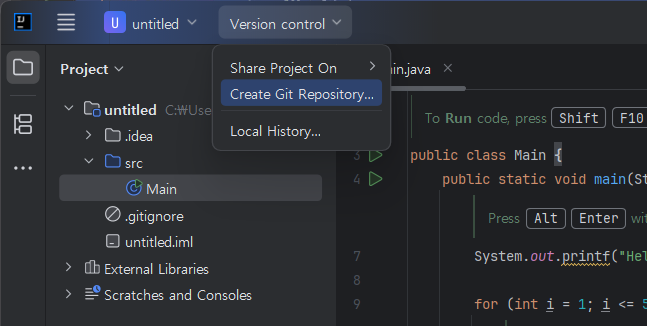
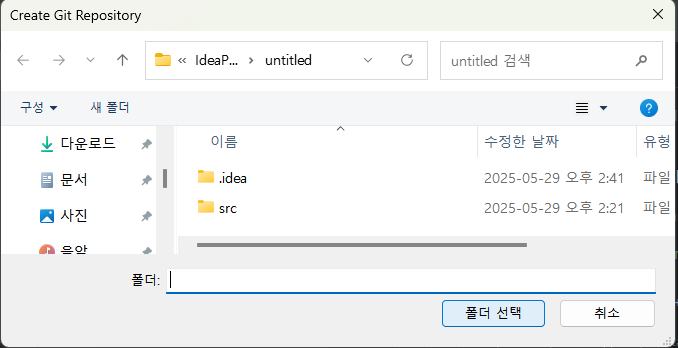
보통은 프로젝트 폴더 안에 .git 파일을 위치시킨다.
여러 프로젝트가 있다면 git을 최상단 폴더에 위치시키면 된다.
2.2 local repository에서 git commit 하기
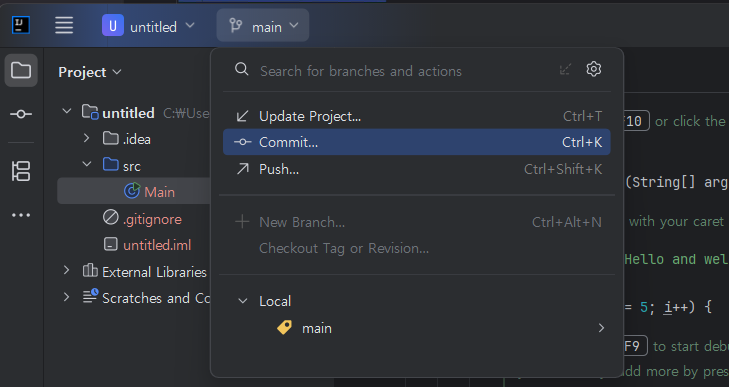
이제 version control 버튼 위치에 git 아이콘과 레포지토리 이름 main이 뜬다.
해당 레포 이름을 누르면 commit을 할 수 있게 아래와 같은 커밋 메시지를 적는 칸이 나온다.
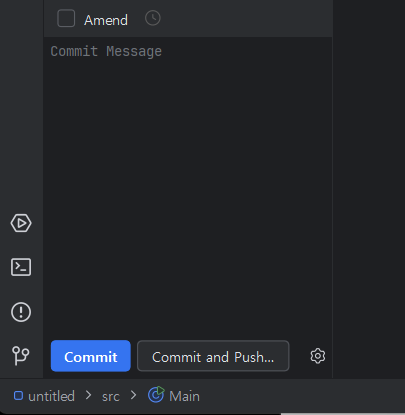
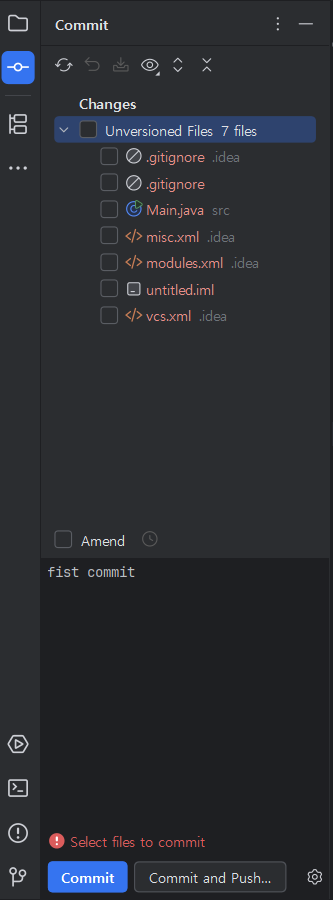
commit Message 부분에 버전을 기억할 수 있도록 메시지를 적는다.
특별히 입력할 메시지가 없다면 first commit 입력하고 commit 한다.
add(임시저장) 단계를 함께 하려면 always add 체크하면 된다.
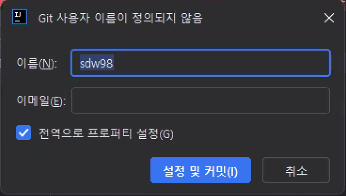
만약 위와 같은 창이 뜬다면 깃허브 회원가입을 하고 깃허브 이름과 이메일을 입력해야 한다. 없다면 우선은 아래 과정을 진행한다.
3. ☁️remote repository 준비하기
3.1 remote repository 만들기
- 먼저 github에 들어가 회원가입을 한다.
- repositories 탭에서 New 버튼을 선택해 깃헙 클라우드에 새로운 remote repository를 생성한다.
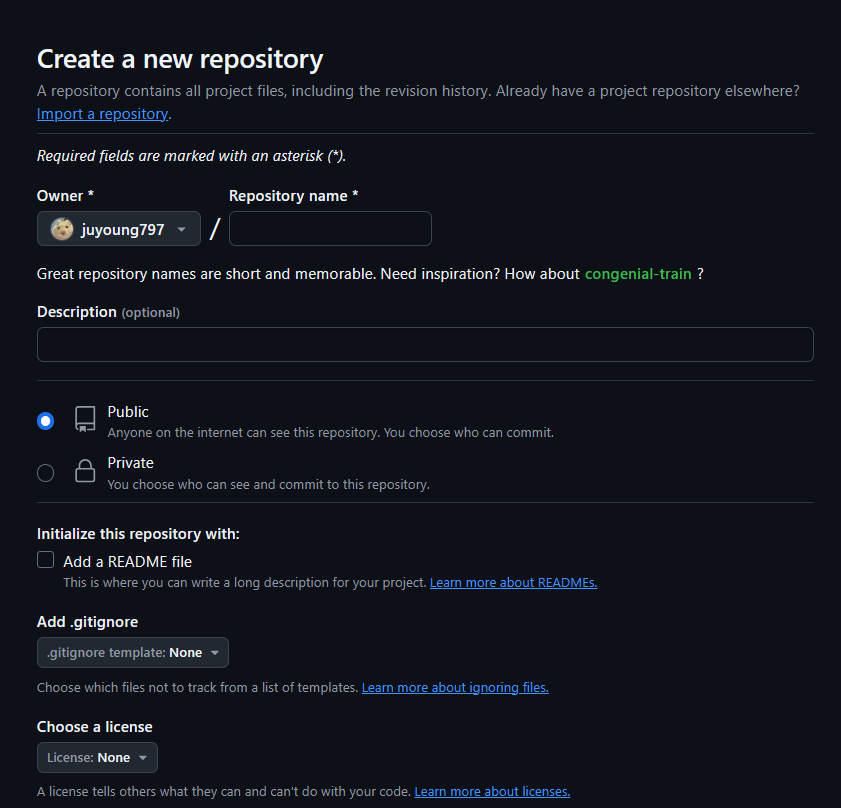
- 원격 레포 생성은 우선 이름만 적고 접근제한은 public 설정 후 create 하면 된다.
*gitingnore - 깃허브에 올리지 않는 파일들. 기본적으로 생성되는 파일, 보안파일, 사진이나 동영상처럼 용량이 커서 다른 클라우드에 올리고 링크를 첨부하는 것이 효율적인 파일들이 있다.
*라이선스 - 저작권처럼 코드 사용 가이드라인을 제공한다.
--
이제 로컬 코드를 github에 올릴 준비가 되었다.
3.2 remote repository 에 push 하기
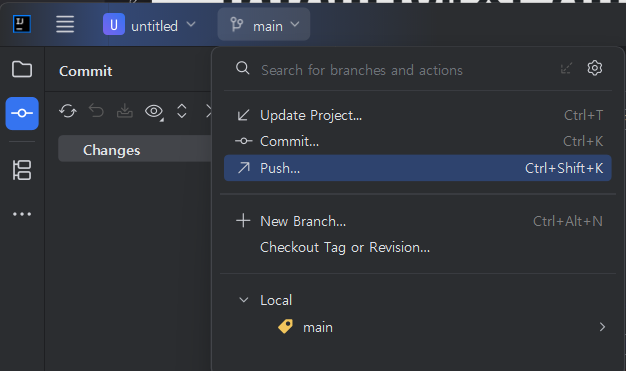
push는 로컬 소스코드를 깃허브 클라우드에 저장하는 과정이다.
아까 commit 버튼 아래에 push 버튼이 있다.
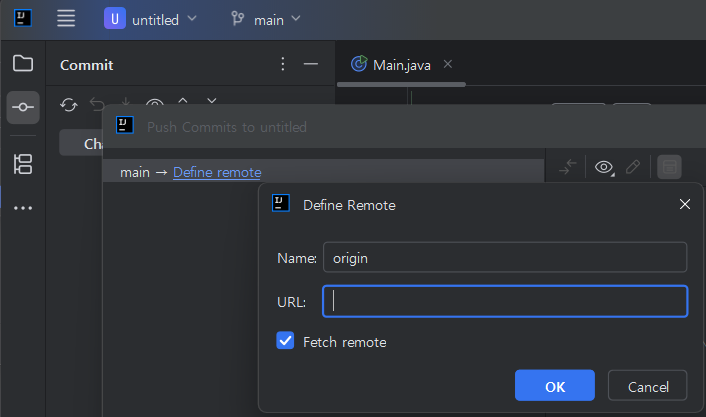
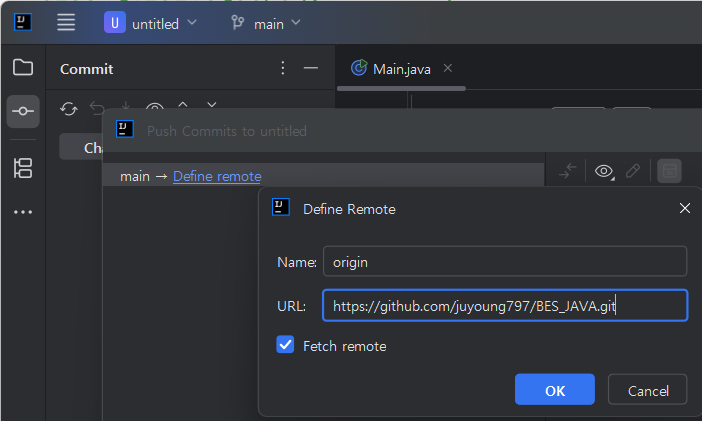
push를 누르면 define remote 버튼이 나오는데 여기에 깃허브 remote repository 링크를 입력해 주어야 한다.

아까 깃허브 레파지토리를 생성했으면 .git으로 끝나는 클라우드 링크가 뜨는데 그것을 define remote URL에 입력해주면 된다.
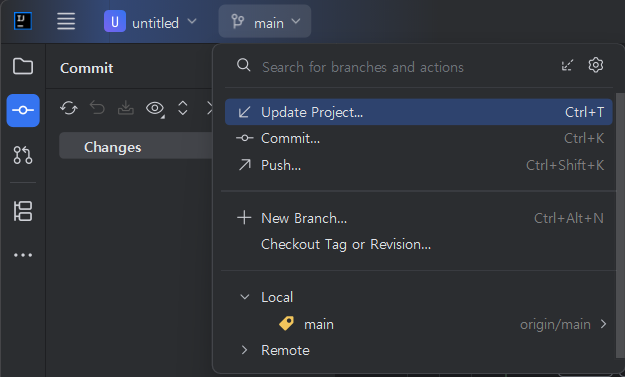
만약 충돌이 발생했다고 나오면 원격에서 뭔가를 수정했거나 등의 이유로 버전 충돌이 발생하는 것이므로 git pull을 통해 원격 레포의 최신 버전과 일치하도록 업데이트를 해줘야 한다.
인텔리제이에서는 Update Project 로 해결할 수 있다.
4.🖱️이미 github와 연동이 되어 있다면 인텔리제이에서 바로 원격 레포지토리를 생성하고 push할 수 있다.
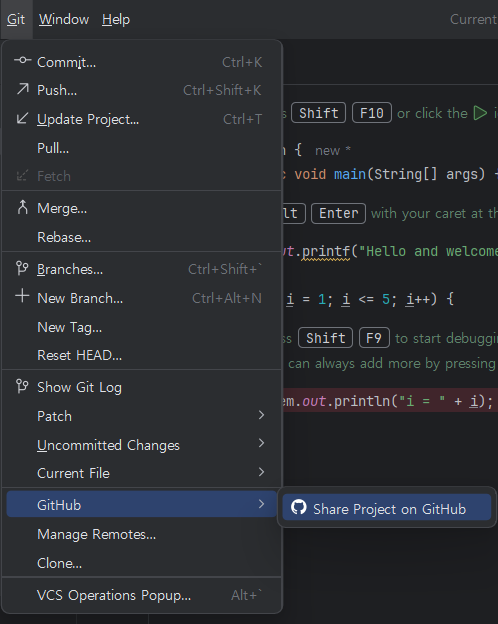
상단 메뉴 아이콘을 눌러 git 탭에 들어간 뒤에 Github -> Share Project on GitHub 클릭한다.
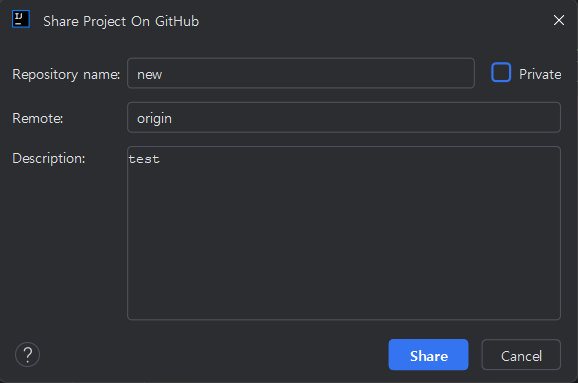
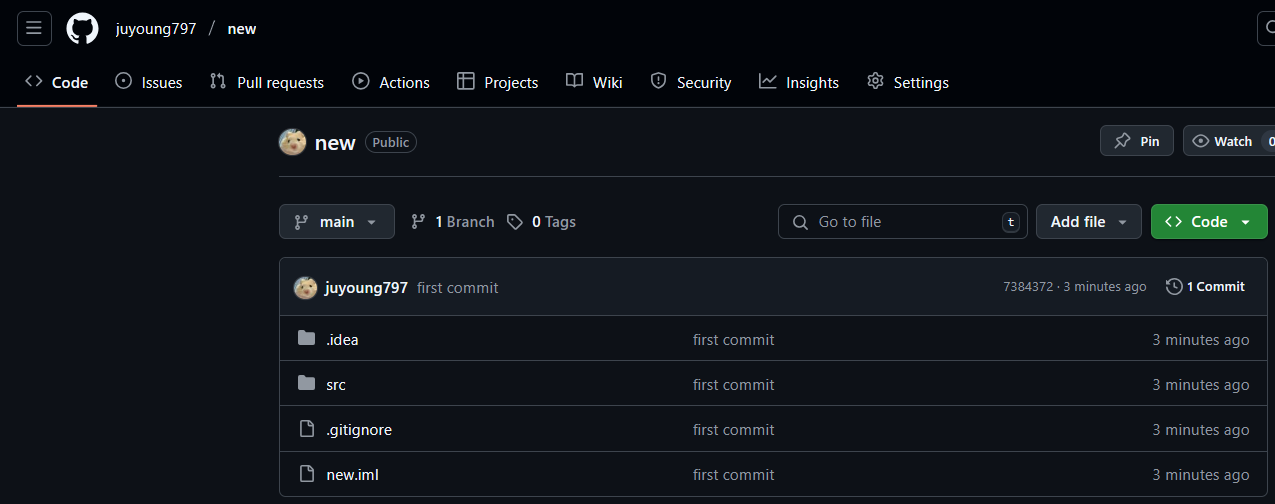
깃허브에서 생성하는 것과 비슷하게 이름과 private/public 선택할 수 있고 설명도 적을 수 있다. 작성하고 Share를 누르면 깃허브에 잘 저장된 것을 확인할 수 있다.